
Установка ПО на гостевые ПК
Установка ПО на гостевые ПК
Статья описывает установку LANGAME Software на игровые ПК клуба и последующую привязку компьютеров на домене. Инструкция подходит для двух вариантов инфраструктуры: ПК с собственными дисками и ПК на бездисковой архитектуре CCBOOT.
Перед установкой выполните предварительную подготовку ПК: установите и настройте Windows, драйверы, Visual C Runtimes, автовход в учётную запись Windows, сетевые параметры и базовые системные ограничения. После этого можно устанавливать сертификат, запускать установщик LANGAME Software и привязывать ПК к клубу на домене.
Кому нужна эта статья
Статья предназначена для технического специалиста клуба, владельца или сотрудника, который устанавливает LANGAME Software на гостевые ПК и готовит их к работе в карте клуба.
Что должно быть подготовлено заранее
Перед началом установки подготовьте:
- доступ к Windows под учётной записью с правами администратора;
- домен клуба, например
example.langame.ru; - установщик LANGAME Software;
- файл сертификата с расширением
.p12и пароль от него; - доступ к домену клуба под учётной записью
root; - список номеров ПК, типов ПК и центра, к которому будут привязаны компьютеры;
- понимание архитектуры клуба: дисковая установка или бездисковая установка через CCBOOT.
Итог установки
После выполнения инструкции на ПК должен быть установлен сертификат, установлен LANGAME Software, настроен корректный UUID, выполнена привязка ПК на домене, а компьютер должен отображаться в карте клуба в разделе Все центры онлайн.
Важные ограничения
Не пропускайте установку сертификата. Без сертификата ПК с LANGAME Software не сможет корректно получать данные от облачного сервера.
Во время установки соглашайтесь с системными предупреждениями Windows и устанавливайте недостающие компоненты, если установщик их запрашивает. В частности, Visual C++ является обязательным системным компонентом для корректной работы игр, приложений и отдельных частей ПО.
Для дисковой архитектуры UUID по умолчанию берётся из UUID материнской платы. Для бездисковой архитектуры CCBOOT UUID формируется на основе MAC-адреса, поэтому вручную собирать UUID материнских плат не нужно.
1. Установка сертификата
Сертификат наужен для связи между игровоым или администраторскоим ПК необходим для того, чтобы была связь между компьютером и облачным сервером. LANGAME. Без данного сертификата компьютер с софтом LANGAME не сможет получить необходимые данные и работать дколжрректным образом.
ПрЕслипопткрытке зайти в Вашь личный кабинет клуба через браузер без установленного сертификата, получаемявится ошибкуа 401ос требованием, что необходимаавторизация:и.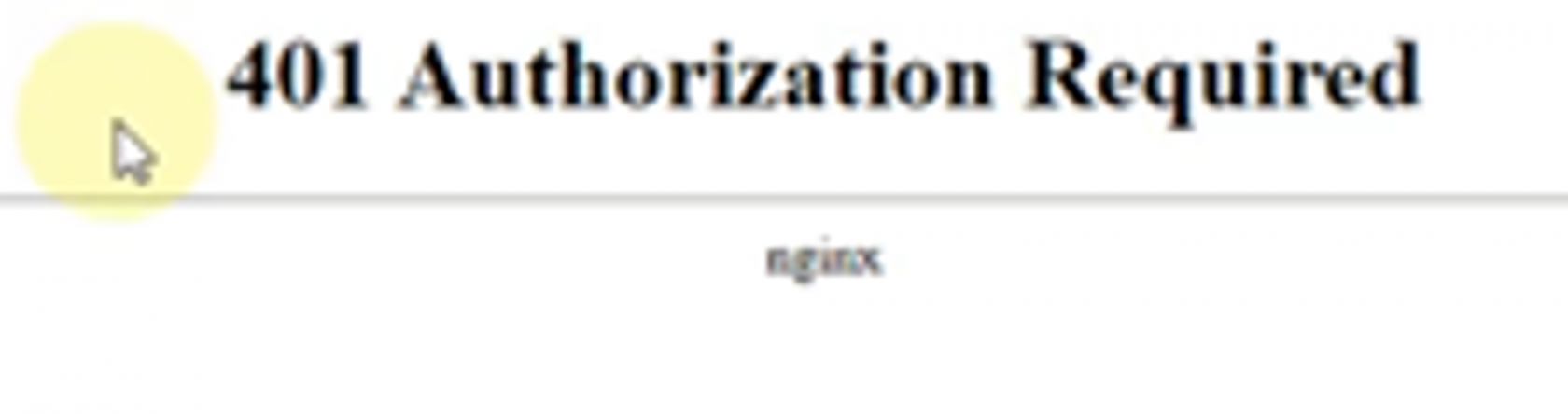
-
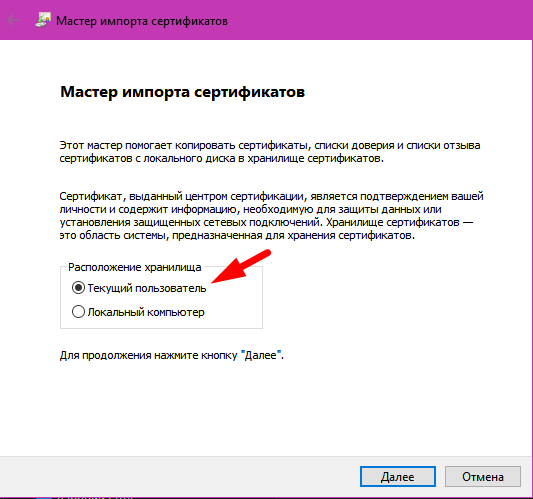
Для установки сертификата
ниспользуйтеобходимо запуститьфайл с расширением.p12.иУстановка вшаговомлняется чережиме, при помощиз мастераимпорта сертификатовWindows, установить его.Windows.
-
ВЗапустите файл сертификата.p12. -
На первом шаге выберите вариа
емнттТекущий пользователь:.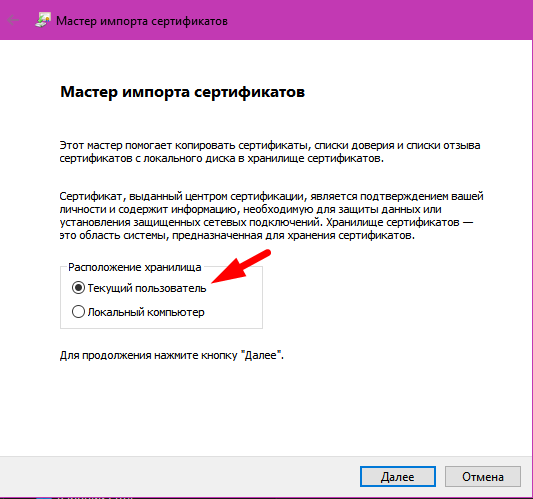
-
Нажмите Далее.
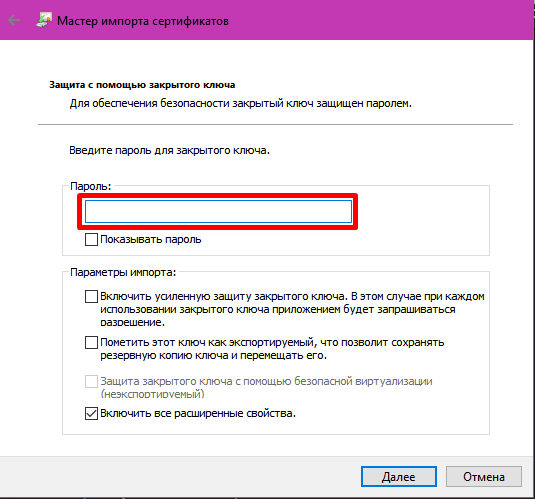
-
Вв
воедимте пароль(онт сертификата. Пароль указан в сообщении с сертификатом в вашем рабочем чате):.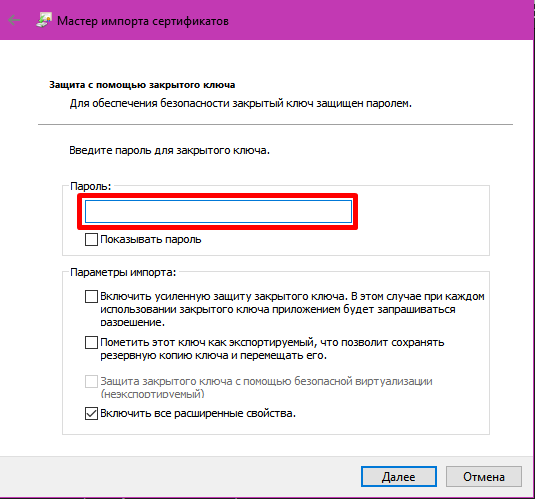
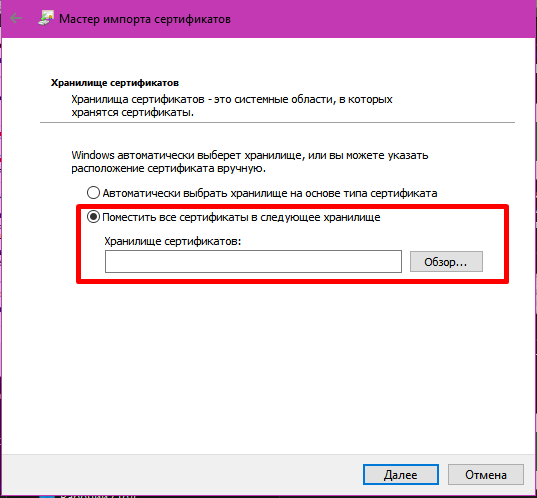
-
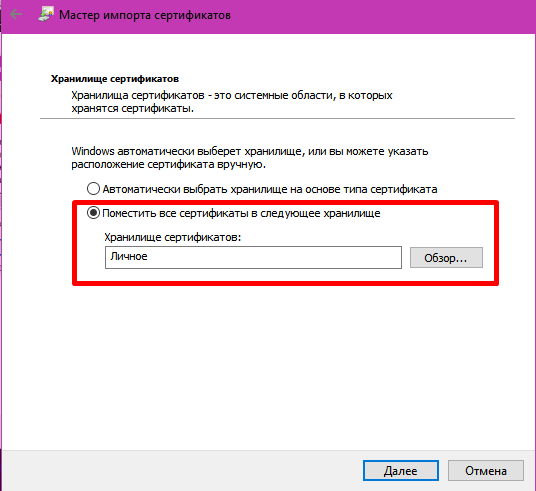
ПослНа шаге ввыбодрапхранилища выбероляобязаительручноепоразмещаем данныйие сертификата.в -
Нажми
чнте Обзор. -
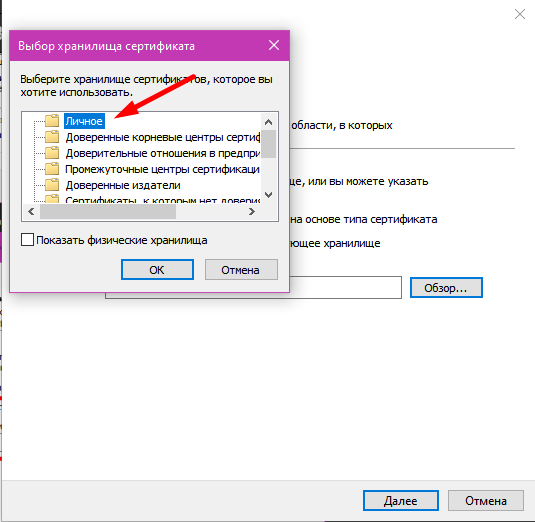
Выберите хранилище
:Личное.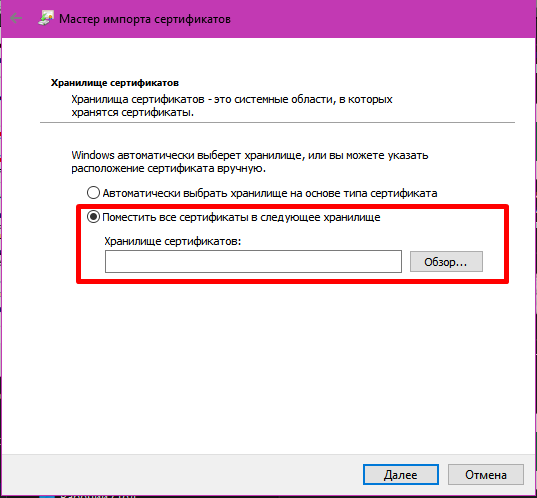
-
ПВ ослкне выбора хранилищажподтвердите патпку Лиячное кнопкиой Обзорпо умолчанию выбирается папкаЛичное, нажимаемОк:.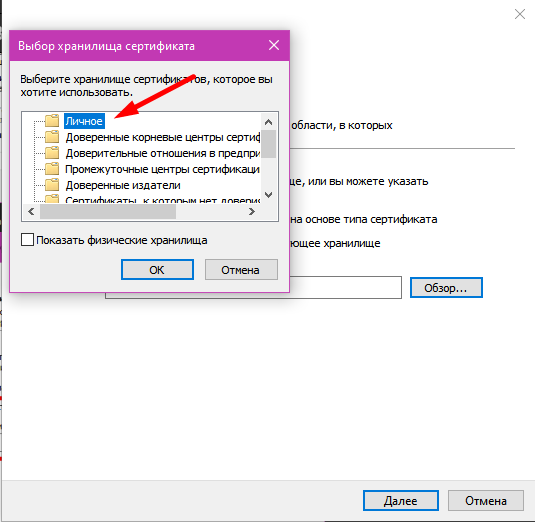
-
Провер
яьтем, что встрпокле Хранилище сертификатов указано значениепапкаЛичное:.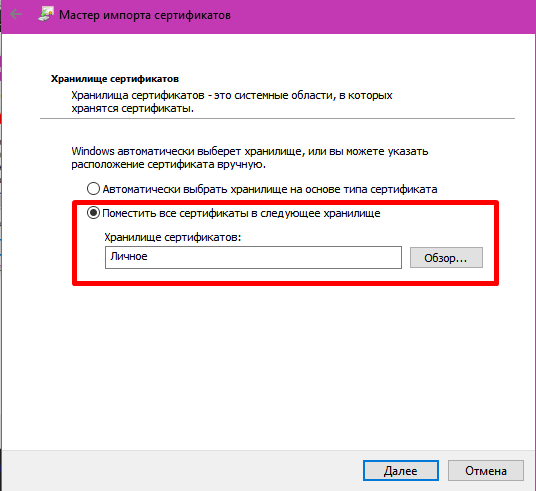
-
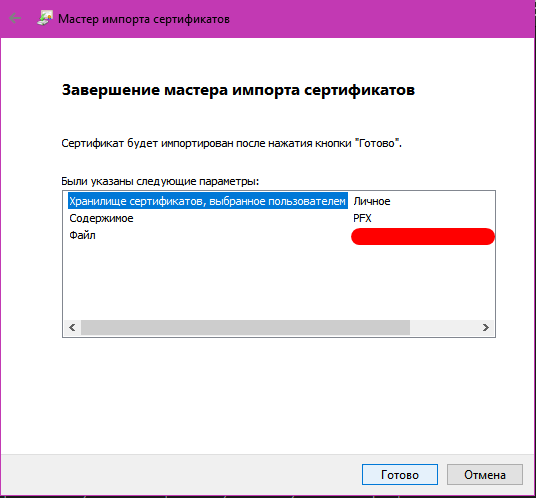
ЗНажмитемеще разДалее и завершите имполучарт. -
Дождите
мсь сообщениея об успешной установке сертификата:.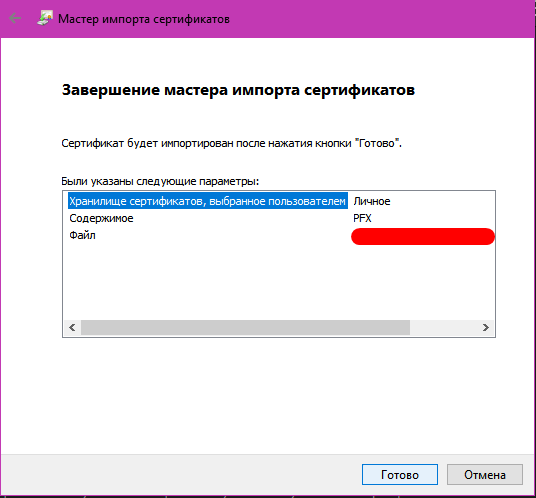
Проверьте результат
Откройте личный кабинет клуба через браузер. После установки сертификата обязательно проверяем корректность его работы. Для этого снова заходим через браузер в Ваш доличженый кабинет. Теперь при попыказатке перехода мы получаемь уведомление, что для авторизации будет использадействован сертификат:.
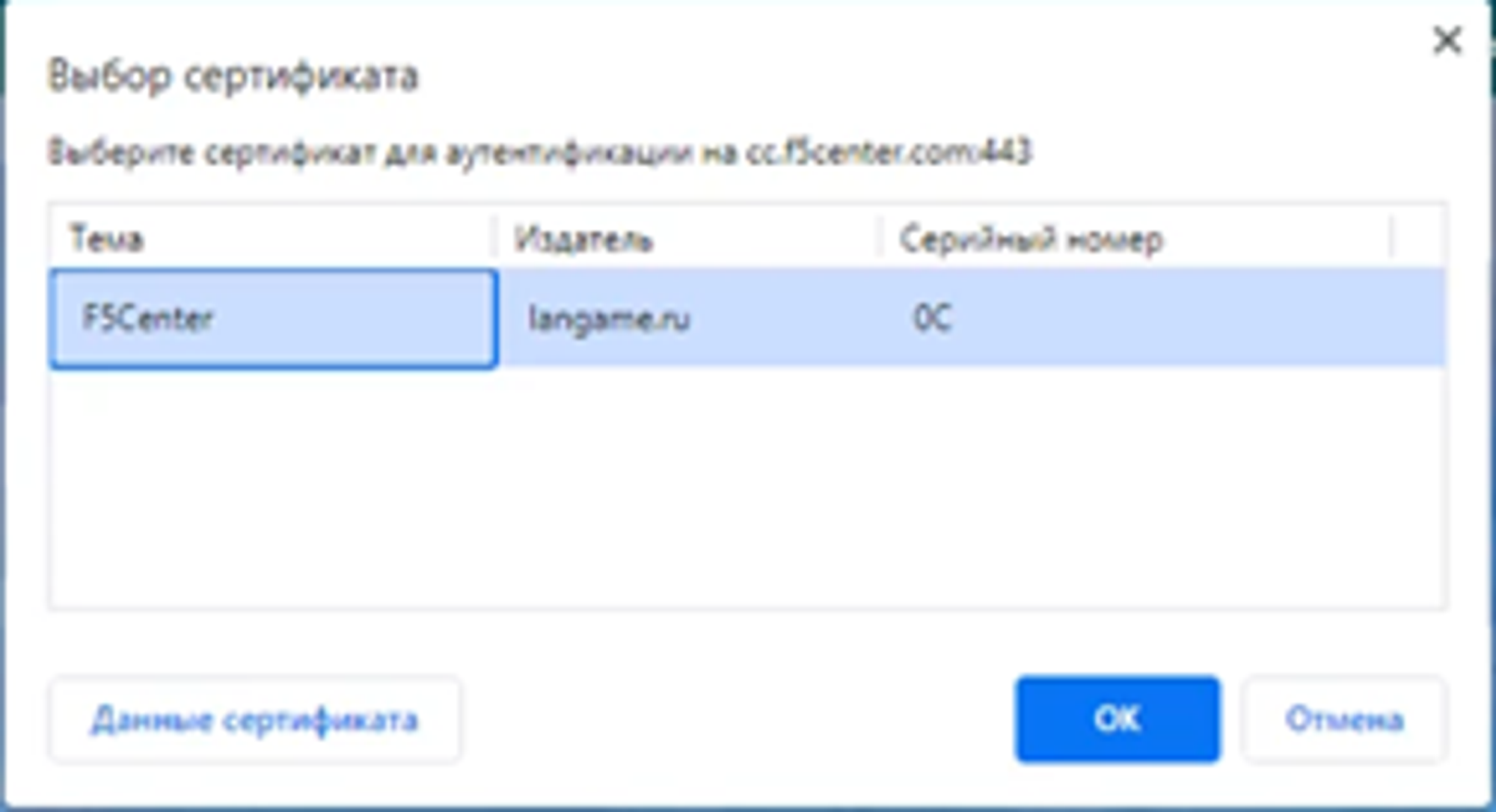
ПНажмите ОК. Если после нэтого открыважатия OK появляется доступраница входа в личный кабинет, где уже необходимо будетжно ввести Ваши логин и пароль от него – это значит, что сертификат установлен успкоррешктно.
2. Установка софтаПО на ПК с дисковой архитектурой
УсЭтот вариант исповка гользуетстевого ПОПосле проведения базовой настройки компьютера и установки сертификата, мы переходим к установке софта LANGAME наля игровых ПК, на компьютерах.
Обратите внимание, чторых по ходу инстановлляцииены софбста нужно соглашаться со всеми предупреждениями от Windows, а такжные пло требовканию дополнительноые диски. ПО устанавливается отдельно неа каждостающиеый компьютер.
Перед установкой убедитесь, что базовая подготовка ПК выполнентыа, сертификат установлемын, в частности, Visual C++. Это обязательный элемент, необходимый для корректнойWindows работосает пособд нужной учётной записью, а у вас естиь игр и прилдожмений, и ни в коем случбае не являющийся вредоносным ПО.
-
1.Запускатитемфайл установщика LangameService_setup.x.x.x.xx.exe:.
-
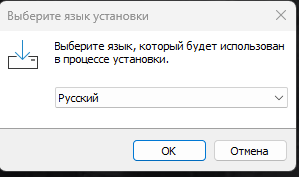
2.Выбериратемязык установщикаво всплывающем окнеи нажмиматемок:ОК.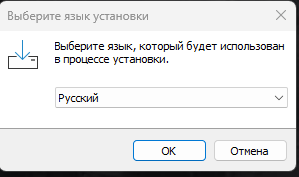
-
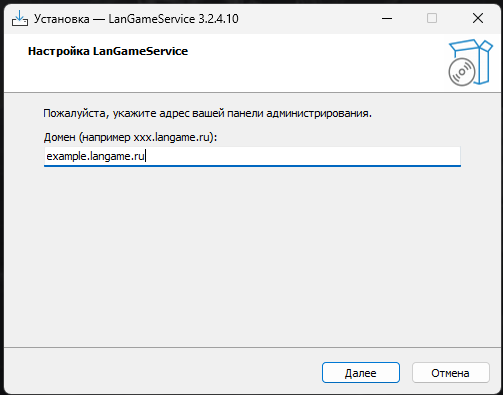
3.зыважитемдоменвашегоклуба.(вНапримере:example.langame..ru):ru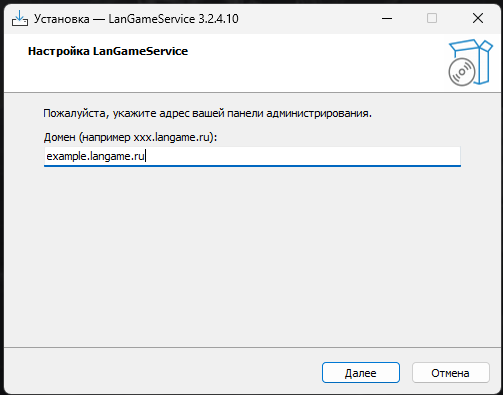
-
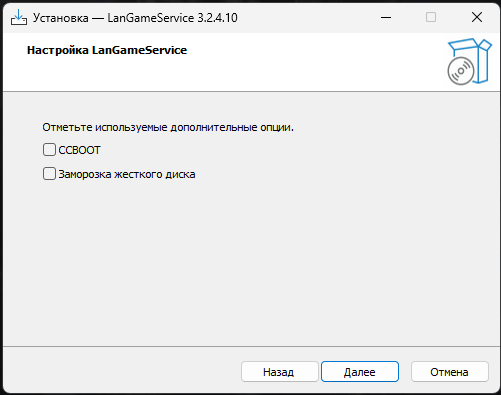
4.Выбериратемопции установки ПО
.Если нужна уст
ребуетсяановерсия ПОка без заморозки дисков,- то простоавьте параметры без изменений и нажмиматем"дДалее"
.Если нужна уст
ребуетсяановерсия ПОка с заморозкойПО - тдисков, устанаовливатемгалочкунапротив пункта "зЗаморозка жеёсткого диска"и нажмиматем"дДалее"
.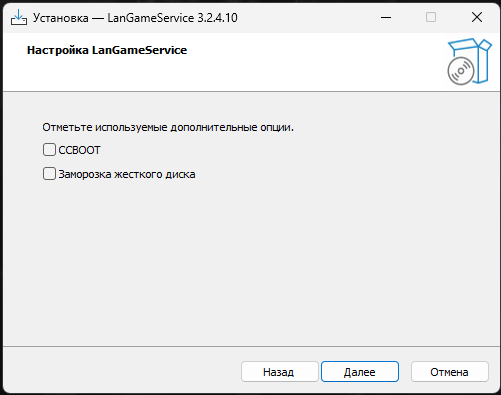
О пПунктеCCBOOTраиспользуется тольказанов бдлоке Установка софта на ПК ная бездисковой архитектуры. Для обычной дисковой установки его включать не нужно. -
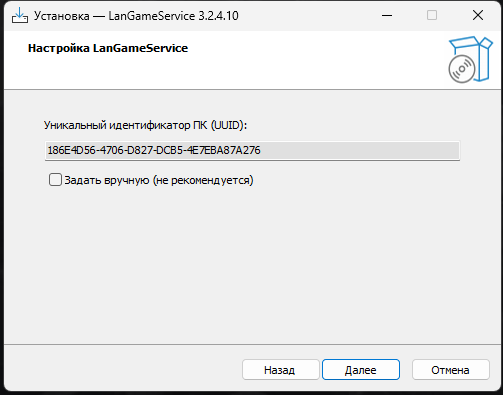
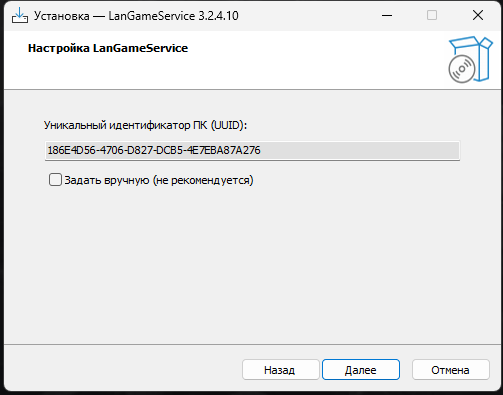
5.НаВ следующем пунктшагепроизводитсянастройкаи UUIDпо которому ПОопрставьтедзначеляниет ПК,по умолчанию, если у ПК униказльнываетсяй UUID материнской платы.ПК,В этом случае дожстаточносразунажиматьдДалее
.
-
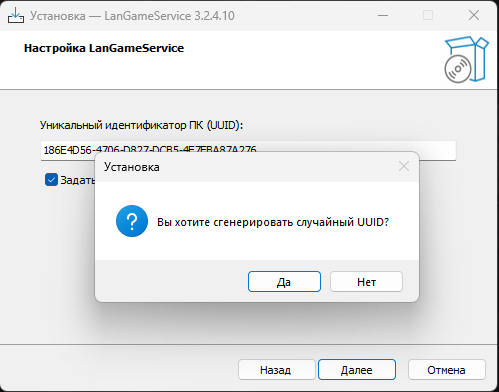
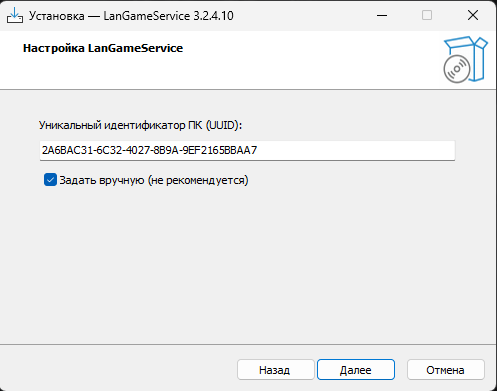
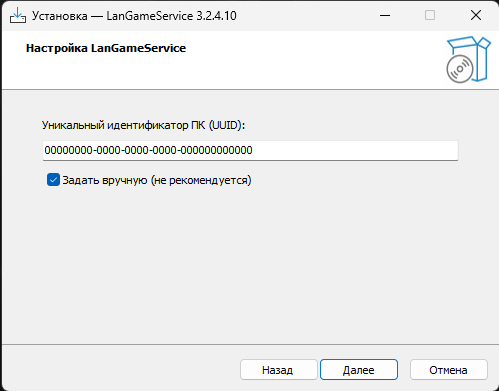
6. При необходимости (например еЕсли в клувасбе есть несколько материнских плат с одинаковымиUUID в клубе) можно указать UUID вручнуюUUID, выберавите пункт Задать вручную
.
-
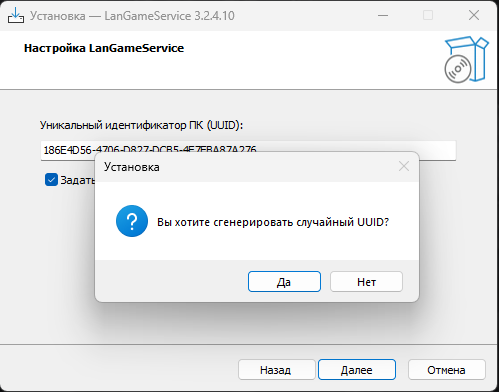
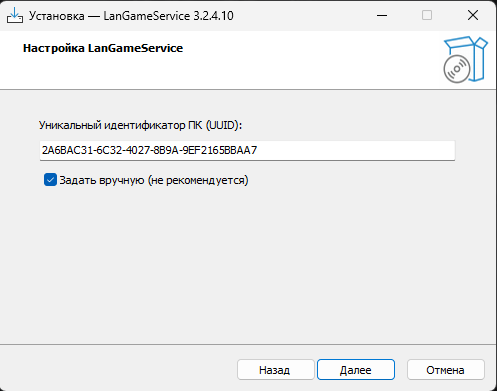
7.ЕслиВустам будетновщик предложеноит сгенерировать случайный UUID,привыбоерите Да,вчтобыданнпом всплывающем окне - будечитсгенерировань случайный идентификатор,.мПожсле геноерации нажмиматье Далее
.
-
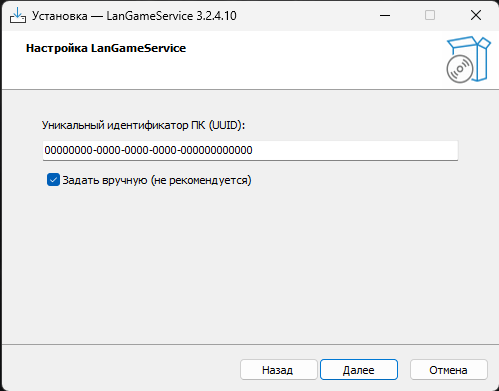
8. ПрЕсли выбореатьнНет,будет предостановлщик покажент шаблон UUID длядальручнейшеого редактирования
.
-
9.ПозавслершениюредактированияможноUUID нажмиматьедДалее. -
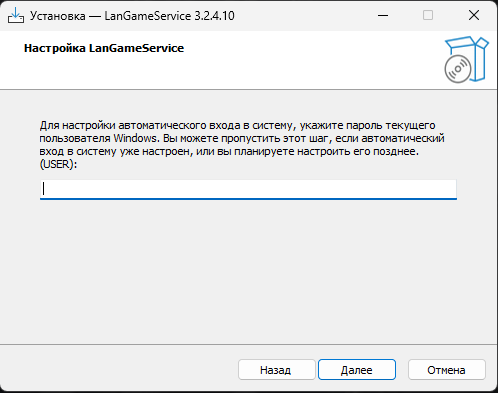
10. ВНа следующемэшаге устапеновщик предлагаеожитсяуказать пароль от текущей активной учётной записиwindows(Windows. Это может быть локальнойая учётная запись илисвучётная запись Microsoft. Пароль нуженой с аккаунтом microsoft)для настройки автоматического входав пользователяпри включениипк(если этого не было сделано ранее)
ПК.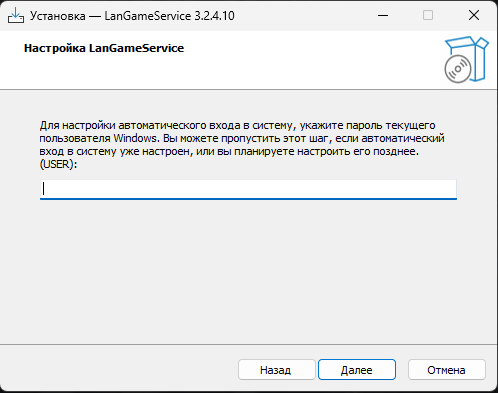
-
11. ПрЕслинажавтииалееданная настройка будет пропущенаПриуказании пароля в строкжеи нажатии "далее" будетнастроен или на этом этапе его настраивать не нужно, нажмите Далее без ввода пароля. -
Если автовход нужно настроить через установщик, введите
кущую активную учётную запись с указанным вамипароль и нажмитемДалее. -
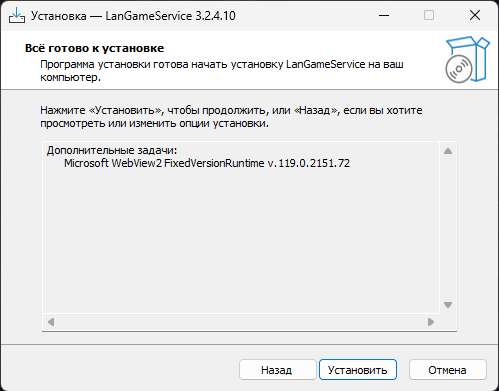
В финальном окне п
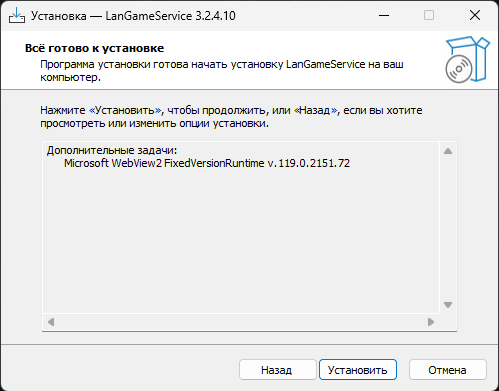
одготровки будерьтуказане списоквсехдополнительных модулей, которые будут загружены вместе с ПО,.н -
Нажми
матемкнопку "уУстановить"
.
-
ПДождитеслеь завершения установки.ПО -
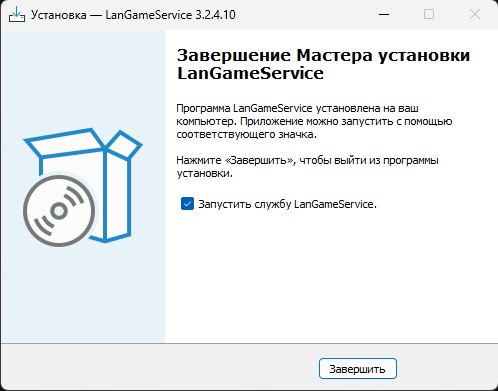
Нажми
матемкнопку "зЗавершить",.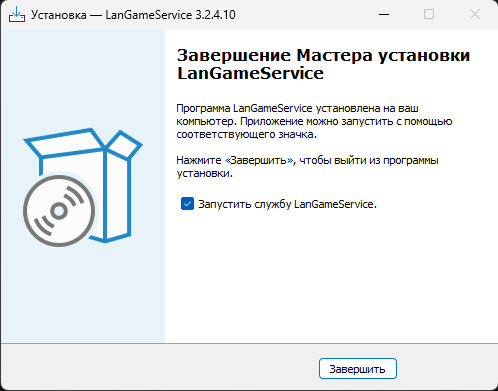

После установка успешно завершена,и можно пет начреходинать к привязкуе пкПК на домене
.
Аархив с текстом и видео доступен по ссылке: https://t.me/langamesoftware/17
Проверьте результат
Установщик должен завершиться без ошибок. После перезагрузки ПК должен быть готов к привязке на домене. Если ПК не появляется в списке привязки, проверьте домен, сертификат, интернет-соединение и выбранный UUID.
3. Привязка ПК на домене
С дледующимя этапом необходимсковой сдархителактьуры
Привязка ну всех ПК в Личжном кабинете, чтобы установленный ПК появился в системе клуба, получил название, тип ПК, центр и набчал отала должным образом. Длжаться эв картого:е клуба.
-
ПОткройтереходим через браузер надомен личного кабинетаиклуба через браузер. -
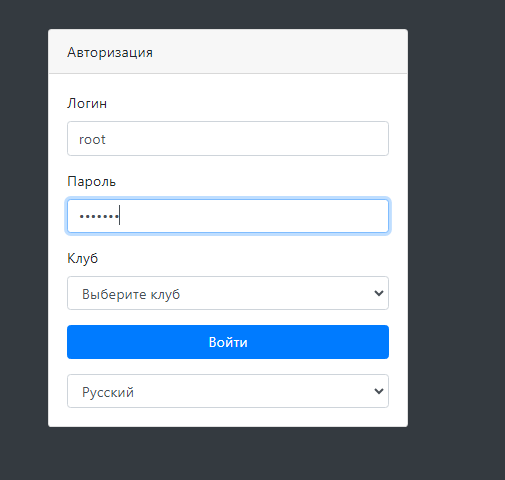
Авторизуйте
мсяь под учётной записью root. Стандартный начальный пароль для этой учётной записи:123456.В даЕсльнейшем этоти парольмоужноеизменяли, используйте актуальный пароль.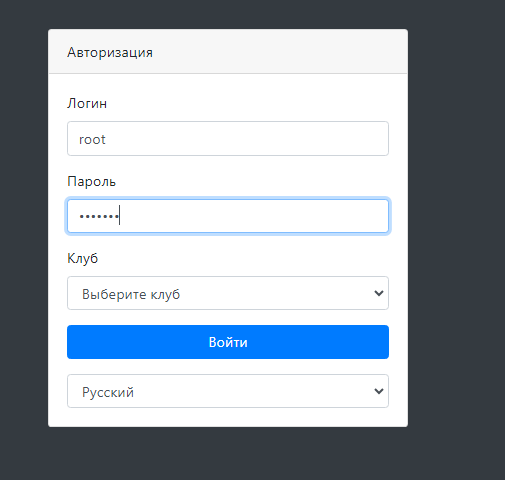
-
П
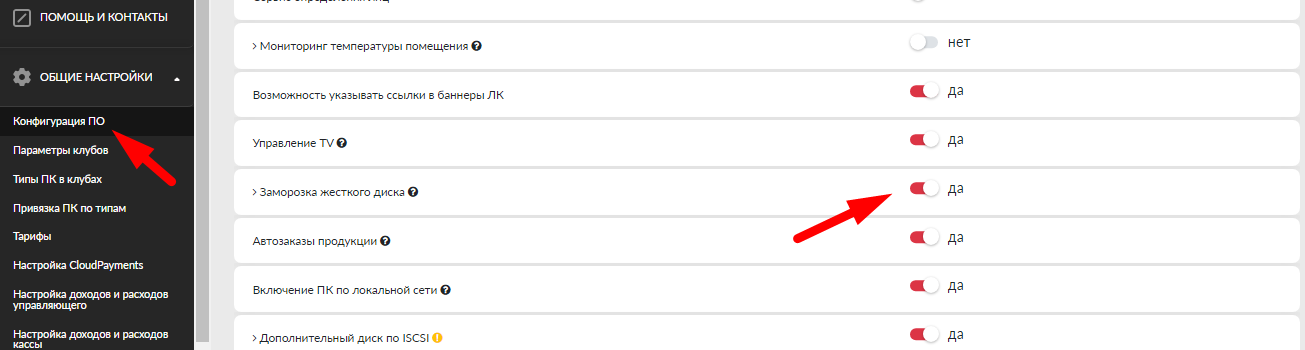
осле авторизации первым делом нужно перейдитие вовкладкуОбщие настройки → Конфигурация ПО. -
ВЕсли при установке использовалась заморозка, включаитемпараметр Заморозка жёсткого диска.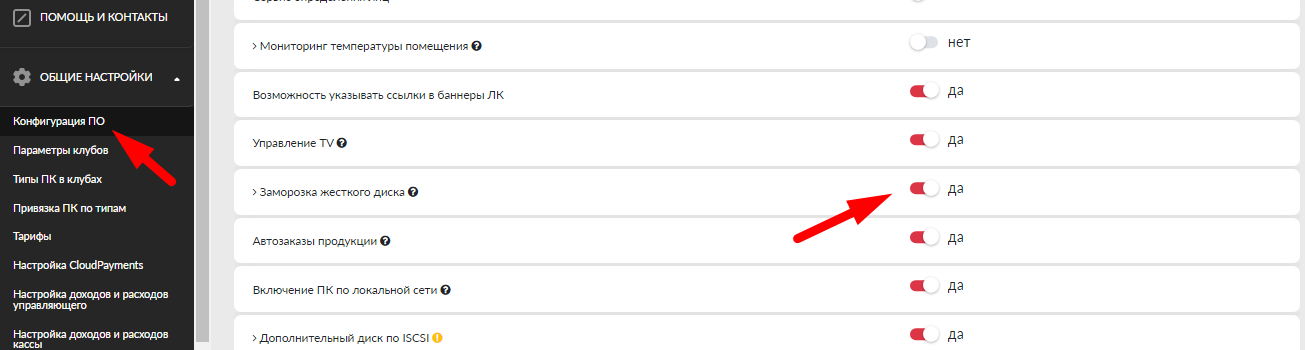
-
Обнов
ляитемстраницу браузера. -
Далее рРаскрываойтемменю Заморозка жёсткого диска:.
-
Выберите, какие диски должны быть заморожены.
Если
мы хнужнотимзаморозить только диск C,то можновыбераитье соответствующий параметр. В этомслучвае, дриажнтепрсифорстематированииый диск будет возвращатьсяCкгсохранённому состем,оянию после перезагрузки,ПК все данные на этом диске будут восстановлены.Однако дляостальныхе дискови можновыбрать иной параметр –без заморозки. Например, Ваши игры находятся на диске D. Тогда, если гость удалит какие-либо игры или установит туда свои приложения, после перезагрузки ПК эти изменения сохранятся. Мы рекомендуемиспользоватьименно такую связку настроекКонтроль не легитимного технического режиманеобходимдляпхрованения игркиот случайного переходанных.компьютера в тех режим.Если нужно заморозить все диск
омпьюи, выберитерсоотправлентствтех режующим не через домен, то при включенномй параметр. Этот вариант подходит, если на ПК не должныещесохраз перезагрузиняться изменениявыйни на одном локальном дискет из тех режима. -
ДСохраленитепнастройки. -
Пере
хойдим нате вкразделадкуТипы ПК в клубах.З -
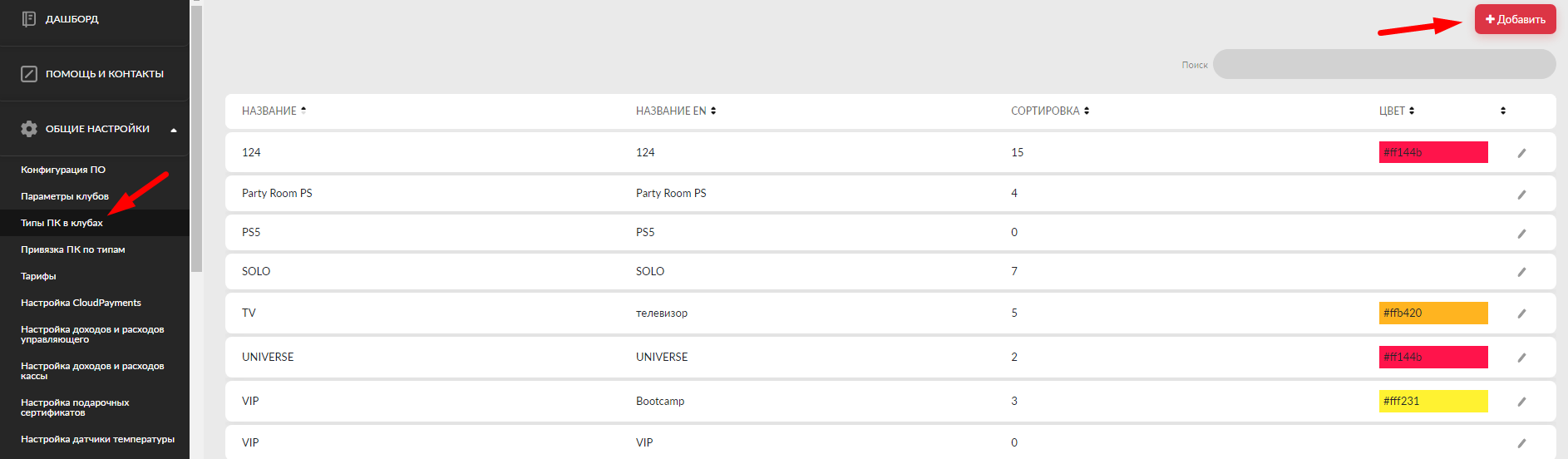
Проверьте, что в системе заведе
сь указываются всезоныПКнужные(типы ПК)дляих деления поценовымх зон клуба. При необходимости добавьтегили отредактиям.руйтеТтипы ПКможно добавлять, изменять.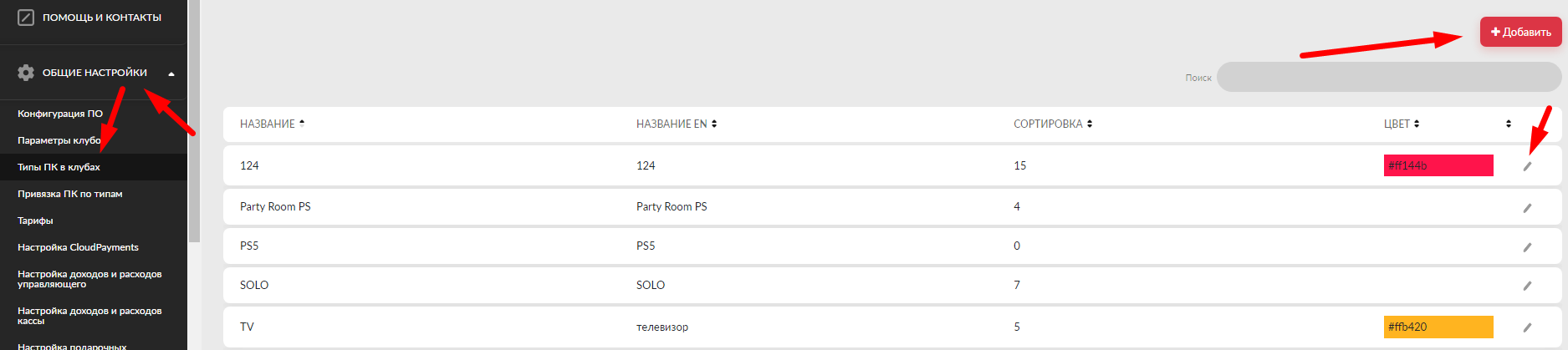
-
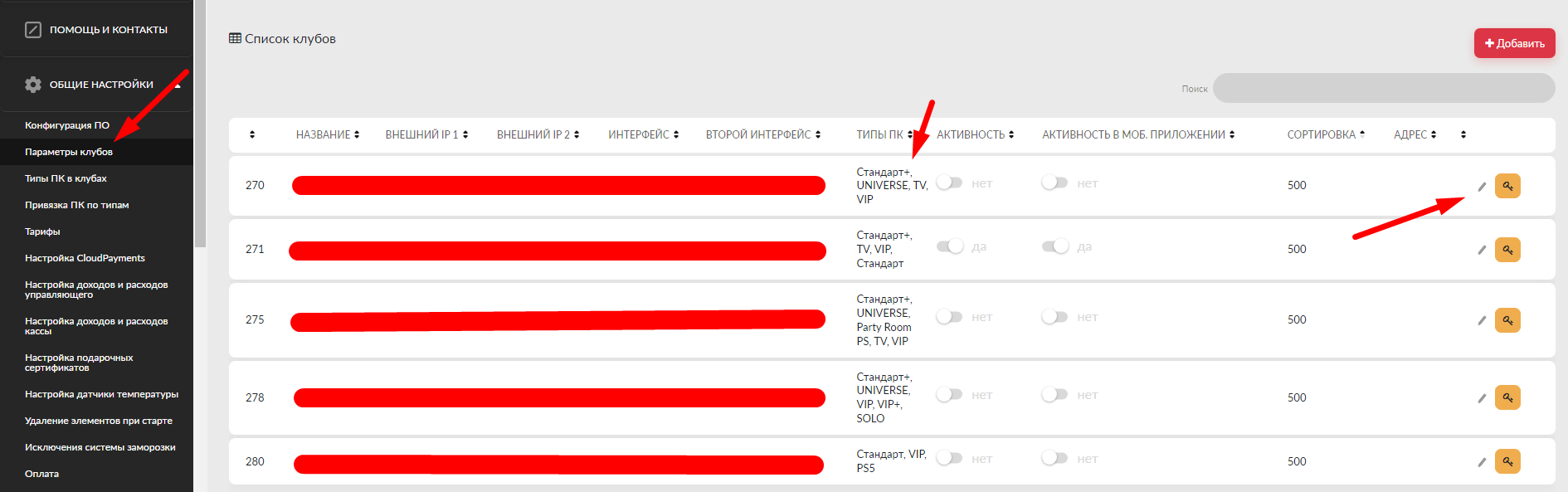
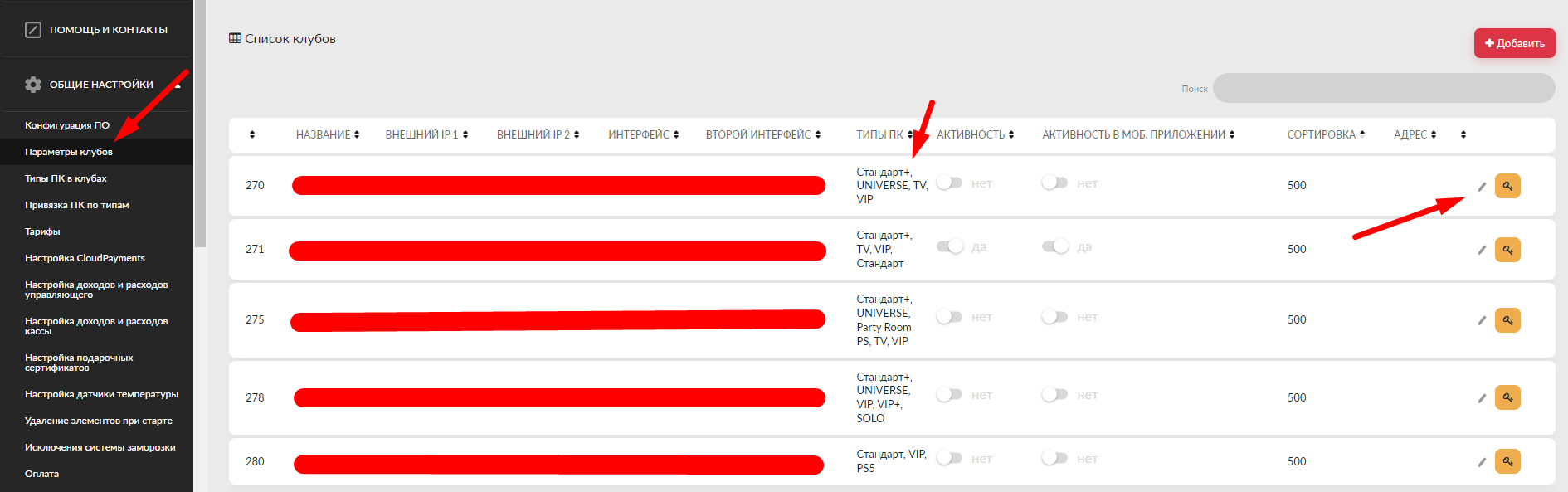
Пере
хойдимте вовкразделадкуПараметры клубов.Т -
На
м отобразйдится Ваше клуб.пПодстумолчандарию он можетнымназываниемться Мой центр. -
Н
еобходимо справа нажамить нае кнопку редактирования: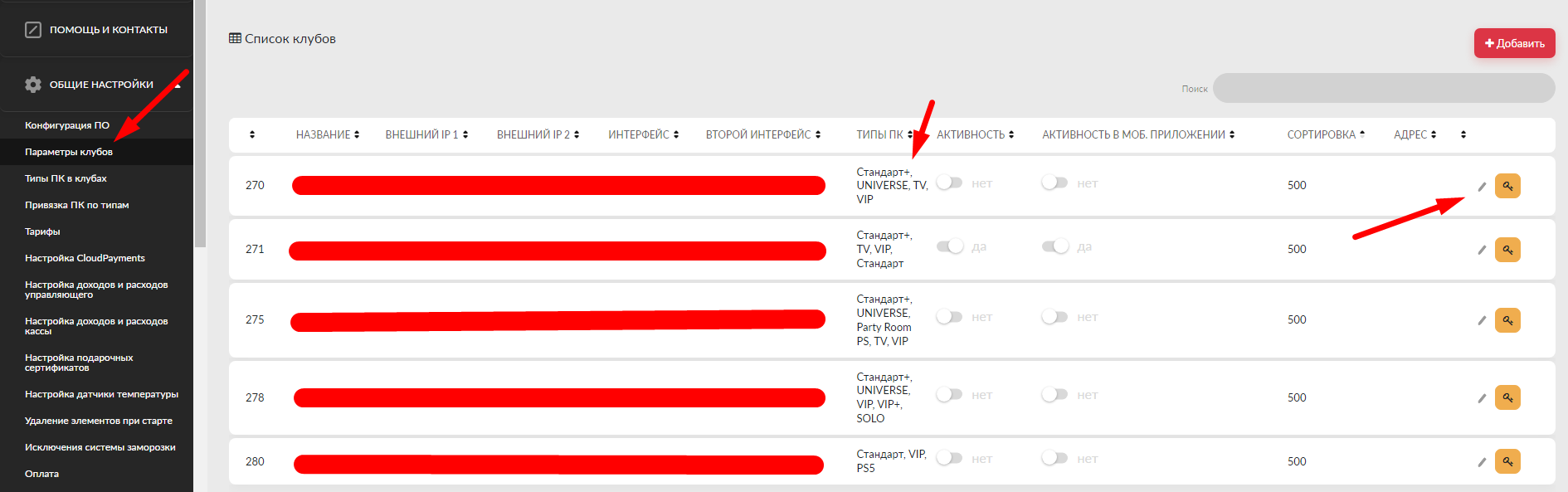
-
МУкажите актуальняоемназвание клуба.на -
В
аше, например, на Test, а также во вкладке Типы ПК отметьте галочкамивтипыбиПК, котораем необходимыеВашемиспользуются в клубу типые. -
ПослНажмитечего справа нажимаем кнопкуСохранить.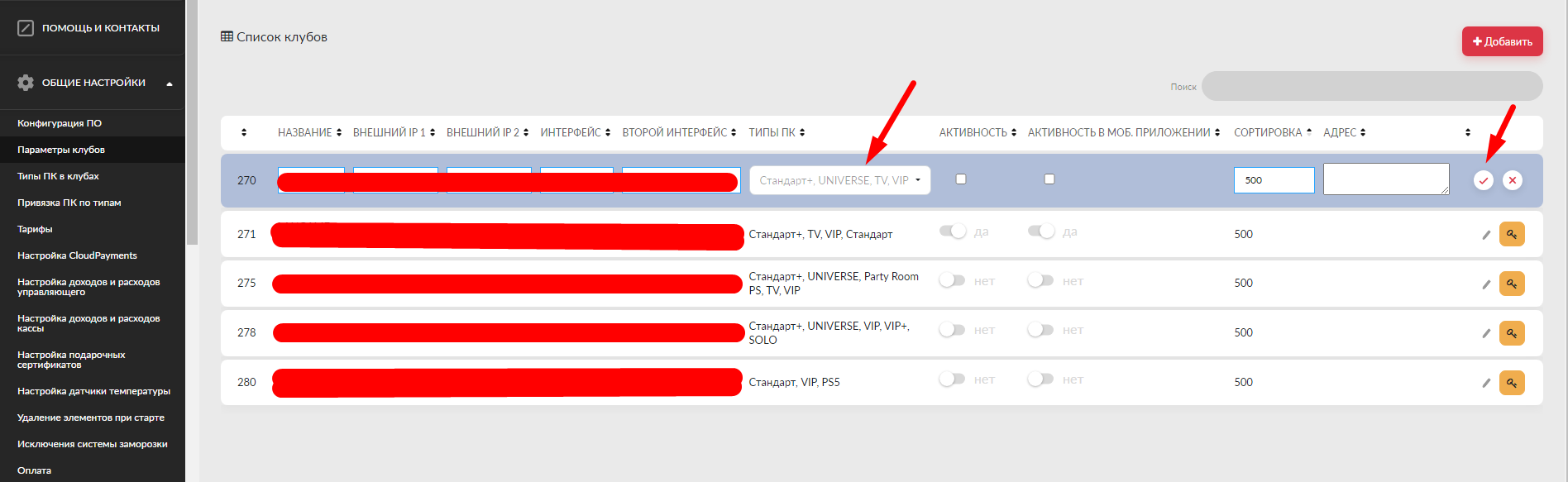
-
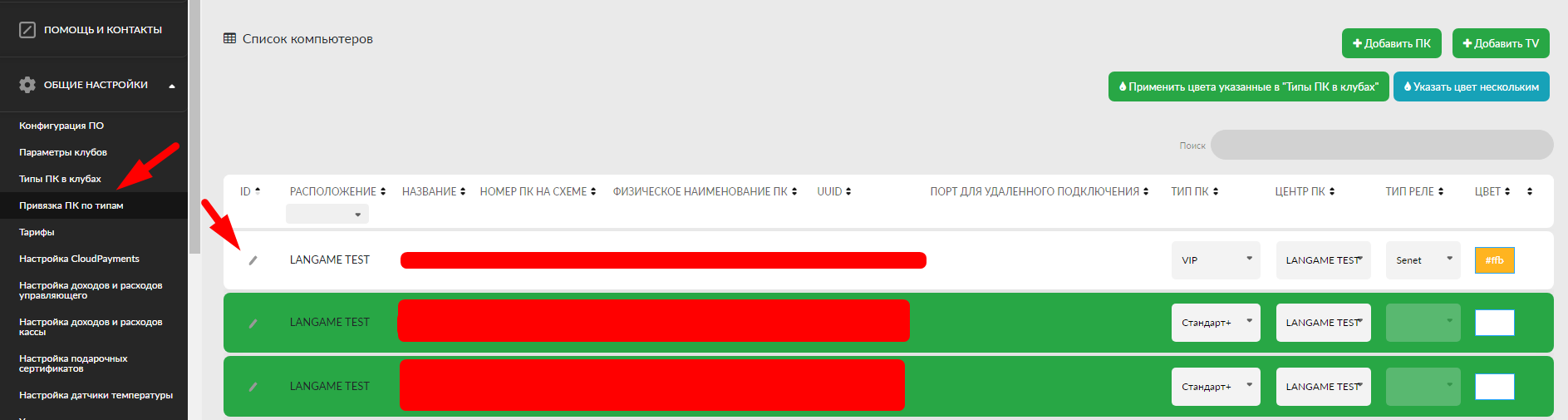
Следующим этапом необходимо пПерейдитие вовкразделадкуПривязка ПК по типам. -
ЗНайдесь будуитотображены всекомпьютерыПК, на которыей был установленсLANGAME Software. Кофмпьютчер отображаезтсяLanGameSetup.exe.по UUID.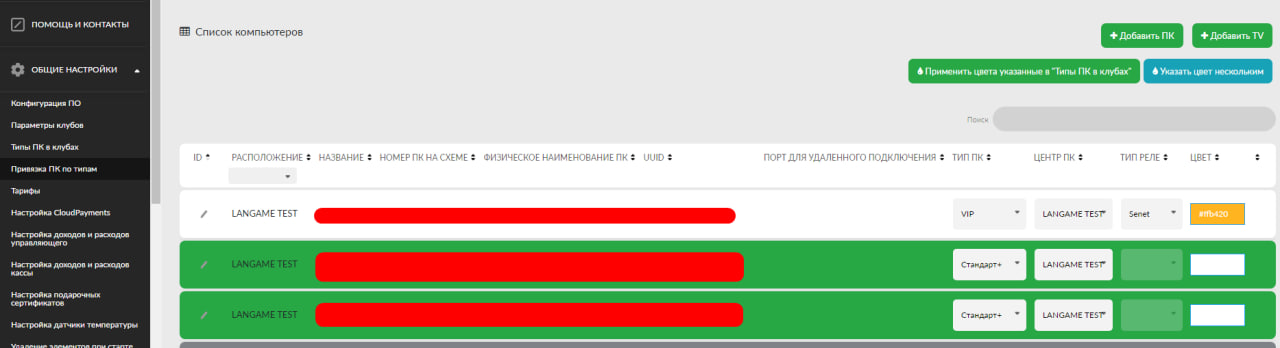
-
Чтобы коНажмпьютер появился в картеклуба, необходимо для каждого ПК со своим уникальным UUID вписать параметры по кнопкеРедактировать:у нужного ПК.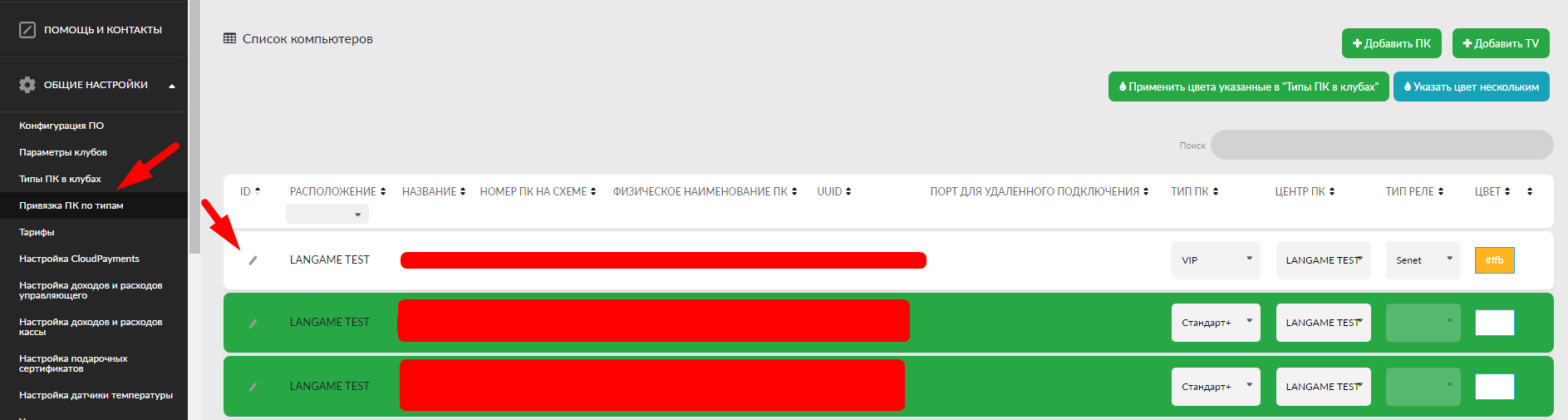
-
ИзмЗаполнитеняемпараметры,гдеПК:- в
В ячейкполе Названиевпукажисыватемпорядковый номер ПК всклубети. - в
Вполе Тип ПК, соответственно,выбериратемегонужный тип. - в
Вполе Центр ПК выберираем названите клуба, к котороемубылодобавлетнона предыдущем этапе. После чего нажимаемСохранится компь: - при
.Пнеожеланбходиюможности выбераитье цвет ПК дляегвизуальносоответствующего выделения в карте клуба:

- в
-
Нажмите Сохранить.
-
П
роверяем успешность привязки. Для этого необходимо перейдитие вовкразделадкуВсе центры онлайн:.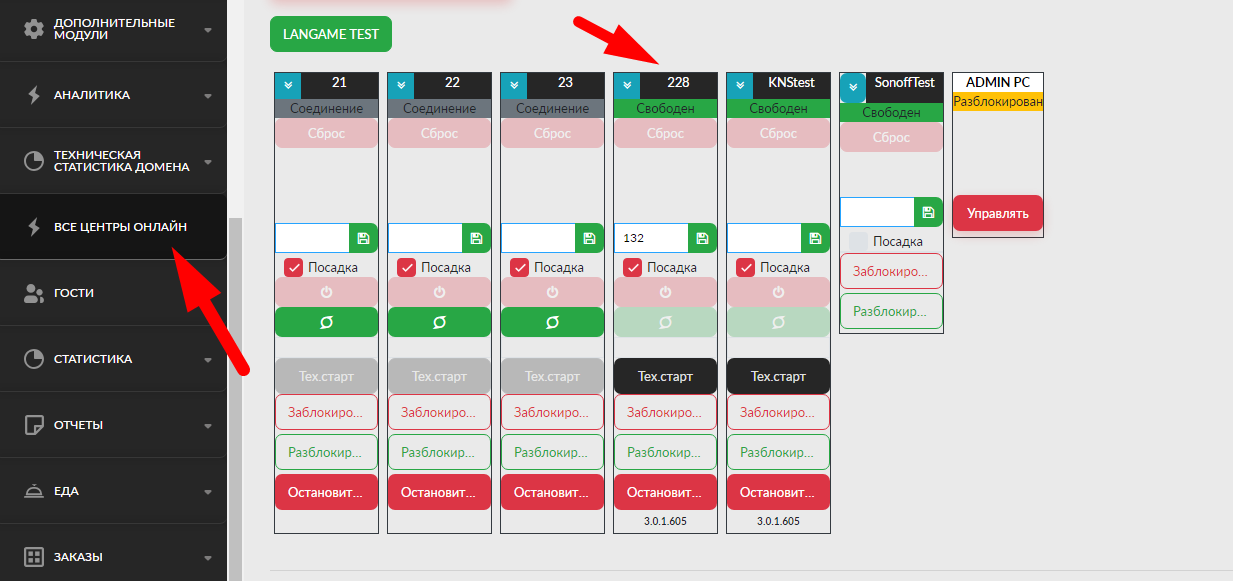

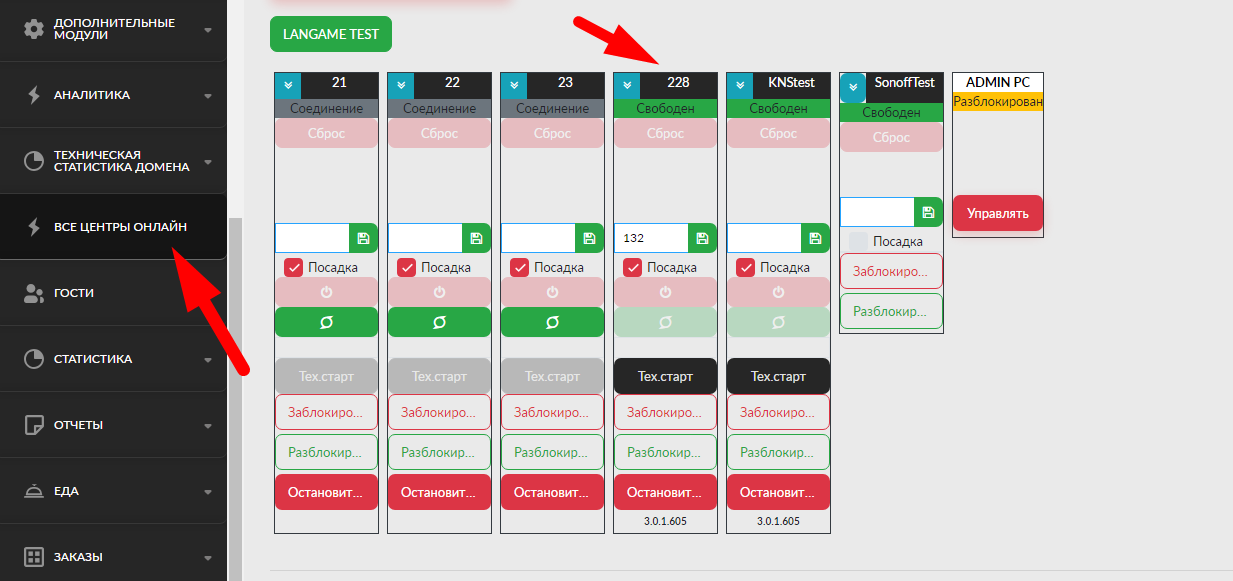
Выбериратем наш клуб и провидимерьте, недавнчто привязанный ПК (появ данном примере лс номером «228»)я в карте клуба.
ДПосле привязки ПК может нанный кхомпдитьютер сейчася в тех.ническом режиме. –В этом режим, при котором все необходимые данные на ПК сохраняются., Дпоэтому его используют для настройки и проверки перед финальным запуском.
Чтобы выводаести компьютераПК из тех.нического режима нужно, нажамитье Тех. стоп.
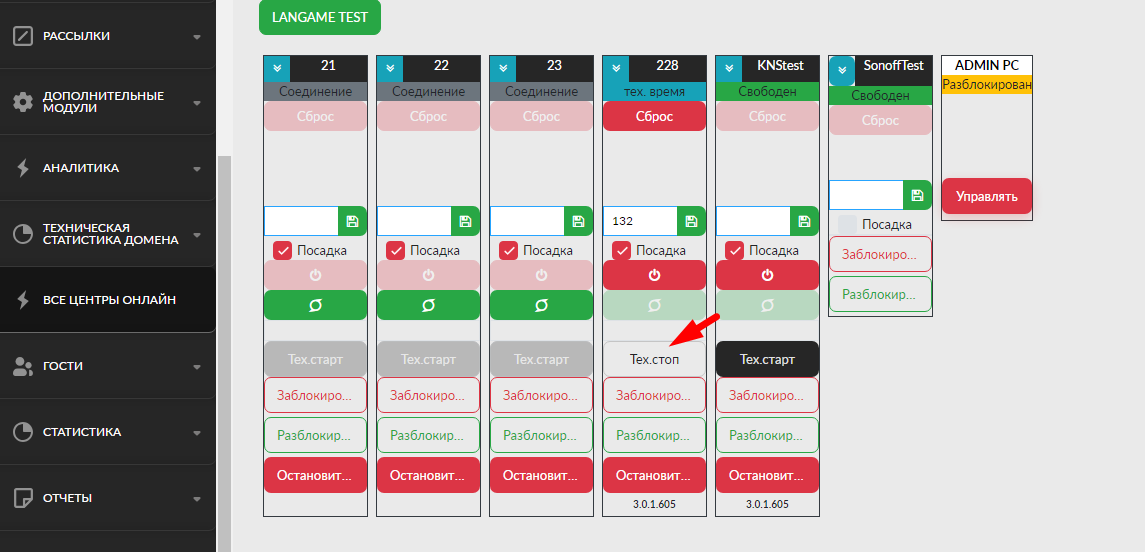
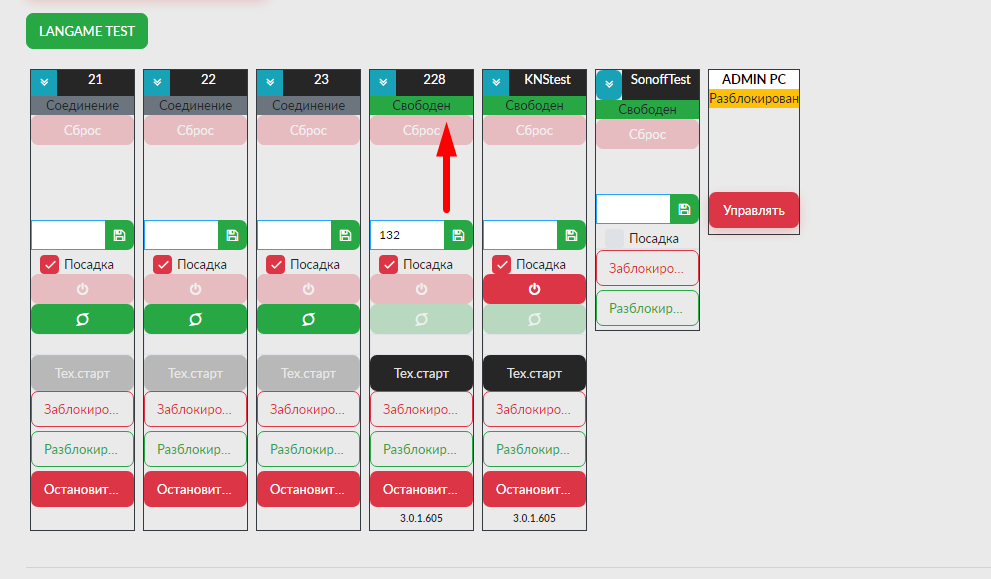
КПогда компьютслер перезагрузкится, диски будут заморозятсяжены, а ПК перейдеёт в состояние Свободный.
Проверьте результат
ПК должен отображаться в карте клуба с правильным названием, типом и центром. После выхода из технического режима компьютер должен перейти в состояние Свободный.
4. Установка софтаПО на ПК на бездисковой архитектуре CCBOOT
УсЭтот вариант используется для клуба, где игровка гостыевого ПОУК загружаютстановкая происходит на мастер-образа че,рез CCBOOT. В этом с которого блудет идти дчальнейшее копированиеLANGAME по CCBOOT, установить софт LANGAME.
Обратите внимание, что по ходу инсталляции софта нужно соглашаться со всеми предупреждениями от Windows, а также по требованию дополнительноSoftware устанавливаеться на мастедр-образ, после чего образ распространяется на остающильные компоненты сисьютемры, в частности, Visual C++. Это обязательный элемент, необходимый для корректной работоспособности игр и приложений, и ни в коем случае не являющийся вредоносным ПО.
UUIDДля CCBOOT важно выбрать соответствующую опцию в установщике. При такой установке наUUID бездискфовую систерму генерируется из MAC MAC-адреса, поэтому UUID материнской платы вручную собирать UUID материнских плат не требуется!!!.
Перед установкой рекомендуется применяем файл off_all
Скачайитеь файлыпOFF_all и ON-update.OFF_all – .BATфайл,ыкоторыOFF_all и ON-updateФайл OFF_all заменяет сервер обновления Windows, чтобы
Windowsоперационная система не находила обновления,дляаоптакжерационной системы +отключает через реестрразличныепараметрыоперационной системы,Windows, которые могут мешаютьопстабимальной работе игрового ПК.Так же, данный файл за вас базовую настройку, ниже приведены все настройки которые он выполняет, после его применения можете проверить всё ли у вас корректно применилось.Файл ON-
update, которыйupdate возвращает стандартные настройки обновленияWindowsWindows.ПереСкачай
дитевфайлы на рабочий стол:-
Откройте папку, куда были скачаны файлы.
(рабочий -
и нНажмите правой кнопкой мыши на файл
еOFF_all. -
Выберите
зЗапуститек от имени администратора. -
Дважды
кликнажмите на файлеOFF_all, если требуетсоглася применитесьнаизменение вя реестра. -
Подтвердите внесение изменений кнопкой Да.
WindowsПерезагрузите Windows, когда система предложит выполнить перезагруз
итьку.
стол)Пос
я дляе применения OFF_all можно переходизть к установке LANGAME Software на менений в сиастемеПере-образагружаем Windows
Для этого:.
Скачиваем уУстановщик на ПК . его можно скачать сна домене клуба со страницы Помощь и контакты.
-
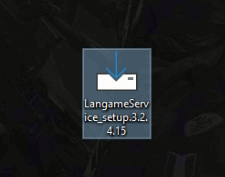
1.Запускатитемфайл LanGameService_Setup.версия приложения:.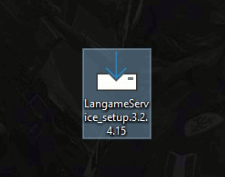
-
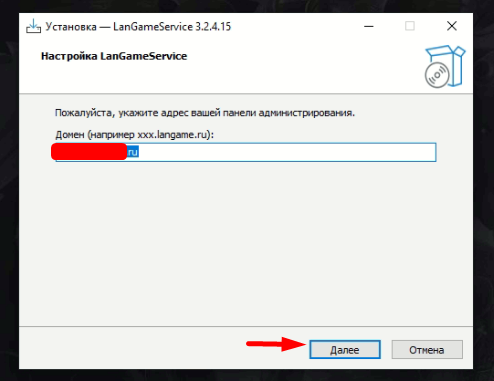
2.В открывшемся окне,впукажисыватемдомен клуба и нажмиматемДалее.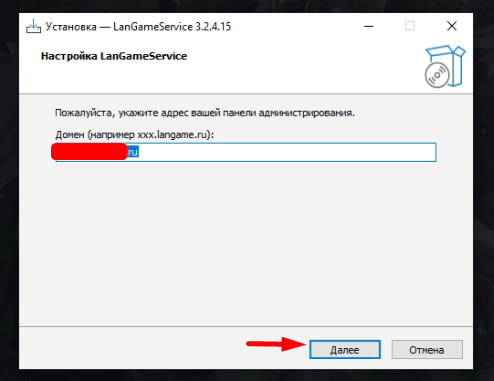
-
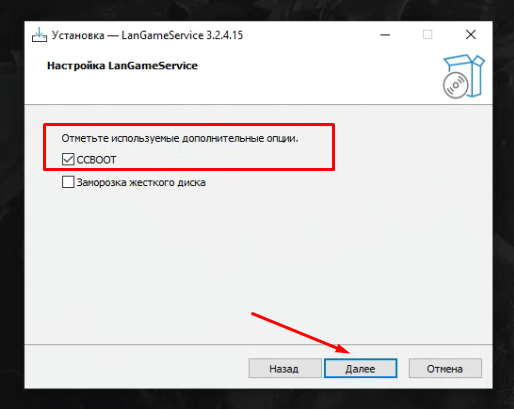
3.НаВшаге выбора опций установки установите галочку CCBOOT и нажмите Далее.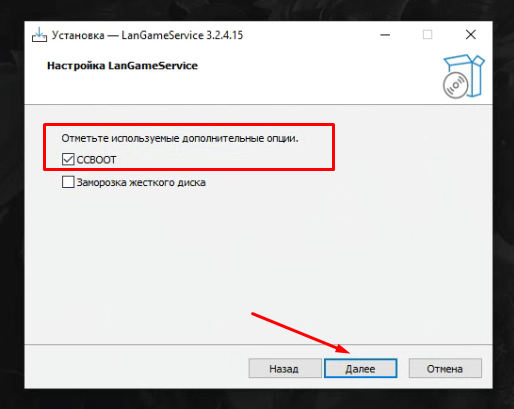
-
На следующем
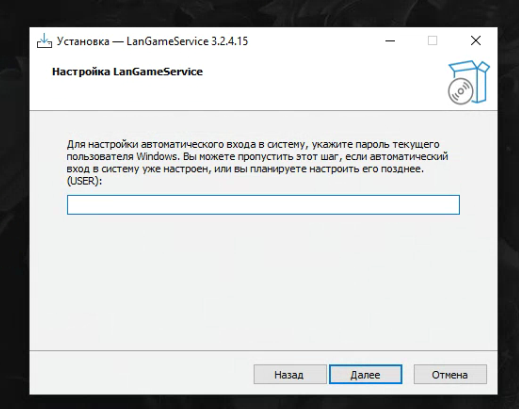
окне, при пользовании системойCCBOOT, необходимо поставить галочкуCCBOOT. Ставим и нажимаемДалее4. В следующем этапе предлшагаетсяуказажитье пароль от текущей активной учётной записиwindows(Windows, если через установщик нужно настроить автоматический вход. Учётная запись может быть локальной или связанной саккаунтом microsoft) для настройки автоматического входа в пользователя при включении пк(если этого не было сделано ранее). Указываем и нажимаемДалееMicrosoft.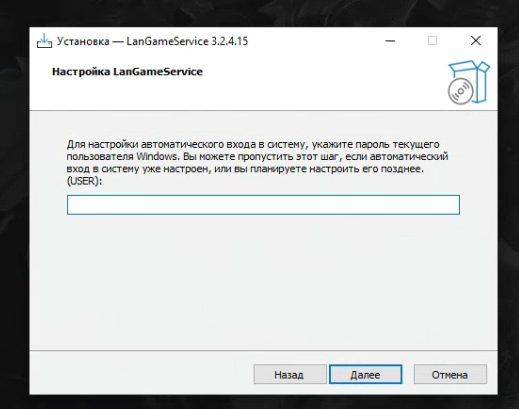
-
5.Нажмите Далее. -
В последнем окне нажми
матемУстановить. -
6. ТеперьДождидатемсь завершениея установкисофтаLANGAMELANGAMESoftware накомпьютер смастер-образом.CCBOOT
После окончзавершения данного процесса можно переходить к установки можно развернуть образа («разливать» его) на остальные компьютеры. Такжеи переходйтим к привязке ПК на домене.
Проверьте результат
LANGAME Software должен быть установлен на мастер-образ. При запуске компьютеров, развернутых из этого образа, каждый ПК должен получить собственный UUID на основе MAC-адреса и появиться в разделе привязки на домене.
5. Привязка ПК на домене для бездисковой архитектуры
Привязка для бездисковой архитектуры выполняется после установки ПО на мастер-образ и развёртывания образа на игровые ПК. Компьютеры должны появиться на домене как устройства с уникальными UUID.
ЗахОткро
дим найте домен личного кабинетаиклуба.а-
Авторизуйте
мсяь под учётной записью root. Стандартный начальный парольдля этой учётной записи:123456,123456, если ранеевы егон не был изменялиён. ДалеепПере
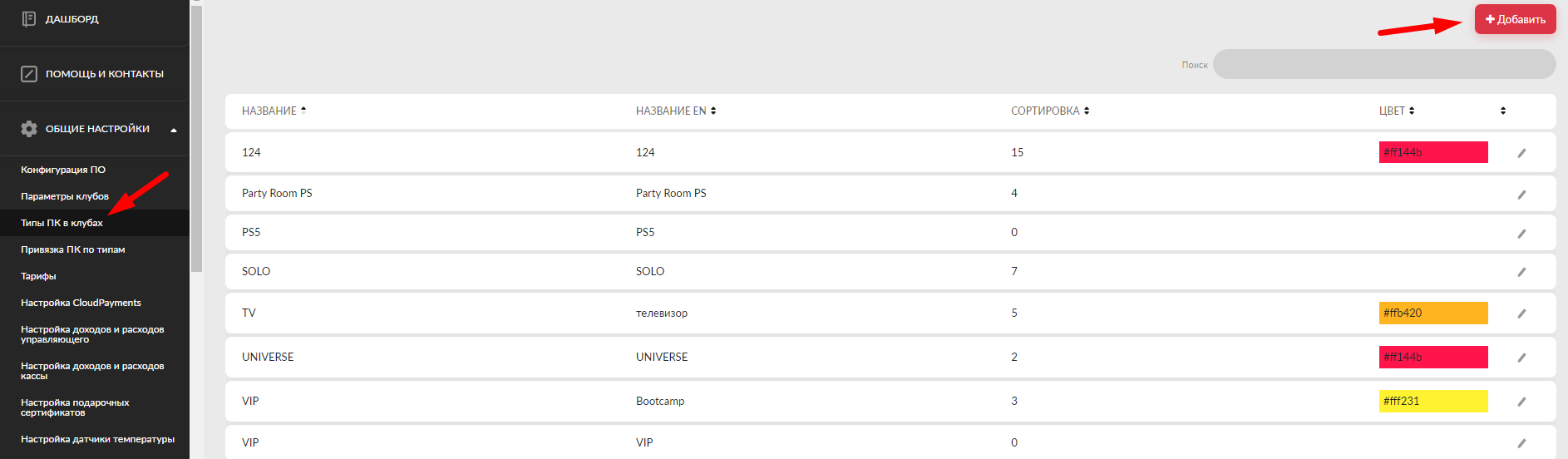
хойдим нате вкразделадкуТипы ПК в клубах.З-
Проверьте, что в системе заведе
сь указнываютсявсе зоны ПК(и типы ПК), которые используются дляихделения по ценовым категориям.Типы ПК можно добавлять или изменять в названии:
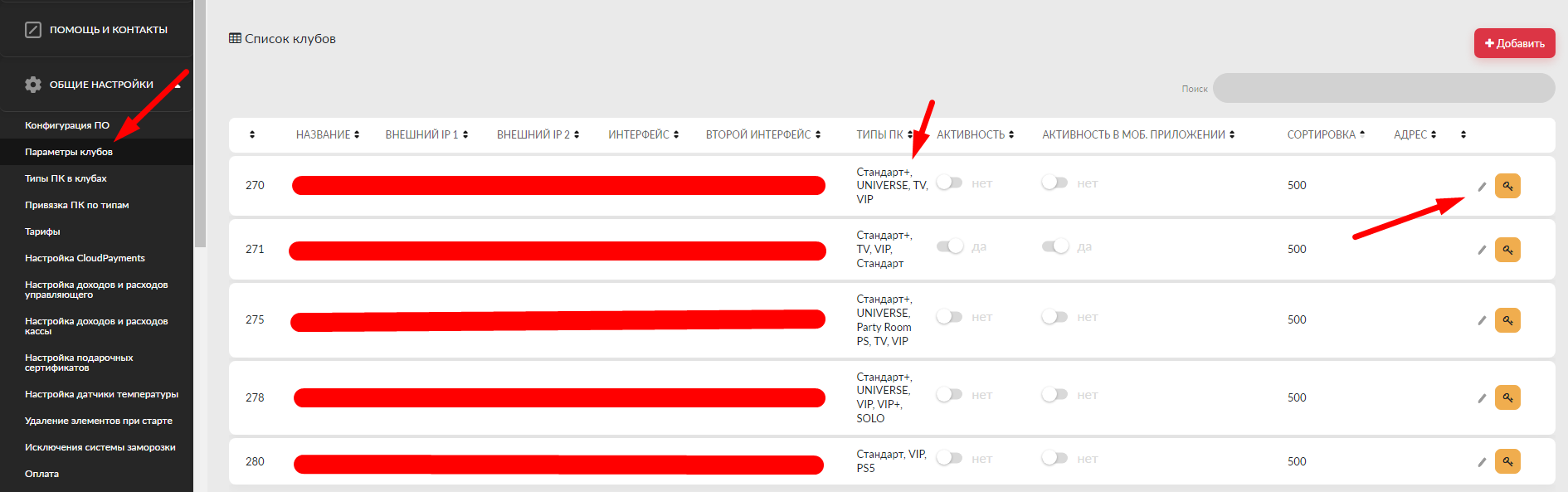
3. Перехойдимте во вкразделадку Параметры клубов.
Нам отобразйдится Ваше клуб. пПод стумолчандарию он можетным называниемться Мой центр.
Необходимо справа нажамить нае кнопку редактирования: справа.
4. МИзменяитем название клуба на Ваше, например, на Test, а такжтуальное.
Во вкладке Типы ПК галочкатми выбираемтьте необходимужные Вашему клубу типы: ПК.
5. ПослНажмите чего справа нажимаем кнопку Сохранить.
6. Следующим этапом необходимо пПерейдитие во вкразделадку Привязка ПК по типам.
ЗНайдесь будуит отображены все компьютеры, на которые был установлен софтLANGAME Software через LanGameSetup.exeмастер-образ. Они отображаются по UUID.
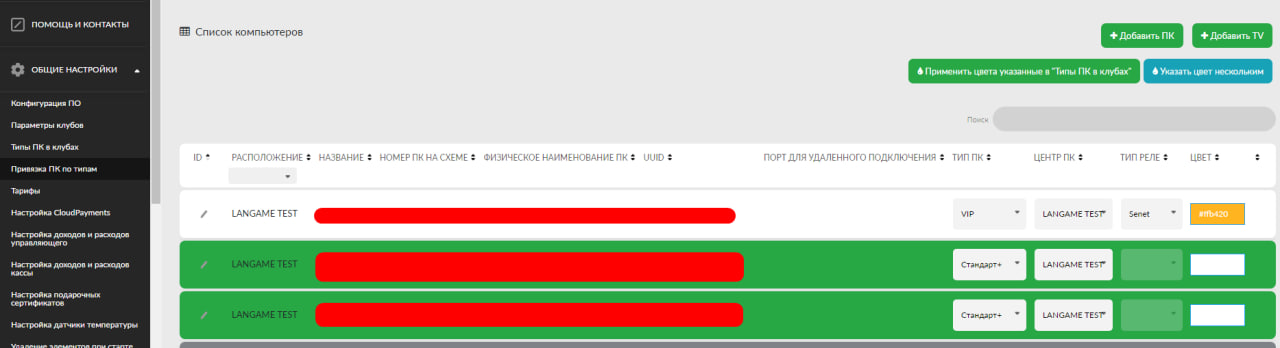
7. Чтобы компьютСвер появился в карьте клуба, необходимо для каждого ПК со своим уникальнымUUID. UUID вписать параметры по кнопке Редактировать:
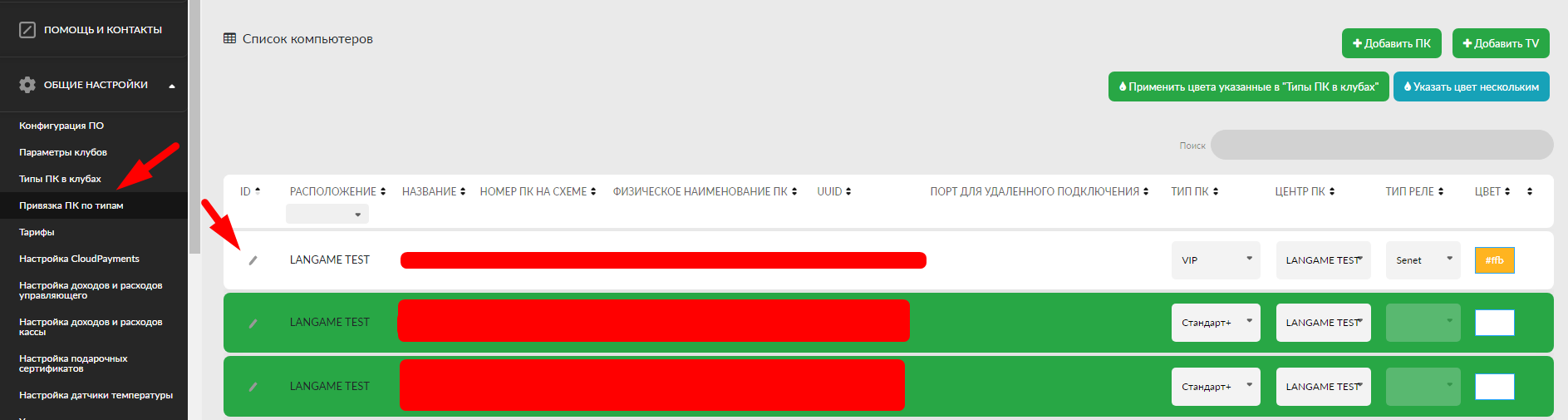
UUIDже отобразяжаются у вас на экране гостевых ПК после перезагрузки,.
Нажмите Редактировать у нужные UUID вводим вго вкладке Привязка ПК по типам.
8.
Заполнитеняем параметры, гдеПК:
Ввячейкполе Названиевпукажисыватемпорядковый номер ПК всклубети.;- в
Вполе Тип ПК, соответственно,выбериратемегонужный тип. - в
Вполе Центр ПК выберираем названите клуба, к котороемубылодобавлетнона предыдущем этапе. После чего нажимаемСохранится компь: - при
.Пнеожеланбходиюможности выбераитье цвет ПК дляего соответствующеговыделения в карте клуба:

9.Нажмите ПСохроверяем успешаносить.
Перейдитие во вкразделадку Все центры онлайн:.
Выбериратем наш клуб и провидимерьте, недавнчто привязанные ПК (появ данном примере лис номерами 7 и 8)ь в карте клуба.
7-Пойсле привязки ПК может находитьсейчася в ручной разблокировке. –В этом режим, при котороме снимаеятся блокировочный экран. Для вывода компьютера из ручной разблокировки нужно нажать Заблокировать:
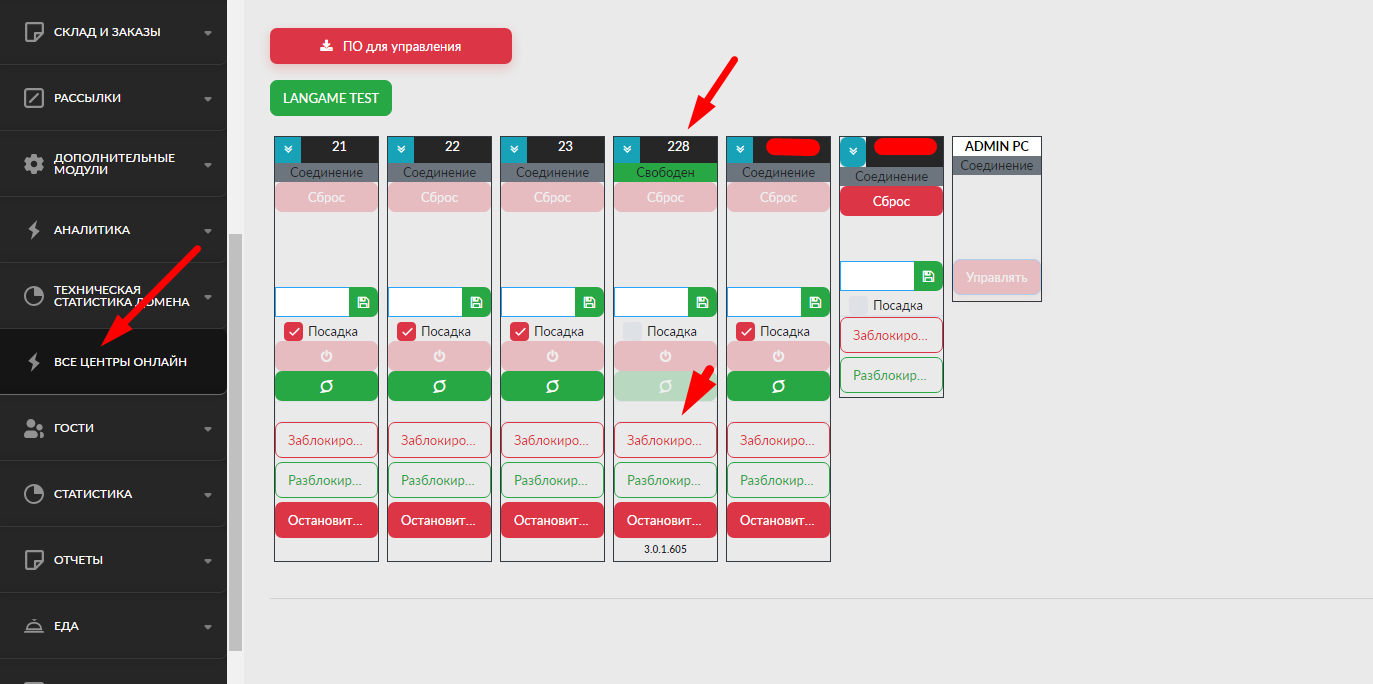
Когда нажмёте Заблокировать, ПК перейдет в сосЧтояние Свободный и вернёутсяь блокировочный экран и перевести ПК в рабочее состояние, нажмите Заблокировать.
После нажатия Заблокировать ПК перейдёт в состояние Свободный.
Проверьте результат
Все ПК должны отображаться в карте клуба с правильными номерами, типами и центром. После блокировки компьютеры должны перейти в состояние Свободный.
6. Ключи установки
Запускать уУстановщик ПОLANGAME Software можно запускать с дополнительными ключами. Это нужно для автоматизации установки, чтобы навтоприматизиеровать процеи массовой усподготановкие ПОК.
Пример: запуска
LangameService_setup.x.x.x.xx.exe /SILENT -/domain=example.langame.ru /hdd_defender=1 /ccboot=0 /uuid=auto /RegisterUUIDAnyway=1 /userpass=123456
Доступные ключи
/SILENT запускает установку в "тихом режиме" без интерактивных окон
.
/domain=xxx з - указываетначениедаёт домена, котороеый должено использоваться при установке. пПример: /domain=example.langame.ru
.
/hdd_defender=x -задаёт укаиспользыовает значение установки системы заморозки(. Значение 1 двкляючает рустабнотывку с заморозкой, значение 0 дустанавляивает работыПО без заморозки). пПример: /hdd_defender=1
.
/ccboot=x - укзазывдаеёт значренжием работы с бездисковыми системами,. Значение 1 используется для CCBOOT и генерации uuidUUID на основе мак MAC-адреса. Зна чение на0 испоснове реального uuid (1зуется для работы с бездисковой системой, 0 для работы с дисковой системой)ы и генерации UUID не по MAC-адресу. Пример: /ccboot=0
.
/uuid= зxxx- указываетxxxначениедаёт UUID для привязки ПК,. мМожно указать жконкрелаемтный uuidUUID или оставить автоматическое заполнение реального uuid материнской платы (UUID указывается в формате XXXXXXXX-XXXX-XXXX-XXXX-XXXXXXXXXXXX либо указывается значение auto, для заполнения реального uuid) пример: /uuid=auto/RegisterUUIDAnyway=x - указываечт нужно ли продолжить установку ПО если применяемый uuid уже добавлен на домен(1 для согласия 0 для отмены и прекращения установки) пример: /RegisterUUIDAnyway=1/userpass=xxx - указывает пароль от учётной записи пользователя для настройки автовхода в учётную запись(если пароль пустой можно указать значение "", если пароль есть - его нужно указывать без кавычек) пример: /userpass=123456
Если используется тихая установка и не все ключи указаны - есть параметры применяемые по-умолчанию, а именно:/ccboot=0 (не использовать работу с бездисковыми системами)/hdd_defender=0 (не использовать заморозку)/uuid=auto (использовать реальный UUID материнской платы)
. UUID указывается в формате XXXXXXXX-XXXX-XXXX-XXXX-XXXXXXXXXXXX. Пример: /uuid=auto.
/RegisterUUIDAnyway=x задаёт поведение при ситуации, когда используемый UUID уже добавлен на домен. Значение 1 продолжает установку, значение 0 отменяет установку. Пример: /RegisterUUIDAnyway=1.
/userpass= ""xxx(задаёт пароляь наот учётной записи Windows для настройки автовхода. Если пароль пустой, укажите значение "". Если пароль есть, укажите его без кавычек. Пример: /userpass=123456.
Параметры по умолчанию при тихой установке
Если используется тихая установка и часть ключей не указана, применяют)ся значения по умолчанию:
/ccboot=0, то есть установка без режима CCBOOT;/hdd_defender=0, то есть установка без заморозки;/uuid=auto, то есть использование реального UUID материнской платы;/userpass="", то есть пароль учётной записи Windows не указан.
Если в ключе /uuid указать невалидный uuidUUID, - будестановщик предложеноит сгенерировать случайный uuidUUID во всплывающием окне.
Проверьте результат
После автоматической установки ПК должен появиться на домене в разделе Привязка ПК по типам. Если установка выполнялась в тихом режиме, отдельно проверьте домен, режим CCBOOT, режим заморозки и UUID, потому что интерактивные окна во время установки не отображаются.
7. Финальная проверка после установки и привязки
После установки и привязки проверьте не только сам факт появления ПК на домене, но и готовность компьютера к работе в клубе.
- ПК отображается в разделе Все центры онлайн.
- У ПК указано правильное название, соответствующее номеру компьютера в клубе.
- Выбран правильный Тип ПК.
- Выбран правильный Центр ПК.
- ПК находится в состоянии Свободный после завершения технической настройки.
- Если используется заморозка, ПК корректно выходит из технического режима после нажатия Тех. стоп и перезагрузки.
- Если используется CCBOOT, каждый ПК получает отдельный UUID на основе MAC-адреса.
- После перезагрузки Windows выполняет автоматический вход в нужную учётную запись.
- Блокировочный экран LANGAME отображается на гостевом ПК.
- На домене нет дублей UUID, если для клуба не выбран осознанный сценарий с ручной обработкой совпадений.
Если хотя бы один пункт не выполняется, не передавайте ПК в эксплуатацию. Сначала проверьте сертификат, домен установки, сетевое подключение, режим архитектуры, UUID и параметры привязки на домене.