
Управление рабочими столами
Раздел «Управление рабочими столами» нужен, чтобы настроить оформление игровых компьютеров один раз, а затем применить эти настройки к другим подходящим компьютерам клуба.
Например, в клубе тридцать одинаковых ПК. На одном из них можно расположить игровые ярлыки, выбрать обои и рекламный баннер. После этого сохранить настройки как шаблон и применить его к остальным компьютерам. Сотруднику не придётся отдельно настраивать каждый рабочий стол.
Функция помогает поддерживать одинаковое оформление, быстрее обновлять ярлыки и баннеры, а также видеть компьютеры с проблемными ярлыками. Для компьютера, которому нужны отдельные обои или баннер, можно задать исключение и не менять эту настройку при применении общего шаблона.
Важно!
Инструкция описывает работу с клиентским ПО версии не ниже 3.4.0.0 При любой ошибки взаимодействия, проверьте версию гостевого ПО.
Путь: Оформление и реклама → Управление рабочими столами.
Основные понятия
Компьютер образец: ПК, рабочий стол которого сотрудник настраивает и сканирует для создания шаблона.
Ярлык: значок-ссылка на игру или программу.
Разрешение экрана: размер изображения в пикселях, например 1920 × 1080. Разрешение нужно знать, чтобы проверить, подходит ли шаблон компьютеру.
Сканирование: чтение настроек компьютера. Система получает список ярлыков, их расположение, обои, баннер и сведения о мониторах. Само сканирование ещё не переносит настройки на другие ПК.
Шаблон: сохранённый образец оформления одного компьютера. В нём находятся ярлыки и их расположение, параметры рабочего стола и оболочки Windows, обои, баннер, разрешение и сведения о мониторах. Шаблон можно применять к другим компьютерам с тем же разрешением.
Целевые компьютеры: ПК, на которые сотрудник применяет шаблон.
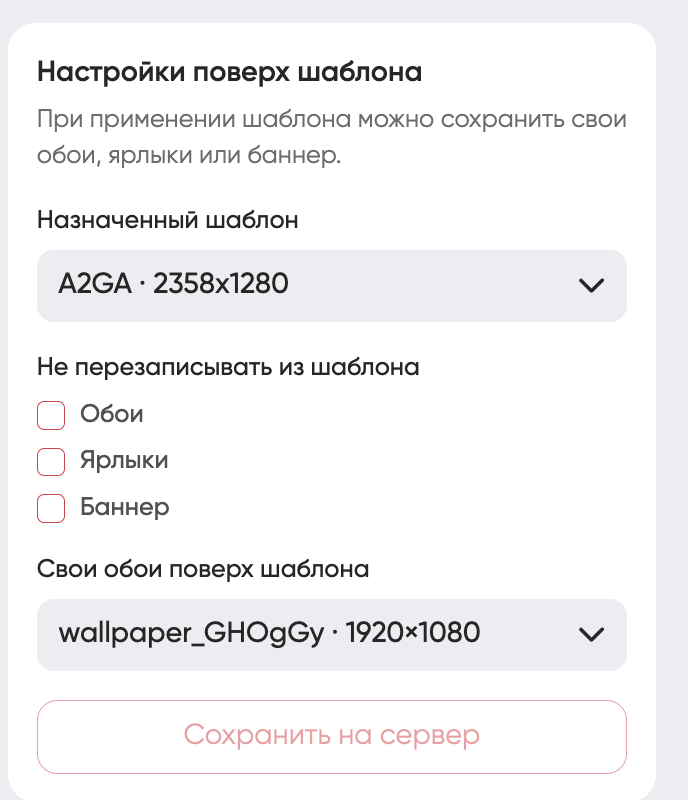
Исключение: настройка на отдельном ПК, которая сохраняет его собственные ярлыки, обои или баннер при применении шаблона.
Обои: фоновое изображение рабочего стола Windows.
Баннер: рекламное изображение на рабочем столе. При открытии игры или программы баннер не перекрывает её окно.
Категория: группа компьютеров для отбора и одновременного применения шаблонов или баннеров.
Сбор аналитики конфигурации: предварительный обзор компьютеров домена. Он показывает, какие ПК доступны и какие у них разрешения экранов. Этот сбор не проверяет содержимое рабочего стола и не создаёт шаблон.
Как настроить и применить шаблон
Выполняйте действия по порядку. Сначала нужно узнать, какие компьютеры есть в домене, затем подготовить один ПК, сохранить его оформление и только после этого переносить настройки на остальные.
1. Посмотрите список компьютеров и разрешения
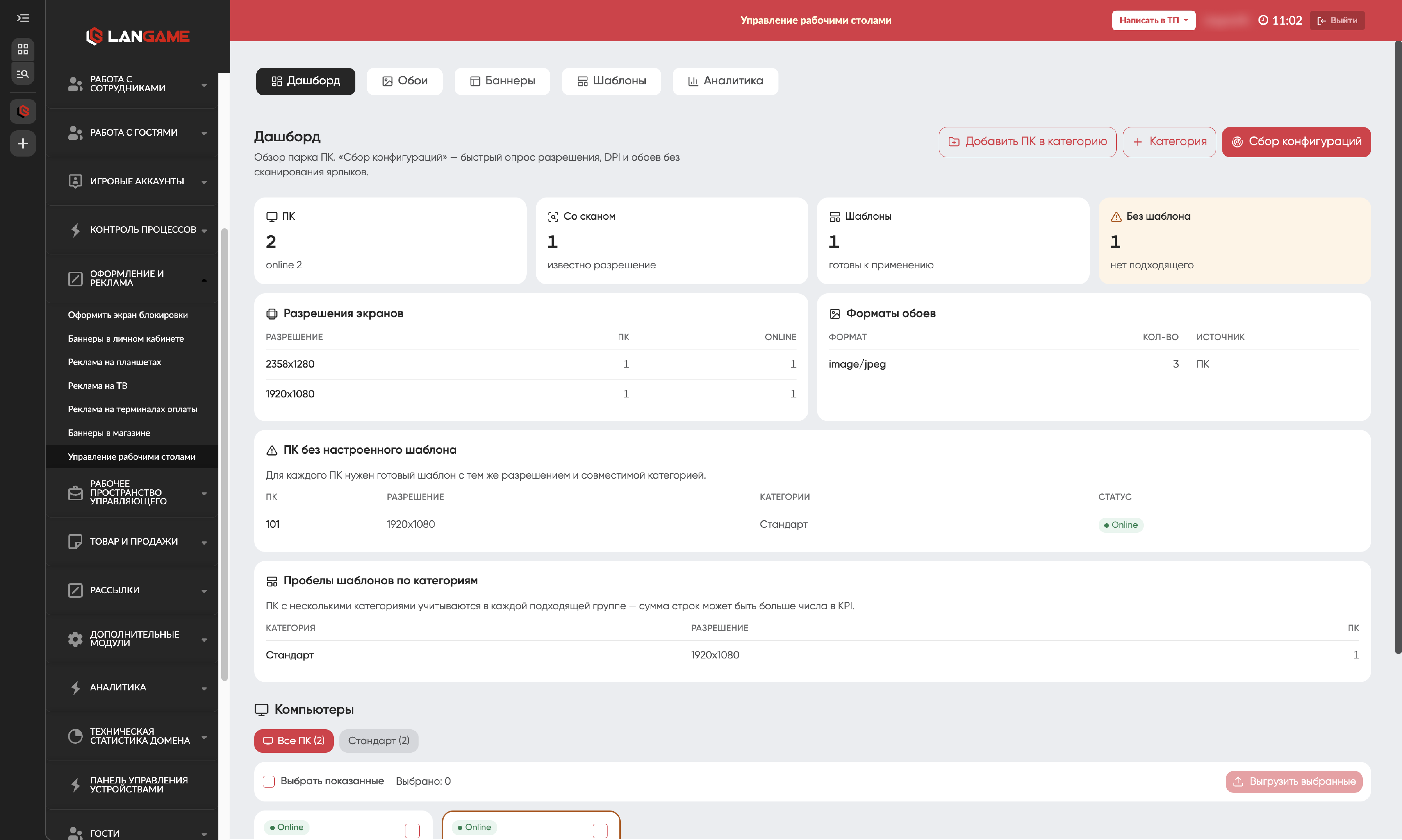
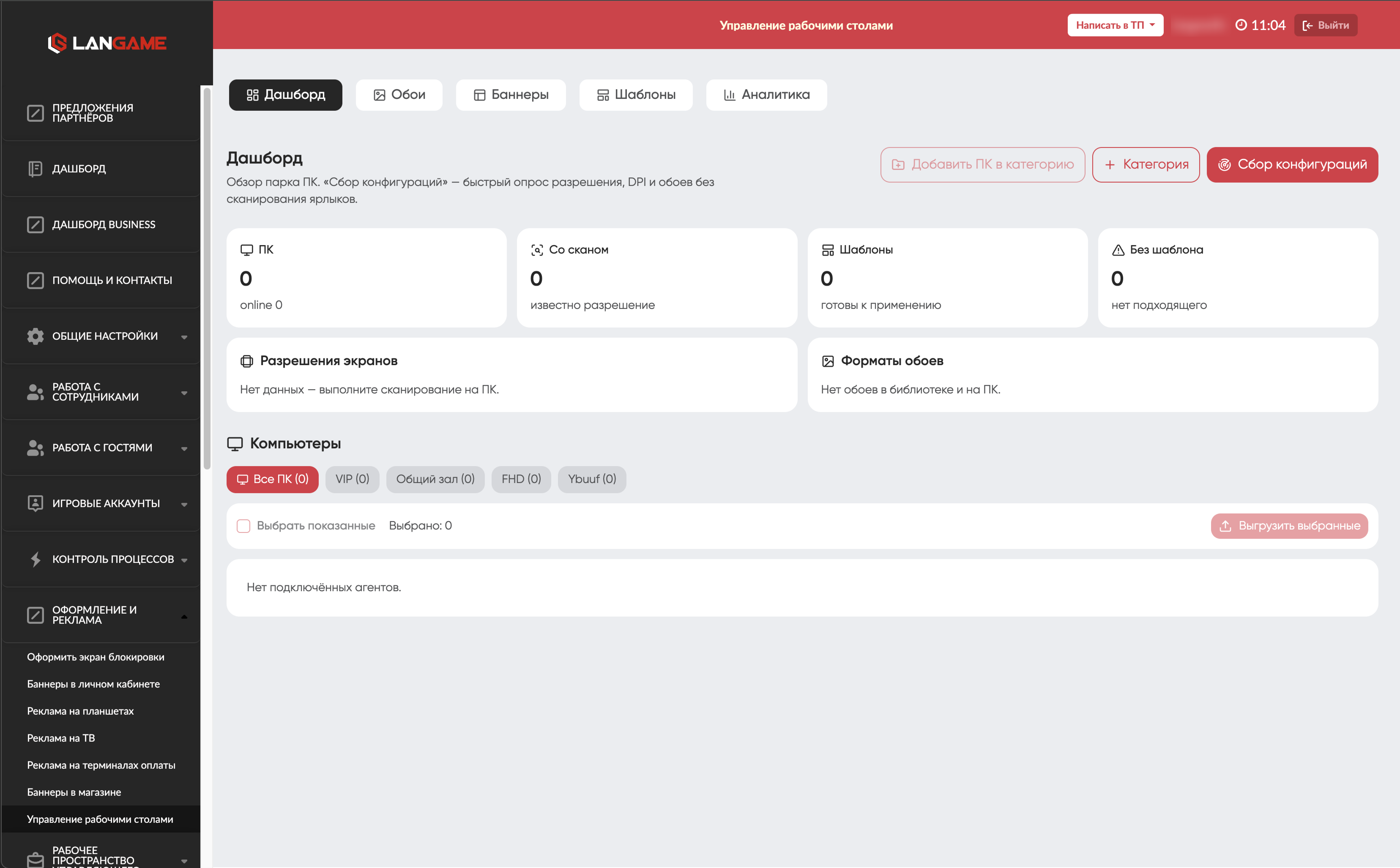
Откройте вкладку «Дашборд» и нажмите «Сбор конфигураций». При первом открытии без данных отображается пустая страница с этой кнопкой.
Сбор показывает компьютеры домена, их состояние, группы оборудования и разрешения экранов. Он не сканирует рабочий стол и не создаёт шаблон.
Перед сбором включите все доступные мониторы. Если монитор выключен, система может определить для ПК только минимальное разрешение. Кнопка сбора доступна, даже если часть компьютеров или мониторов выключена.
Зачем нужен этот шаг: чтобы увидеть состав оборудования и заранее понять, какие ПК можно объединить для применения одного шаблона.
2. Подготовьте компьютер образец
Выберите компьютер с нужным типом оборудования и разрешением. Физически настройте на нём рабочий стол так, как он должен выглядеть на остальных ПК этой группы:
- установите нужные игры и программы;
- расположите ярлыки;
- задайте обои;
- подготовьте баннер, если он нужен;
- включите используемые мониторы.
Ярлыки перемещаются только в техническом режиме ПК. Если нужно изменить их расположение, выполните эту работу в техническом режиме.
Зачем нужен этот шаг: шаблон копирует настройки образца. Ошибка на образце попадёт и в сохранённый шаблон.
3. Просканируйте компьютер
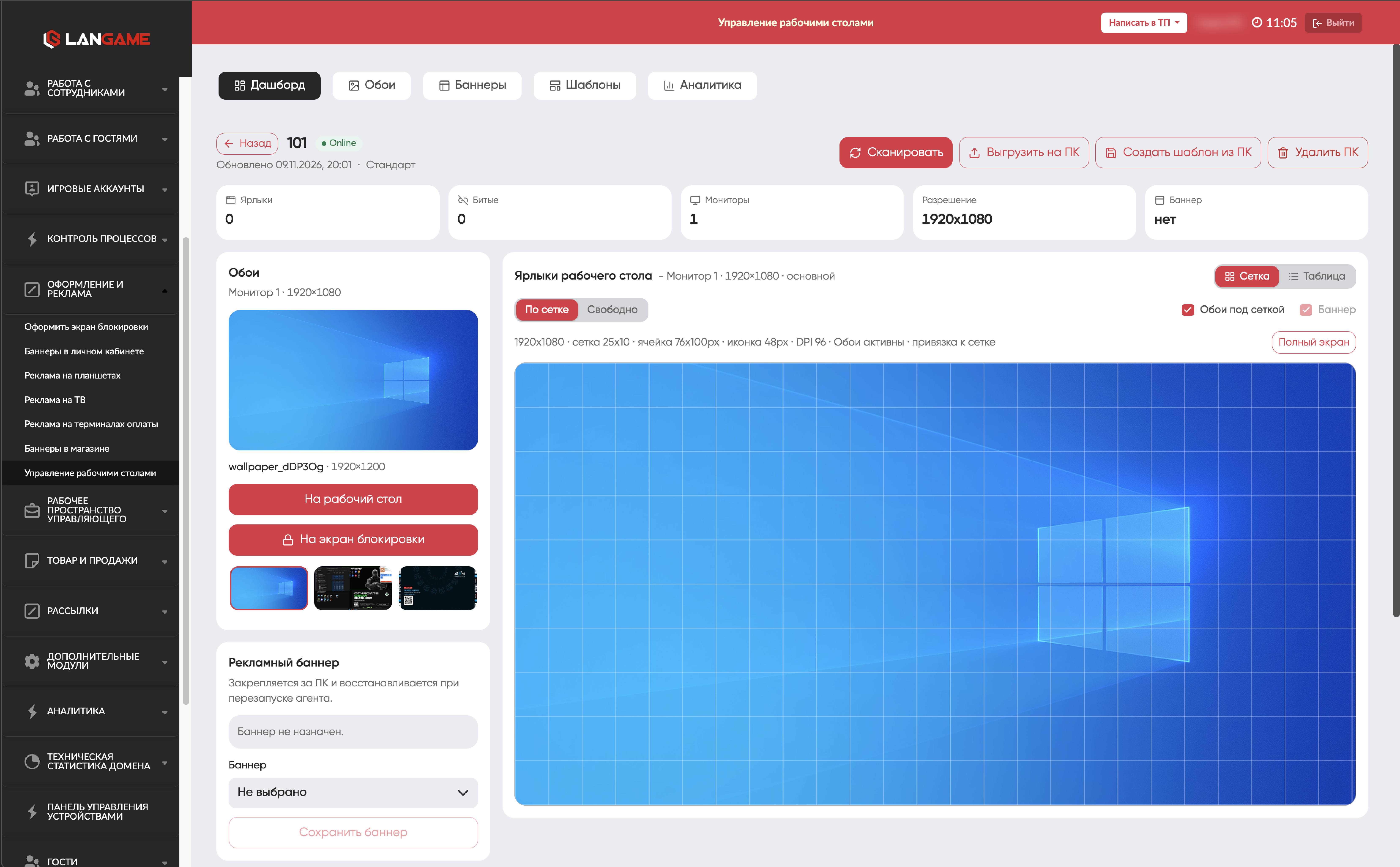
Вернитесь на домен, откройте карточку ПК образца и нажмите «Сканировать». Система считывает разрешение экрана, масштаб интерфейса Windows (DPI), сетку рабочего стола, ярлыки, пути к программам, расположение значков, обои, баннер и сведения о мониторах.
Если ярлыки не загрузились в результат сканирования, проверте версию гостевого ПО, должно быть 3.4.0.0.
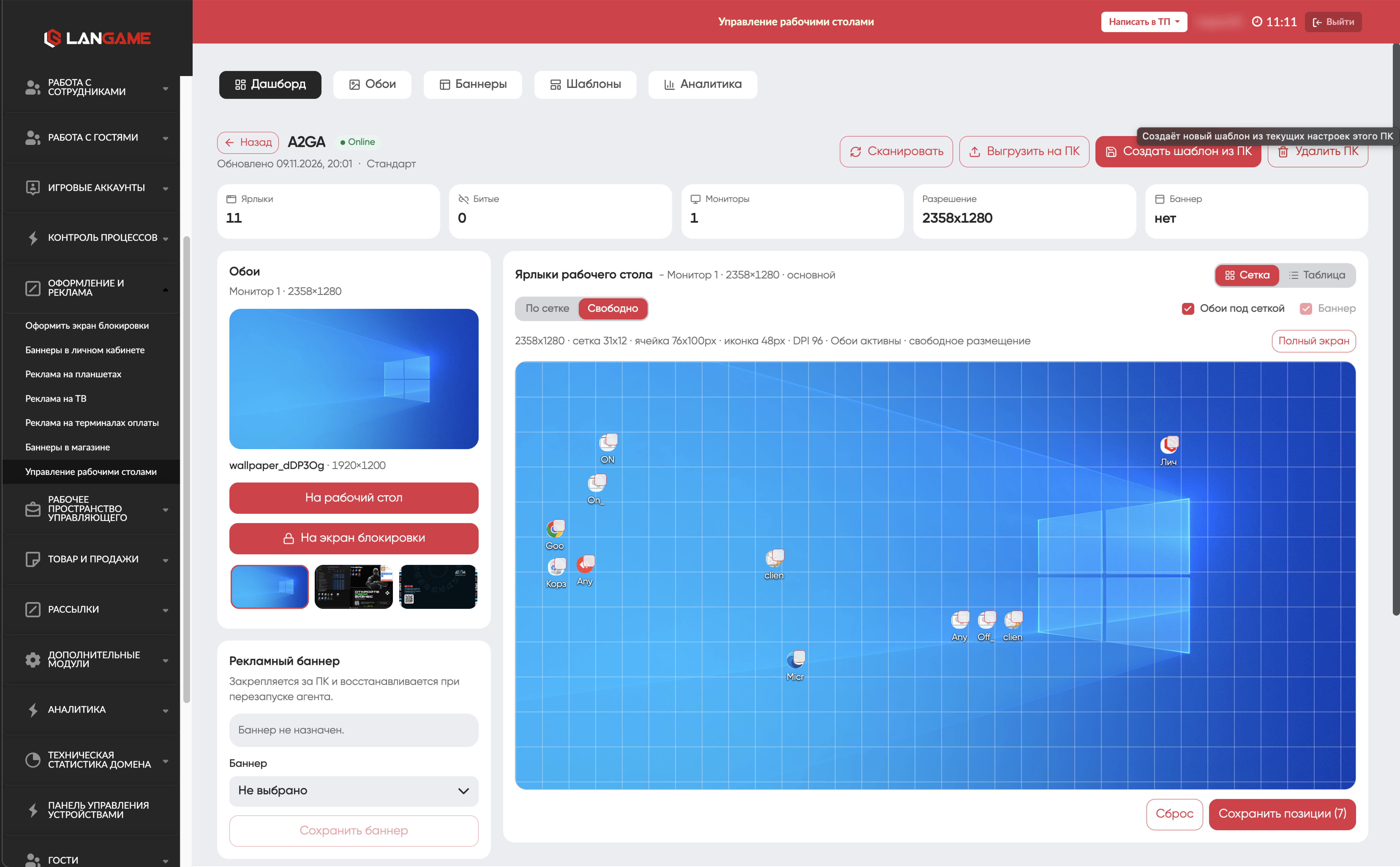
До создания шаблона просмотрите результат сканирования. Проверьте ярлыки, их расположение и остальные параметры компьютера. Если всё верно, нажмите «Создать шаблон».
Если результат не устраивает, скорректируйте позиции ярлыков и проверьте остальные параметры результата сканирования. Нажмите «Сохранить позиции», затем снова сохраните шаблон из карточки ПК. Перед сохранением убедитесь, что в шаблоне отображаются исправленные позиции и нужные настройки.
Зачем нужен этот шаг: сбор конфигурации сообщает, какие компьютеры есть в домене, а сканирование читает фактическое оформление конкретного ПК. Шаблон можно создать только на основании отсканированного компьютера.
4. Настройте категории компьютеров
До выгрузки проверьте категории целевых ПК на вкладке «Шаблоны». К нужной категории должны относиться компьютеры с одинаковым типом оборудования, для которых предназначен шаблон.
Шаблон применяется к оборудованию подходящего типа в выбранной категории. Поэтому проверьте категорию до массовой выгрузки. Если в одной категории оказались разные группы ПК, исправьте распределение до запуска.
Существующие группы оборудования домена доступны автоматически. Пользовательские категории можно создавать внутри раздела. Они используются для фильтрации и группового применения оформления и не меняют тарификацию или другие настройки домена.
Если на домене несколько клубов, общий список оборудования не различает их по клубам. Не полагайтесь на список как на способ определить клуб. Перед выбором всех показанных ПК проверьте состав категории и отобранного списка.
Зачем нужен этот шаг: категория определяет, к какой группе оборудования будет применён шаблон. Ошибка в категории может привести к выбору не тех компьютеров.
5. Выгрузите шаблон с дашборда
Когда шаблон проверен и категории настроены, откройте вкладку «Дашборд». Выберите нужную категорию или настройте список, чтобы в нём остались целевые компьютеры. Проверьте список. Кнопка «Выбрать все показанные» выделяет компьютеры, которые остались в текущем списке. После проверки нажмите её, затем «Выгрузить выбранные».
Важно!
Выгружайте шаблон именно с дашборда. Для применения шаблона не используйте карточку отдельного ПК.
Шаблон применяется только к разблокированным ПК. До выгрузки убедитесь, что целевые компьютеры разблокированы. Если ПК заблокирован, применение для него не выполняется.
Зачем сначала проверять список: на домене с несколькими клубами общий список не показывает, к какому клубу относится оборудование. Выбор всех строк без проверки может включить компьютеры из другого клуба.
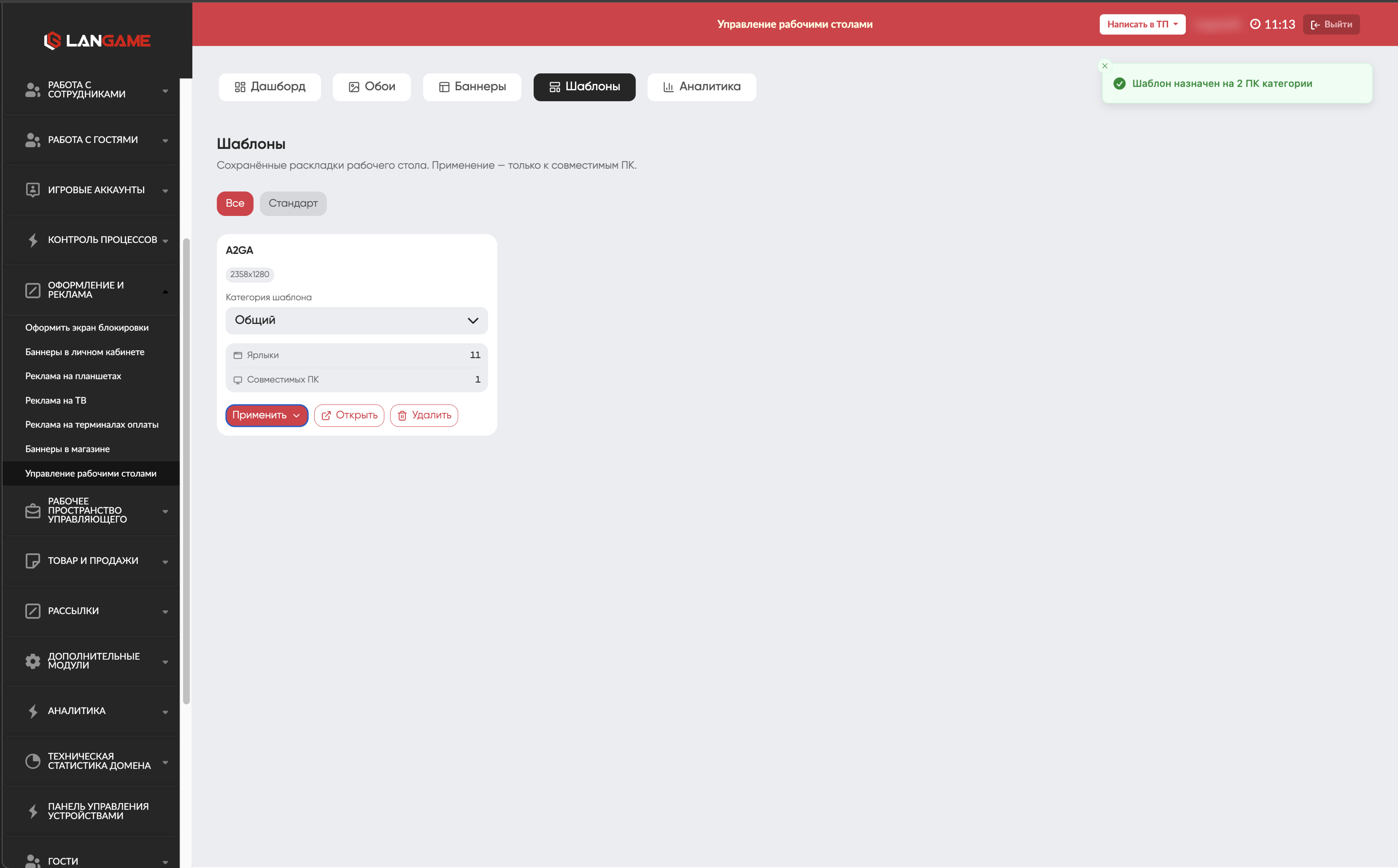
Что меняется после выгрузки
На целевой компьютер передаются настройки рабочего стола, ярлыки, обои и баннер из шаблона. Система фиксирует применённый шаблон. Сам шаблон не устанавливает игры и программы: они должны быть заранее установлены на целевом ПК, а пути в ярлыках должны быть доступны.
Ярлыки перемещаются только в техническом режиме ПК. Если шаблон применён, но расположение ярлыков не изменилось, проверьте режим компьютера.
Обои могут применяться с задержкой. После выгрузки подождите, пока обновление завершится, прежде чем повторно менять настройки.
Изменения шаблона не распространяются автоматически. После правок снова сохраните шаблон, затем повторите выгрузку с дашборда.
Как сохранить отдельные настройки компьютера
Исключения задаются в карточке компьютера. Включайте их до применения шаблона.
| Настройка | Что останется на компьютере |
|---|---|
| Не перезаписывать обои из шаблона | Текущие обои компьютера. Остальные настройки шаблона применяются. |
| Не перезаписывать ярлыки из шаблона | Текущие ярлыки и их расположение. |
| Не перезаписывать баннер из шаблона | Текущий баннер. |
| Свои обои | Выбранные изображения из библиотеки. Они устанавливаются после шаблона. |
Если одновременно включены «Не перезаписывать обои из шаблона» и «Свои обои», результат в техническом задании не описан. До уточнения выберите один режим: сохранить текущие обои или заменить их собственными.
Как работать с обоями отдельно
На вкладке «Обои» находится общая библиотека. Изображения можно загрузить вручную или добавить при сканировании компьютера. В карточке изображения указаны превью, название, разрешение и размер файла.
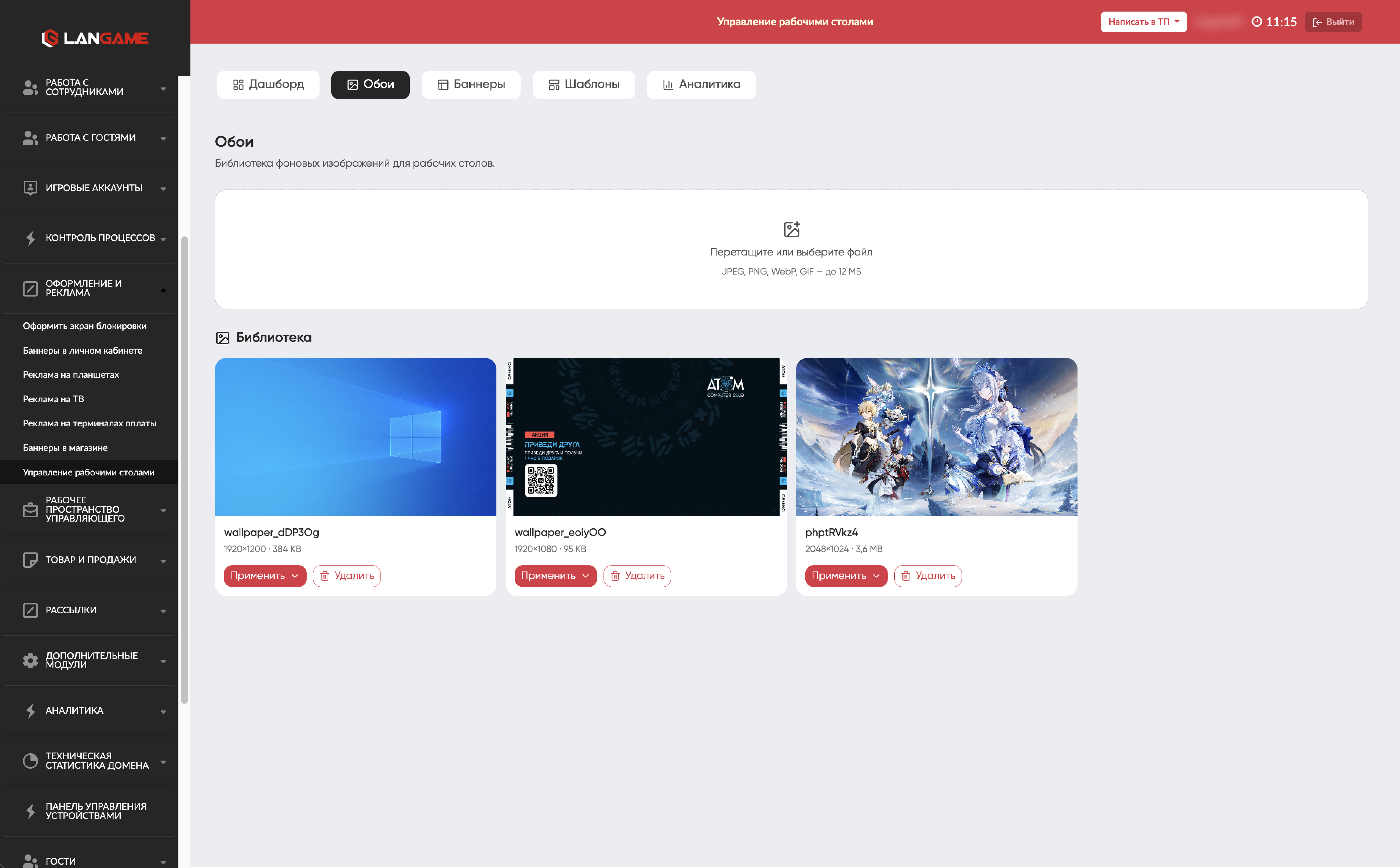
Для компьютеров с несколькими мониторами можно назначить разные изображения разным экранам. Чтобы изменить обои без применения шаблона, откройте карточку компьютера, выберите изображение и укажите нужный монитор.
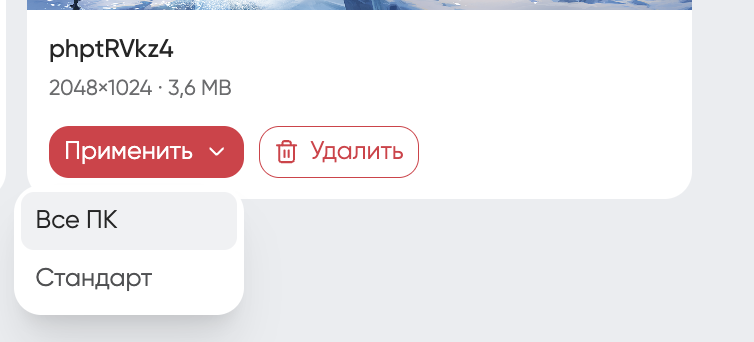
Как работать с баннерами отдельно
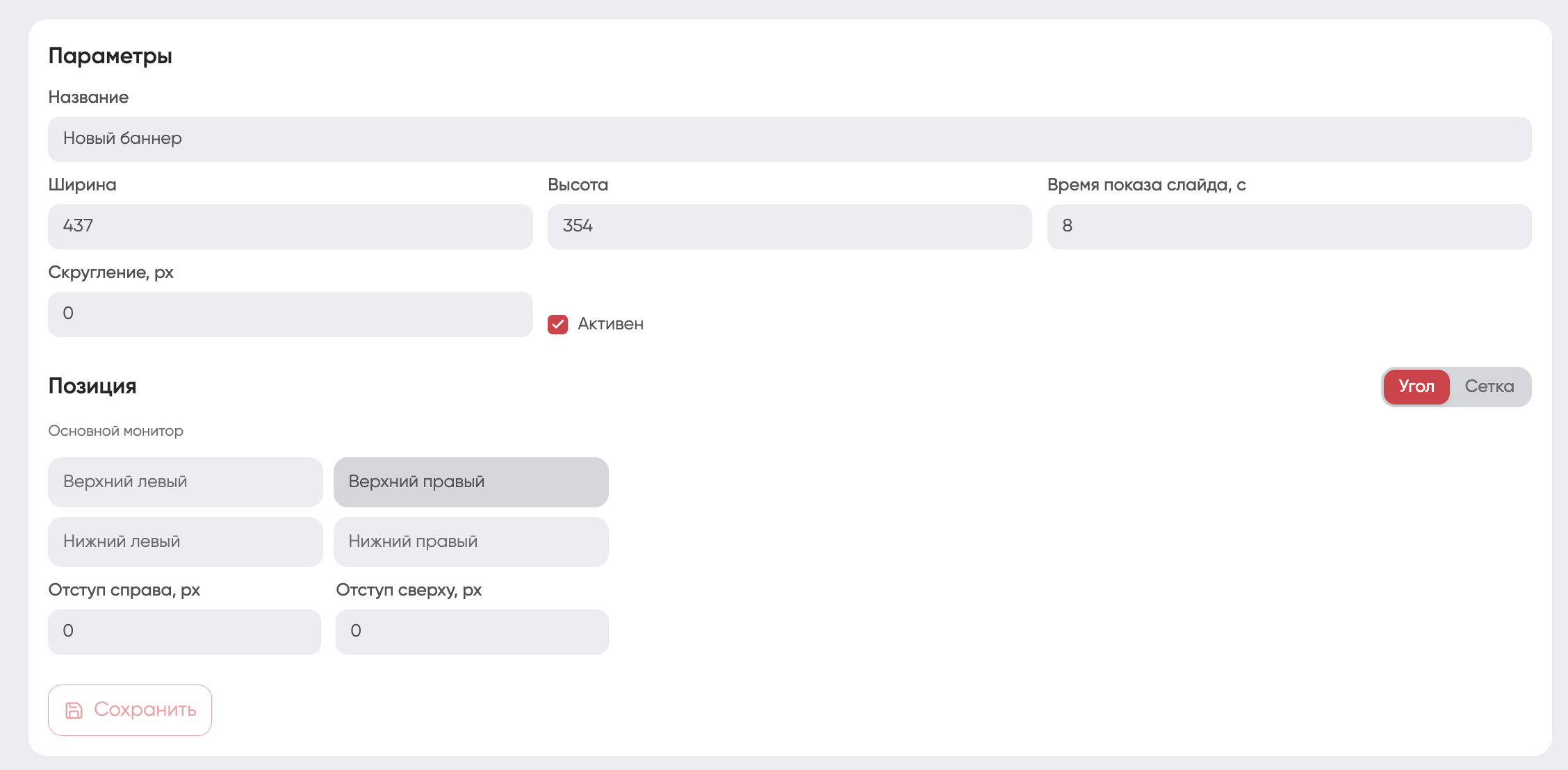
На вкладке «Баннеры» можно создать и настроить рекламный баннер рабочего стола. Для него задаются название, слайды, размеры, интервал переключения, скругление углов, положение, отступы и ссылка. При добавлении файлы преобразуются в WebP.
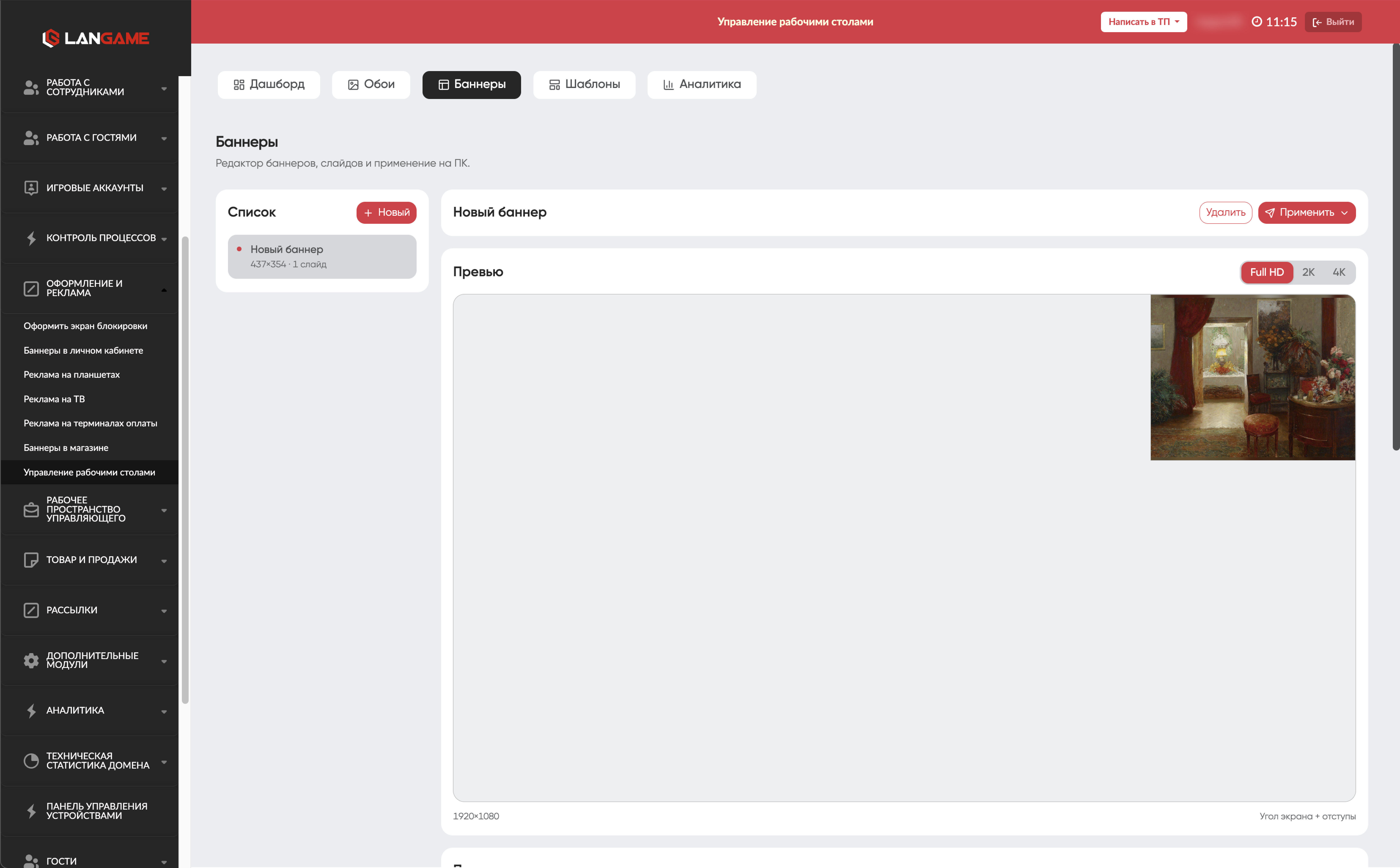
Если ссылка указана, нажатие на баннер открывает её в браузере по умолчанию. Без ссылки баннер только отображается.
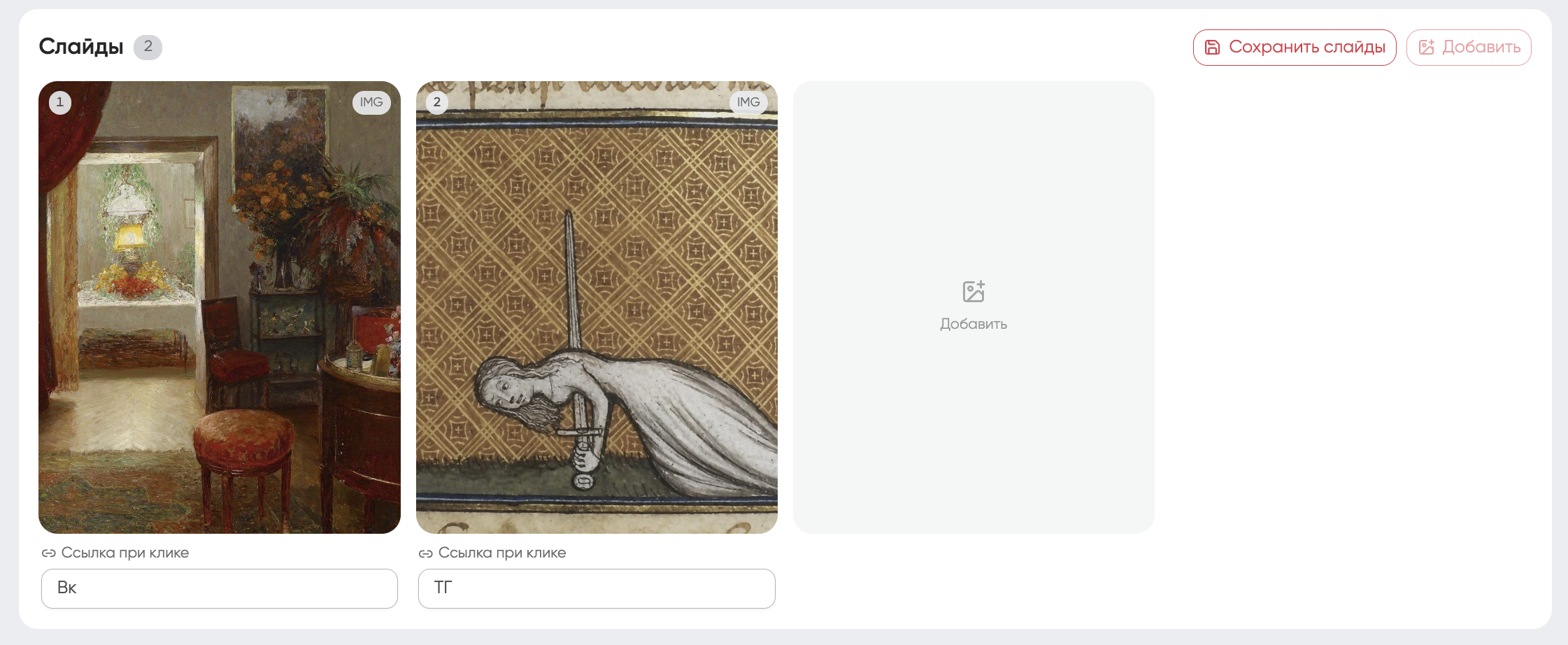 Баннер можно назначить компьютеру отдельно или включить в шаблон. Его положение задаётся одним из четырёх углов либо координатами. Для нескольких мониторов выбирается основной экран, один конкретный экран или все экраны.
Важно!
Баннеры пока работают в режиме бета-тестирования. Создать и настроить баннер можно, но работать на компьютерах не будут.
Проверка ярлыков
Вкладка «Аналитика» показывает состояние отсканированных компьютеров: количество ПК и ярлыков, число уникальных и проблемных ярлыков, а также число неизвестных объектов.
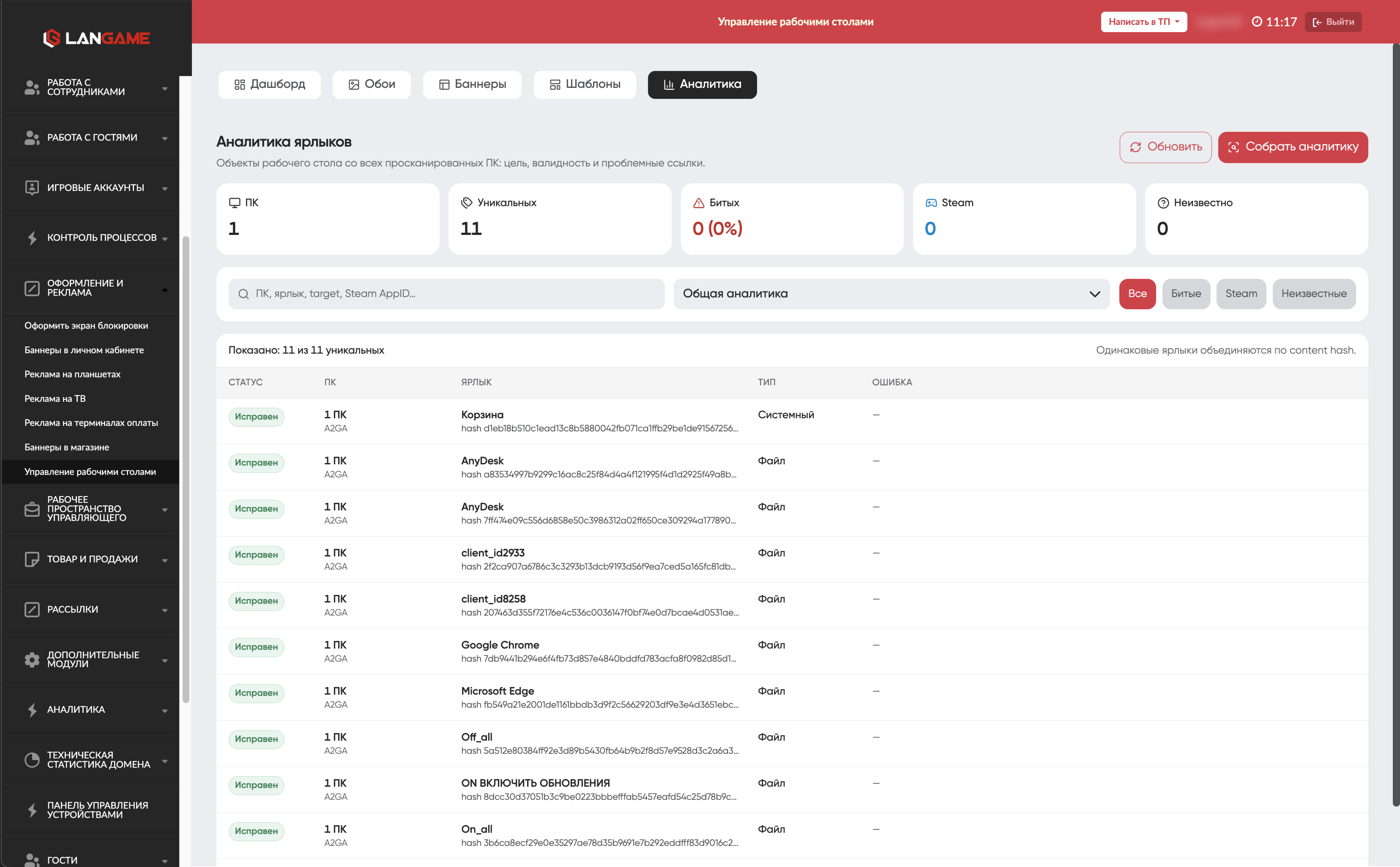
Для каждого ярлыка доступны компьютер, название, путь, статус и тип проблемы. Система может показать отсутствующую программу, значок или рабочую папку, недоступный путь, отсутствующий Steam AppID и другие ошибки.
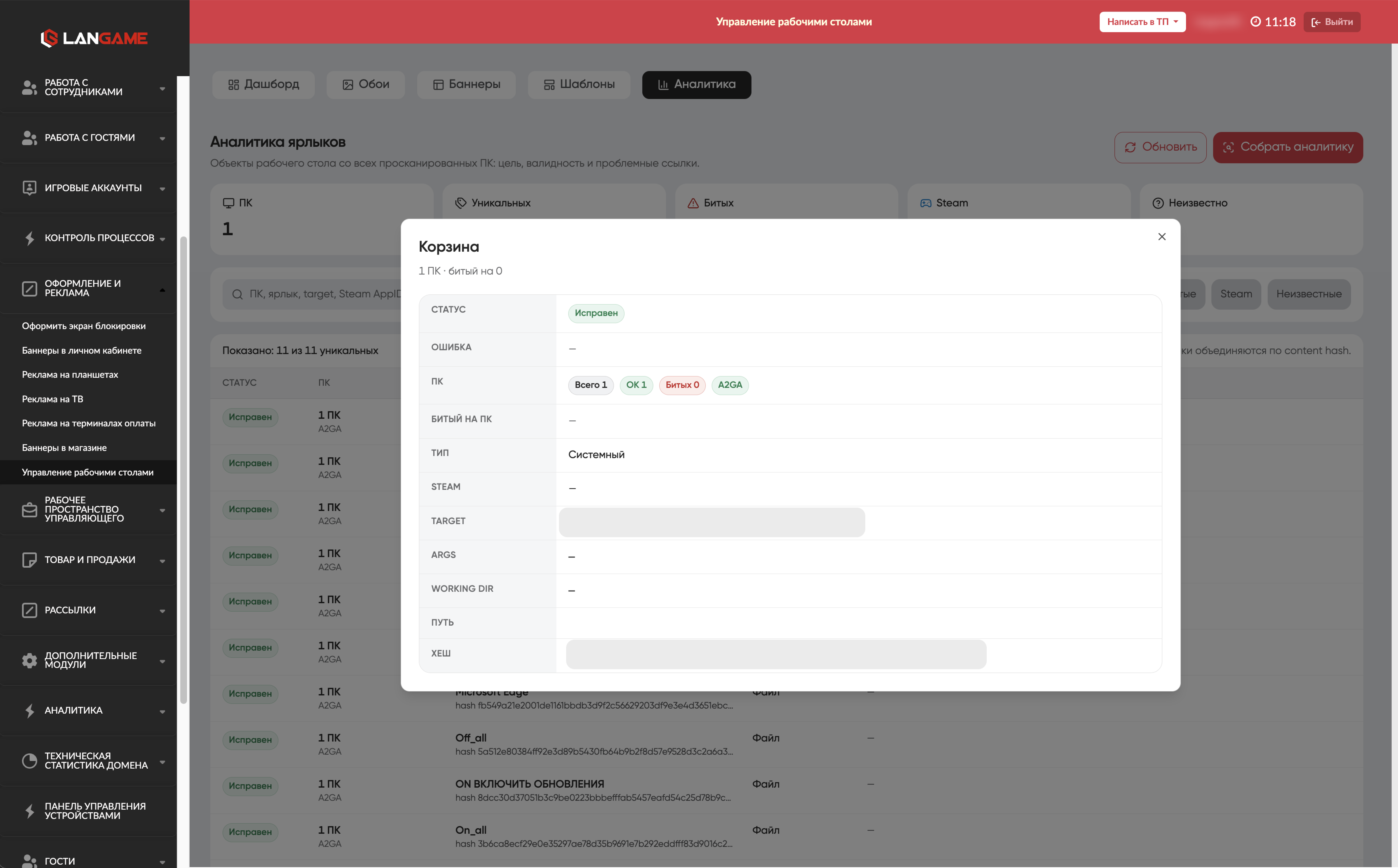
Исправить ярлык на вкладке «Аналитика» нельзя. Исправьте его на компьютере и просканируйте ПК повторно. Если после сканирования ярлыки не отобразились, обновите страницу домена.
Если результат отличается от ожидаемого
- Ярлыки не переместились. Проверьте, что ПК находится в техническом режиме.
- Ярлыки не появились после сканирования. Обновите страницу домена и откройте карточку ПК повторно.
- Обои не изменились сразу. Подождите завершения применения, поскольку обновление может занять время.
- Шаблон не применился к ПК. Проверьте, что ПК разблокирован, относится к нужной категории и подходит по типу оборудования и разрешению.
- Выбраны компьютеры другого клуба. Проверьте список вручную. Общий список домена не разделяет оборудование по клубам.
- Баннер не появился. Создание и настройка баннеров доступны в бета-режиме, но показ на ПК пока не гарантируется.
- Часть настроек осталась прежней. Проверьте исключения в карточке целевого ПК.
- После правок шаблон не обновился. Повторно сохраните шаблон и выгрузите выбранные ПК с дашборда.
- Появилась ошибка ярлыка. Исправьте программу или путь на ПК, затем выполните сканирование повторно. Аналитика только показывает проблемы и не исправляет их.
При обращении в техническую поддержку укажите номер ПК, название категории и шаблона, разрешение экрана, состояние блокировки и описание того, что не применилось.