
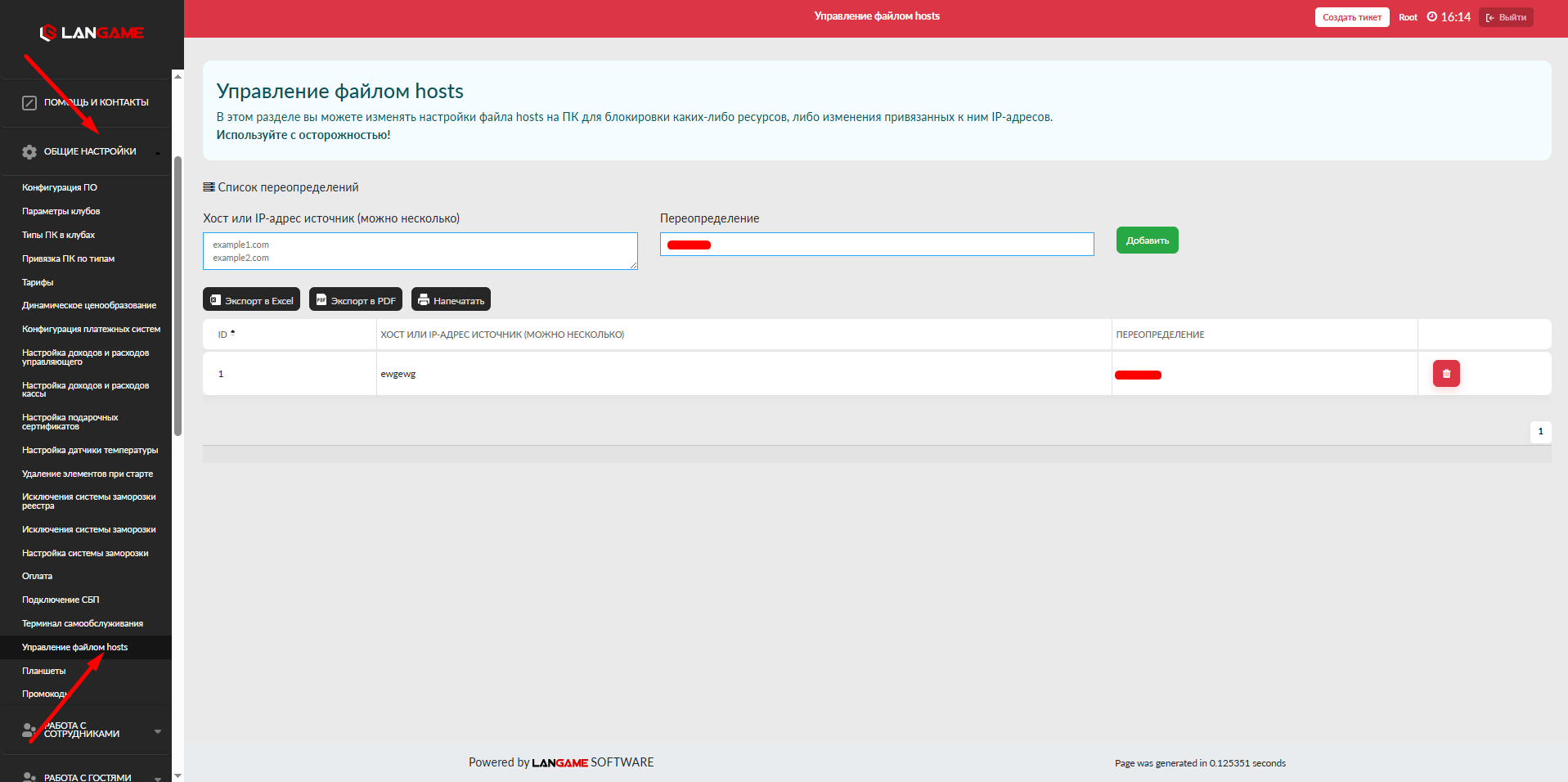
Управление файлом hosts
В этом рРаздел Управление выфайлом мhosts испожльзуетеся для изменениять нзапистроейки файла hosts на игровых ПК. Через этот разделя можно заблокировкиать каких-либдо рестурсов, либо изменения привязанных к отдельным сайтам имли вручную переопределить IP-адрес, к ковторому должен обращаться ПК при открытии определённого домена.
Файл hosts влияет на то, как компьютер определяет адрес сайта до обращения к DNS-серверам. Если для сайта указано переопределение, ПК будет использовать заданное значение из hosts, а не стандартный адрес, полученный из сети.
Используйте раздел с осторожностью!. Некорректная запись в hosts может нарушить доступ к сайтам, игровым сервисам, лаунчерам, платёжным страницам или другим ресурсам, которые нужны гостям и администраторам клуба.
Т
Для чего используется настройка
Настройка может понадобиться в несткольких еслучаях.
Первый сценари вамй: необходимо заблокировать доступ какой-либо сайту на игровых ПК. Например, если клубу нужно ограничить открытие отдельного ресурса, который не должен быть доступен гостям.
Второй сценарий: необходимо направить домен на конкретный IP-адрес. Такой вариант используется реже и обычно нужен для технических задач, тестовых окружений или нестандартной сетевой настройки.
Если задача состоит только в блокировке сайта, достаточно указать домен в поле источника и добавить переопределение для блокировки.
Как добавить запись в hosts
- Откройте раздел Управление файлом hosts.
- В поле Хост или IP-адрес источник (можно несколько)
пишукажите сайт, домен или IP-адрес, для которого нужно изменить поведение. - Нажмите Добавить переопределение.
- Проверьте, что запись появилась в списке.
- На
йжмите Сохранить, чтобы применить изменения.
Если нужно добавить несколяеько источников, укажите их в поле Хост или IP-адрес источник (можно несколько). Перед сохранением проверьте каждый адрес: ошибка в домене приведёт к тому, что правило не сработает для нужного сайта.
Как заблокировать сайт
Чтобы заблокировать сайт, укажите его домен в поле Хост или IP-адрес источник (можно несколько), добавьте переопределение Пои сле добавления нажимаем Сохранитье настройки.
Например, если нужно заблокировать сайт example.com, укажите example.com как источник и добавьте переопределение. После сохранения, заблокированный сайт, появится в списке записей ниже.
Рекомендуется здобавлять доменач в том виде, в ку Мусотором он используется в браузере или приложении. Если сайт открывается и через основной домен, и через поддомен, можнет потребоваться удобалвить несколько записей. Например, для одного ресурса могут использоваться адреса example.com и www.example.com.
Как проверить, что настройка сработала
После сохранения откройте заблокированный сайт на игровом ПК и проверьте, что доступ к нему ограничен.
Если сайт всё ещё открывается, проверьте следующие моменты:
- Домен указан без ошибки.
- Добавлен нужный вариант адреса, например с
wwwи безwww, если ресурс использует оба варианта. - Настройки сохранены после добавления переопределения.
- Изменения применились на том ПК, где выполняется проверка.
Если ресурс используется через приложение или лаунчер, браузерная проверка может быть недостаточной. В этом случае проверьте работу именно того приложения, для которого добавлялось ограничение.
Как удалить запись
Все добавленные записи отображаются в списке ниже после сохранения.
Чтобы удалить запись:
- Найдите нужный сайт, домен или IP-адрес в списке.
- Нажмите значок Мусорки рядом с записью.
- Сохраните изменения.
После удаления записи ресурс снова стал вновьет доступен, если его для гоступность не ограничена другими настройками сети, роутера, провайдера или стороннего программного обеспечения.
На что обратить внимание
Не добавляйте в hosts системные домены, адреса платёжных сервисов, игровые лаунчеры, сервисы авторизации и служебные ресурсы, если нет точного понимания, зачем это требуется. Такая настройка может привести к ошибкам входа, проблемам с оплатой, некорректной загрузке игр или недоступности внешних сервисов.
Перед добавлением записи убедитесь, что ограничение действительно нужно применить на игровых ПК. Если требуется временно проверить блокировку, после теста удалите запись и сохраните изменения.
Если вы не уверены, какой домен нужно заблокировать, сначала уточните адрес ресурса. Не рекомендуется добавлять записи наугад, так как разные сайты и приложения могут использовать несколько связанных доменов.