
Удаление элементов при старте
ЕсРаздели необходимо уУдаленить, тот или инойе элементов при старте используется для автоматичессии, то вы можете указать путь к необходимому файлу в данной вкладке
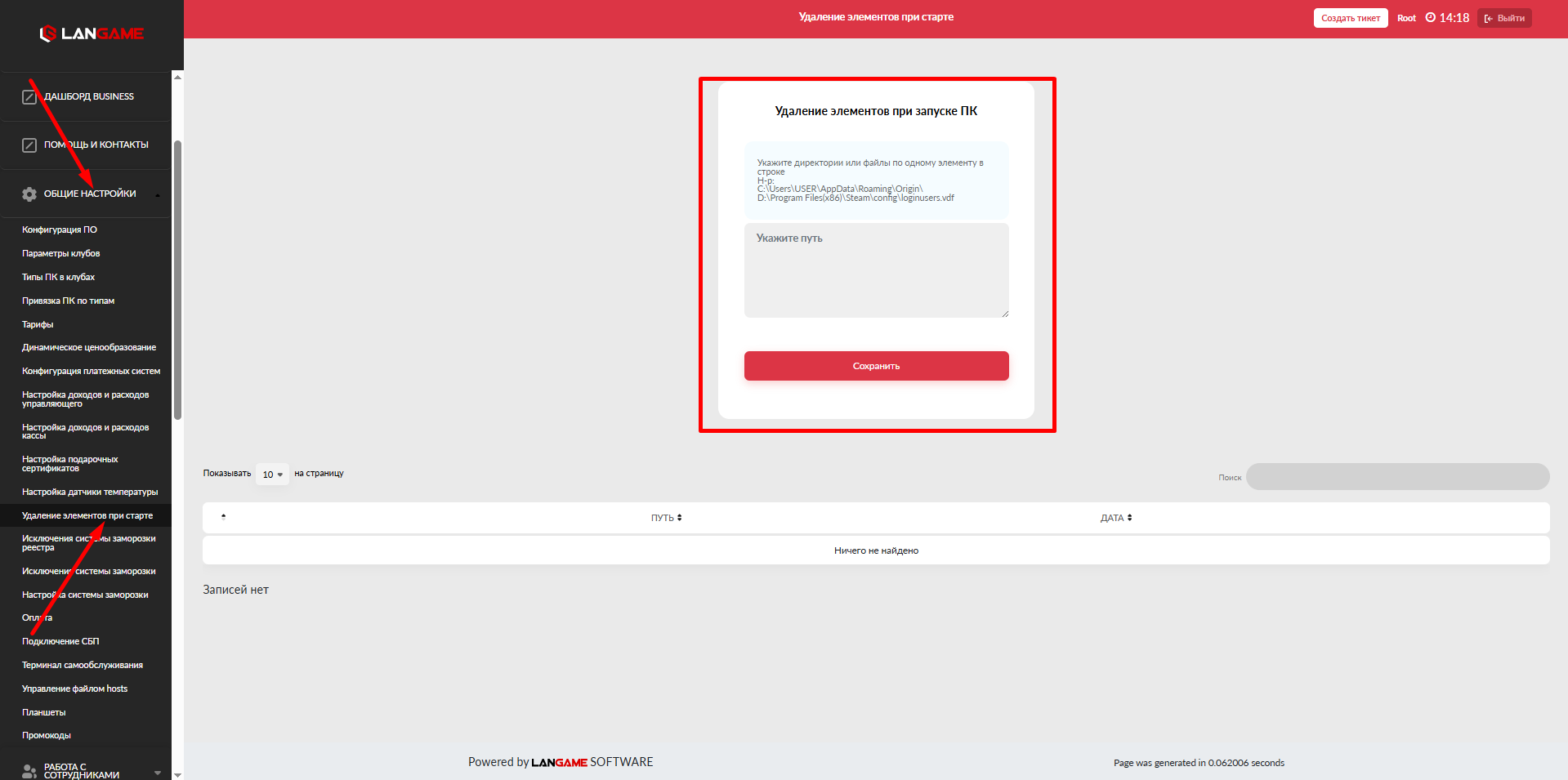
Ищем файл на ПКкоторый необходимго удаленить.Пример:Файл с аккаунтами SteamD:\Program Files(x86)\Steam\config\loginusers.vdfчтобы аккаунтыя встиме не сохыбранялисьКопируем путь донего и наименование и расширение конкретногоых файлаов УказываемспутьПКдо файла который необходимо удалить исохраняем
ВАЖНО: Файл удаляется только при запуске игровой сессии гостем!.
Эта настройка нужна в случаях, когда после завершения работы за ПК могут оставаться файлы с пользовательскими данными, локальными настройками или сохранённой авторизацией. Например, можно удалять файл Steam loginusers.vdf, чтобы на ПК не сохранялись данные учётных записей Steam.
Как работает удаление файлов при старте
В настройке указывается полный путь к файлу, который должен быть удалён при запуске игровой сессии.
После сохранения система будет проверять указанный путь при старте новой сессии гостя. Если файл найден, он будет удалён.
Важно учитывать, что файл удаляется не сразу после добавления настройки и не при включении ПК. Удаление выполняется только в момент запуска игровой сессии гостем.
Пример использования
Один из распространённых сценариев — удаление файла с сохранёнными аккаунтами Steam.
Пример пути к файлу:
D:\Program Files(x86)\Steam\config\loginusers.vdfloginusers.vdf хранит данные о пользователях, которые авторизовывались в Steam на этом ПК. Если добавить этот файл в список удаления, при запуске новой игровой сессии файл будет удаляться, а аккаунты Steam не будут сохраняться для следующего гостя.Как добавить файл для удаления
Откройте раздел Удаление элементов при старте.
Найдите на ПК файл, который необходимо удалять при запуске игровой сессии. Важно выбрать именно конкретный файл, а не только папку, в которой он находится.
Скопируйте полный путь к файлу вместе с его названием и расширением. Путь должен вести до конкретного файла. Например, для Steam нужно указать путь до файла loginusers.vdf, а не только до папки config.
Вставьте скопированный путь в поле настройки и сохраните изменения.
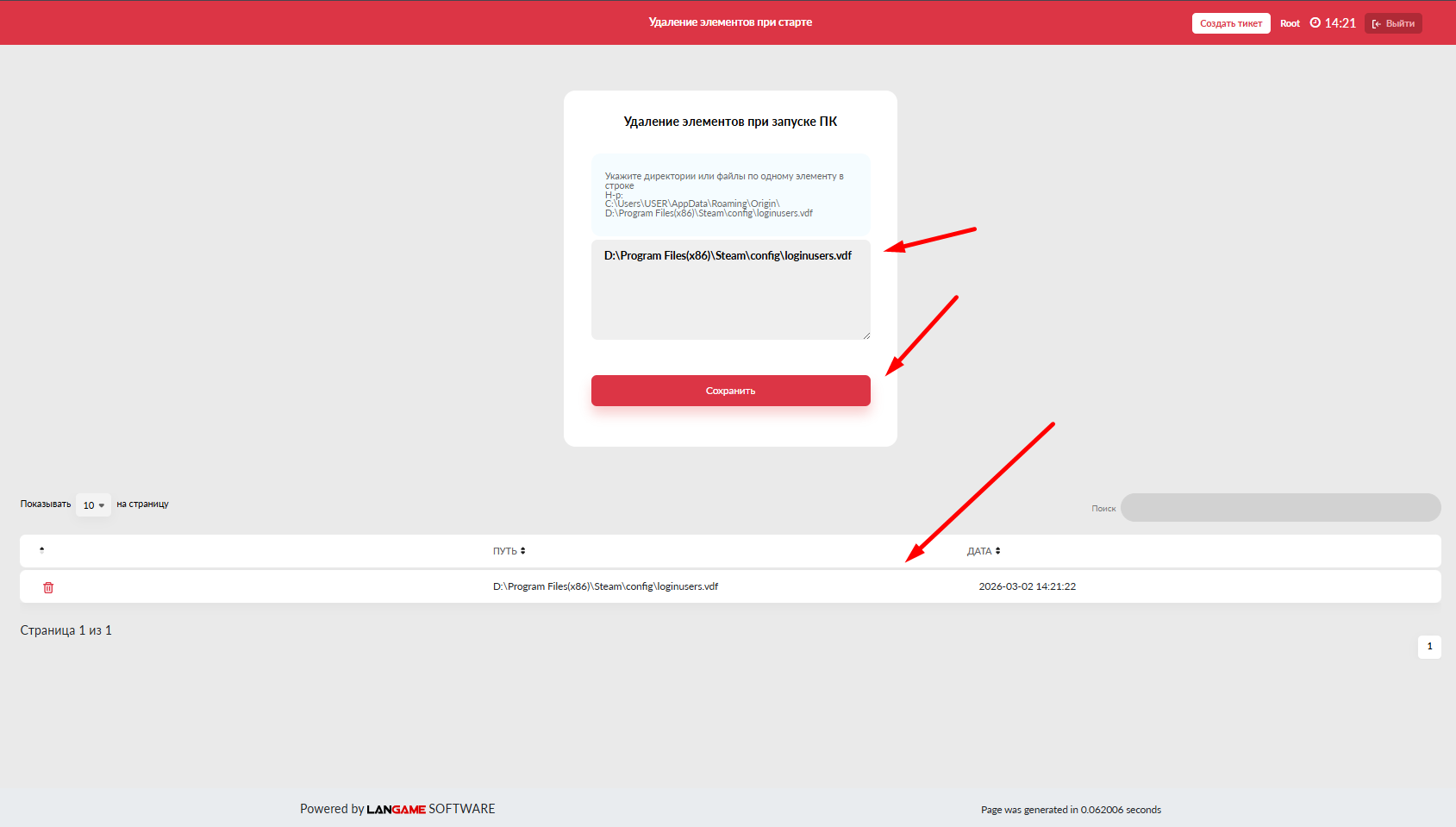
После сохранения, файл появится в списке ниже. Это означает, что правило удаления добавлено.
Когда файл будет удалён
Добавленный файл будет удалён при следующем запуске игровой сессии гостем, если файл существует по указанному пути.
Если файл уже отсутствует на ПК, система не сможет его удалить. В таком случае дополнительных действий со стороны администратора не требуется.
На что образтить внимание
Указывайте путь полностью, включая название файла и расширение.
Проверьте, что путь написан без ошибок. Если в пути будет опечатка, система не найдёт нужный файл.
Не добавляйте системные файлы Windows и файлы, необходимые для работы программного обеспечения клуба. Перед добавлением файла убедитесь, что его удаление не нарушит запуск игр, лаунчеров или служебных программ.
Если нужно удалить несколько разных файлов, каждый файл необходимо добавить отдельной строкой или отдельным правилом, в зависимости от того, как настроен интерфейс в вашем домене.
Результат настройки
После добавления правила выбранный файл будерт автоматически удаляться при запуске игровой сессии новым гостем. Например, если был добавлен путь к файлу loginusers.vdf, при старте новой сессии данные сохранённых аккаунтов Steam будут очищаляеться с ПК.