
Учет товаров и услуг
НРаздел Учёт товаров и услуг используется для настройки параметров товаров и услуг, которые уже добавлены в домене через справочник товаров и услуг.
В этом разделе можно проверить список позиций, уточнить цены, назначить категории и поставщиков, задать артикулы, настроить налог, скидку, доступность товара и дополнительные параметры, связанные с продажей и учётом.
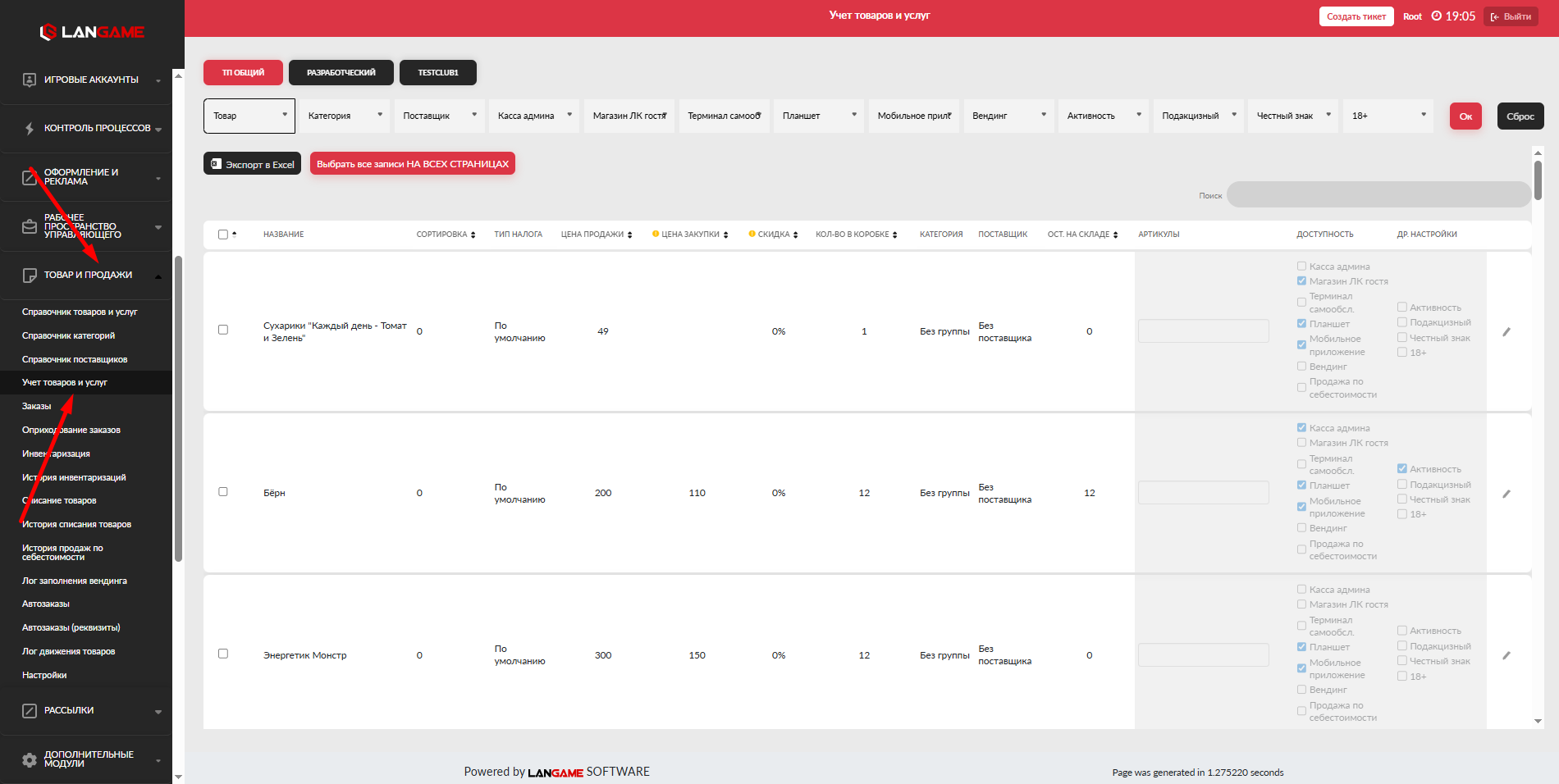
Когда нужен раздел
Раздел используется после первичного добавления товаров и услуг. Если позиция уже создана в справочнике, но для неё нужно заполнить учётные данные, изменить цену, указать пойставщика или настроить отображение в точках продаж, это выполняется во вкладке Учёт товаров и услуг.
Раздел также нужен перед началом полноценной работы с товарным учётом. Без заполнения закупочной цены, категории, поставщика и артикулов сложнее корректно вести остатки, анализировать продажи и проверять поставки.
Параметры товара или услуги
В таблице отображаются все товары и услуги, чкоторые вбы ранеели добавилиены нав домене. АДля ткакжедой позиции доступна более тонкая настройка товара
В данной вкладке вы также можете редактировать следующие параметры:, которые влияют на продажу, отображение и внутренний учёт.
Сортировка
Поле Сортировка
-определяетчпорядок отображения товара или категории. Чем выше значение, тем выше позиция будет отображаться в списке.Сортировк
еу удобно использовать, если нужно поднятемьгпопулавярнеые товары, основные услуги или важные категории выше остальных позиций.Тип налога
В поле Тип налога можно указать налоговую ставку для конкретного товара
или Туслугип.налПо
га- разным товарамуможно злчадать разный тип налогообложения, изначальною к товарам применяется общий тип налогообложения из"раздела Конфигурациия ПО". Индивидуальное - значение нужно указывать только в тех случаях, когда для отдельной позиции используется другой тип налога.
Цена продажи
Поле Цена продажи
-определяет стоимость, по которой товар или услуга продаётся гостю.Изначально
соцена задаётся при создании позициитовара/услуги во вкладкесправочнике товаров и услуг . - В разделе учёта её можно проверить и изменить при необходимости.
Скидка
Поле Скидка
-позволяет указать цену со скидкаойкодля товарая.буСкид
етка применена на товар. В ЛК гостяэто будетвыглсядеть как (10080р)ВАЖНО - выставленная скидка работаеттолько в том случае, если гость самостоятельно покупает товарсамостоятельночерезЛКличный кабинет гостя. - В интерфейсе гостя старая цена будет отображаться зачёркнутой, а рядом будет показана новая цена.
Например, если обычная цена товара составляет 100 рублей, а цена со скидкой составляет 80 рублей, в личном кабинете гостя будет отображено снижение цены с 100 до 80 рублей.
Цена закупки
Поле Цена закупки
-используетсяцедля указанаия стоимости, по которойвыклуб закупаететеоварили иныеу позставщициика.Её обязаЭт
ельнонуполе важно заполнить - для каждой товарной позиции. Закупочная цена нужна для корректного товарного учёта, расчёта себестоимости и анализа продаж.
Количество в коробке
Поле Кол-во в коробке
-определяет количествотовара в коробке. Колдичествониц товара в одной коробке/, упаковке или другой поставочной единице.Значение должно соответствовать тому формату, в котор
уюом товар привозитвашпоставщик . - Например, если напиток поставляется коробками по 12 штук, в поле нужно указать 12.
Категория
Поле Категория
-определяет, к какой категория к которойи относитьсятот или инойтовар - или услуга.
Категории помогают структурировать список позиций и упрощают поиск товаров в интерфейсе.
Поставщик
Поле Поставщик
-используется для указания поставщика, который привозит товар.Перед выбором поставщика он должен быть добавлен в справочник
оторыйпоставляет вам тотщили иной ткова.Ар
тикулы
В поле Артикулы
-можно указаниеть артикулаы товара, которыйе используеются при поставках и продажах.(Для одной позиции можно указать не более 10 артикулов.
на однАртикулы позицимогают быстрее сопоставлять товар с да)нными - поставщика и корректно обрабатывать операции по товарному учёту.
Доступность
Параметр Доступность
-определяет, где товар или услуга будет отображатьсятотили иной товар и где он будетпродаваться .
Этот параметр нужно проверять особенно внимательно. Если товар создан, но не отображается в нужном интерфейсе, в первую очередь следует проверить его доступность.
Другие настройки
В блоке Др. настройки
-настраивается активацияность товарова, а также приотметзнаки,обсвязанные с акцизахми ичсистемой «Честномый знаке
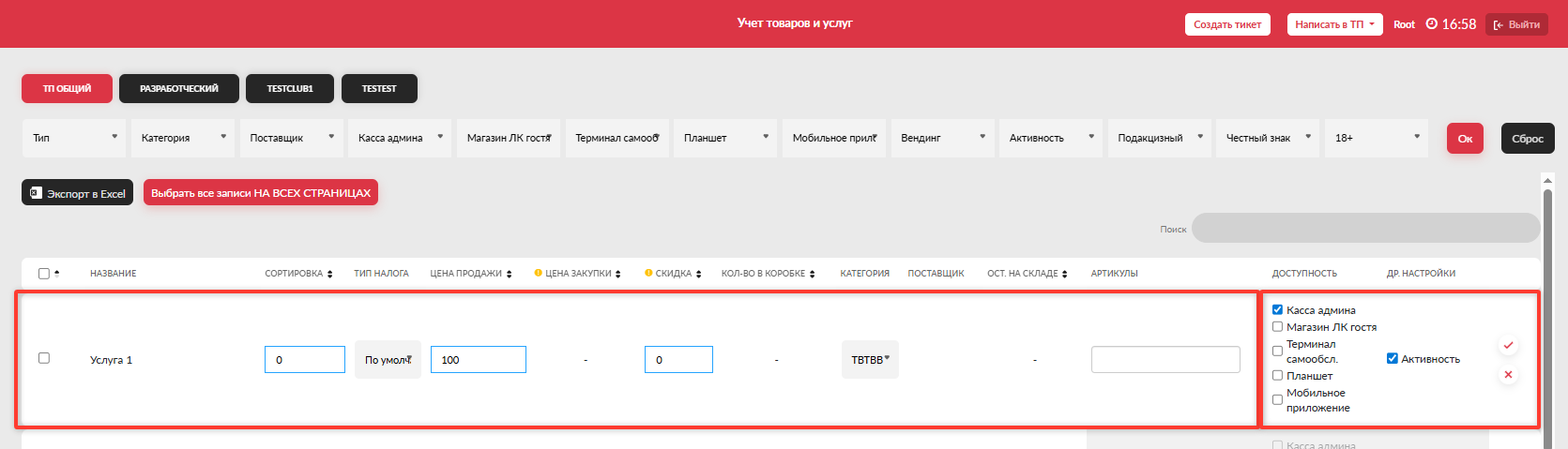
ЕслЭти впараметры нужно заполнять выб соотвертствии с теипом товары,а используя галочку, требованиями к его проявитьсядаже.
мМассовогое редактированияе товаров.
Если нужно изменить одинаковыбе параметры сразу у нескольких товаров, используйте массовое редактирование.
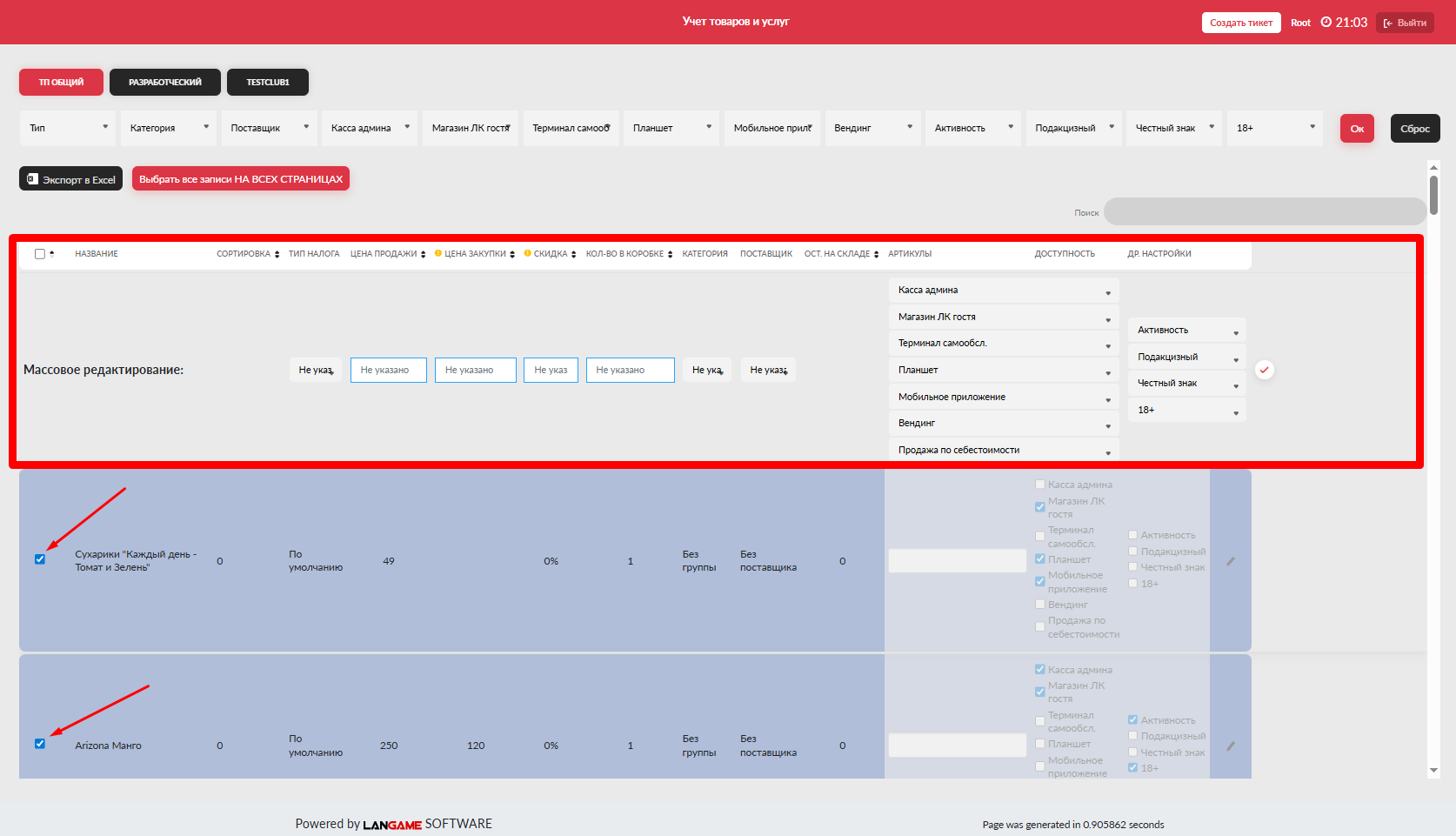
Чтобы выполнить массовое редактирование, отметьте нужные товары галочками в таблице. После выбора товаров появится возможность изменить параметры для выбранных позиций.
Укажите новые значения, затем нажмимаете кнопку с галочкуой справа. иПосле всеэтого изменения будут применены ко всем выбранным товарам.
Массовое редактирование удобно использовать для изменения категории, поставщика, доступности или других одинаковых параметров у группы товаров.
Перед применением изменений проверьте список выбранных позиций. Массовое действие применяется сразу ко всем отмеченным товарам.
Фильтрация товаров
В верхней части вкразделадки траксположе есть возможностьы фильтры. С их помощью можно быстро найти товаровы по нужным параметрам.
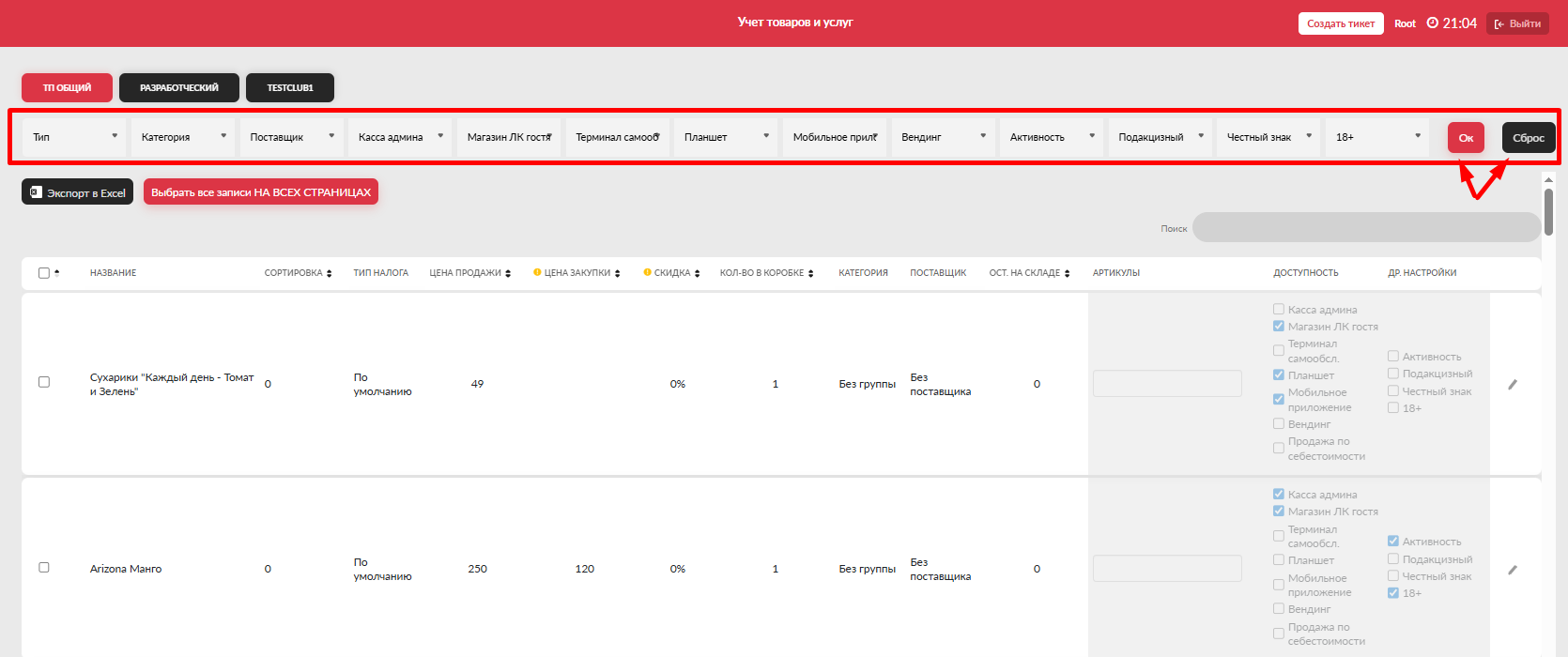
Поторысле выборас параметров нажминтересуют
Кнопки:
- ОК.
-Система применит фильтрдляи покажет только те позиции, которые соответствуют выбранным условиям.Чтобы очистить выбранные параметры и вернуть полный список това
ров, - нажмите Сброс.
-Что проверить после настройки
После заполнения параметров проверьте, что у товара указана корректная цена продажи, заполнена цена закупки, выбраны категория и поставщик, добавлены нужные артикулы и настроена доступность.
Если товар должен продаваться через личный кабинет гостя, дополнит
фиельно проверьтрые, что для него включена нужная доступность и, при необходимости, корректно указана скидка.Если товар относится к акцизной продукции или требует работы с системой «Честный знак», проверьте дополнительные настройки перед на
чалом