
ТС ПИоТ
В первую очередь нам необходимо выполнить подготовку к работу с модулем, а именно:
- ККТ должна быть зарегистрирована на ФФД 1.2
- Параметр “Торговля маркированными товарам” должен быть включен в ккт
- на пк должна быть актуальная версия драйвера (атол - Драйвер не ниже версии 10.10.8.23 ШТРИХ - Драйвер не ниже версии 5.25.2096 хотя чаще встречается информация, что необходима версия не ниже 5.25.2133)
- на ккт должна быть прошивка поддерживающая работу с ЛМ ЧЗ (штрих - прошивка "Т.3" АТОЛ - прошивка версии не ниже 5.17.x) информацию по прошивке лучше уточнять в вашем ЦТО
Ознакомившись с требованиями к оборудованию и начав подготовку можно переходить к процессу регистрации в лк есп и приобретения модуля.
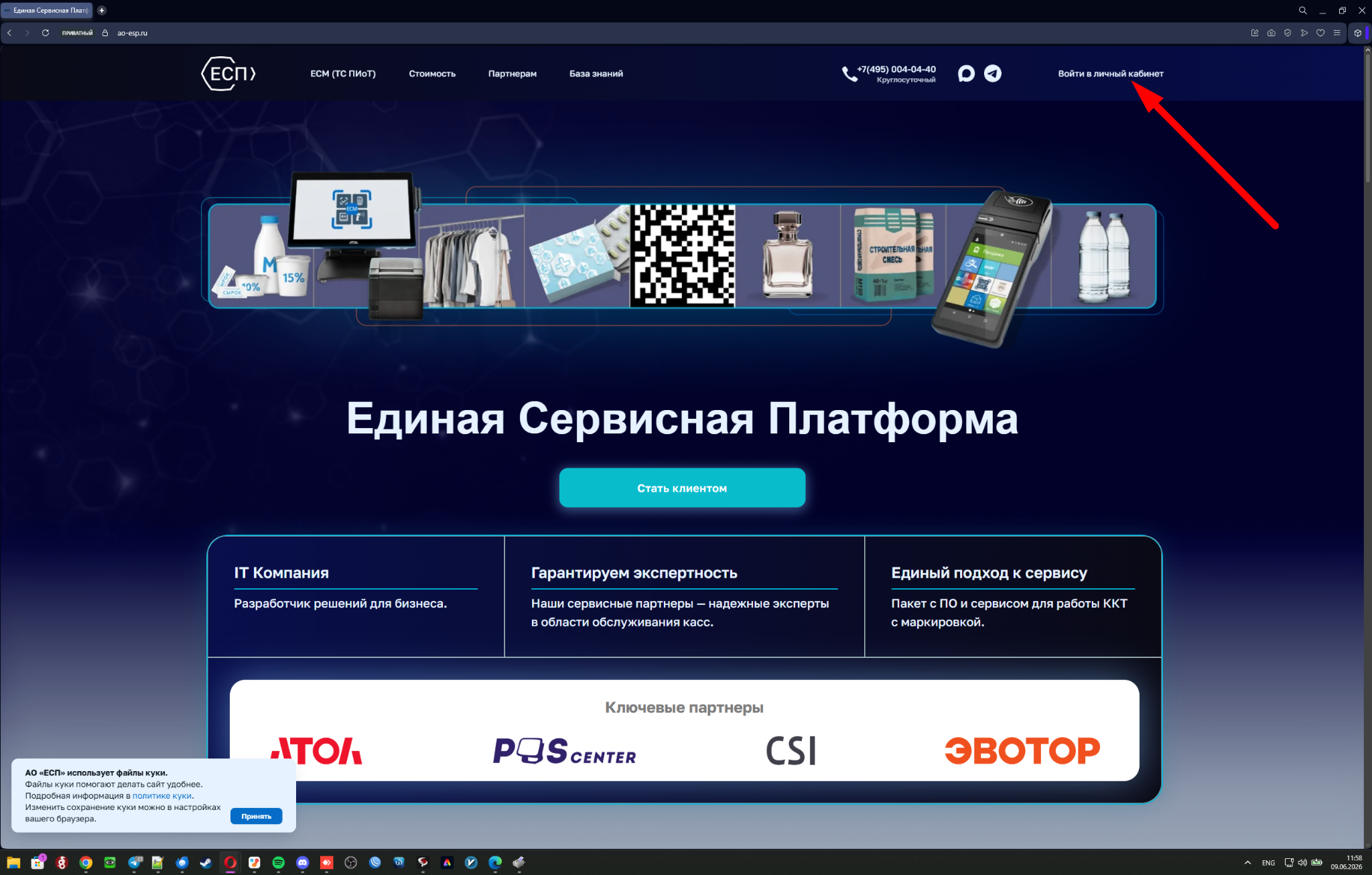
Регистрация в АО ЕСП
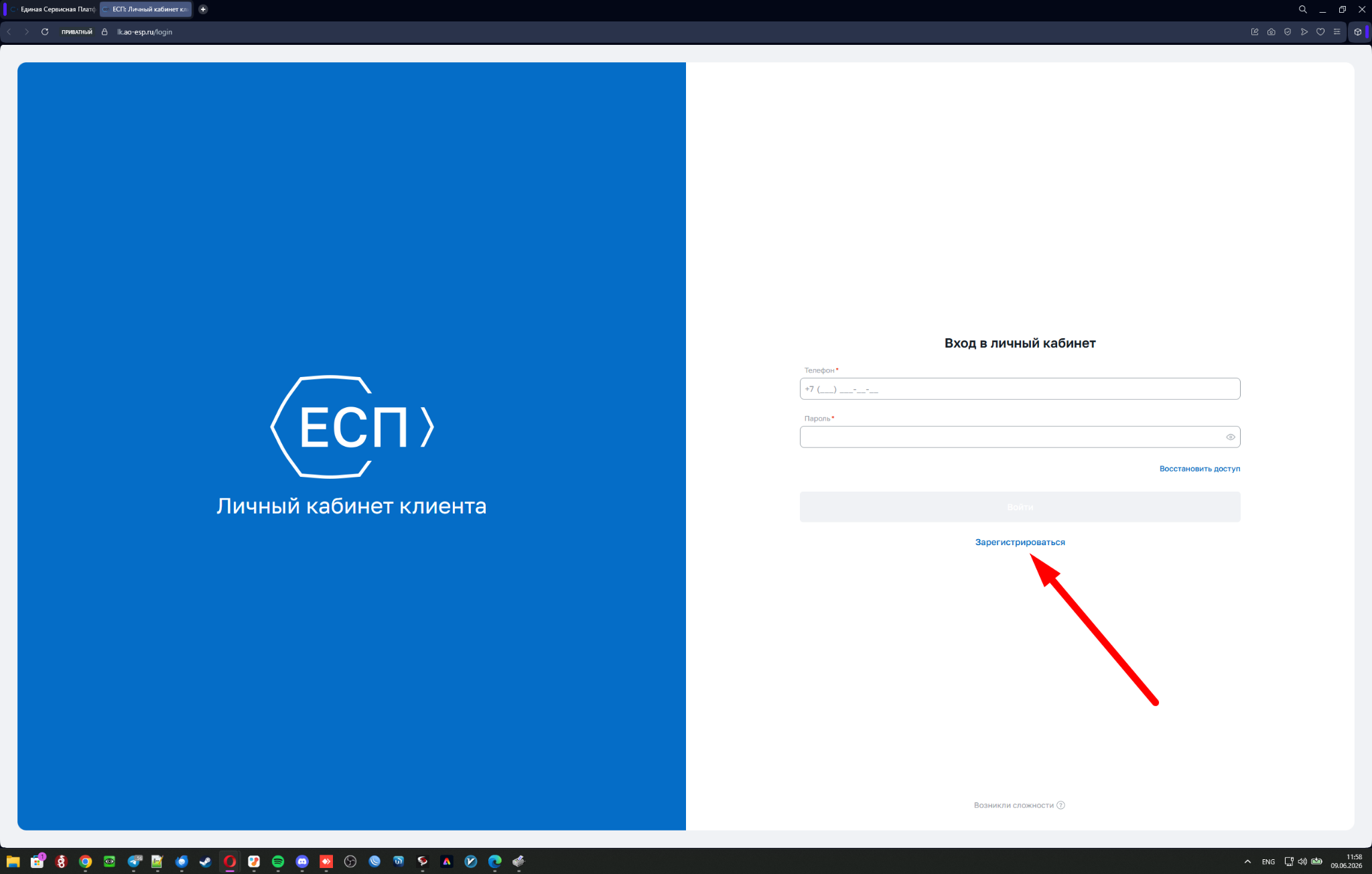
Переходим на сайт lk.ao-esp.ru/register/phone и проходим регистрацию как юридическое лицо
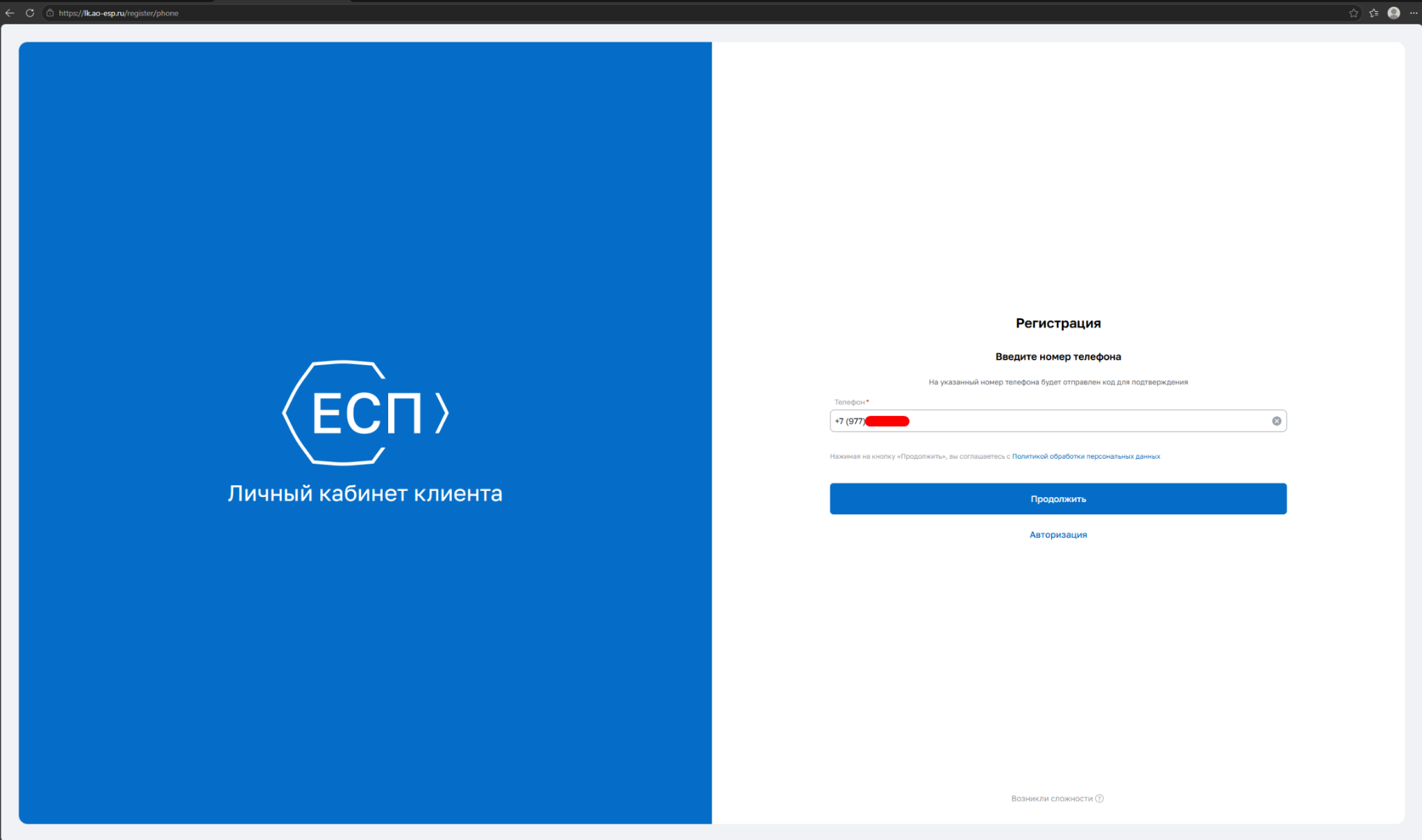
Заполняем номер телефона
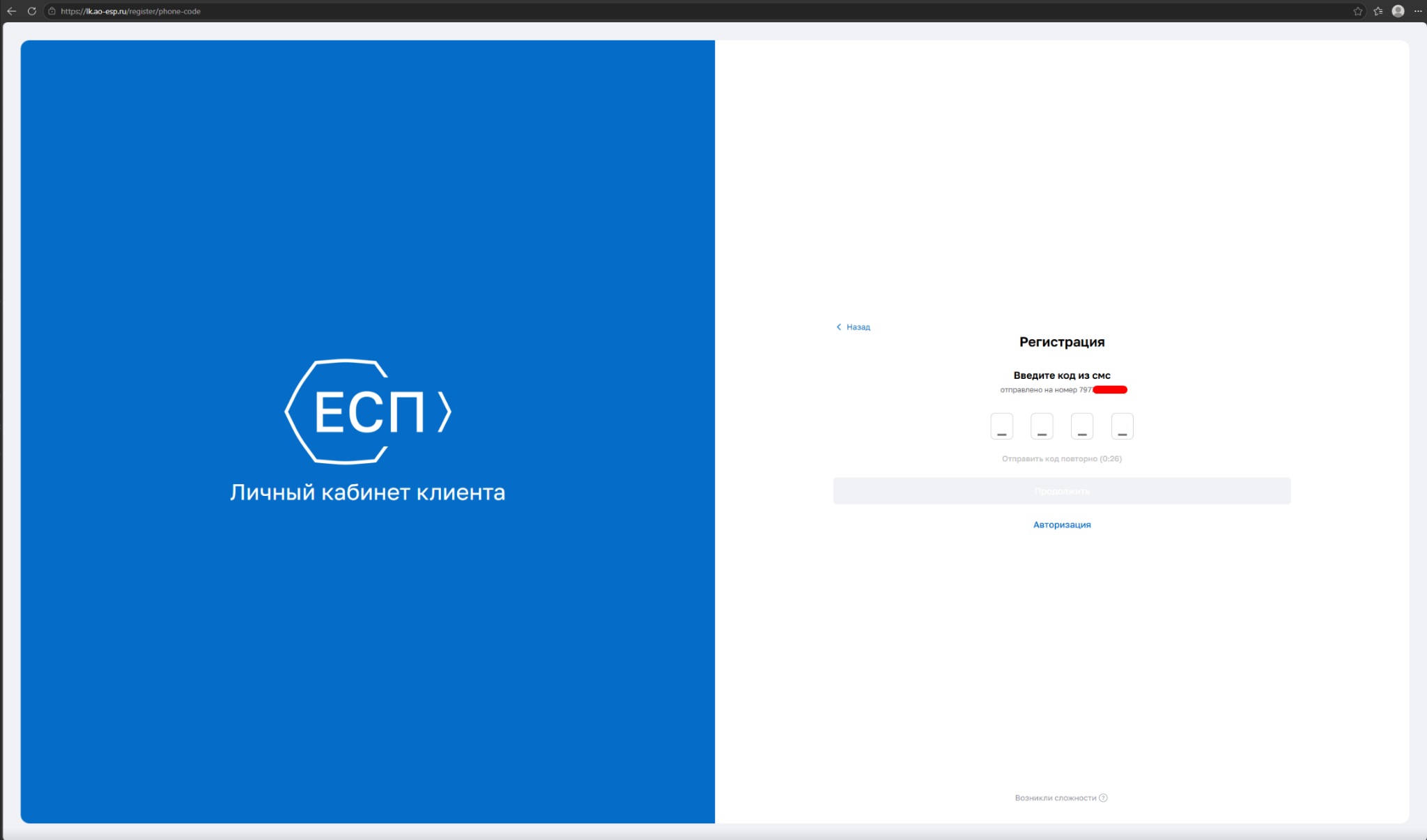
Подтверждаем телефон поступившим кодом
Задаём пароль для последующего входа в ваш личный кабинет
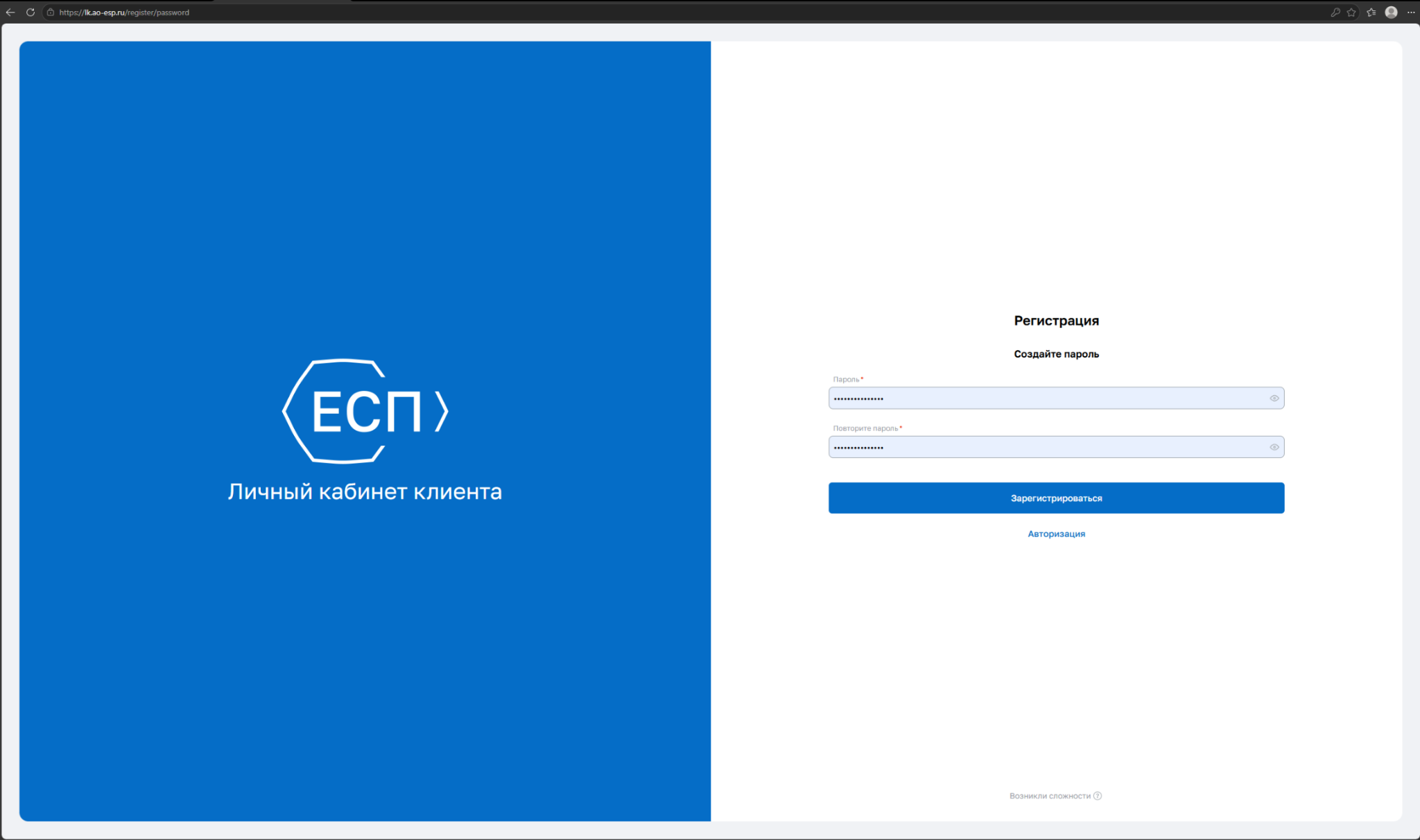
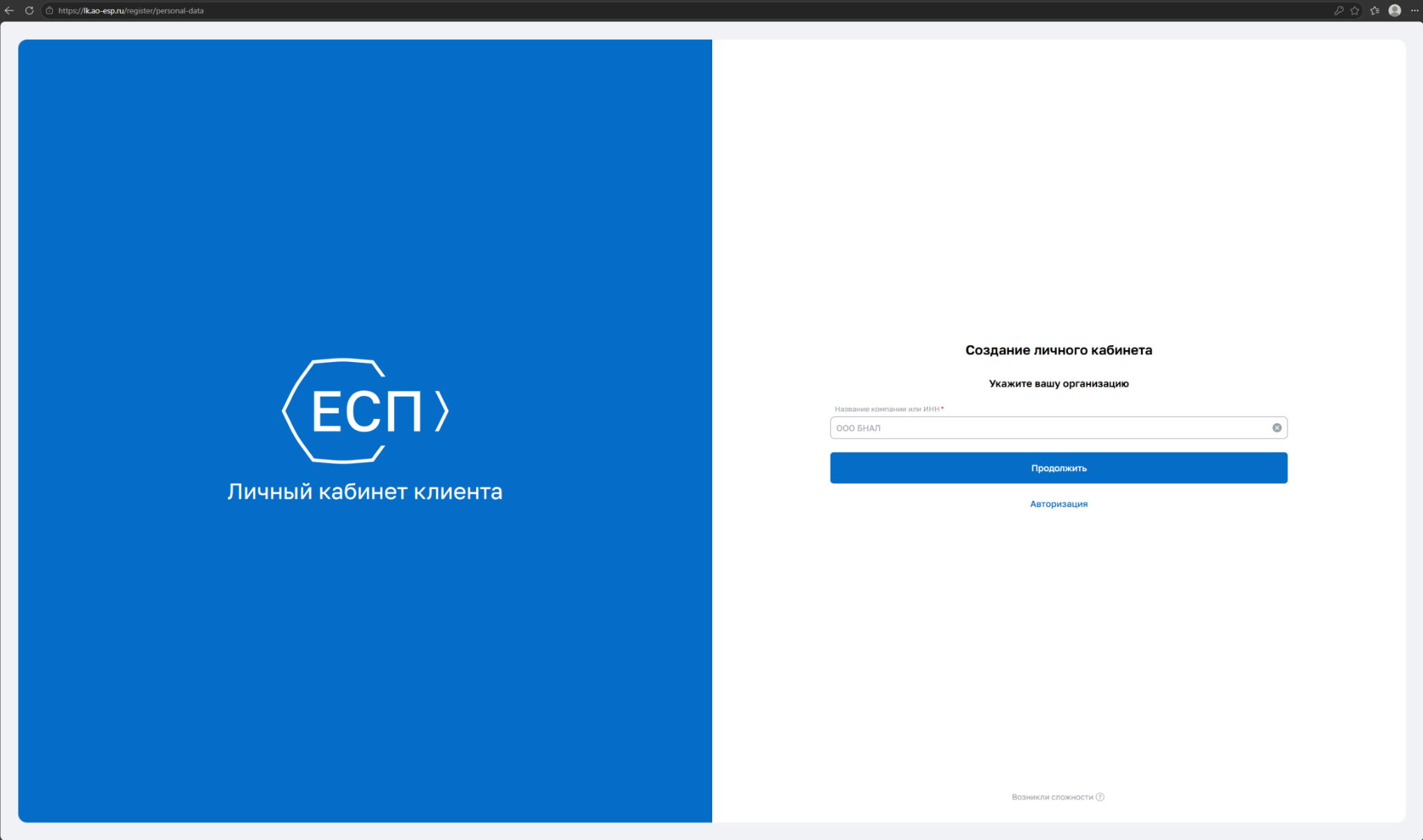
Указываем вашу компанию по наименованию юридического лица или по ИНН
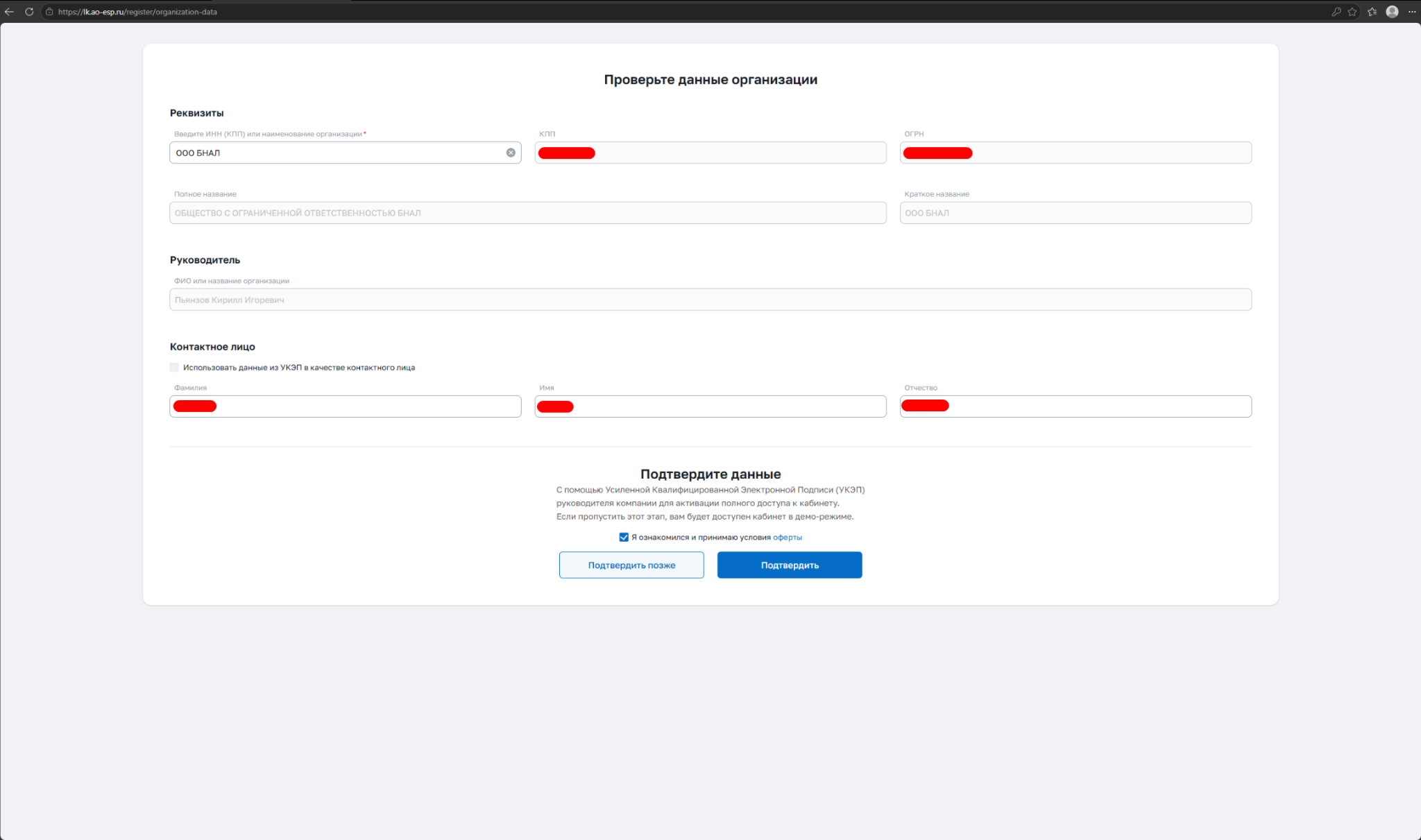
При необходимости корректируем данные и подтверждаем их
Если не подтвердить данные - кабинет будет доступен в демо-режиме и вы не сможете оплатить подписку на модуль и получить доступ к установщику.
Оплата модуля и создание заявки на установку модуля
Данная инструкция взята и процтирована из официальной базы знаний АО ЕСП Оплата и установка «Единого Сервисного Модуля»
Есть два способа оплаты модуля:
Способ оплаты №1
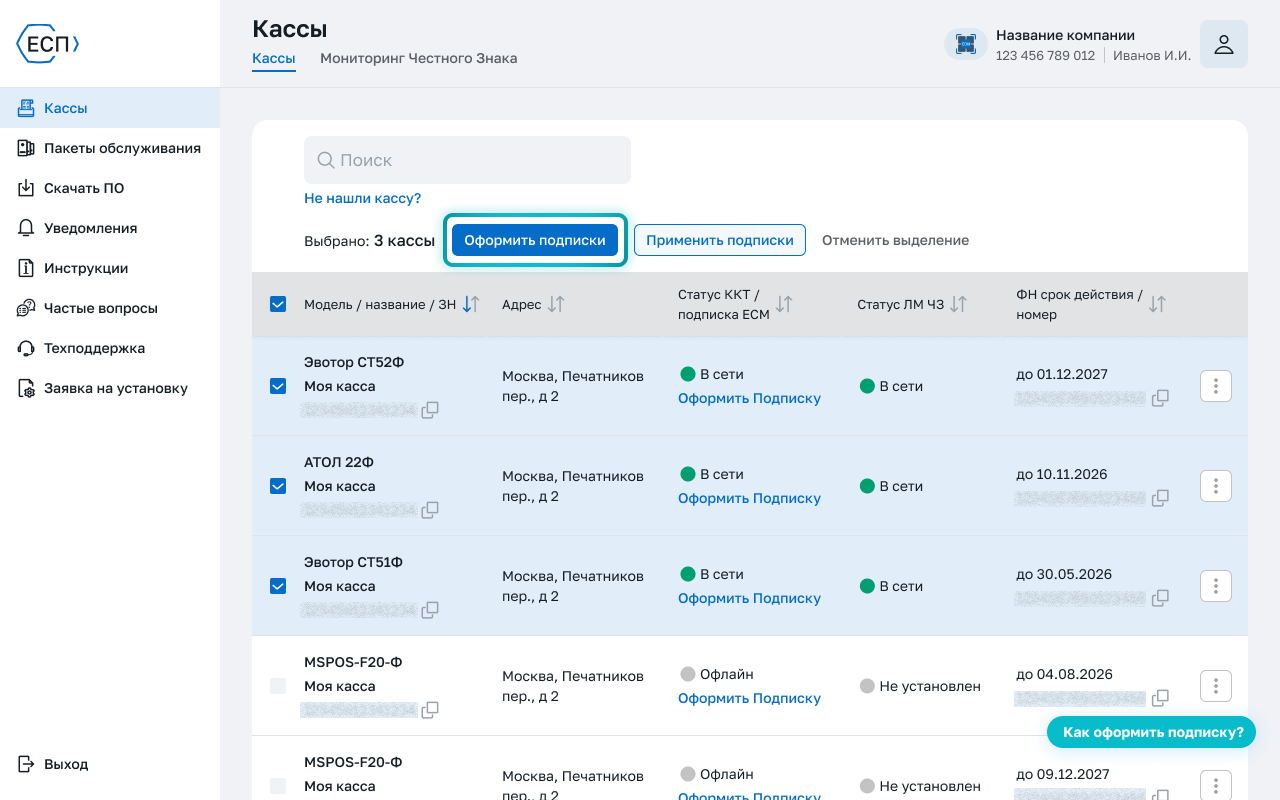
На данный момент в личном кабинете в разделе кассы доступен список ККТ, только если при регистрации было выдано согласие на получение данных от производителя. Такой функционал поддерживают кассы ЭВОТОР, АТОЛ, MSPOS. Перечень будет увеличиваться.
2. Выберите кассы и оформите подписку. Отметьте галочками нужные ККТ и нажмите «Оформить подписку». Если вы уже покупали пакет в разделе «Пакеты обслуживания», но не назначили его на конкретные кассы — нажмите «Применить подписки».

Код партнера нужен, чтобы ваша заявка попала в нужный АСЦ / ЦТО, работающий с ЕСП. Код партнера не является промокодом и не влияет на цену. Если у вас нет кода партнера, мы самостоятельно определим вашу задачу на компанию-партнера в вашем регионе.
сервисный центр запросил иную сумму, пожалуйста, обратитесь с чеком на почту: support@ao-esp.ru.
Обратите внимание, что подготовка инфраструктуры для установки (обновление кассового ПО до версии, сертифицированной в Честном Знаке, обновление прошивки кассы и т.д.) не входит в стоимость. Вы можете это сделать самостоятельно или через сервисную организацию.
- Оплата картой или через СБП проходит почти мгновенно. Если платит другое лицо или компания, нужно отправить заявление о назначении платежа и платёжный документ с отметкой банка на почту: support@ao-esp.ru. В том числе можно оплатить кредитной картой.
- Оплата по счёту может занимать несколько дней. Если нужно установить модуль срочно — лучше выбрать карту или СБП. После подтверждения оплаты в разделе «Пакеты обслуживания» на вкладке «Заказы» появится запись со статусом «Оплачен». Если вы случайно закрыли счёт до оплаты — не переживайте, его можно найти там же, на вкладке «Заказы».
- тип вашей кассы
- кассовое ПО
- операционную систему.
Скачайте установочные файлы. Подробные инструкции по установке на разные типы ККТ можно найти в разделе «Инструкции».
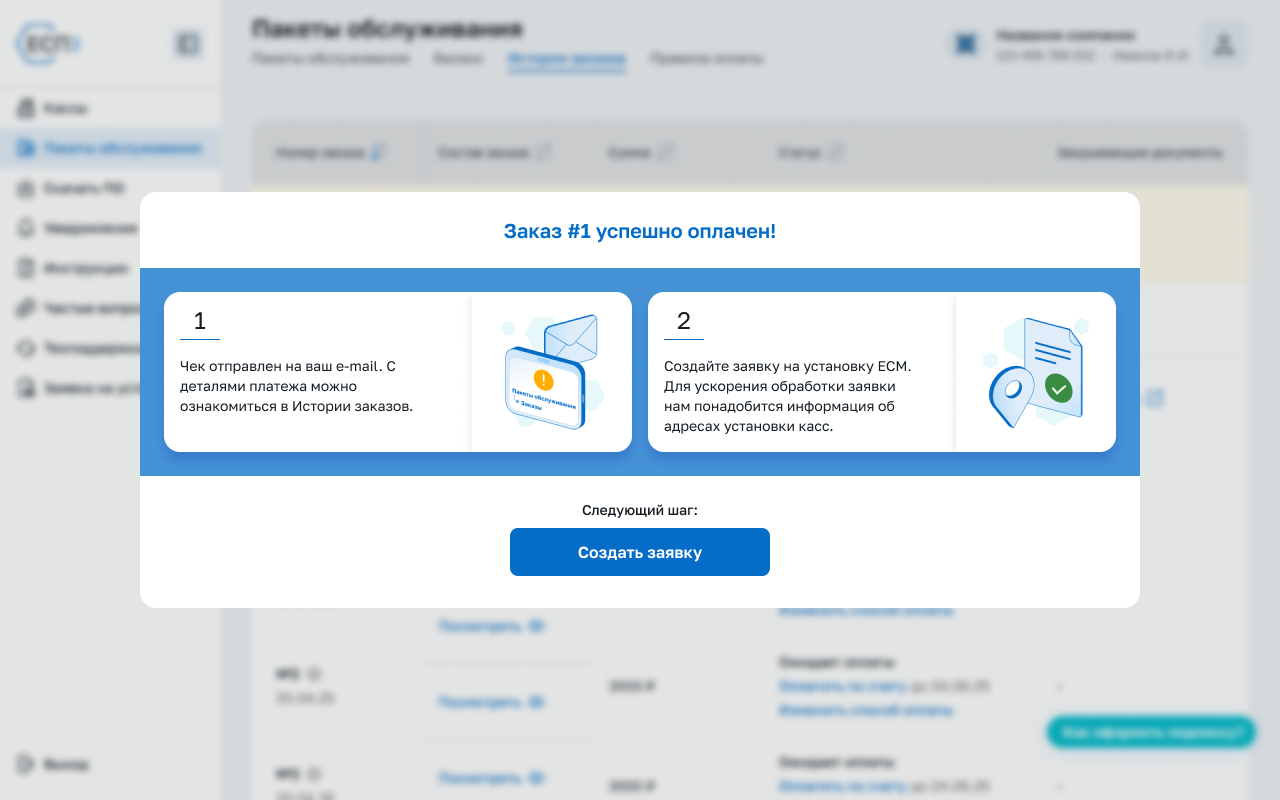
Закрывающие документы приходят после того, как ЕСМ установлен и настроен. Подписанные и заверенные печатью документы можно получить через ЭДО. В Личном кабинете клиента они доступны для предварительного просмотра без подписи и печати.
Мы работаем с УПД. Документ имеет признак «1», то есть включает в себя счёт-фактуру. Дополнительно выставлять ничего не нужно. Отправьте запрос на info@ao-esp.ru для получения акта сверки.
Как создать обращение:
- Выберите тему: «Заявка на установку и настройку ТС ПИоТ инженером»
- Часть текста заполнится автоматически — менять его не надо
- Если есть важные детали (например, код партнёра, который не указывали раньше), просто допишите их в обращение
- Нажмите «Отправить»
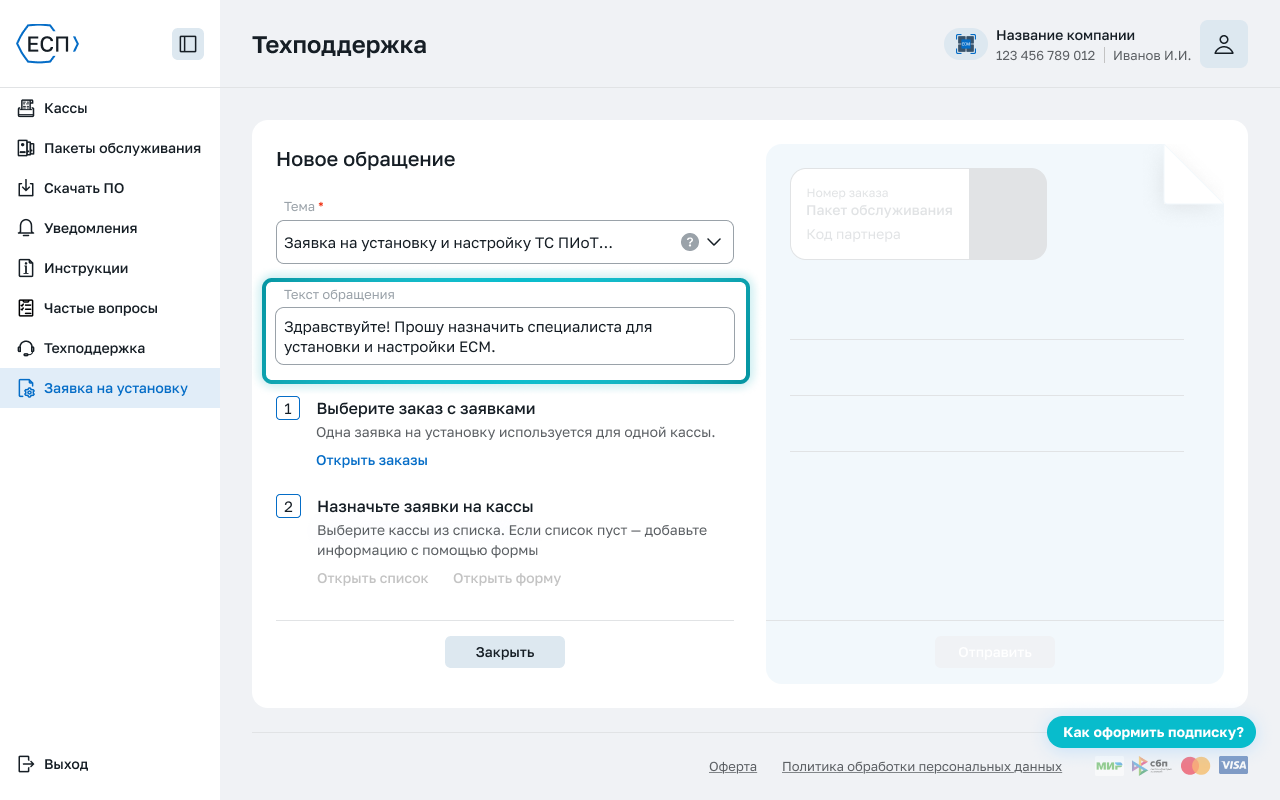
Установка уже входит в стоимость пакета, доплачивать не нужно.
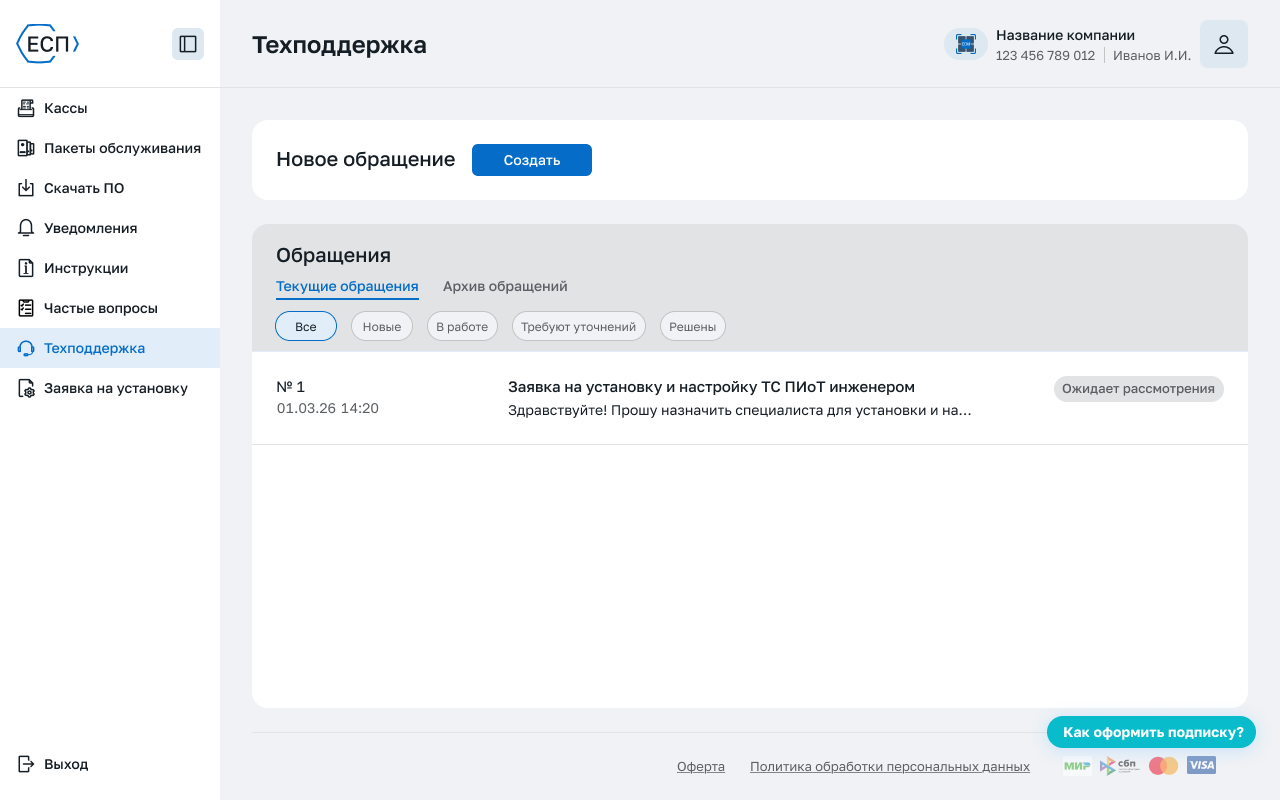
В разделе «Техподдержка» в поле «Обращения» вы сможете отслеживать статус Вашей заявки. Если нажать на заявку, откроется чат с технической поддержкой.
Способ оплаты №2
- вы не видите свои кассы во вкладке «Кассы»;
- или пока точно не знаете, на какие именно кассы будете устанавливать ЕСМ.

Код партнера нужен, чтобы ваша заявка попала в нужный АСЦ / ЦТО, работающий с ЕСП.
Код партнера не является промокодом и не влияет на цену. Если у вас нет кода партнера, мы самостоятельно определим вашу задачу на компанию-партнера в вашем регионе.
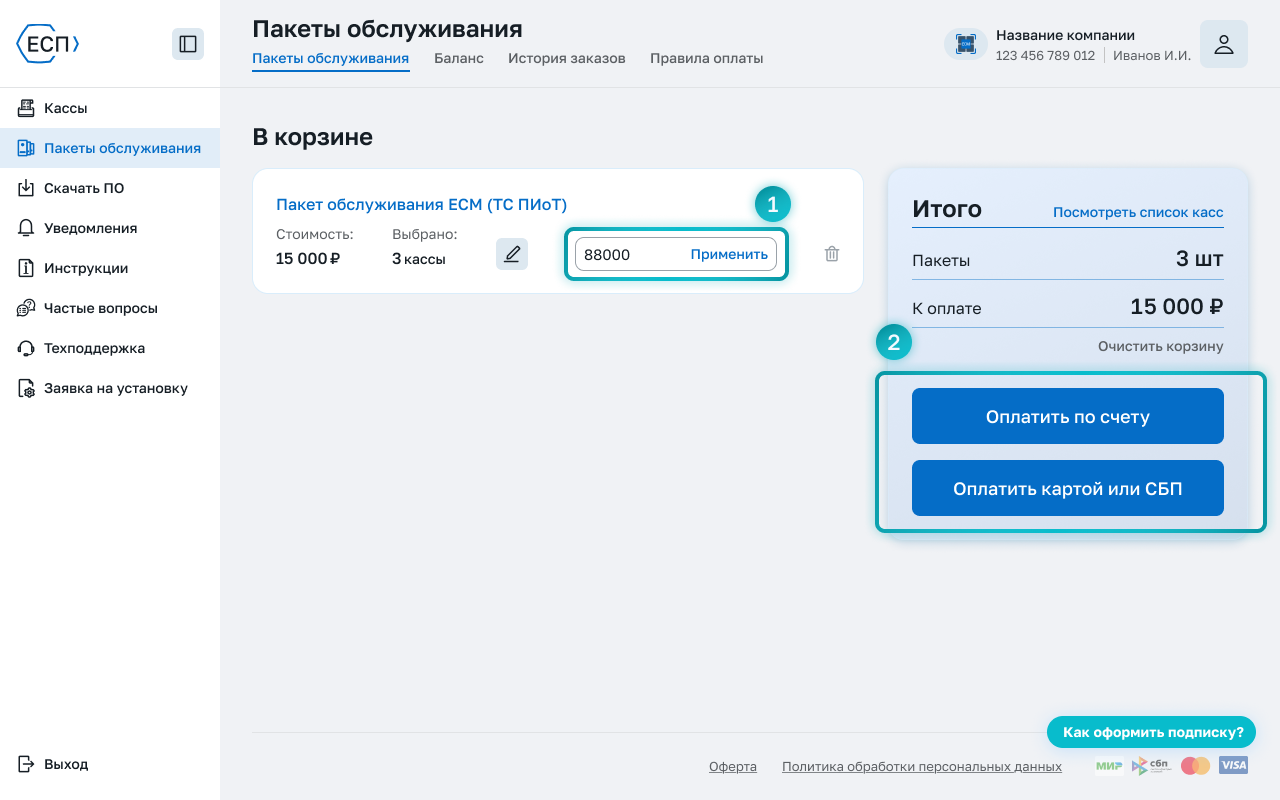
Оплатить ЕСМ можно только в Личном кабинете клиента. Стоимость фиксированная — 5 000 рублей. Если ваш сервисный центр запросил иную сумму, пожалуйста, обратитесь с чеком на почту: support@ao-esp.ru.
3. Выберите вариант оплаты пакета обслуживания ЕСМ. О вариантах оплаты рассказывали в первом способе.
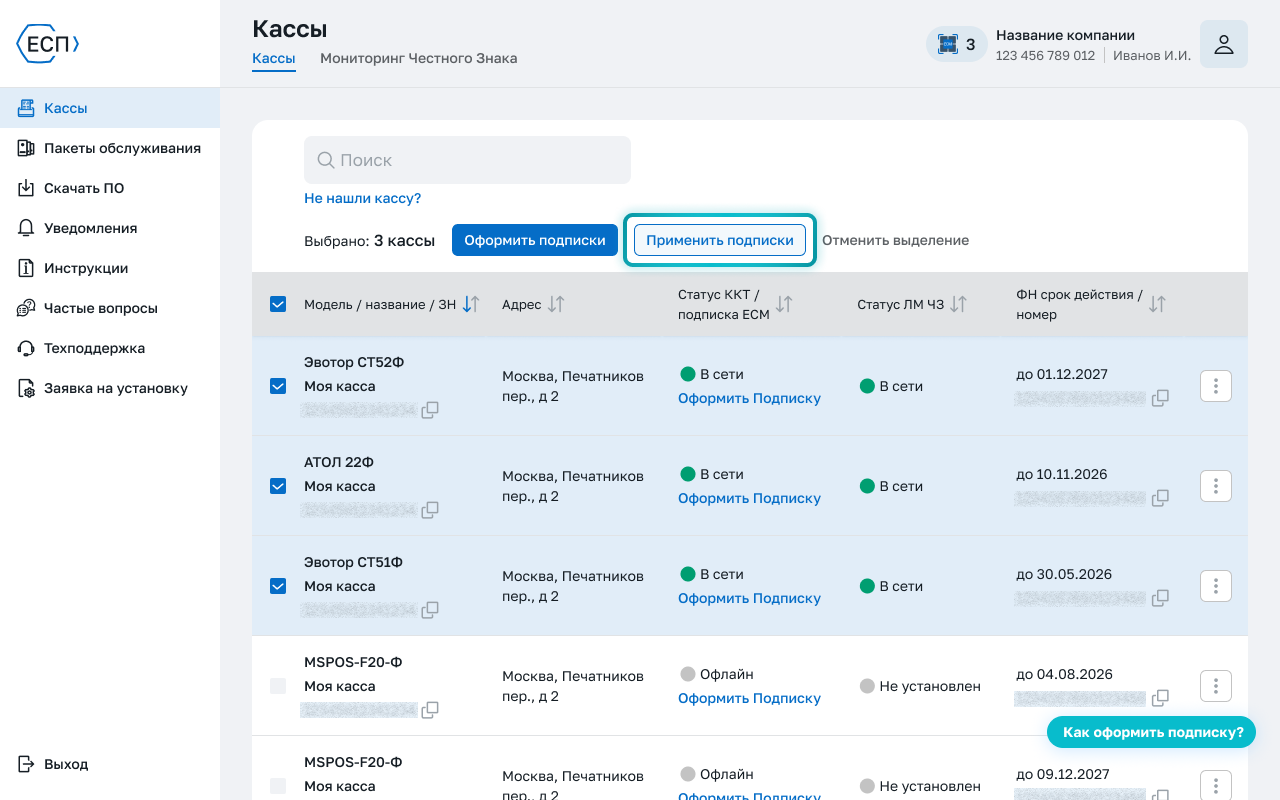
5А. Выберите нужный пакет из ранее приобретенных вами. Нажмите плюс на ранее выбранных кассах, затем — «Применить подписки».

Если вы при покупке пакета обслуживания указали код партнера, задача на установку будет создана автоматически. Компания-партнер назначает сервисного инженера в течение 8 рабочих часов.
Если данных вашей кассы нет в системе ЕСП, вы сможете указать их вручную, нажав на «Открыть форму».


Ниже описаны варианты самостоятельной установки модуля ТС ПИоТ
Установка для касс использующих ДТО АТОЛ
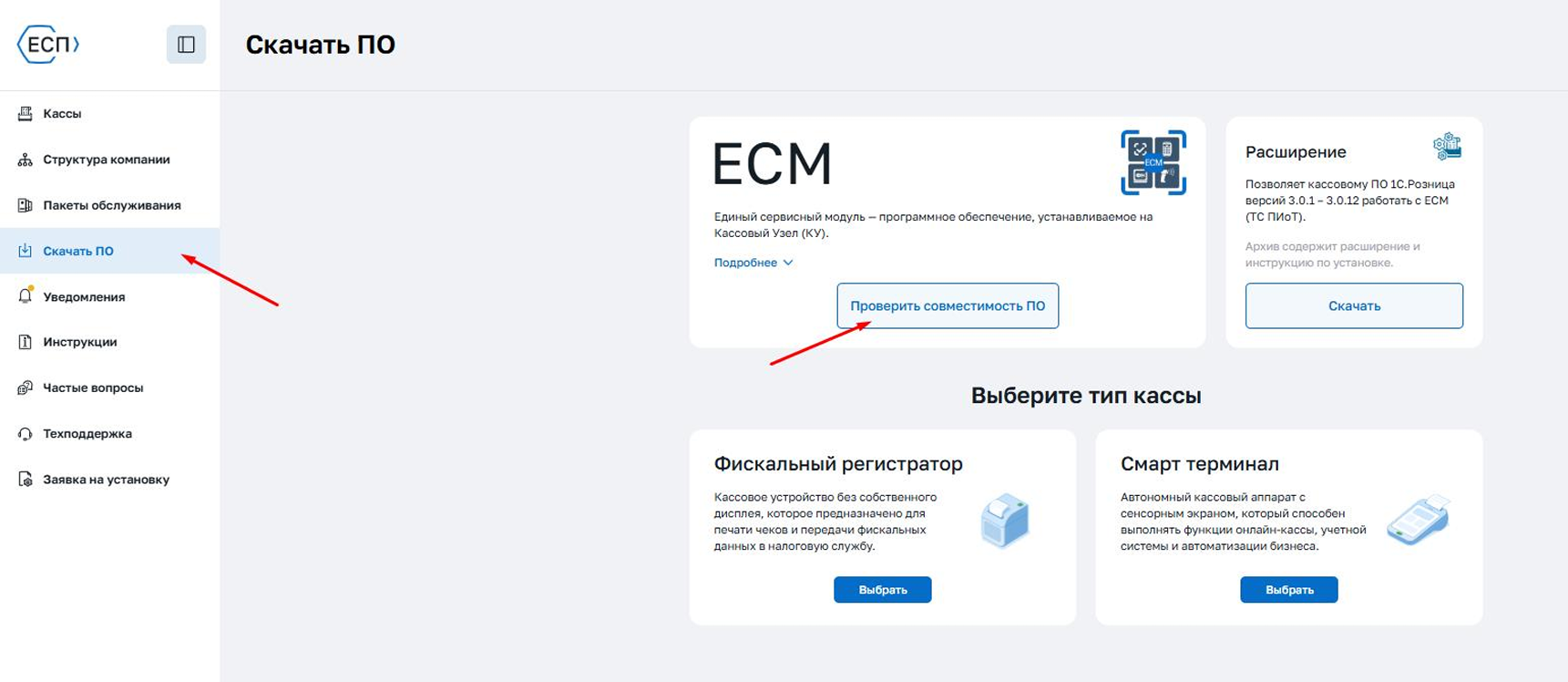
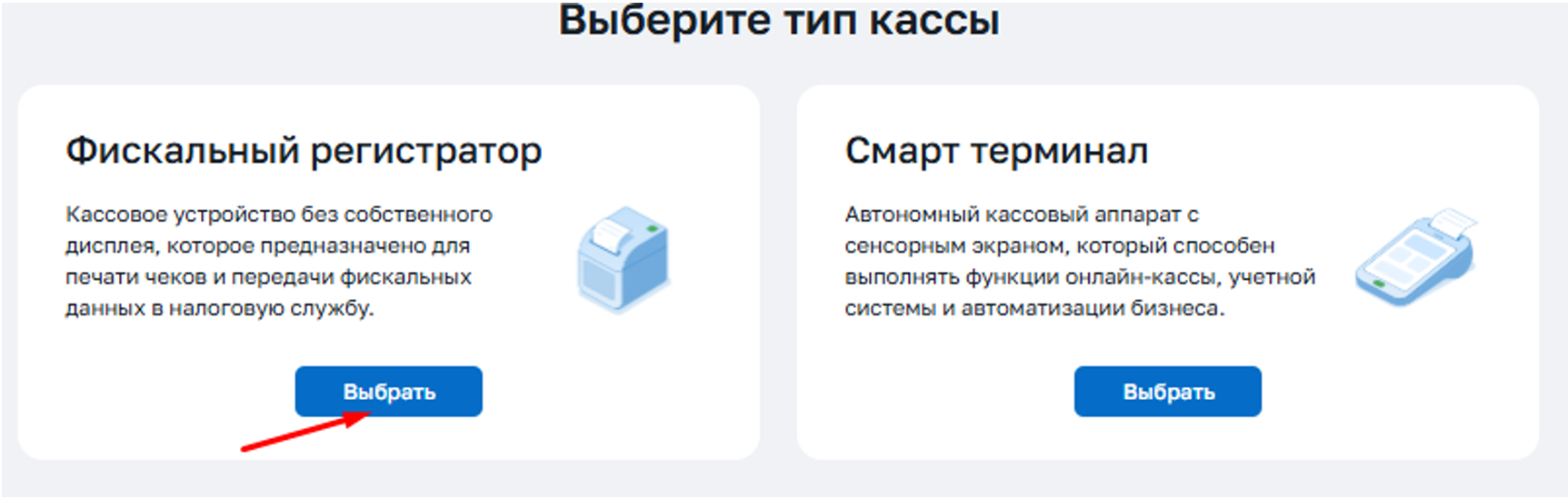
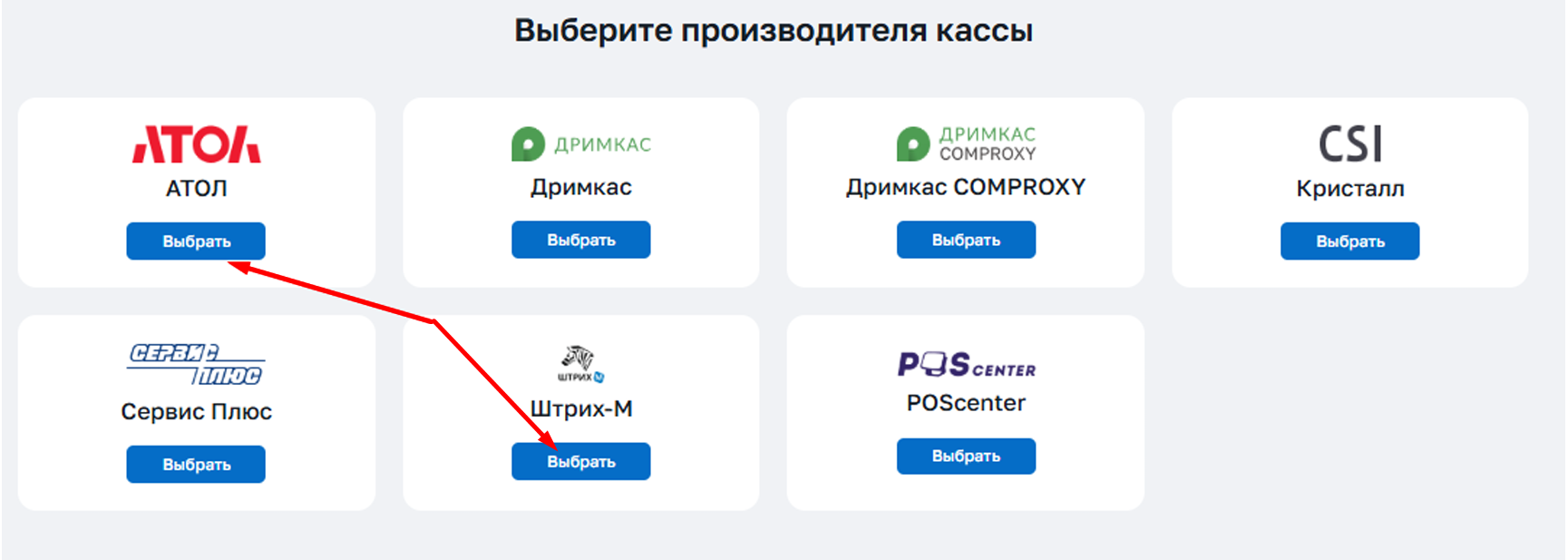
Для скачивания перейдите в ЛКК ЕСП в раздел «Скачать ПО». Выберите тип кассы «Фискальный регистратор», перейдите в
вендора. Выберите ваше кассовое ПО, затем выберите ОС «Windows». Нажмите кнопку «Скачать».
Для установки ЕСМ необходимо на ПК сохранить архив, файл вида esmpack_windows_<версия> , и разархивировать его.
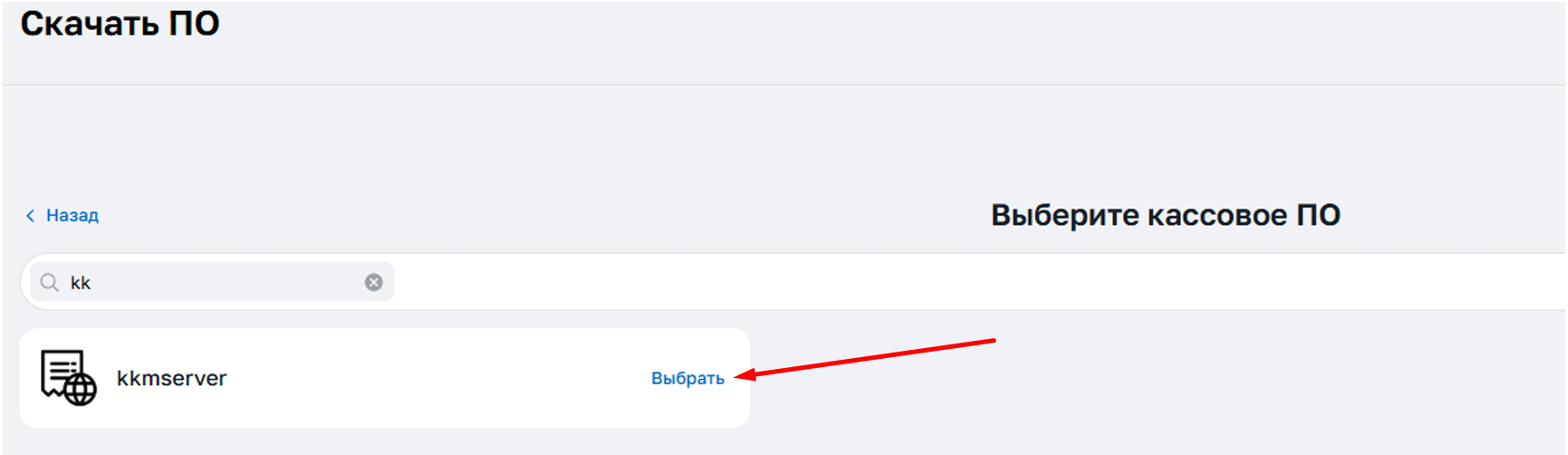
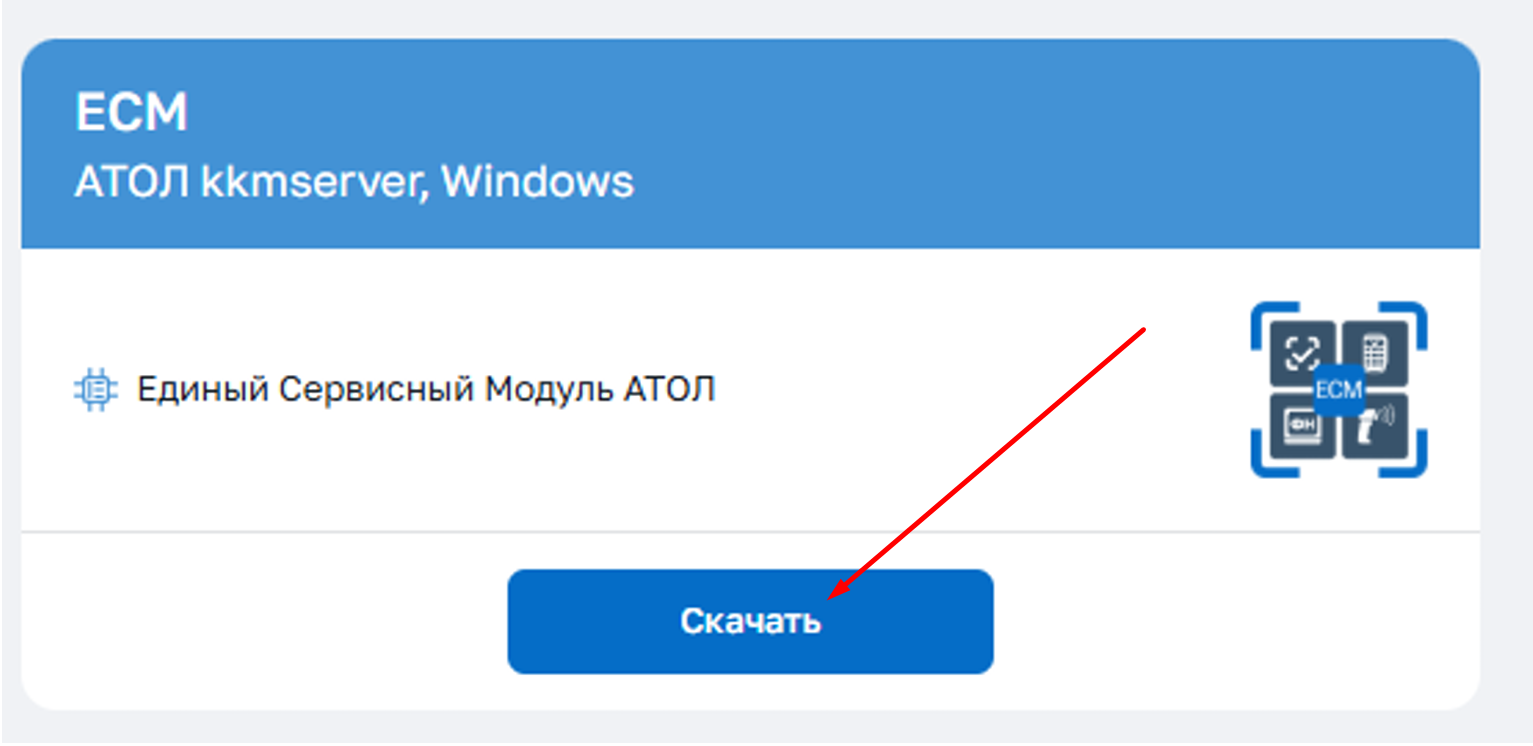
Для установки ЕСМ необходимо на ПК сохранить архив, файл вида esmpack_windows_<версия> , и разархивировать его.
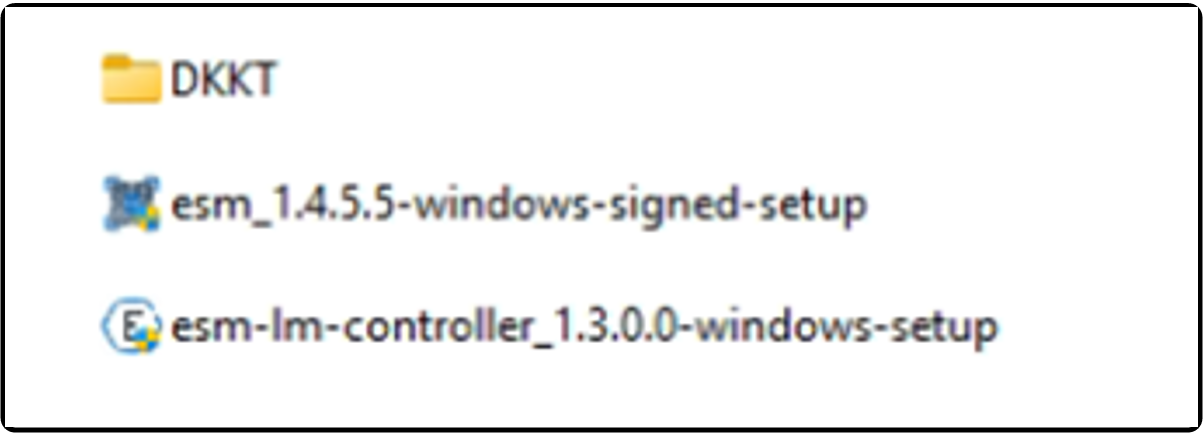
в скачанном архиве уже будут необходимые драйвера ДТО если вы их не обновили ранее(папка "DKKT"
Для установки ЕСМ запустите инсталлятор – файл вида esm_<версия>-windows-signed-setup.exe. Для начала установки
необходимо дать приложению требуемые разрешения
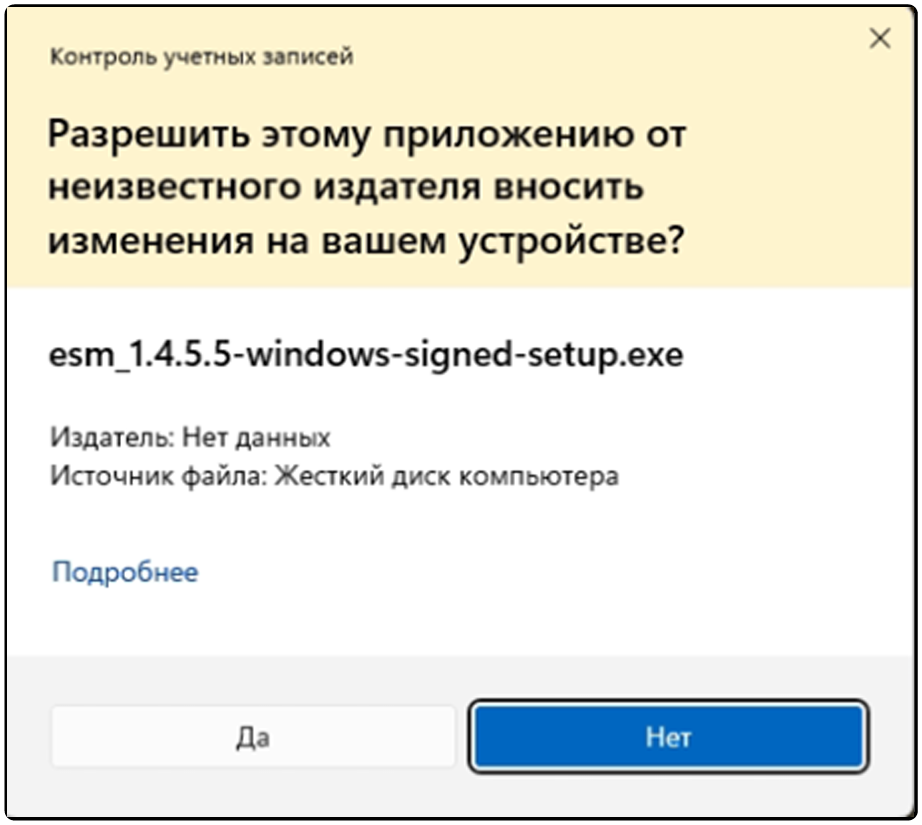
На экране появится окно программы инсталляции. Для продолжения установки нужно нажать кнопку «Далее».
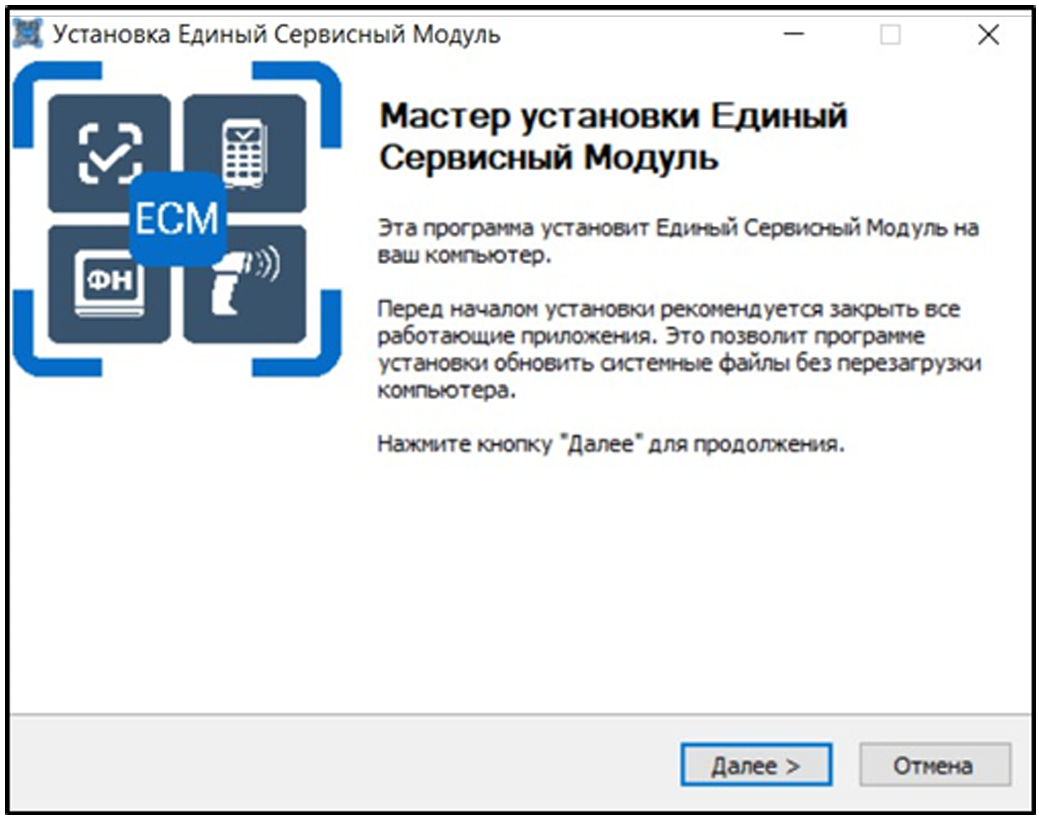
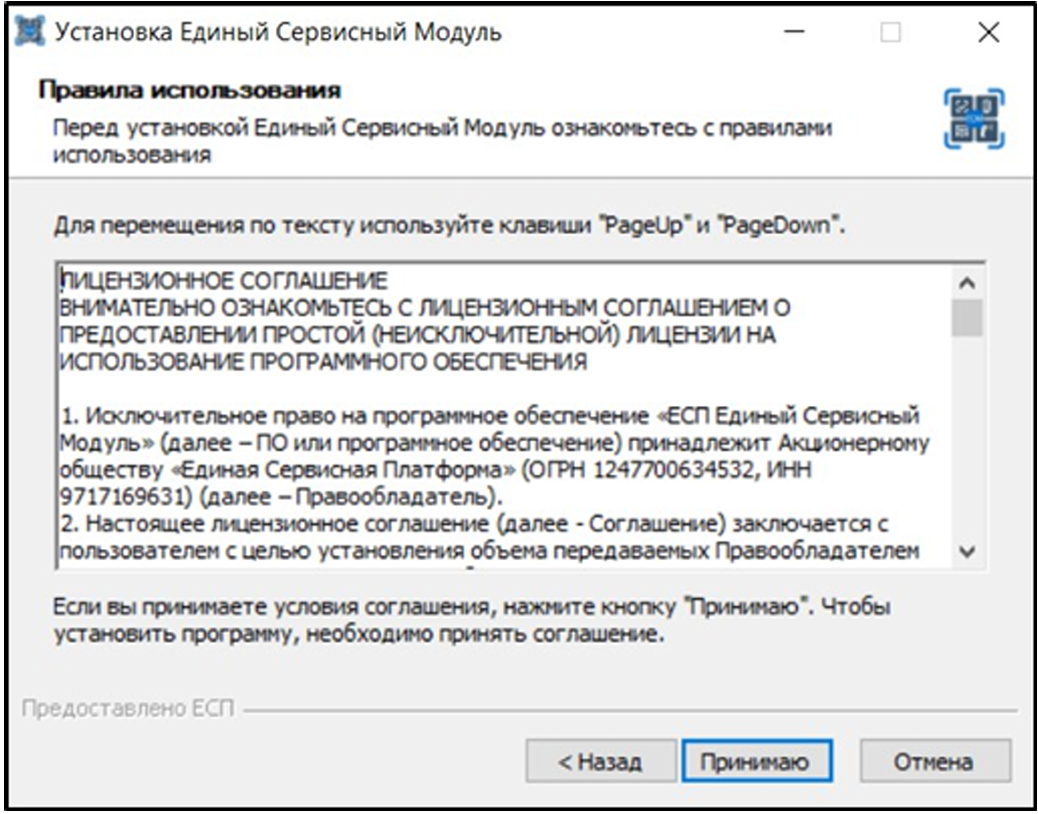
В следующем окне необходимо ознакомиться с Пользовательским соглашением и нажать кнопку «Принимаю».
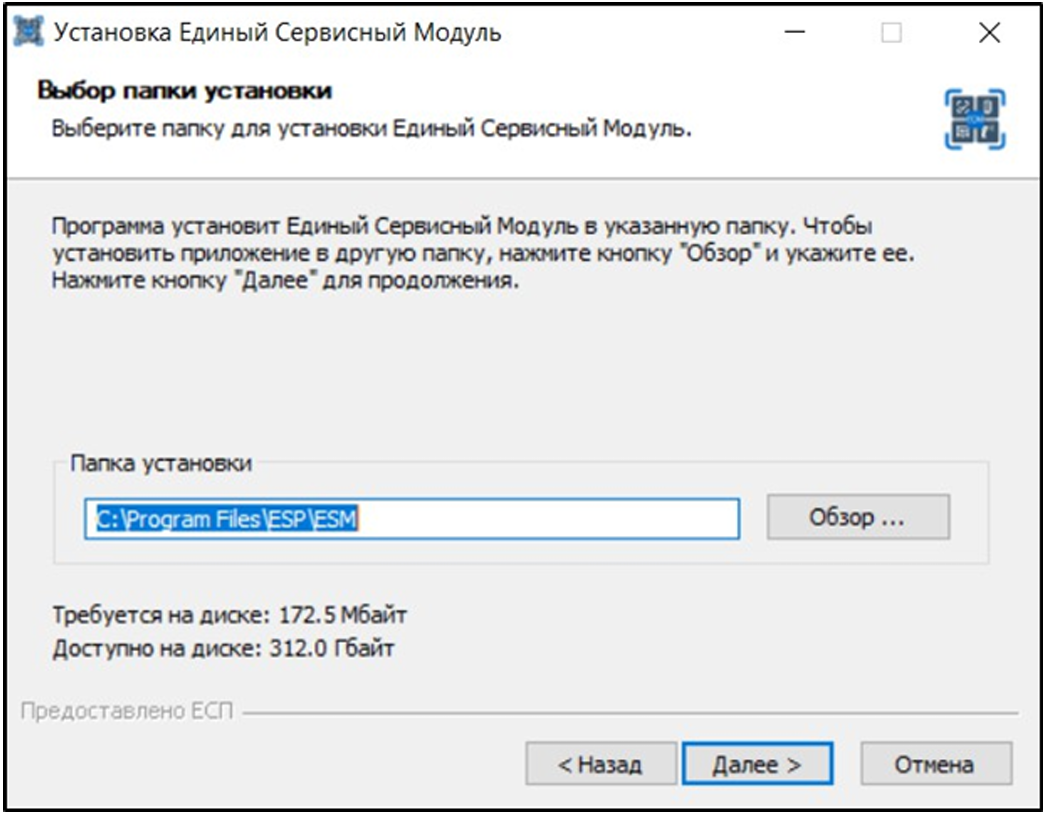
Далее нужно выбрать папку для установки и нажать кнопку «Далее».
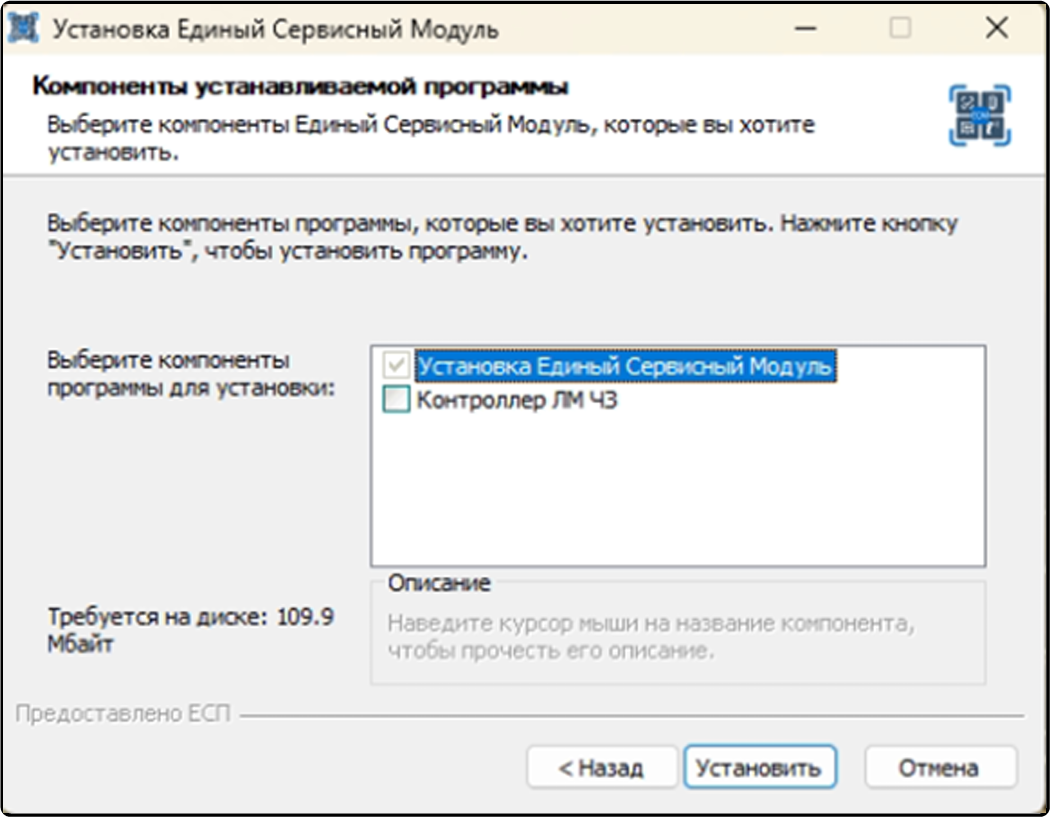
Выберите компоненты для установки и нажмите кнопку «Установить».
Контроллер ЛМ ЧЗ рекомендуется устанавливать вместе с ЕСМ, если необходимо поддерживать офлайн режим проверки кодов маркировки. Для этого установите флаг компоненты «Контроллер ЛМ ЧЗ». Для установки самого ЛМ ЧЗ, перейдите на сайт Честного Знака, скачайте ЛМ ЧЗ и выполните инсталляцию ЛМ ЧЗ согласно их инструкции./
После завершения копирования и регистрации всех необходимых модулей строка состояния заполнится, по окончанию установки нажмите кнопку «Далее».
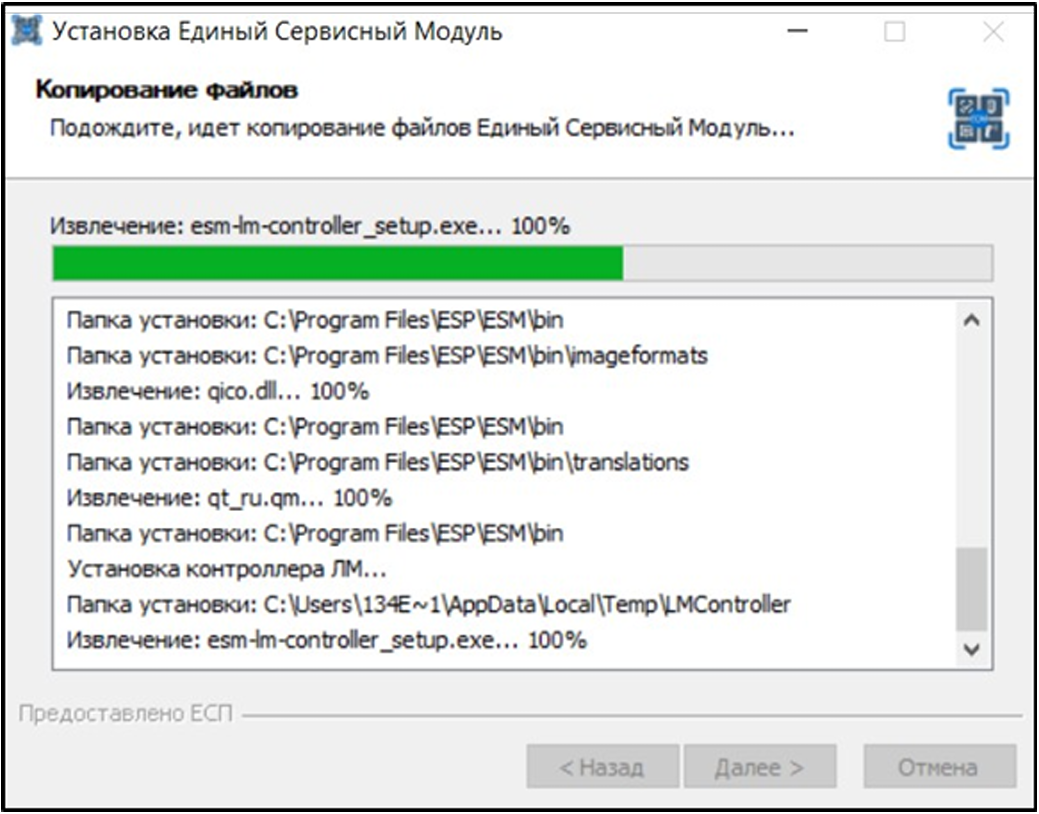
Появится окно, информирующее об успешном завершении установки. Для выхода из программы установки нажмите кнопку «Далее».
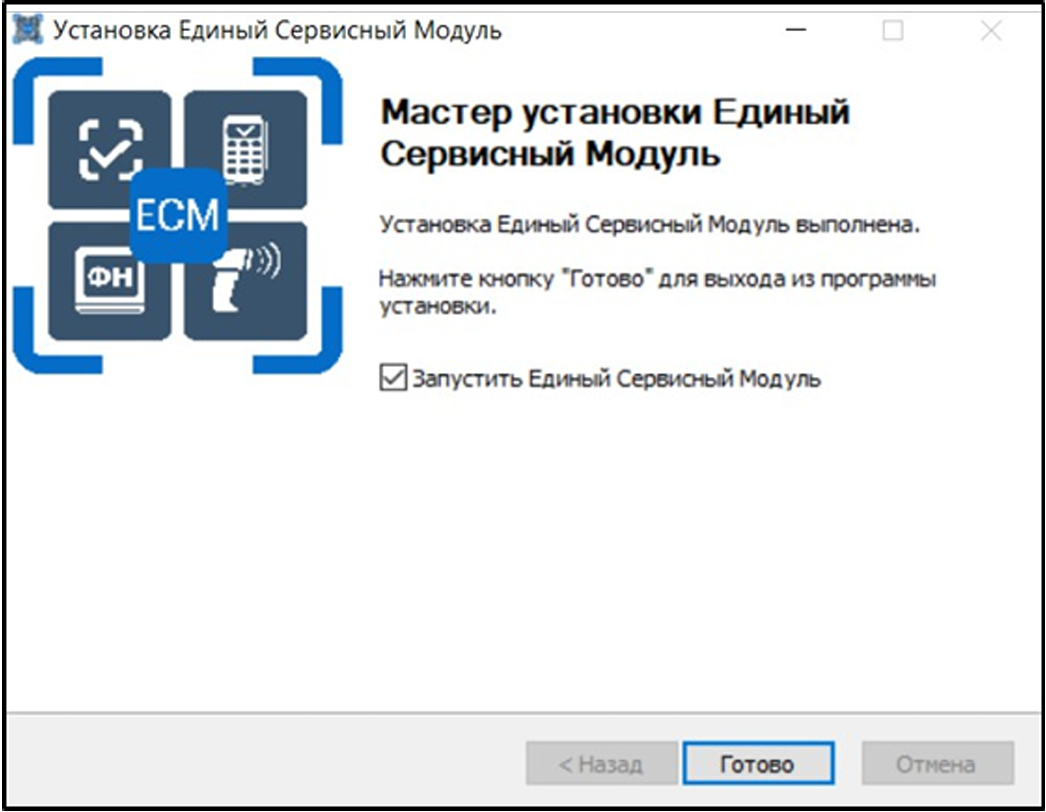
ЕСМ запустится сразу, если установлен флаг «Запустить Единый Сервисный Модуль».
Установка Контролера ЛМ ЧЗ
Важно! Контроллер ЛМ ЧЗ требуется устанавливать на том же компьютере или сервере, где размещен ЛМ ЧЗ.
В случае, если ЕСМ уже установлен, но не установлен контроллер ЛМ ЧЗ, и в любых других случаях, когда Контроллер ЛМ ЧЗ
необходимо установить отдельно, запустите файл вида esm-lm-controller_<версия>-windows-setup.exe из скачанного архива.
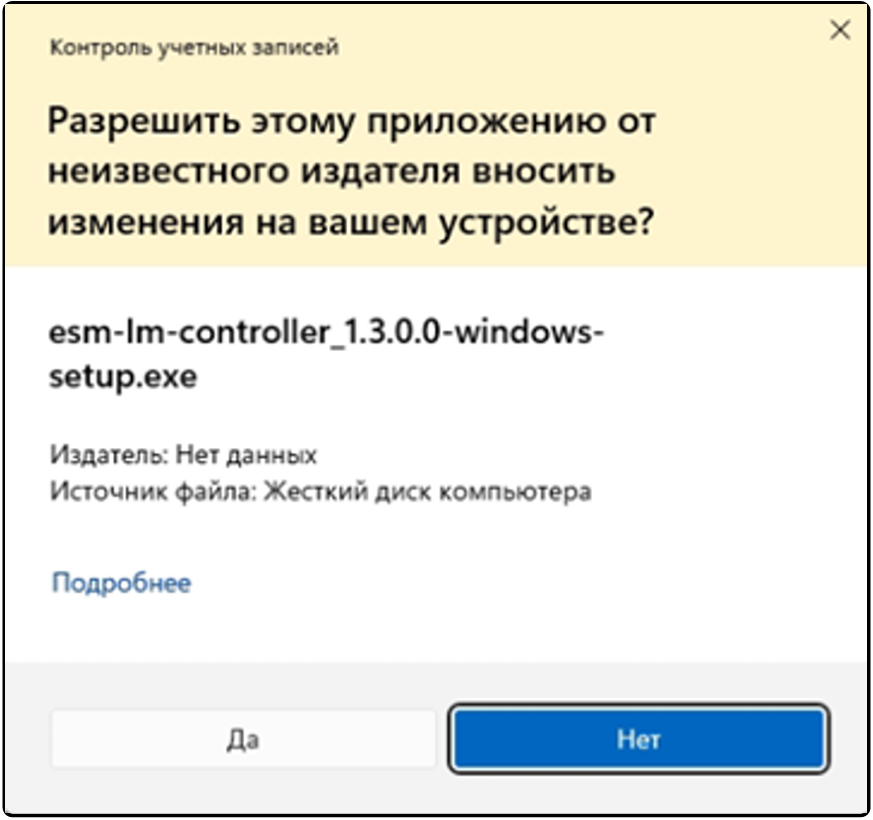
На экране появится окно программы инсталляции. Для продолжения установки нужно нажать кнопку «Далее».
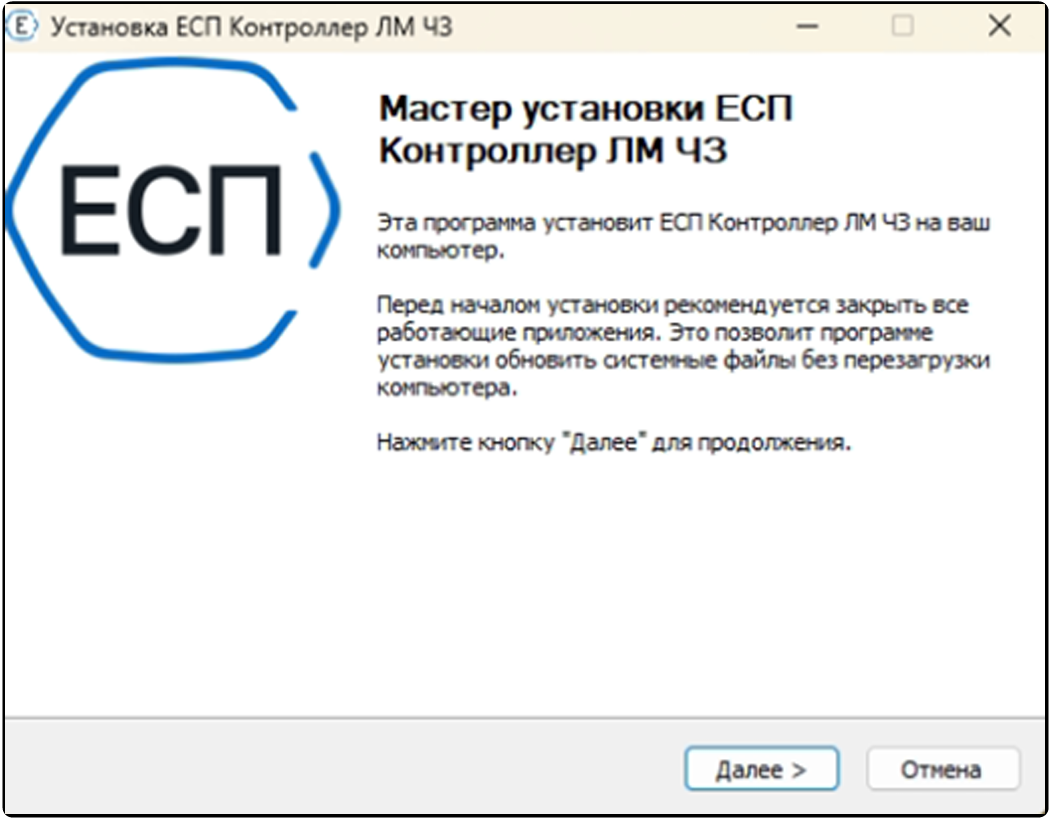
Примите пользовательское соглашение.
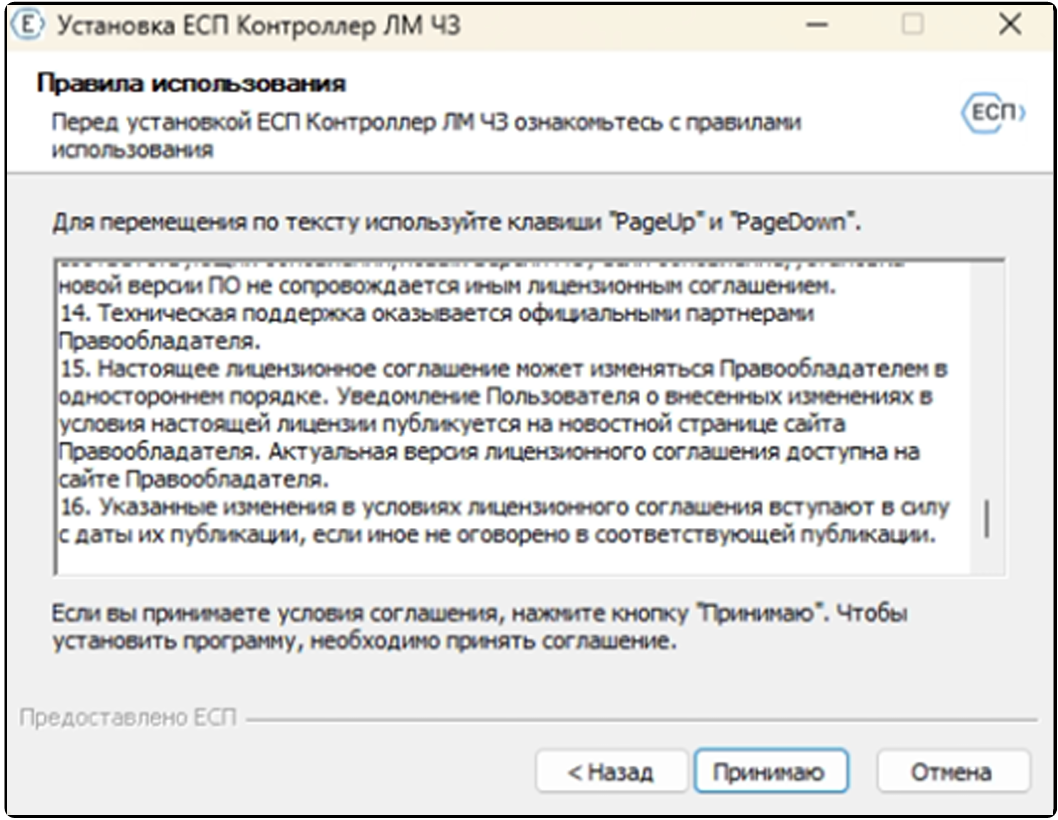
Установка Колнтроллера ЛМ ЧЗ начнётся автоматически./
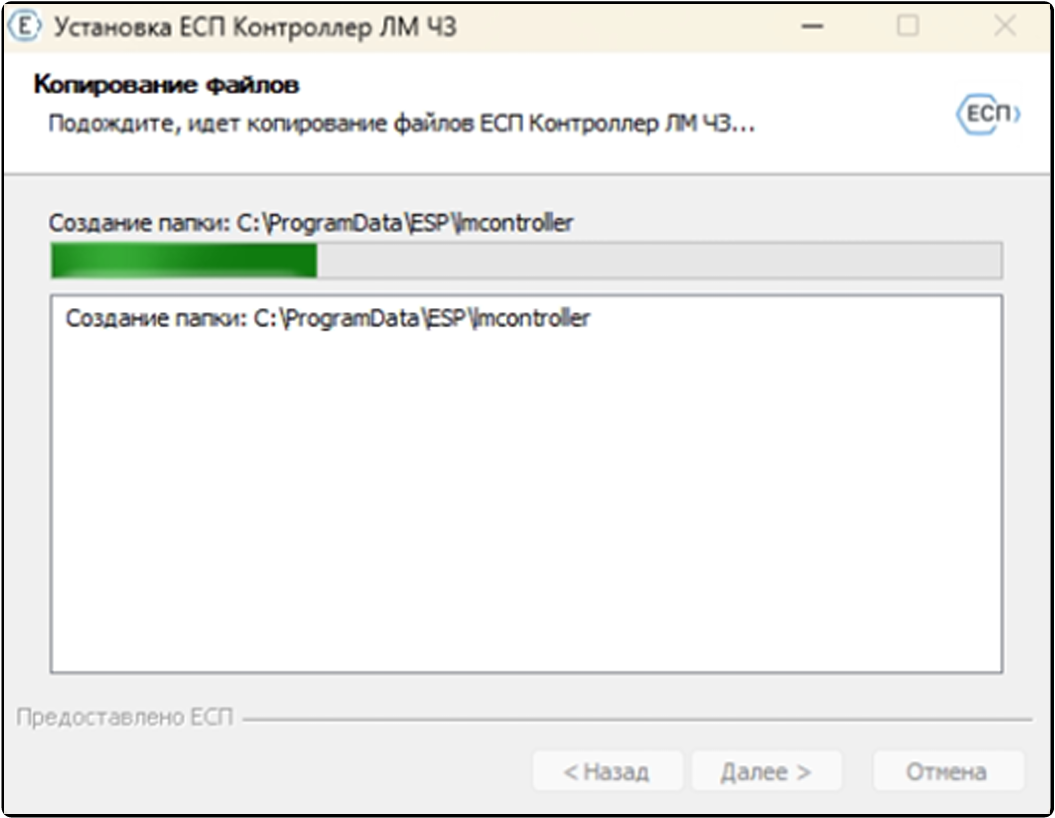
По окончанию установки нажмите кнопку «Далее».
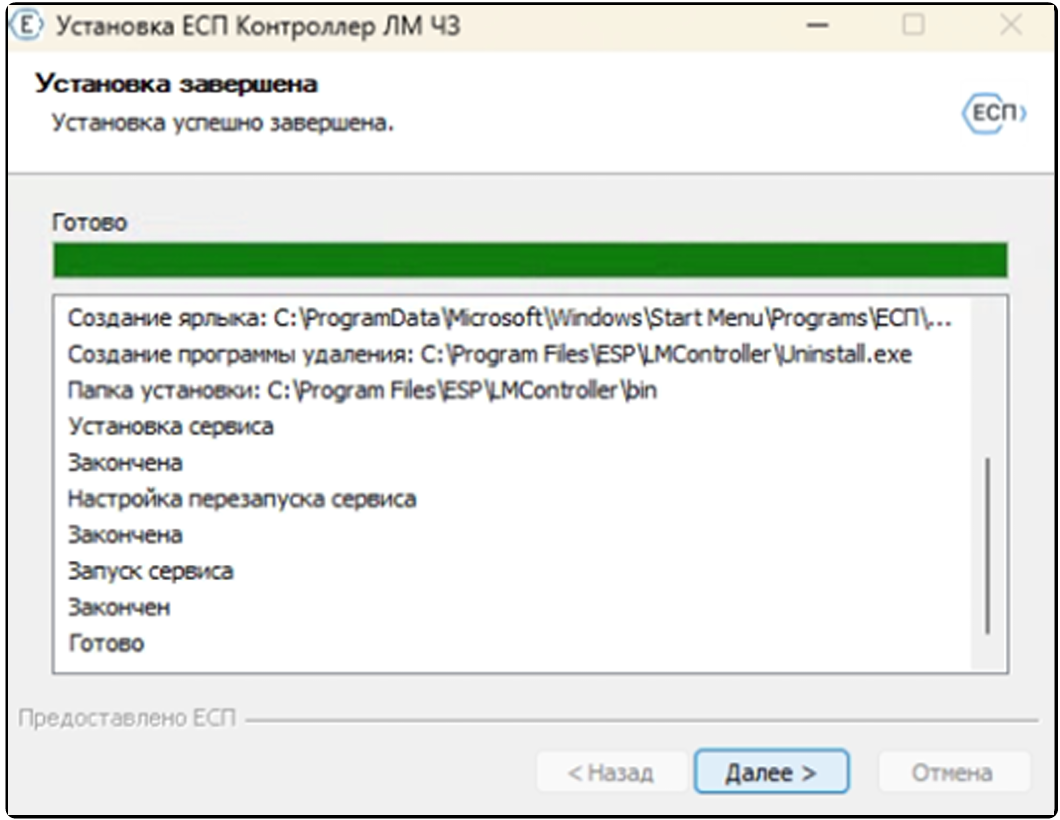
Выйдите из программы инсталляции, нажав кнопку «Готово».
Настройка взаимодействия драйвера ККТ с ЕСМ
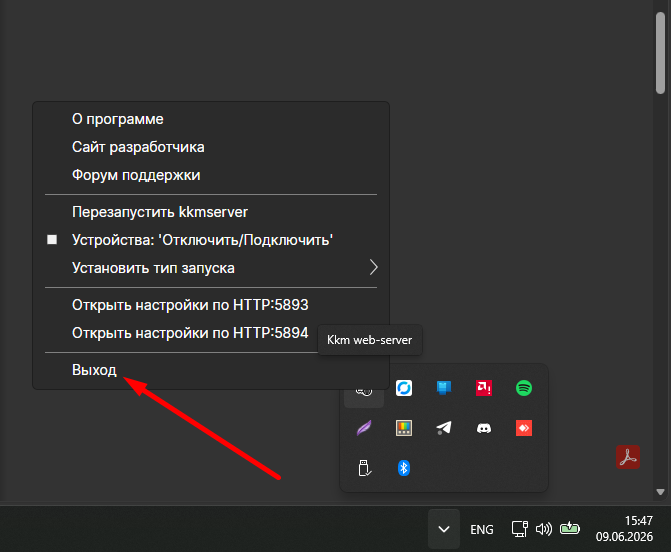
Обязательно закрываем смену в админ ПО и закрываем ККМсервер через трей
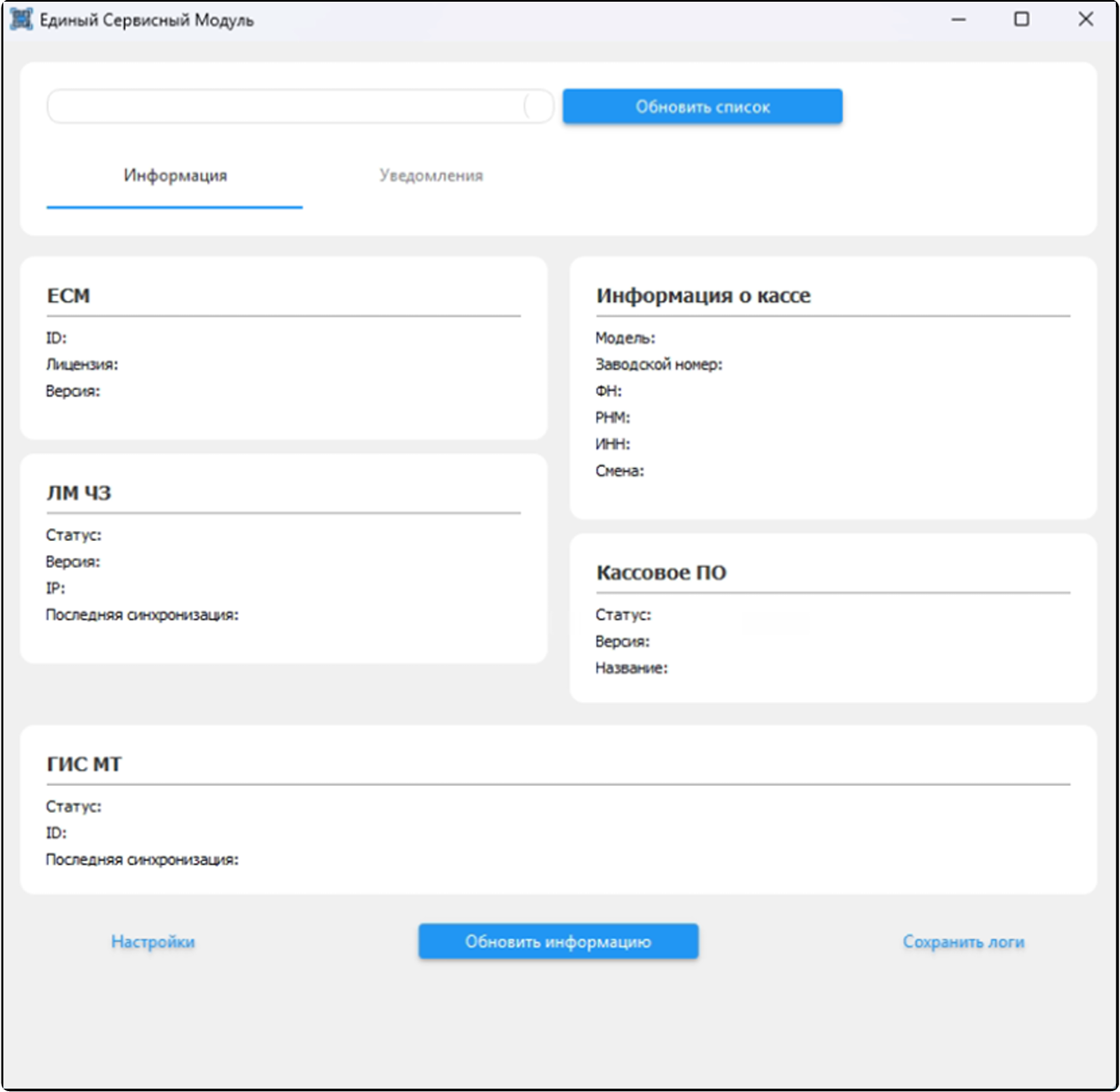
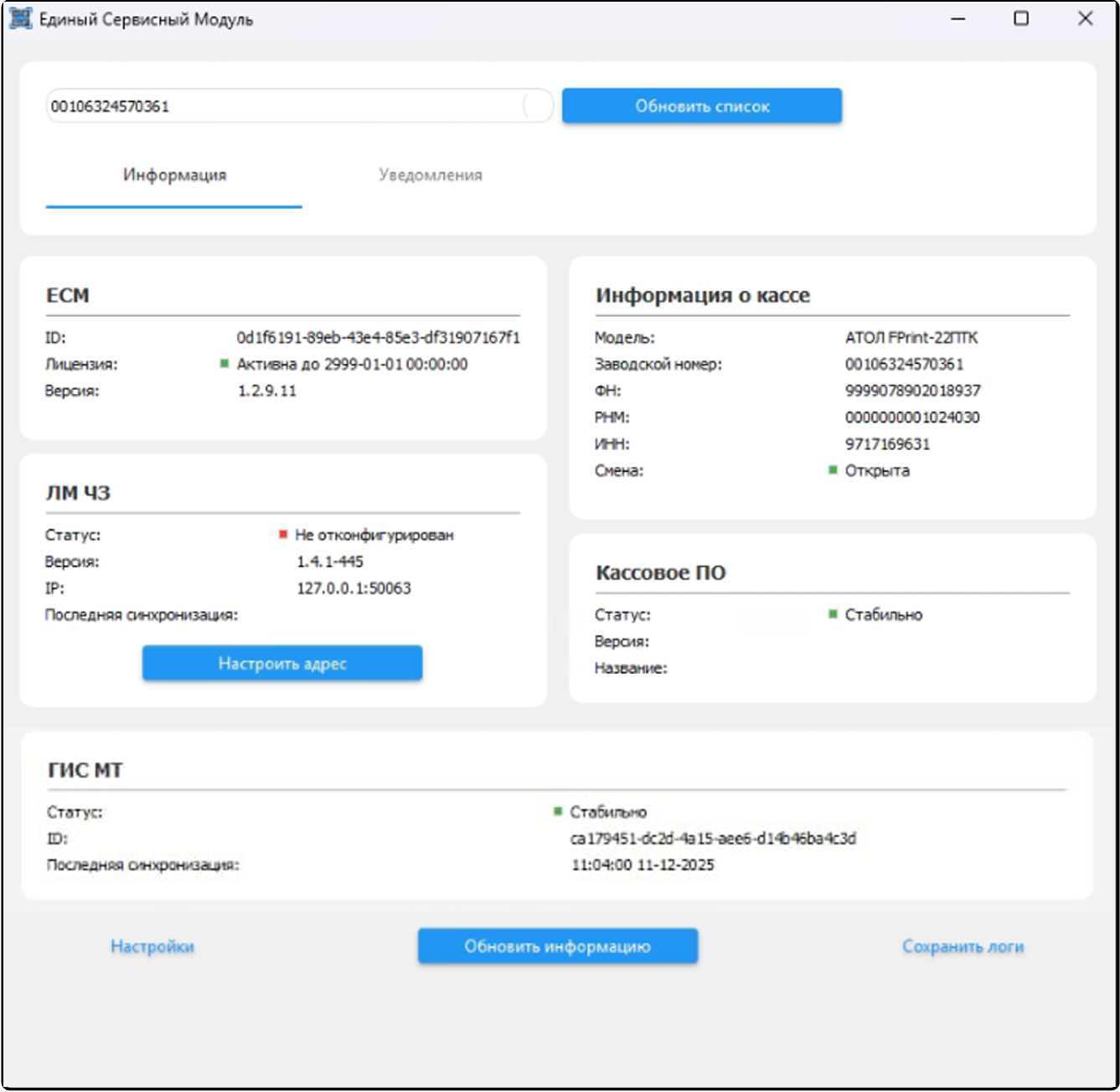
После запуска ЕСМ появится окно Единый сервисный модуль на вкладке Информация:
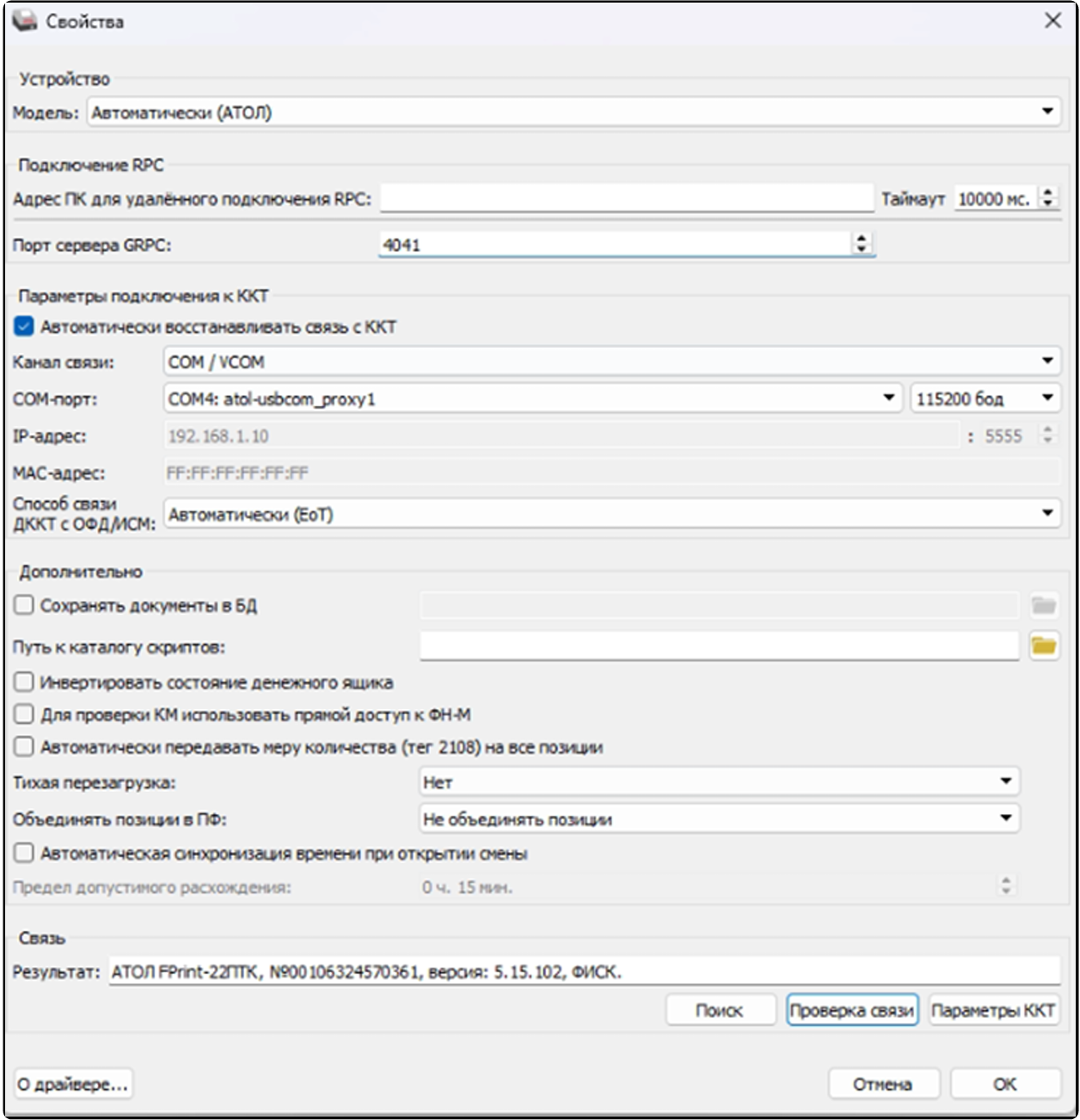
Для настройки ЕСМ смена на ККТ должна быть открыта. Для этого необходимо перейти в Тест драйвера ККТ, во вкладку Свойства. Установить значение Порт сервера GRPC 4041, и выполнить Проверку связи. Далее, необходимо закрыть окно Свойства и установить флаг Включено в правом верхнем углу Тест драйвера.
Далее перейти во вкладку Чек и нажать на кнопку Открыть смену. Для дальнейшей конфигурации ЕСМ должна быть
установлена связь с ККТ, поэтому отключать флаг «Включено» или закрывать Тест драйвера не нужно.

Далее необходимо перейти в «ЕСМ» и нажать «Обновить список».
В блоке «Информация о кассе» отобразятся данные выбранной ККТ: модель, заводской номер, номер ФН, РНМ, ИНН, смена. Для дальнейшего конфигурирования ЕСМ необходимо нажать на кнопку «Зарегистрировать», расположенную в блоке «ЕСМ». При регистрации ТС ПИоТ запрашивается лицензия с серверов ЕСП и приходит id регистрации экземпляра с ГИС МТ, соответствующее поле «id» в блоке ГИС МТ заполняется символьной строкой
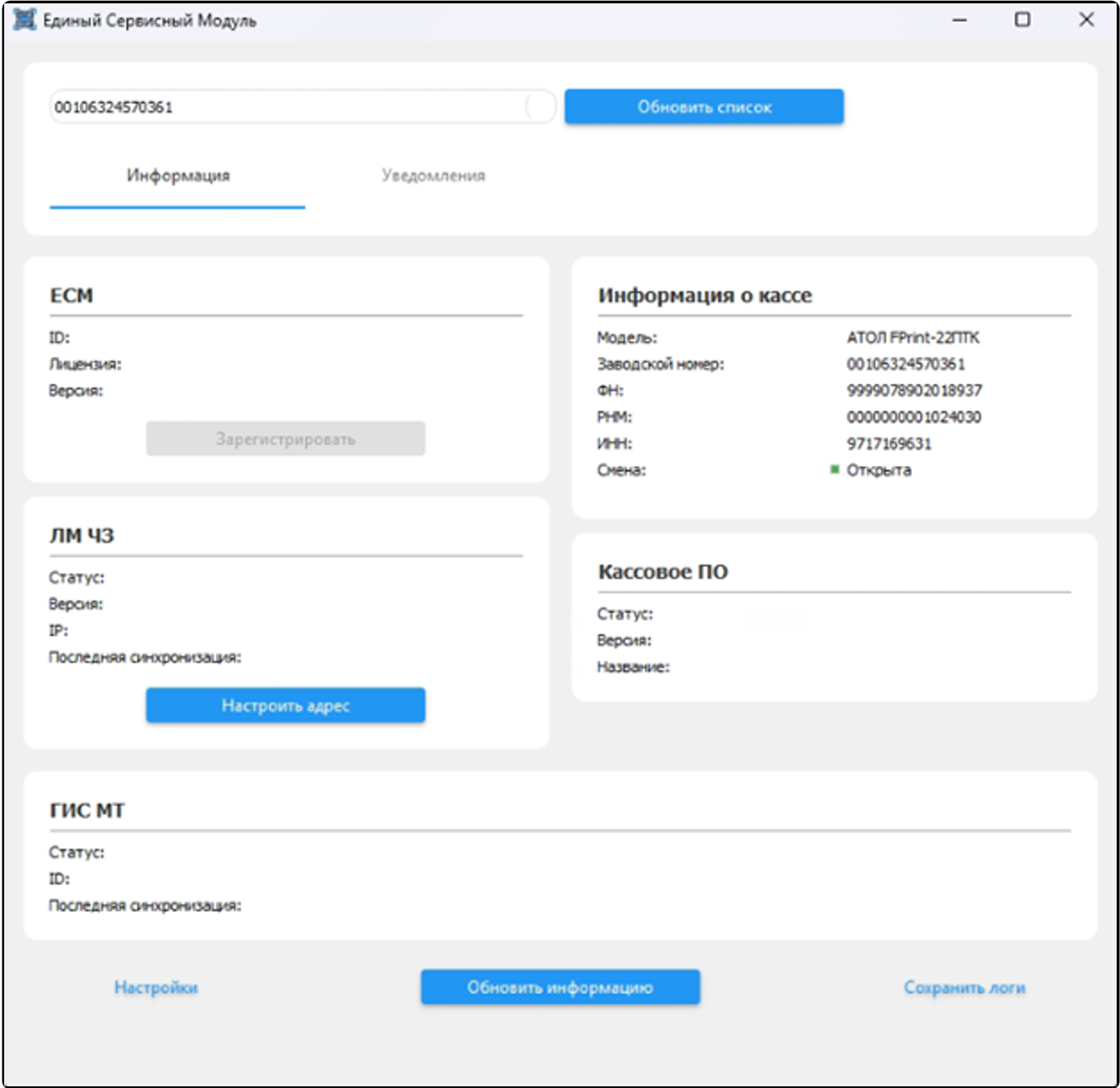
После получения лицензии на устройство:
- Заполнятся поля в блоках «ЕСМ», «ЛМ ЧЗ» и «ГИС МТ».
- В поле «Лицензия» блока «ЕСМ» должно отображаться: Активна до [дата].
- В поле «Статус» блока «ЛМ ЧЗ» должно отображаться: Готов к работе.
- В поле «Статус» блока «ГИС МТ» должно отображаться: Стабильно
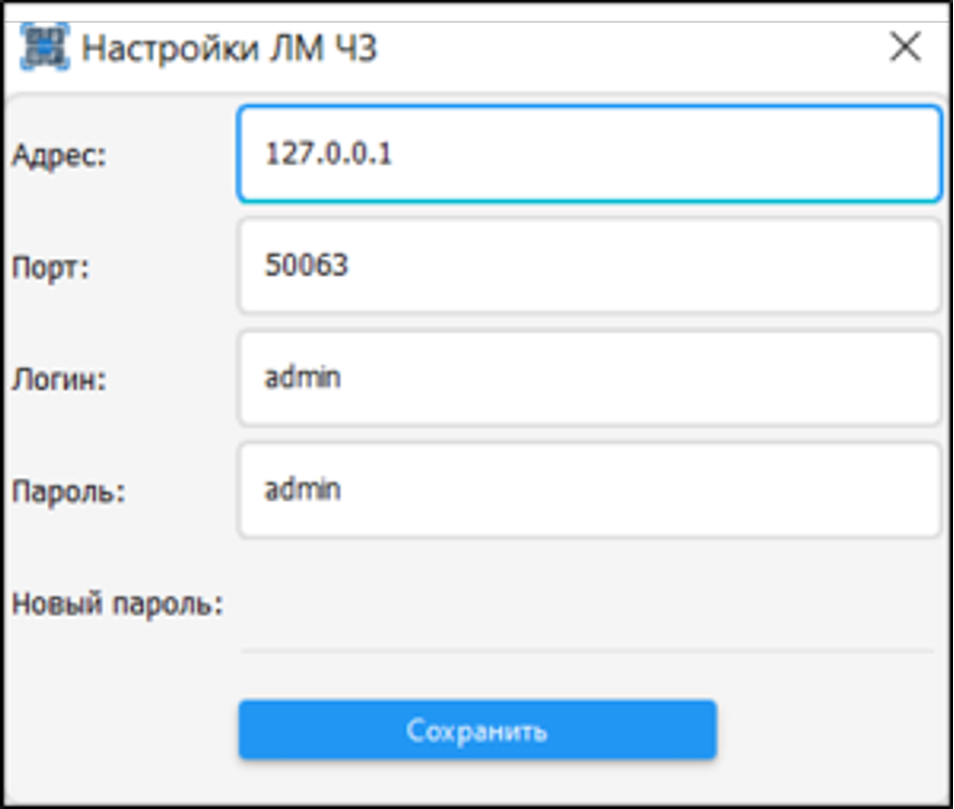
Настройки ЛМ ЧЗ можно посмотреть и изменить, нажав кнопку «Настроить адрес» в блоке «ЛМ ЧЗ». Если ЛМ ЧЗ установлен локально на этом же компьютере, поле адрес должно быть заполнено со значением «127.0.0.1», если ЛМ ЧЗ установлен удаленно введите ip сервера.
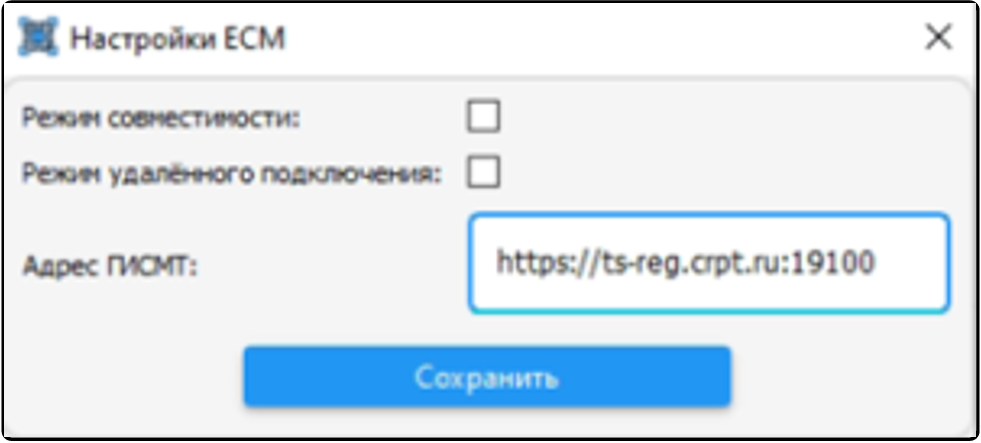
Проверить правильность адреса ГИС МТ, изменить адрес и настройки можно, нажав кнопку «Настройки» в левой нижней части окна приложения ЕСМ. По умолчанию используйте адрес: https://ts-reg.crpt.ru:19100
 Установка и настройка ЕСМ завершена.
Заполнение полей и отображение обновленных статусов может занимать некоторое время. Для обновления информации необходимо воспользоваться кнопкой «Обновить информацию».
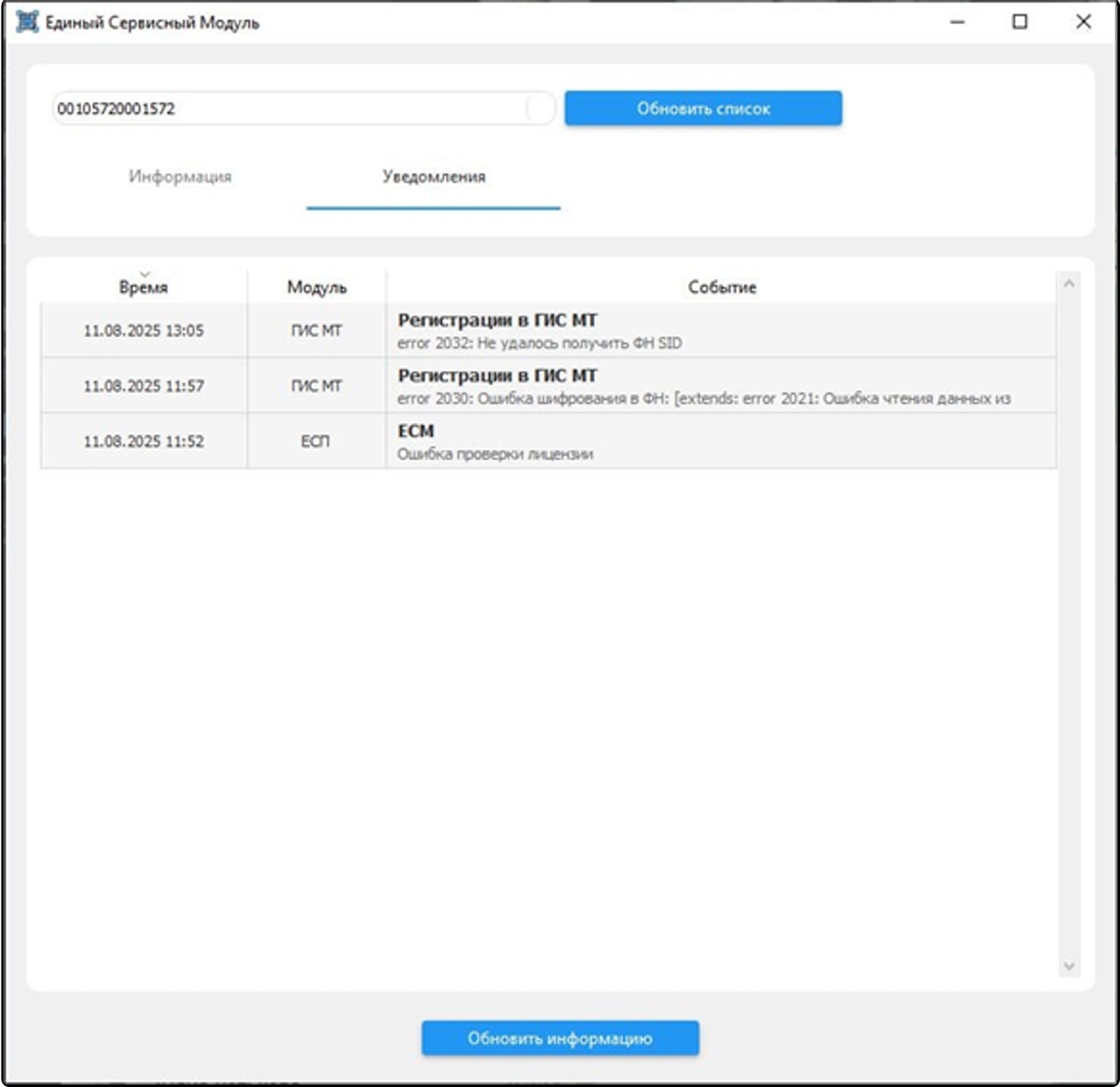
Уведомления
При наличии ошибок уведомления о них будут отображаться на вкладке «Уведомления». Непрочитанные уведомления выделяются красным цветом.
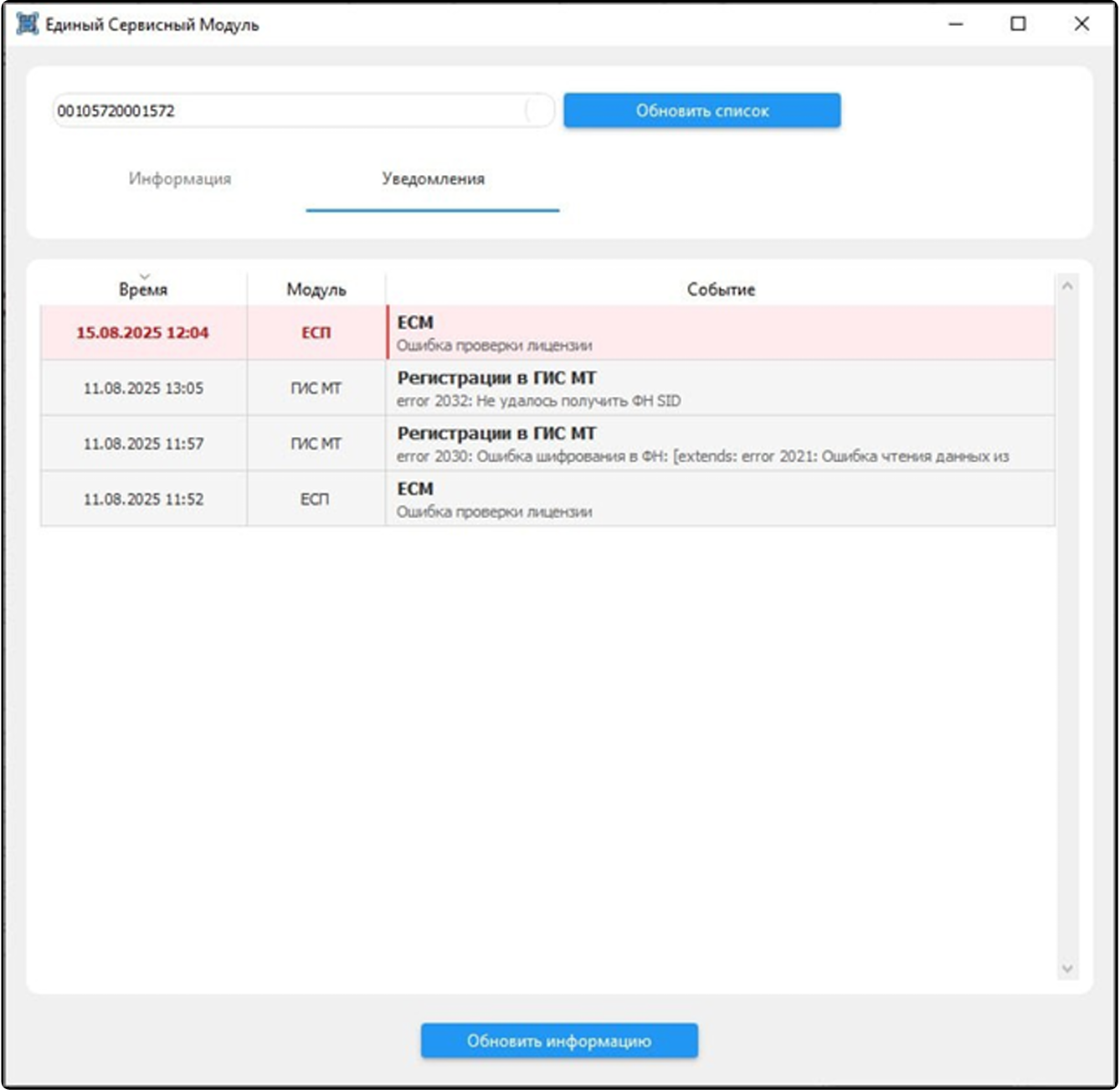
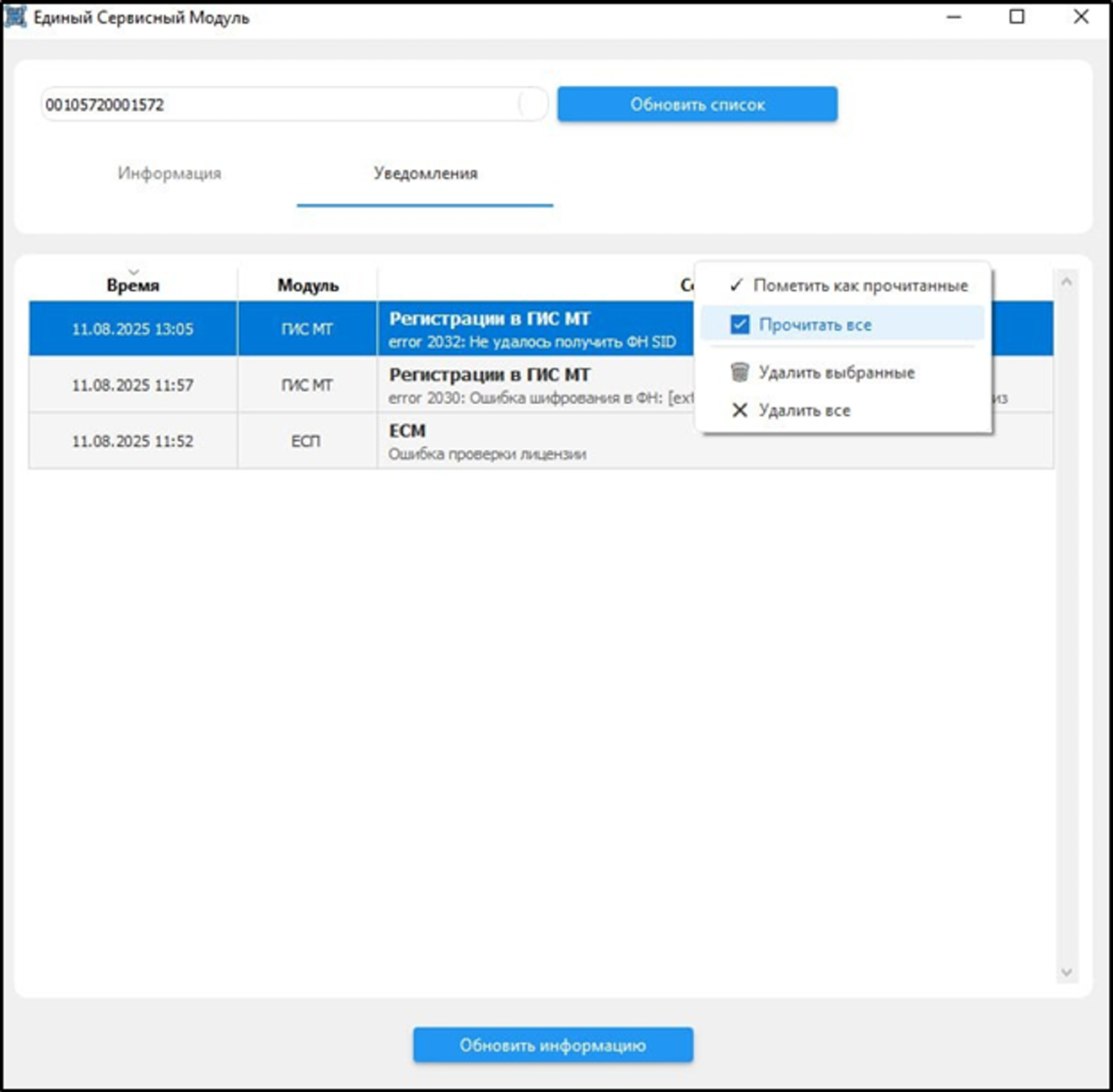
Для вызова меню на вкладке Уведомления в таблице нужно нажать правой кнопкой мыши:
Логирование
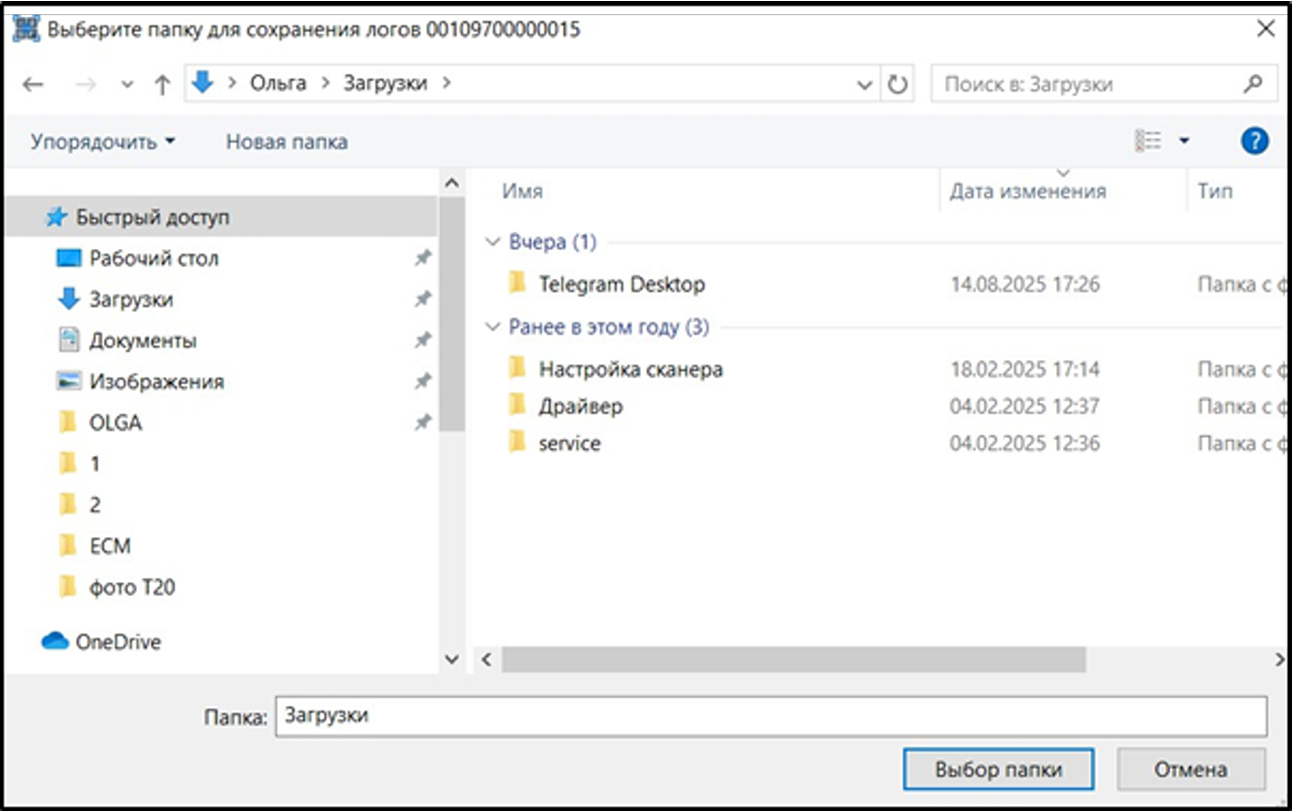
Также можно выгрузить логи, нажав на кнопку Сохранить логи в правой нижней части окна вкладки Информация.
В открывшемся окне необходимо выбрать каталог для сохранения логов:
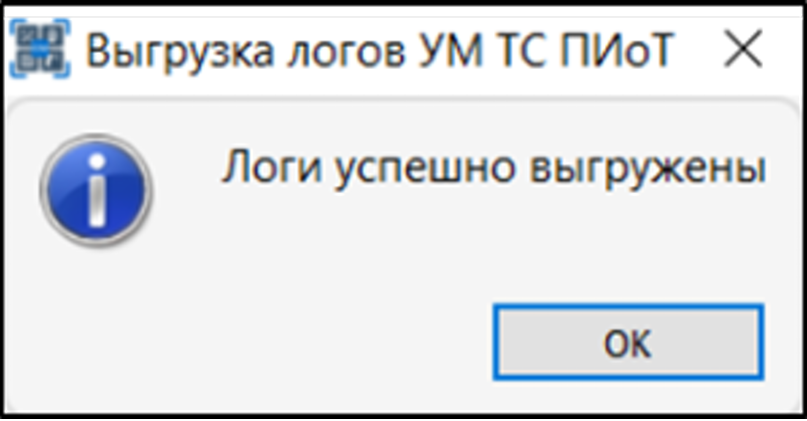
При сохранении логов появляется соответствующее сообщение:
По завершению настройки переходит в настройки ККМсервера, в раздел настроек ТС ПИоТ http://localhost:5893/TcPiot/
активируем галочку "использовать ТС ПИоТ" и сохраняем настройки(использование разрешительного режима ккт при этом будет прекращено)
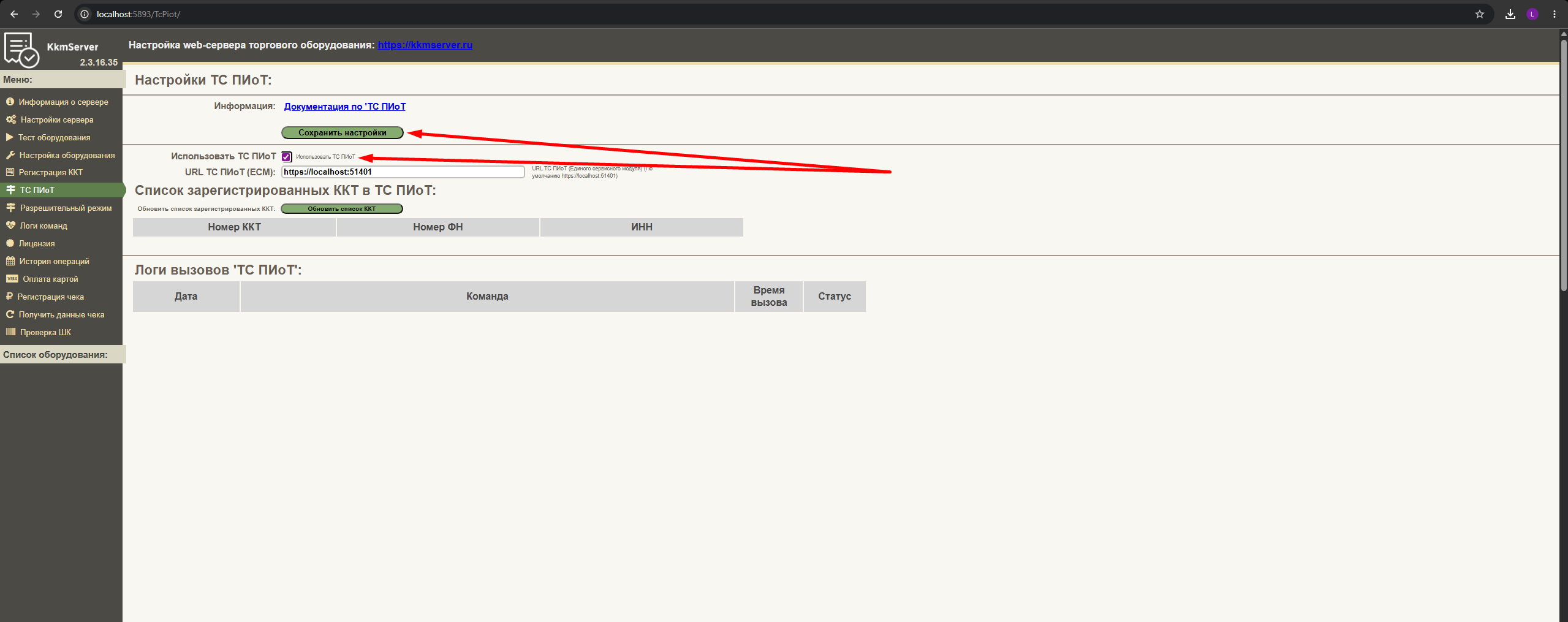
Если данная вкладка недоступна - необходимо обновить версию используемого ККМсервер
После завершения настройки закройте смену(через тест драйвер или в админ ПО по кнопке "закрыть смену непосредственно в ККТ") и можно продолжать работу в новой смене
Установка для касс использующих ДТО ШТРИХ-М
Для скачивания перейдите в ЛКК ЕСП в раздел «Скачать ПО». Выберите тип кассы «Фискальный регистратор», перейдите в
вендора. Выберите ваше кассовое ПО, затем выберите ОС «Windows». Нажмите кнопку «Скачать».
Для установки ЕСМ необходимо на ПК сохранить архив, файл вида esmpack_windows_<версия> , и разархивировать его.
Для установки ЕСМ необходимо на ПК сохранить архив, файл вида esmpack_windows_<версия> , и разархивировать его.
в скачанном архиве уже будут необходимые драйвера ДТО если вы их не обновили ранее(папка "DKKT"
Для установки ЕСМ запустите инсталлятор – файл вида esm_<версия>-windows-signed-setup.exe. Для начала установки
необходимо дать приложению требуемые разрешения
На экране появится окно программы инсталляции. Для продолжения установки нужно нажать кнопку «Далее».
В следующем окне необходимо ознакомиться с Пользовательским соглашением и нажать кнопку «Принимаю».
Далее нужно выбрать папку для установки и нажать кнопку «Далее».
Выберите компоненты для установки и нажмите кнопку «Установить».
Контроллер ЛМ ЧЗ рекомендуется устанавливать вместе с ЕСМ, если необходимо поддерживать офлайн режим проверки кодов маркировки. Для этого установите флаг компоненты «Контроллер ЛМ ЧЗ». Для установки самого ЛМ ЧЗ, перейдите на сайт Честного Знака, скачайте ЛМ ЧЗ и выполните инсталляцию ЛМ ЧЗ согласно их инструкции./
После завершения копирования и регистрации всех необходимых модулей строка состояния заполнится, по окончанию установки нажмите кнопку «Далее».
Появится окно, информирующее об успешном завершении установки. Для выхода из программы установки нажмите кнопку «Далее».
ЕСМ запустится сразу, если установлен флаг «Запустить Единый Сервисный Модуль».
Установка Контролера ЛМ ЧЗ
Важно! Контроллер ЛМ ЧЗ требуется устанавливать на том же компьютере или сервере, где размещен ЛМ ЧЗ.
В случае, если ЕСМ уже установлен, но не установлен контроллер ЛМ ЧЗ, и в любых других случаях, когда Контроллер ЛМ ЧЗ
необходимо установить отдельно, запустите файл вида esm-lm-controller_<версия>-windows-setup.exe из скачанного архива.
На экране появится окно программы инсталляции. Для продолжения установки нужно нажать кнопку «Далее».
Примите пользовательское соглашение.
Установка Колнтроллера ЛМ ЧЗ начнётся автоматически./
По окончанию установки нажмите кнопку «Далее».
Выйдите из программы инсталляции, нажав кнопку «Готово».
Настройка взаимодействия драйвера ККТ с ЕСМ
Обязательно закрываем смену в админ ПО и закрываем ККМсервер через трей
После запуска ЕСМ появится окно Единый сервисный модуль на вкладке Информация:
Для начала работы необходимо настроить драйвер ККТ:
- Подключите ККМ к ПК.
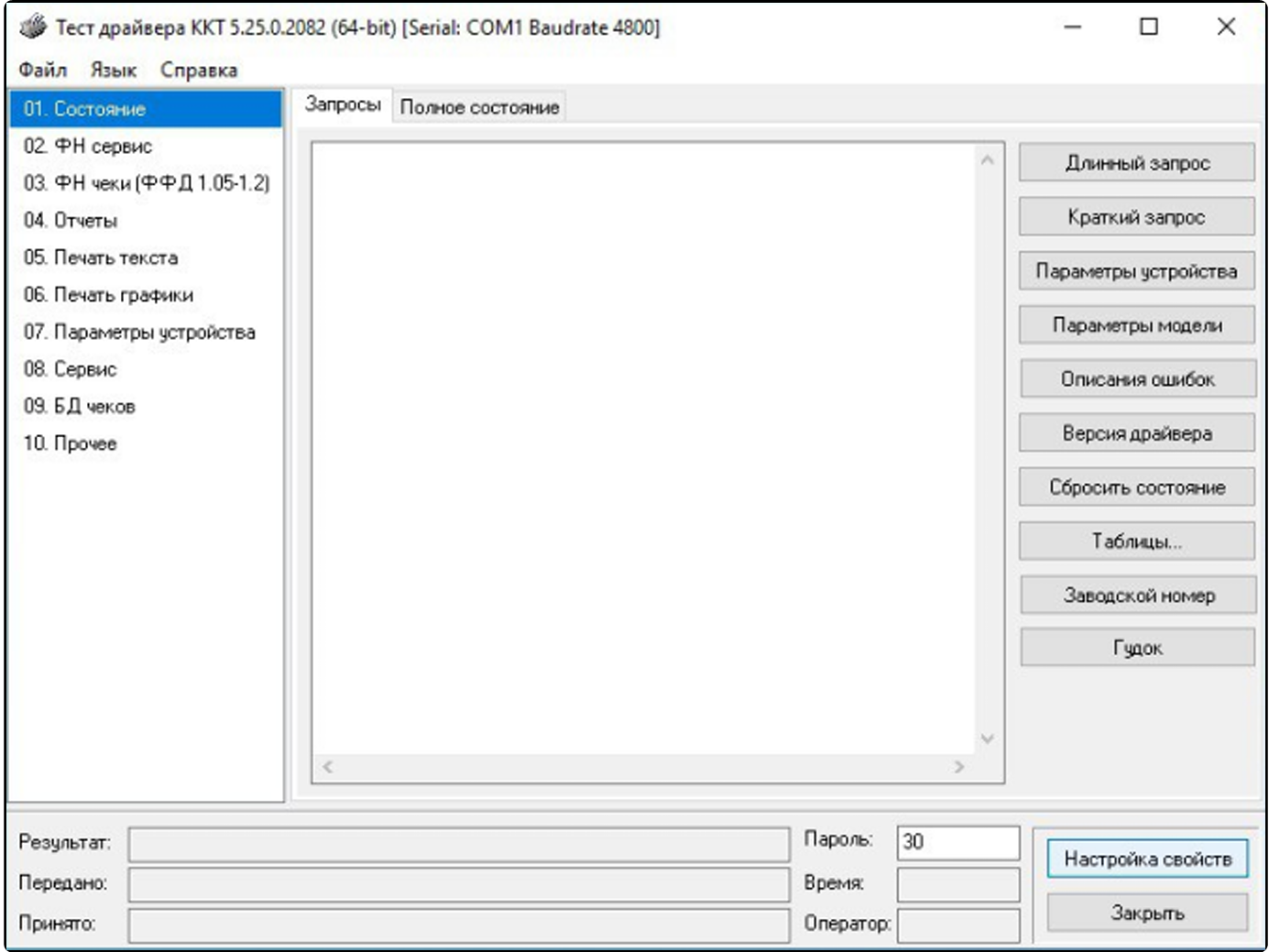
- Запустите Тест драйвера ККТ 5.25.*.*.
- Нажмите кнопку «Настройка свойств» в правом нижнем углу окна программы.
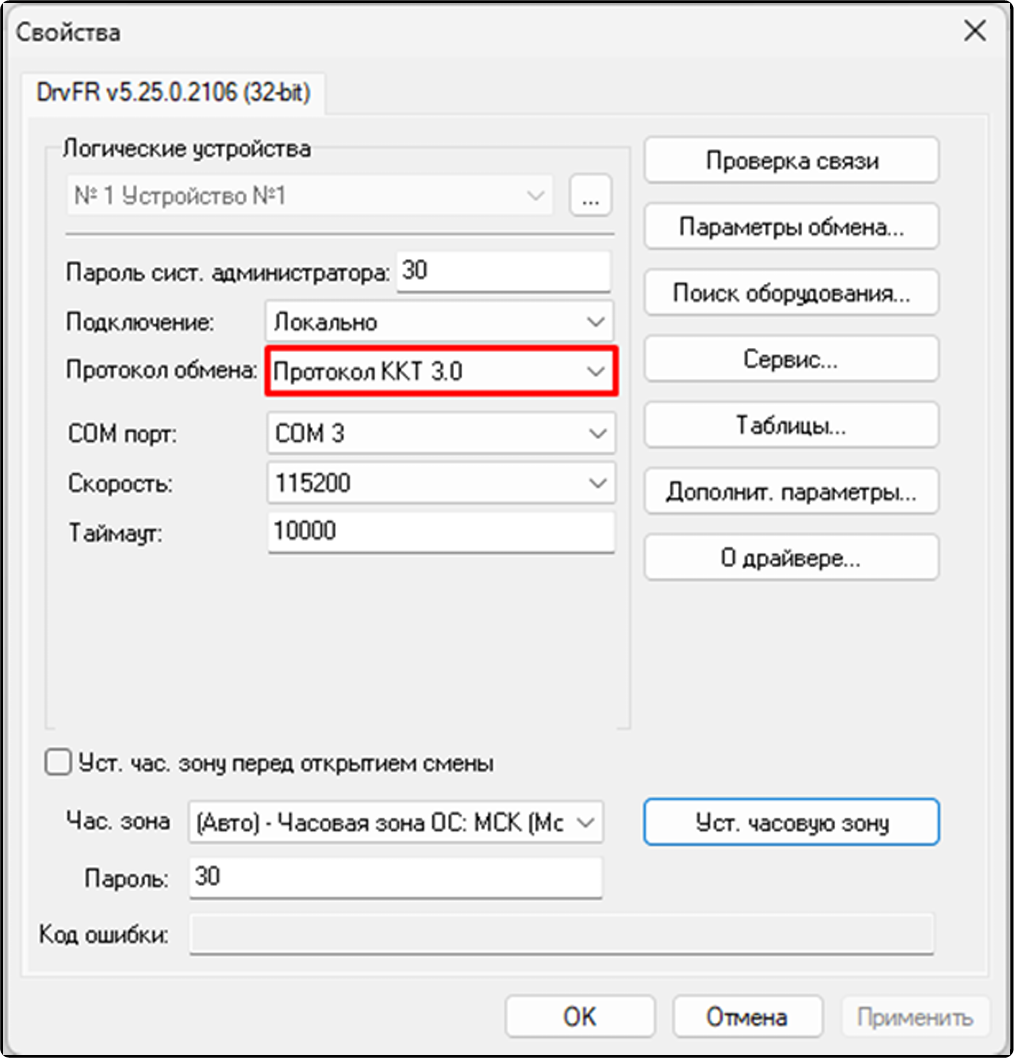
Для работы с ЕСМ всегда используется протокол ККТ 3.0, выберите его в открывшемся окне «Свойства».
Установите настройку поля «Подключение» Локально или TCP-сокет в зависимости от настроек ККТ.
Если вы не знаете параметры подключения нужного устройства, выполните «Поиск оборудования…». Если подключение установлено «Локально», ККТ будет найдена на COM-порту. Установите подключение, дважды нажав на строчку с найденной ККТ. При этом окно «Поиск оборудования…» автоматически закрывается, а параметры обмена данными этого устройства автоматически устанавливаются в полях группы «Параметры».
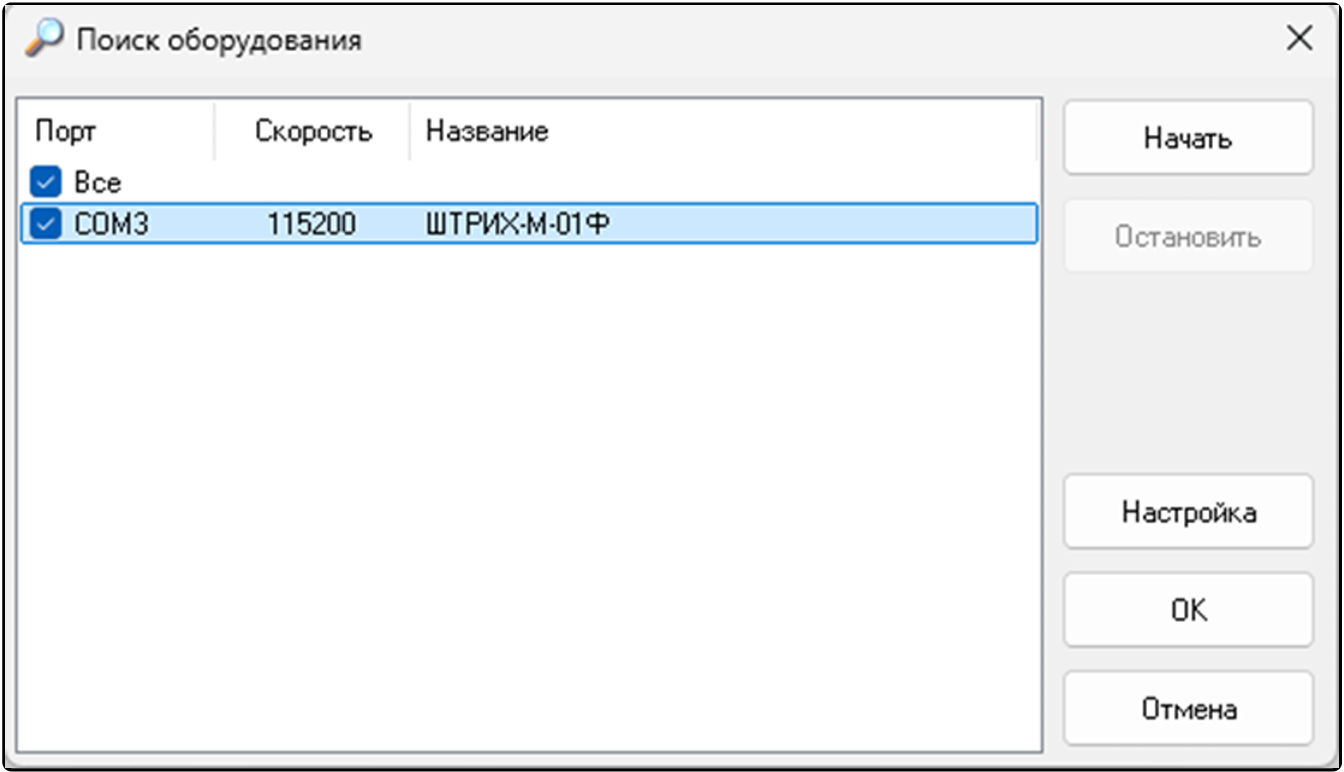
Если подключение установлено «TCP-сокет», ККТ будет найдена по IP адресу. Установите подключение, дважды нажав на строчку с найденной ККТ. При этом окно «Поиск оборудования…» автоматически закрывается, а параметры обмена данными этого устройства автоматически устанавливаются в полях группы «Параметры».
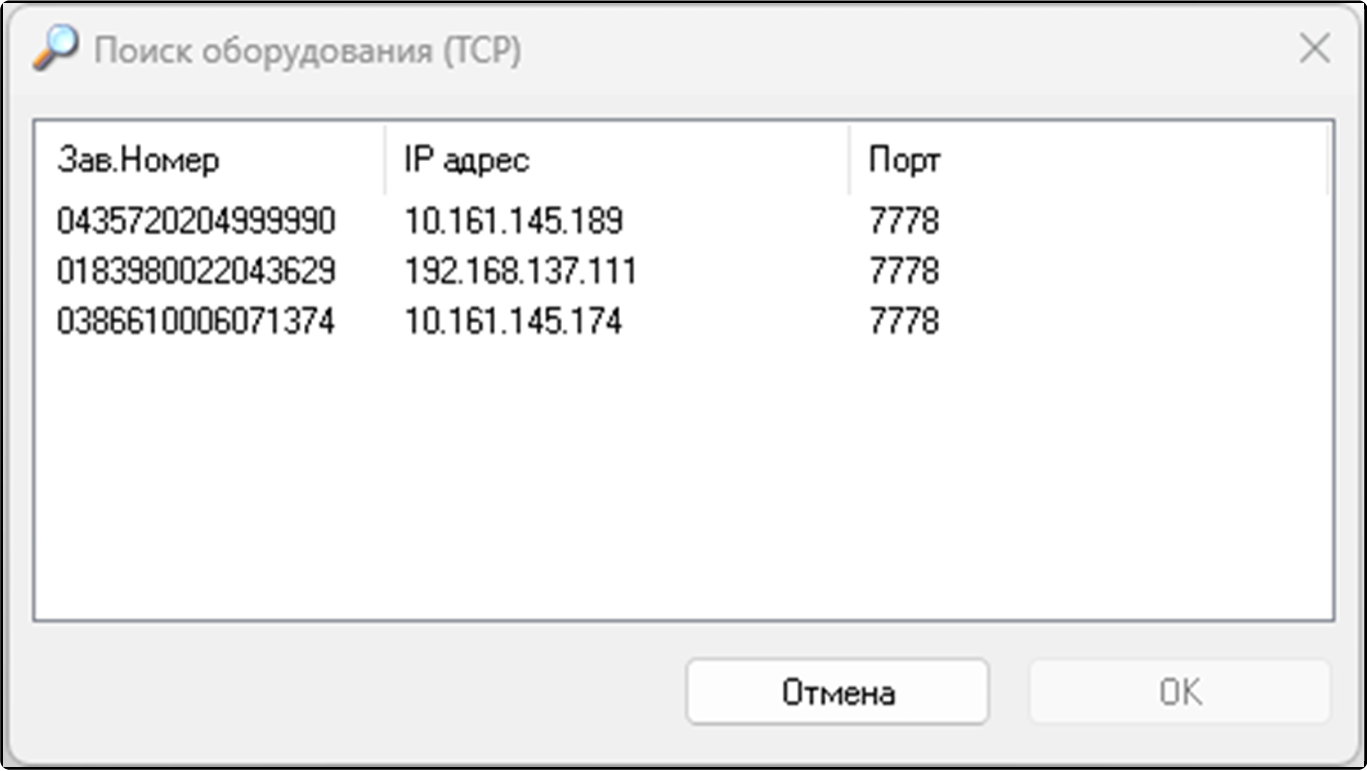
Если необходимо, вручную выставьте параметры обмена в группе «Параметры», введите пароль и нажмите кнопку «Проверка связи». Если связь не установлена, в информационной строке появится надпись «-4: Нет связи», иначе в ней появится либо наименование модели ККТ и ее заводской номер. При необходимости после установки связи можно настроить требуемые параметры обмена, выставив нужные значения в полях «Порт», «Скорость» и «Таймаут» и нажав кнопку «Установить скорость». Если команда была выполнена корректно, и были установлены новые параметры обмена данными, то в информационной строке появится сообщение «0: Ошибок нет».
Выполните длинный запрос. Проверьте статус смены
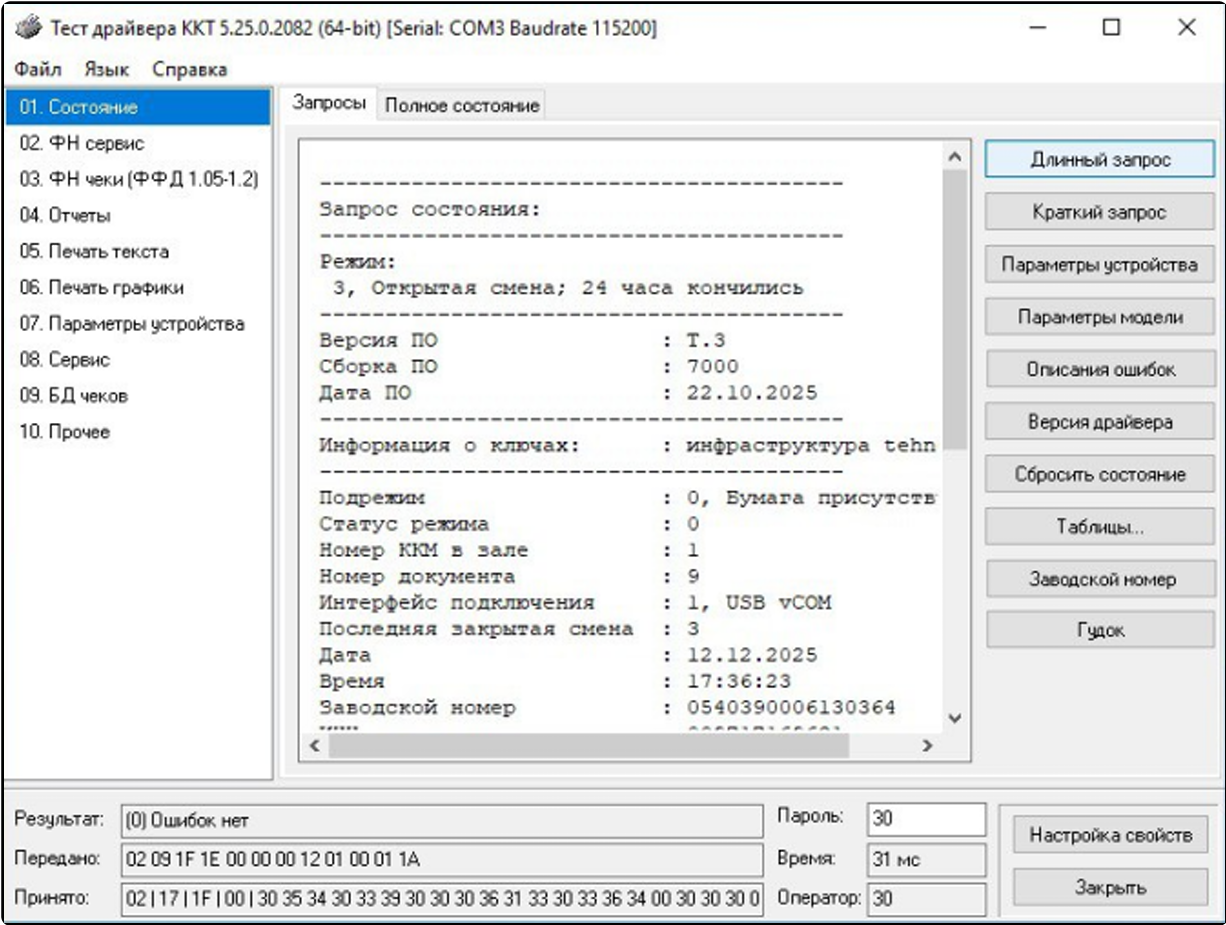
Для дальнейшей настройки ЕСМ смена на ККТ должна быть открыта. Перейдите во вкладку «Отчёты» и откройте смену.
Вернитесь во вкладку Состояние. Снова выполните Длинный запрос. Для дальнейшей настройки не закрывайте драйвер ККТ и оставайтесь в отчёте запроса состояния. Перейдите в «ЕСМ» и нажать «Обновить список». Если все настройки драйвера ККТ были выставлены корректно, в блоке «Информация о кассе» отобразятся данные выбранной
ККТ: модель, заводской номер, номер ФН, РНМ, ИНН, смена
Если на ПК установлены драйвера ККТ сторонних разработчиков, они могут создавать конфликт, по причине которой данные о кассе не отобразятся.
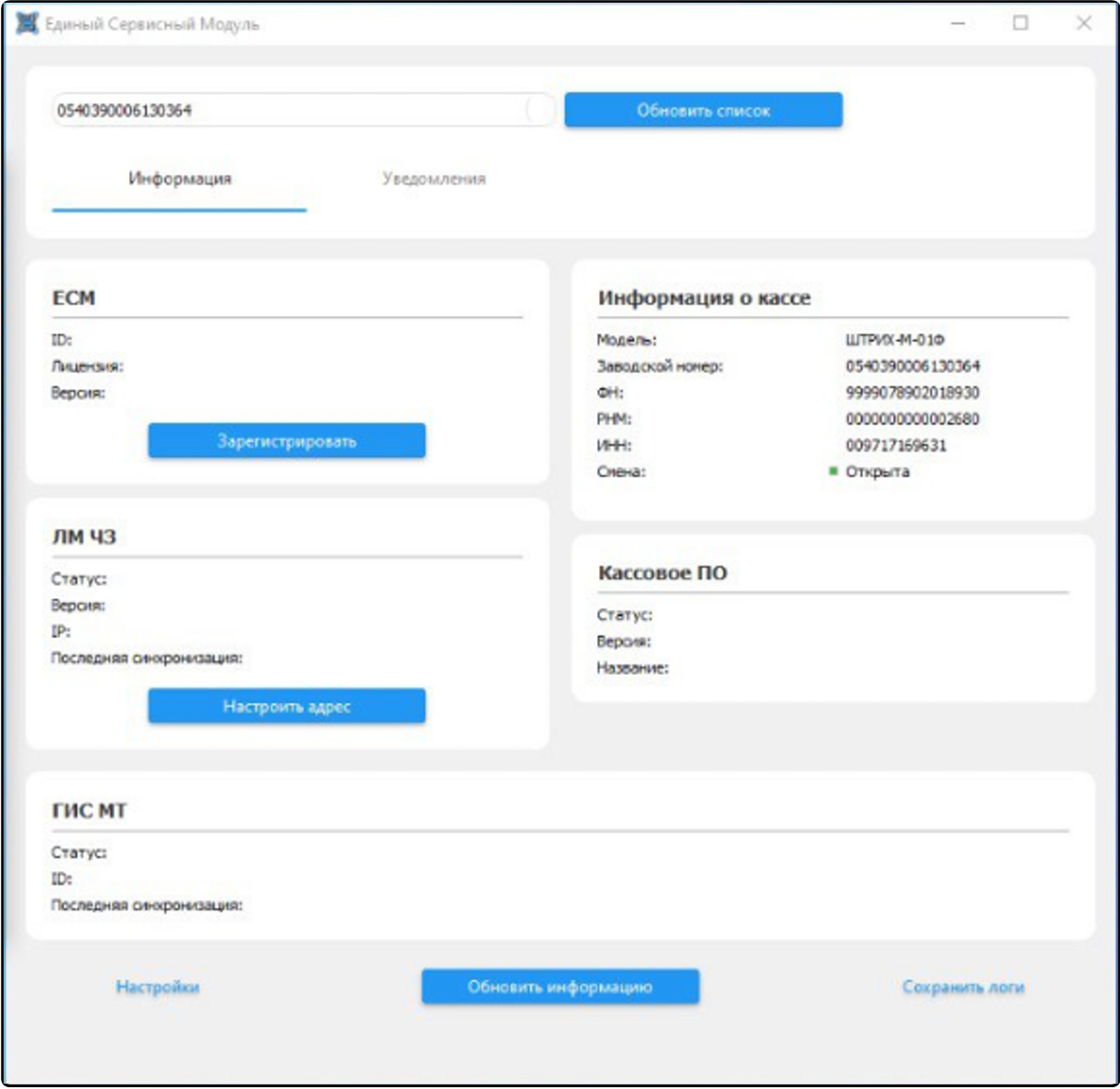
Для дальнейшего конфигурирования ЕСМ необходимо нажать на кнопку «Зарегистрировать», расположенную в блоке «ЕСМ». При регистрации ТС ПИоТ запрашивается лицензия с серверов ЕСП и приходит id регистрации экземпляра с ГИС МТ, соответствующее поле «id» в блоке ГИС МТ заполняется символьной строкой.
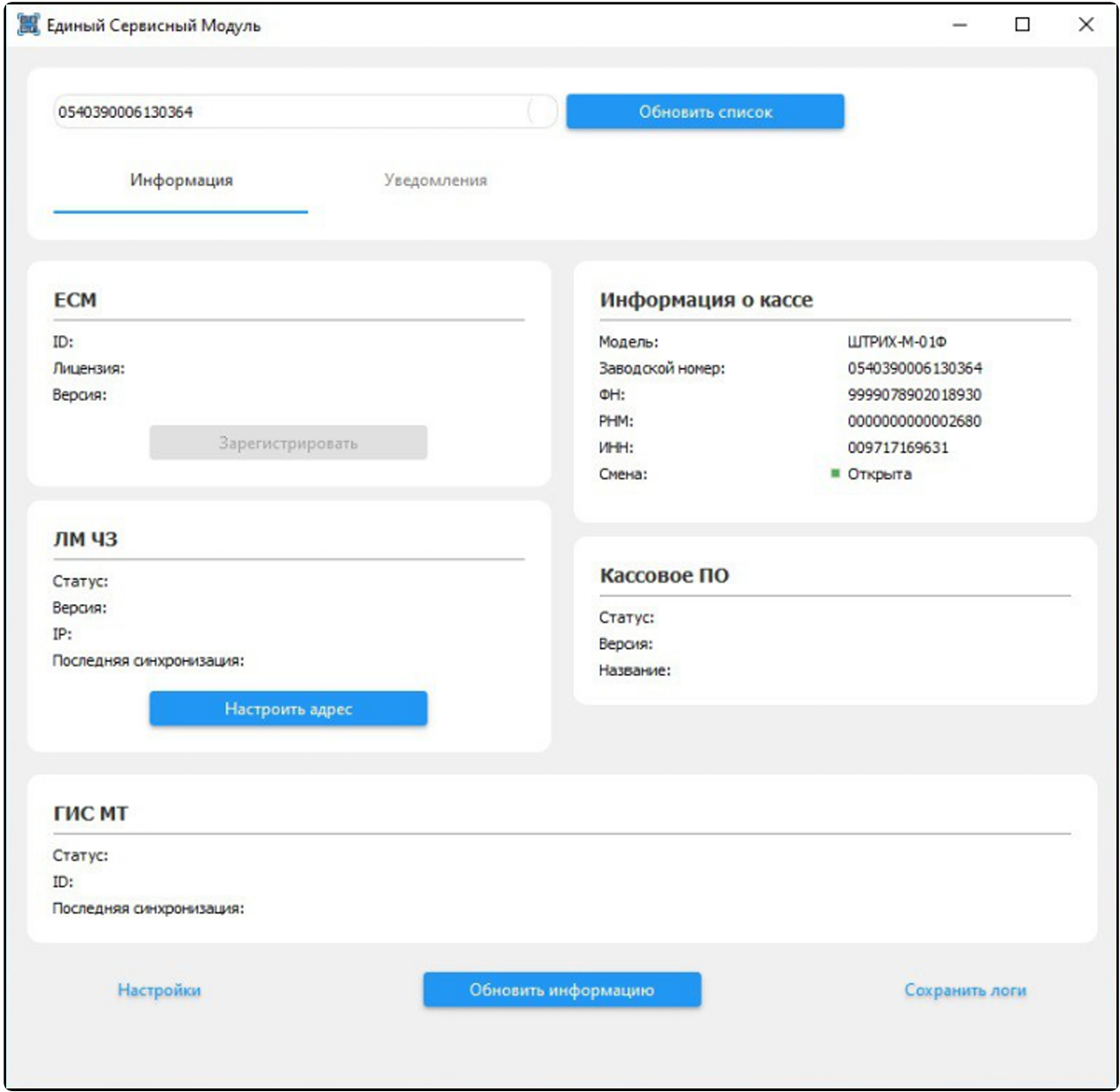
После получения лицензии на устройство:
- Заполнятся поля в блоках «ЕСМ», «ЛМ ЧЗ» и «ГИС МТ».
- В поле «Лицензия» блока «ЕСМ» должно отображаться: Активна до [дата].
- В поле «Статус» блока «ЛМ ЧЗ» должно отображаться: Готов к работе.
- В поле «Статус» блока «ГИС МТ» должно отображаться: Стабильно
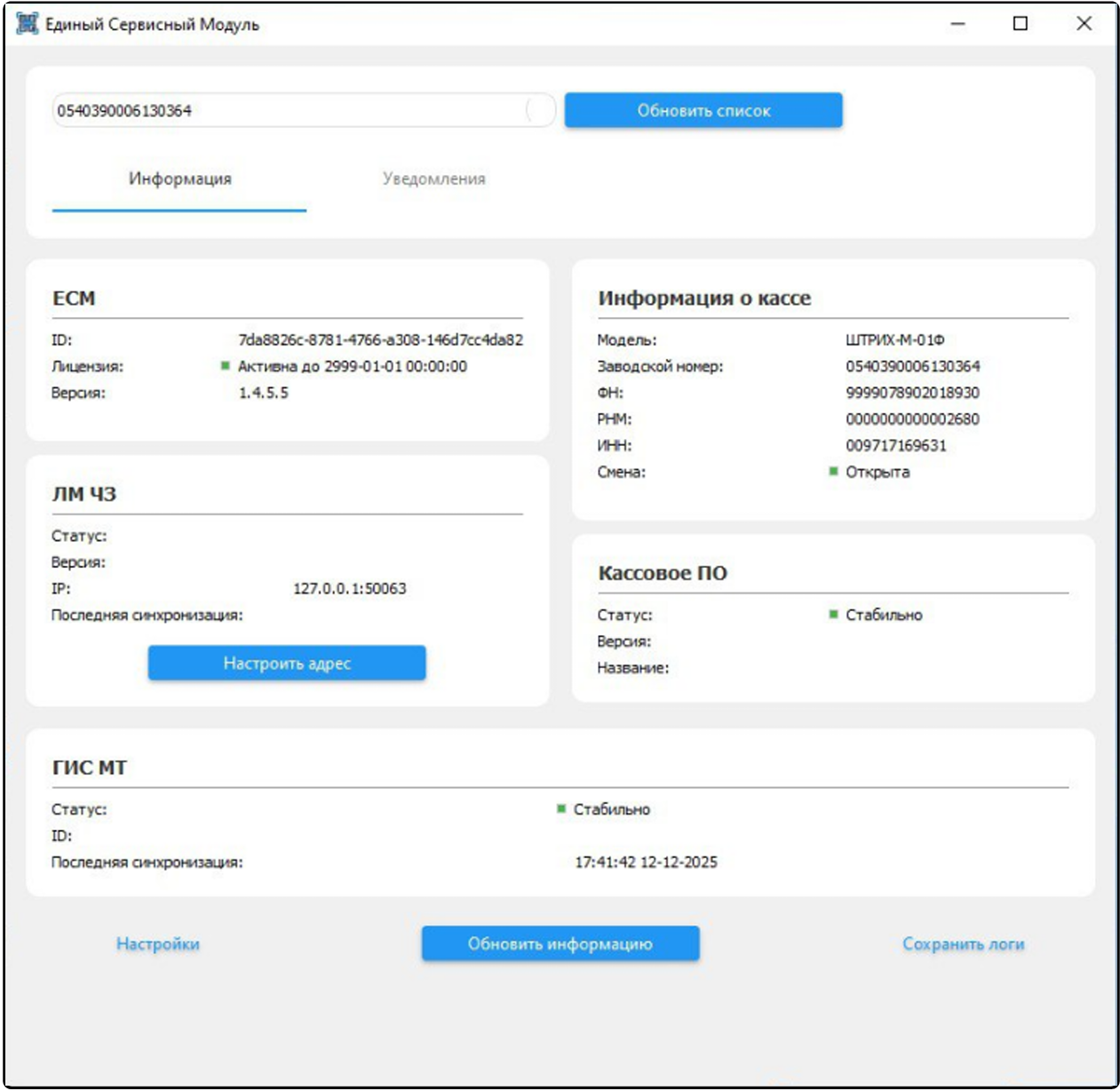
Настройки ЛМ ЧЗ можно посмотреть и изменить, нажав кнопку «Настроить адрес» в блоке «ЛМ ЧЗ». Если ЛМ ЧЗ установлен локально на этом же компьютере, поле адрес должно быть заполнено со значением «127.0.0.1», если ЛМ ЧЗ установлен удаленно введите ip сервера.
Проверить правильность адреса ГИС МТ, изменить адрес и настройки можно, нажав кнопку «Настройки» в левой нижней части окна приложения ЕСМ. По умолчанию используйте адрес: https://ts-reg.crpt.ru:19100
Установка и настройка ЕСМ завершена.
Заполнение полей и отображение обновленных статусов может занимать некоторое время. Для обновления информации необходимо воспользоваться кнопкой «Обновить информацию».
Уведомления
При наличии ошибок уведомления о них будут отображаться на вкладке «Уведомления». Непрочитанные уведомления выделяются красным цветом.
Для вызова меню на вкладке Уведомления в таблице нужно нажать правой кнопкой мыши:
Логирование
Также можно выгрузить логи, нажав на кнопку Сохранить логи в правой нижней части окна вкладки Информация.
В открывшемся окне необходимо выбрать каталог для сохранения логов:
При сохранении логов появляется соответствующее сообщение:
По завершению настройки переходит в настройки ККМсервера, в раздел настроек ТС ПИоТ http://localhost:5893/TcPiot/
активируем галочку "использовать ТС ПИоТ" и сохраняем настройки(использование разрешительного режима ккт при этом будет прекращено)
Если данная вкладка недоступна - необходимо обновить версию используемого ККМсервер
После завершения настройки закройте смену(через тест драйвер или в админ ПО по кнопке "закрыть смену непосредственно в ККТ") и можно продолжать работу в новой смене
Дополнительная информация для работы ТС ПИоТ
Список используемых портов и адресов
В данном списке указаны все сетевые порты использующиеся внутри пк для общения между модулями и все внешние сетевые адреса, к которым обращается модуль, данный список необходим если вы настраиваете точечное туннелирование трафика или если вы ограничиваете доступ в сеть у админ пк по принципу "белого списка"
Список используемых портов:
50063; 5063 – порт от кассы до ПК с ЛМ ЧЗ (порт Контроллера ЛМ ЧЗ);
50401; 51401 – подключение к драйверу ТС ПИоТ (внутри кассы, открывать не требуется);
51077 – порт для настройки ТС ПИоТ (внутри кассы, открывать не требуется);
4042 - порт драйвера ККТ (внутри кассы, открывать не требуется).
Адреса для работы с ФН:
https://ts-reg.crpt.ru:19100
https://cdn07.crpt.ru:19100
https://cdn01.crpt.ru:19101
https://cdn02.crpt.ru:19101
https://cdn03.crpt.ru:19101
https://cdn04.crpt.ru:19101
https://cdn05.crpt.ru:19101
https://cdn06.crpt.ru:19101
https://cdn07.crpt.ru:19101
https://cdn08.crpt.ru:19101
https://cdn09.crpt.ru:19101
https://cdn10.crpt.ru:19101
https://cdn11.crpt.ru:19101
https://stats.ao-esp.ru
https://api.ao-esp.ru
Адреса для работы с МГМ:
https://tsp-test.crpt.ru:19100
https://cdn01.am.crptech.ru:19101
https://cdn02.am.crptech.ru:19101
https://cdn03.am.crptech.ru:19101
https://stats-test.ao-esp.ru
https://api-test.ao-esp.ru