
Типы ПК в клубах
Раздел Типы ПК в клубах используется для настройки зон и комнат в клубе. Зоны помогают группировать устройства по типам посадочных мест, оборудованию или назначению. Комнаты используются для объединения нескольких устройств в одно место бронирования и запуска сессии.
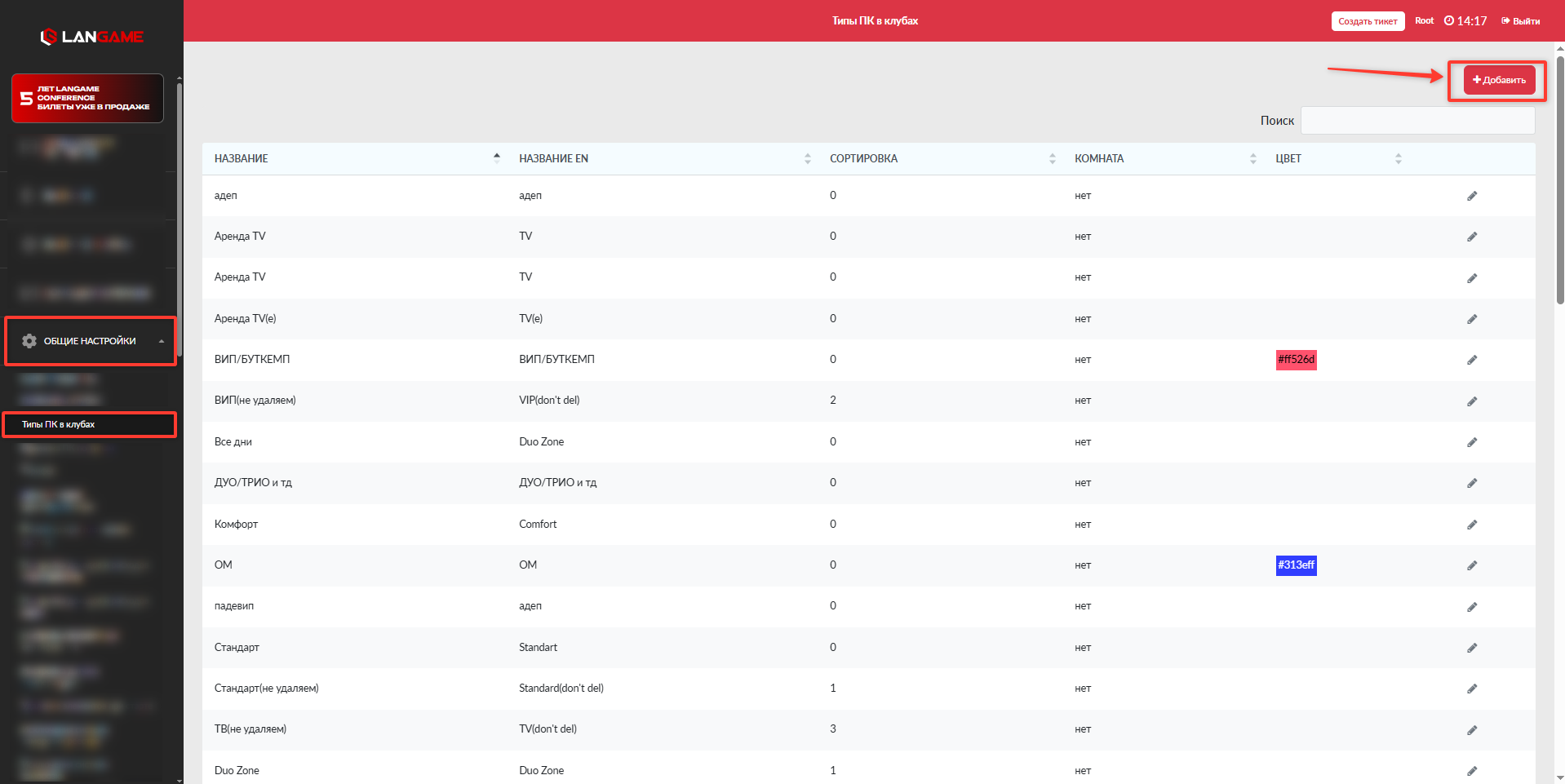
Таблица зон
В таблице отображаются зоны, которые уже созданы на домене. Каждая зона может использоваться при настройке ПК, отображении устройств, бронировании и работе с картой клуба.
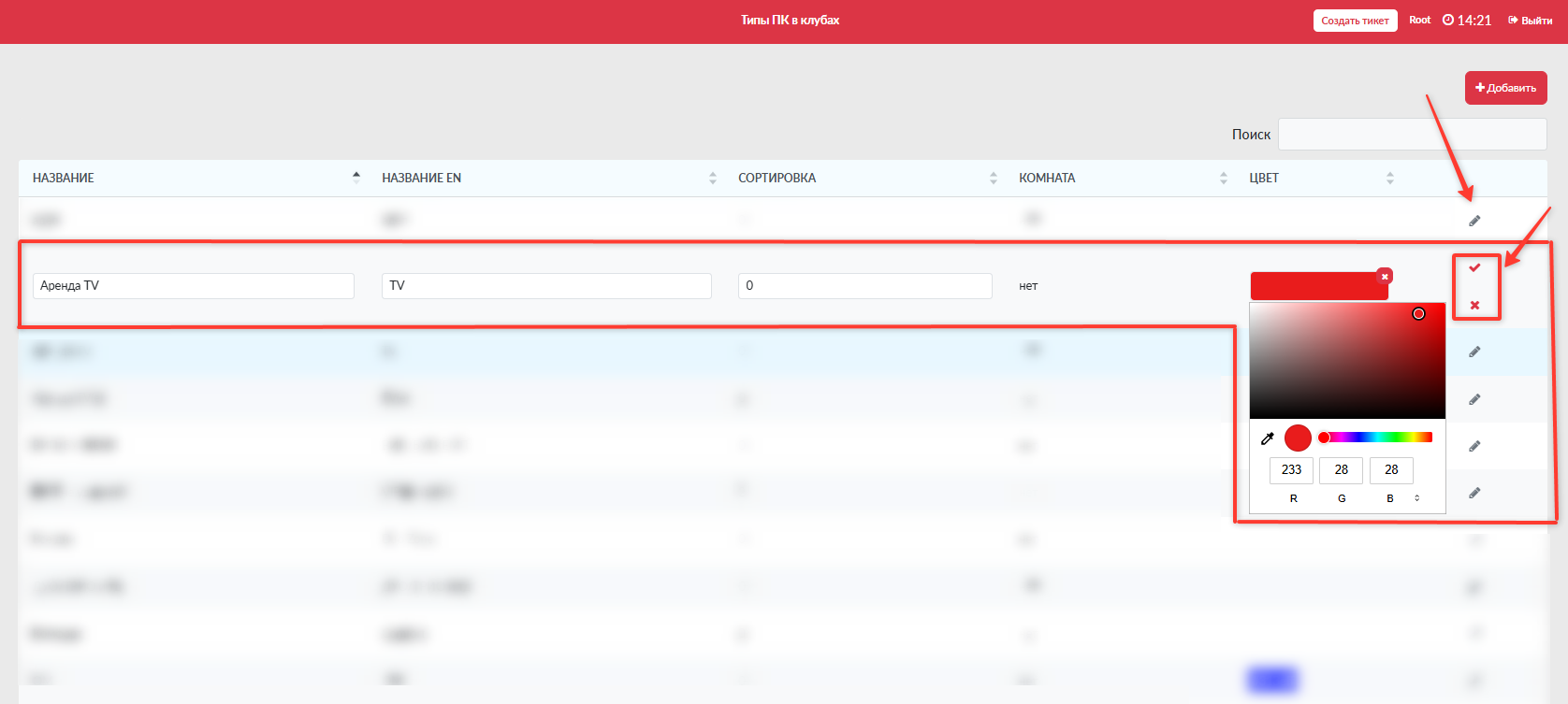
Значок карандаша в строке зоны открывает редактирование. В режиме редактирования можно изменить основные параметры зоны:
- Название
Название зоны на русском языке. Отображается в интерфейсе ПО. - Название на английском языке
Название зоны на английском языке. Используется для отображения зоны в интерфейсах, где требуется английская локализация. - Сортировка
Порядок отображения зоны в LANGAME Business. - Цвет
Цвет зоны. Используется при массовом указании цвета для ПК, которые относятся к этой зоне.
После изменения параметров нажмите значок галочки, чтобы сохранить изменения.
Добавление новой зоны
Чтобы добавить новую зону, нажмите кнопку Добавить.
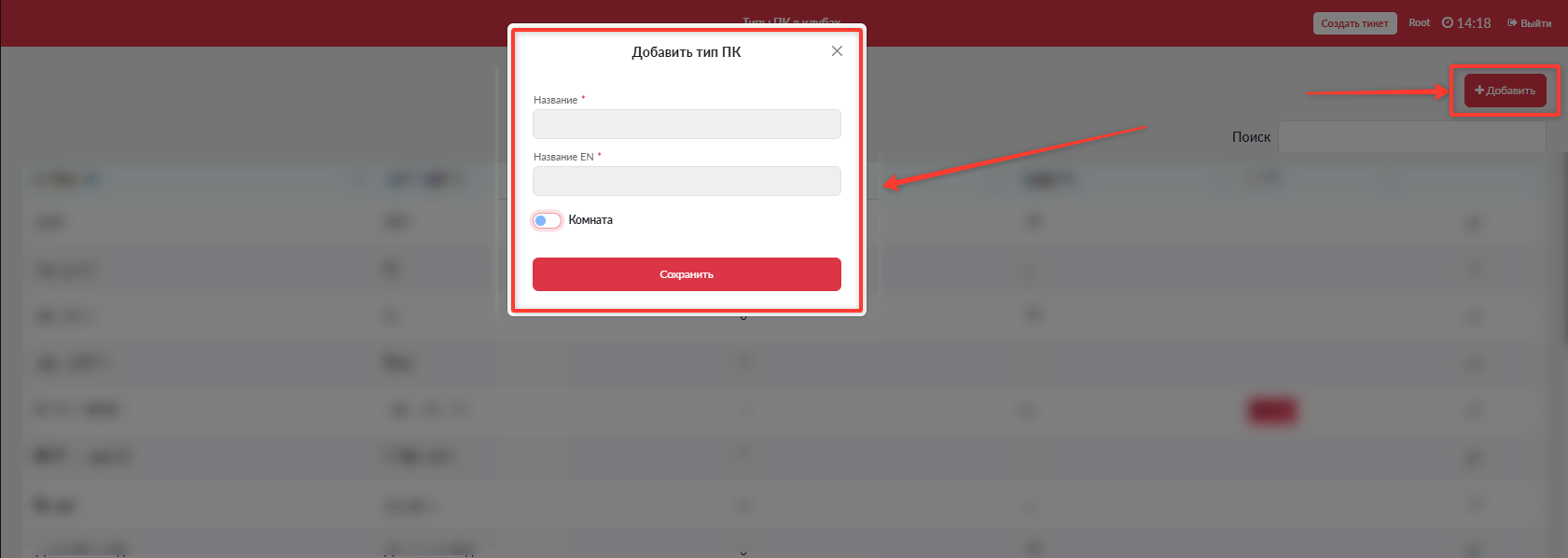
В открывшемся окне заполните название зоны на русском и английском языках.
Если создаётся обычная зона ПК, тумблер Комната должен быть выключен. После заполнения полей нажмите Сохранить. Новая зона появится в таблице.
Комнаты
Комната объединяет несколько ПК в одно посадочное место. Это нужно для сценариев, где гость бронирует или запускает сессию сразу на всех устройствах комнаты, а не на каждом ПК отдельно.
Комната считается отдельным устройством для посадки. Для неё настраивается единый тариф. При этом каждый ПК внутри комнаты продолжает учитываться в аналитике как отдельное устройство.
Создание комнаты
Чтобы создать комнату, откройте раздел Общие настройки и перейдите во вкладку Типы ПК в клубах. Нажмите Добавить, заполните название на русском и английском языках и включите тумблер Комната.
После заполнения параметров нажмите Сохранить. Комната появится в списке зон.
Привязка ПК к комнате
После создания комнаты необходимо указать, какие ПК входят в её состав.
Откройте раздел Привязка ПК по типам и назначьте нужным устройствам зону, которая была создана как комната.
В примере в комнату входят ПК r1, r2 и r3. Для этих устройств указана зона room(не удалять).

Добавление комнаты на карту
После привязки ПК комнату можно разместить на карте клуба в разделе Генератор карт.
Комната отображается в списке устройств вместе с обычными ПК. Выберите комнату из списка и расположите её на карте.

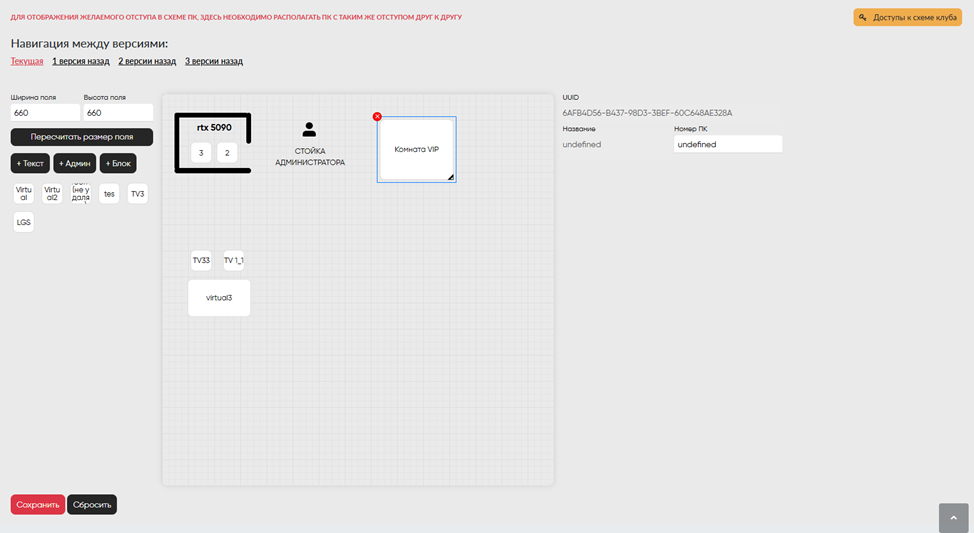
После размещения на карте комната доступна для бронирования и запуска сессий.
Особенности работы комнаты
Бронирование комнаты
При бронировании комнаты через мобильное приложение гость бронирует сразу все ПК, которые входят в комнату. Если в комнате указано 5 ПК, бронь и оплата рассчитываются за 5 ПК.
Запуск сессии
Если гость запускает сессию в комнате, сессия стартует на всех ПК, которые входят в комнату. Фактический запуск выполняется через мастер-ПК.
Система лояльности
Наигранное время считается по количеству ПК в комнате. Если один гость играет в комнате с 5 ПК в течение 1 часа, в системе лояльности ему засчитывается 5 наигранных часов.
Аналитика
Аналитика по ПК сохраняется в прежнем виде. Сессия на каждом ПК внутри комнаты учитывается как отдельная сессия, отдельное посещение клуба и отдельная единица статистики.