Telegram-bot для уведомлений
НРаздел Telegram-bot для уведомлений используется для отправки служебных сообхщений клуба в Telegram. Через эту настройку можно подключимть бота, указать канал или чат для уведомлений и распределить разные типы сообщений по нужным сотрудникам или темам.
Такая настройка нужна, если клуб контролирует рабочие события через Telegram: сменныхе отчеты, финансовые отчеты, сообщения о проблемах, уведомления о покупках, завершении сессии, пересадке гостя, обратучной сблокировязке или разблокировке ПК.
Когда используется Telegram-bot
Telegram-bot подключают, когда сотрудникам гостя. Необходимнужно действповлучать пуведоочмления не в интерфейсе домено
Создать бота вTelegramTelegram. - Это удобно для управляющего, администратора смены, технического специалиста и других ответственных сотрудников, которые должны быстро видеть рабочие события клуба.
После настройки система сможет отправлять сообщения в указанный канал, группу или тему. Получатель зависит
ьот того, какой CHANNEL_ID Нуказан в настройках конкретного типа уведомлений.Что нужно подготовить перед настройкой
Перед заполнением настроек на домене подготовьте три значения:
- TOKEN_BOT: токен Telegram-бота, который выдает BotFather после создания бота.
- CHANNEL_ID: идентификатор канала, группы или темы, куда должны приходить уведомления.
- Телеграм-тег сотрудника: username сотрудника или ссылка на пользователя через Telegram ID, если у сотрудника нет публично
йговкладкеusername.
Важно.
Токен бота дает доступ к отправке сообщений от имени бота. Не публикуйте токен в открытых чатах, не передавайте его посторонним сотрудникам и не вставляйте его в документы, к которым есть общий доступ.
Создание бота в Telegram
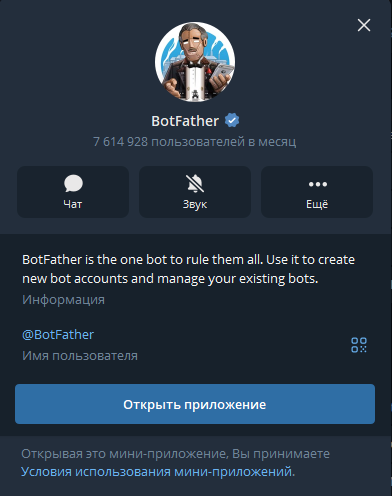
Бот создается
вчерез официальнутри самоготелеграма, с помощьюTelegram-бота @BotFather.Создание бота в Telegram
-
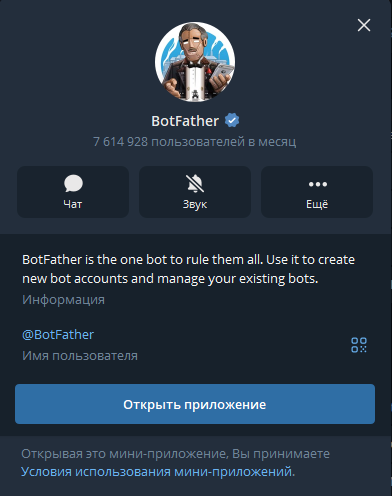
1.ОткройтеВTelegram и в поле поиска введите @BotFather.и вВыберите
бота.(Обратите внимание, что уофициального ботаTelegramTelegram.будет стоять синий подтверждающий знак вВозле имени официального бота отображается синий знак подтввиерждения.галочки.)
-
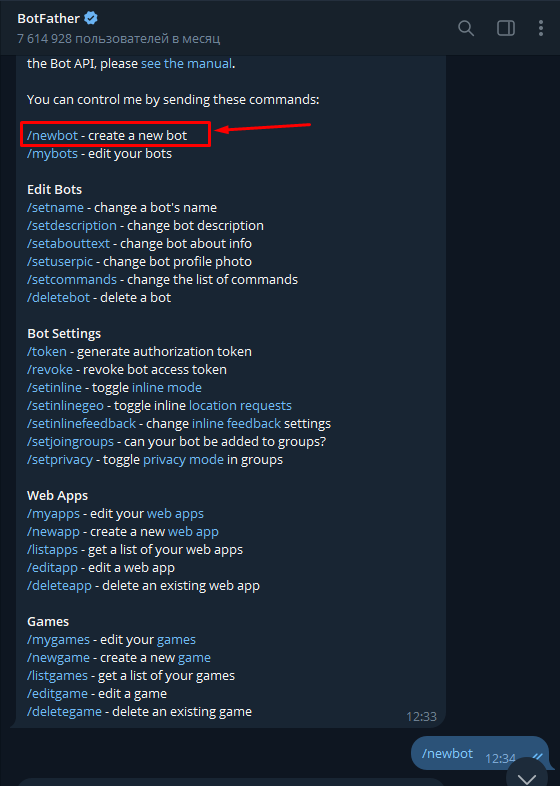
2.Нажмите Запустить,длячтобы активировациитьбота BotFatherBotFather. -
3. Выберите или напечатайте и оОтправьте команду
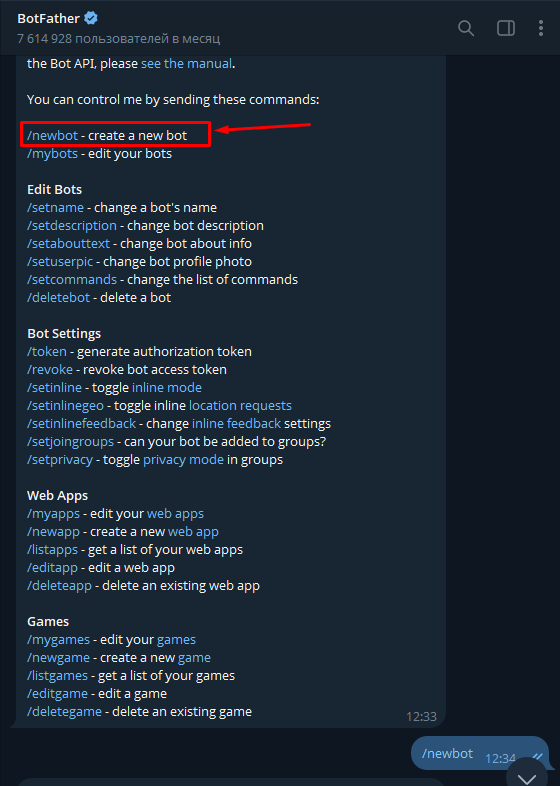
-
4. ДУкайжите имя ботуа.Имя отображается пользователям в Telegram. Его можно написать в свободной форме, например Уведомления клуба.
-
Укажите username бота
кже.никнейм. НикнеймUsername должен быть уникальным
, не повторять существующие в базеи обязательно заканчиваться насловоbot. Например: club_notifications_bot. -
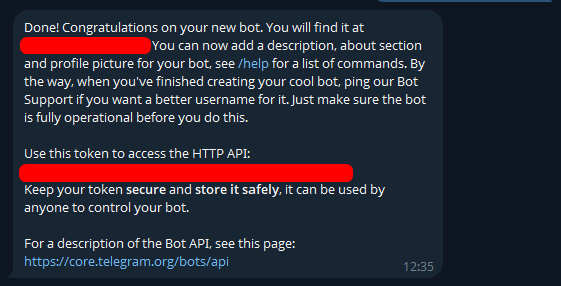
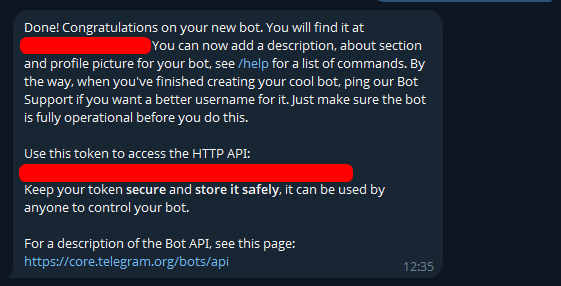
5.Послетого как вы выберите подходящее имя бот будетсоздан.ияВыBotFather отполучравитесообщение со ссылкой на ботаt.me/и токеникнейом_бота,.реСко
мпируйте токендации. Он потройке аватарки, описание бота и список командя длянастройки бота, так же секретныйтокен который необходимо будет далее вставить вполея TOKEN_BOT на домене.
Получение CHANNEL_ID
CHANNEL_ID
-нужеобходимн длянастройки телеграм-каналао, чтобывсистема понимала, куда отчправлять уветы и сдообщмления. Это может быть канал, груприходпа илииотдельная теменноа внутринегоруппы.Получение CHANNEL_ID
-
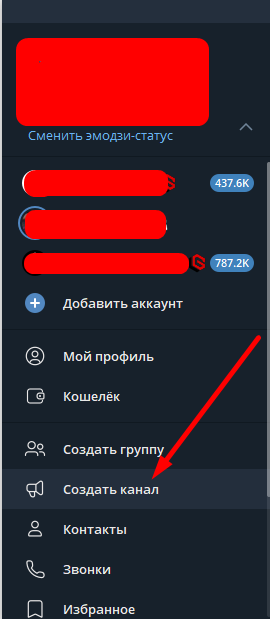
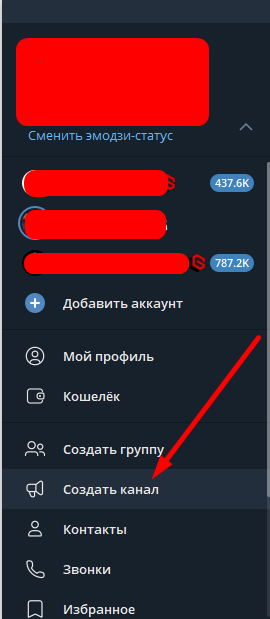
1.Создайтемканал или группу в Telegram, куда будут приходить уведомлеграмме,ния.нНа время настройки канал удобнее сдела
ем еготь публичным, чтобы получить идентификатор через ссылку. После завершения настройки каналучшеегможно снова закрыть!.
-
2.Добавляьтемсозданного бота в каналкоторого вы создаили группу. -
Выдайте боту пра
нееваи даем ему роль Администратора.3.БезВправ администратора бот может не отправлять сообщения в канал. -
Откройте браузер
е,и подготкрыоваьтемссылку в таком формате:
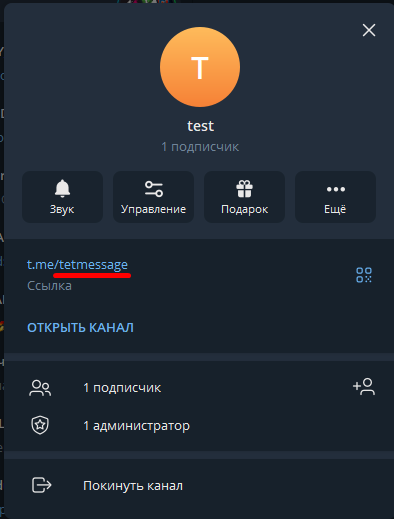
https://api.telegram.org/botTOKEN_BOT/sendMessage?chat_id=@Имя_канала&text=Любой текстИ-
Зам
яенитекаTOKEN_BOT налаИ редактируем ее,токен,чкоторыйидётвы послеучили“t.me/”отвписывBotFather. -
За
ем вмеснитое @Имя_каналаTOKEN_BOT-натокенusername вашегобканала. Username указывается потаслекоторыйt.me/ вам выдал BotFather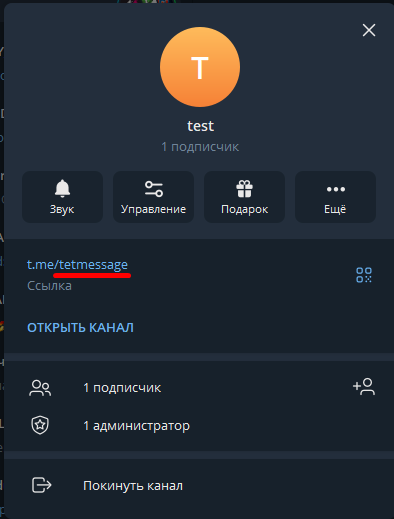
То есть,ссылке набудканал.
Приме
трвссыглядеть таки:https://api.telegram.org/botТОКЕНБОТА/bot123456:ABCDEF/sendMessage?chat_id=@tetmessage@testmessage&text=ЛюбПройверка-
Нажмите
кстEnter.4.ЕслиПбот и канал настроены корректно, в каналенажапоявитисяEnter,тестовое сообщение, а в браузерепоявиткроется технический ответ Telegram. -
Найдите в о
бщтвете строку "id".Значение
оиз этом что текст отправлен, а в группе будет сообщение которое вы вписали в концеЛюбойтекстиID канала который нам нужен, во второй строки и есть"id":-1234567890CHANNEL_ID.дЕго нужно скопированные цифрыть вместе сМИНУСОМминусом, если он есть в начале значения.
Пример:
"id": -1234567890Для настройки в домене нужн
ыо использовать значение:-1234567890
Получение
Телеграм-Telegram-тегаеслотрудниего нет у пользовкателяВTelegram-теггрнуппахженможнодля упоминать пользователей с помощью@username. Длнияэконкретногозапсолтруднитка в увепдомлеТелеграм-тегниях. Если у пользователя есть публичный username, укажите его в формате @username.Если у сотрудника нет публичного username, можно использовать
егоссылкуID.наДля этого используйователя по его Telegram ID в формате:<a href="tg://user?id=USER_ID">Имя сотрудника</a>Чтобы узнайтиь USER_ID,псолтрудник может открытьзователя в Telegram, найдитебота@userinfobot, напишижате емуь /start и сконпировать свой ID из ответит,ауказав ваш IDВ группахботакое.
уУпоминание
сработает,по-разному в зависимости от места отправки уведомления:- В группе пользователь получит уведомление об упоминании.
- В канал
ах уведомление не придёт, носсылка на пользователя будет кликабельной, но отдельное уведомление об упоминании может не прийти.
Настройка Telegram-бота на домене
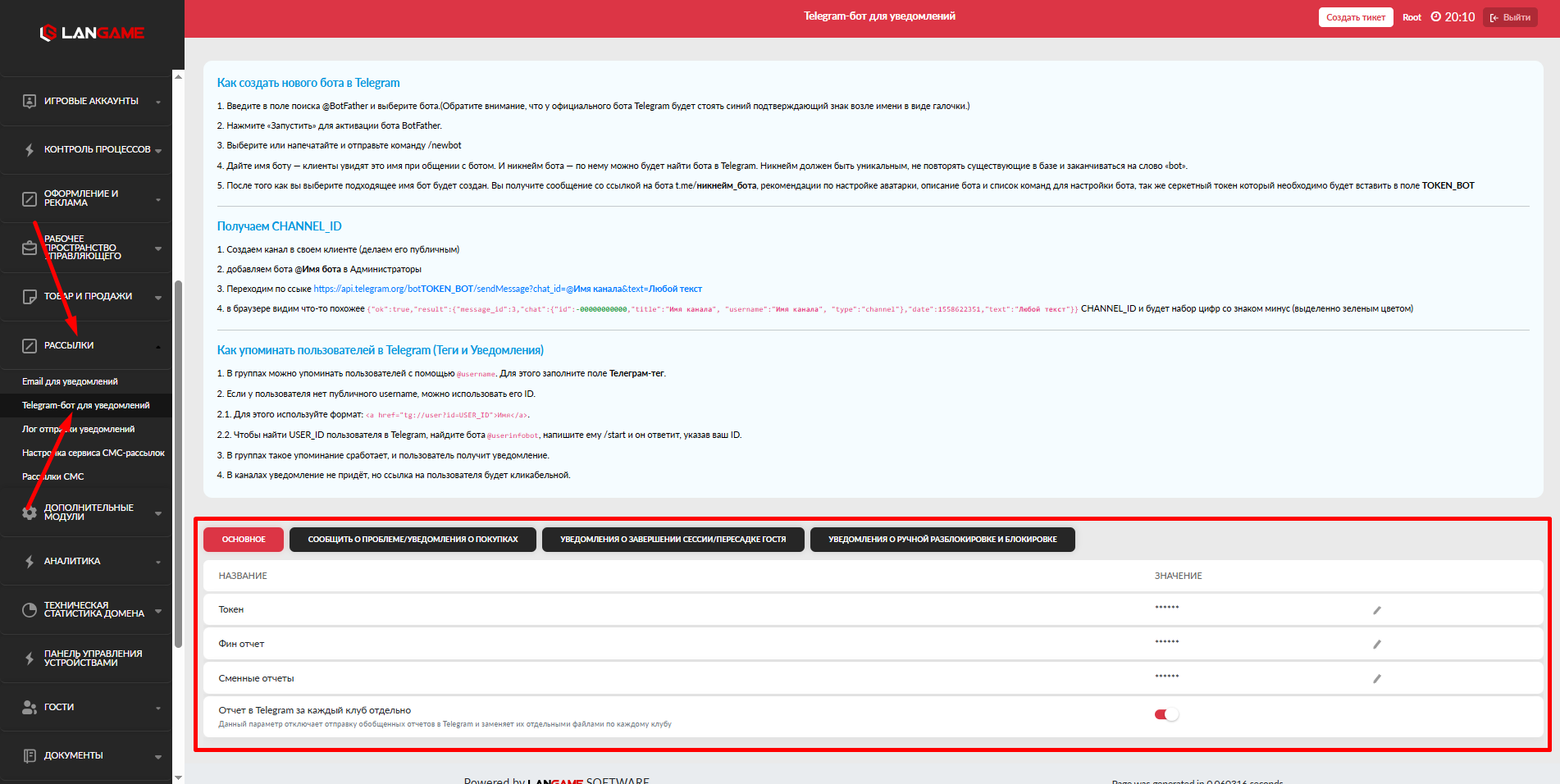
ОтПослично,Боте создания бота, получения CHANNEL_ID-иесподготь,овкителеграм-Telegram-теговесть,теперьможно переходйтимк настройке на домене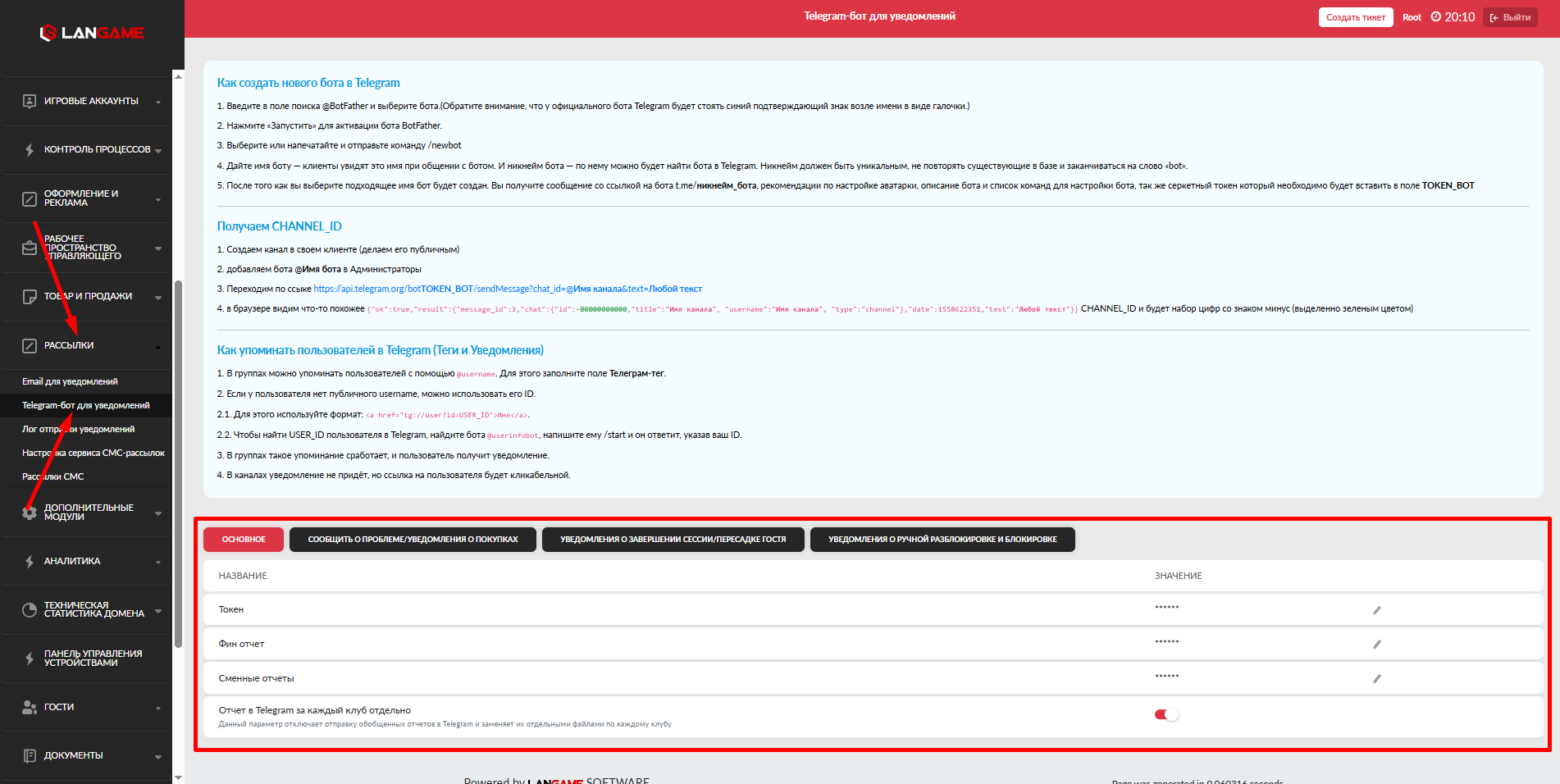
НижеСначаларзасполните ожсновныена саманастройкаи.ПТоке
рвнВ поле Токен
ачальнонеобходимо вуказываетегориюОсновные,вписатья токен бота,чкотобрый вывсеполучилиработало:BotFather.Токен-Это
кенботаОбязательно!е - поле. Без токена система не сможет отправлять сообщения через Telegram-бота.
Фин. отчет
В поле Фин. отчет указывается CHANNEL_ID
-есканала иливгруппы,хкуда дотитлжечтобы фин. отчетприходить финансовый отчет.Заполняйте поле только в том случае
леграм-канал,тесли клуб долженнепобходимо впислучать финансовые отчеты вдаTelegram.Сменн
уюыеграфуотчетыCHANNEL_IDВ
поле - Сменные отчеты
-отчет по смене, вписуказывается CHANNEL_ID - канала или группы, куда должны приходить отчеты по сменам.
Эта настройка важна для управляющего и сотрудников, которые контролируют закрытие смен и рабочие итоги администраторов.
Отчет в Telegram за каждый клуб отдельно
Настройка Отчет в Telegram за каждый клуб отдельно
-данный параметротключает отправку обобщенныхго отчетова в Telegram и заменяетихего отдельными файлами по каждому клубу
СледЭтующиенастройку стоит использовать для сети клубов, если ответственным сотрудникам удобнее проверять данные по каждому клубу отдельно, а не через один общий файл.Настройка уведомлений по клубам
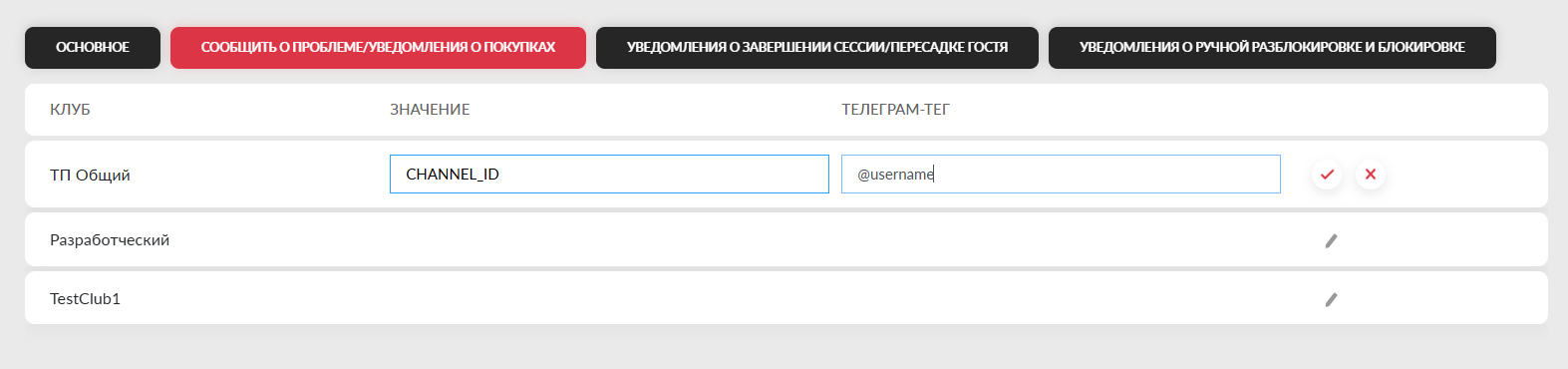
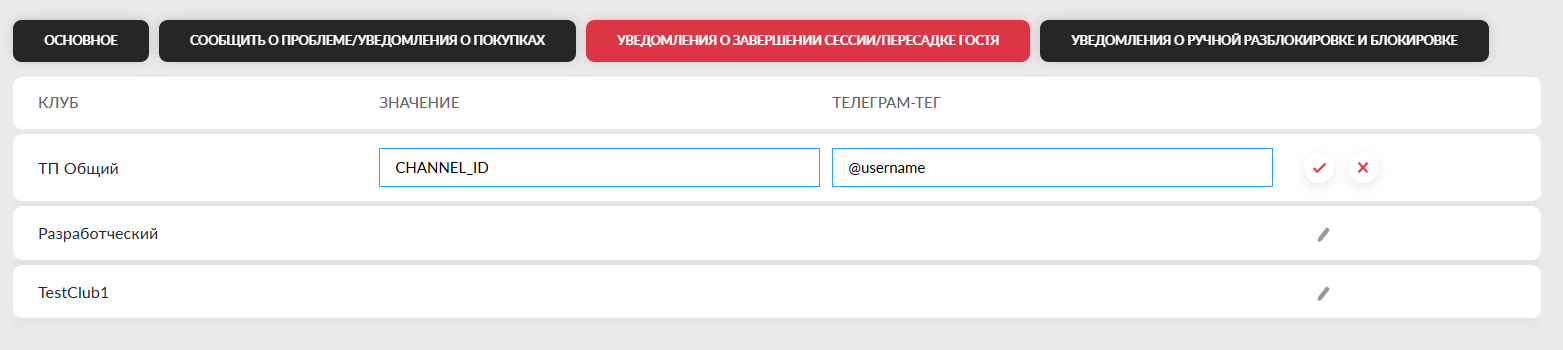
Ниже расположены категории уведомлений
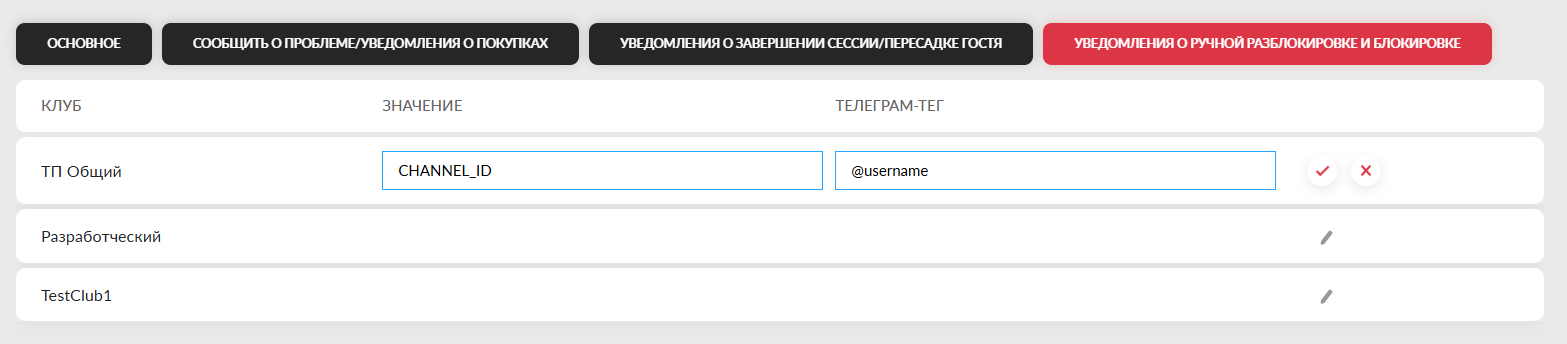
делятся напо клубам. Для каждой категории можно указать:- CHANNEL_ID канала, группы или темы, куда дол
яжны прих настройки необходимо вписать увкедомлонку значениея. CHANNEL_ID,а в тТелеграм-тег сотерудника, котороготелегранужно упомаКинатегорииьдля настройки Telegramв уведомлении.
Если для разных типов событий отвечают разные сотрудники, укажите отдельные Telegram-теги в нужных строках. Например, уведомления о проблемах можно направлять техническому специалисту, а уведомления о покупках и сменных операциях управляющему.
Сообщить о проблеме
/и уведомлениея о покупкахВ этой категории настраиваются сообщения, связанные с обращениями гостей и покупками.
Заполните CHANNEL_ID
,
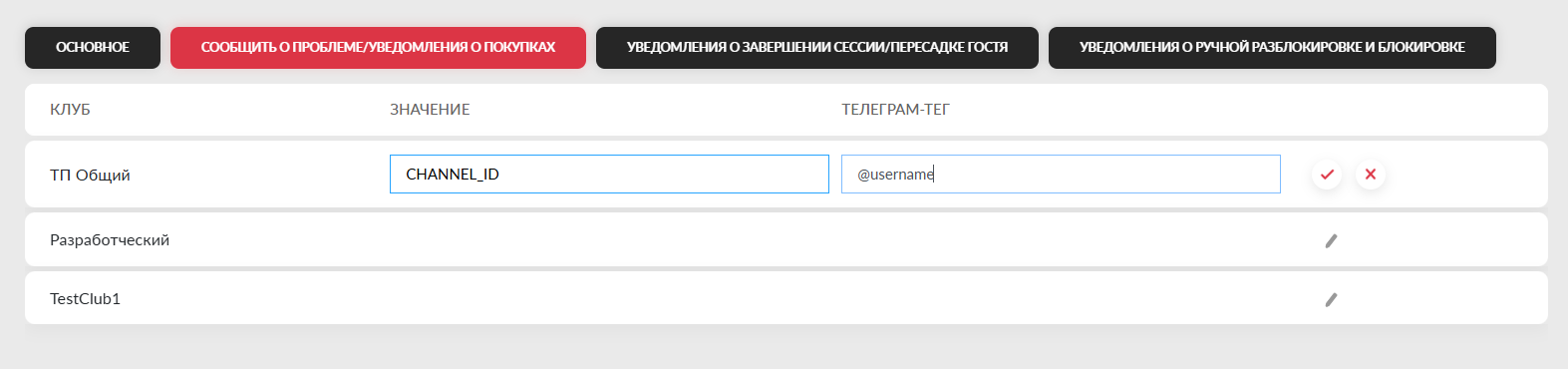
Уведомлени
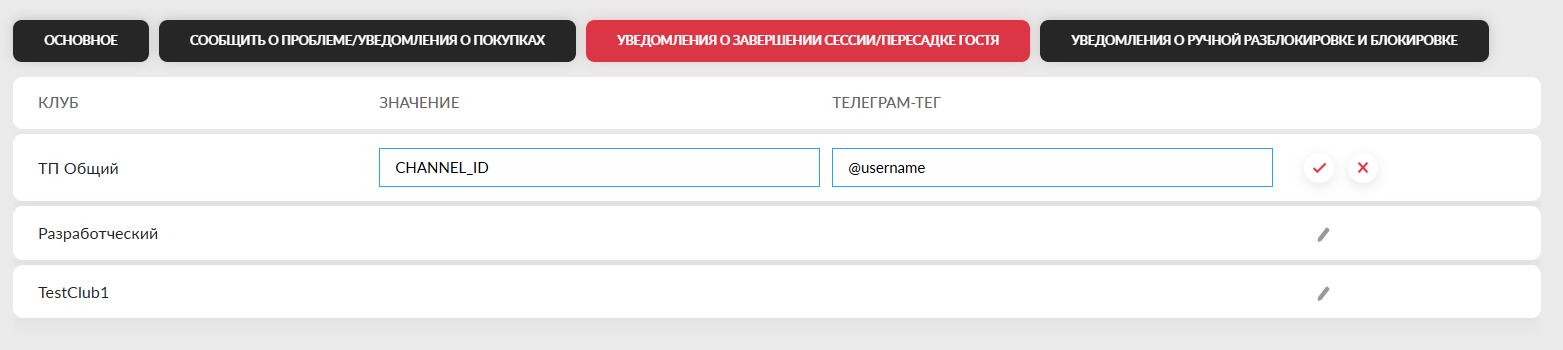
ея о завершении сессии/и пересадке гостя
В этой категории настраиваются уведомления о завершении сессии и пересадке гостя.
Такие сообщения помогают сотрудникам быстрее отслеживать изменения по рабочим местам и действиям гостей.
Уведомлени
ея о ручной разблокировке/и блокировке
В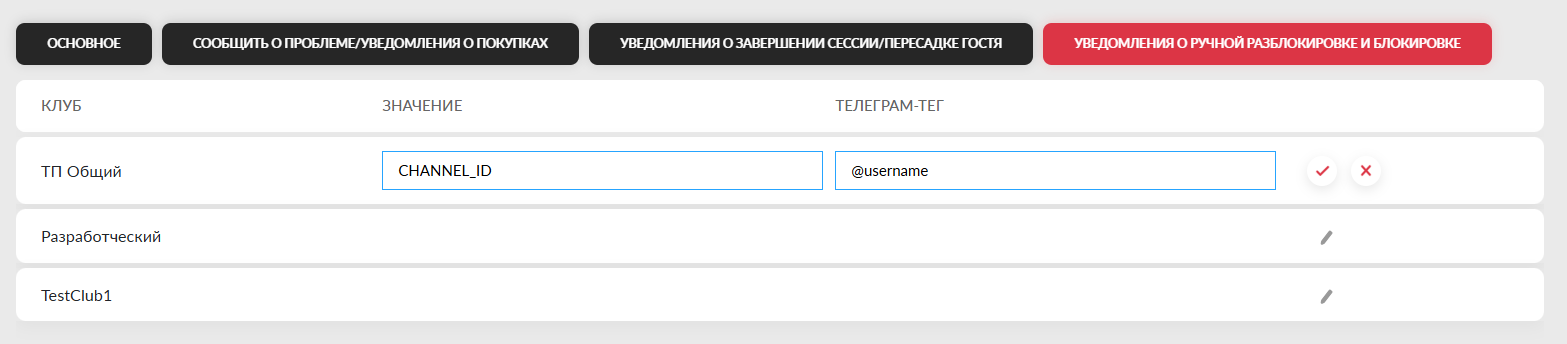
Разделениеэтой категории налстрапо топикамЕсли уваютсканал поделен по темам, то вы также можете отправлятьуведомления о ручной разблокировке и блокировке.Эти события важно контролировать, если в клубе нужно фиксировать действия сотрудников с рабочими местами и разбирать спорные ситуации по смене.
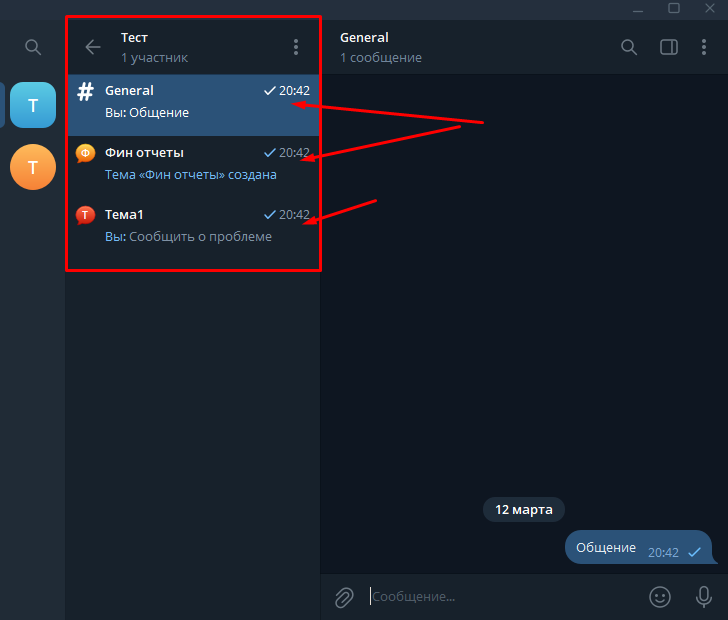
Разделение уведомлений по темам
Если для уведомлений используется группа с темами, сообщения можно направлять не в об
хщий чат, а в отдимельные темы.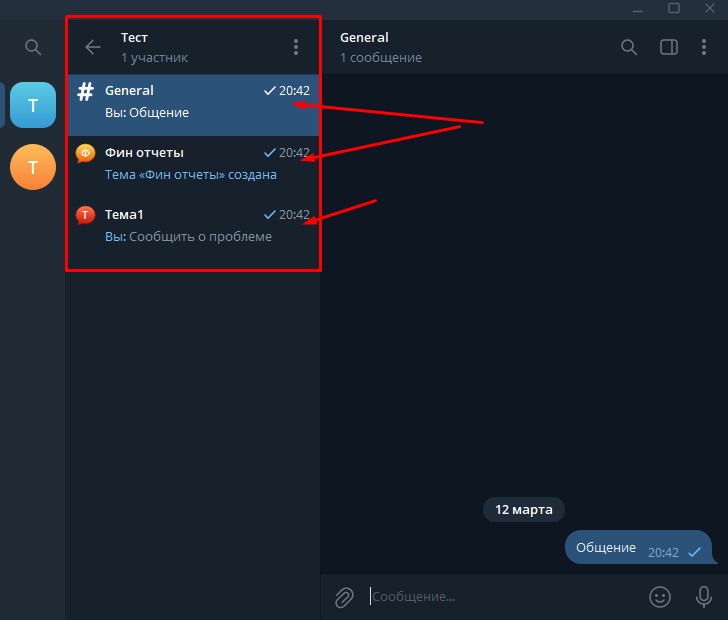
Чтобы
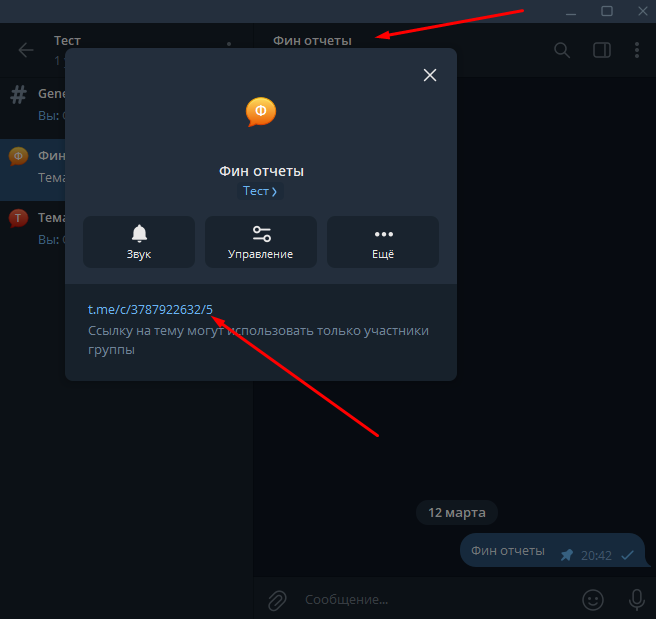
узнайтьиIDидентификаналатор темы,достаточнооткрыойтье необходимужную тему в Telegram и посмотритетьссылку. В ссылкегоцифрыспользуютсля два значения:t.me/c/1234567890/5В этом примере:- 1234567890: идентификатор канала или группы.
- 5: идентификатор темы.
Формат ссылки можно читать так:
t.me/c/ID_канала/ID_темы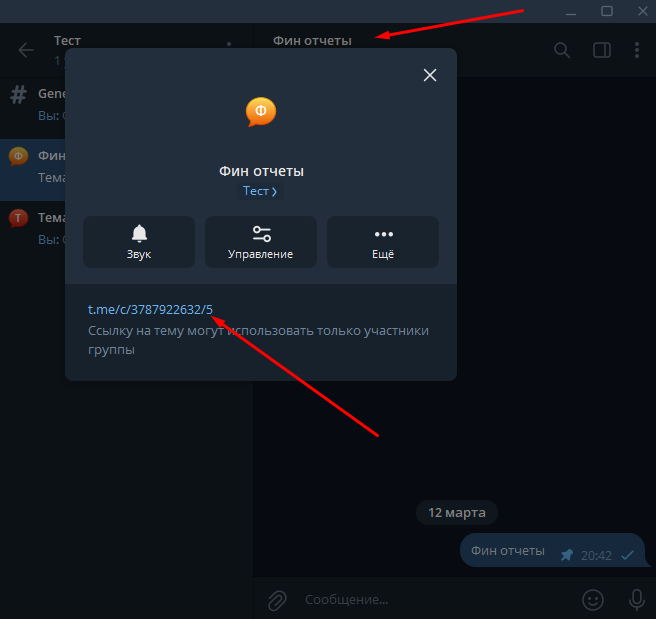
Если в интерфейсе настройки предусмотрено отдельное поле для темы, укажите в нем ID_темы. Если отдельного поля нет, используйте формат, который принят в вашем домене для отправки сообщений в темы.
Как проверить настройку
- Убедитесь, что бот добавлен в канал или группу.
- Проверьте, что у бота есть права администратора.
- Проверьте, что в основных настройках указан корректный токен.
- Убедитесь, что CHANNEL_ID указан вместе с минусом, если минус есть в техническом ответе Telegram.
- Выполните действие, которое должно вызвать уведомление. Например, сформируйте тестовое событие по выбранной категории уведомлений.
- Проверьте, что сообщение пришло в нужный канал, группу или тему.
- Если в настройке указан Telegram-тег, проверьте, что упоминание отображается корректно.