
Telegram-bot для уведомлений
Необходим для уведомлений о сменных отчетах, пересадке гостя, обратной связи от гостя. Необходимо действовать поочередно
- Создать бота в Telegram
- Получить CHANNEL_ID
- Настроить на домене в данной вкладке
Создание бота в Telegram
Бот создается внутри самого телеграмма, с помощью бота @BotFather
Создание бота в Telegram
1. В поле поиска введите @BotFather и выберите бота.(Обратите внимание, что у официального бота Telegram будет стоять синий подтверждающий знак возле имени в виде галочки.)
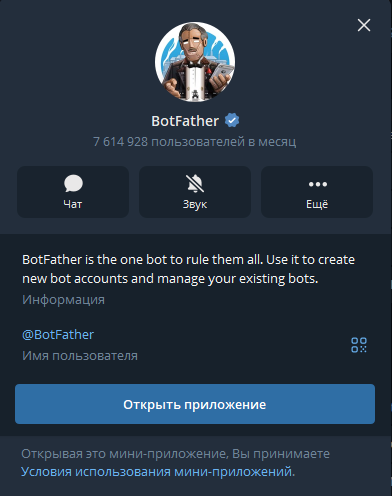
2. Нажмите Запустить для активации бота BotFather
3. Выберите или напечатайте и отправьте команду /newbot
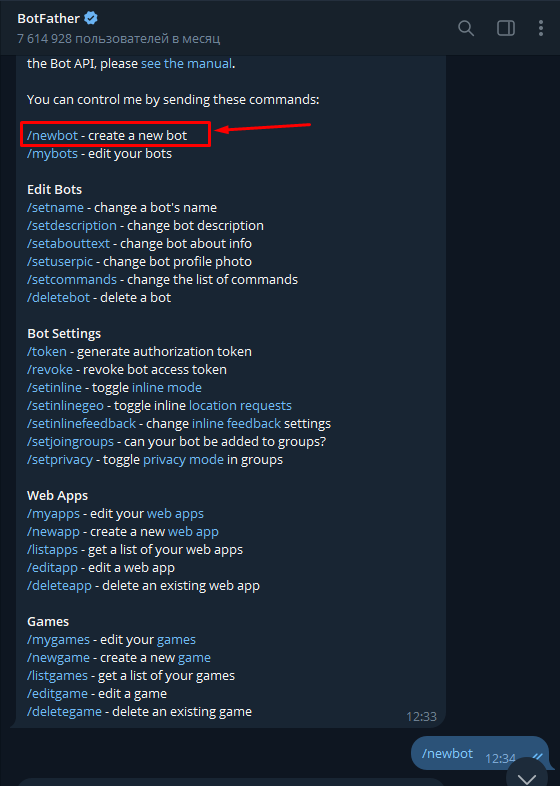
4. Дайте имя боту, а также никнейм. Никнейм должен быть уникальным, не повторять существующие в базе и заканчиваться на слово bot
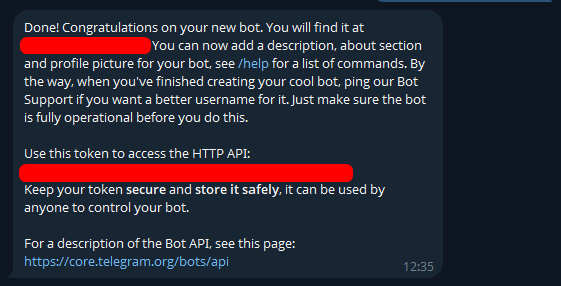
5. После того как вы выберите подходящее имя бот будет создан. Вы получите сообщение со ссылкой на бота t.me/никнейм_бота, рекомендации по настройке аватарки, описание бота и список команд для настройки бота, так же секретныйтокен который необходимо будет далее вставить в поле TOKEN_BOT
Получение CHANNEL_ID
CHANNEL_ID - необходим для настройки телеграмм -канала, чтобы все отчеты и сообщения приходили именно в него
Получение CHANNEL_ID
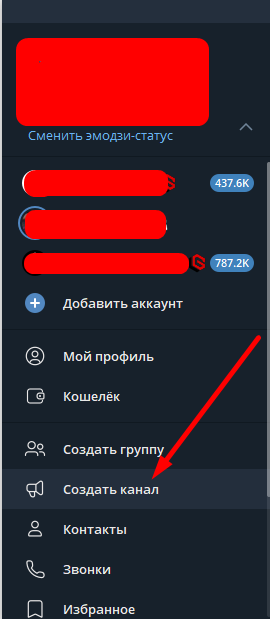
1. Создаем канал в телеграмме, на время настройки делаем его публичным. После настройки лучше его закрыть!
2. Добавляем бота в канал которого вы создали ранее и даем ему роль Администратор
3. В браузере, открываем ссылку
https://api.telegram.org/botTOKEN_BOT/sendMessage?chat_id=@Имя_канала&text=Любой текст Имя канала
И редактируем ее, то что идёт после “t.me/” вписываем вместо @Имя_канала
TOKEN_BOT - токен вашего бота который вам выдал BotFather
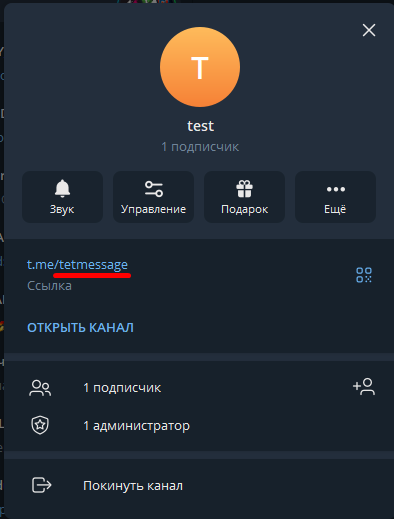
То есть, ссылка будет выглядеть так:
https://api.telegram.org/botТОКЕНБОТА/sendMessage?chat_id=@tetmessage&text=Любойтекст
4. После нажатия Enter, в браузере появится сообщение о том что текст отправлен, а в группе будет сообщение которое вы вписали в конце Любойтекст и ID канала который нам нужен, во второй строке "id":-1234567890 данные цифры вместе с МИНУСОМ вам и нужны

5. Отлично, Бот создан, CHANNEL_ID - есть, теперь переходим к настройке на домене
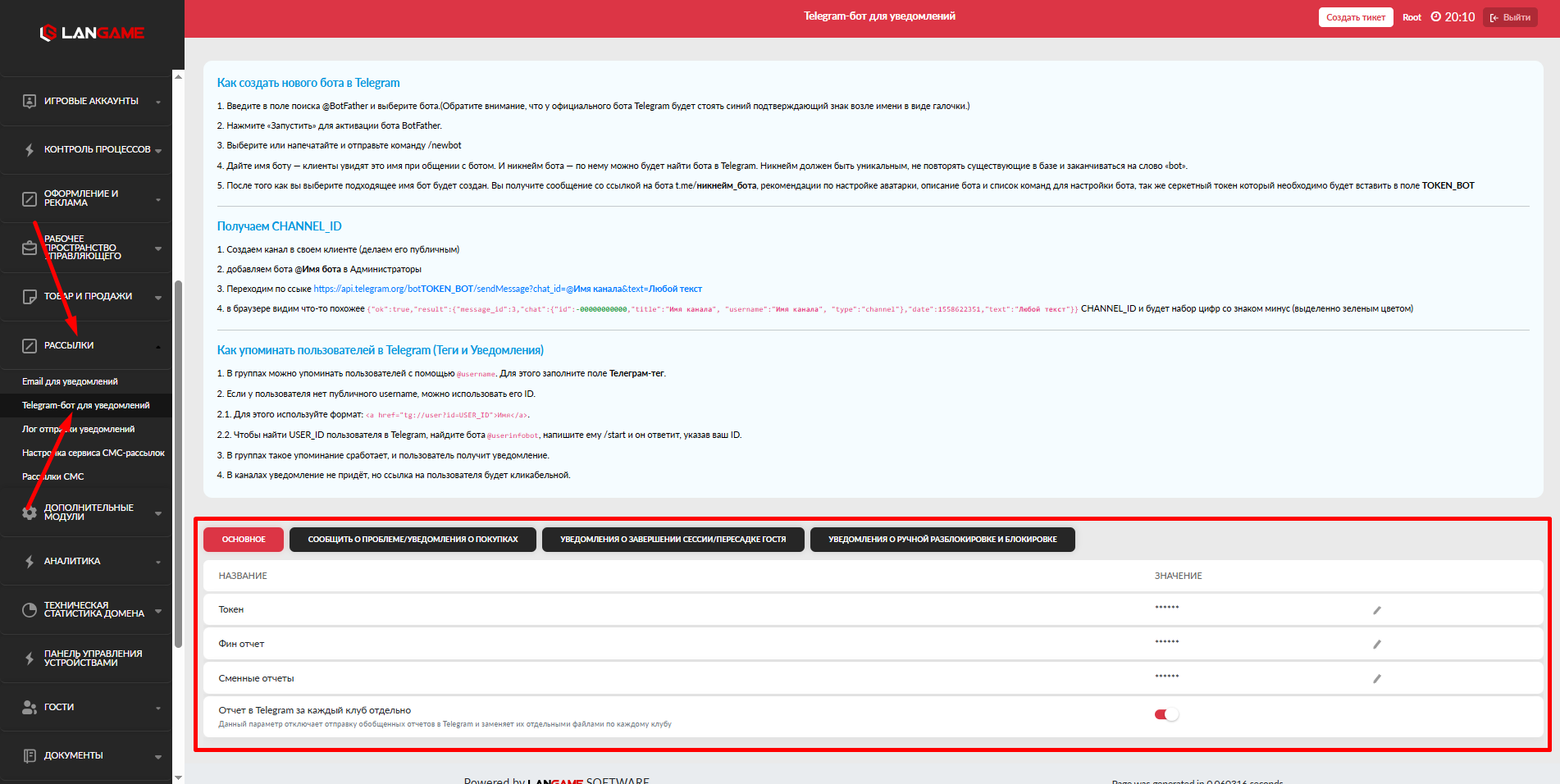
Ниже расположена сама настройка. Первоначально необходимо в категорию Основные, вписать токен бота, а далее ID канала:
- Токен - токен бота Обязательно!
- Фин. отчет - если вы хотите чтобы фин. отчет приходил в телеграм-канал, то необходимо вписать в данную графу CHANNEL_ID
- Сменные отчеты - отчет по смене, вписывается CHANNEL_ID
- Отчет в Telegram за каждый клуб отдельно - данный параметр отключает отправку обобщенных отчетов в Telegram и заменяет их отдельными файлами по каждому клубу
Для настройки следующих страниц, понадобится телеграм-тег
Получение Телеграм- тега если его нет у пользователя
1. В группах можно упоминать пользователей с помощью @username. Для этого заполните поле Телеграм-тег.
2. Если у пользователя нет публичного username, можно использовать его ID.
2.1. Для этого используйте формат: <a href="tg://user?id=USER_ID">Имя</a>.
2.2. Чтобы найти USER_ID пользователя в Telegram, найдите бота @userinfobot, напишите ему /start и он ответит, указав ваш ID.
3. В группах такое упоминание сработает, и пользователь получит уведомление.
4. В каналах уведомление не придёт, но ссылка на пользователя будет кликабельной.