
Статистика и балансы гостей
НРаздел Статистика ди баланнсы гой страней ицспользуе хранится БДдля работы с базой гостей клуба. ТВ этом разделе можно найти гостя, посмотреть его данные, проверить балансы, историю операций, группу лояльности, дату последней авторизации и другую информацию, которая относится к посещениям и учётной записи гостя.
Раздел также позволяет вручную изменить данные анкеты, пополнить или списать денежный и бонусный баланс, выгрузить базу гостей, настроить отображение столбцов и выполнить импорт базы при переносе данных.
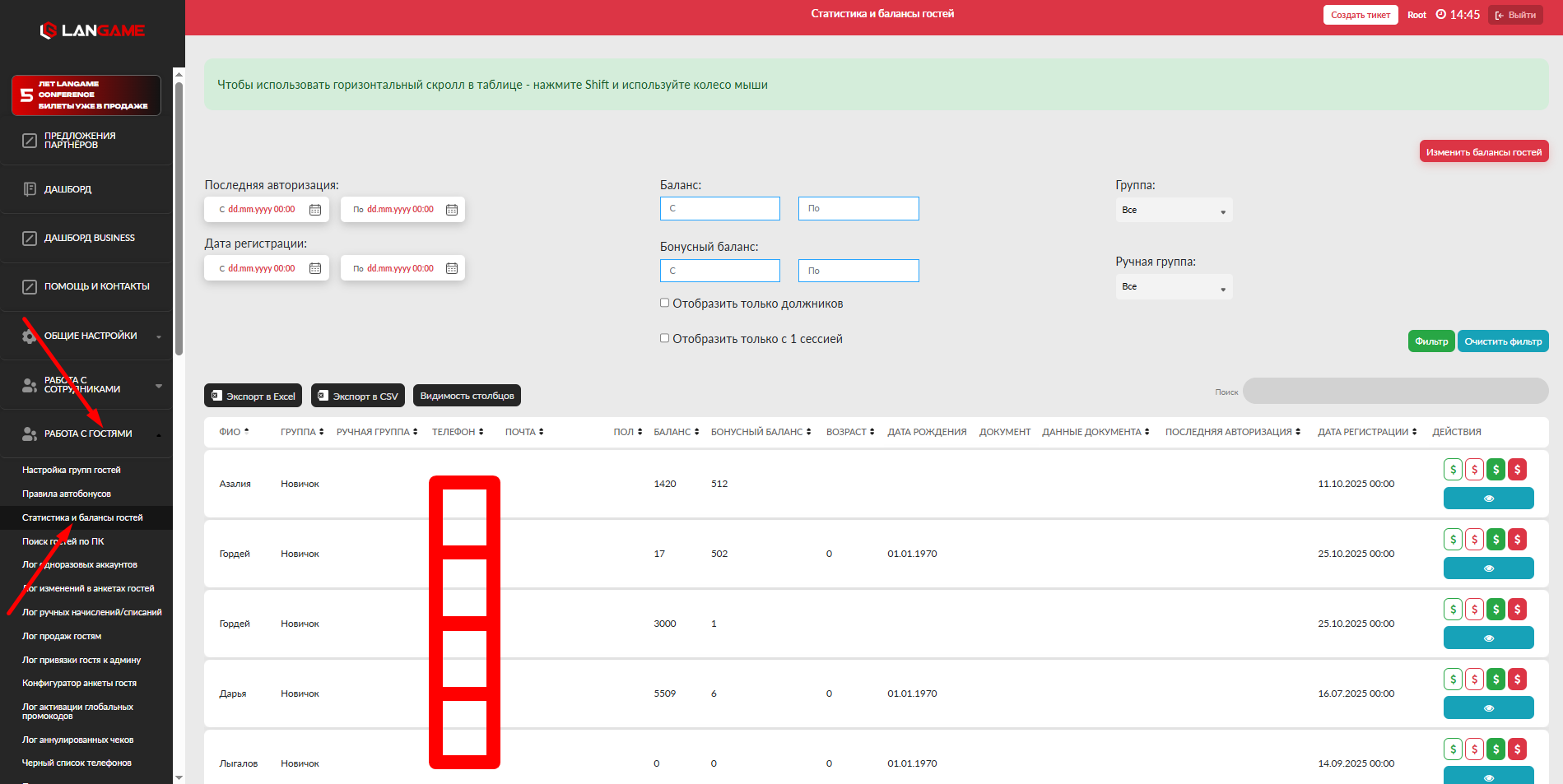
Когда используется раздел
Раздел нужен управляющим, администраторам и сотрудникам, которые работают с гостевой базой клуба. Чаще всего его используют, когда нужно найти конкретного гостя, проверить его баланс, посмотреть дату последней автобхризации, утодчнимть группу лояльности, мывручную мскожррем пктиросматривать баланс, посмотреть историю пополнений и списаний или изменяить данные анкеты.
Также раздел используется при работе с должниками, если в клубе включена кредитная линия. В этом случае можно отфильтровать гостей, баланс которых ушёл в минус, и проверить связанные операции.
Что важно учитывать перед работой
Операции с балансами напрямую влияют на денежный или бонусный баланс гостя. Перед пополнением, списанием или массовым изменением балансов проверьте, что выбран правильный гость, указана корректная сумма и добавлен понятный комментарий.
При массовом изменении баланса указанное значение не заменяет текущий баланс гостя. Оно прибавляется к текущему балансу или вычитается из него, если сумма указана со знаком минус.
Важно: если у гостя сейчас 500 рублей на балансе и при массовом изменении указать 100, итоговый баланс станет 600 рублей. Если указать -100, итоговый баланс станет 400 рублей.
Верхний блок
Сстраницы
В верхней части страницы расположены фильтры для поиска и отбора гостей. Фильтры помогают быстро найти нужную часть базы, например гостей с определённой датой регистрации, гостей с конкретным диапазоном баланса, должников или пользователей из выбранной группы.
Послева указаполнения фильтров нажмите кнопку Фильтр. Чтобы очистить выбранкные параметры и вернуть общий список гостей, нажмите Сбросить фильтр.
Поиск по гдатам
В левом верхнем блоке достю:
упны фильтры по датам.
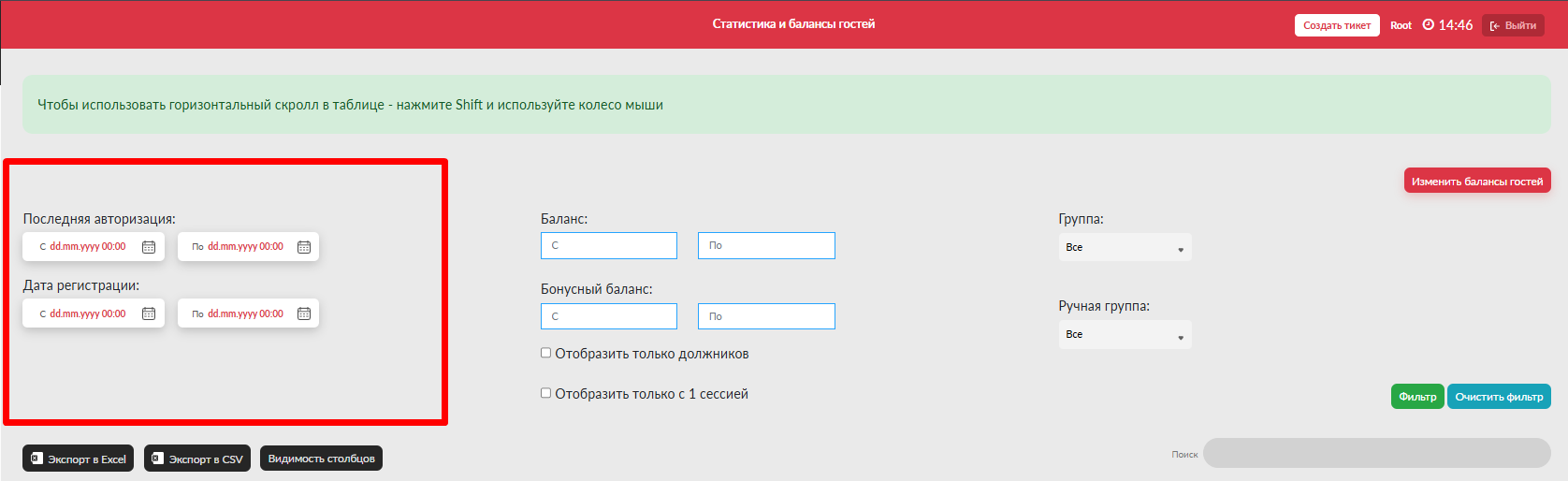
Поиск по последней авторизации - используказываюется, когда нужно найты для отображения гостей, кто авторизировалсяые последний раз авторизовались в клукбе заз выбранный период
. Например, с помощью этого фильтра можно посмотреть гостей, которые давно не посещали клуб, или наоборот найти тех, кто был в клубе недавно.
Дата регистрации - используказывается день регистрации для потображения списка гостей, зарегистрировавшинныхся за в указыбранный период
Для пЭтоиска по заданной настройке, заполняем/выбираем необходимые поля и нажимаем справа зеленую кнопку Фильтр.Сбросить фильтр - сбрасывает выставполезен, если нужно проверить новые нарегистройкации после акции, мероприятия, запуска рекламы или открытия клуба.
По сеФильтредине сортировка гостейы по балансуам и сессиям
В центральной части верхнего блока расположены фильтры по денежному и бонусному балансу.
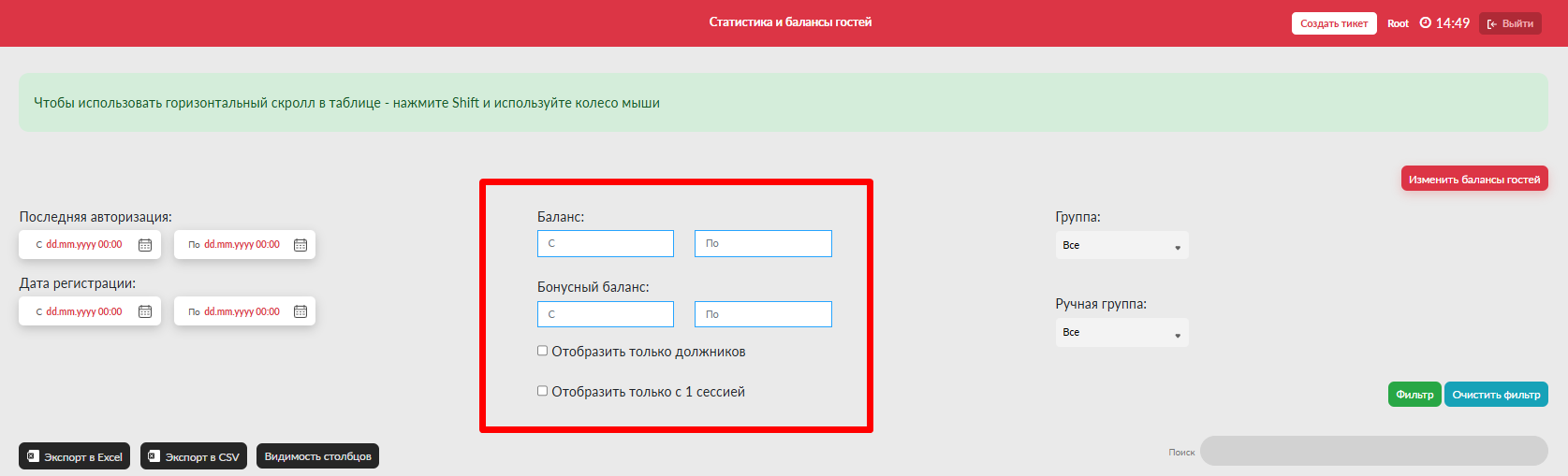
Баланс С - ПО - спортирузволяет отфильтровать госятей по ДСдиапазону денежного балансуа. Например, можно найти гостяей вс збавилансиомости от 100 до 1000 руказанноблей.
Бонусный баланс С - ПО - сортируется позволяет отфильтровать гостей по диапазону бонусномуго балансуа.
Отобразить только должников - показывает гослитей, у вкоторых баланс вкушёлючена кредитная линия в клминубе,с. Этот фильтр применяется при включеёнии галночки, ниже будут представлены гости у кого баланс ушел в минус пой кредитной линии
в клубе.
Отобразить только с 1 сессией - показываетображение только тех гостей, у когторых была только одна сессия в клубе
Для поиска по заданной настройке, заполняем/выбираем необходимые поля и нажимаем справа зеленую кнопку Фильтр.Сбр можно исипользовать фдля анализа новых гостей, которые пришли один раз и больше не возвращались.
Фильтр - сбрасывает выставленные настройки поиска
Справа сверху сортировка по группам
В правой части верхнего блока расположены фильтры по группам гостей.
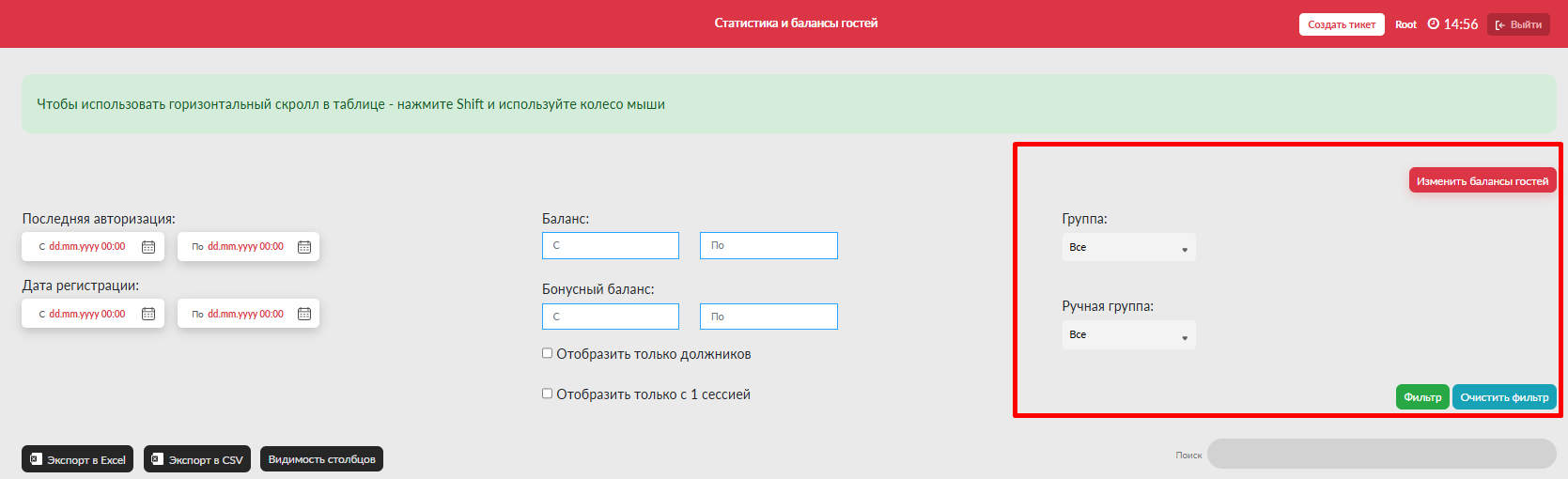
Группа - используется для поиска гостей по настроенным группе, которамя назначается дсистемомей лояльне
ости.
Ручная группа - используется для поиска гостей, которым группа была назначена вручную.
Эти фильтры помогают проверить, какие гости находятся в конкретной группе, а также найти пользователей с ручной группой, если нужно проверить корректнорсть наязначений.
Массовыдавое изменение балансьов гостюей
Для поиска по заданной настройке, заполняем/выбираем необходимые поля и нажимаем справа зеленую кнопку Фильтр.Сбросить фильтр - сбрасывает выставленные настройки поиска
Кнопка Изменить балансы гостей
ВАЖНО: Данная книспопка не льзаменяует значение, а прибавлсяет или убавляет значение которое вы указали
Предназначена для бымастрсового изменения денежного или бонусного баланса сразу у нескольких гостей.
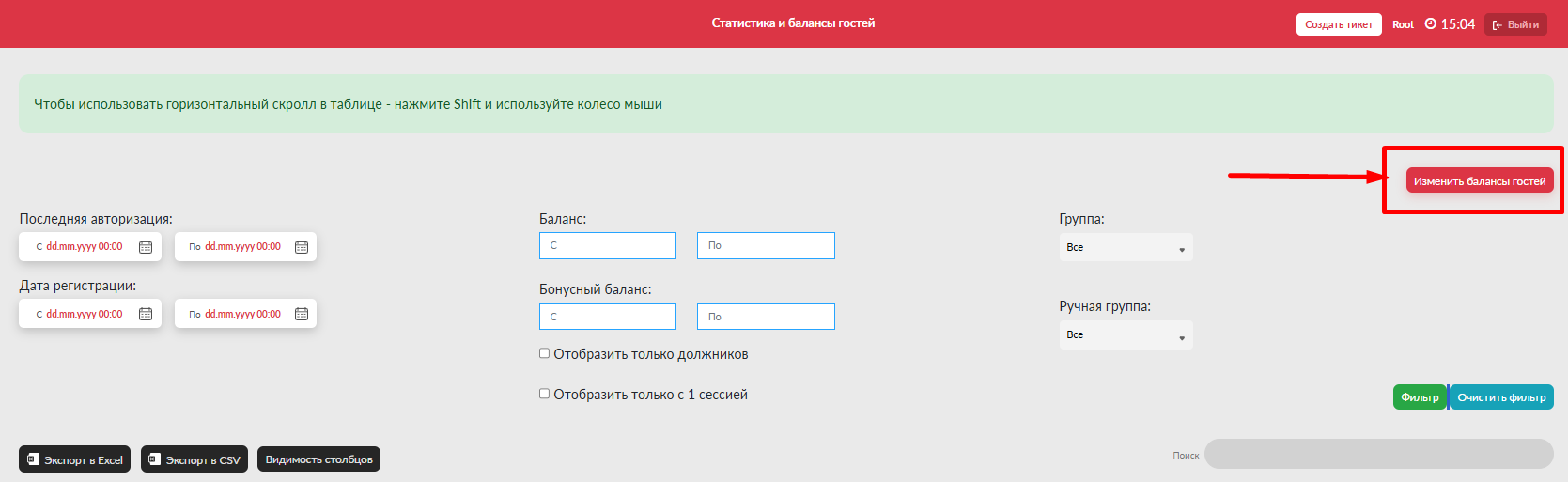
ПЭта операция подходит для ситуаций, когда нужно нажчислить компенсацию группе гостей, списать ошибочно начисленные бонусы, скорректировать баланс после акции или переноса данных.
Важно: кнопка Изменить балансы гостей не заменяет текущий баланс. Она
нприбавляее,т или вычитает указанную сумму из текущего баланса каждого выбранного гостя.
Как массово изменить балансы
- Нажмите Изменить балансы гостей.
- В открывшемся окне
необходимо указагрузитье сампихсок гостей. - Укажи
вписатье суммукотораизмененияприбавится к тдекущнемужного баланса, если нужно изменить основной баланс. - Укажите сумму изменения бонусного баланса, если нужно изменить бонусы.
- Добавьте комментарий, по которому можно будет понять причину изменения.
- Нажмите Сохранить.
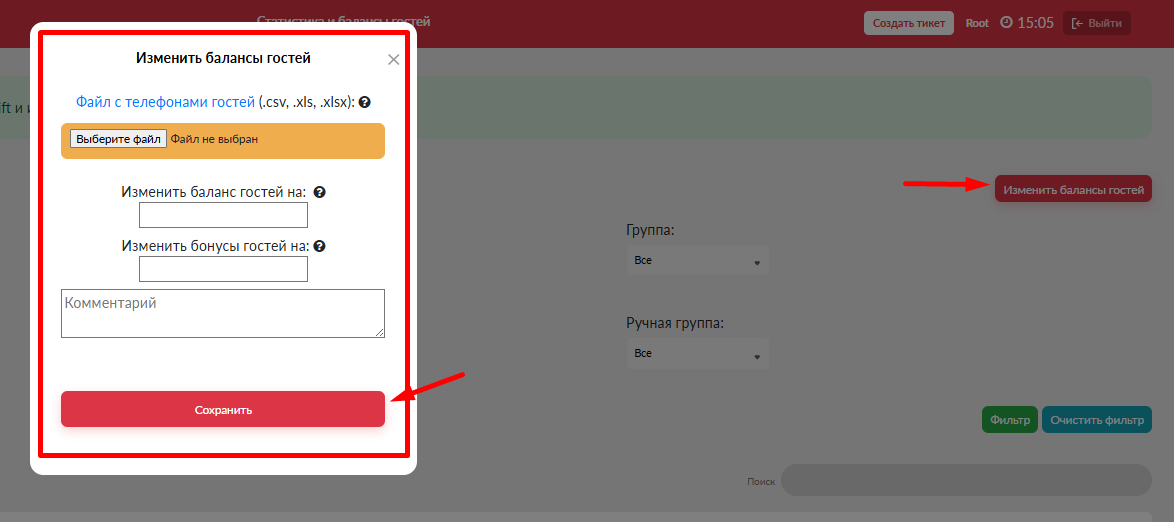
Поля в окне изменения балансов
Список гостей - загружается файлом в формате CSV, XLS или XLSX. В файле (.csv, .xls, .xlsx) , пример также мдолжноы сбыть укачзать.ны Нномера телефонов вгостей. фНомерайл можно разме пишущатсяь в столбец или строку. вФормат тномера должен соответствовать форматеу, чв котором иномера выгружаются (из базы, то есть без кода страны). Наличие посторонних заголовков или дополнительного текста в файле не является критичным, но для снижения риска ошибки лучше оставить только нужные номера.
Изменить баланс гостей на - пишезадаётся суммау, на которую должны измениться денежный балансы гостей. Для пополнения укажите положительное число. Для уменьшения баланса указывайжите число со знаком минус.
Изменить бонусы гостей на - пишезадаётся суммау, на которую должны измениться бонусный баланс гостей. Для уменьшачисления бонусов указыжите положительное число. Для списания бонусов укайжите число со знаком минус.
Комментарий - испишользуется для фиксации причины операции. Комментарий лучше писать так, чтобы по нему можно было восстановить контекст изменения, например: «Компенсация за технический сбой 18.03» или «Корректировка бонусов после акции».
Пример массового изменения
Если нужно начислить 200 бонусов гостям, которые участвовали в акции, загрузите файл с номерами гостей, в поле Изменить бонусы гостей на укажите 200, добавьте комментарий
Пи сослхраните изменения.
Если нужно списать 100 рублей с основного баланса выбранных гостехй, в поле Изменить баланс гостей настроеук, нажите -100, добавьте комментаемрий Си сохранить чтобые изменения применились.
База гостей
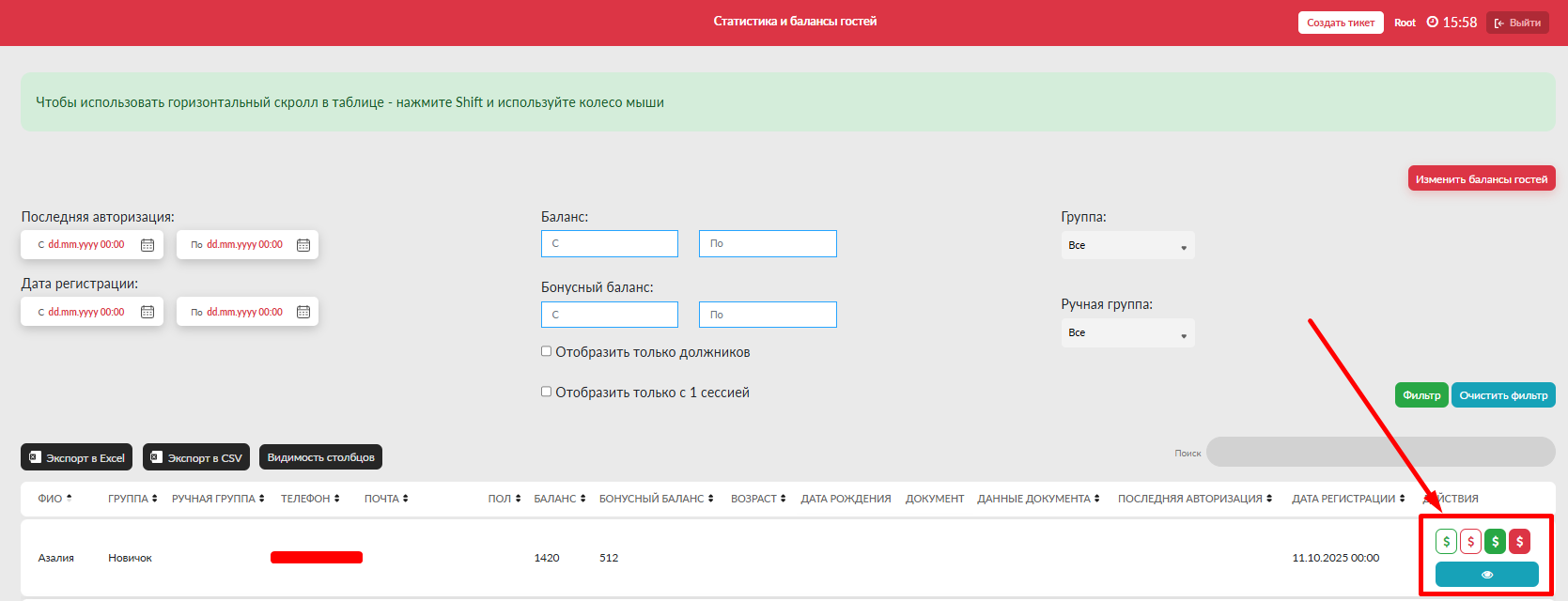
НОсновная таближца гостей расположена самниже блока фильтров. В ней отобразжаются гости клуба и данныей, в которые пой мы можемгают взаимодейснтвовать с гостями
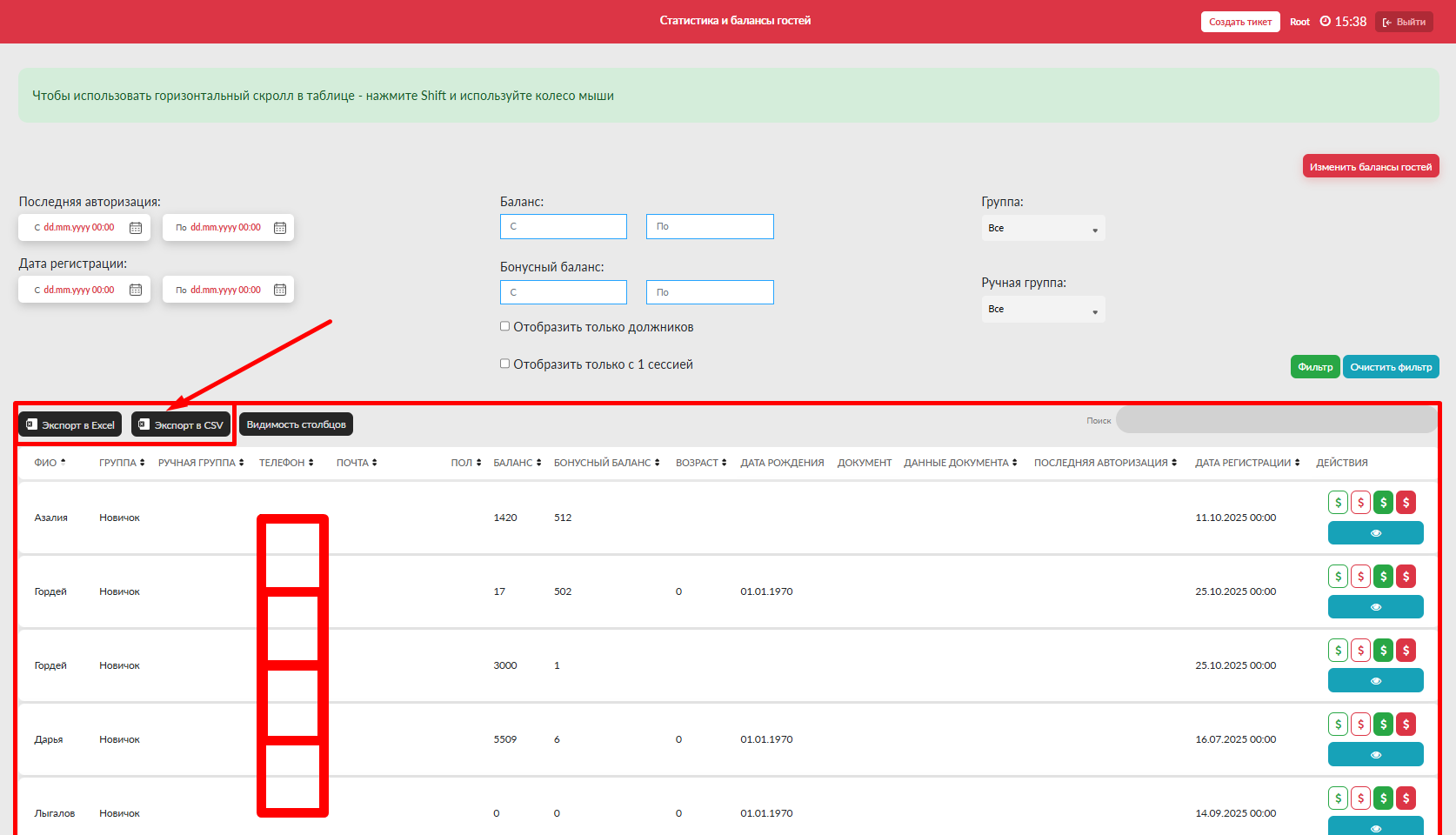
Базу можно экспортфицировать пользователя, проверить его балансы, группу, дату последней авторизации и другую информацию.
Поиск гостя
В правой верхней части таблицы находится строка Поиск. С её помощью можно быстро найти гостя по ФИО или номеру телефона.
Если гость не находится, проверьте, нет ли активных фильтров в верхнем блоке. Активные фильтры могут ограничивать список и скрывать нужного гостя из выдачи.
Экспорт базы
Базу гостей можно выгрузить с помощью кнопокам экспортава:
- Экспорт
ExcelExcel
; - Экспорт CSV.
Экспорт используется, когда нужно передать базу в обработку, подготовить выборку для анализа, проверить данные в таблице или сформировать список гостей для дальнейшей работы.
Перед Кэкспортом можно настроить видимость столбцов. В выгрузку попадают данные с учётом текущего отображения и применённых фильтров.
Видимость столбцов
Кнопка Видимость столбцов - потзвечаоляет знастроить, какие колонки отображаются в таблице гостей.
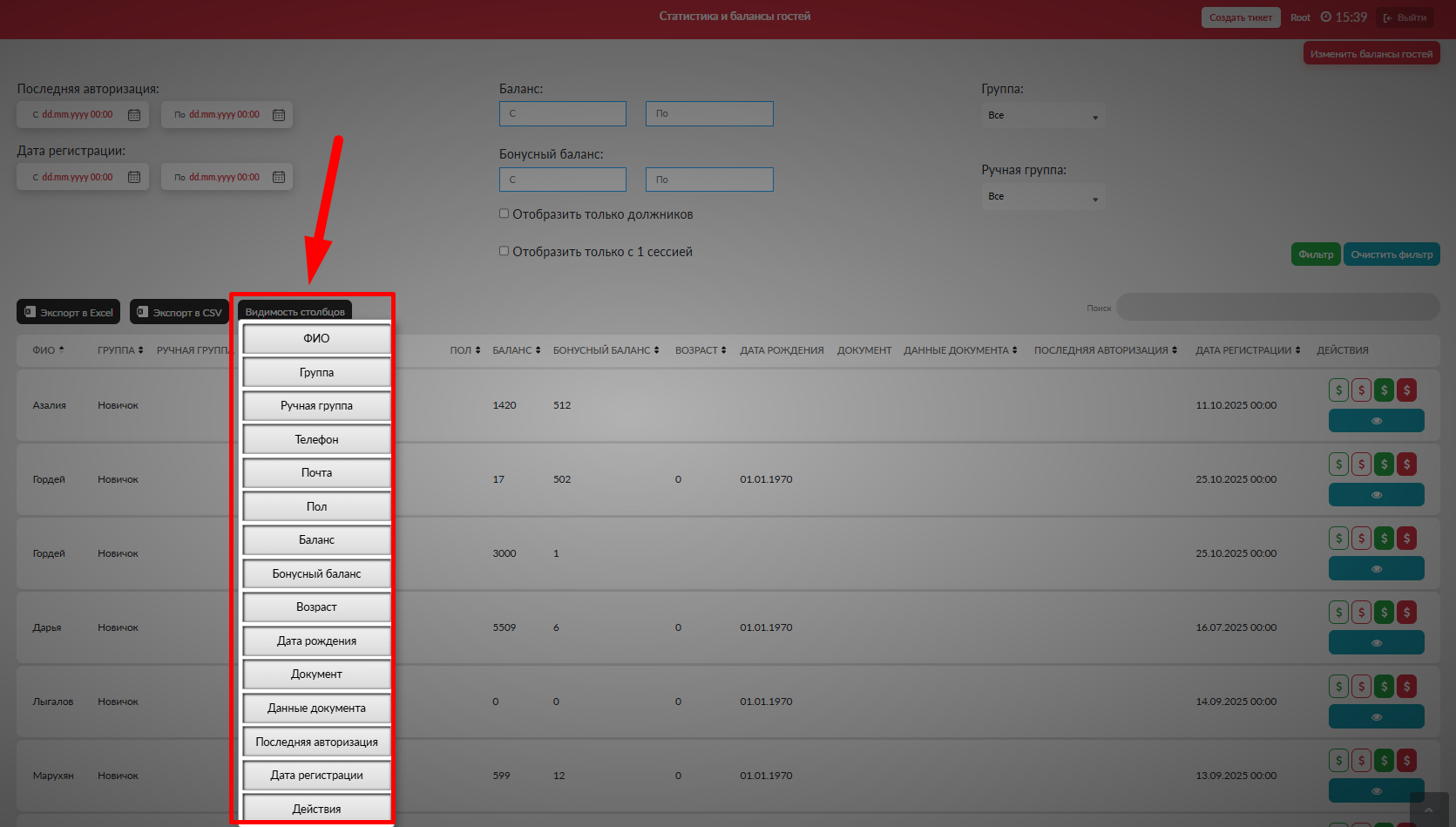
Эта настройка удобна, если нужно оставить на экране только важные данные, подготовить таблицу к экспорту или временно скрыть лишние колонки.
В таблице можно включить или отключить отображение столбцов в базе данных гостей которая у нас представлена, отображенующие можно настроить как вам удобнее для дальнейшего экспорта базы и просмотра
Включение/Отключение отображениях колонок :
- ФИО
-. ФИОамилия, имя и отчество гостя
, если эти данные заполнены в анкете. - Группа.
- гГруппа гостя,Руназначенная системой лояльности. группа- рРучная группа. Группа, которая была назначена гостя
ю вручную.- Телефон.
- нНомер телефона гостя
. - Почта.
- почтаEmail гостя,
если он указан в анкете. - Пол.
- пПол гостя
, если поле заполнено. - Баланс.
- дДенежный баланс гостя
. - Бонусный баланс.
- бБонусный баланс гостя. - Возраст.
-Возраст гостя. Значение рассчитывается по дате рождения, еслиуказанадата рождения указана при полной регистрации,. - Дата рождения.
- дДата рождения гостя, если она была указаполняетсяа при полной регистрации
. - Документ.
- какойТип документа, который подтверждающийет личность гостя. - Данные документа. Данные документа, указан
, указнываетсяпри полной регистрации гостя. - Последняя авторизация.
-Дата и время последняяей авторизацияи гостя в клубе
Поиск - справа сверху также указан поиск, для упрощения поиска гостя по номеру или ФИО
ВзаимодДействиея с гостем
в таблице
В строке к каждомуго гостю,я справа расположестьны кнопки для взаимодействияй. С их помощью можно пополнить или списать баланс, изменимть бонусы, запосмотреть чисторию операций и перейтвечаи к дет каждая кльнопкй информа:ции.
ВзаимПодполнействние с денежного баланстем
а
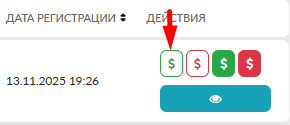
1-Зелёный значок зеленого доллара - используется для пополнения де ДСнежного баланса гостя.
2-
Перед сохранением проверьте сумму и гостя, для которого выполняется операция. Если поле комментария доступно, укажите причину пополнения.
Списание денежного баланса
Красный значок красного доллара - используется для списания де ДСнежного баланса гостя.
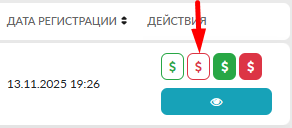
3-Спийсание зследует выполнять только после проверки основания операции. Ошибочное списание влияет начок зеленого доллступные средствара - пгостя.
Пополнение бонусного баланса гостя
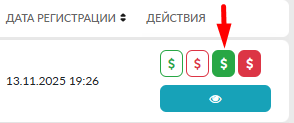
4-Зелёный значок красного доллара - для бонусов используется для начисления бонусного баланса гостя.
Операция применяется, когда нужно начислить бонусы вручную, например в рамках компенсации, акции или индивидуального решения клуба.
Списание бонусного баланса гостя
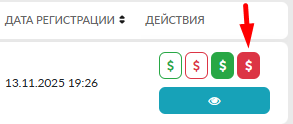
Ззначок гдоллазикра - для ботнусображаетв историю пользуется для списанию/пя бопнуснолнениюго баланса гостя.
Перед списанием проверьте текущий бонусный баланс и основание для операции.
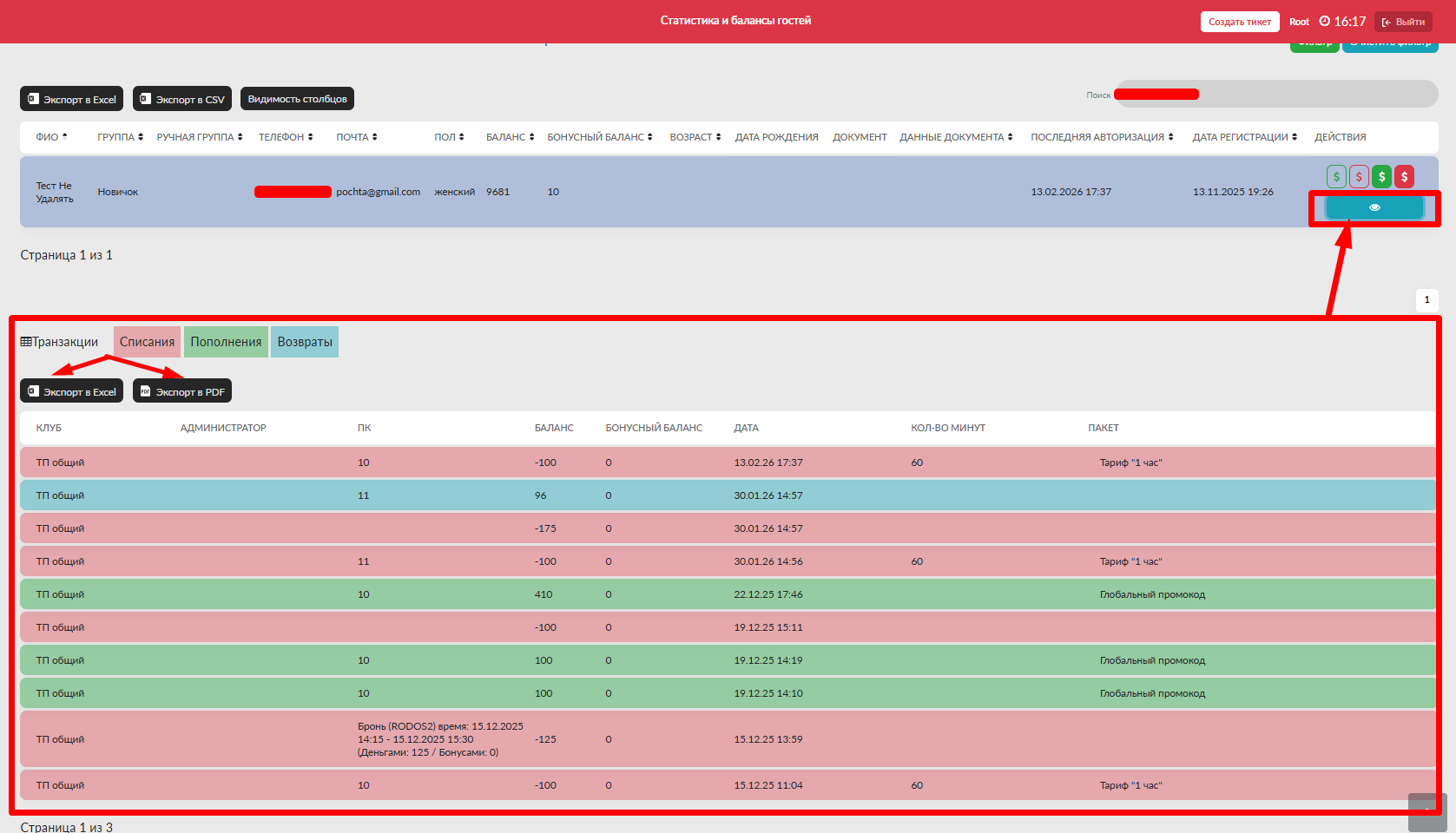
Просмом низутр истории операций
Значок глаза открывает историю операций гостя. В нижней части страницы отображается история списаний и пополнений баланса, а также история покупоки пакетов
.
История списаний и пополнений показывает операции с балансом гостя.
История покупок показывает покупки пакетов гостем.
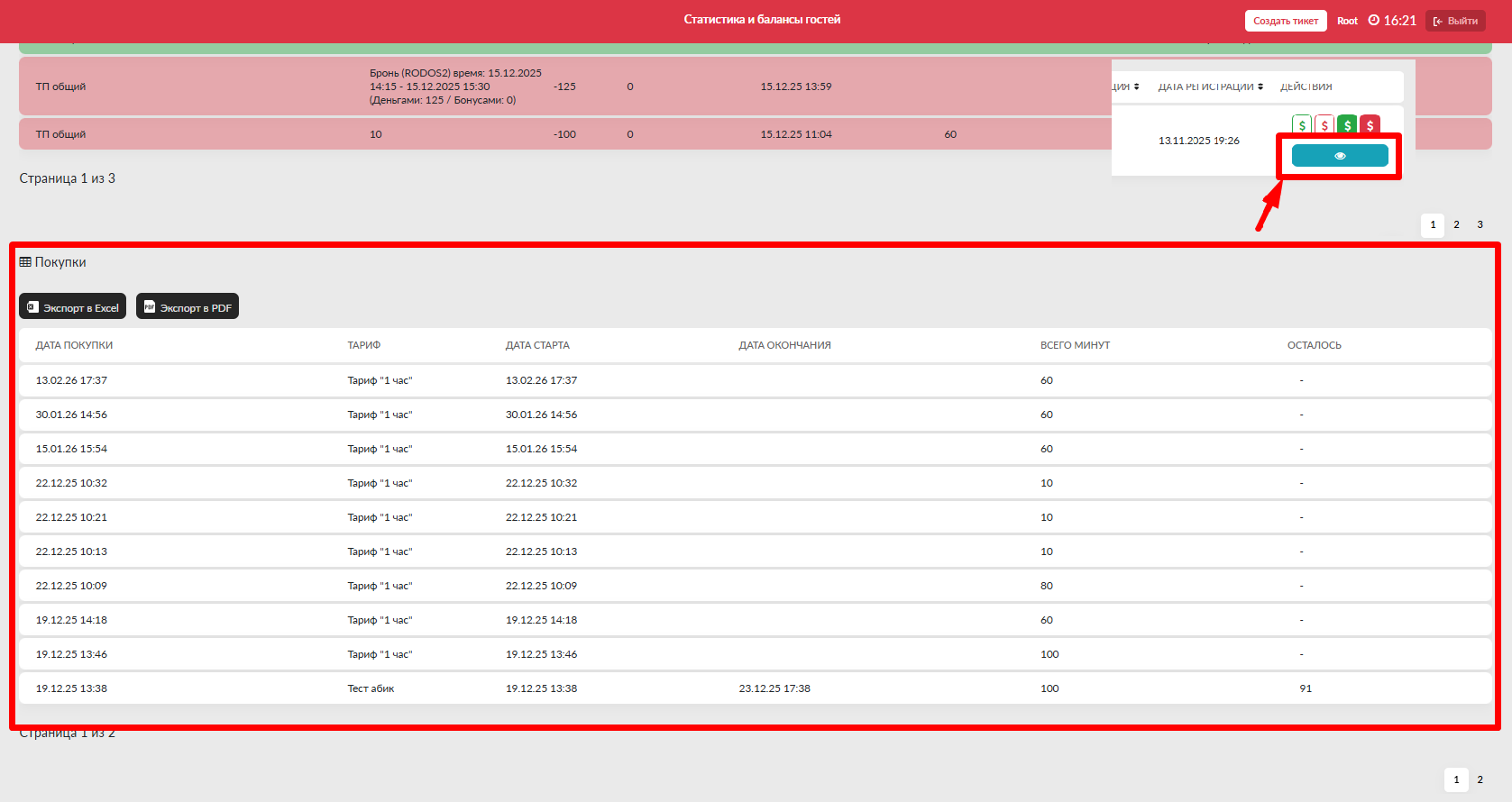
История
помогает
проверить, из-за каких операций изменился баланс, когда была покупка и какие действия выполнялись по гостю ранее.
Анкета гостя
В аАнкетеа гостя содержитобр детажельна всяую информацияю о нпользоватемле. ОЧтобы открыть анкее можноту, нажавмите на ФИО или номер телефона гостя в таблице.
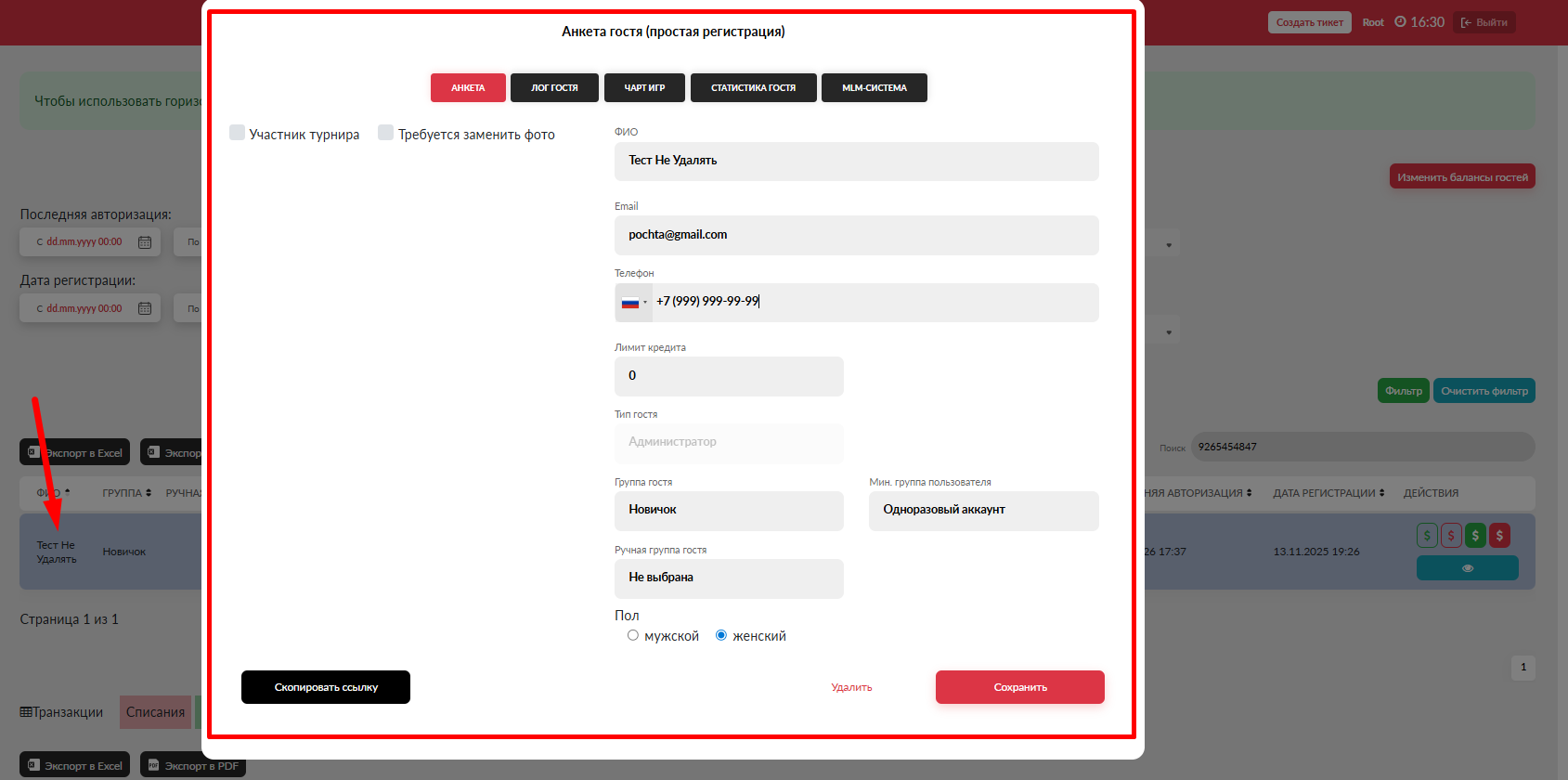
СВ верхуней пчастиш анкеты отображается какаятип регистрация,и: полная или простая. Это помогает понять, какие данные уже были заполнены гостем и какие поля могут отсутствовать.
Кнопка Скопировать ссылку - копирует ссылку на анкету гостя
ДСсылку можно использовать длее ная перведачи картой странчкице отображветственаному сотруднику, если ему нфужно прмацовериять конкретного гостя.
В анке которую мые можемно изменить/, добавить/ или удалить
данные гостя. После внесения изменений нажмите Сохранить. Если изменения необходимо сохранить, прони необход применятся.
Кноспка Удалитиь удаляет анкету гостя. Используйте её таолькжо после мпрожнверки последствий удаления и при наличии основания для тьакой операции.
Основные поля кнопке Удалить
Анкета
ы
Анкета
ыВ анкете отображаются данные гостя и настройки, которые влияют на егосн работу вн клубе.
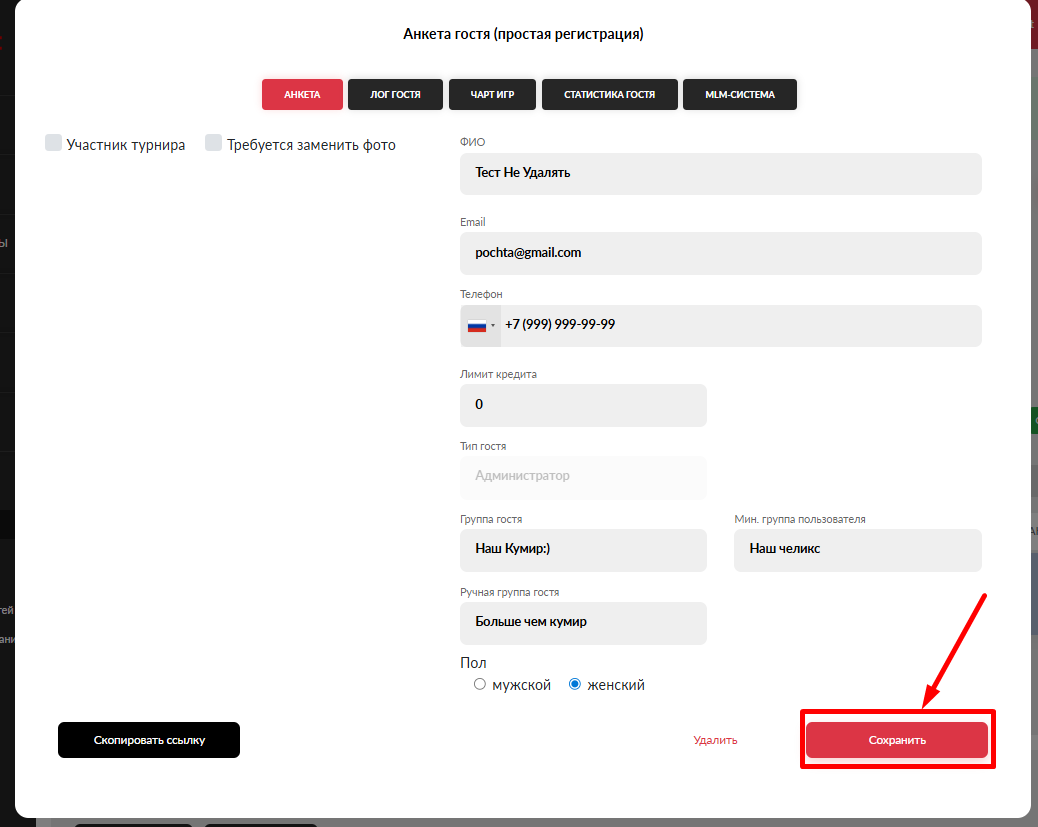
- ФИО. Фамилия, имя и
нформация птчество гостю, а именно:ФИО- ФИО гостя.EmailEmail-.пПочта гостя.- Телефон
-.нНомер телефона гостя. - Лимит кредита.
-Сумма,св пределах колькторой гость может играть в кредит.ДПоле доступно,тоесльи в ко прилубе включена кредитная линия. Настройфункционалекредитной линии.Включнаходиться выраздего можетлево вкладкеОбщие настройки,на странице Конфигурация ПО-, параметр Кредитная линия. - Тип гостя.
-ТипАпользователя: администратор или гость. - Группа гостя.
- гГруппа, назначенная гостя если настроенаю системаой лояльности. - Мин. группа пользователя.
- мМинимальная группа,надо которуюой гость может понизитьсягостьпри перерасчеёте системы лояльности. - Ручная группа гостя.
-Группа,вкозторую можностьвыдназначиручной группыть гостяю вручную. - Пол
-.МужПол гоской или Женскийтя.
Приосле изменениия этихлюбого данных, не забываемполя нажамитье сСохранить.
Лог гостя
ОВ блоке Лог гостя отображаются логи гостя (хранит только последние действия по гостю. Хранится только 40 последних записей),.
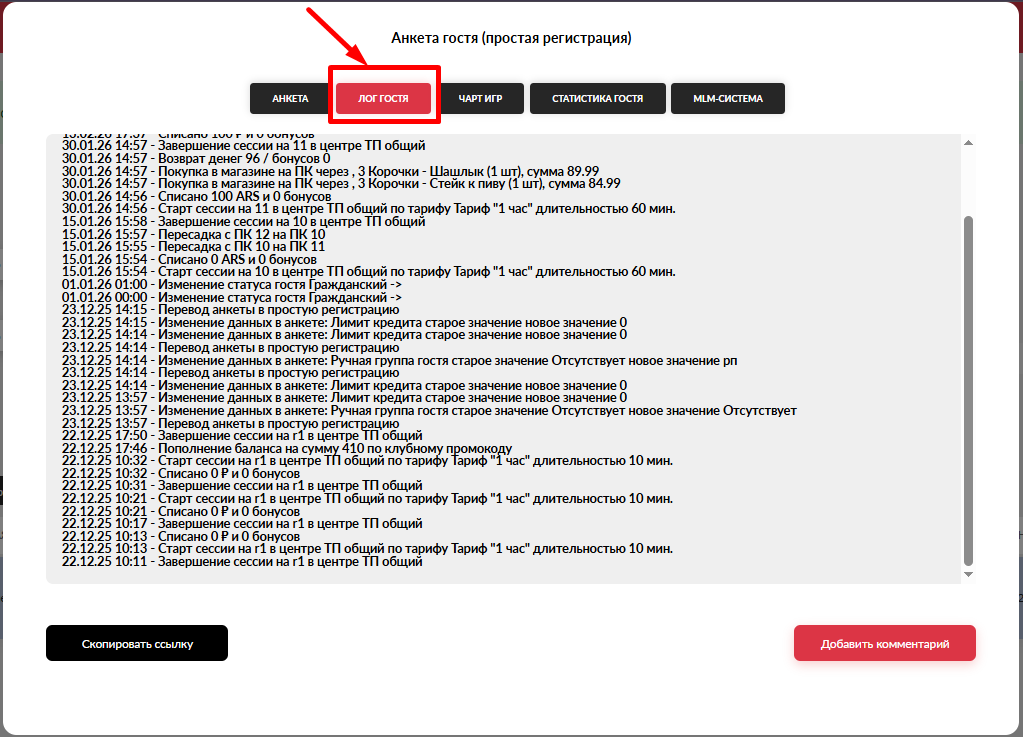
В логе могут отобра именножаться покупка пакета, возврат пот сессии, изменение вданных анкеты и другие
Кнопка Добавить комментарий - добавляет кзапись в лог гостя. Комментарий кмоторый будет отображен в данном логе
Чарт игр
Для отображения необходимо настроить график использовать, чтобы зафиксировать служебную иянформацию, например причину ручноцй коррессктиров!
Отображщение гостя или решение администратора.
Чарт игр
Блок Чарт игр показывает статистику по играм и приложениям., Чкоторые чаще всего запускает гость.
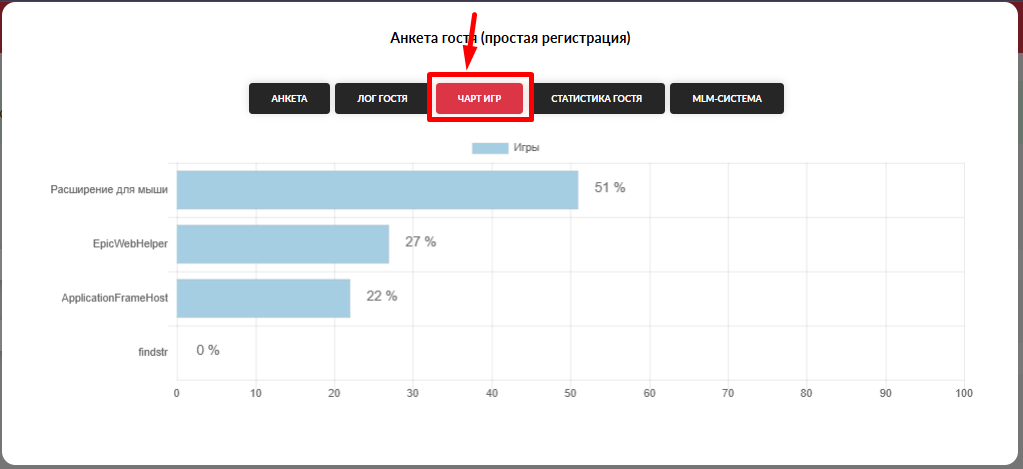
Важно:
для отображения данных в чарте игр должен быть настроен график использования процессов. Если процессы не настроены, статистика по играм и приложениям может не отображаться или быть неполной.
Этот блок помогает понять игровые предпочтения гостя и проверить, какие приложения он запускал чаще всего.
Статистика гостя
ОБлок Статистика гостя отображает стдатистикунные по пополнению/ям, списанию/ям и возвратуам баланса .
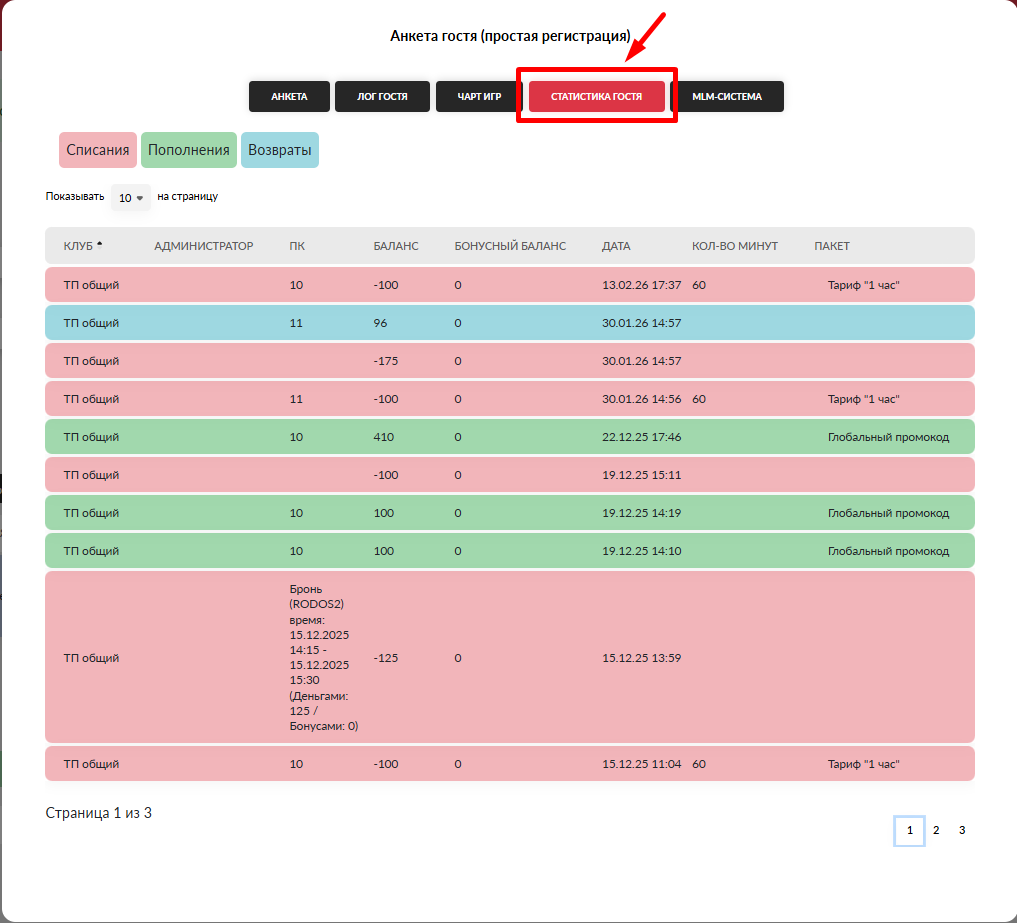
Статистика для проверки финансовой активности гостя. Если по балансу есть вопрос, сначала проверьте историю операций и статистику гостя, а затем сверяйте данные с кассовыми или финансовыми отчётами.
MLM-система
Блок ВАЖНО: БудMLM-систетма отображаеться только в том случае, если в клубе включеён функционал MLM-системы.
О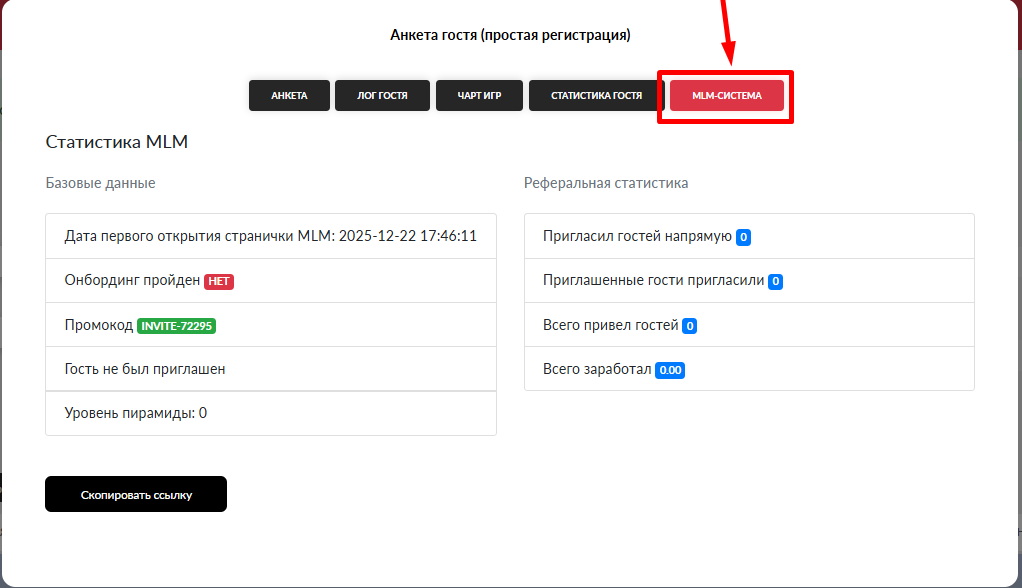
В блоке отображается информация, посвязанная с MLM-системой гостя. Если функционал не включён, блок в анкете гостя не отображается.
Импорт базы гостей
Для корректности, советуем выполнять через ТП
В самом низужней ечастьи встраницы распозмложен блостьк импортировать базуы гостей,.
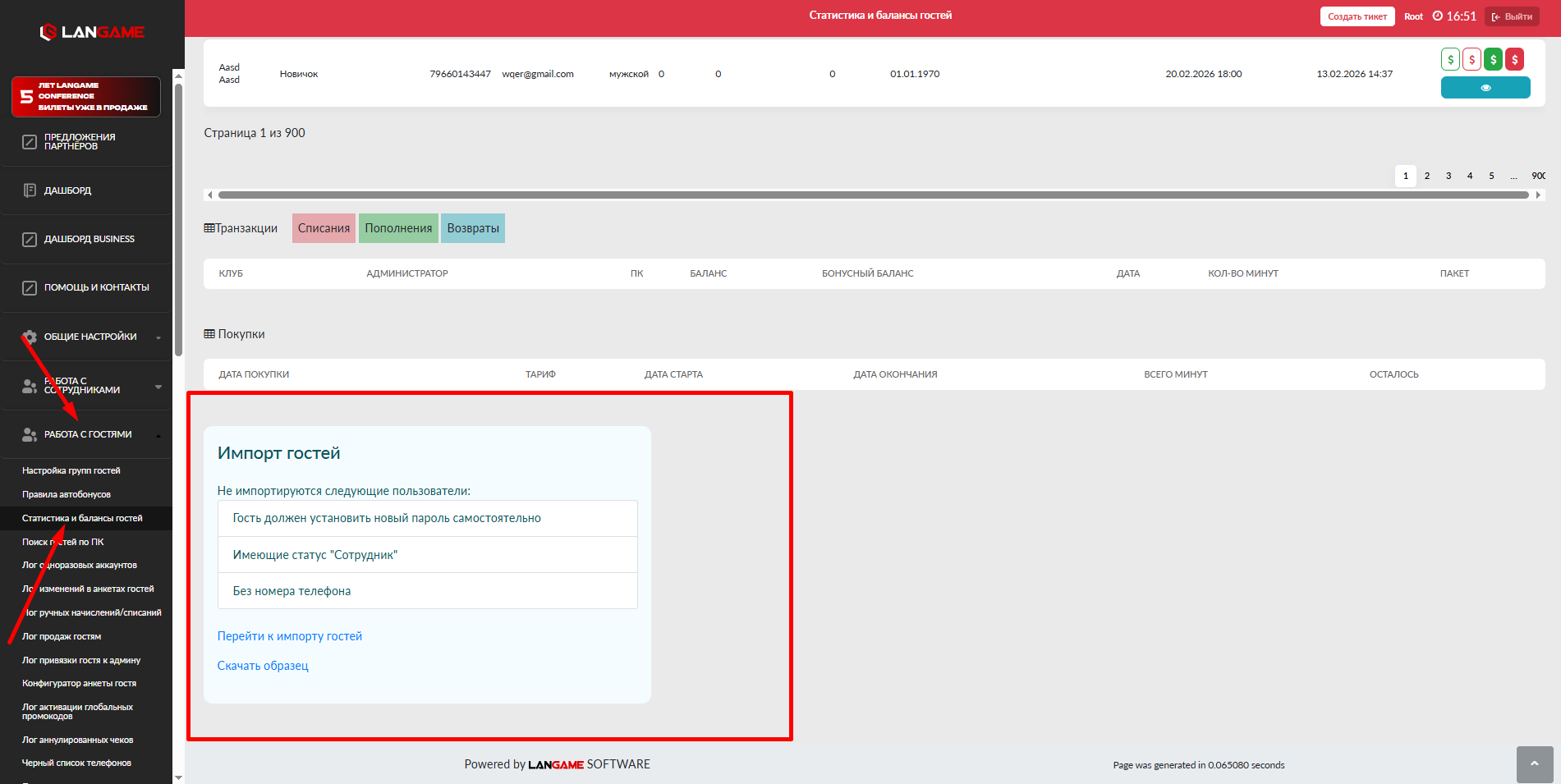
Импорт используется в основном предназначена для новых клубов или еслпри вы хотите разделенитьи клубыов и гостей по разным доменам. С помощью импорта можно загрузить подготовленную базу гостей по шаблону.
Важно: импорт базы гостей лучше выполнять через техническую поддержку или после консультации с ней. Ошибка в структуре файла может привести к некорректному переносу данных.
Д
Как подготовить импорт
- Скачайте образец файла для импорта.
- Заполните таблицу по образцу.
- Не меняйте структуру файла, названия колонок и формат ячеек.
- Проверьте данные перед загрузкой.
- При необходимо
качатьи образтитец,сьав техническую посддержку для проверки файла. - Загрузите подготовленный файл через бло
бразцук импортировать.
Перед выполнением, советуем проконсультироваться в индивидуальном чате с вашим клубом ВАЖНО: стоит учитывать, в случае еЕсли импортированная таблица отличается от шаблона (в том числе формат ячеек), то данные могут быть перенесены некорректно. Это относится не только к названиям колонок, но и к формату ячеек.
Как проверить результат после изменений
После ручного изменения данных гостя откройте его анкету повторно и проверьте, что изменённые поля сохранились.
После пополнения или списания баланса проверьте текущий баланс гостя и историю операций. В истории должна появиться соответствующая запись.
После массового изменения балансов проверьте несколько гостей из загруженного списка. Убедитесь, что сумма была прибавлена или вычтена правильно.
После импорта базы проверьте несколько записей из файла: ФИО, телефон, почту, дату рождения и другие важные поля. Если данные перенеслись некорректно, не выполняйте повторный импорт без консультации с технической поддержкой.
Частые вопросы
Почему гость не находится в поиске
Проверьте, нет ли активных фильтров по датам, балансу, группе или другим параметрам. Очистите фильтры через Сбросить фильтр и повторите поиск по номеру телефона или ФИО.
Почему не отображается блок MLM-системы
Блок отображается только при включённом функционале MLM-системы. Если функционал не включён, раздел в анкете гостя не показывается.
Почему не отображается чарт игр
Для отображения чарта игр должен быть настроен график использования процессов. Если процессы не настроены или не распределены корректно, данные по играм и приложениям могут отсутствовать.
Почему после массового изменения баланс стал больше или меньше ожидаемого
При массовом изменении указанная сумма не заменяет баланс, а изменяет его относительно текущего значения. Положительное число прибавляется, отрицательное число вычитается.
Можно ли удалить анкету гостя
Анкету можно удалить через карточку гостя, но это действие следует выполнять только при наличии основания. Перед удалением проверьте, не потребуются ли данные гостя для истории операций, обращений или внутреннего учёта.
Когда обращаться в техническую поддержку
Обратитесь в техническую поддержку, если не удаётся найти гостя после сброса фильтров, баланс изменился некорректно, в истории операций нет ожидаемой записи, импорт базы завершился с ошибками или данные после импорта отображаются неправильно.
При обращении укажите домен клуба, номер телефона гостя, описание действия, которое выполнялось, сумму операции, дату и время изменения, а также приложите файл импорта, если вопрос связан с загрузкой базы.