
Список всех сотрудников
НРаздел данной странице отображается сСписок всех сотрудников чиспользуетося добля управления учётными записями сотрудников клуба. В этом разделе можно посмотреть действующих и уволенных сотрудников, добавить нового сотрудника, изменить данные анкеты, сменить пароль учётной записи, уволить сотрудника или вернуть его на работу.
Раздел нужен для контроля доступа к домену и рабочим инструментам клуба. Через него настраиваются учётные записи для управляющих, администраторов, технических специалистов, бухгалтерии, маркетинга и других сотрудников, которым требуется доступ к LANGAME.
ВАЖНО:ажная информация после получения доступа к домену
После получения доступа к домену, вамклубу выдаеётся базовая учеётная запись,. Пароль от коэторой вучётной записи необходимо сменитреь.
Чтобуетсяы сменить пароль. Для смены пароля, нажмите на значок ключа в строке нужной учётной запик слеваи и ввезадиайте новыйП пароль.
Если в списке есть учётные записи, которые больше не используются, их необходимо убрать из действующих сотрудников. Для этого нажмите Уволить вы старокже мнужножго сотрудника. После увольнения сотрудник не удаляется полностью, а переноситься на страницуч Уволетные.
Список сотрудников
На основной странице отображаются все действующие сотрудники, которые ндобавле актуальны в клуб.
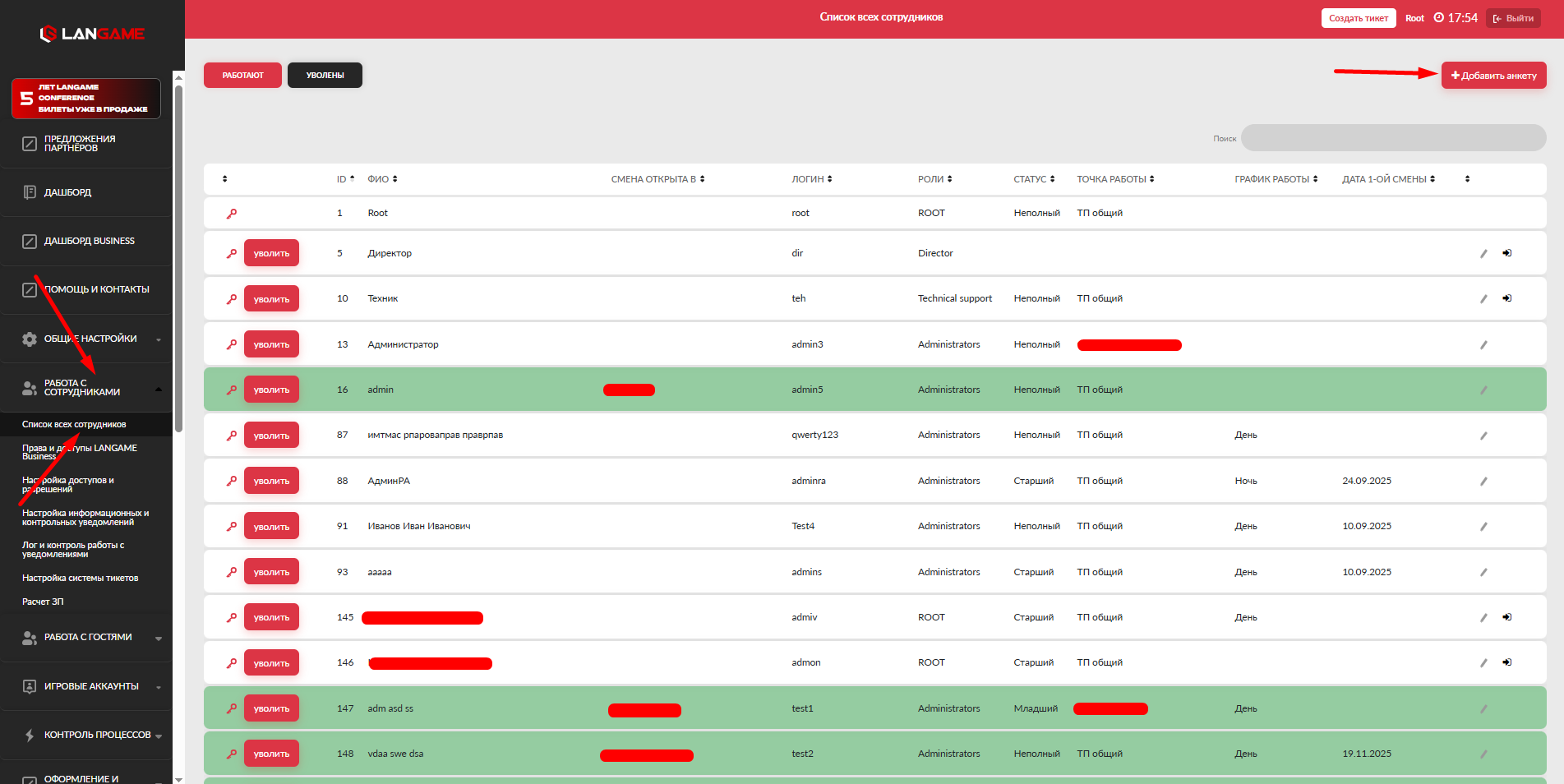
В спилске можно проверить, какие сотрудники сейчас имеют доступ, какая роль назначена каждому сотруднику и какие действия доступны для его учётной записи.
Добавление нужны нажав Уоволго сотруднитька
Чтобы добавить нового сотрудника, нажмиматем справа сверху Добавить анкету в правой верхней части страницы.
Внажатия открывшоемтся окне,о недобхавления анкеты сотруднимка.
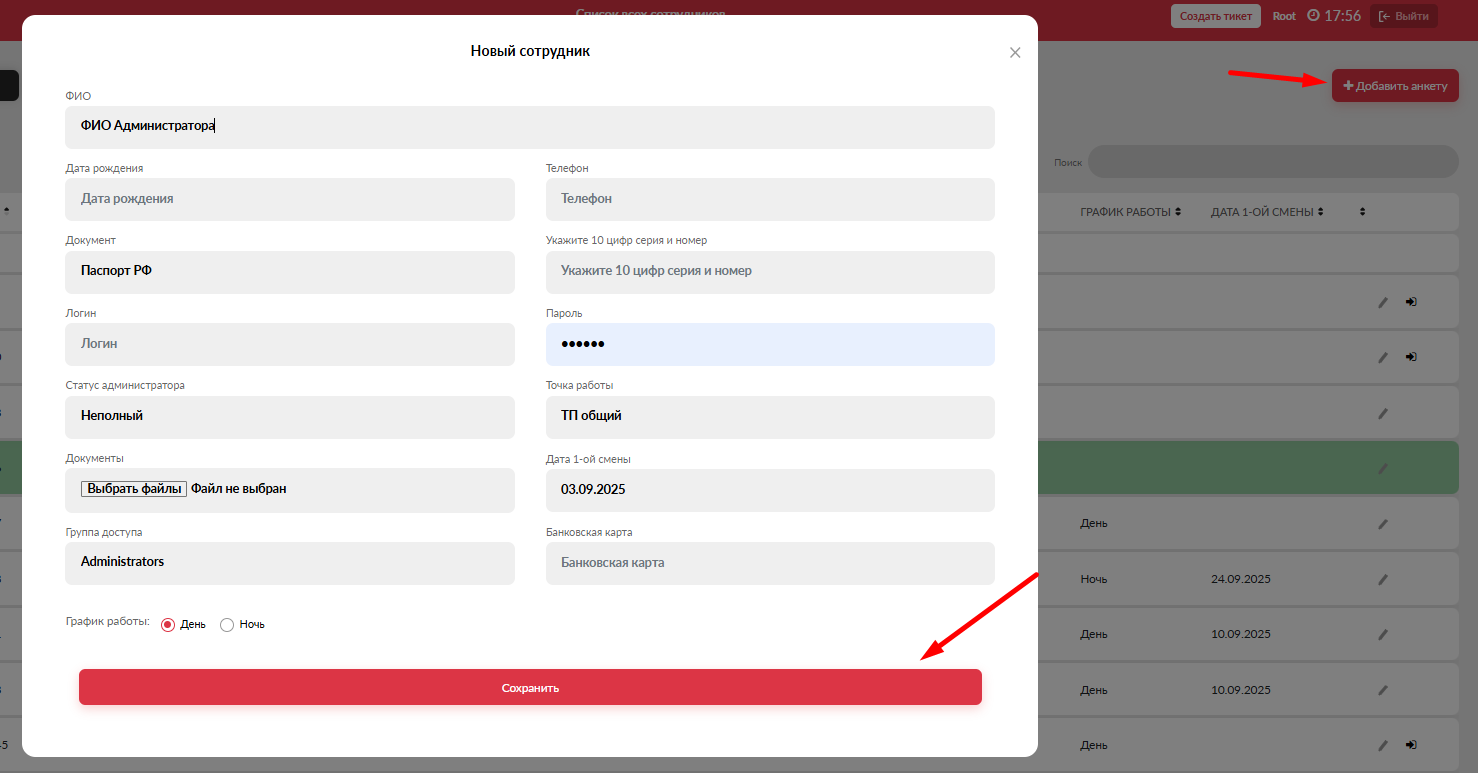
Запо ввлнитести данные нового Администратора/Сотрудника
Учанкете необходимо указать сведения, которые нужны для создания учётной записьи си родалью Admnnistrators буднетйшей работы сотрудника в систь только для Адемине. ПО
ТОсобое внимакжние уделите выбору мгруппы дожете настроиупа. Оть следующие группы доступа зависит, какие разделяы домена, и какие действия будут доступны сотруднику.
После заполнения анкеты нажмите Сохранить. Новый сотрудник появится в общем списке.
Группы доступа сотрудников
При создобавлении или редактированогоии сотрудника к примеру техожника и т.д.:
ROOT - самыйо высокийбрать группу доступа. сГруппа доступа определяет набор прав сотрудника в системе.
Доступные группы:
- ROOT — максимальный уровень доступа. Учётная запись с этой группой имеет доступ ко всем
вкразделадм и настройкам
. DIrectorDirector-Д— доступ для директор,а клуба с ограниченныем набором права
.- Accountant
-ак— доступ для сотрудникаун, который работает с финансовоыми разделаможностьюи и настройками, связанными с учётом. - Technician — доступ
равTechician -аккаунтдля технического специавлиста клубе
а. - TechnicalSupport
-второй аккаунт для техника, с более— расширеннымй доступ для техническом
го специалиста. - Managers
-акка— достунтп для менеджера клуба
. - Marketing
-—акдоступ для сотрудникаун, который работает с маркетинговыми ра
зделами. - Administrators
-— рольАадминистратора сне редафиктсируемованными правами по умолчанию.
Учётная запись с группой доступа Administrators используется только для работы в Админ ПО. Для доступа к домену такую роль использовать не нужно.
В случПрае если ва большинства групп м ожнеобходимо расширить или ограничить пв рава доступа, то сзделать вы это можете на домене во вкладке Настройка доступов и разрешений.
Перейти к статье «Настройка доступов и разрешений»
Группа доступа Administrators -не НЕ редактизменяруется
ПосДлея этой го как мруппы висе заполньзуется филкси, срохрваняем по кнопке Сохранить. Новый надминистратбор прав.
Редактироявание анкется у нас вы спотрудниске а
Данные псо трудникаждому Администратору также можно изменить после ксозданопия анкеты.
Чтобы отредактировать анкету, нажмите на значок Ккарандаша, справа от строки анкетыужного сотрудника.
ЗначПосле этого откроется окно редактирования. Внесите необходимые изменения и сохраните их.
Редактирование может потребоваться, еслючи у сотрудника изменилась ролеваь, данные в анкете вили набор рабочих обязможанностьей.
Смена пароля сотрудника
Чтобы изменить пароль необходимой учеётной записи, нажмите на значок ключа в строке нужного сотрудника.
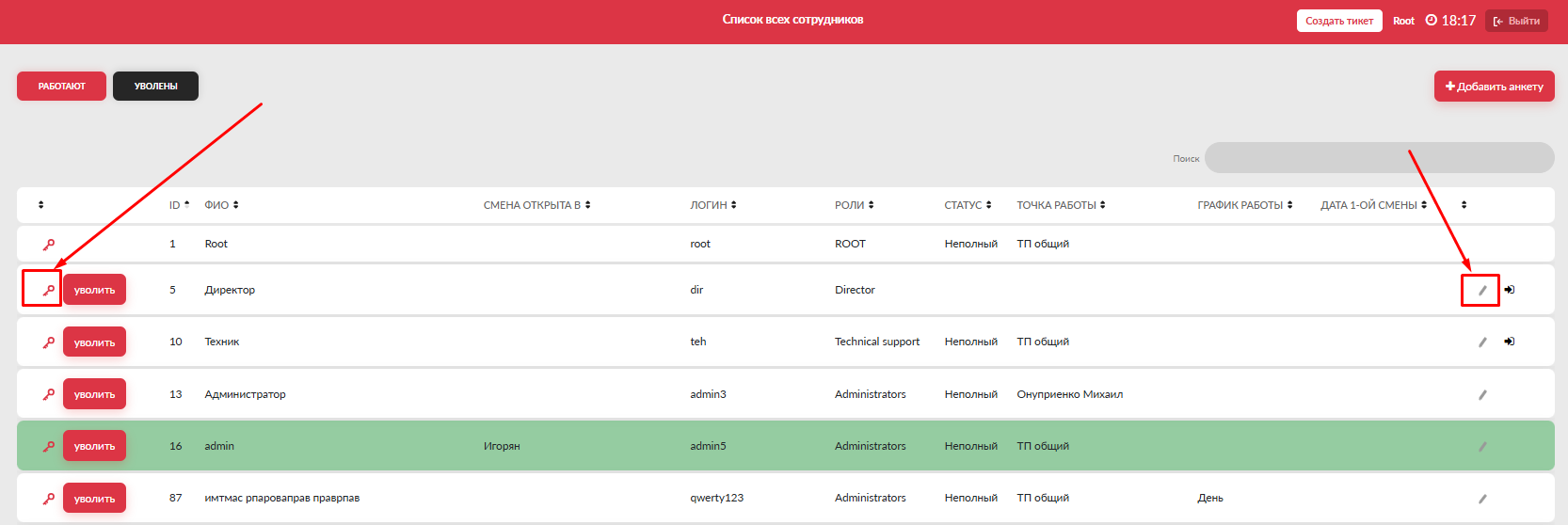
В открывшемся окне задайте новый пароль и сохраните изменения.
Смена пароля нужна в нескольких случаях: после первичного получения доступа, при передаче учётной записи ответственному сотруднику, при подозрении на компрометацию пароля или при плановой актуализации доступов.
Не передавайте один и тот же пароль нескольким сотрудникам. Для каждого сотрудника должна использоваться отдельная учётная запись.
Увольнение сотрудника
Если сотрудник больше не работает в клубе или ему больше не требуется доступ к системе, его необходимо уволить в разделе сотрудников.
После увольнения сотрудник пропадает из списка действующих сотрудников и переносится на страницу Уволены.
Увольнение используется для безопасного ограничения доступа. Это особенно важно для сотрудников, которые работали с кассой, настройками клуба, техническими разделами или финансовыми данными.
Страница «Уволены»
На странице Уволены
На ней отображаеются сотрудники, которые были убраны из списка действующих.
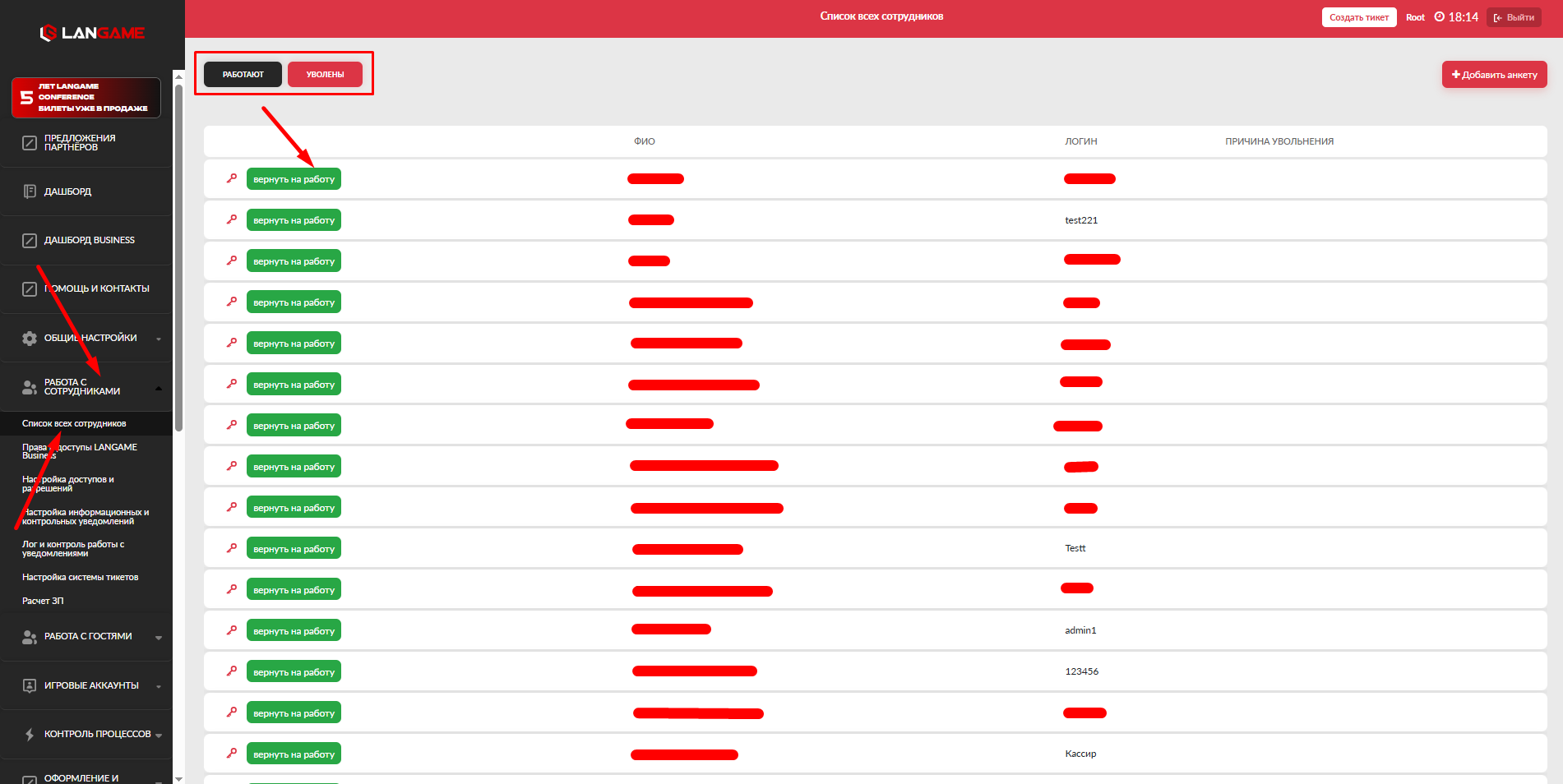
На этокй уволенных Администраторовнице с возможно проверить, какие учётные записи были отключены, и при необходимостью их вернуть псотрудника на работу.
Чтобы вернуть сотрудника, нопкажмите Вернуть на работу в строке нужной анкеты. После возврата сотрудник снова появится в списке действующих сотрудников.
Что проверить после настройки сотрудников
После добавления или изменения сотрудников проверьте, что:
- новый сотрудник появился в общем списке;
- сотруднику назначена корректная группа доступа;
- сотрудник может войти в нужный раздел системы;
- сотруднику недоступны разделы, которые не относятся к его обязанностям;
- неактуальные учётные записи перенесены в раздел Уволены;
- после увольнения сотрудник больше не может использовать доступ к системе.
Если сотруднику не хватает прав или, наоборот, доступны лишние разделы, проверьте настройки его группы доступа в разделе Настройка доступов и разрешений.