
Реклама на ТВ
В разделе Реклама на ТВ настраиваются рекламные заставки для телевизоров, подключённых к домену через LGS App.
Заставки используются для показа рекламных или информационных материалов на ТВ-устройствах клуба. В этом разделе можно загрузить изображение, назначить его на все устройства или на конкретный телевизор, указать длительность показа и управлять активностью заставки.
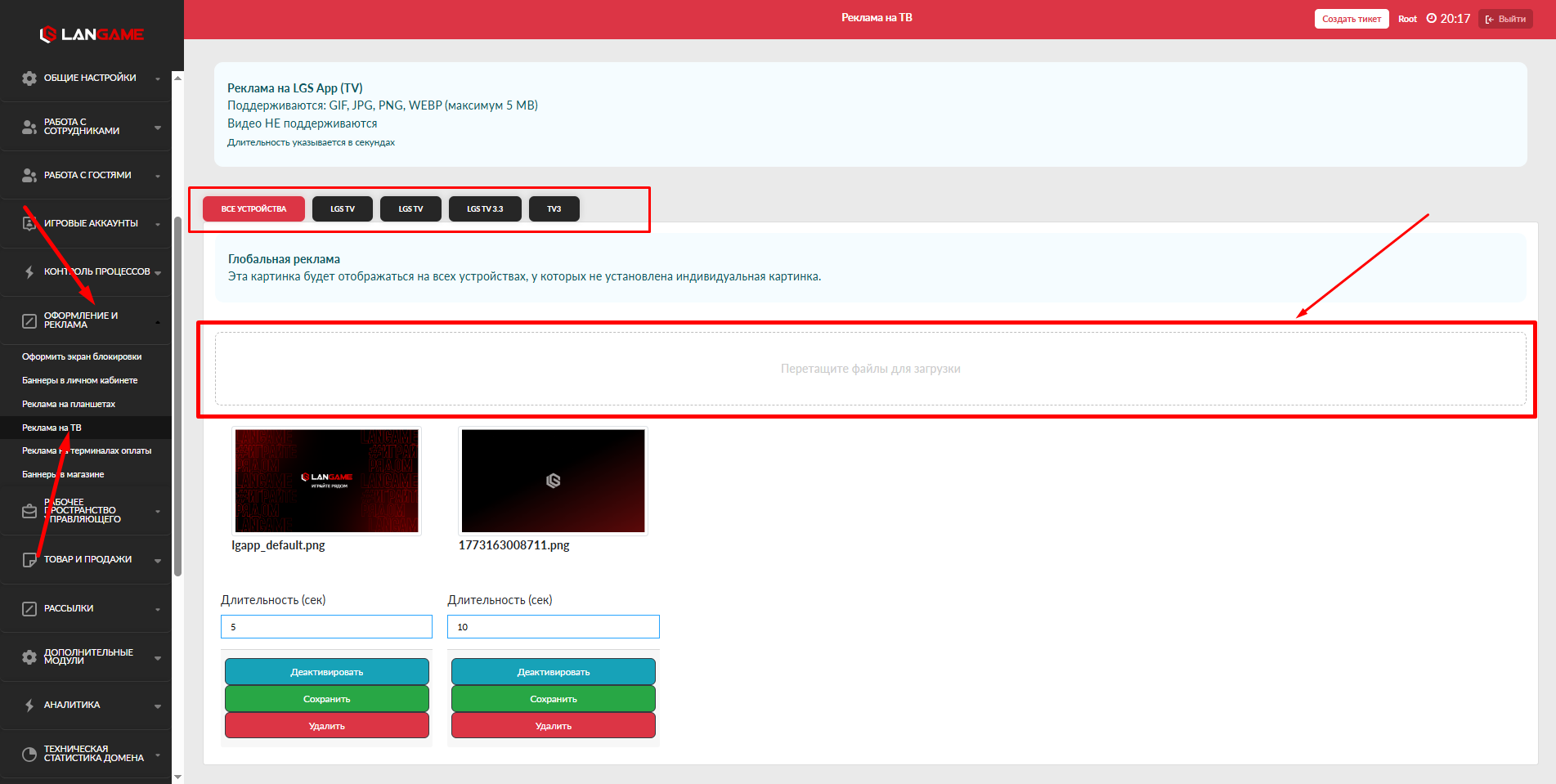
Важно: если загрузить заставку в блок Все устройства, она будет отображаться на всех ТВ, которые есть на домене.
Как работает разделение заставок
В этом разделе заставки настраиваются не по клубам, а по устройствам. Это означает, что для индивидуальной настройки нужно выбрать конкретное ТВ по названию и загрузить заставку именно для него.
Если заставка должна отображаться на всех телевизорах, используйте блок Все устройства. Если материал предназначен только для одного ТВ, выберите нужное устройство в списке и настройте заставку внутри его блока.
Такой принцип помогает разделять общие материалы и заставки для отдельных экранов. Например, общий баннер можно вывести на все ТВ сразу, а отдельную заставку для зоны PlayStation или VIP-зала назначить только на конкретный телевизор.
Требования к файлам
Для рекламы на ТВ поддерживаются только изображения и GIF-анимации.
Реклама на LGS App (TV)
Поддерживаемые форматы: GIF, JPG, PNG, WEBP.
Максимальный размер файла: 5 MB.
Видео не поддерживаются.
Длительность показа указывается в секундах.
Перед загрузкой проверьте формат и размер файла. Если файл превышает допустимый размер или имеет неподдерживаемый формат, его не получится корректно добавить в раздел.
Как добавить заставку
Чтобы добавить новую заставку, откройте нужный блок: Все устройства или конкретное ТВ из списка устройств.
Затем загрузите файл одним из способов:
- Перетащите изображение в область загрузки.
- Нажмите на поле Переместите файлы загрузки и выберите файл на компьютере.
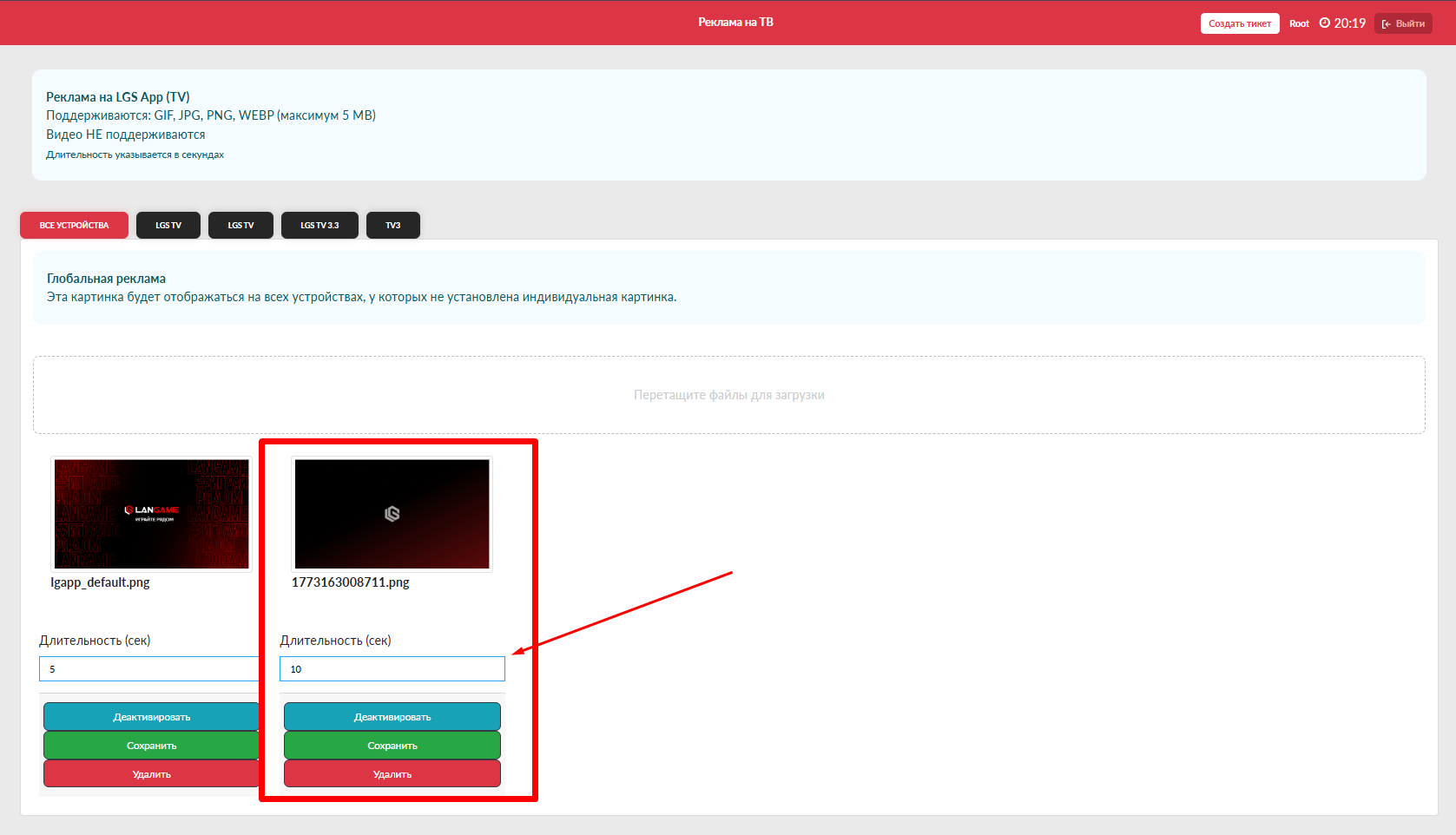
После загрузки заставка появится в списке материалов выбранного блока. Далее нужно указать длительность её отображения.
Настройка длительности показа
Для каждой заставки необходимо заполнить поле Длительность (сек). Значение указывается в секундах.
Например, если указать значение 10, заставка будет показываться 10 секунд. Если в блоке добавлено несколько заставок, они будут отображаться по очереди с учётом указанной длительности для каждого файла.
После изменения длительности обязательно нажмите Сохранить, иначе новое значение не применится.
Функциональное меню заставки
Для каждой загруженной заставки доступны действия:
- Длительность (сек). Поле для настройки времени показа заставки в секундах.
- Деактивировать. Отключает показ заставки без удаления файла с домена.
- Сохранить. Применяет изменения, внесённые в длительность показа.
- Удалить. Полностью удаляет заставку с домена.
Используйте Деактивировать, если заставку нужно временно убрать из показа, но сохранить для дальнейшего использования. Используйте Удалить, если файл больше не нужен.
Частые ошибки при настройке
Если заставка не отображается на нужном ТВ, проверьте, в какой блок она загружена. Файл в блоке Все устройства применяется ко всем телевизорам, а файл в блоке конкретного устройства применяется только к выбранному ТВ.
Если заставка не загружается, проверьте формат и размер файла. Для LGS App (TV) поддерживаются GIF, JPG, PNG и WEBP размером до 5 MB. Видео для этого размещения не поддерживаются.
Если изменилась длительность показа, но на ТВ осталось старое значение, проверьте, была ли нажата кнопка Сохранить после редактирования поля Длительность (сек).