
Разрешенные процессы
В эСтой вкладкетья отнображаюсится вк насетройкам процессыов и помогает разобраться, как просматривать списока разрешённых. Нпроцессов, редасктаировать их параметры, добавлять процессы в группы и удалять записи из списка.
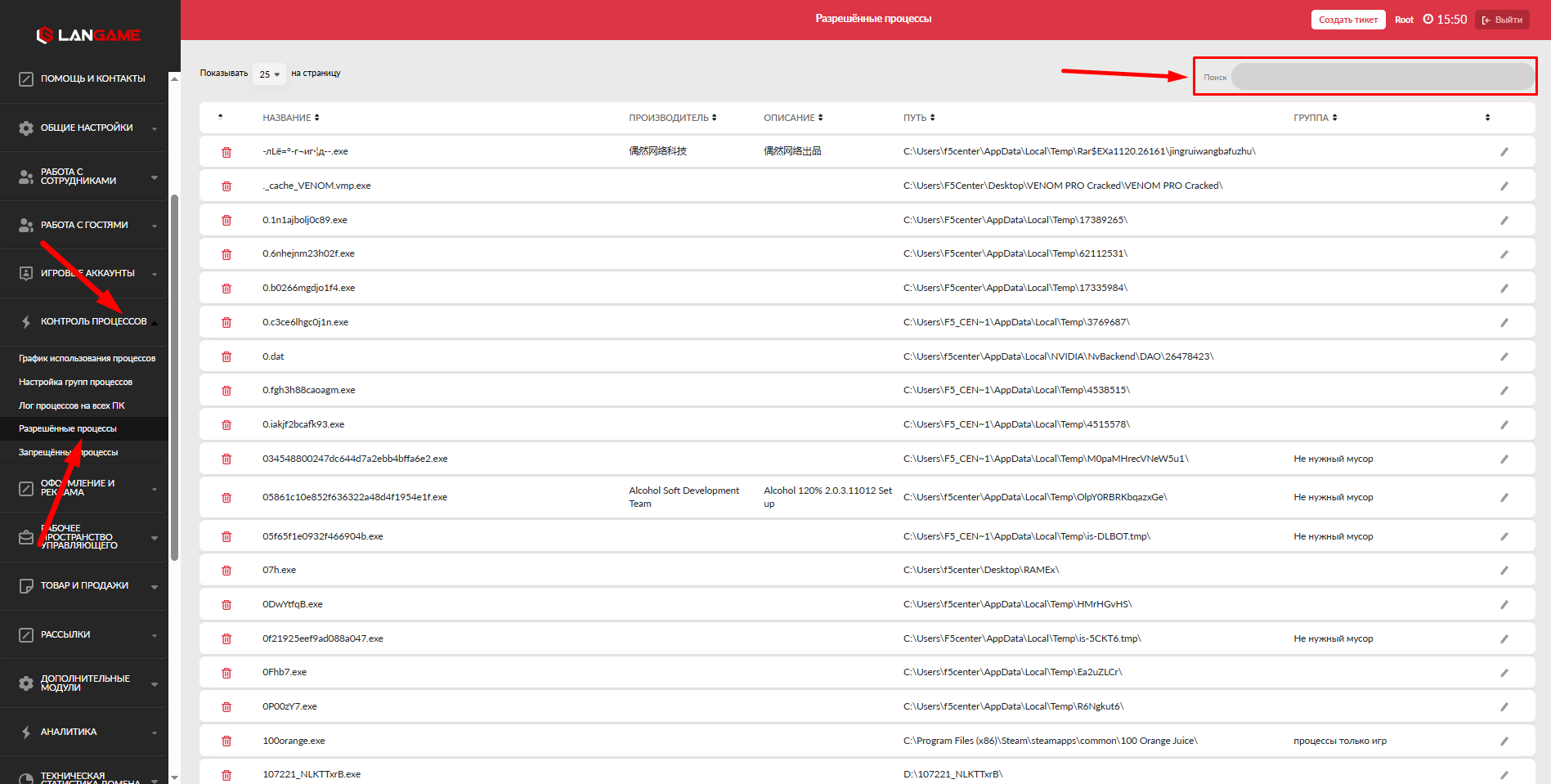
Страница Разрешённые процессы используется для работы с процессами, запуск которых разрешён на ПК клуба. В этот список на вклпопадают процессы, которые были добавлены через страницу Лог процессов на всех ПК.
Также в
Когданной вкладке можно найти спользуется споисоку опразределешённыйх процессов
Список разрешённых процессов нужен, если необходимо проверить, какие процессы уже допустбавлены в разрешеним для того чтобы, изменить их описание, привязать процесс к горуппе или удалить запись из списка.
Как найти процесс в списке
На странице доступен поиск. Его удобно использовать, если нужно быстро найти конкретный процесс по названию, проверить его текущие настройки или перейти к редактированию.
ДЧтобы найти процесс:
- Откройте страницу Разрешённые процессы.
- Введите название процесса в пол
яе поиска. - Найдите нужную запись в таблице.
- Проверьте данные процесса перед редактированием или удалением.
Если процесс не найден, проверьте, был ли он добавлен в разрешённые через страницу Лог процессов на всех ПК.
Как изменить данные процесса
Для редактирования процесса используется значок карандаша в гстроке нужной заппуиси.
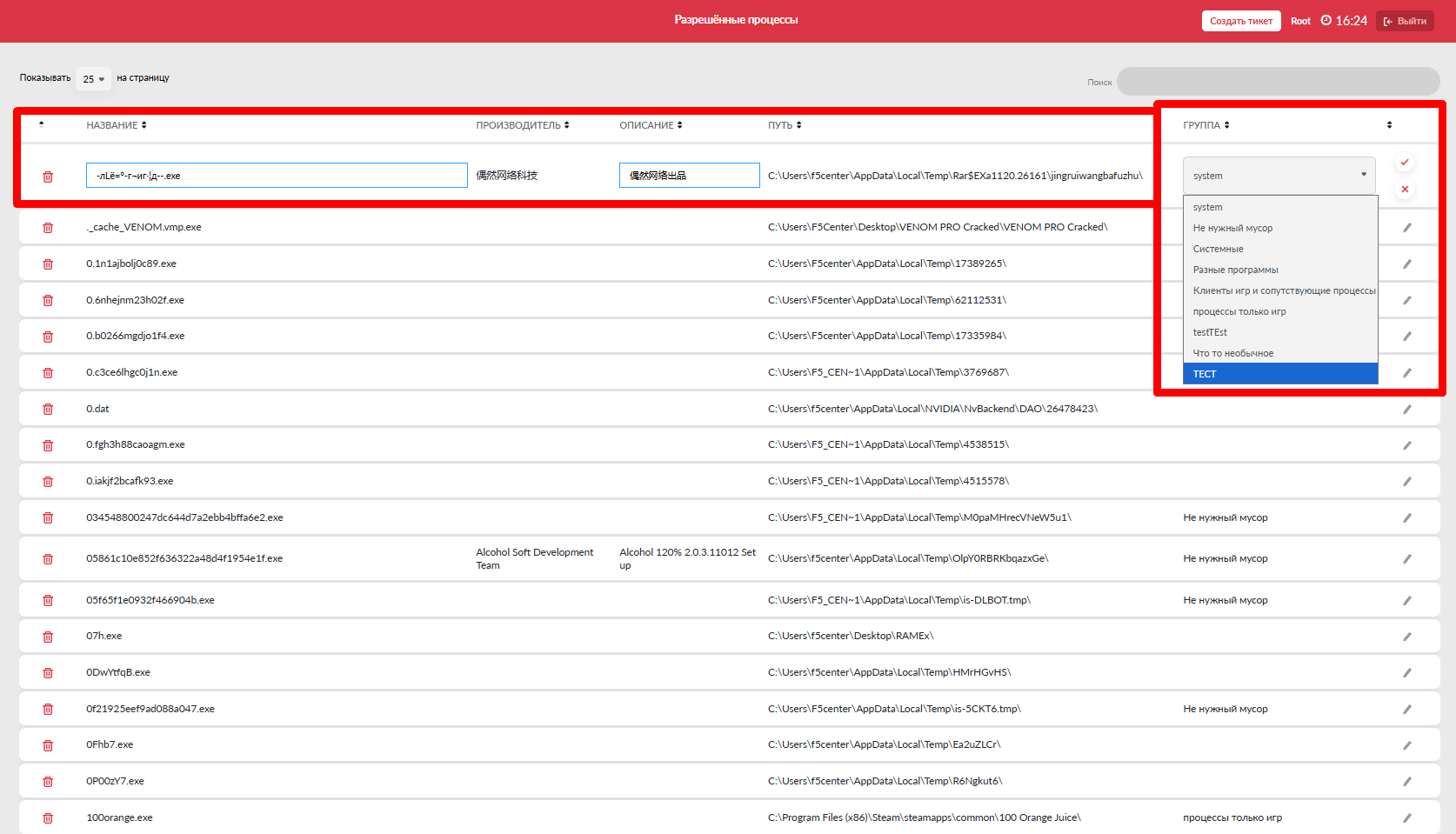
После нажатимаемя на карандаш можно изменить данные процесса. В режиме редактирования доступны название, описание и группа процесса.
Описание лучше заполнять так, чтобы по нему было понятно назначение процесса. Например, можно указать, к какой игре, лаунчеру, античиту или служебной программе относится запись. Это особенно важно, если у процесса техническое название, которое сложно определить без выдопадающолнительного контексписта.
Кака, добавляемить процесс в группу
Дпомогает связать процесс с определённой категорией. Например, процессы можно распределять по играм, лаунчерам, служебным приложениям или другим внутренним группам, которые используются в настройках клуба.
Чтобы добавить процесс в группу:
- Найдите нужный процесс в списке.
- Нажмите значок карандаша в строке процесса.
- Откройте выпадающий список с группами.
- Выберите подходящую группу.
- Нажмите значок галочки, чтобы сохранить изменения.
Если нужной группы нет в списке, сначала создайте её наж странимце Настройка групп процессов, затем вернитесь к разрешённым процессам и выберите созданную галочкру.ппу Ппри редактировании вызаписи.
Какж сохранить изменения
Пожетсле измененитья названия, описания имяли группы процесса и добавить к нему описание
Для удаления процесса, необходимо нажать значок Мгалочки. Без сохранения изменения не применятся.
Перед сохранением проверьте, что выбрана корректная группа и описание не противоречит назначению процесса. Это поможет избежать ошибок при дальнейшей работе с логами и списками процессов.
Как удалить процесс из разрешённых
Если процесс больше не должен находиться в списке разрешённых, его можно удалить.
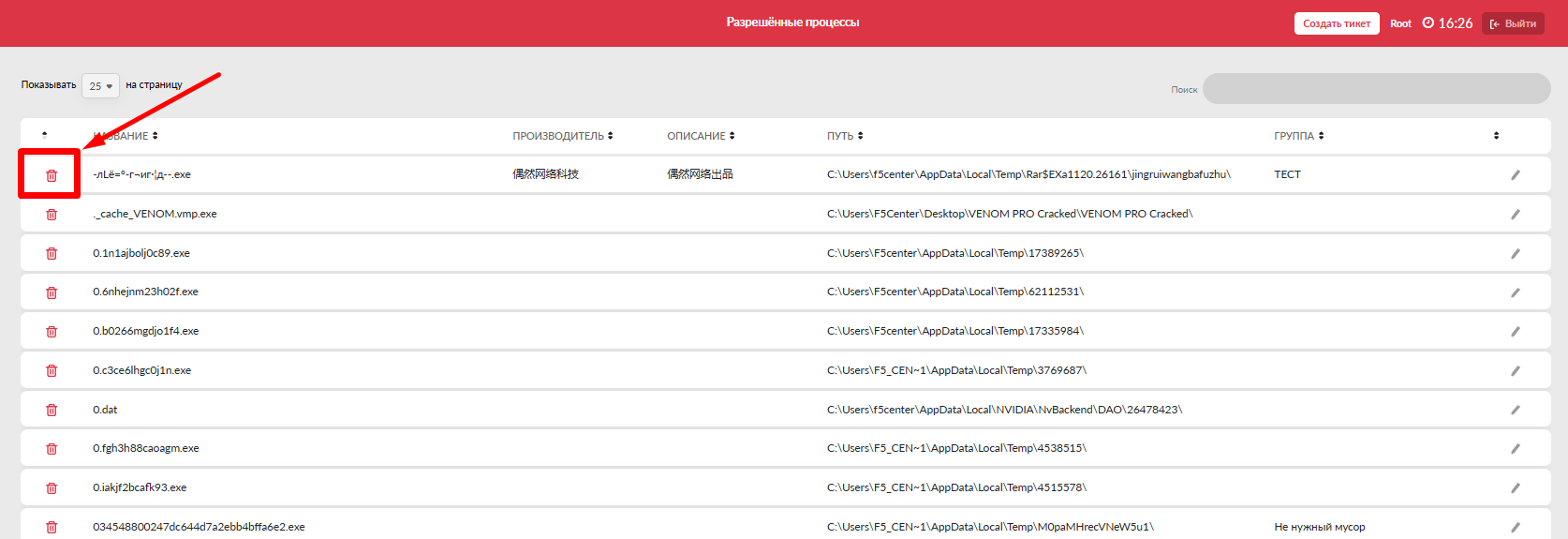
Чтобы удалить процесс:
- Найдите нужную запись в таблице.
- Нажмите значок мусорной корзины в строке процесса.
- Подтвердите действие, если система запросит подтверждение.
После удаления процесс исчезнет из списка разрешённых. Если в дальнейшем его нужно будет снова добавить, найдите его на странице Лог процессов на всех ПК и добавьте в разрешённые повторно.
Что важно учитывать
Не удаляйте процесс из разрешённых, если не уверены, что он больше не нужен. Процесс может относиться к игре, лаунчеру, античиту или служебному компоненту, без которого приложение на ПК будет работать некорректно.
Если после удаления разрешённого процесса у гостей появились проблемы с запуском игры или программы, найдите этот процесс в Логе процессов на всех ПК и добавьте его в разрешённые повторно.