
Расчет ЗП
Раздел Расчёт ЗП используется для предварительного расчёта зарплаты сотрудников по отработанным сменам за выбранный период.
В разделе можно посмотреть, сколько полных смен отработал каждый администратор, сколько времени он провёл на сменах и были ли ему выданы авансы. Эти данные помогают быстро подготовить расчёт зарплаты без ручного пересчёта смен по логам.
В расчёт попадают только полные смены в рамках выбранного периода. Полной считается смена, которая была открыта и закрыта.
Когда использовать раздел
Раздел полезен, если нужно:
- рассчитать зарплату администраторов за день, неделю, месяц или другой период;
- проверить количество закрытых смен по каждому сотруднику;
- посмотреть суммарное отработанное время;
- учесть выданные авансы перед финальной выплатой;
- сверить данные перед расчётом зарплаты вне системы.
Выбор периода расчёта
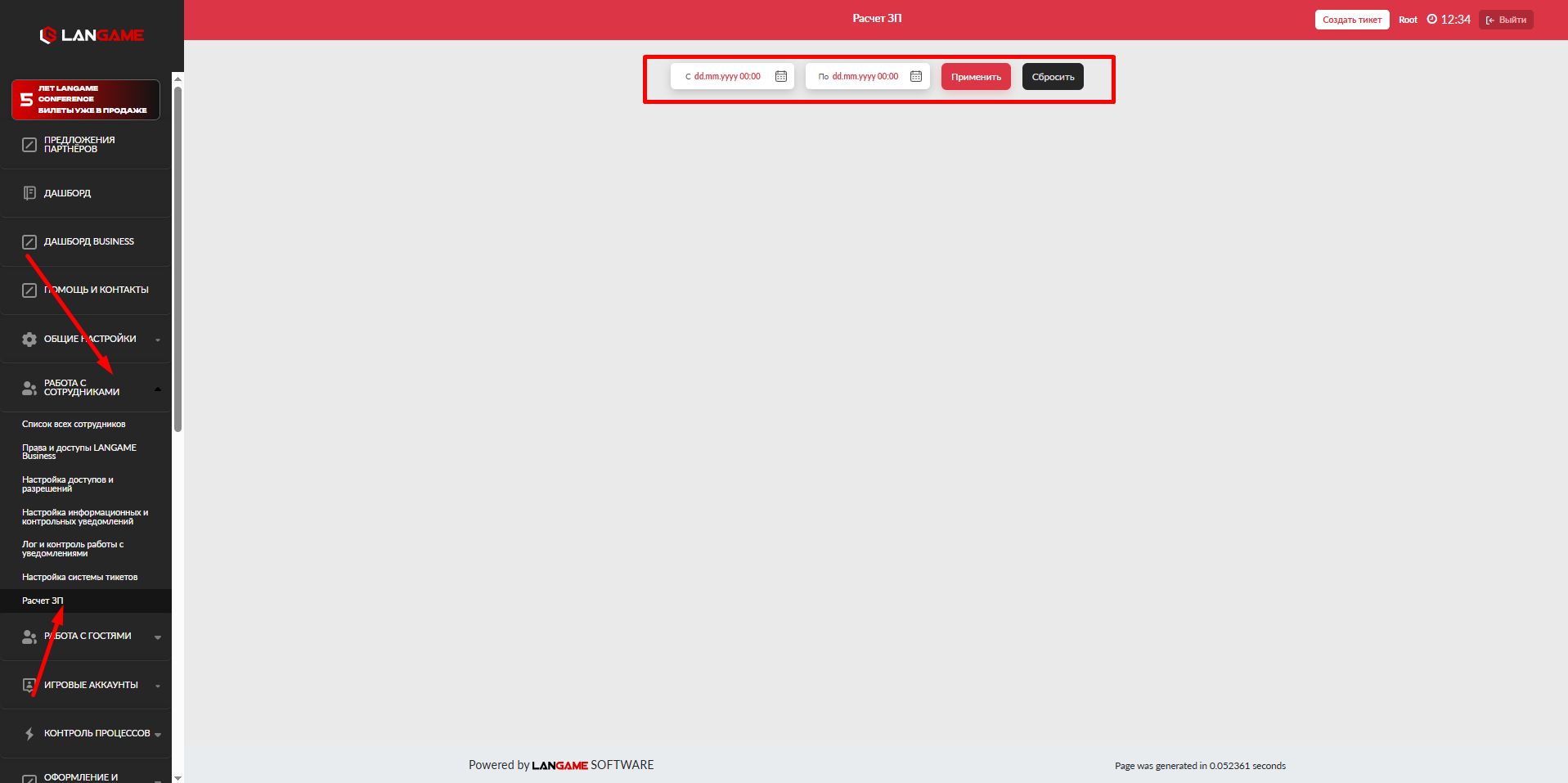
Укажите дату или период, за который нужно рассчитать зарплату.
После выбора периода система сформирует список сотрудников, у которых есть закрытые смены за указанное время.
Если сотрудник работал в клубе, но в таблице не отображается, проверьте смены за выбранный период. Чаще всего сотрудник не попадает в расчёт, если смена не была закрыта или дата смены не входит в выбранный период.
Данные в таблице расчёта
После выбора периода на странице отображается список администраторов и основные значения для расчёта.
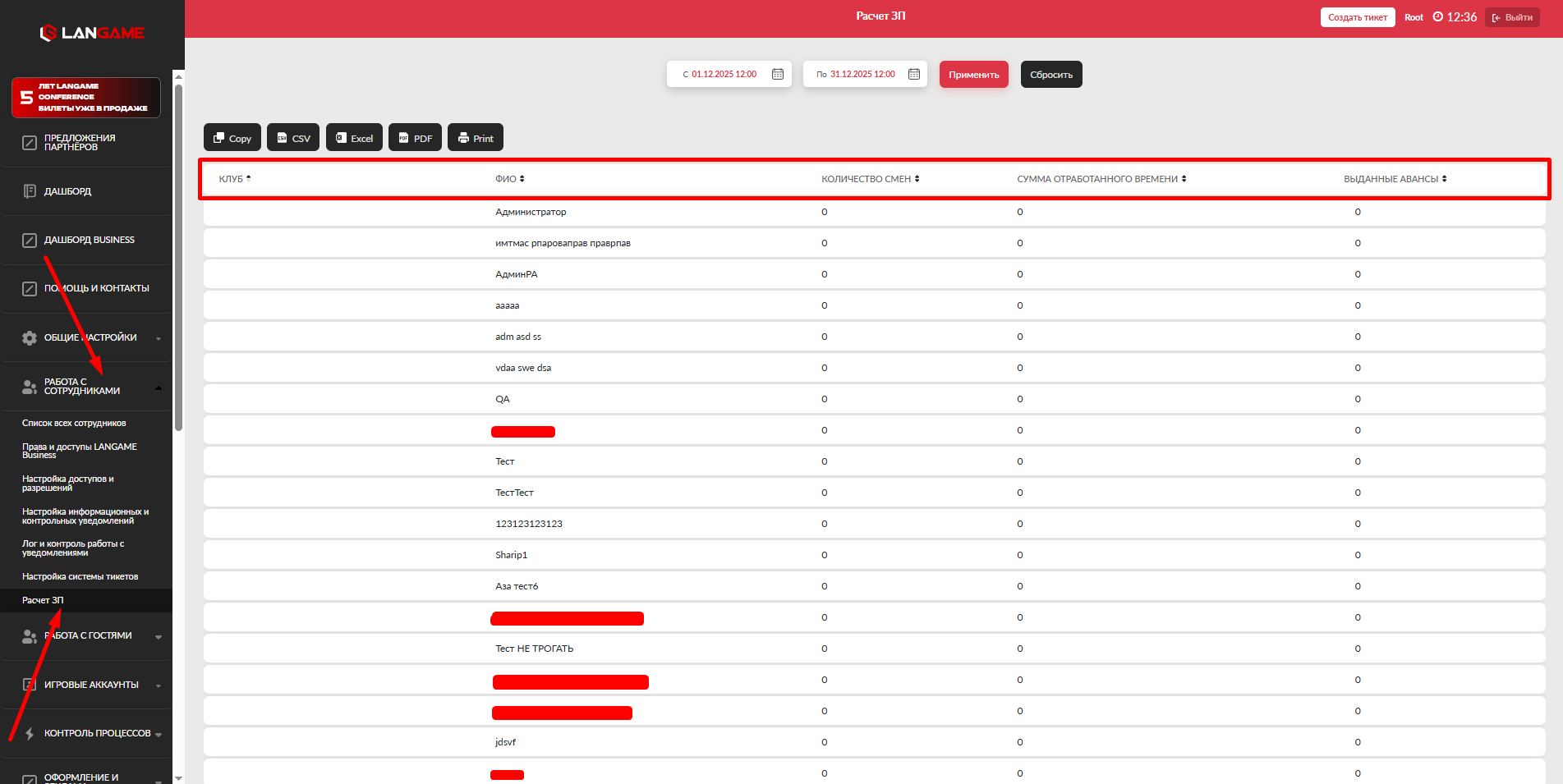
В таблице отображаются следующие данные.
Количество смен
Показывает количество полных отработанных смен сотрудника за выбранный период. В расчёт попадают только смены, которые были открыты и закрыты.
Сумма отработанного времени
Показывает общее время работы сотрудника за выбранный период. Значение отображается в минутах.
Например, если сотрудник отработал две смены по 12 часов, в этом поле будет указано 1440 минут.
Выданные авансы
Показывает сумму авансов, которые были выданы сотруднику за выбранный период через расходную операцию.
Эта сумма нужна для финального расчёта выплаты. Если сотруднику уже выдавали часть зарплаты авансом, эту сумму следует учитывать при расчёте остатка к выплате.
Как рассчитать зарплату сотрудника
После формирования таблицы используйте количество смен, отработанное время и сумму авансов для расчёта выплаты по правилам вашего клуба.
Например, если в клубе зарплата администратора рассчитывается по ставке за смену, используйте значение Количество смен.
Если зарплата рассчитывается по часовой ставке, используйте значение Сумма отработанного времени. Так как время отображается в минутах, перед расчётом его нужно перевести в часы.
Пример:
Отработанные часы = Сумма отработанного времени / 60Если сотруднику выдавался аванс, его нужно вычесть из итоговой суммы выплаты.
Пример:
Сумма к выплате = Начисленная зарплата - Выданные авансыРаздел не задаёт правила начисления зарплаты. Он показывает данные, на основании которых управляющий или бухгалтер может выполнить расчёт по внутренним правилам клуба.
Как выдать аванс сотруднику
Аванс сотруднику фиксируется через расходную операцию.
Перед выдачей аванса необходимо убедиться, что в настройках создана отдельная категория расхода для авансов. Это нужно, чтобы система могла корректно учитывать такие операции в расчёте зарплаты.
Настройка категории расхода для авансов
- Откройте раздел Общие настройки.
- Перейдите на страницу Настройка доходов и расходов управляющего.
- Создайте категорию расхода для авансов, например Аванс.
Подробнее о настройке категорий доходов и расходов: Настройка доходов и расходов управляющего
Выдача аванса
После создания категории расхода можно зафиксировать выдачу аванса сотруднику.
- Откройте раздел, в котором добавляются расходные операции.
- Нажмите Добавить.
- Выберите категорию расхода Аванс.
- Укажите сотрудника, сумму и другие необходимые данные.
- Сохраните расходную операцию.
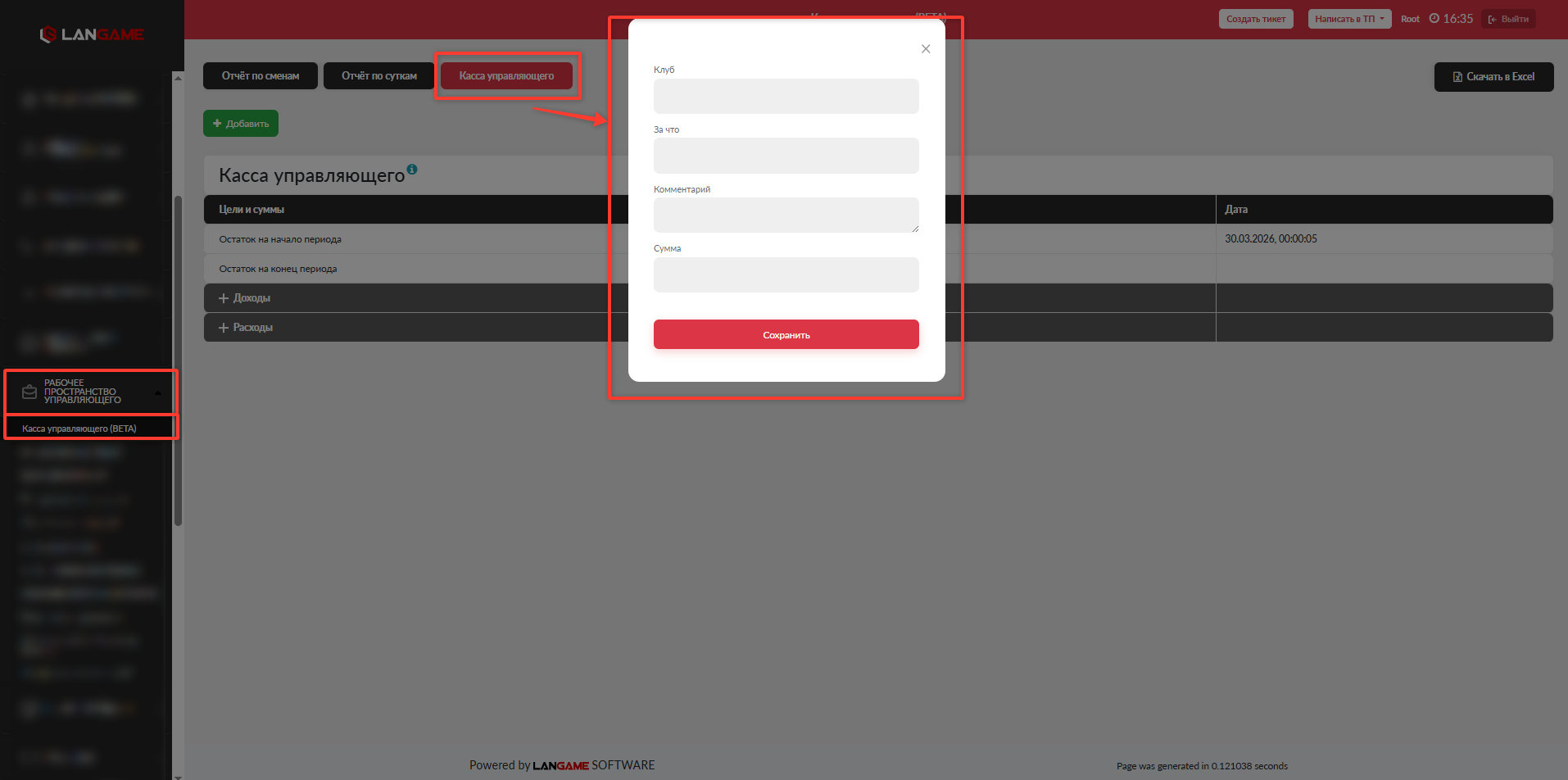
После сохранения операция будет учтена как выданный аванс и отобразится в расчёте зарплаты за соответствующий период.
Что проверить перед финальным расчётом
Перед выплатой зарплаты рекомендуется проверить несколько условий.
Убедитесь, что выбран правильный период расчёта. Если период указан неверно, часть смен может не попасть в таблицу.
Проверьте, что все смены сотрудников закрыты. Незакрытые смены не считаются полными и могут отсутствовать в расчёте.
Сверьте сумму выданных авансов. Если аванс был оформлен не через нужную категорию расхода, он может не отобразиться в таблице.
Проверьте сотрудников, которых нет в списке. Если сотрудник должен быть в расчёте, но не отображается, вероятнее всего, по нему нет закрытых смен за выбранный период.
Частые ситуации
Сотрудник не отображается в расчёте
Проверьте выбранный период и статус смен сотрудника. В расчёт попадают только закрытые смены, которые полностью относятся к выбранному периоду.
Количество смен меньше ожидаемого
Проверьте журнал смен. Возможно, одна из смен не была закрыта или дата смены находится за пределами выбранного периода.
Аванс не отображается в расчёте
Проверьте, что аванс был оформлен через расходную операцию и относится к нужной категории расхода. Если операция была создана в другой категории, она может не учитываться как аванс.
Время отображается в минутах
Это нормальное поведение. Для расчёта по часовой ставке разделите значение на 60.