
Работа с кассами и кассовым оборудованием
На текущий момент доступно несколько сценариев работы с кассовым оборудованием в рамках ПО, подключение оборудования производится исключительно сотрудниками поддержки, потому для интеграции просьба обратиться в ваш индивидуальный чат с поддержкой.
Подключение физической онлайн кассы:
Список поддерживаемого оборудования
Для подключения физической онлайн кассы - необходимо приобрести оборудование, подключить его к вашему админ пк, провести его первичную настройку и регистрацию и обратиться в чат для дальнейшей интеграции.
Поддерживаемые устройства (ККТ):
Протокол АТОЛ (Платформа 5) (ФФД 1.2):
АТОЛ 1Ф, АТОЛ 11Ф, АТОЛ 15Ф, АТОЛ 20Ф, АТОЛ 22Ф/FPrint-22ПТК, АТОЛ 22v2Ф,
АТОЛ 25Ф, АТОЛ 27Ф, АТОЛ 30Ф, АТОЛ 35Ф, АТОЛ 42ФС, АТОЛ 47ФА, АТОЛ 50Ф,
АТОЛ 55Ф, АТОЛ 77Ф, АТОЛ 91Ф(нужен специальный код защиты), АТОЛ 92Ф(нужен специальный код защиты),
СТ-5Ф, Казначей ФА.
Для Windows - нужны ДТО Атол x32, Для Linux - нужны ДТО Атол x64
Протокол ШТРИХ-М (ФФД 1.2):
ШТРИХ-М-01Ф, ШТРИХ-ON-LINE, ШТРИХ-ЛАЙТ-01Ф, ШТРИХ-ЛАЙТ-02Ф, ШТРИХ-М-02-Ф,
ШТРИХ-МИНИ-02Ф, ШТРИХ-ФР-02Ф, ШТРИХ-МИНИ-01Ф, ШТРИХ-ФР-01Ф, ШТРИХ-ЗНАК-М3
Протокол RR-Electro (ФФД 1.2):
РР-01Ф, РР-02Ф, РР-03Ф, РР-04Ф
Протокол ЭЛВЕС (ФФД 1.2):
ЭЛВЕС-ФР-Ф
Протокол РИТЕЙЛ (ФФД 1.2):
РИТЕЙЛ-01Ф, РИТЕЙЛ-02Ф, , Ритейл-Комбо-01Ф
Протокол КИТ (КАСБИ) (ФФД 1.2):
КИТ Онлайн-Ф, Терминал-ФА
Поддерживаемые устройства (Эквайринговые терминалы):
Протокол TTK2: Все эквайринговые терминалы которые поддерживает протокол TTK2
Протокол СБРФ: Все эквайринговые терминалы которые поддерживает Сбербанк-РФ
Протокол INPAS: Эквайринговые терминалы INPAS (Verifone, IRAS, PAX)
Протокол UCS: Эквайринговые терминалы UCS (United Card Services)
Протокол ARCUS-2: Эквайринговые терминалы ARCUS-2 (Ingenico)
Протокол СПБ Сбербанк: Система быстрых платежей (СБП) по QR коду из приложения на телефоне
Подключение облачной кассы:
Cloudkassir
cloudkassir.ru
Для подключения услуги онлайн-фискализации необходимо:
-
Подключиться к сервису онлайн-фискализации CloudKassir.
-
Получить квалифицированную электронную подпись для работы с сайтом ФНС.
-
Зарегистрироваться в личном кабинете налоговой службы: — для юридических лиц — для индивидуальных предпринимателей
-
Заключить договор на онлайн-фискализацию с CloudKassir.
После подписания договора и оплаты счета вам будут предоставлены номер ККТ и ФН для регистрации в ФНС.
Для выдачи тестовой кассы при создании нового тестового сайта необходимо обратиться к своему менеджеру.
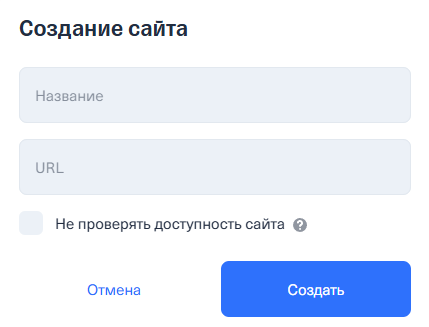
После регистрации необходимо создать сайт. Делается это в личном кабинете в меню “Сайты”. По кнопке “Создать сайт
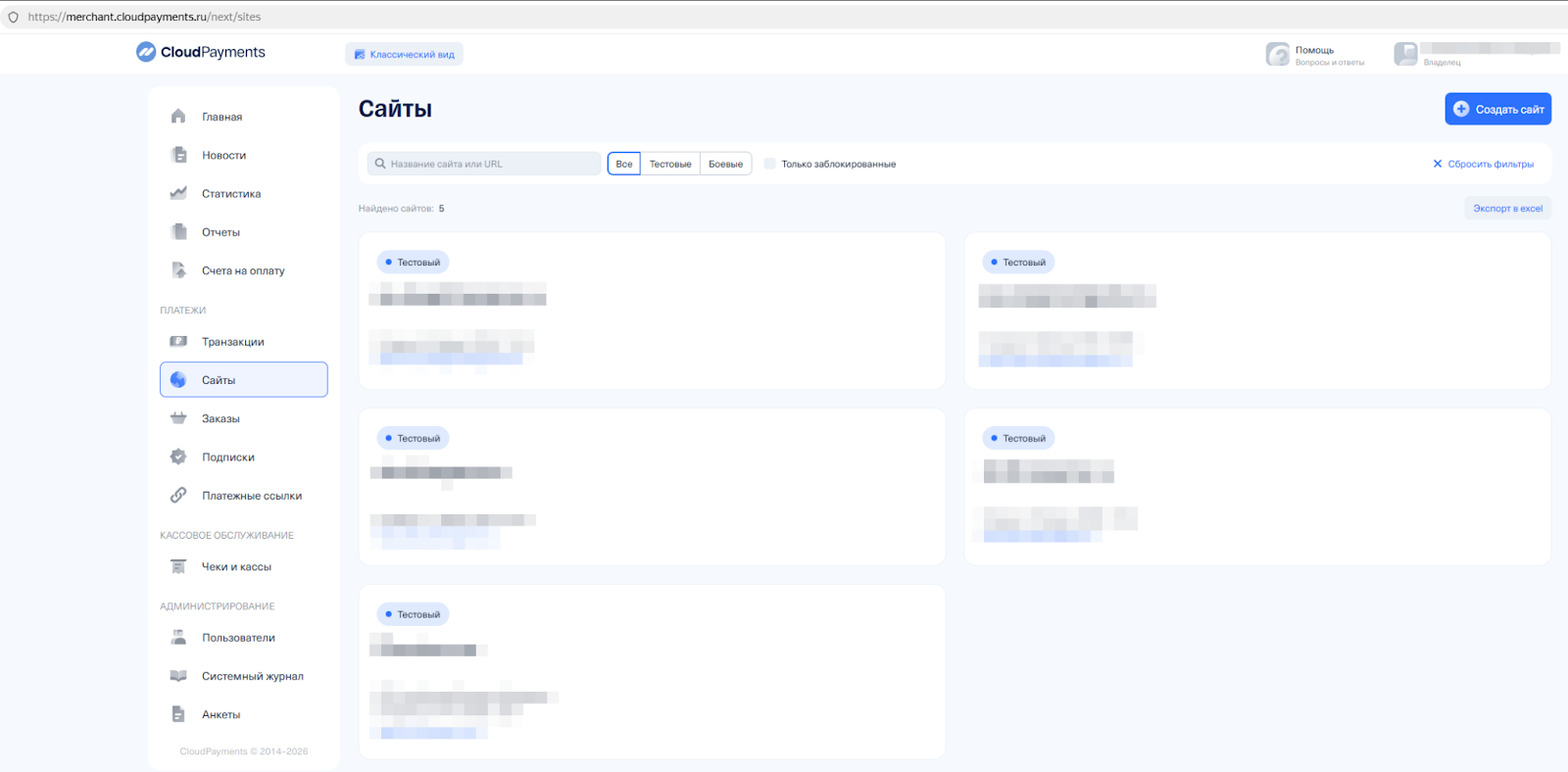
Вводим название и ссылку на свой сайт(в качестве ссылки лучше использовать ссылку на ваш клуб на агрегаторе langame.ru)
для интеграции данной кассы потребуются следующие данные:
- Имя кассира
- Public ID
- Пароль для API
- ИНН организации
- Адрес рассчётов (для чека) - по закону это должен быть адрес физического расположения кассы т.е. Москва, улица Бутлерова, 17Б
AtolOnline
online.atol.ru
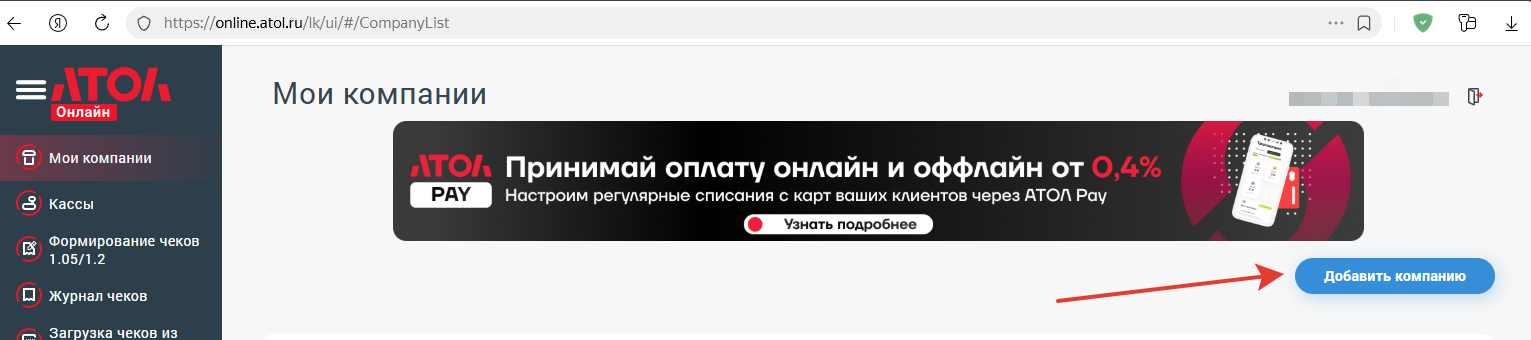
Регистрируемся на сайте. После регистрации нужно добавить свою компанию, если она не будет добавлена автоматически после регистрации
Следом необходимо добавить интернет магазин в карточке компании(в качестве ссылки лучше использовать ссылку на ваш клуб на агрегаторе langame.ru)
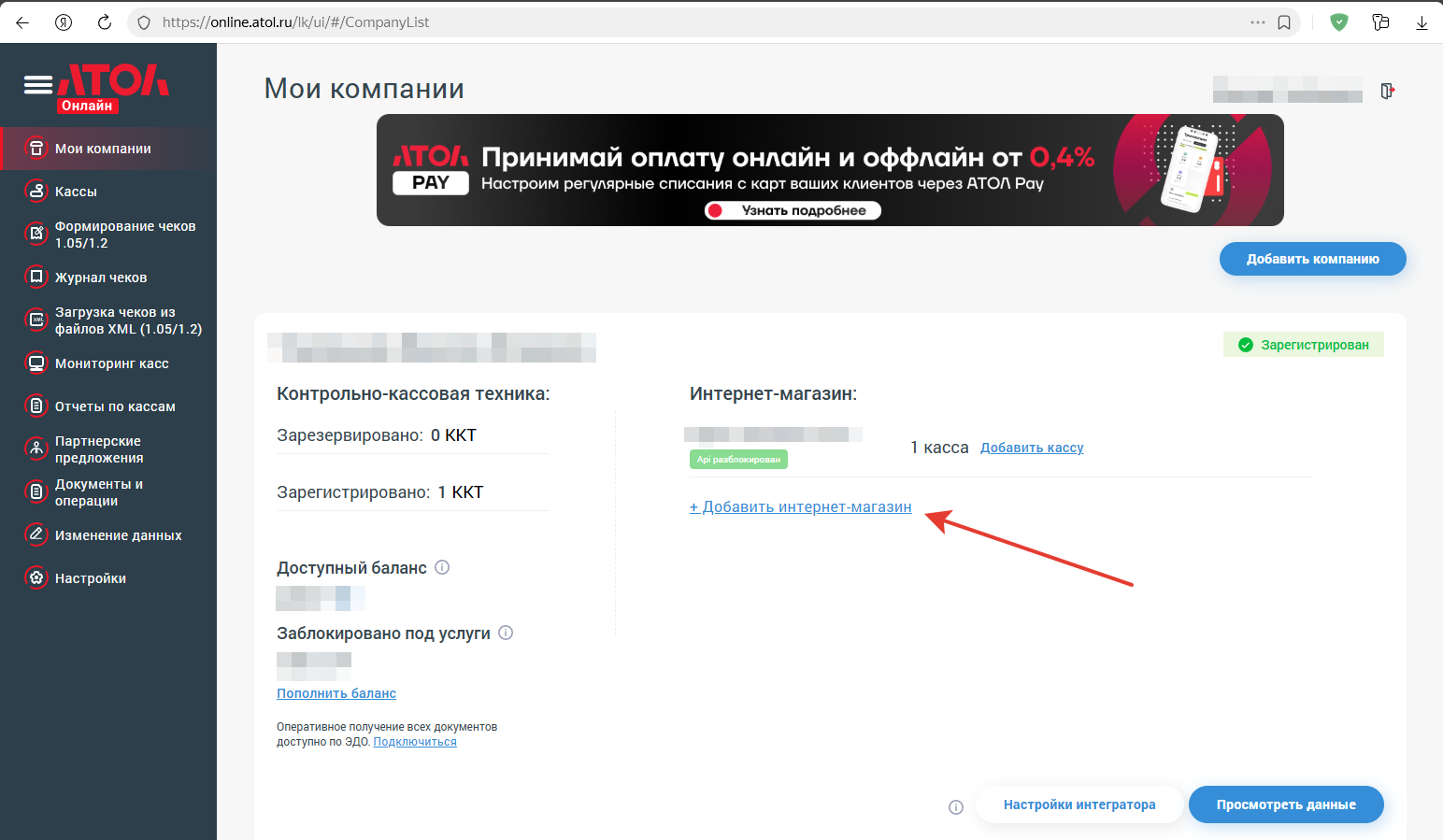
В созданный интернет магазин добавляем кассу
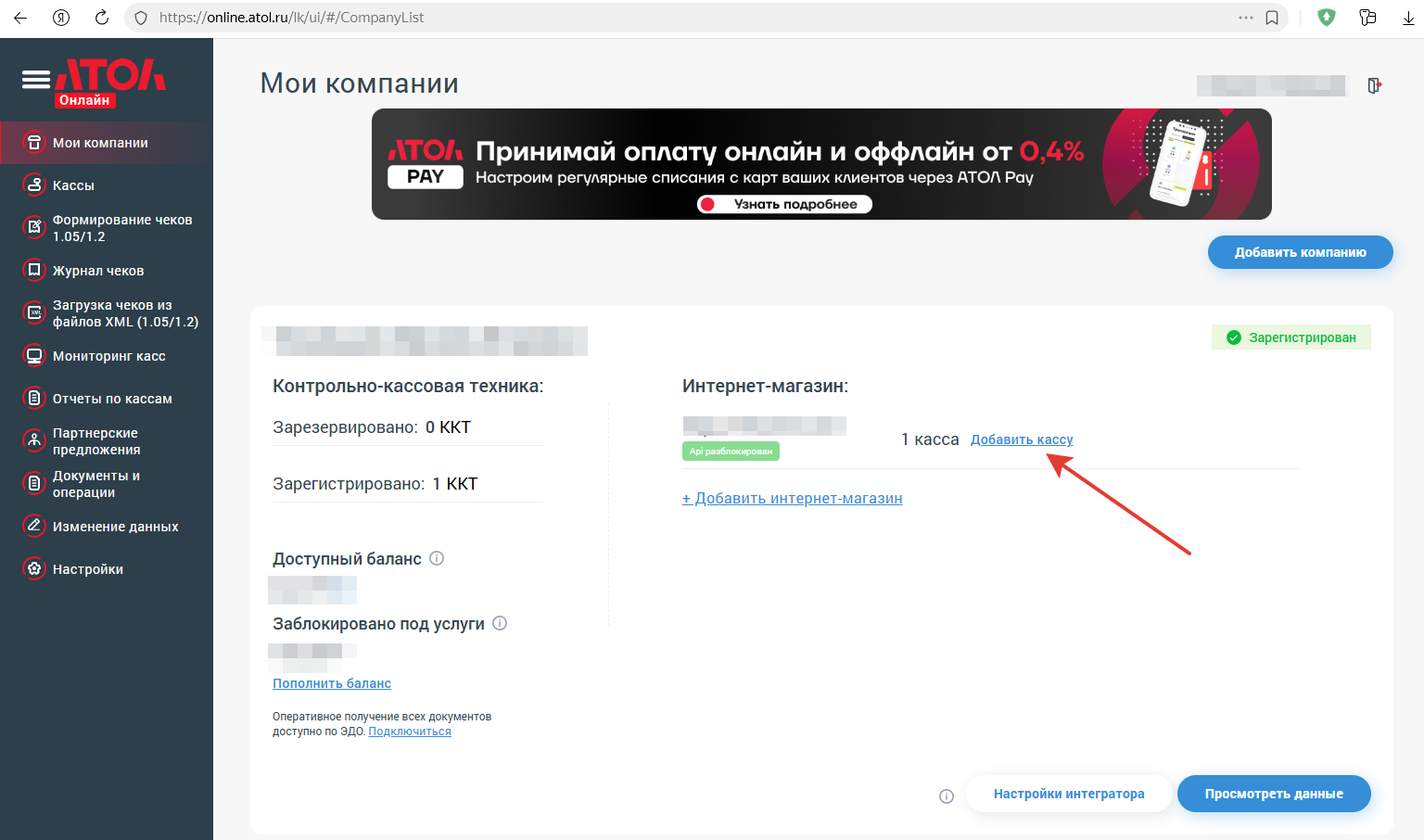
Настройки для интеграции можно скачать по кнопке “Настройки интегратора”, для интеграции будут необходимы следующие данные:
- Имя кассира
- Логин
- Пароль
- Идентификатор группы ККТ
- ИНН организации
- Адрес расчётов (для чека) по закону это должен быть адрес физического расположения кассы, адрес вашей кассы уточняйте в личном кабинете
- Резервный email для отправки чека
Первый ОФД
1-ofd.ru
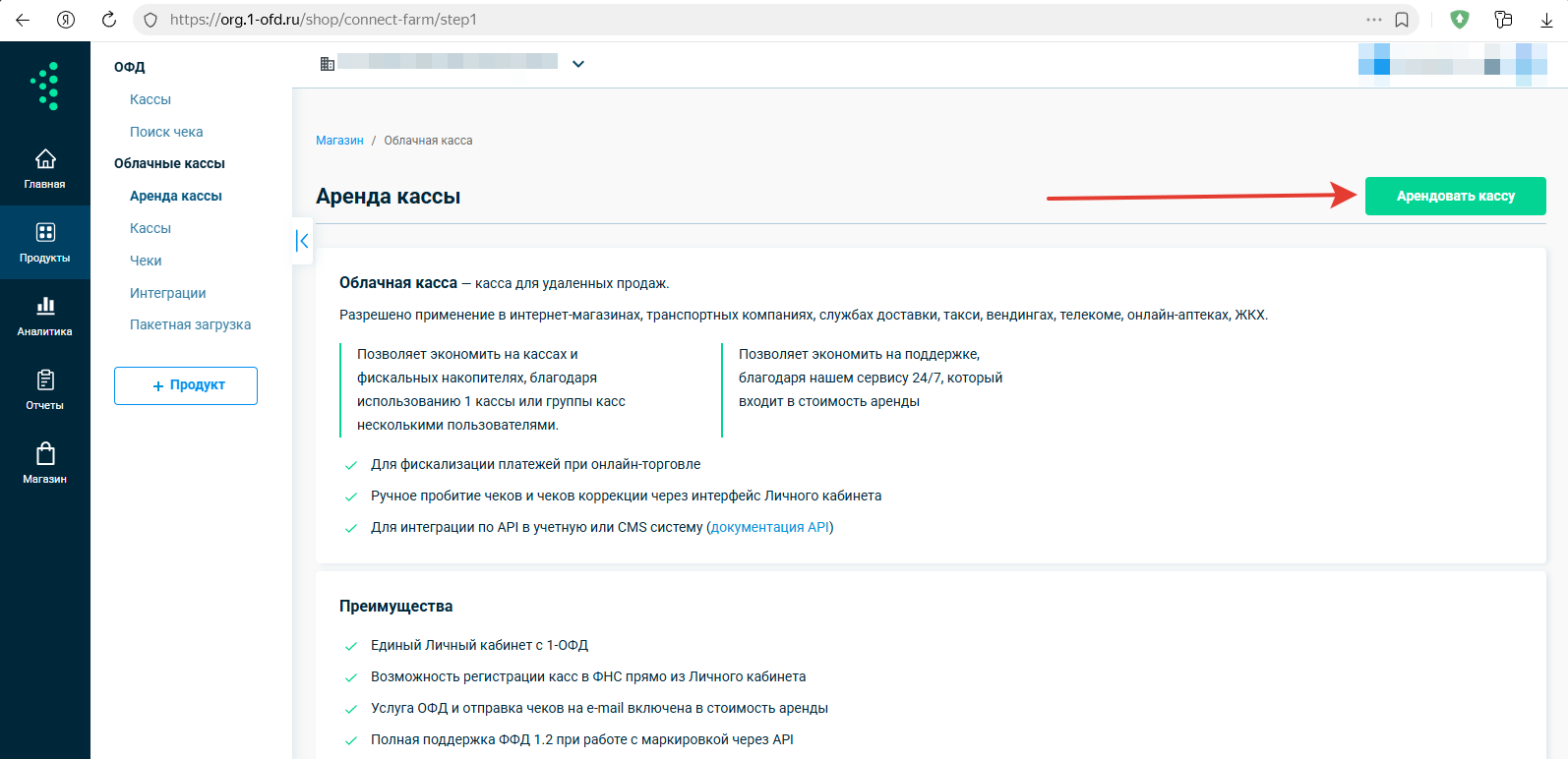
Регистрируемся на сайте. Чтобы добавить (арендовать) облачную кассу, нужно зайти в меню “Облачные кассы” -> “Аренда кассы” и нажать кнопку “Арендовать кассу”
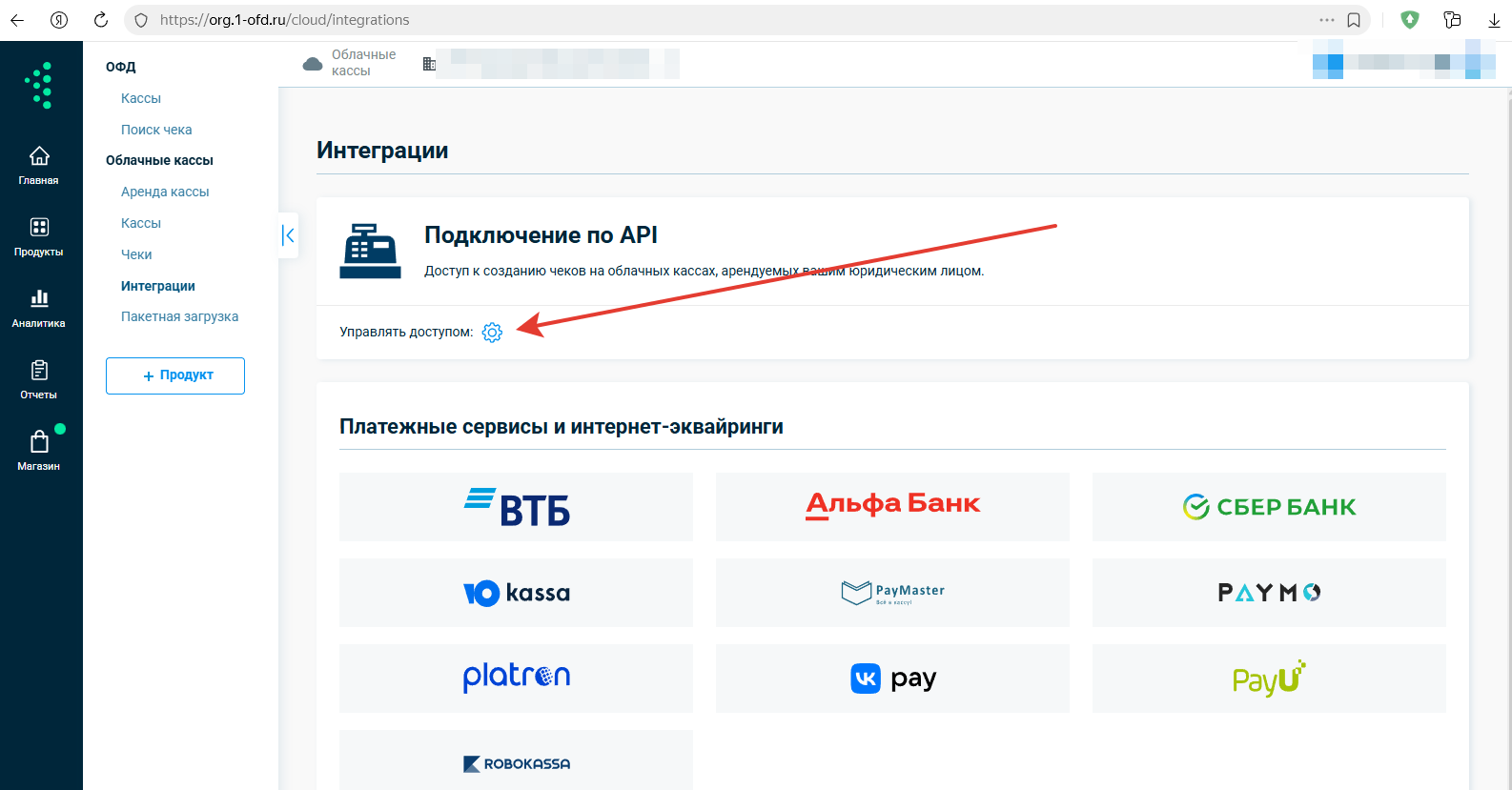
После добавления кассы, данные для интеграции можно взять в меню “Облачные кассы” -> “Интеграции” кликнув на кнопку “Управлять доступом”.
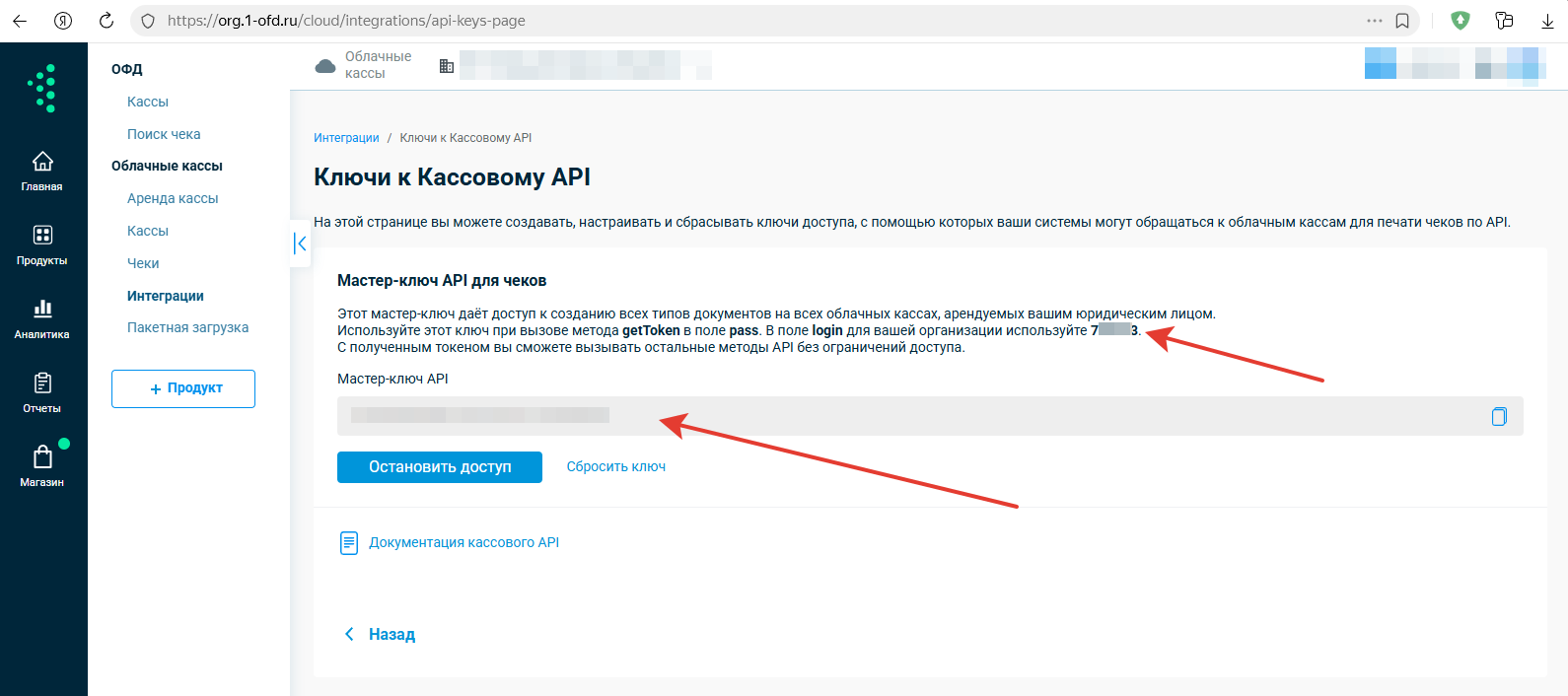
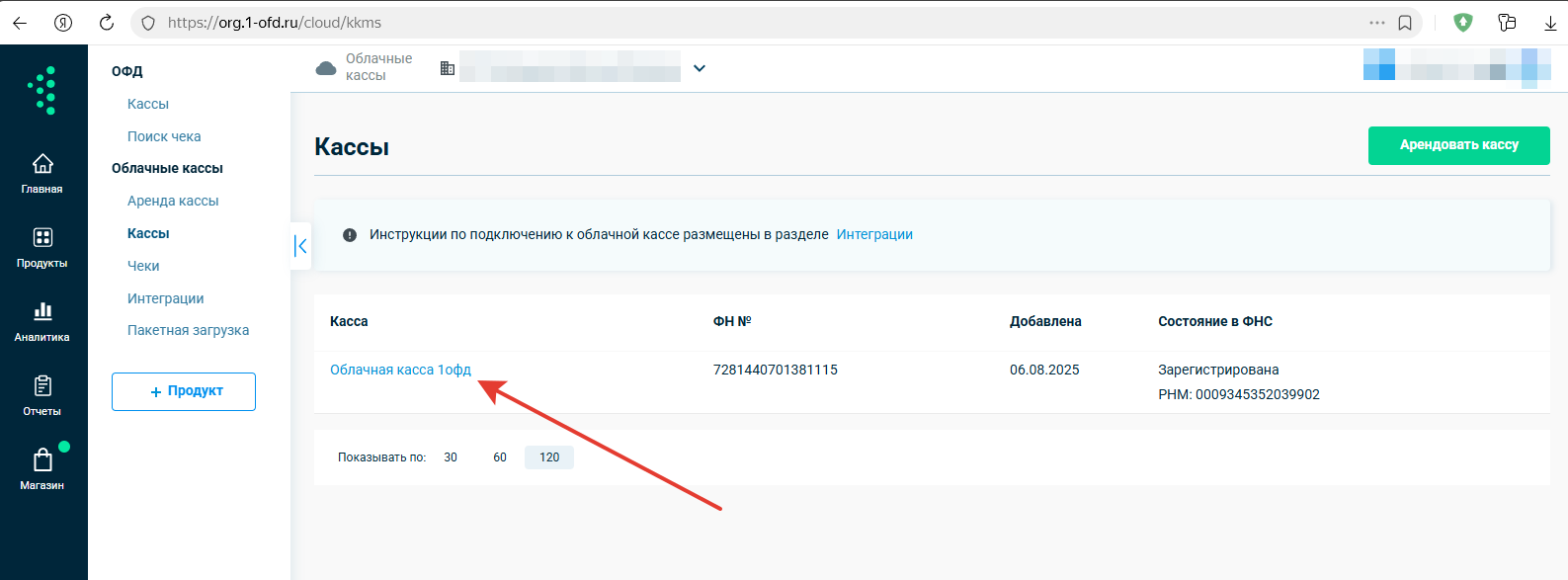
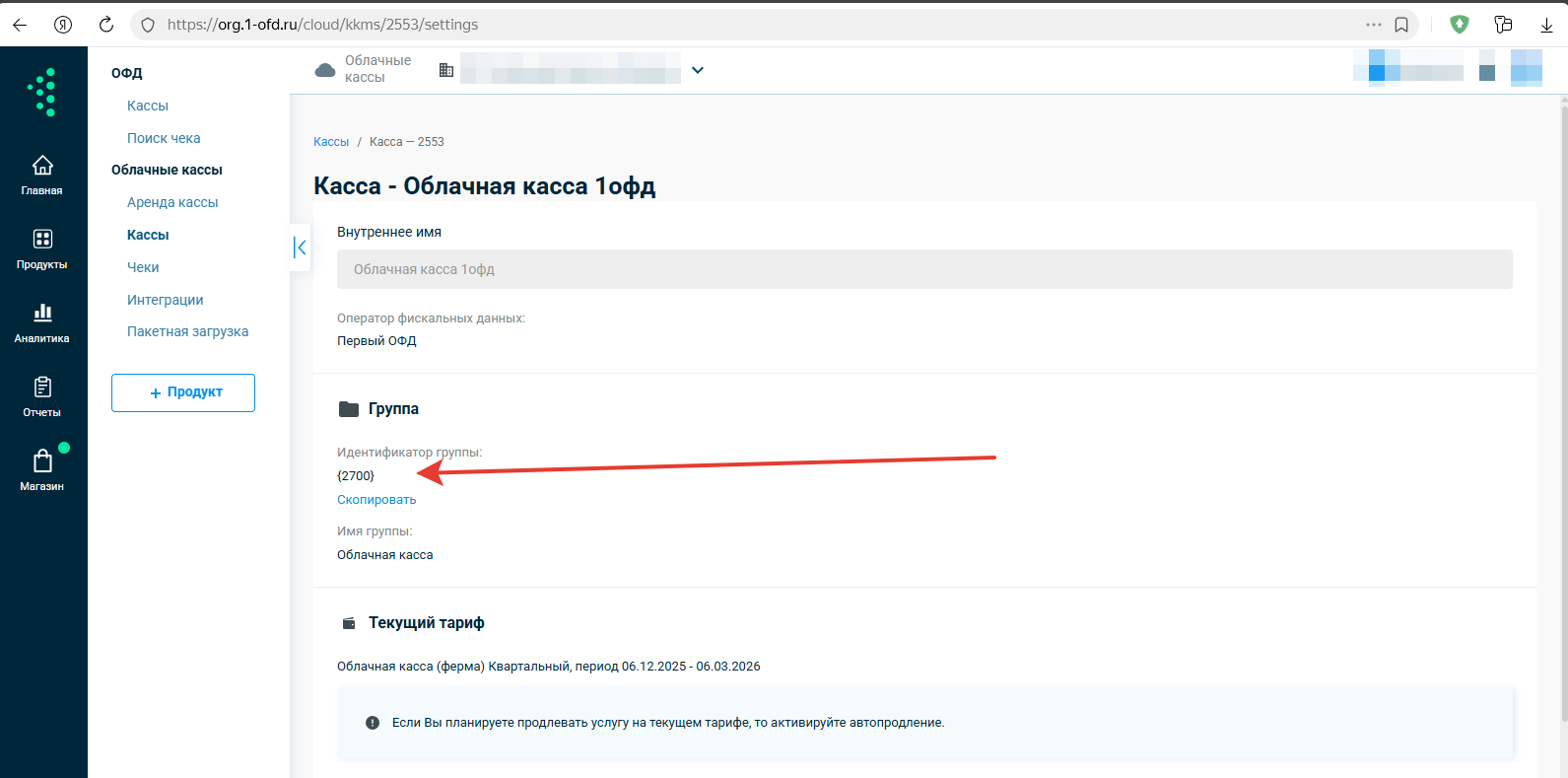
На странице ключей к кассовому API понадобится login, он написан и выделен жирным шрифтом и Мастер-ключ API в выделенном блоке. Также для настройки понадобится код группы касс. Для этого на странице с кассами “Облачные кассы” -> “Кассы” перейдите на конкретную кассу кликнув по её названию.
Идентификатор группы указан в фигурных скобках в блоке “Группа”
Список всех необходимых данных для интеграции:
- Имя кассира
- Логин
- Мастер-ключ API
- Идентификатор группы ККТ
- ИНН организации
- Адрес расчётов (для чека) по закону это должен быть адрес физического расположения кассы, адрес вашей кассы уточняйте в личном кабинете
- Резервный email для отправки чека
ekassa (Киргизия)
pos.ekassa.kg
Для получения кассы необходимо сформировать заявление на регистрацию ККМ в ГНС и получить
версию для печати по ссылке pos.ekassa.kg/zaiavlenie Подробно обо всех шагах написано в инструкции от самого сервиса
Для интеграции потребуются следующие данные:
- Имя кассира
- host
- login
- password
- KKT register number
Подключение принтера чеков(без фискализации):
Требования к оборудованию
Для подключения принтера чеков необходимо приобрести принтер, подключить его к вашему админ ПК и установить совместимые драйвера от производителяподдерживаемые устрйоства:
ESC/POS принтеры чеков:
Принтеры этикеток, принтеры чеков (без фискального регистратора)
работающие по протоколу ESC/POS (COM, LTP порты, windows спулер печати)
Windows принтер:
Принтеры этикеток, Принтеры чеков (без фискального регистратора)
работающие через windows спулер печати
Работа с неподдерживаемым\автономным оборудованием:
Режим автономной работы
Данный режим не требует никакой настройки, он доступен в ПО по умолчанию. в данном режиме ПО не отправляет никаких команд на кассовое оборудование и проводит операции только внутри себя. Т.е. в таком режиме вам потребуется сначала провести операцию внутри админ ПО и после отдельно провести в вашем кассовом ПО\на вашем автономном кассовом устройстве