
Работа Администратора
Обзор админского приложения:
https://youtu.be/GiSus6CywK0?si=vXEG60Bq3GSjBgVA
Как открыть смену?
Для открытия смены необходимо установить Админ. ПО на ПК администратора. Как установить Админ. ПО описали тут: Как установить ПО на ПК администратора
Откройте Админ. ПО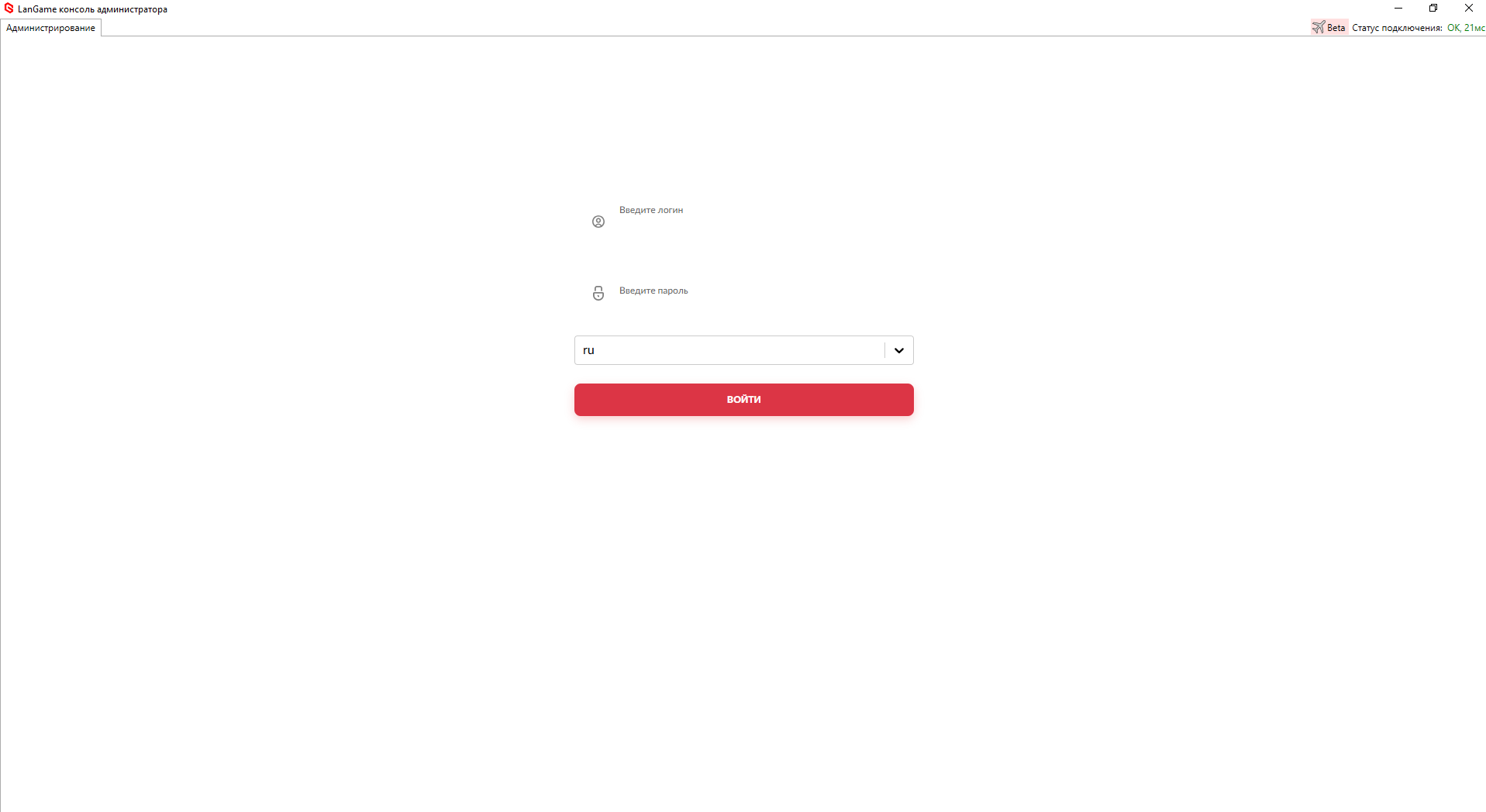
Залогиньтесь, введя ваш Логин и Пароль
После выкатки, вам выдается базовая учетная запись Администратора
Логин: Admin
Пароль: 123456
ВАЖНО: Обязательно смените пароль после выдачи его вам вашем индивидуальном чате
Как сменить пароль от учетной записи?
Для смены пароля, откройте вкладку Работа с сотрудниками, страницу Список всех сотрудников
Выберите аккаунт и нажмите по значку Ключик слева
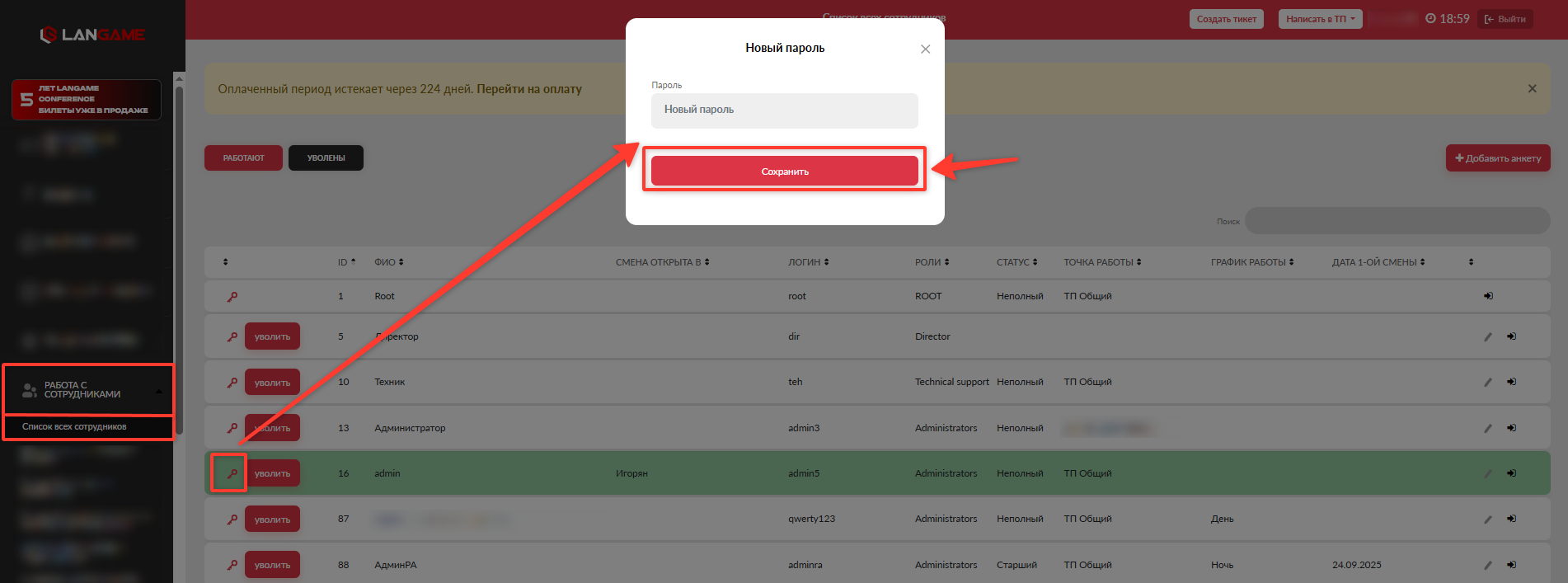
Введите новый пароль и нажмите Сохранить
После того как вы залогинились, у вас откроется окно и кнопка Открыть смену
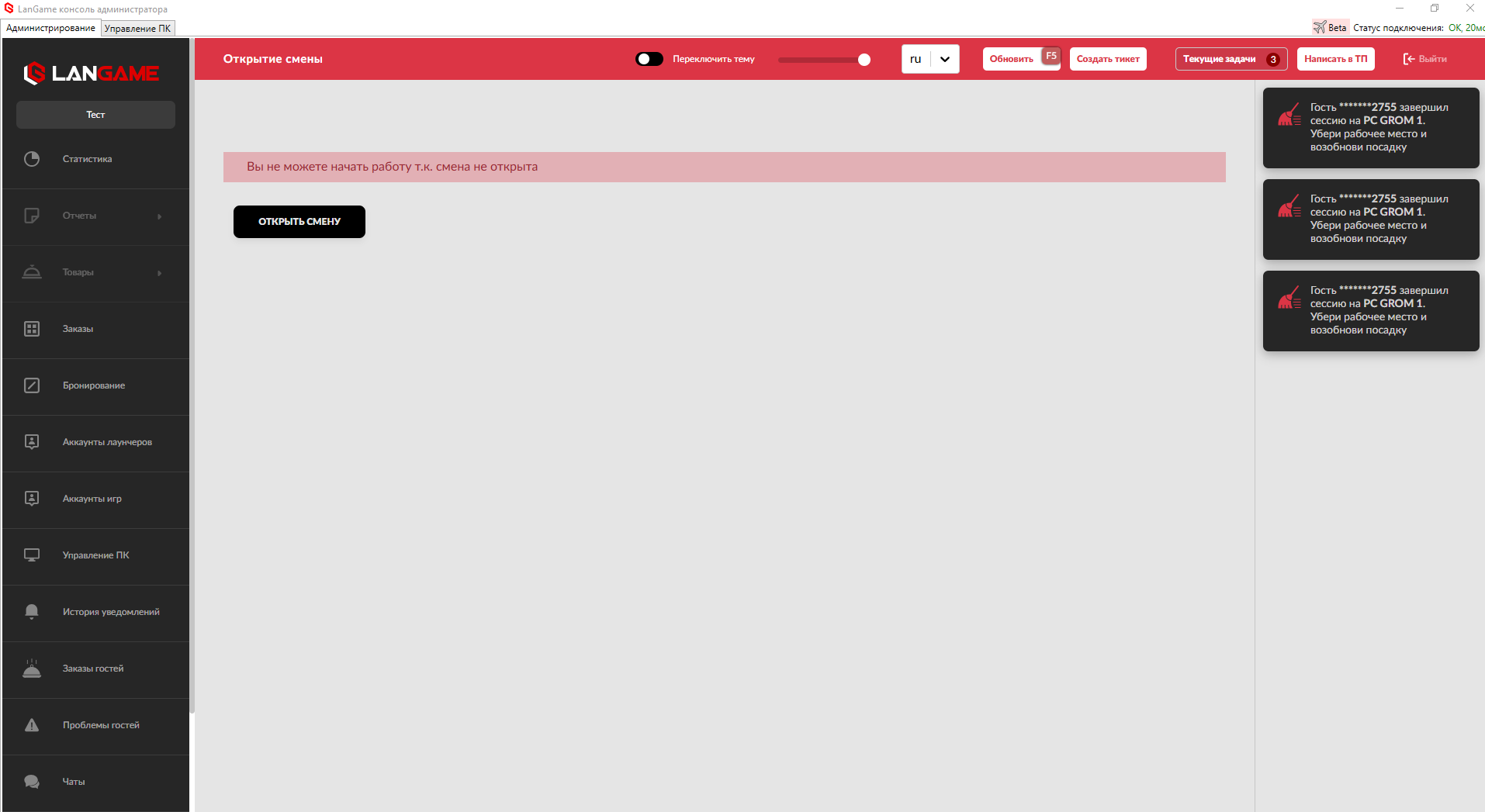
Готово, смена открыта

Как закрыть смену?
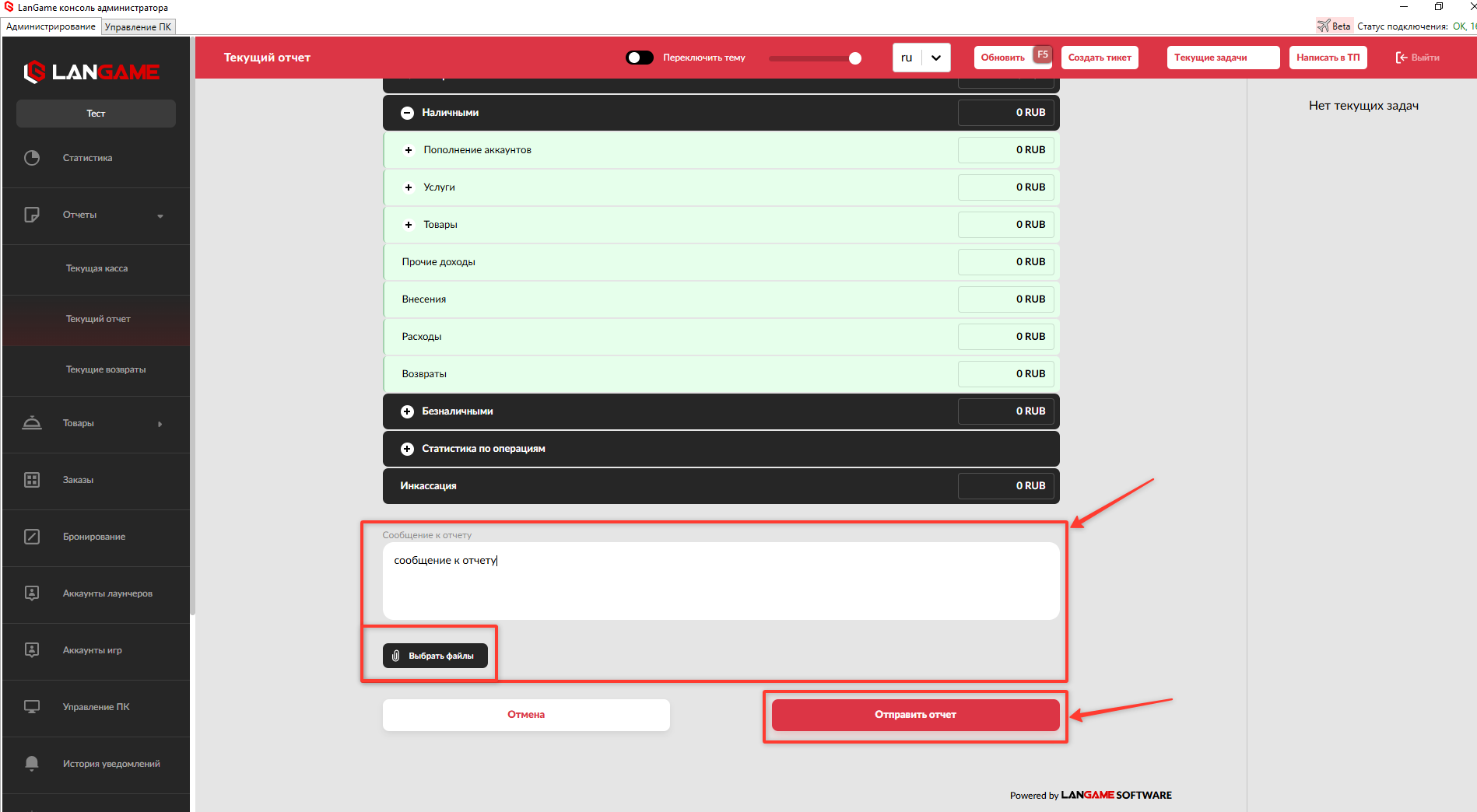
Для закрытия смены, в Админ. ПО перейдите на страницу Текущая касса далее Текущий отчет
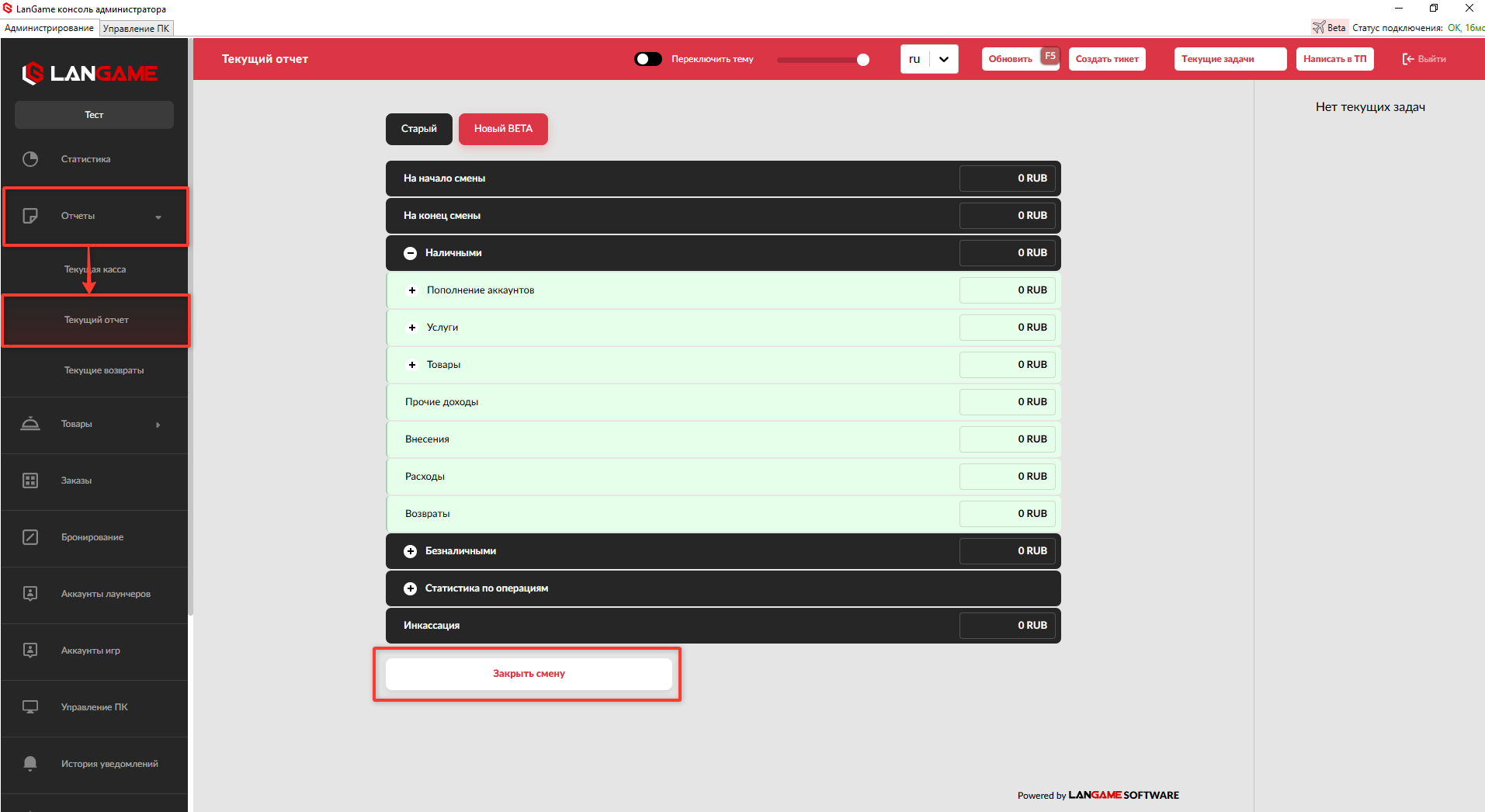
Нажмите Закрыть смену. После нажатия у вас откроется возможность добавить комментарий к отчету и прикрепить файлы к нему при необходимости
После написания комментария и крепления файлов, нажмите Отправить отчет
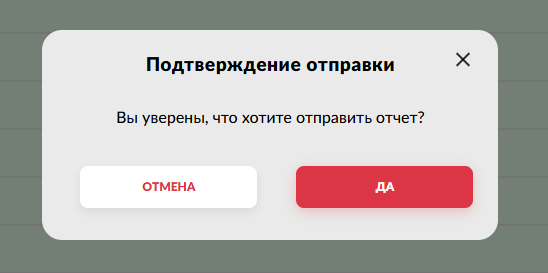
Подтверждаем что хотим отправить отчет
Смена закрыта. У вас откроется окно логина в Админ. ПО
Как администратору пробить товар или услугу?
Для того чтобы пробить товар или услугу через Админ. ПО, необходимо на странице Управление ПК, нажать кнопку Товар и услуги
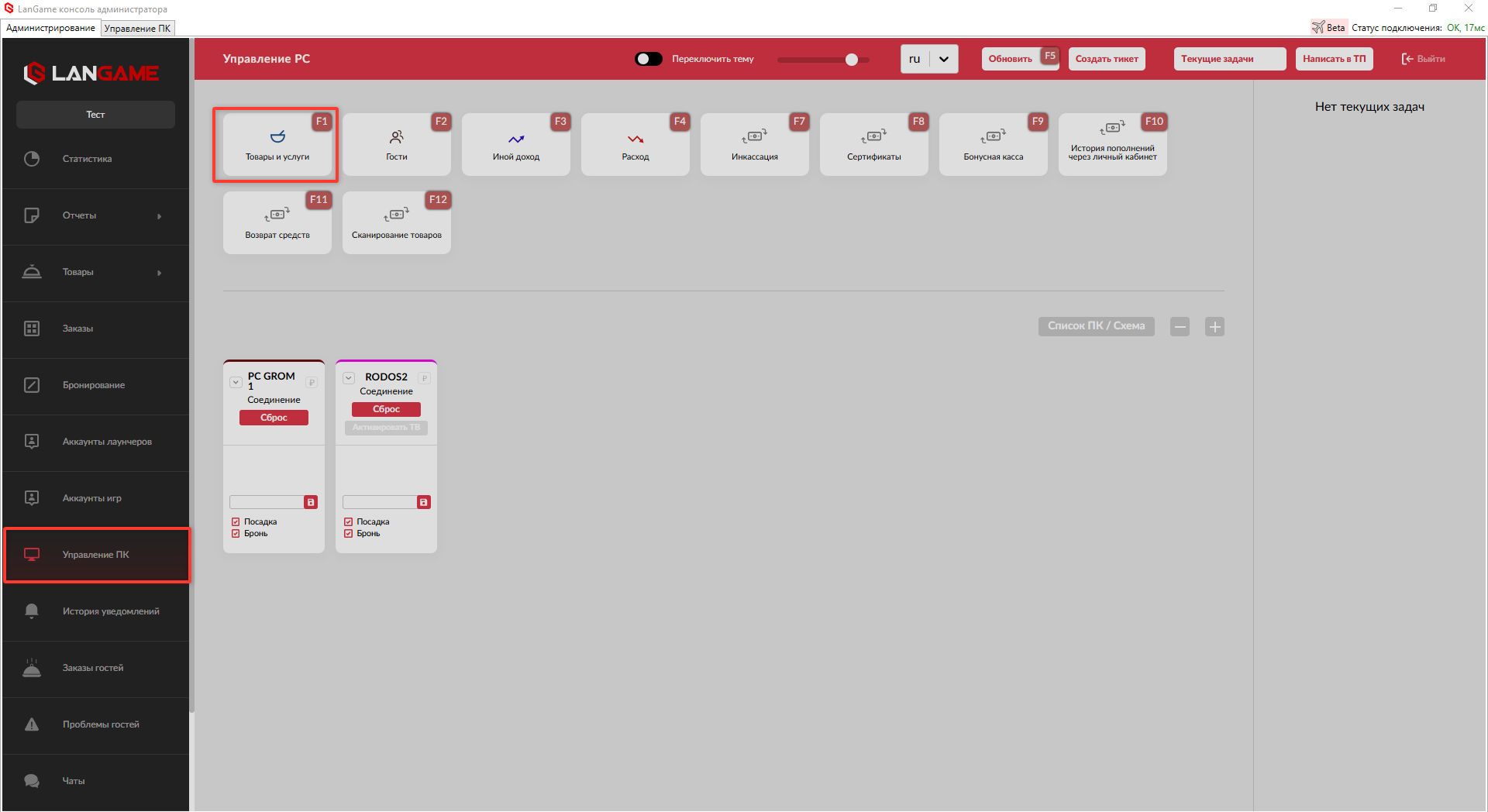
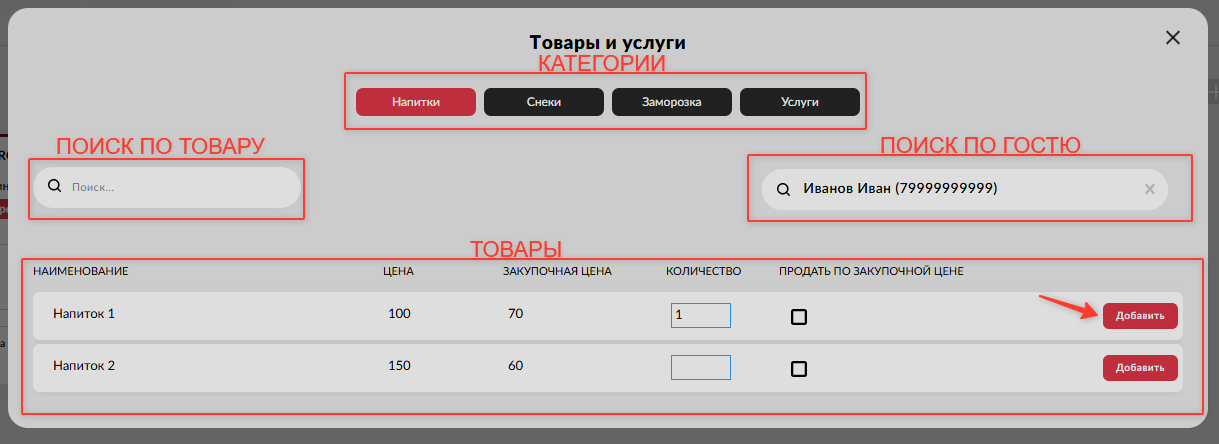
После ее нажатия открывается окно Товары и услуги, через которое вы можете продать гостю товар/услугу
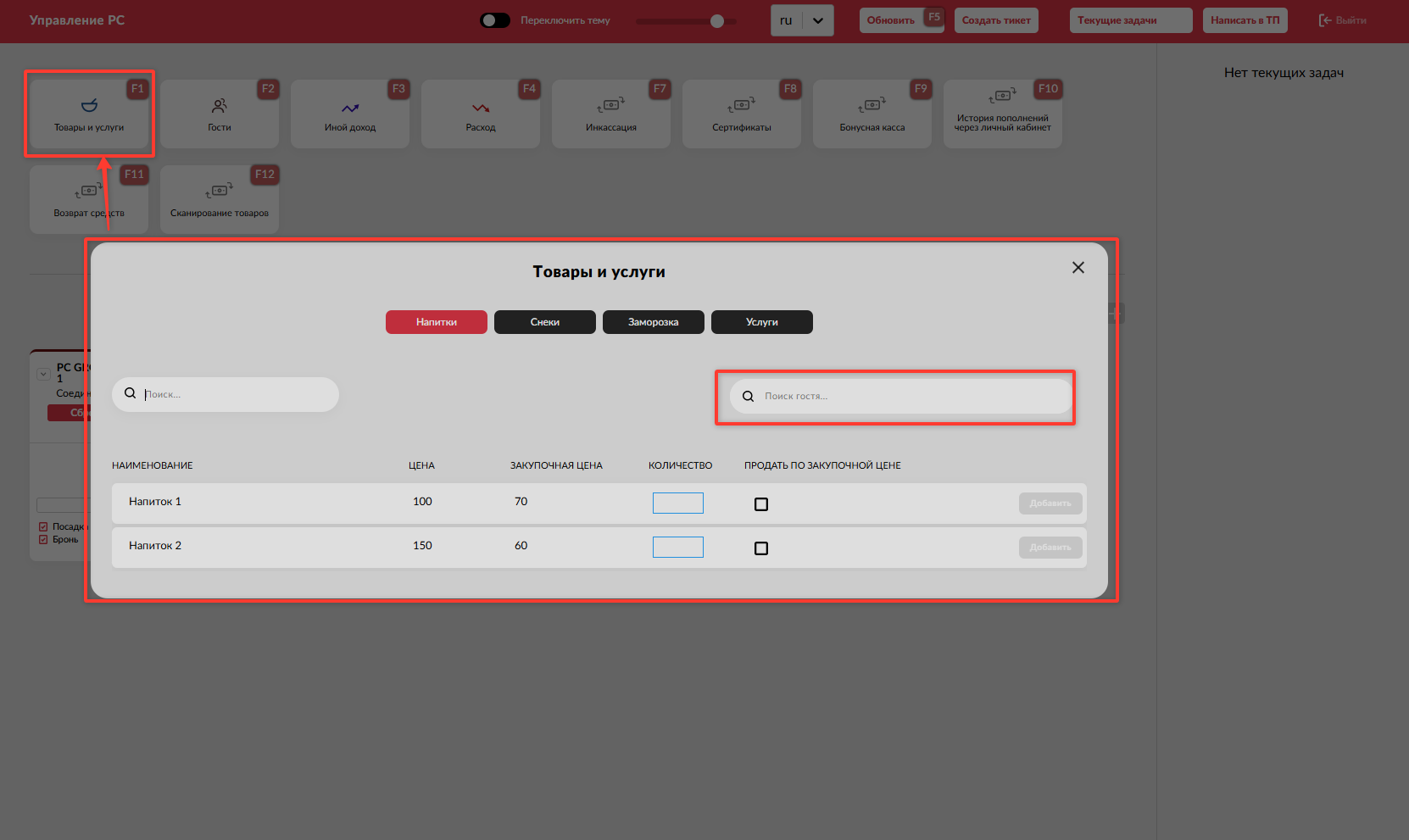
В самом окне, вверху расположены категории товаров и услуги
Слева поиск по товару, а справа поиск по гостю
В самом низу список товаров
Для продажи товара, необходимо:
1. Выбрать гостя из поиска, поиск происходит по номеру телефона гостя или ФИО
2. После ввода гостя, впишите кол-во необходимого товара и нажмите Добавить
3. После добавления товара, закройте окно Товары и услуги и добавленный товар отобразится у вас в корзине
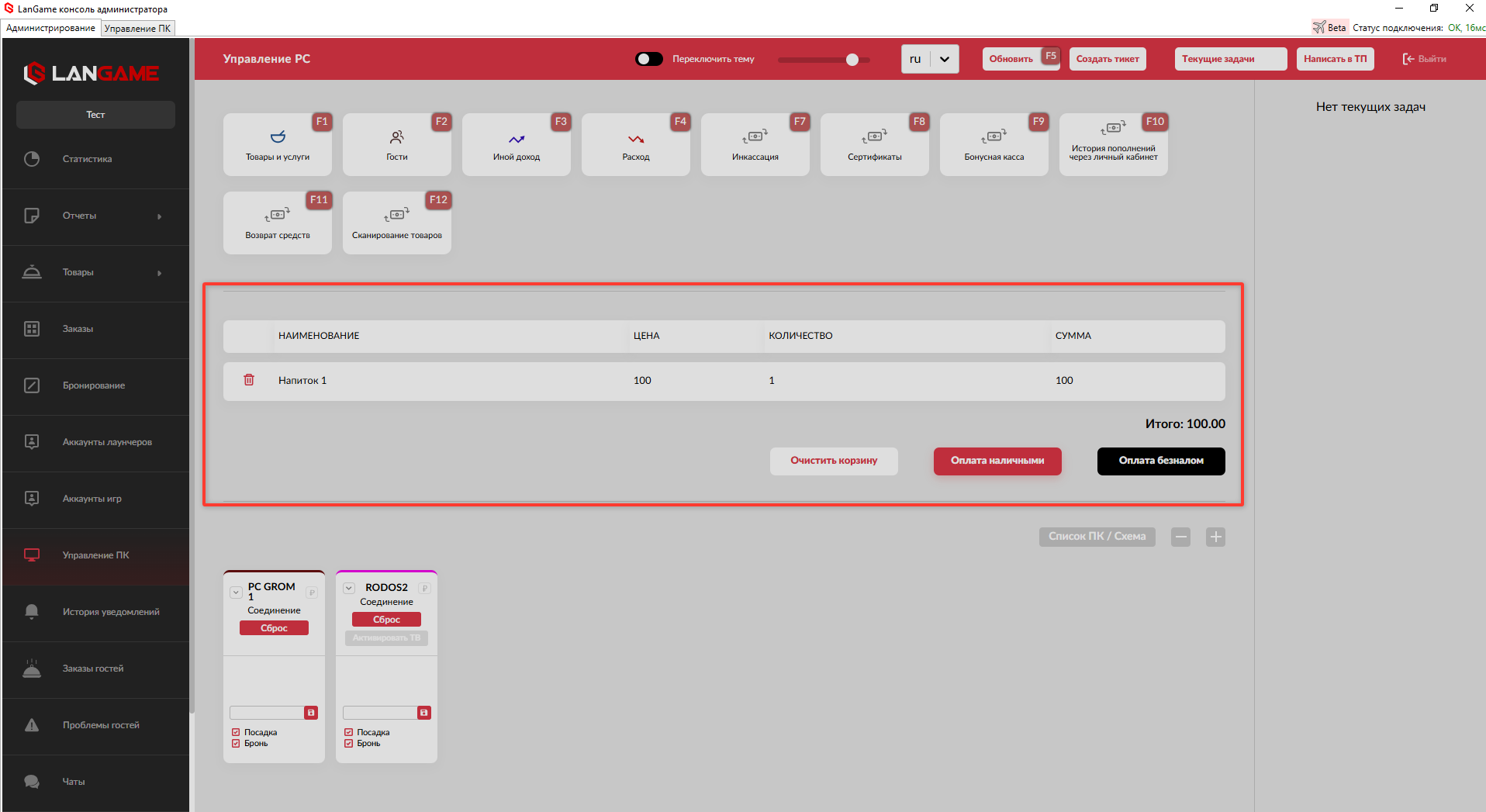
4. В корзине у вас доступно три кнопки
- Очистить корзину - чистит все товары/услуги что вы добавили
- Оплата наличными
- Оплата безналом
Выберите каким способом будет произведена оплата и нажмите на необходимую кнопку. После продажи выскочит уведомление об успешной продаже и то что чек отправлен на эл. почту гостя при условии если у вас интегрировано кассовое оборудование
Фиксированные услуги пробиваются точно также как и товары
Готово, вы продали гостю товар
Как администратору оставить комментарий к гостю?
Для того чтобы оставить комментарий к гостю, администратору необходимо на странице Управление ПК, нажать кнопку Гости
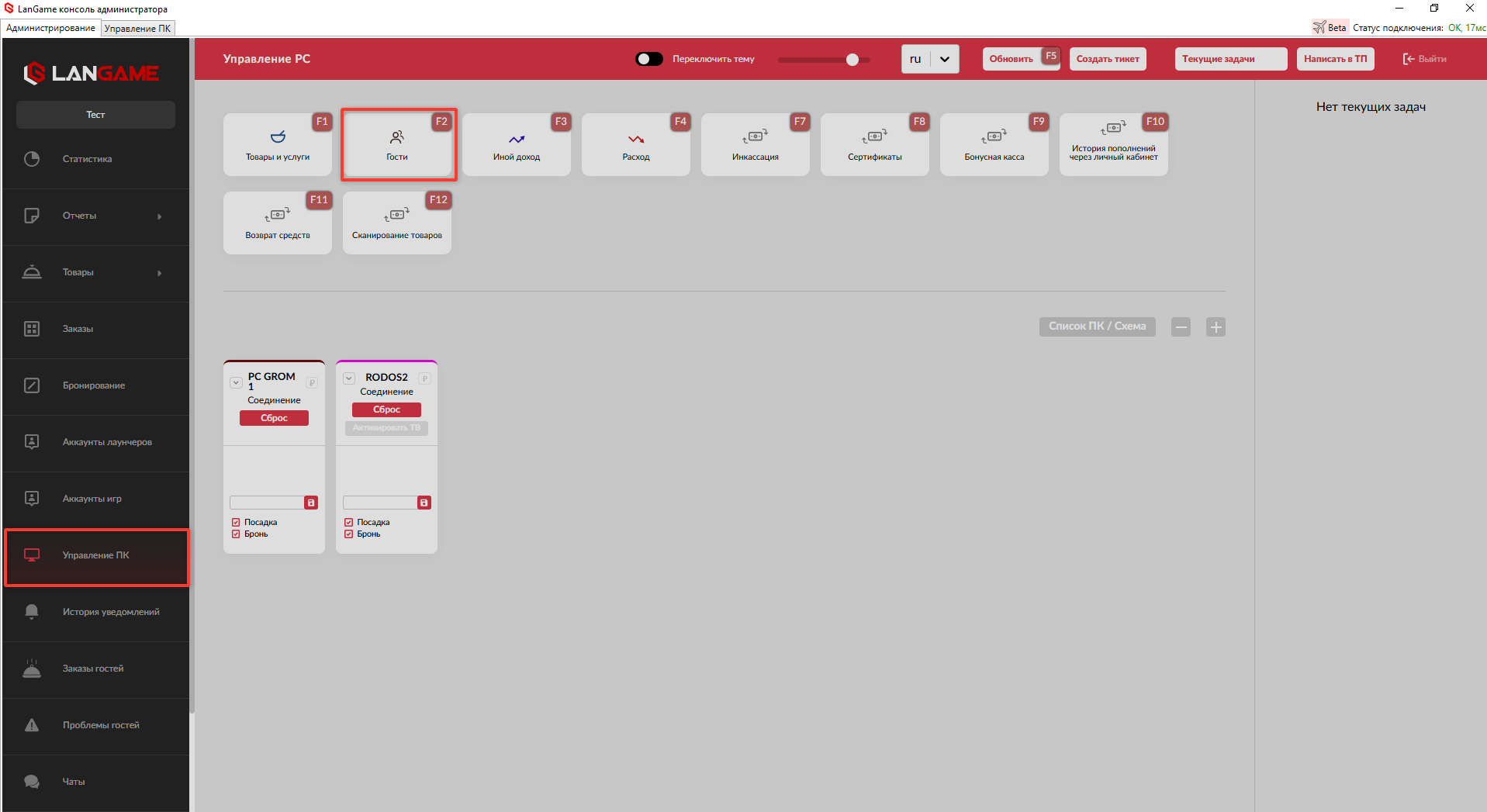
В открывшемся окне, выберите гостя которому необходимо оставить комментарий через поиск (поиск работает по номеру телефона гостя и ФИО)
После того как вы нашли нужного гостя, нажмите на значок i около номера гостя для открытия анкеты гостя
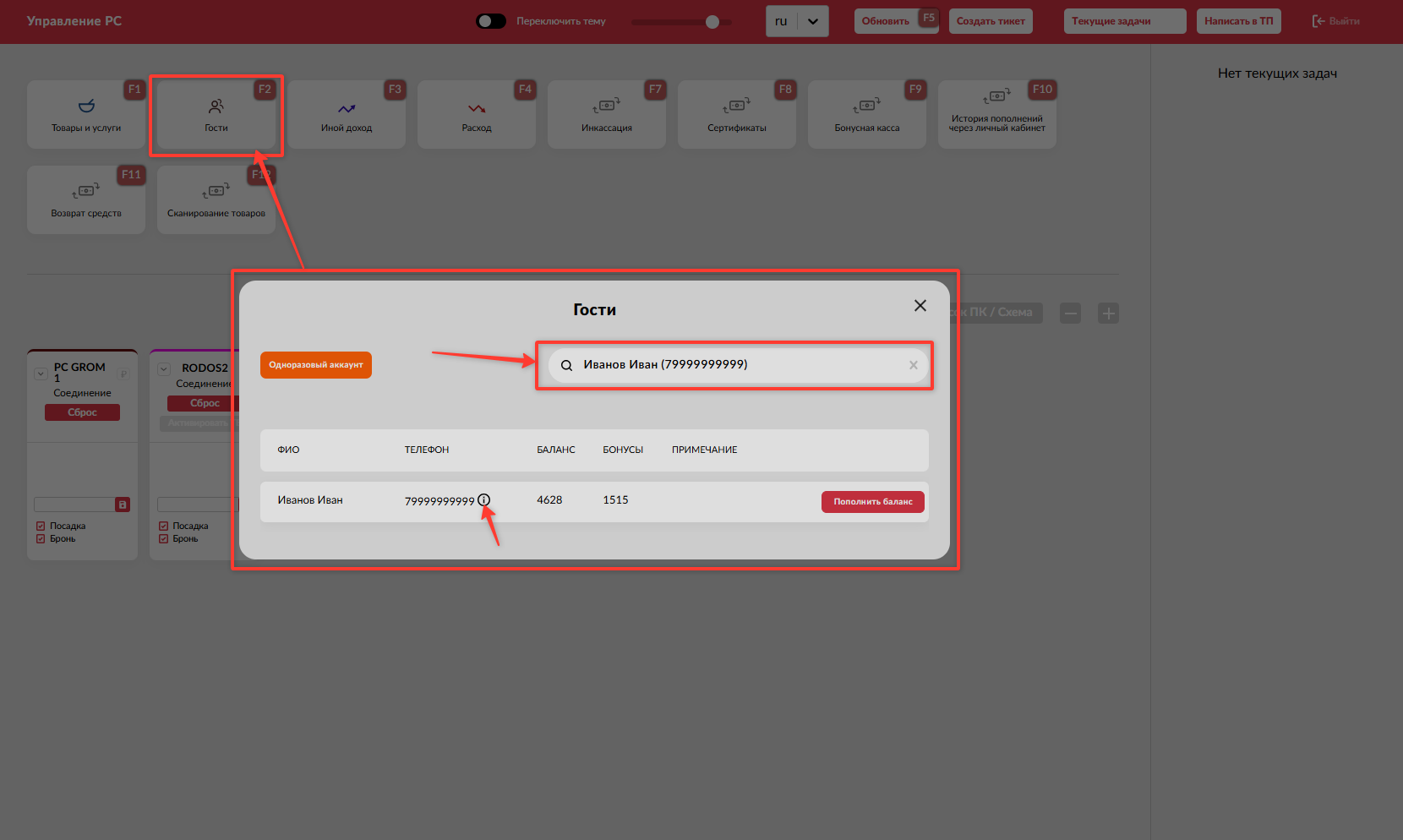
В анкете гостя администратор может просмотреть всю информацию по гостю, а также его логи
По кнопке Добавить комментарий, администратор может добавить комментарий к гостю
По кнопке Добавить в черный список, администратор может занести гостя в ЧС
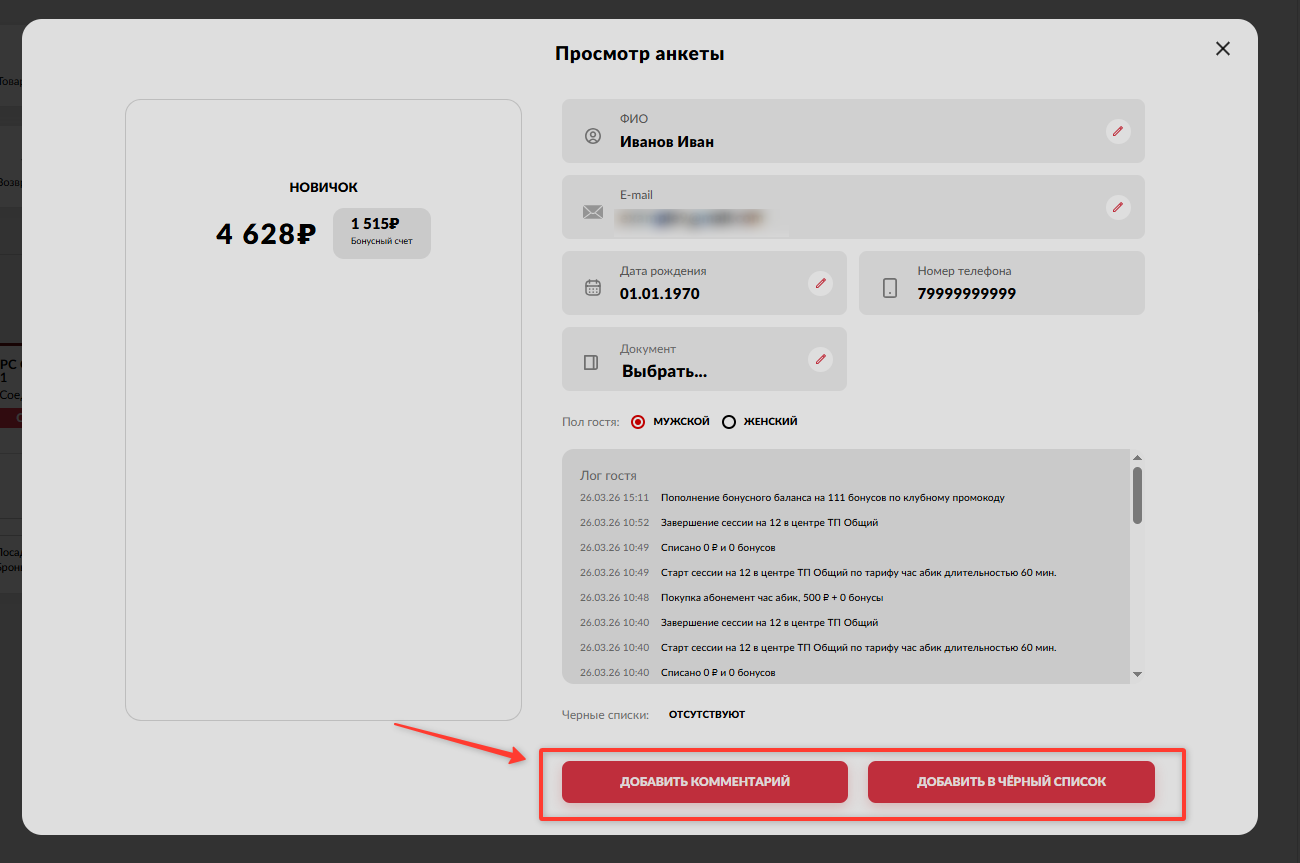
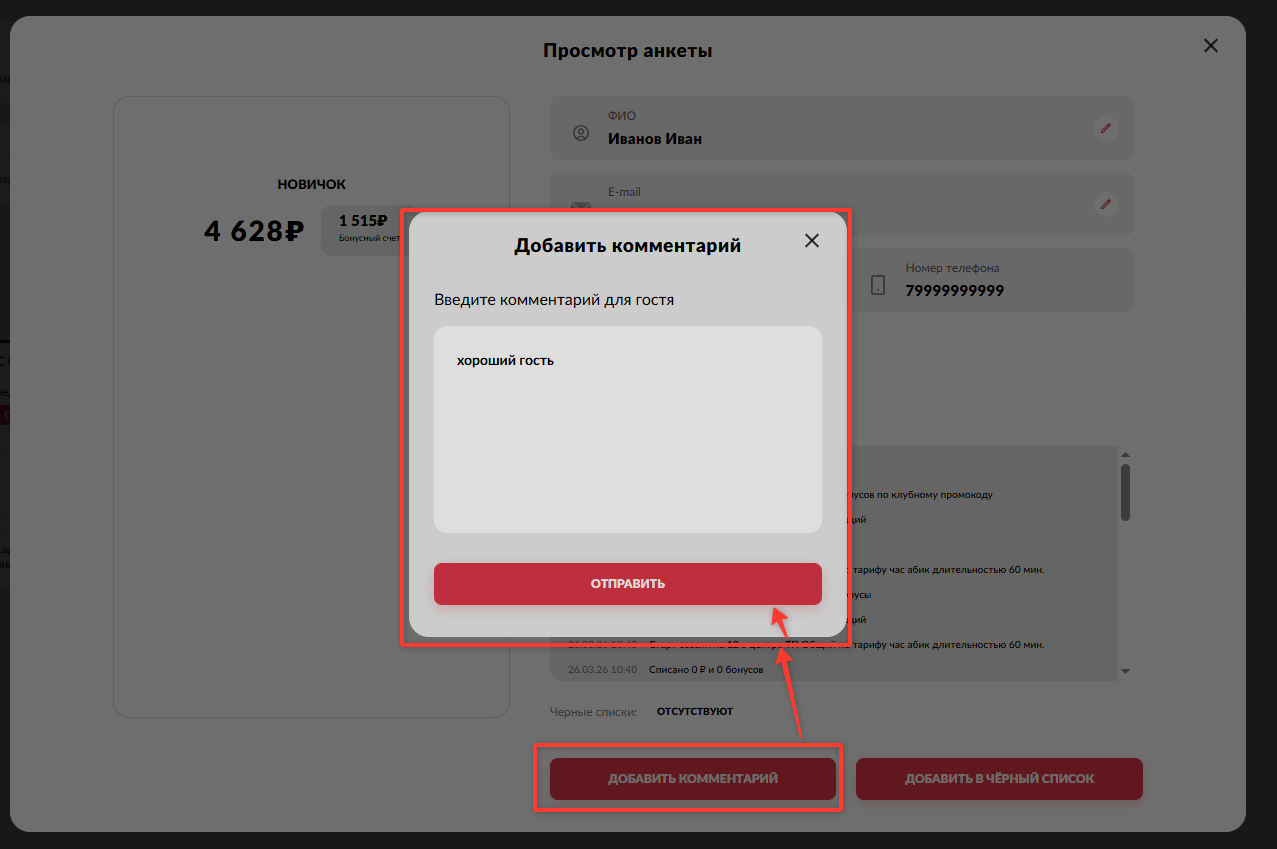
Так как нам необходимо добавить комментарий, нажмите Добавить комментарий. В открывшемся окне, впишите текст комментария который необходимо оставить и нажмите Отправить
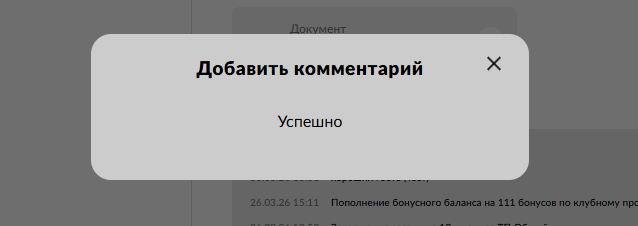
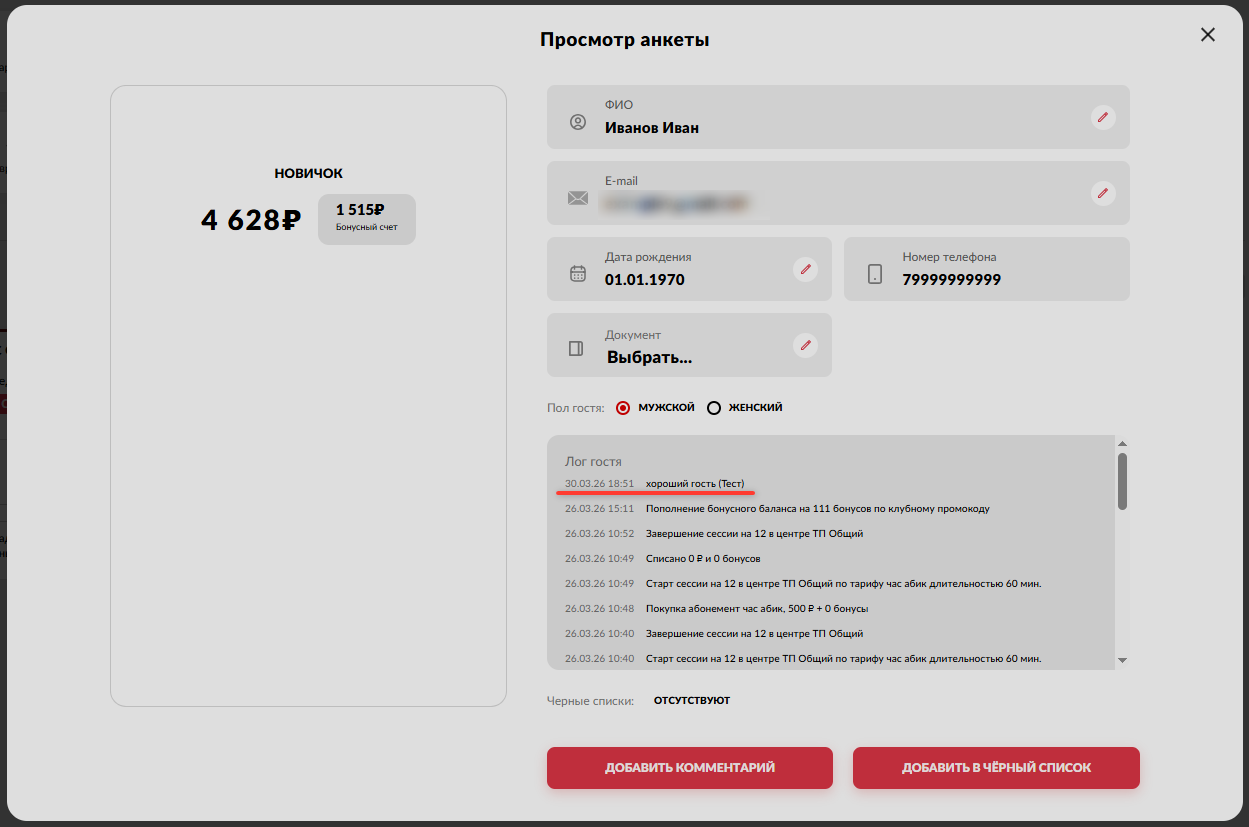
После нажатия Отправить, вам откроется уведомление о том что комментарий успешно добавлен. Также в логах гостя будет отображено данное добавление
Как администратору работать с бронью?
Работа с бронированием осуществляется на странице Бронирование
Есть два типа бронирования:
- Информационная бронь - бронь, сделанная администратором как пометка для себя или через звонок. Данная бронь не предотвращает продление или старт новой сессии другим гостем, если та накладывается на забронированное время.
- Жесткая бронь - бронь сделанная через моб. приложение, либо бронь сделанная через администратора, но с пометкой “Жёсткая бронь” (предварительно функция включается руководителем в “Конфигурации ПО”)
Разница между данными типами бронирования в том что Жёсткая бронь полностью блокирует функционал посадки за данный ПК, то есть гость не сможет продлить/запустить сессию на ПК за 15 минут до брони. Информационная бронь не блокирует посадку и гость сможет продлить сессию поверх брони.
В данном гайде разберем функционал постановки брони на ПК.
1. Переходим во вкладку Бронирование. У нас открывается карта бронирования со всеми ПК которые есть в клубе
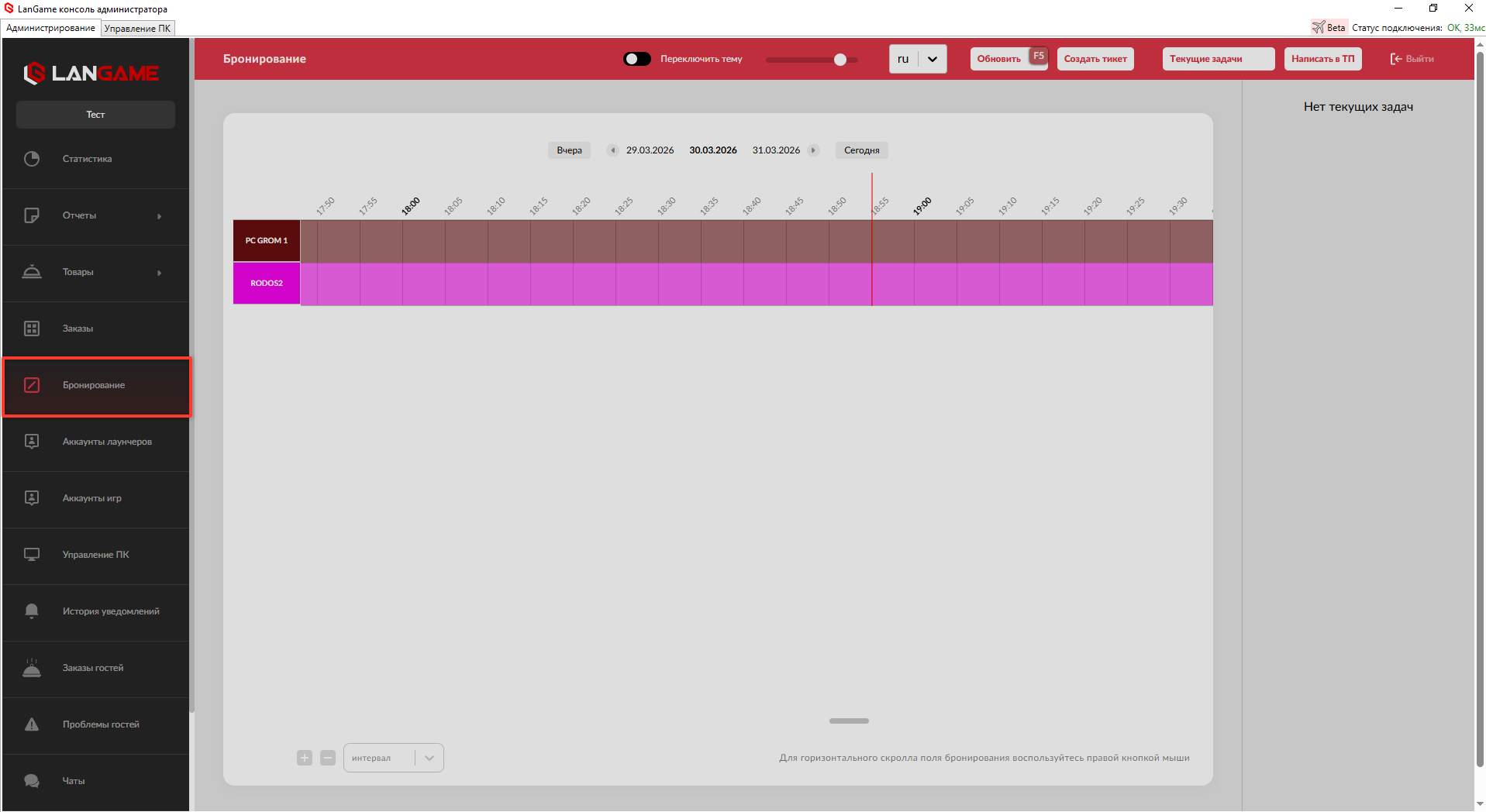
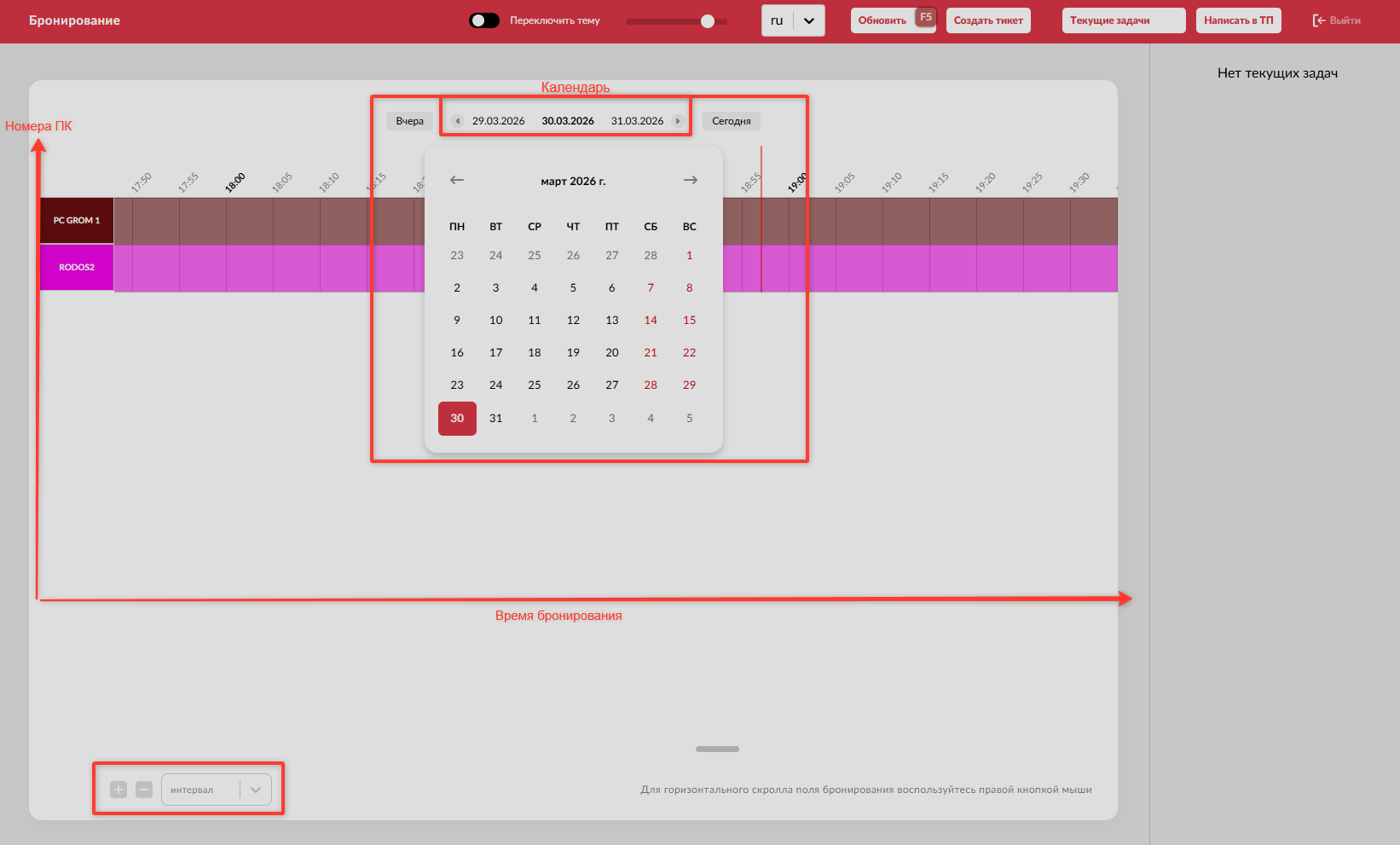
2. На данной странице вы можете узнать информацию по бронированию через мобильное приложение, так и забронировать ПК для гостя. В самом графике представлена информация:
-
- Слева идет нумерация ПК (от меньшего к большему), сверху время бронирования и чуть выше идет дата которую также можно изменить при помощи стрелок или нажатию на дату для открытия календаря
- Также табличку можно увеличить и уменьшить слева снизу нажав + или -
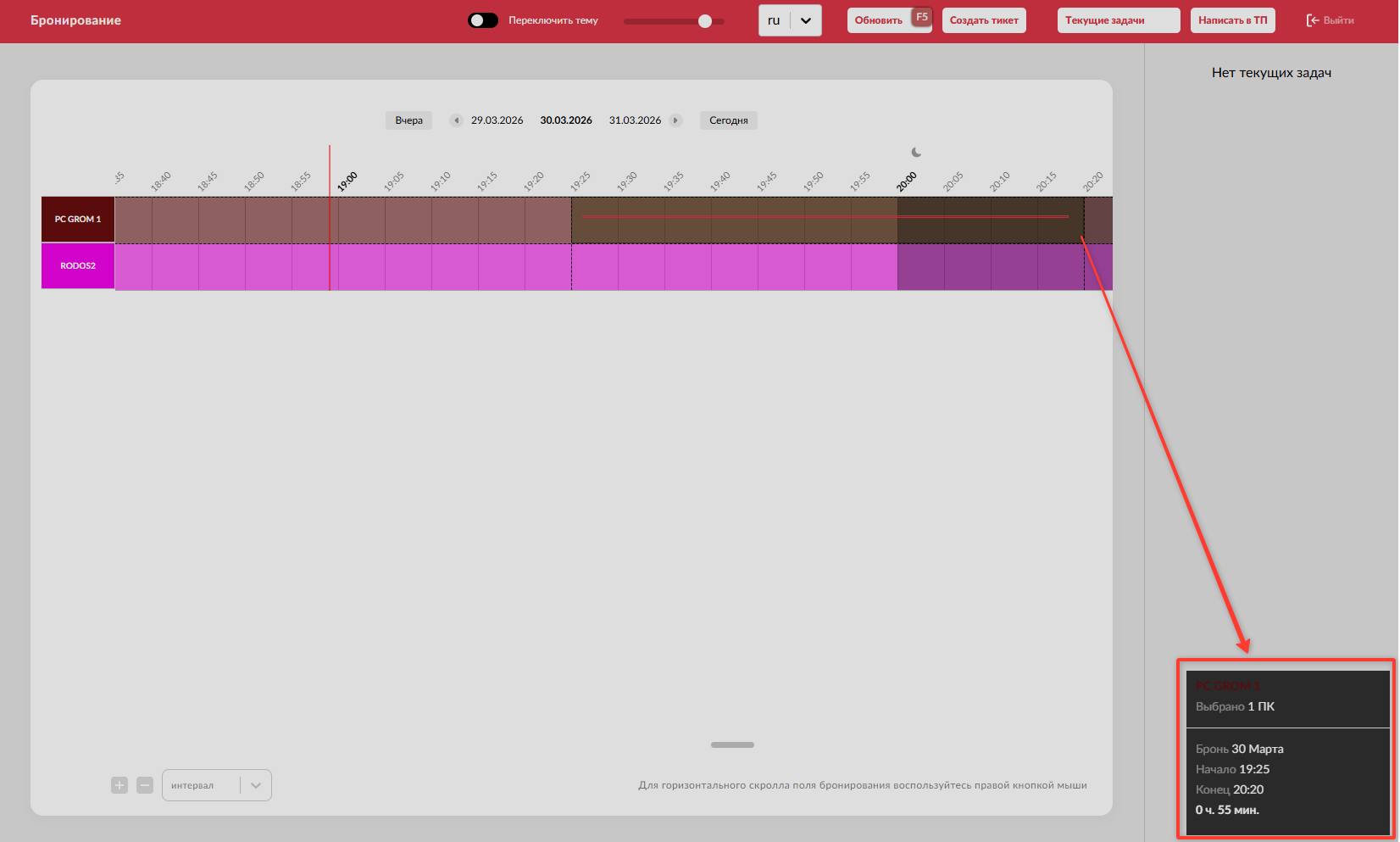
3. Для того чтобы поставить бронь, необходимо выбрать определенные ПК и время, а затем просто зажать ЛКМ и вести мышку, выделяя необходимые ПК и время. Справа снизу будет отображаться информация что вы бронируете и на какое время
4. После того как вы отпустите ЛКМ, у вас откроется окно бронирования, в котором вам необходимо ввести Номер гостя и ФИО, а также оставить комментарий к примеру "Гость опоздает"
- Галочка Заблокировать посадку, пока не снимут бронь, как раз и является функцией жесткой брони. Если Администратор ставит галочку, то бронь становится жесткой и на ПК блокируется посадка
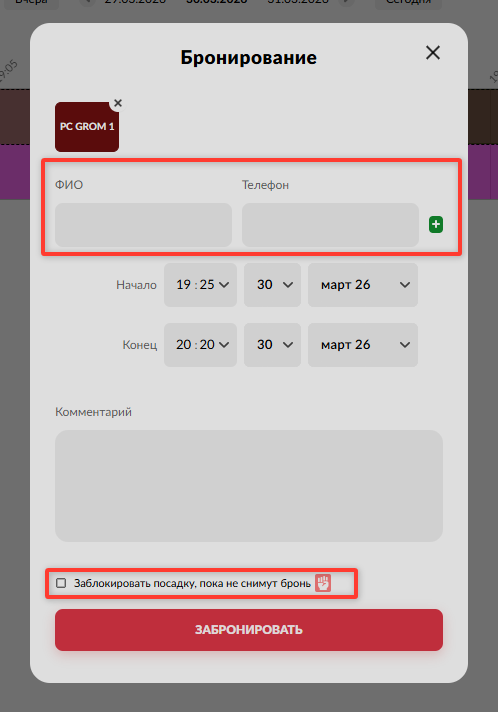
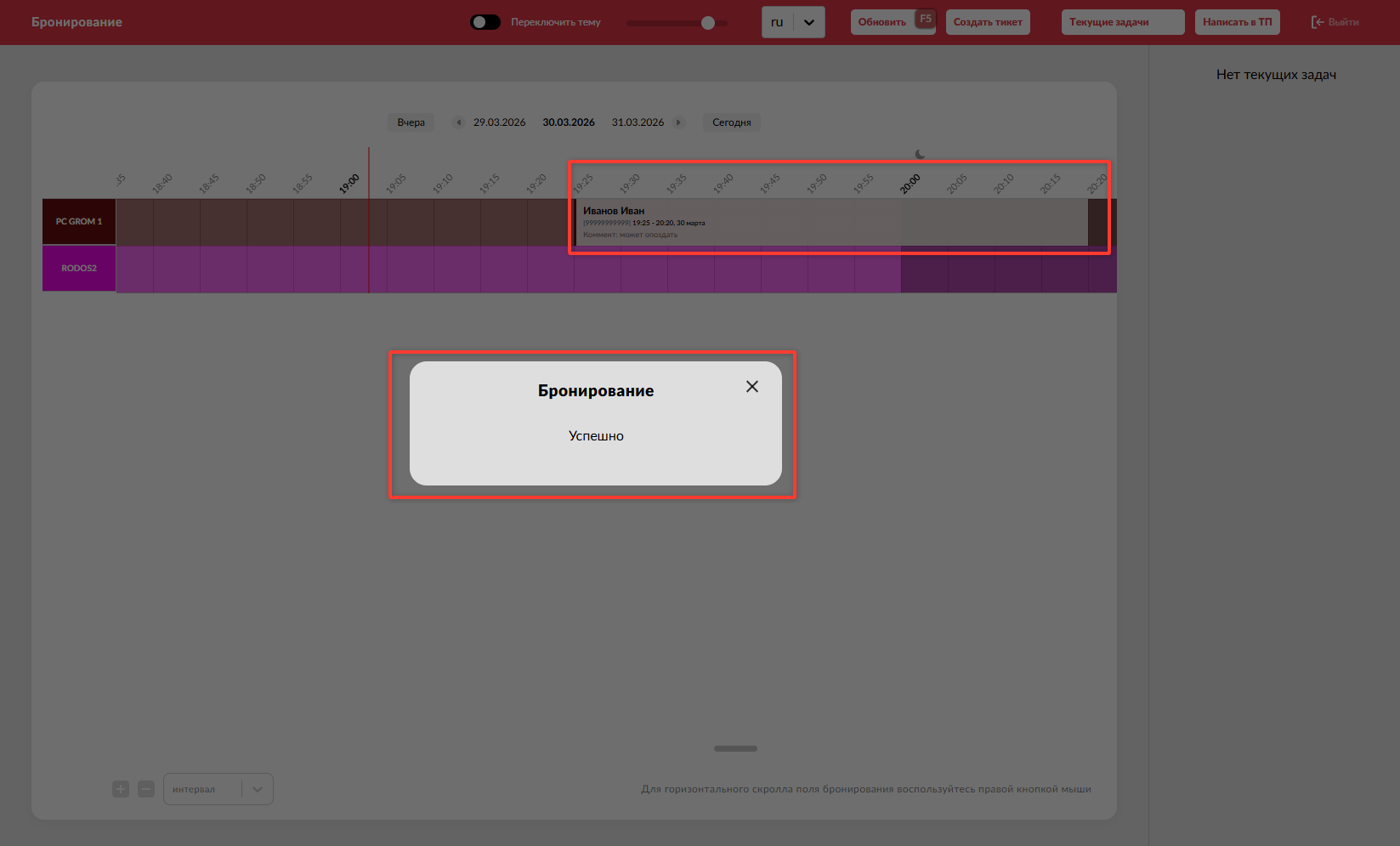
5. После заполнения всей информации нажмите Забронировать и бронь отобразится на карте бронирования. А также вам придет уведомление об успешной брони
Как пополнить баланс гостя?
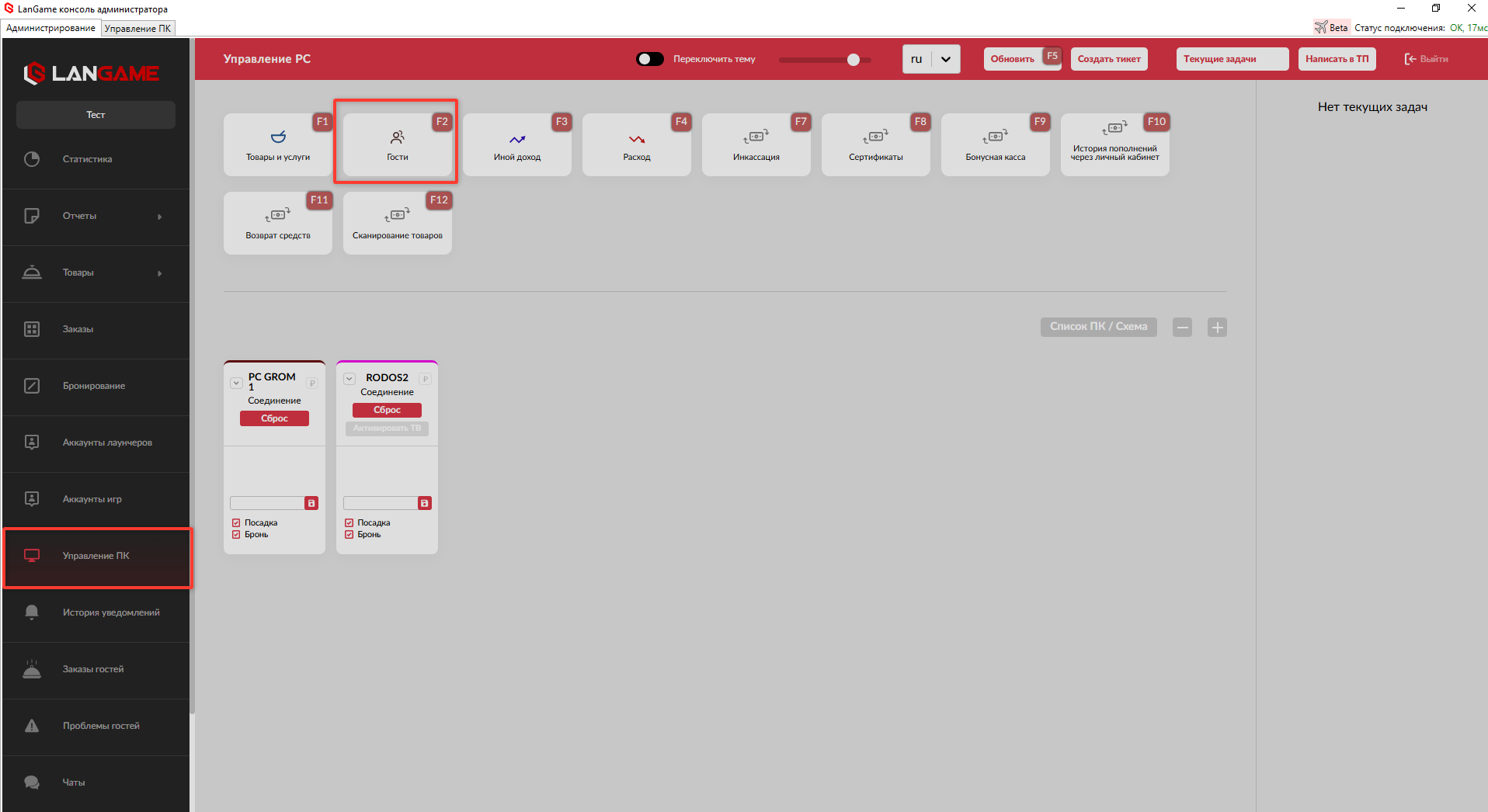
Для пополнения баланса гостя, откройте страницу Управление ПК и нажмите кнопку Гости
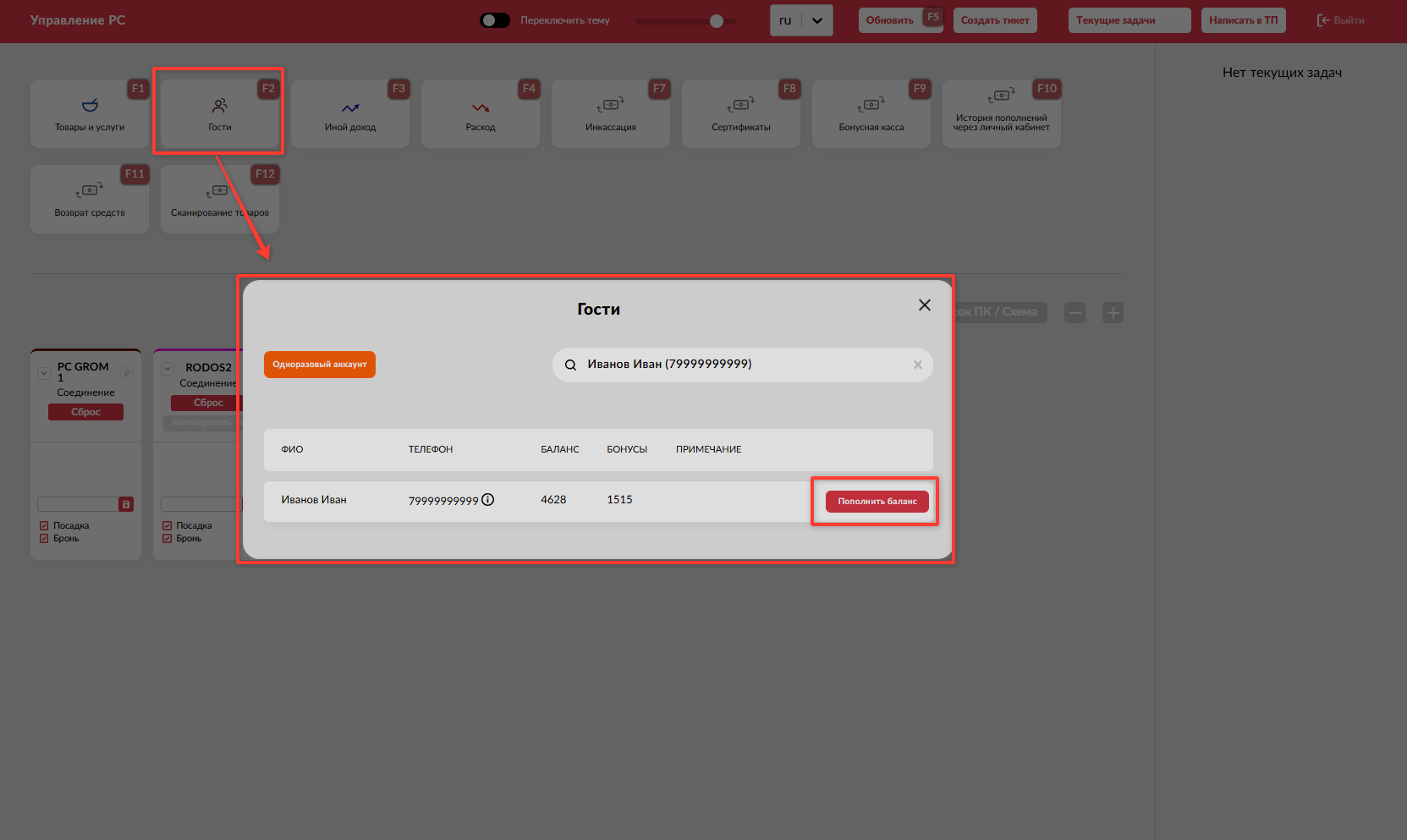
После ее нажатия у вас откроется окно с гостями. Введите необходимый номер телефона гостя в поиске (или найдите по ФИО) и нажмите Пополнить баланс
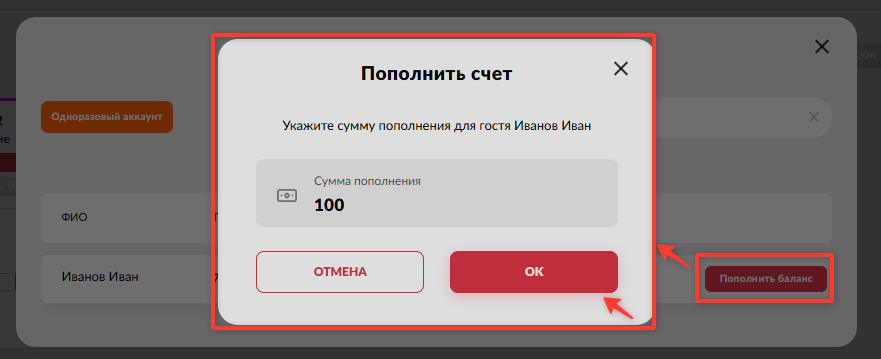
После нажатия Пополнить баланс, открывается окно в котором необходимо ввести сумму пополнения баланса гостя. Указываем и нажимаем Ок
Далее пополнение добавится в корзину и вам необходимо выбрать способ оплаты или очистить корзину если гость передумал
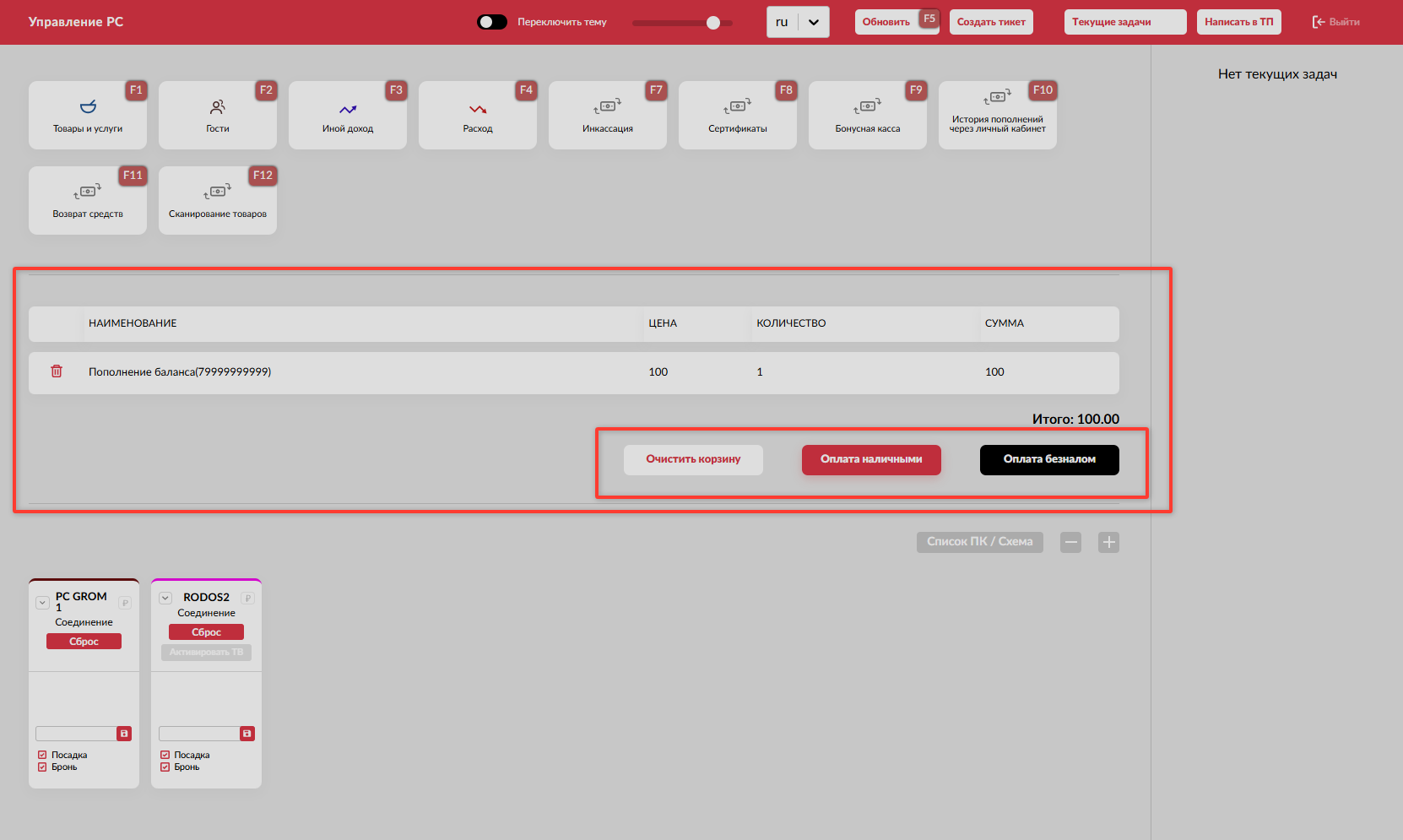
Готово, баланс пополнен
Как посадить гостя за консоль?
Посадка на ПК и посадка на ТВ отличаются друг от друга. На ПК есть личный кабинет в котором можно ввести необходимые данные и купить пакет, а посадка на ТВ осуществляется через администратора
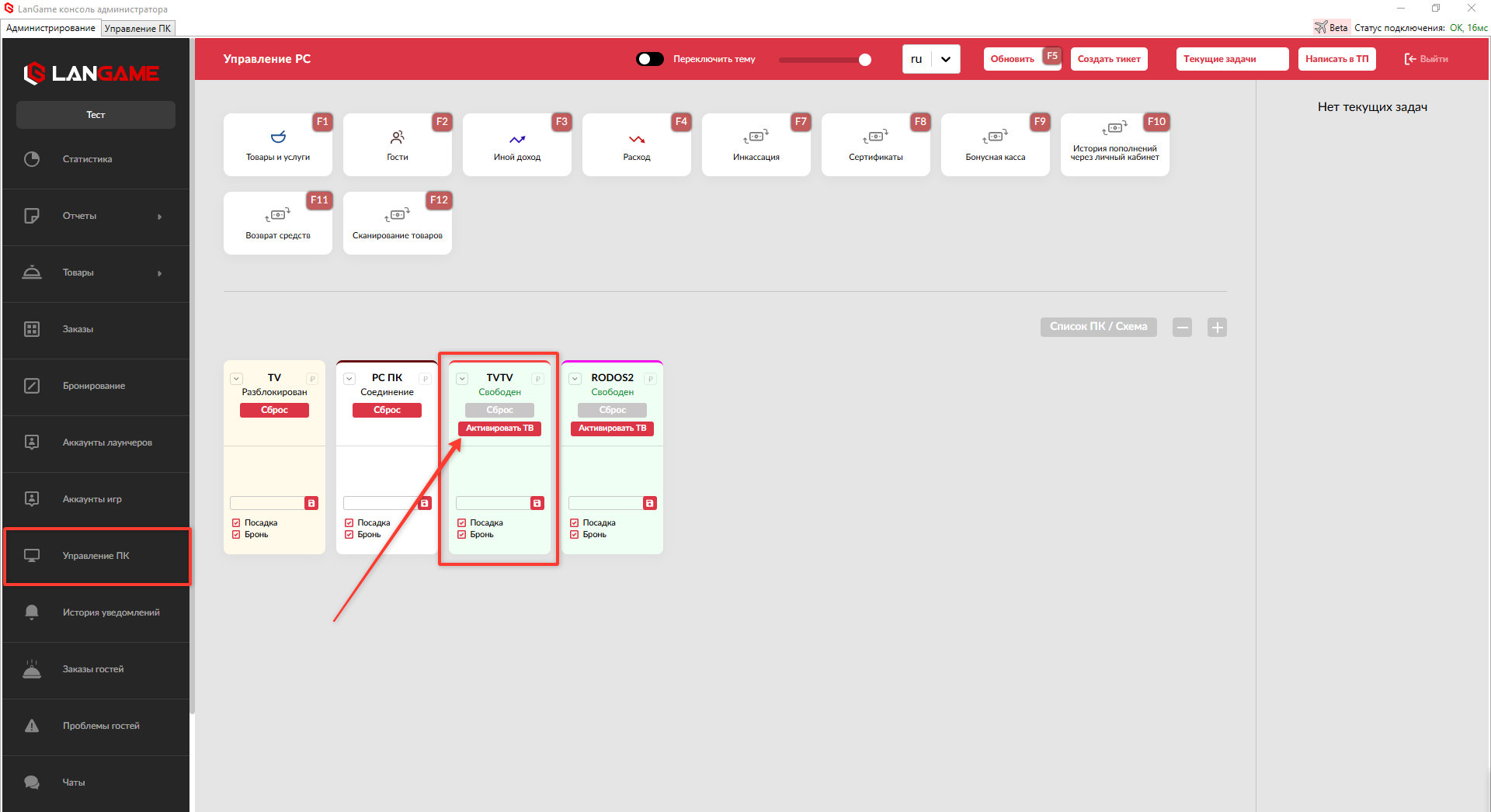
1. На странице Управление ПК, на самой карточке ТВ нажмите Активировать ТВ
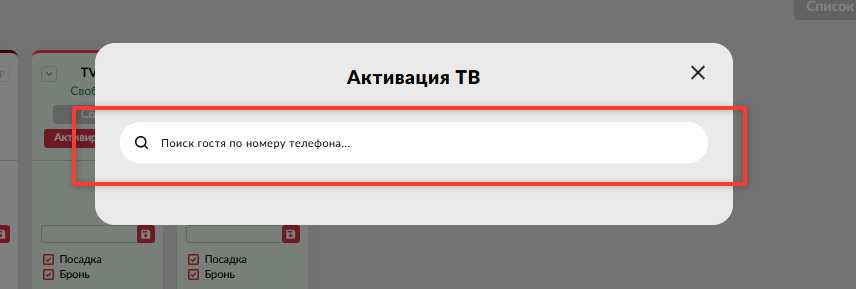
2. Введите номер гостя в открывшемся окне
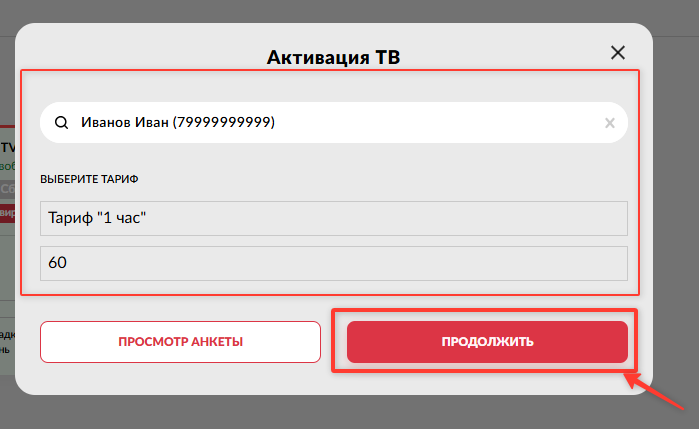
3. После ввода номера, необходимо выбрать тариф на который будете сажать гостя. Если выбрать Базовый тариф, то вы самостоятельно можете указать кол-во минут. Кнопка Просмотр Анкеты позволяет посмотреть анкету гостя
После выбора тарифа, нажмите Продолжить
4. Соглашаемся с началом сессии и нажимаем Начать сессию
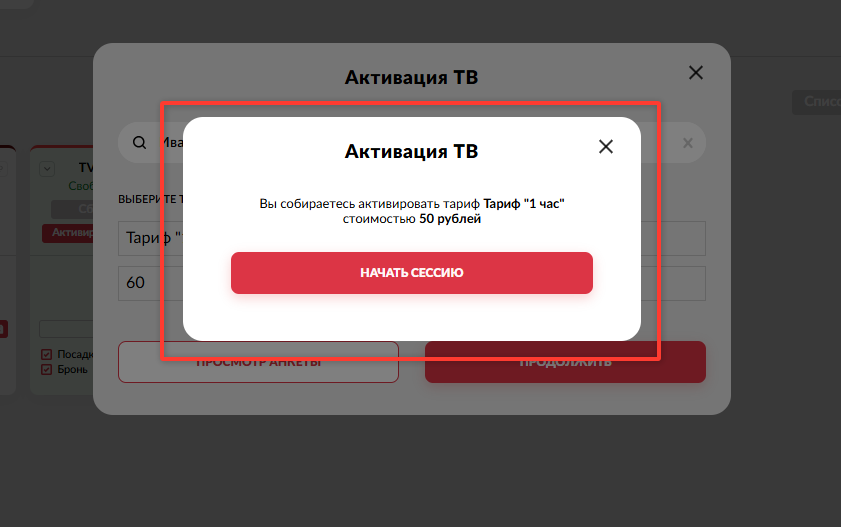
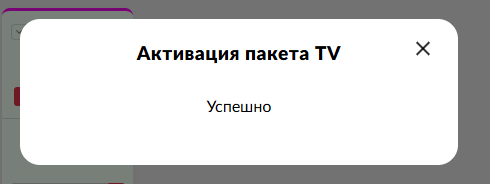
5. Готово, сессия активирована, о чем вам придет уведомление об успешной активации
Как создать одноразовый аккаунт для гостей без регистрации?
Для создания одноразового аккаунта, нажмите на странице Управление ПК, кнопку Гости
ВАЖНО: Повторно залогиниться под одноразовым аккаунтом нельзя, так что если выйти/завершить сессию по одноразовому аккаунту, то повторно открыть её нельзя
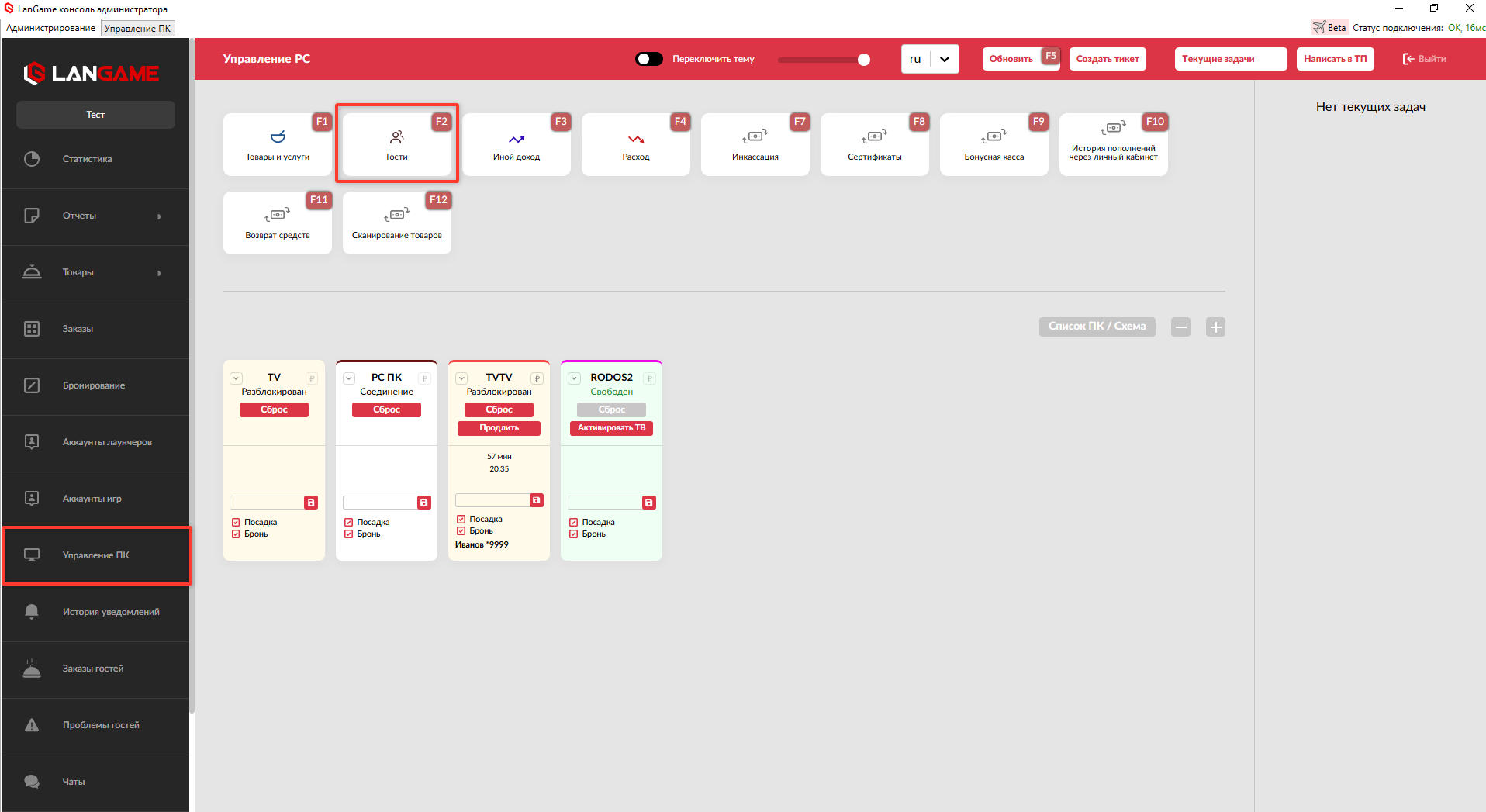
В открывшемся окне, нажмите Одноразовый аккаунт
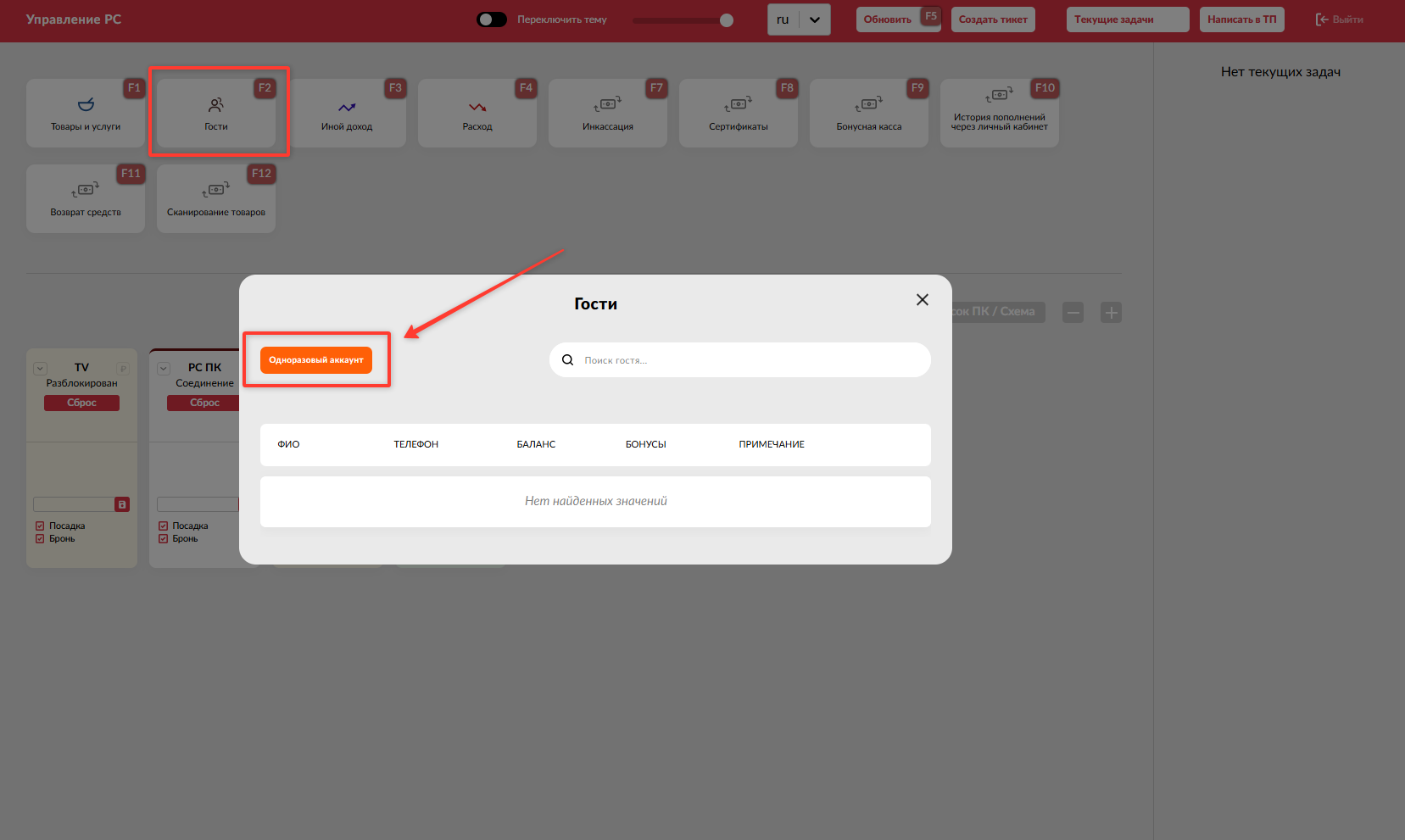
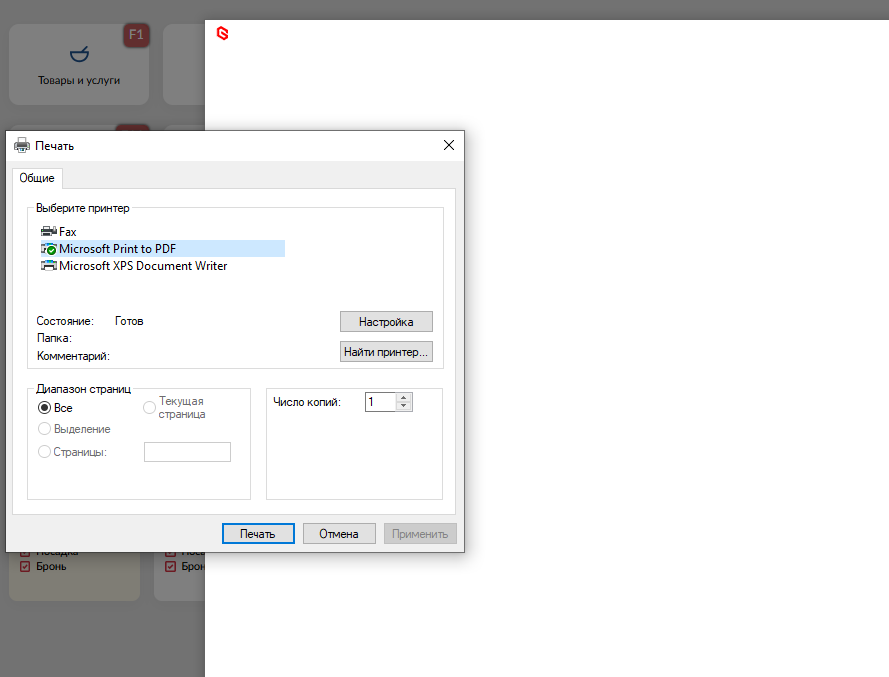
После нажатия, у вас откроется возможность сразу распечатать логин и пароль от одноразового аккаунта который вам необходимо выдать гостю
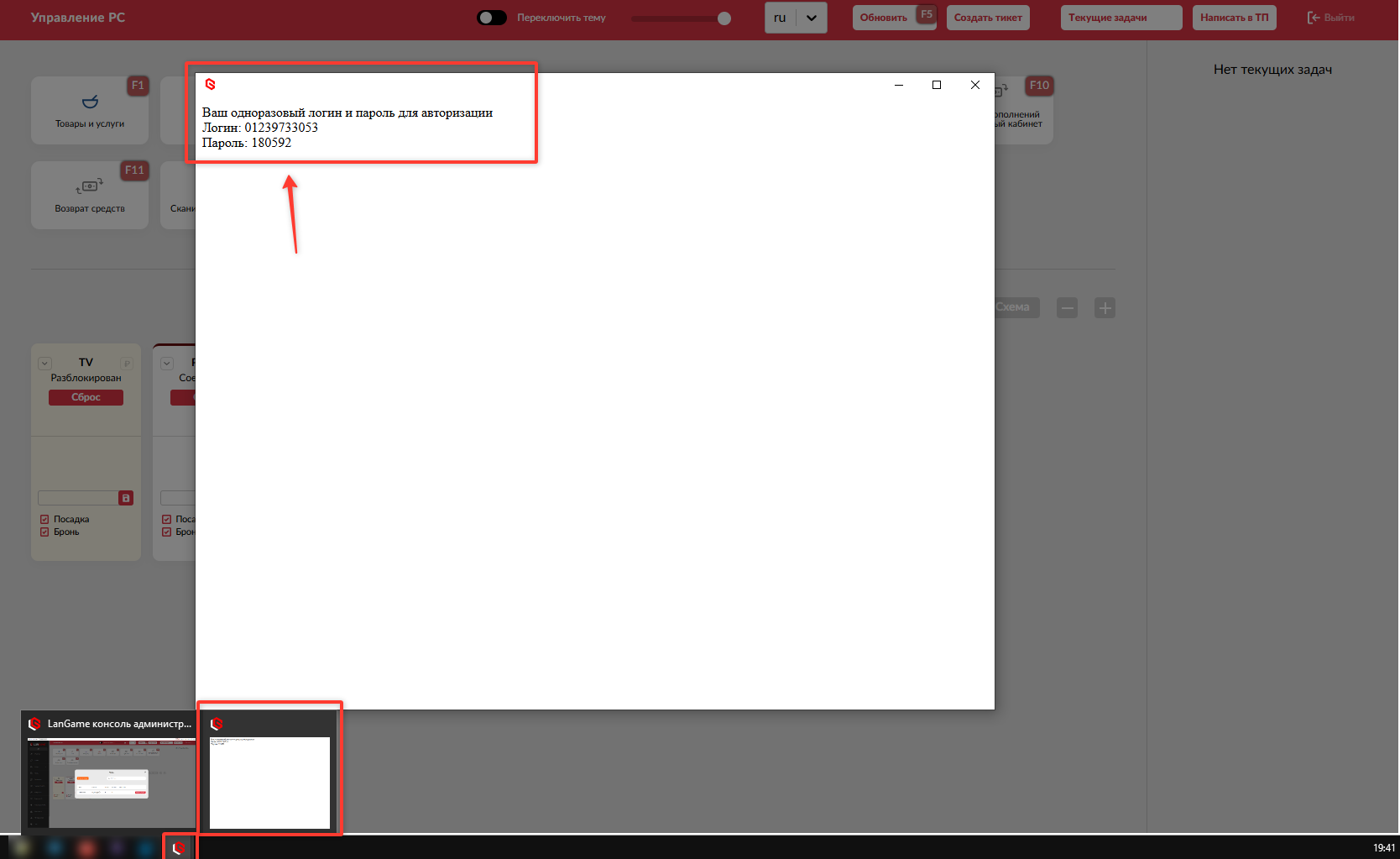
При нажатии Отмена, логин и пароль отобразятся в отдельном окне в админ. ПО
Как посадить гостя на одноразовый аккаунт удалённо?
После создания одноразового аккаунта выше. Вы можете сразу посадить гостя за него. Для этого необходимо:
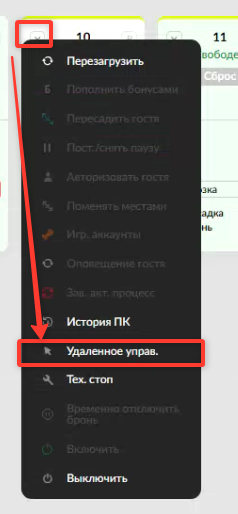
Выбираем ПК на котором необходимо залогинить гостя, открываем карточку ПК по стрелочке и выбираем Удаленное управление
Подключаемся к ПК и вводим Логин и Пароль
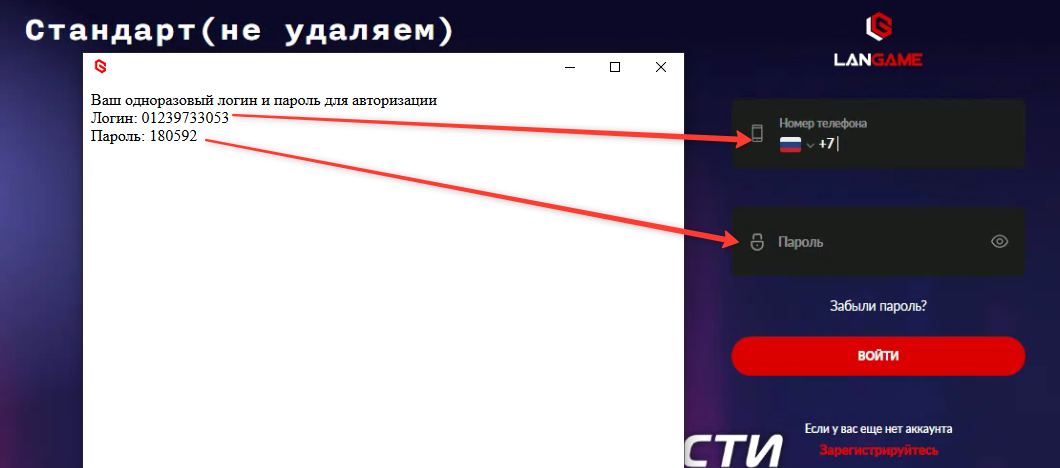
Готово, вы выдали одноразовый аккаунт гостю
Как отменить чек если закинул деньги не тому пользователю?
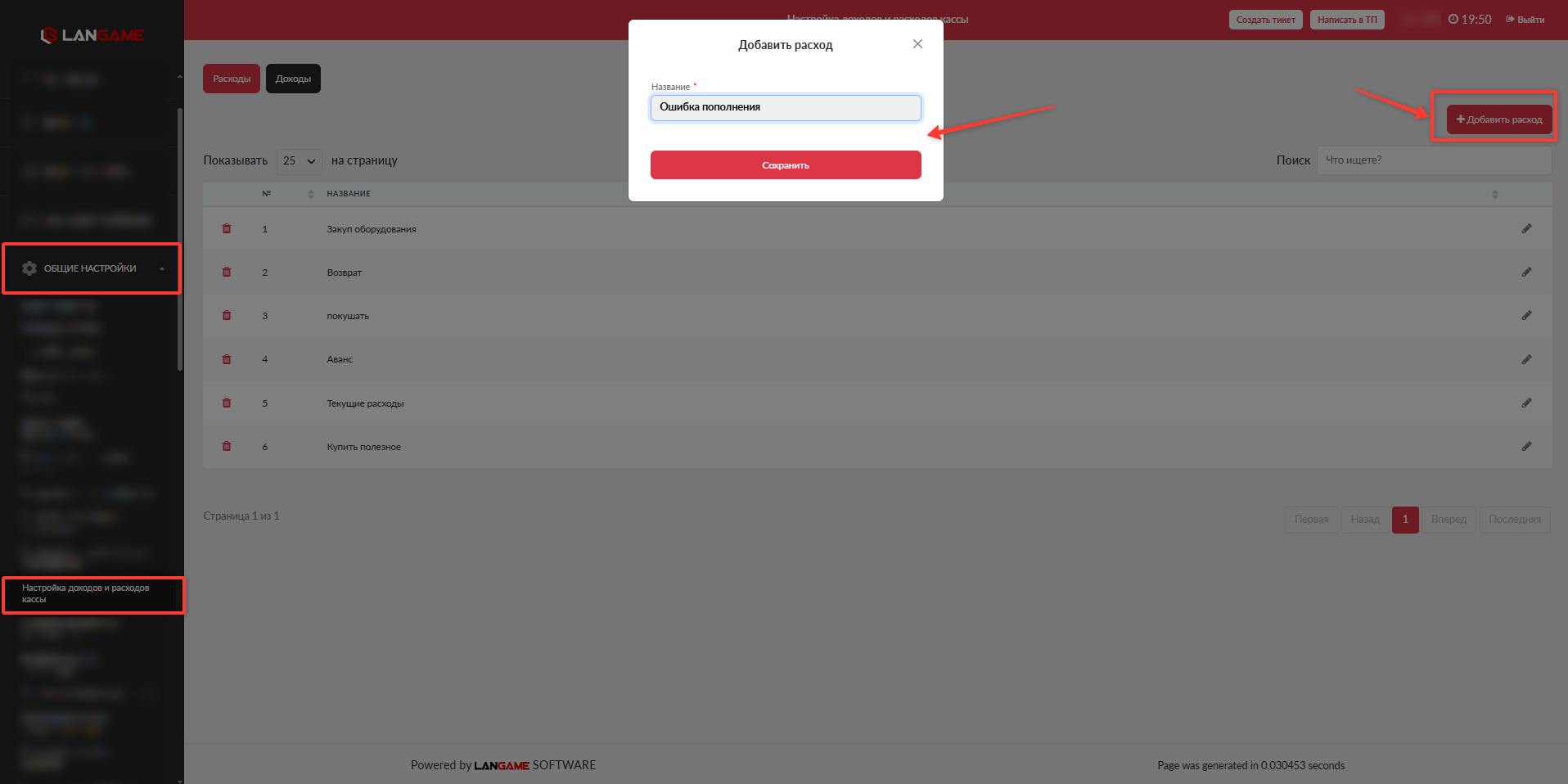
Для начала на домене необходимо создать расход кассы к примеру с названием Ошибка пополнения
Для его создания, откройте на домене вкладку Общие настройки далее Настройка доходов и расходов кассы и добавьте расход по кнопке Добавить
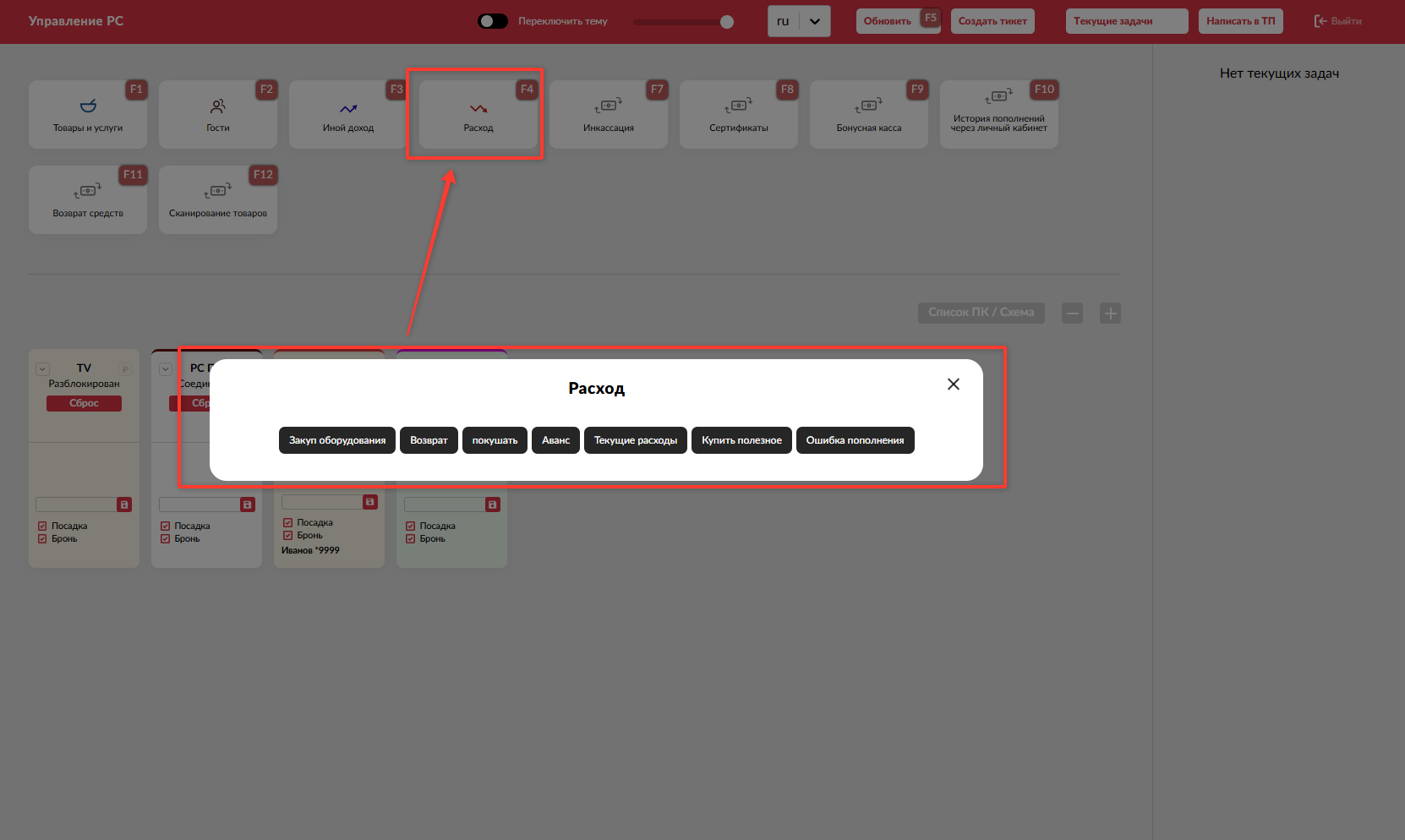
После того как расход добавлен. В админ. ПО в Управление ПК, нажмите кнопку Расход. У вас откроется список расходов который есть
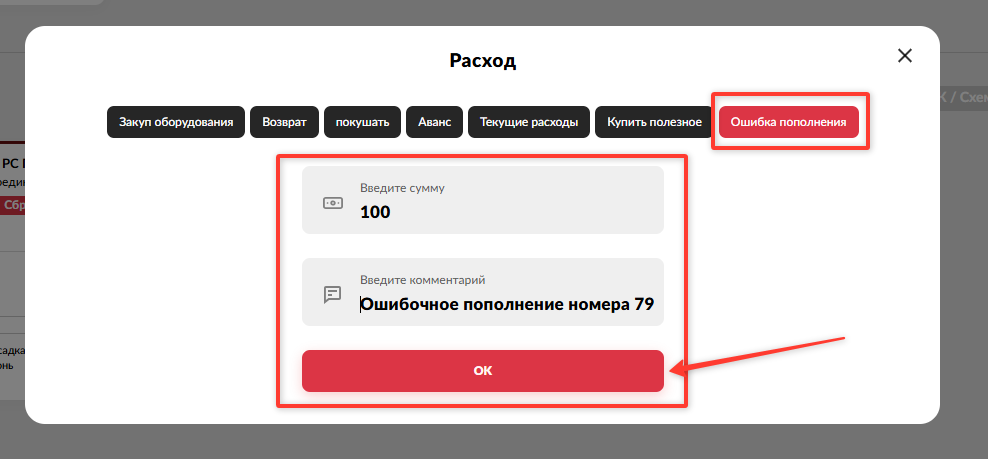
Выбираем расход Ошибка пополнения. Вводим сумму и указываем комментарий. После заполнения полей, нажмите Ок
Управляющий, увидев эту информацию, сможет списать лишние средства у гостя через свой личный кабинет во вкладке Статистика и балансы гостей, либо активировав Бонусную кассу администратор сможет сделать это самостоятельно
О бонусной кассе рассказали ниже
Как сделать интерфейс админского приложения светлее или включить темную тему?
Вы можете сделать Админ. ПО светлее или темнее через бегунок в самом верху по середине

Для включения темной темы, нажмите переключатель слева от бегунка

Как сделать 0 в кассе на начало другой смены?
Для этого, вам необходимо перед закрытием смены, произвести инкассацию
1. Чтобы ее сделать на странице Управление ПК, нажмите Инкассация
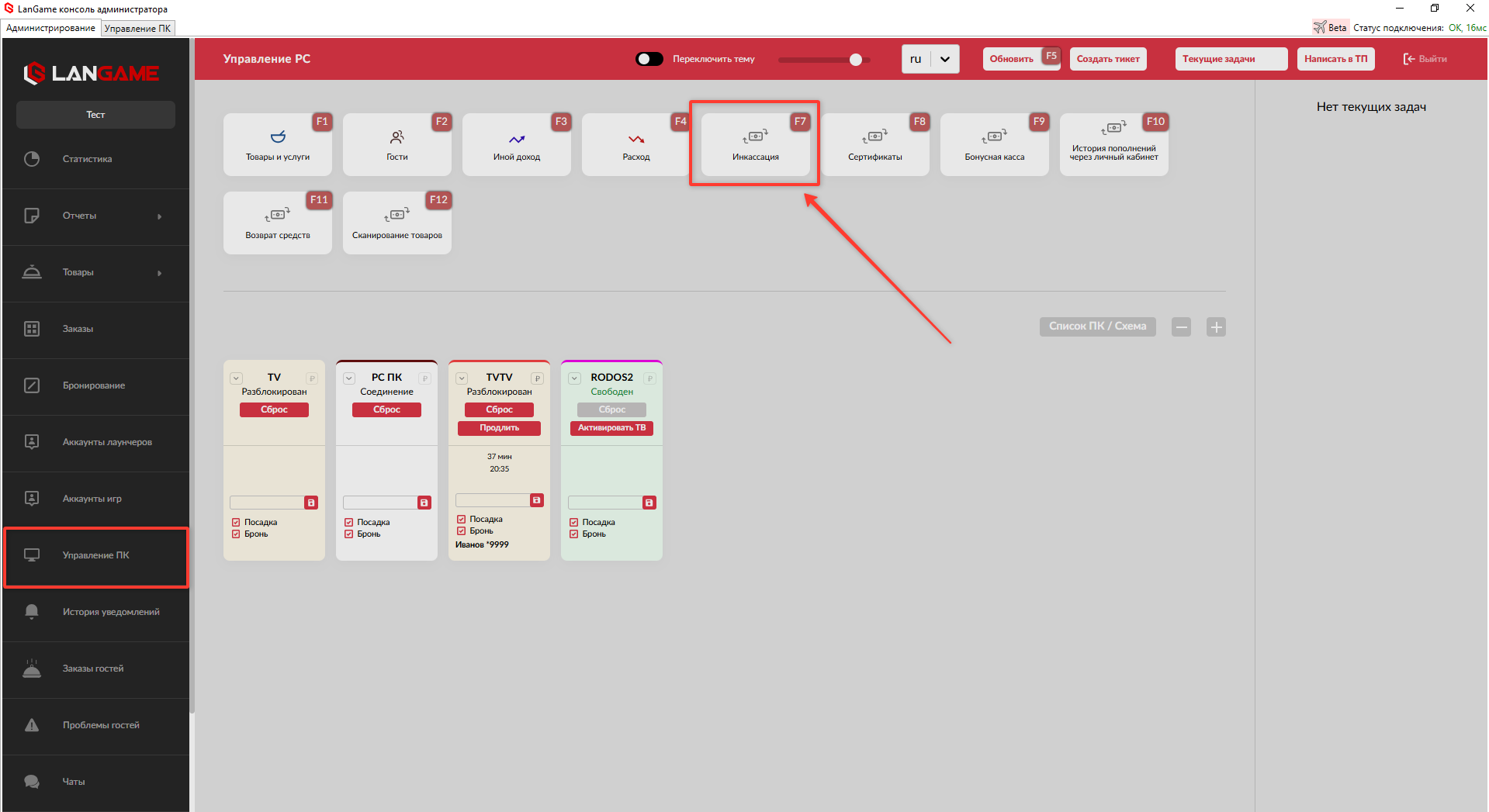
2. В открывшемся окне, необходимо вписать ВСЮ сумму наличных в кассе и указать комментарий. После нажать Сделать инкассацию
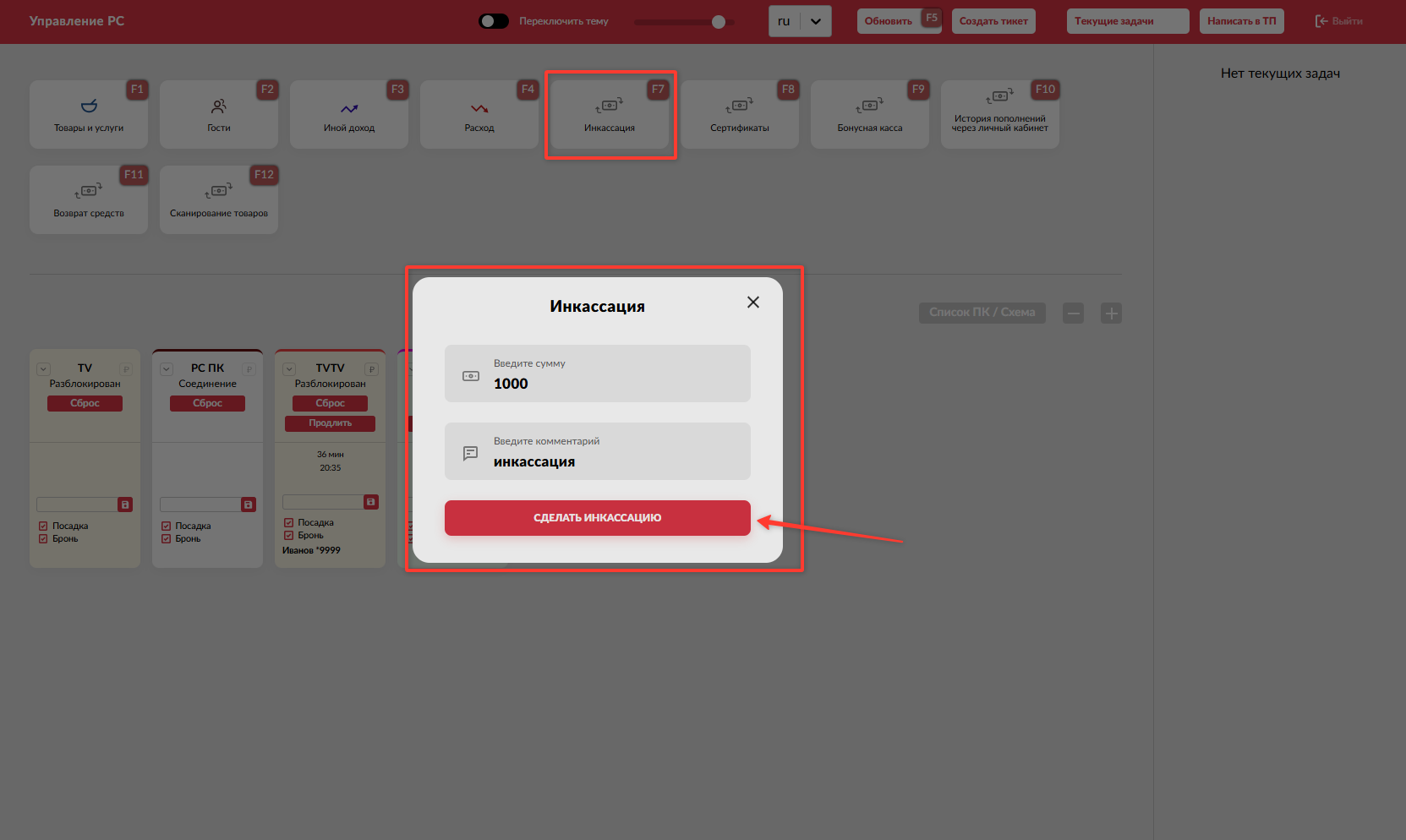
3. Далее закройте смену. При открытии следующей смены в строке На начало смены будет отображаться 0
Начало смены - это количество денег, которое должно находиться в кассе до инкассации
Инкассация - это изъятие наличных денег из кассы.
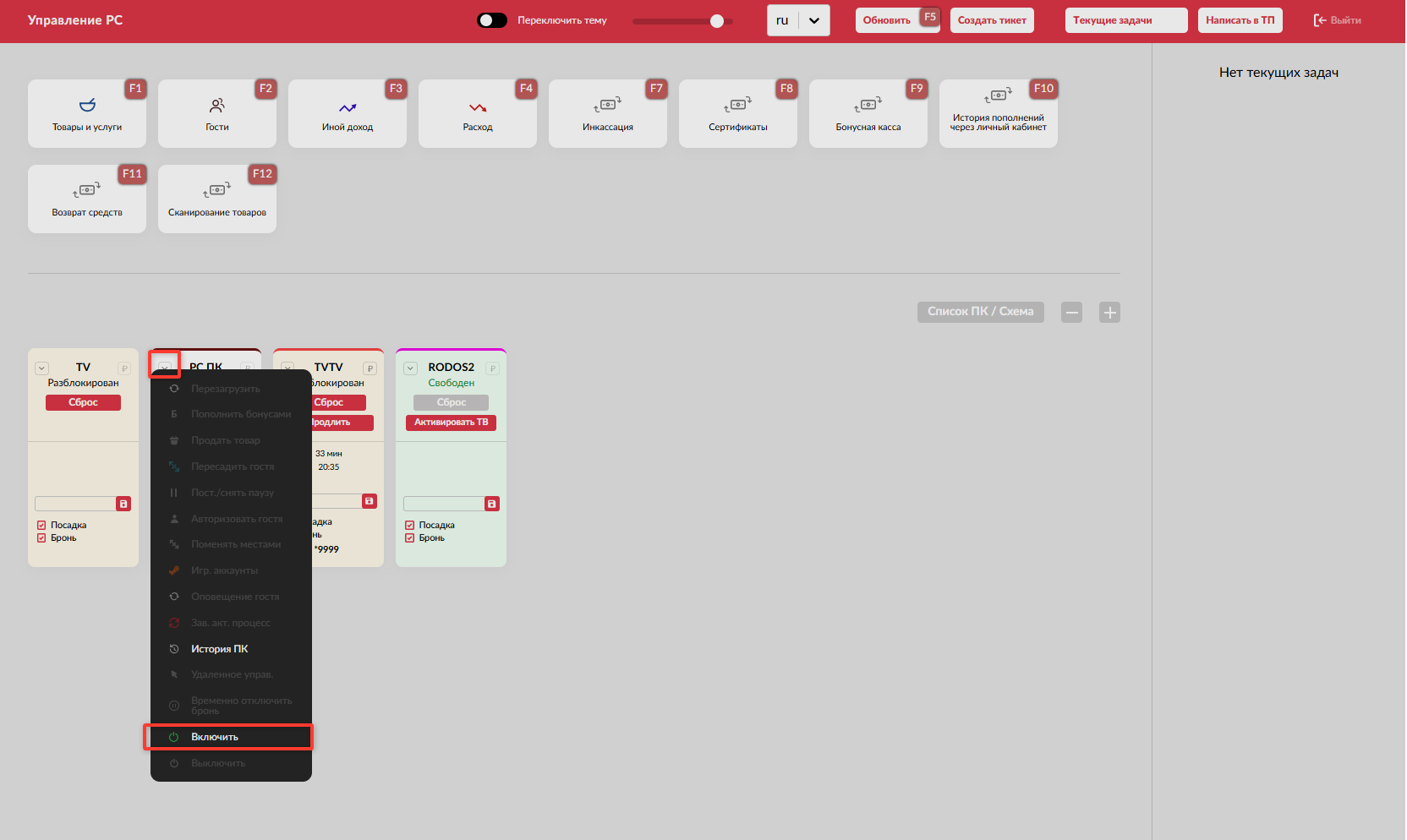
Почему не работает кнопка включения ПК в админ консоли?
1. Для того чтобы включение ПК работало корректно через админ консоль, то необходимо перейти в Общие настройки далее в Конфигурация ПО и включить параметр Включение ПК по локальной сети
2. Данные о ПК самостоятельно обновятся. Главное чтобы ПК были включены
3. Теперь все готово, ПК будут включаться удаленно с помощью кнопки на самой карточке ПК
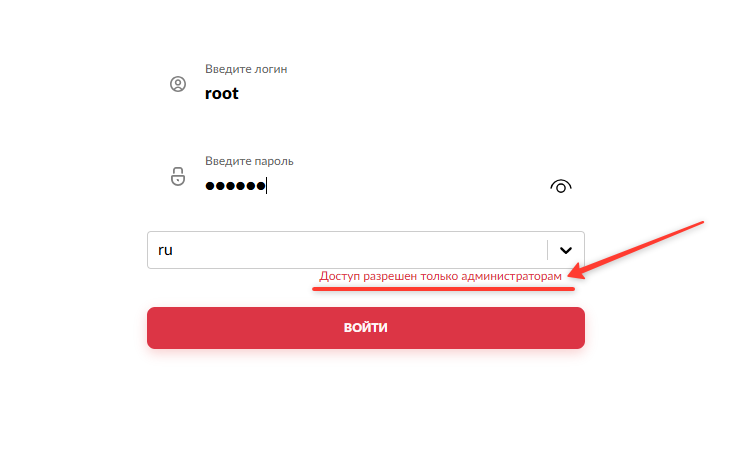
Из-за чего ошибка Доступ разрешён только администраторам?
Доступ к консоли администратора есть у единственной роли Администратор с дефолтными настройками доступа
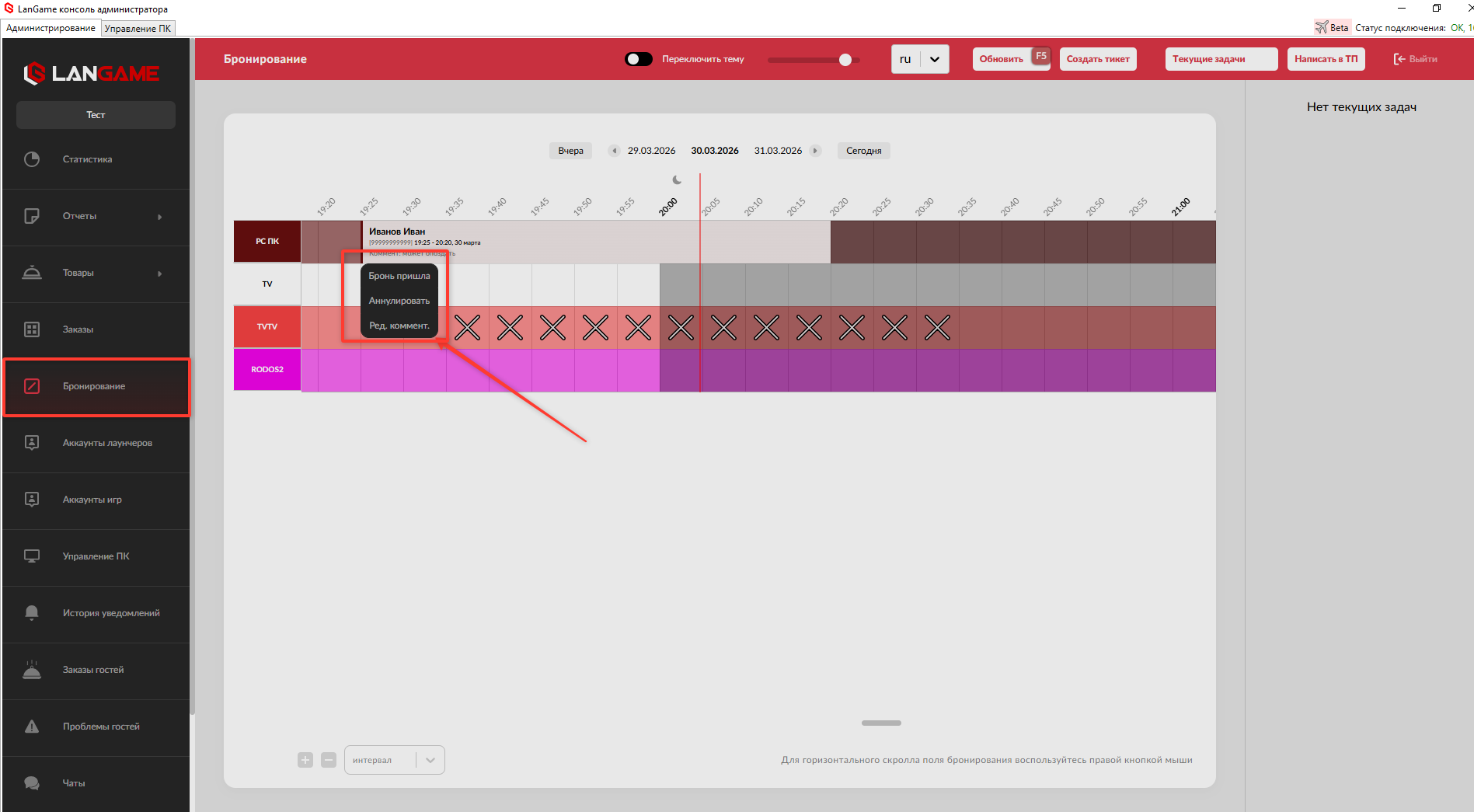
Как подтвердить и аннулировать бронь?
Для того чтобы снять бронь, перейдите на страницу Бронирование, далее нажмите ЛКМ на саму бронь и у вас открываются варианты того что надо сделать с бронью:
- Бронь пришла - гость пришел и бронь можно снимать
- Аннулировать - принудительная отмена бронирования (если было жесткое бронирование)
- Ред. комментарий - отредактировать комментарий
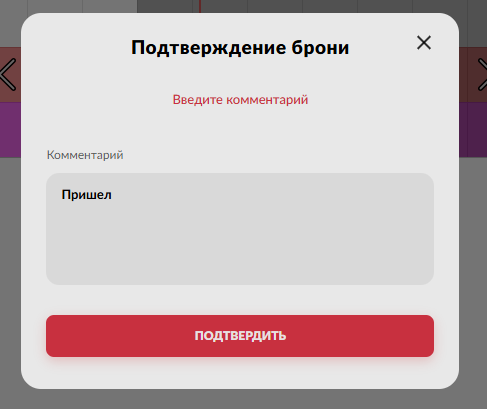
Бронь пришла. При нажатии у вас откроется окно подтверждения в котором необходимо ввести комментарий. Таким образом вы подтверждаете то что гость пришел
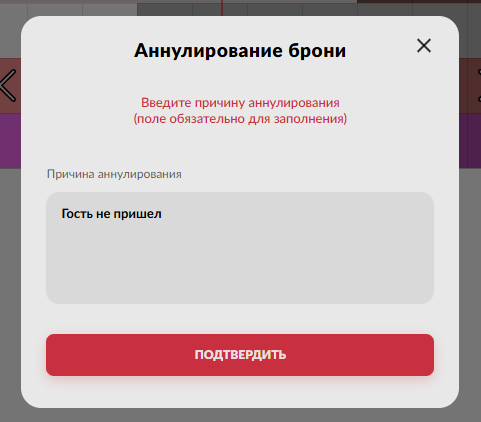
Аннулировать бронь. При нажатии у вас откроется окно подтверждения в котором необходимо ввести комментарий. Таким образом вы подтверждаете причину по которой бронь необходимо было аннулировать
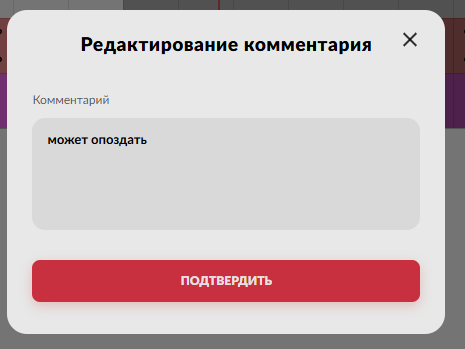
Ред. коммент. При нажатии у вас открывается окно комментария которое было оставлено при бронировании и вы можете редактировать его
Как администратору выдать клубный аккаунт на определённый ПК?
Выдача игрового аккаунта гостю происходит на странице Аккаунты игр. При ее открытии у вас также отобразится список аккаунтов доступных к выдаче
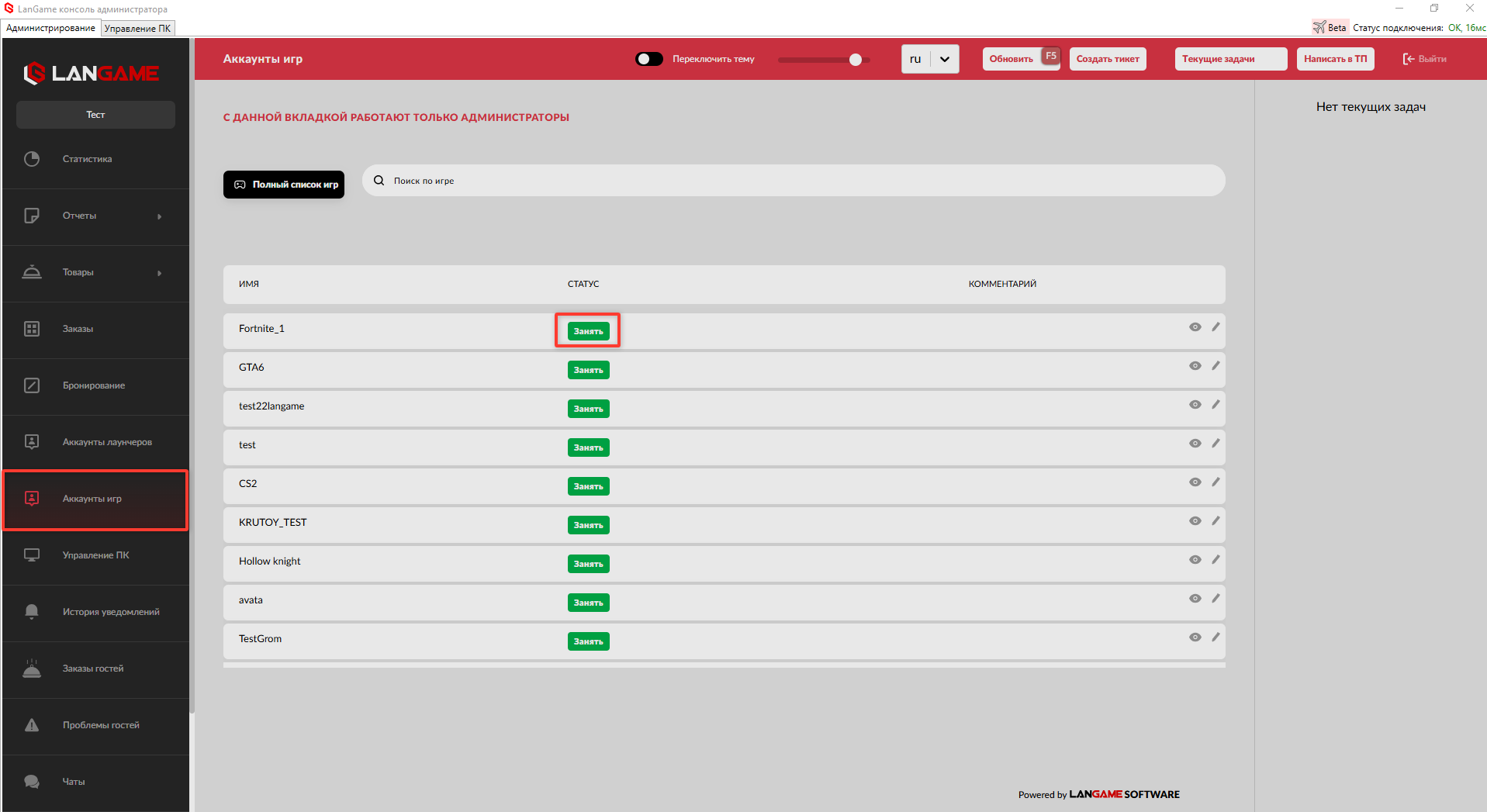
Выдать аккаунт вы можете по кнопке Занять. После ее нажатия вам необходимо выбрать ПК на котором будет активирован аккаунт. После выбора, аккаунт автоматически запускается у гостя
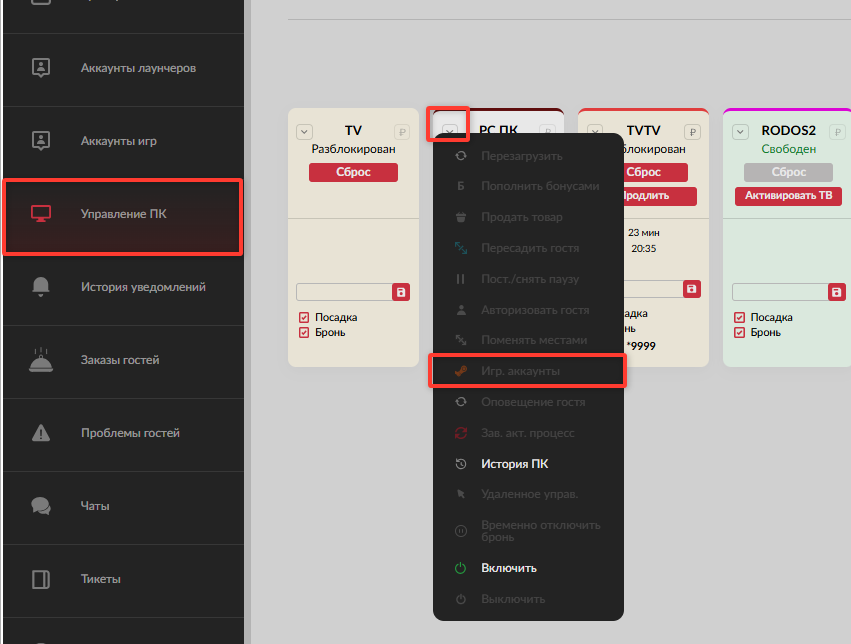
Также вы можете выдать игровой аккаунт со страницы Управление ПК. Откройте карточку ПК, кнопка Игр. аккаунты позволит вам выдать аккаунт гостю
Как администратору сделать Расход?
Как сделать возврат денег гостю?
Как администратору сделать инкассацию
Как сделать заказ администратору?
Как оприходовать заказ администратору?
Как посадить гостя за ТВ?
Сканирование товара
Как заблокировать гостя