
Работа Администратора
Обзор админского приложения:
https://youtu.be/GiSus6CywK0?si=vXEG60Bq3GSjBgVA
Как открыть смену?
Для открытия смены необходимо установить Админ. ПО на ПК администратора. Как установить Админ. ПО описали тут: Как установить ПО на ПК администратора
Откройте Админ. ПО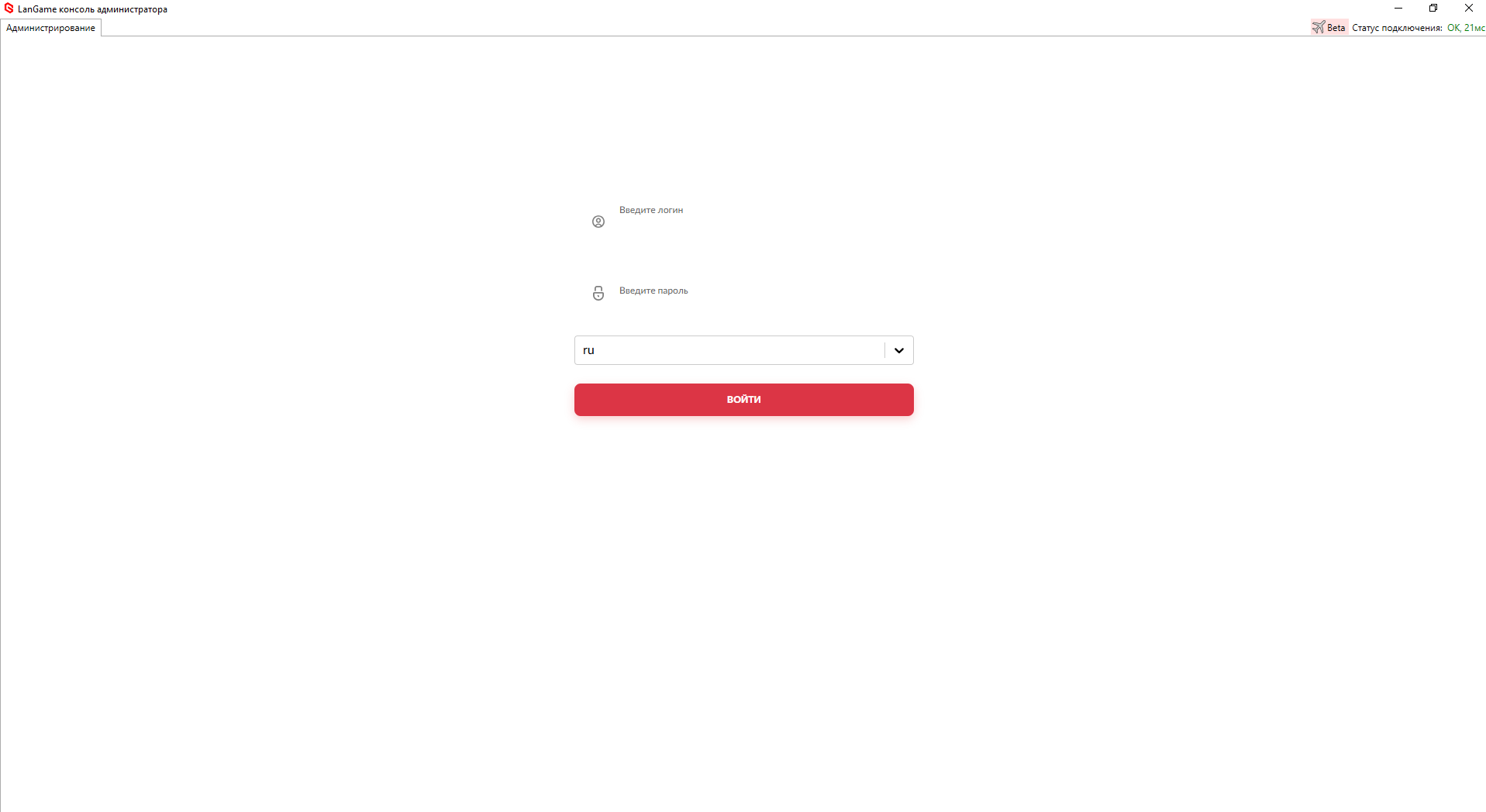
Залогиньтесь, введя ваш Логин и Пароль
После выкатки, вам выдается базовая учетная запись Администратора
Логин: Admin
Пароль: 123456
ВАЖНО: Обязательно смените пароль после выдачи его вам вашем индивидуальном чате
Как сменить пароль от учетной записи?
Для смены пароля, откройте вкладку Работа с сотрудниками, страницу Список всех сотрудников
Выберите аккаунт и нажмите по значку Ключик слева
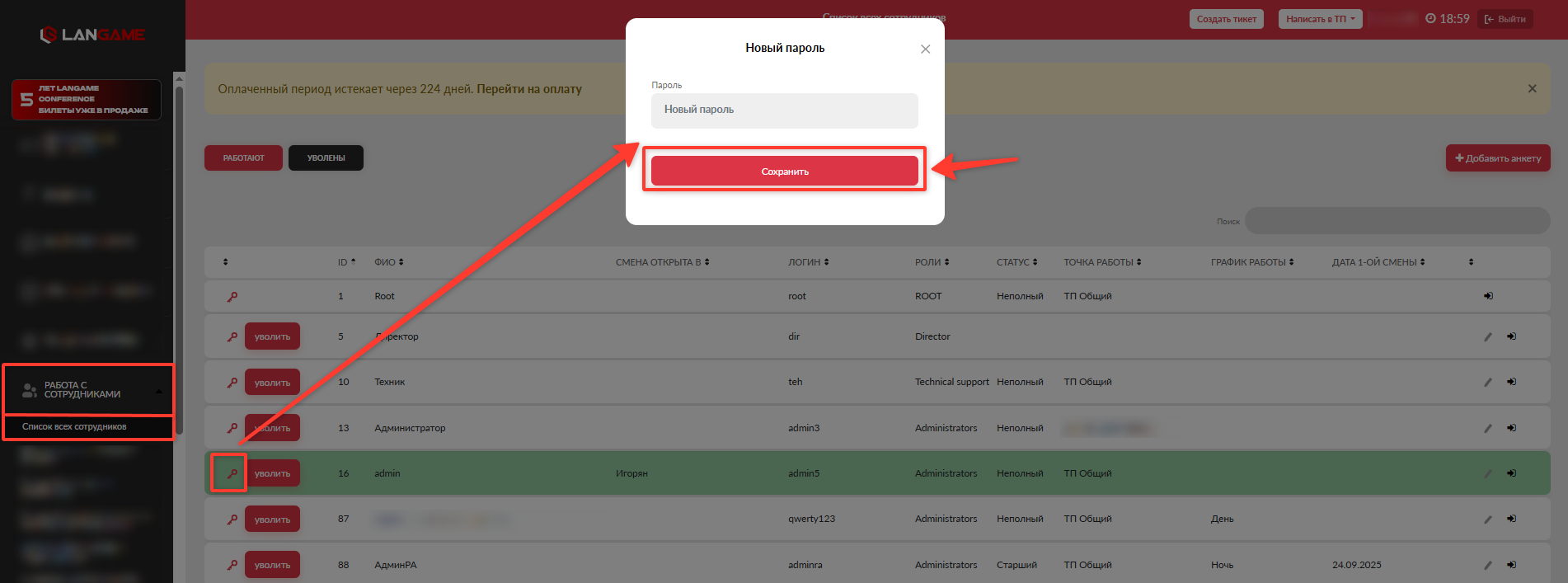
Введите новый пароль и нажмите Сохранить
После того как вы залогинились, у вас откроется окно и кнопка Открыть смену
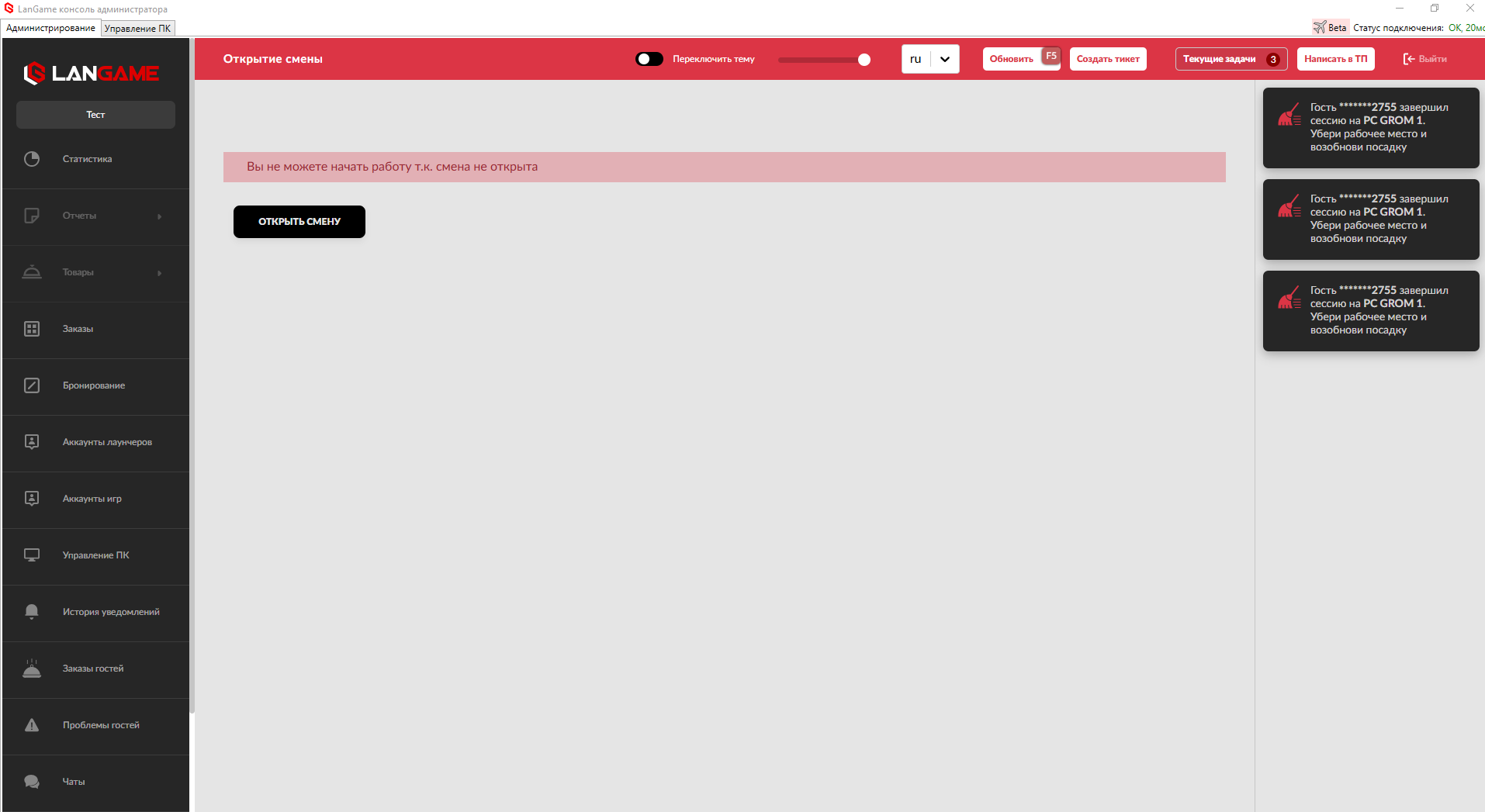
Готово, смена открыта

Как закрыть смену?
Для закрытия смены, в Админ. ПО перейдите на страницу Текущая касса далее Текущий отчет
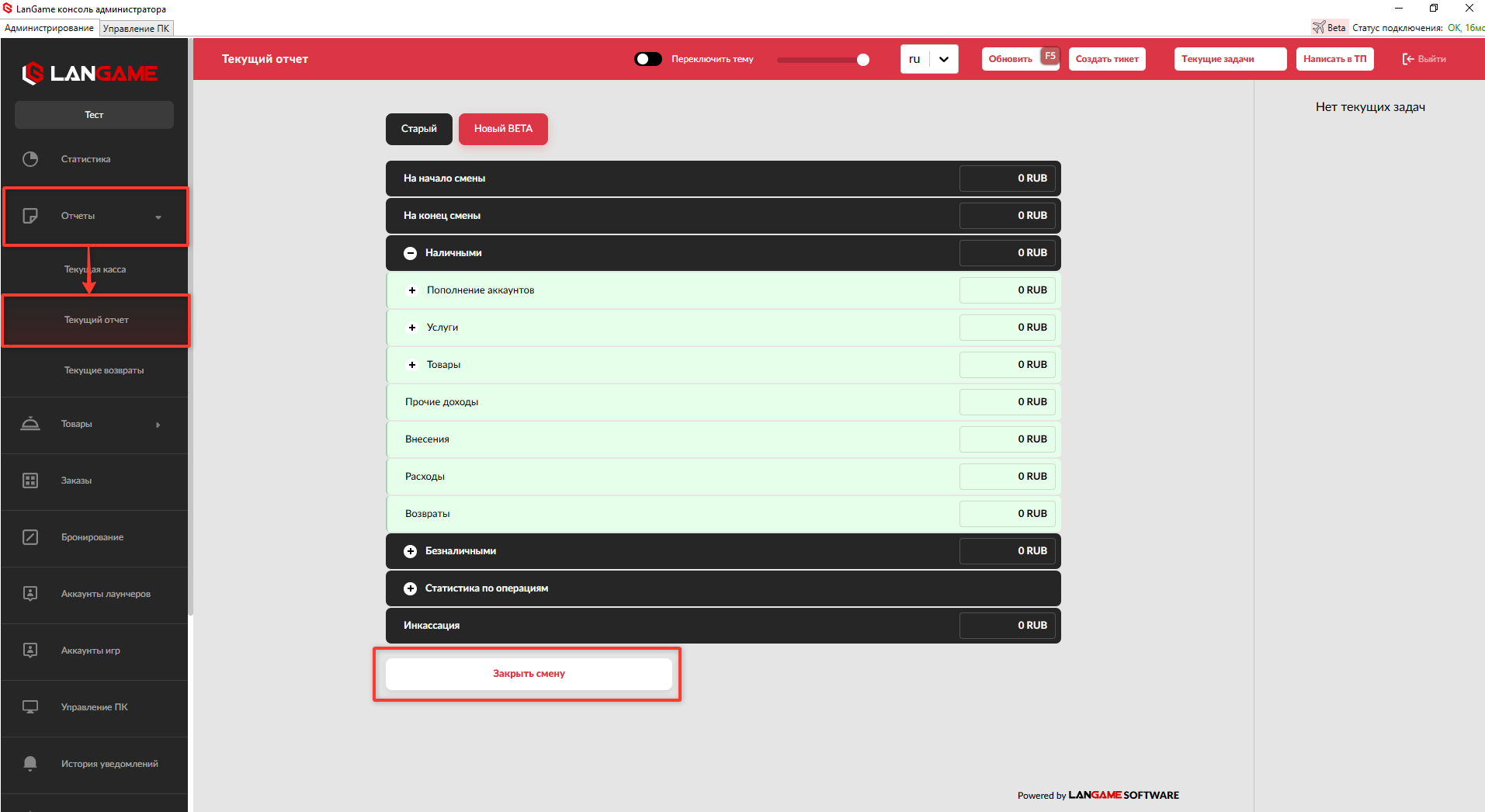
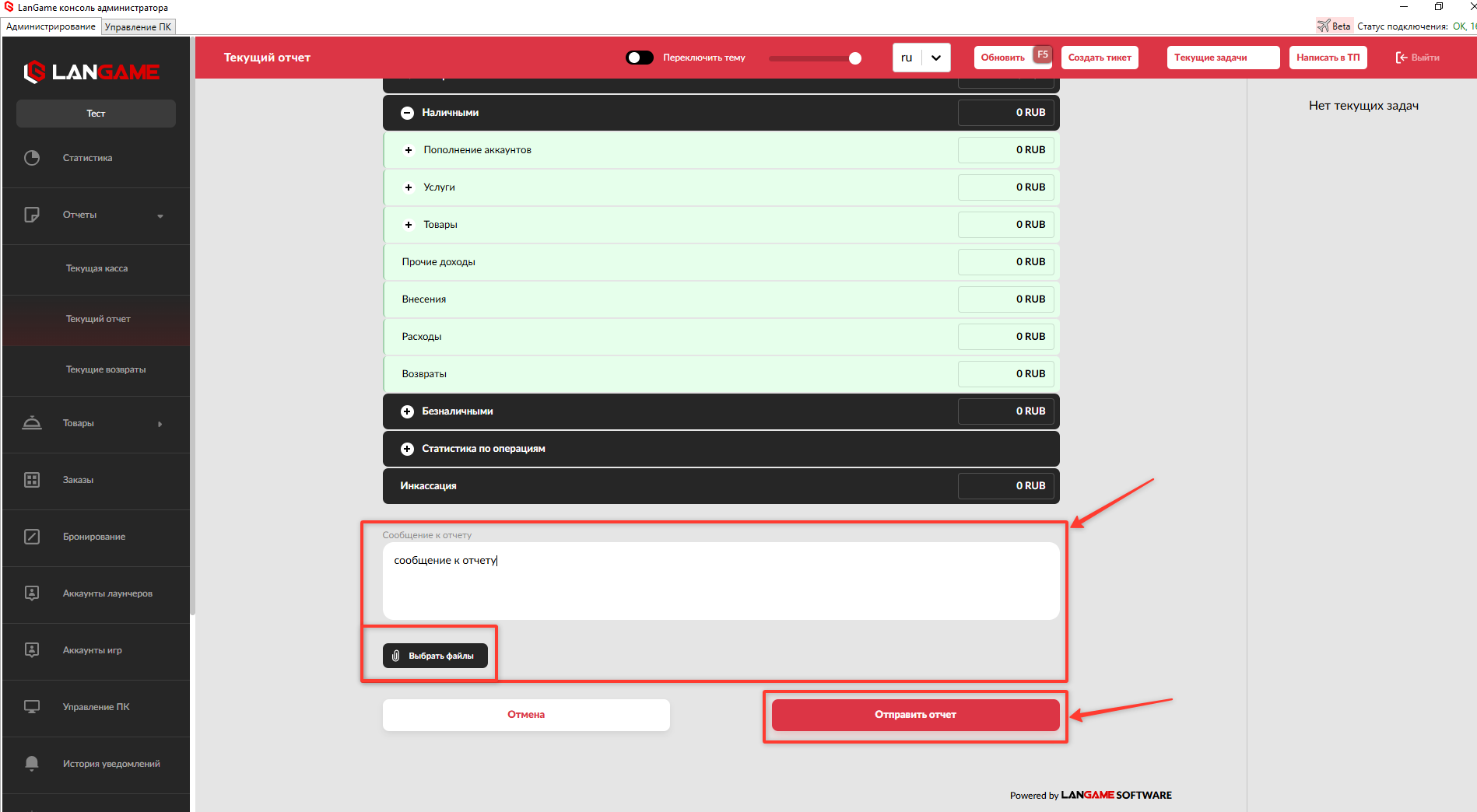
Нажмите Закрыть смену. После нажатия у вас откроется возможность добавить комментарий к отчету и прикрепить файлы к нему при необходимости
После написания комментария и крепления файлов, нажмите Отправить отчет
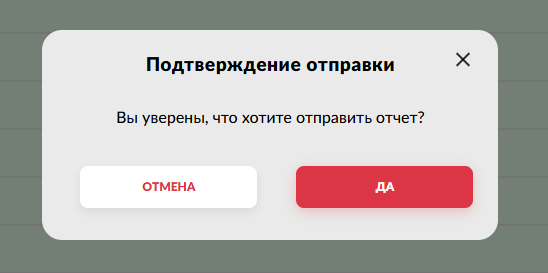
Подтверждаем что хотим отправить отчет
Смена закрыта. У вас откроется окно логина в Админ. ПО
Как администратору пробить товар или услугу?
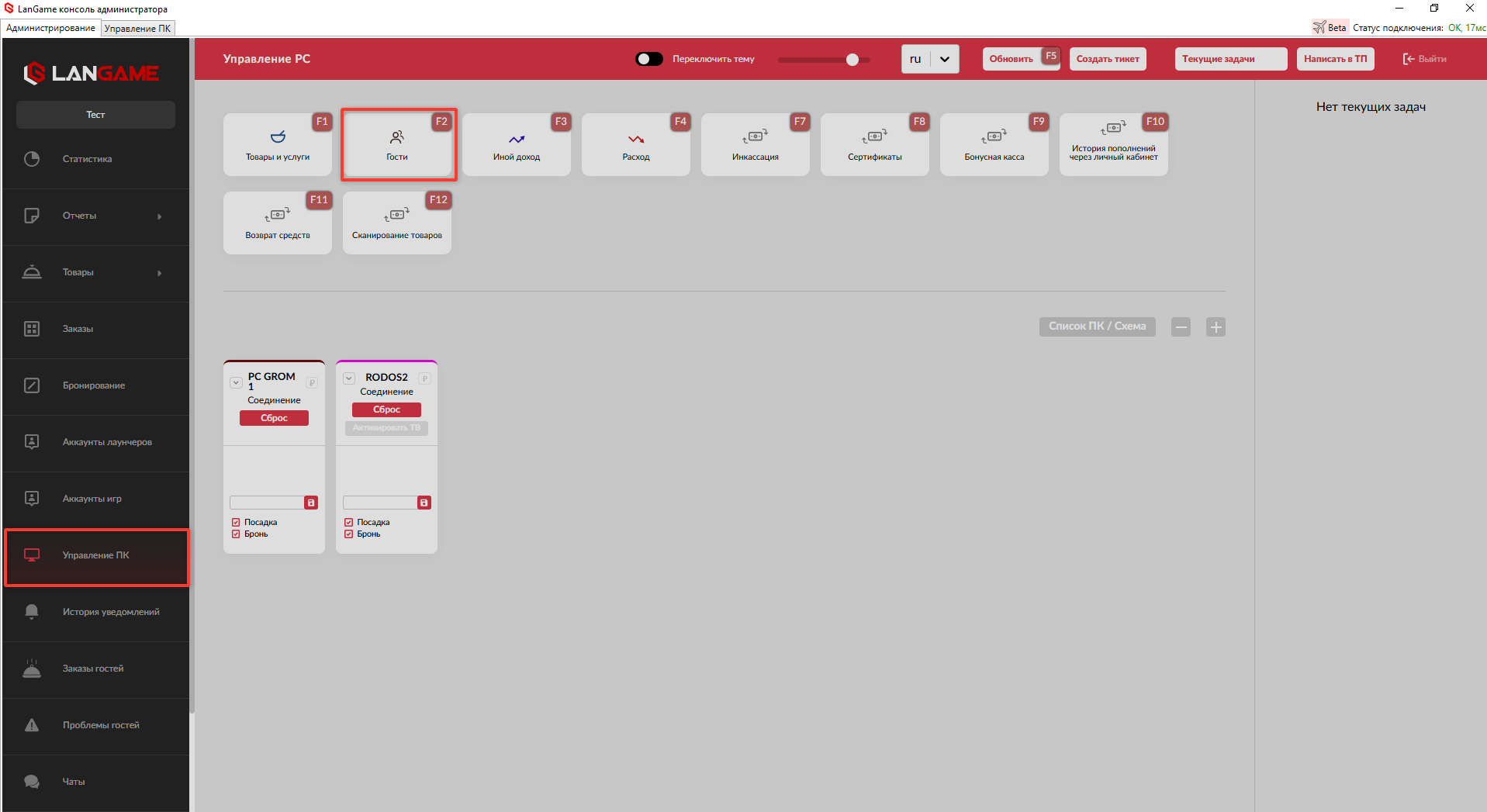
Для того чтобы пробить товар или услугу через Админ. ПО, необходимо на странице Управление ПК, нажать кнопку Товар и услуги
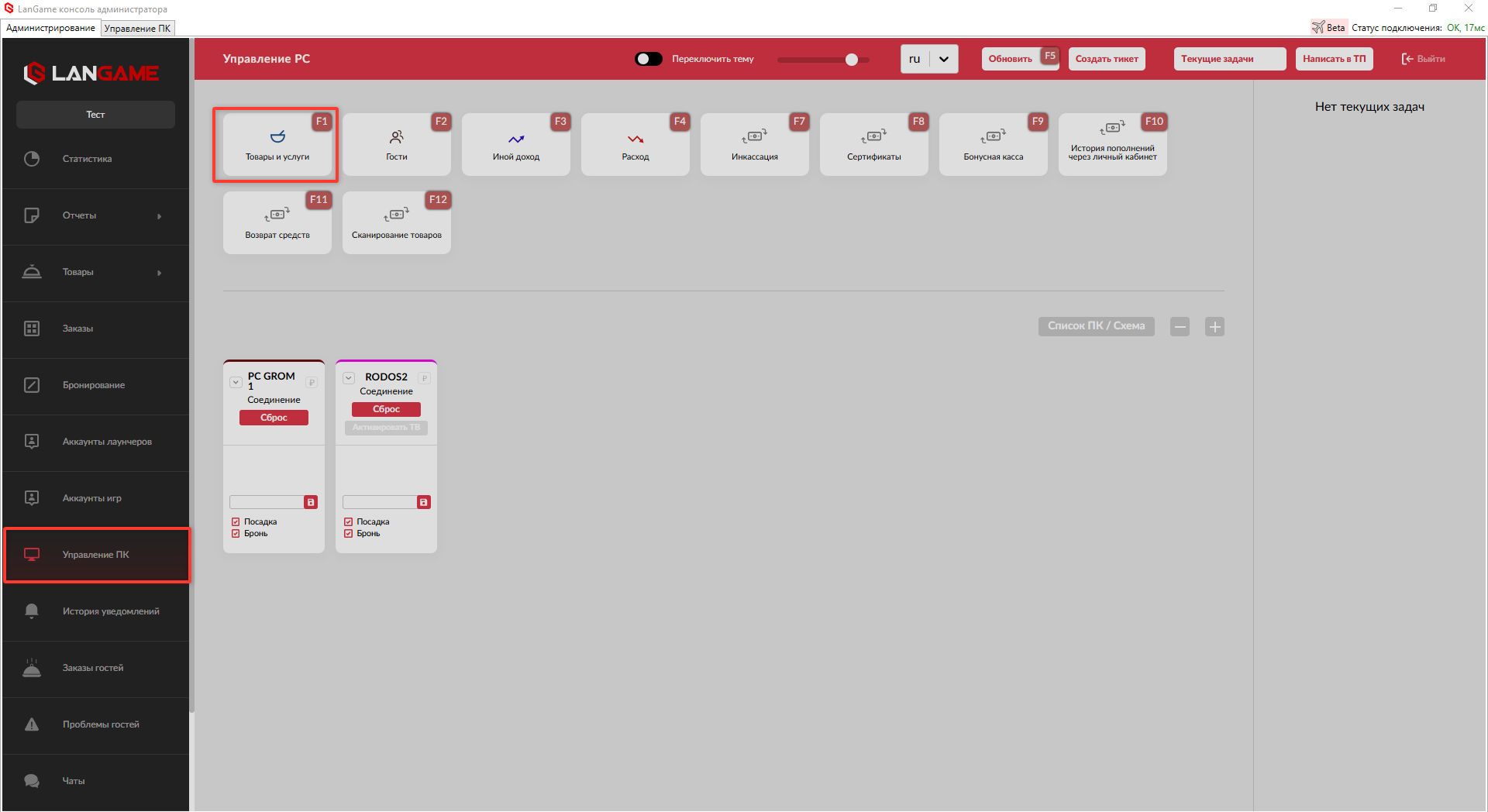
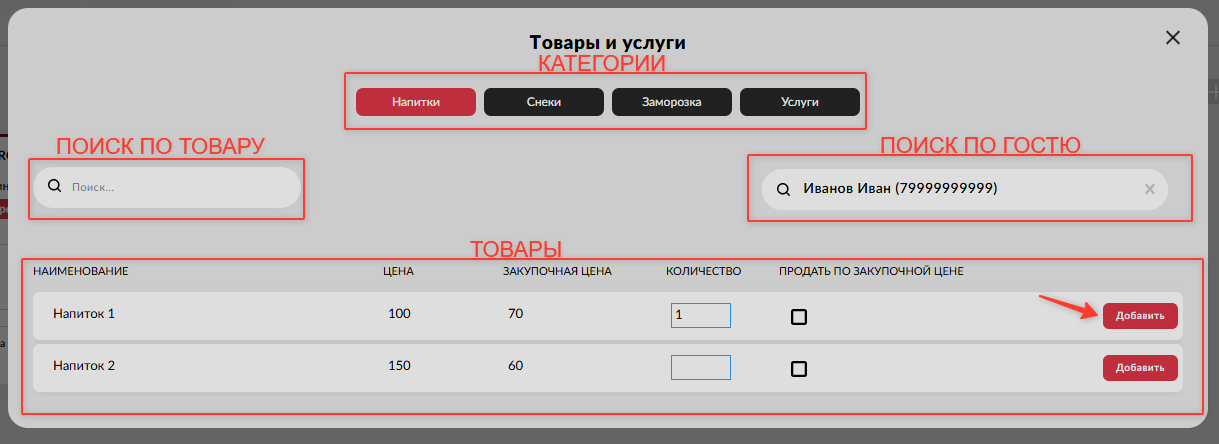
После ее нажатия открывается окно Товары и услуги, через которое вы можете продать гостю товар/услугу
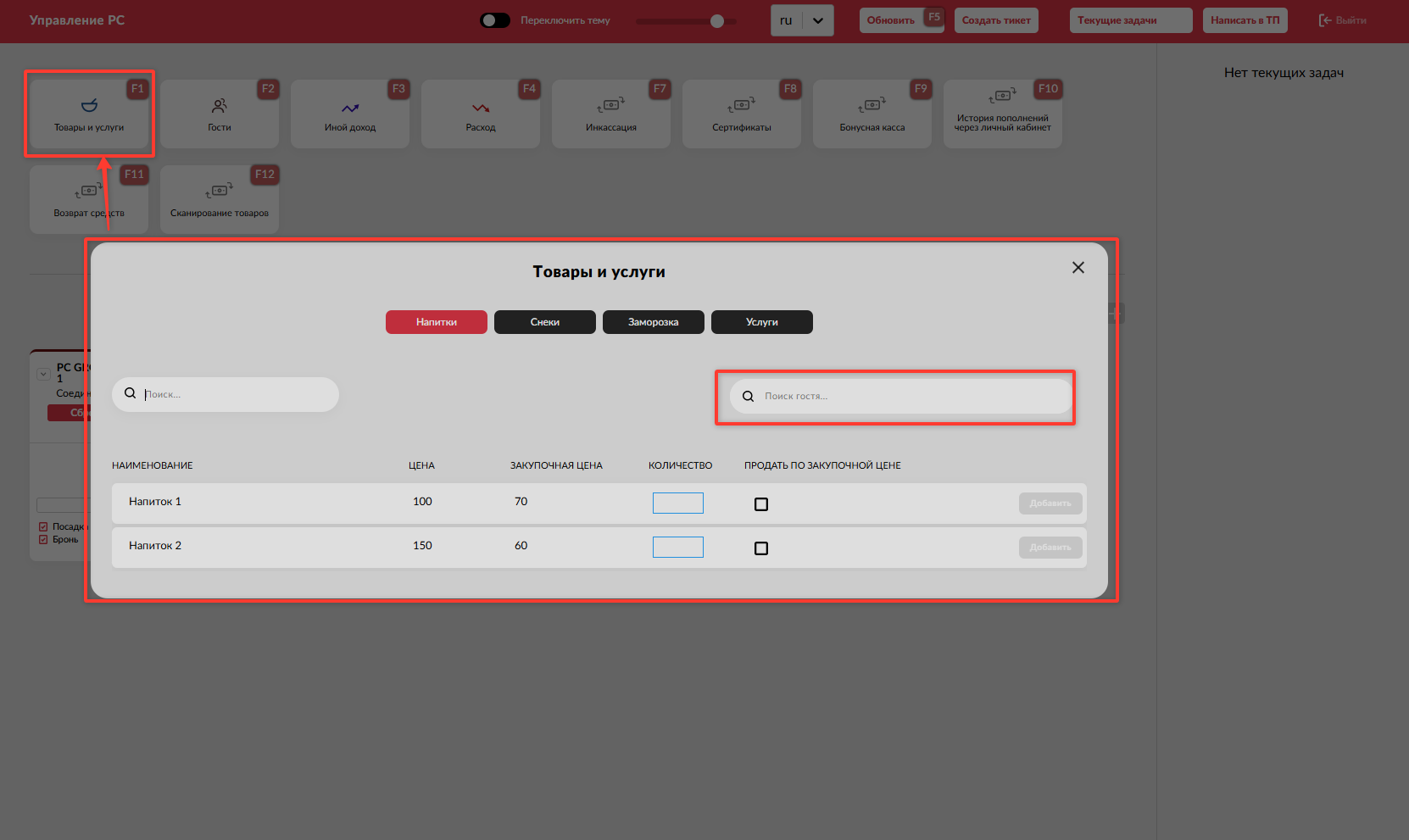
В самом окне, вверху расположены категории товаров и услуги
Слева поиск по товару, а справа поиск по гостю
В самом низу список товаров
Для продажи товара, необходимо:
1. Выбрать гостя из поиска, поиск происходит по номеру телефона гостя или ФИО
2. После ввода гостя, впишите кол-во необходимого товара и нажмите Добавить
3. После добавления товара, закройте окно Товары и услуги и добавленный товар отобразится у вас в корзине
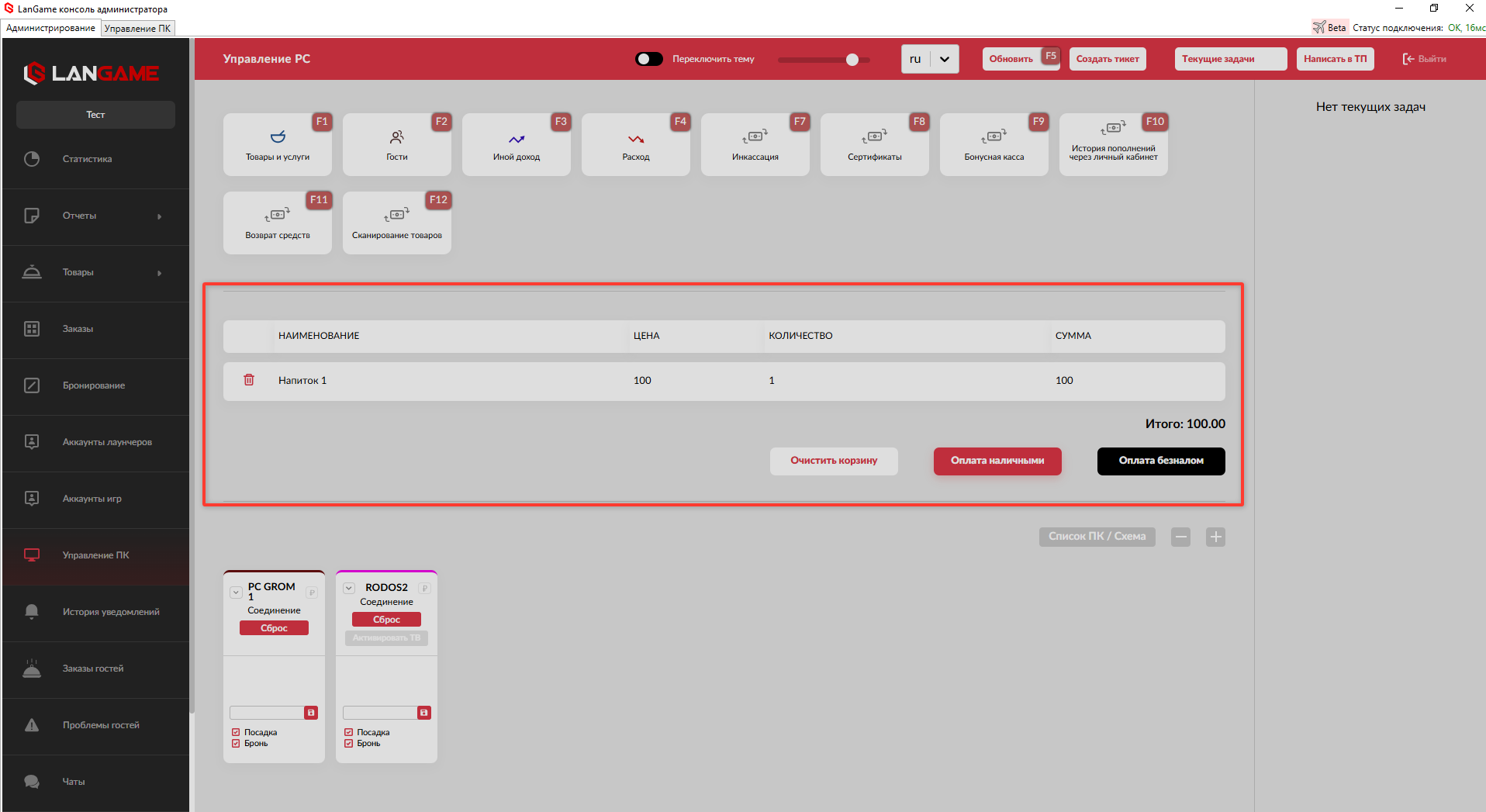
4. В корзине у вас доступно три кнопки
- Очистить корзину - чистит все товары/услуги что вы добавили
- Оплата наличными
- Оплата безналом
Выберите каким способом будет произведена оплата и нажмите на необходимую кнопку. После продажи выскочит уведомление об успешной продаже и то что чек отправлен на эл. почту гостя при условии если у вас интегрировано кассовое оборудование
Фиксированные услуги пробиваются точно также как и товары
Готово, вы продали гостю товар
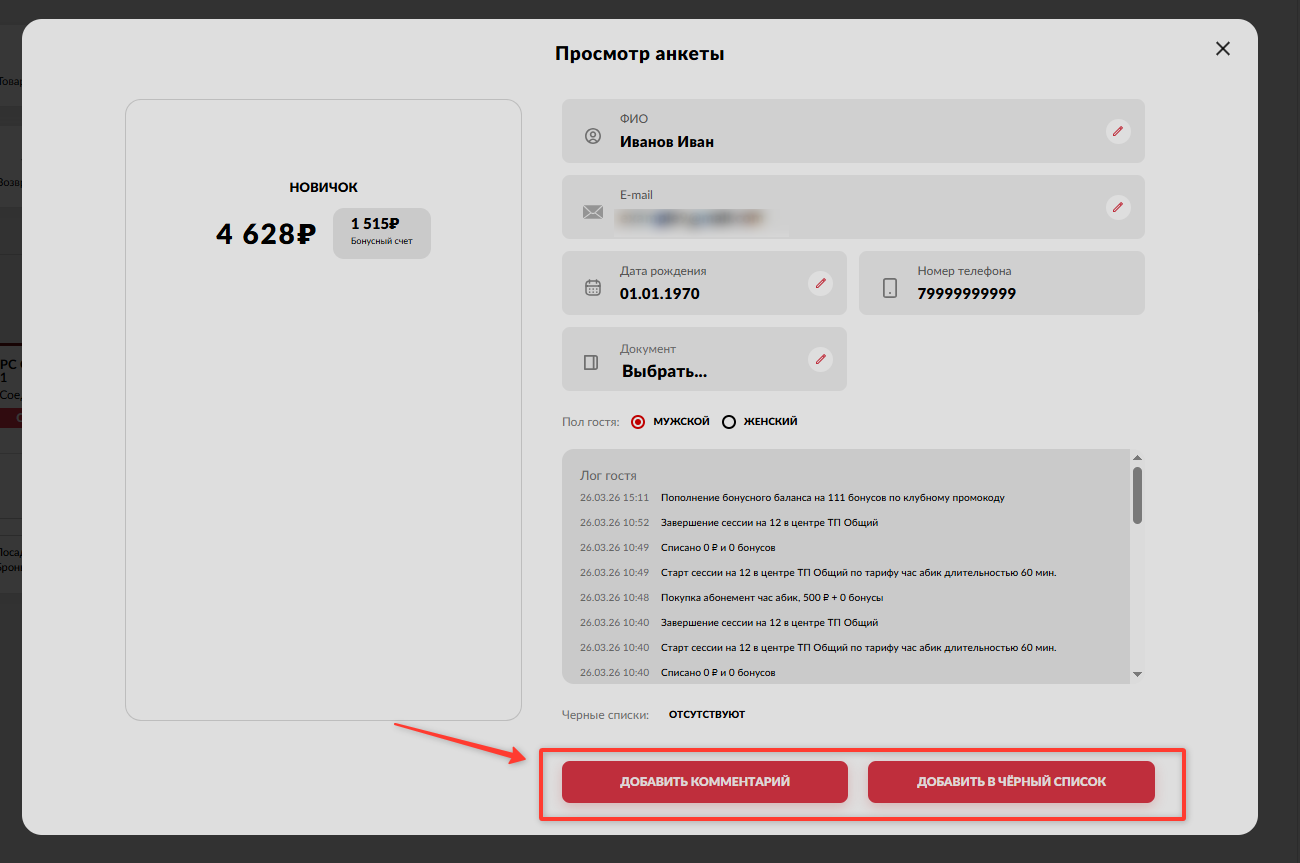
Как администратору оставить комментарий к гостю?
Для того чтобы оставить комментарий к гостю, администратору необходимо на странице Управление ПК, нажать кнопку Гости
В открывшемся окне, выберите гостя которому необходимо оставить комментарий через поиск (поиск работает по номеру телефона гостя и ФИО)
После того как вы нашли нужного гостя, нажмите на значок i около номера гостя для открытия анкеты гостя
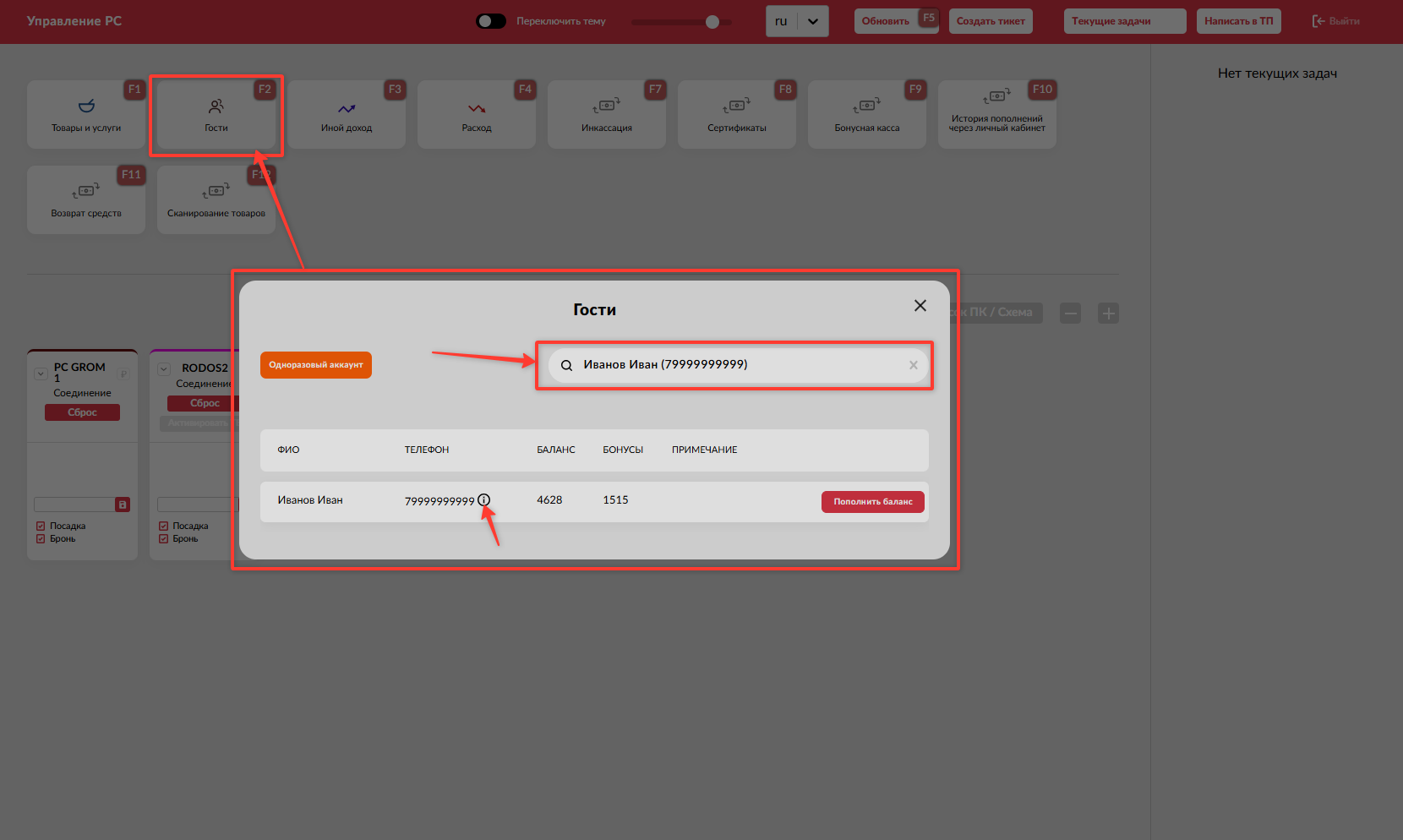
В анкете гостя вы можете
Как администратору работать с бронью?
Как пополнить баланс гостя?
Как посадить гостя за консоль?
Как создать одноразовый аккаунт для гостей без регистрации?
Как посадить гостя на одноразовый аккаунт удалённо?
Как отменить чек если закинул деньги не тому пользователю?
Как сделать интерфейс админского приложения светлее?
Как сделать 0 в кассе на начало другой смены?
Почему не работает кнопка включения ПК в админ консоли?
Из-за чего ошибка Доступ разрешён только администраторам?
Как подтвердить и аннулировать бронь?
Как администратору выдать клубный аккаунт на определённый ПК?
Как администратору сделать Расход?
Как сделать возврат денег гостю?
Как администратору сделать инкассацию
Как сделать заказ администратору?
Как оприходовать заказ администратору?
Как посадить гостя за ТВ?
Сканирование товара
Как заблокировать гостя