
Права и доступы LANGAME Business
НРастройказдел п«Права и доступы LANGAME Business» исповльзуется для выдачи сотрудникам вдоступа к мобильному приложениию LGBLANGAME Business.
КДоступ выдаётся не всем сотрудникам автоматически. Сотрудника нужно отдельно добавить в этот раздел и назначить ему роль. От выбранной роли зависит, какие разделы и функции приложения будут доступны сотруднику.
Инструкция польз рабоватье ся приложением LGB, описана в отделиьной стуатье: Мобильное приложение LANGAME Business.
Вы может
Где вынаходится нать доступройка
Настройка находится во вкеб-интерфейсе домена в разделадке «Работа с сотрудниками» на странице «Права и доступы LANGAME BusinessBusiness»».
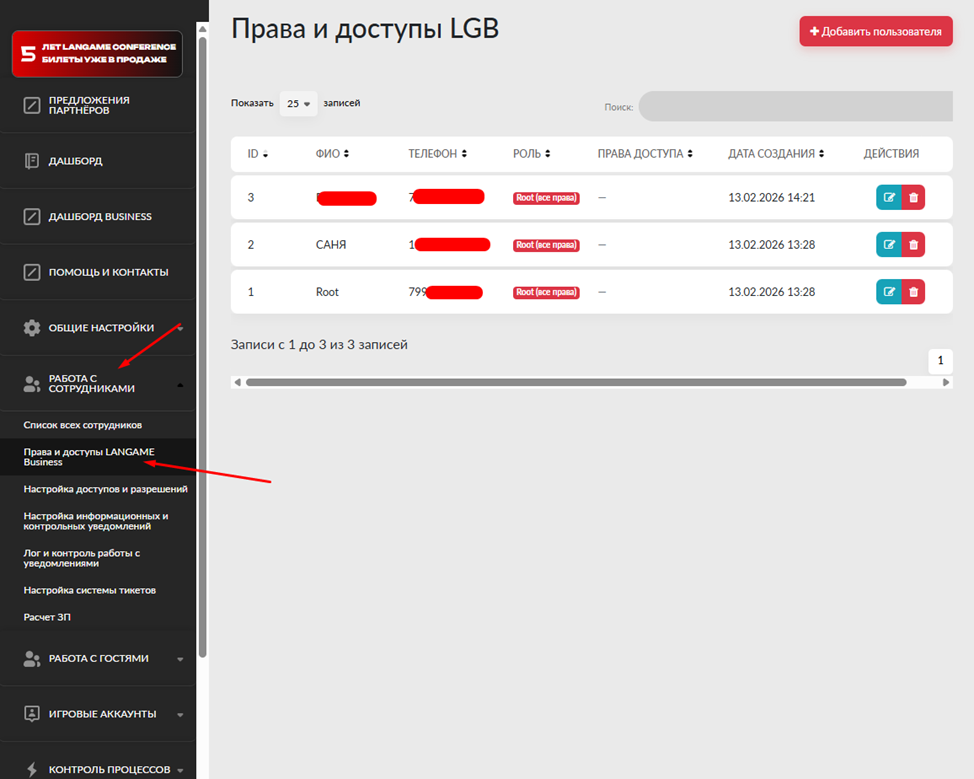
На странице отображается список сотрудников, которым уже выданы права доступа к LANGAME Business.
Как работает выдача доступа
Чтобы сотрудник мог пользоваться LANGAME Business от имени клуба, его нужно добавить в список пользователей LGB и назначить роль.
При добавлении сотрудник выбирается из списка сотрудников домена. Список формируется на основе данных из раздела «Список всех сотрудников». Поэтому перед выдачей доступа нужно убедиться, что сотрудник уже создан в домене и в его анкете указан корректный номер телефона.
Номер телефона важен для авторизации в приложении. Если в анкете указан неверный телефон, сотрудник может не получить доступ к нужному клубу в LANGAME Business.
Добавлениме пользователя
Чтобы выдать доступ сотруднику, по кнопкажмите «Добавить пользователя».
,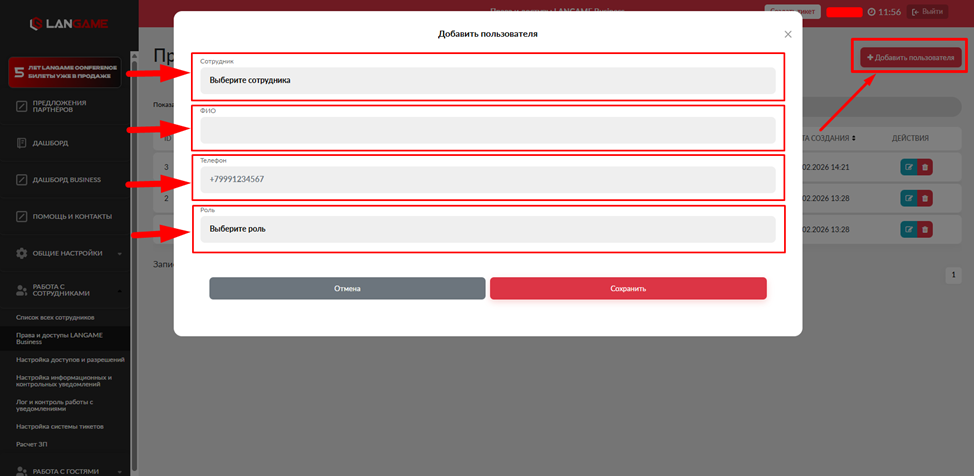
Откроется формап добавленияем все поля и настраиьзоватем права доступаля.
поле «Сотрудник» – выбоерите сотрудника из выпадающего списка. (После выбора сотрудника поля «ФИО» и «Терлефон» заполняются с давтоматиченаски на основе данных из анкеты сотрудника.
Если нужного сотрудника нет в списке, проверьте, создан лиц он в разделе «Список всех сотрудников»).
Поля формы
Сотрудник
Поле используется для выбора сотрудника, которому нужно выдать доступ к LANGAME Business. Сотрудник выбирается из списка сотрудников домена.
*ВАЖНФИО:
Поле заполняется автоматически после выбора сотрудника. В нём отображается фамилия, имя и отчество сотрудника из его анкеты.
Телефон
Поле заполняется автоматически после выбора сотрудника. Номер должен совпадать с номером, который сотрудник использует для входа в LANGAME Business.
Роль
Поле определяет уровень доступа сотрудника в приложении.
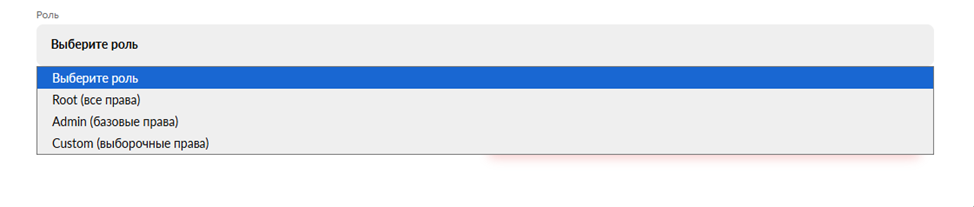
Роли доступа
В LANGAME Business доступны три роли: Root, Admin и Custom.
Root
Роль Root выдаёт сотруднику полный доступ ко всем доступным разделам и функциям LANGAME Business.
Эту роль следует выдавать только сотрудникам, которым действительно нужен полный доступ к управленческой информации клуба. Обычно это владелец, управляющий или другой ответственный сотрудник с широкими полномочиями.
Admin
Роль Admin выдаёт сотруднику базовый набор прав.
Это готовая роль. Набор доступов в ней уже задан системой и не редактируется вручную.
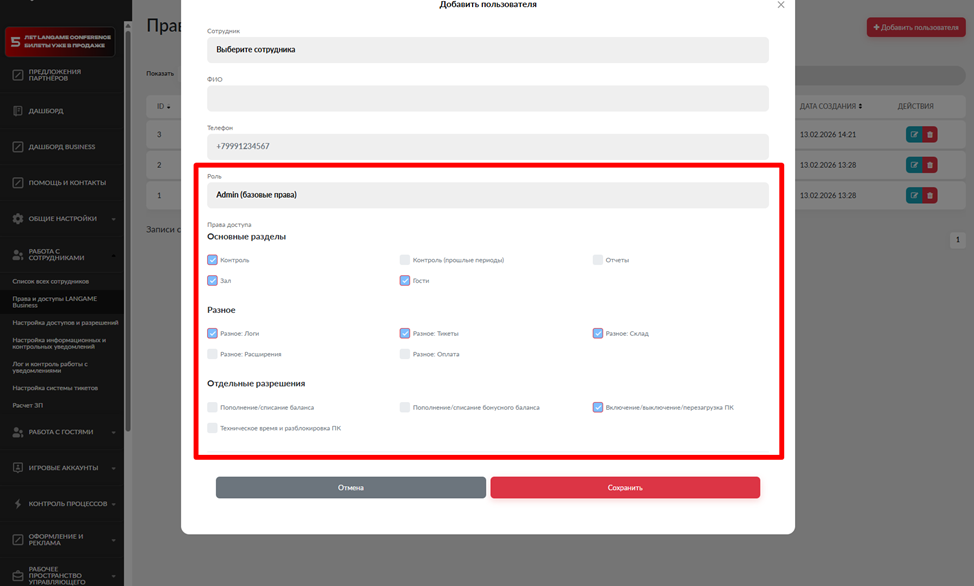
Роль подходит сотрудникам, которым нужен стандартный доступ к приложению без индивидуальныеой настройки прав.
Custom
Роль Custom используется, кдля ручной настромйки прав.
При выборе этой роли дмобавятсяжно самостоятельно в зависимости от того какая информация указать, какие разделы LANGAME Business будут доступны сотруднику.
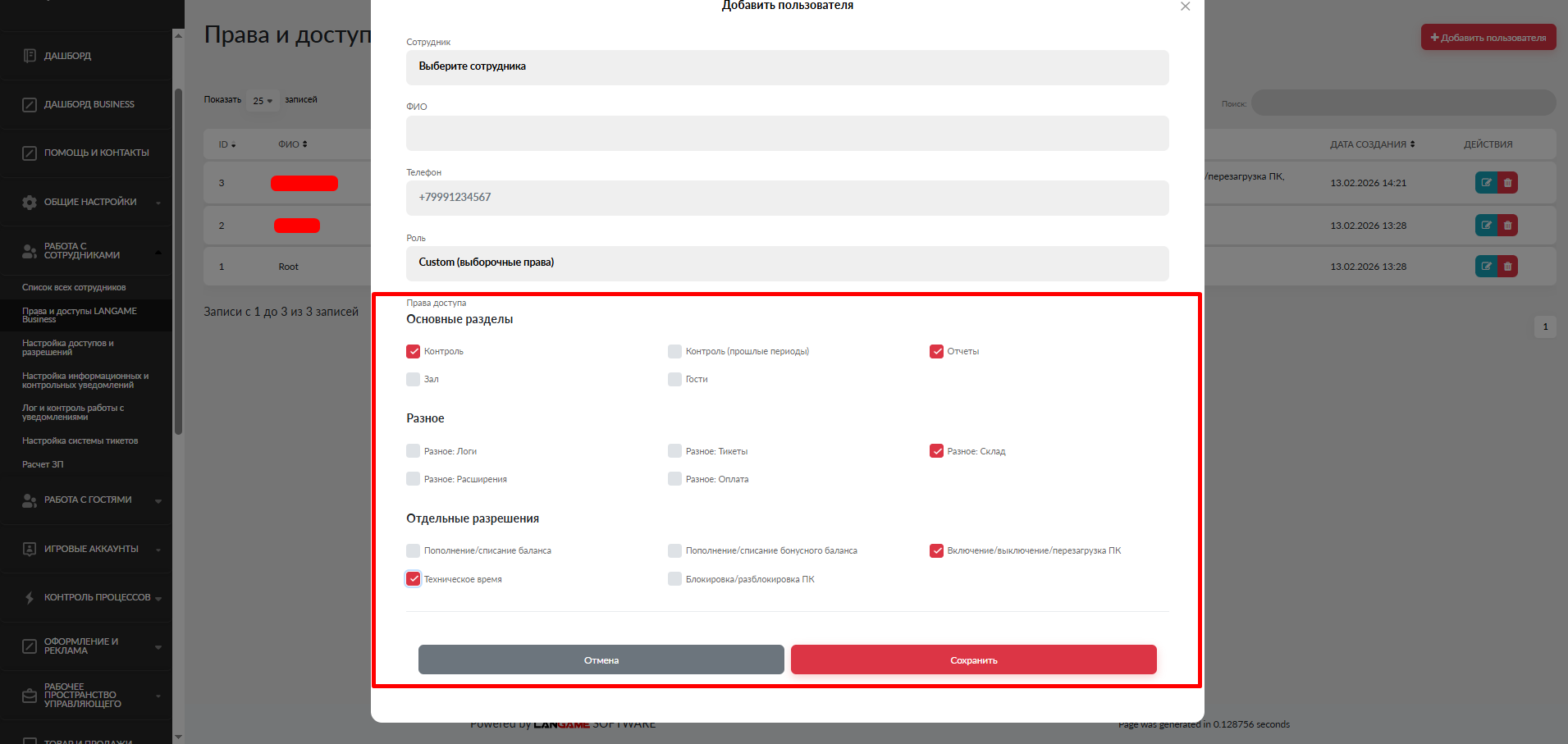
Эту роль удобно использовать, если сотруднику нужно выдать доступ только к части функций приложения.
Пример выдачи доступа с ролью Admin
Чтобы выдать сотруднику доступ с ролью Admin, нажмите «Добавить пользователя».
В поле «Сотрудник» в анкыберите нужного сотрудника из выпадающего списка. После выбора поля «ФИО» и «Телефон» заполнятся автоматически.
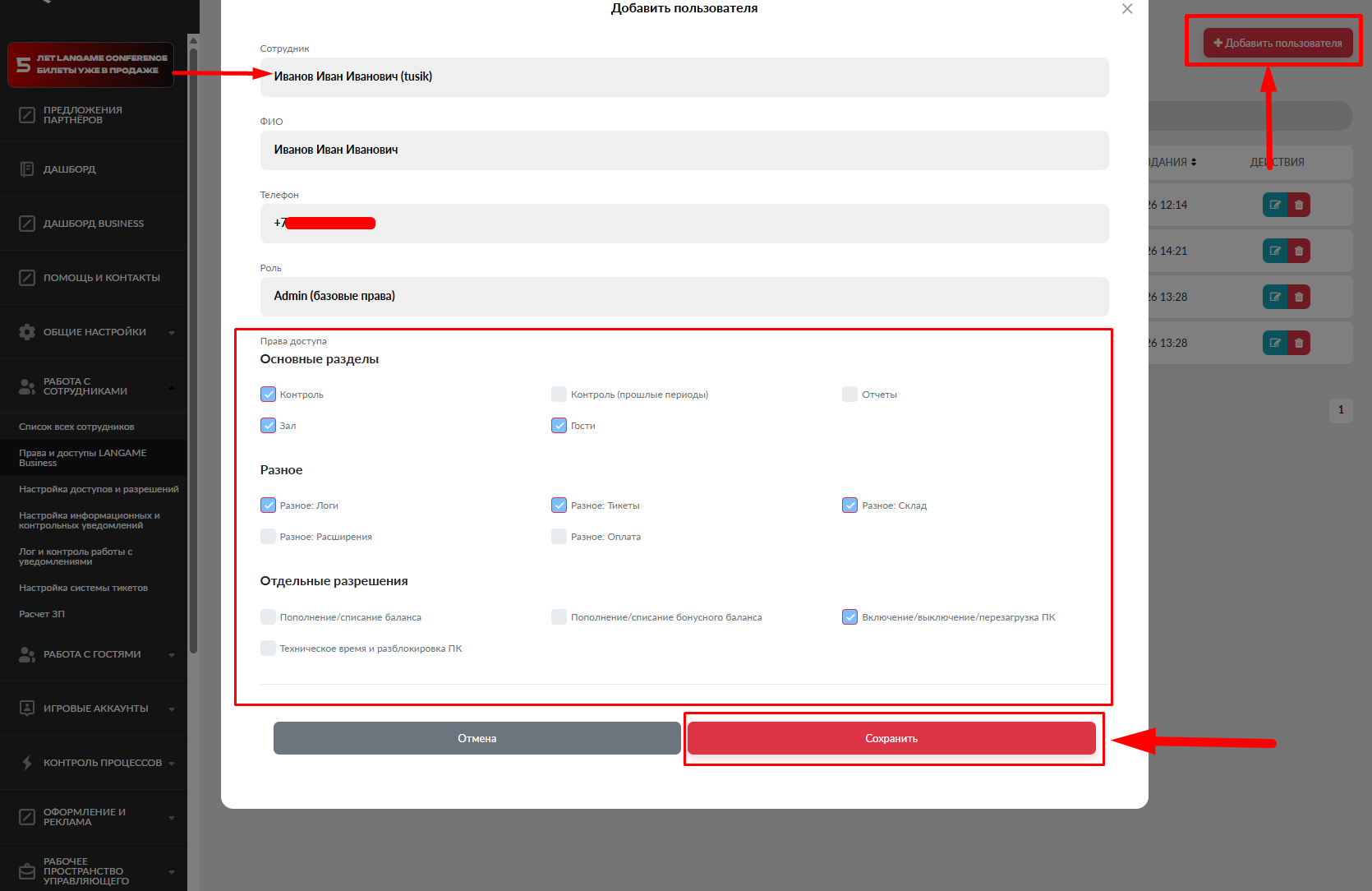
В поле «Роль» выберите Admin.
ФИОПосле заполнения формы нажмите «Сохранить».
После – ФИОсохранения сотрудник появится в та
блице на странице «Права и доступы LANGAME Business». С этого момента ему будет выдан доступ к приложению с выбранной ролью.
Таблица пользователей
После добавления сотрудников на странице отображается таблица с выданными доступами.
В таблице отображаются следующие данные:
- ID: порядковый номер записи о выданном доступе.
- ФИО: сотрудник, которому выдан доступ.
- Телефон
–: номер телефона сотрудника. - Роль: назначенная роль в LANGAME Business: Root, Admin или Custom.
- Права
ждоступа: список доступных разделов. Поле заполняется для роли Custom, так как именно укэтой роли празва настраиваются вручную. - Дат
ьаксоррекздания: датна вый номер, тот жедачтои достукпазан в анкете самогосотрудника)
у. Роль– на выбор доДейступно трвиролия:Root(все права)– выдача доступа ко всем вкладкам вLGBAdmin(базовые права)– готовая выдача прав, сразу для определенных вкладокбез возможностиредактированияCustom(выборочныеправа)или– самостоятельная настройка выудачлениправ, настраиваемая вручную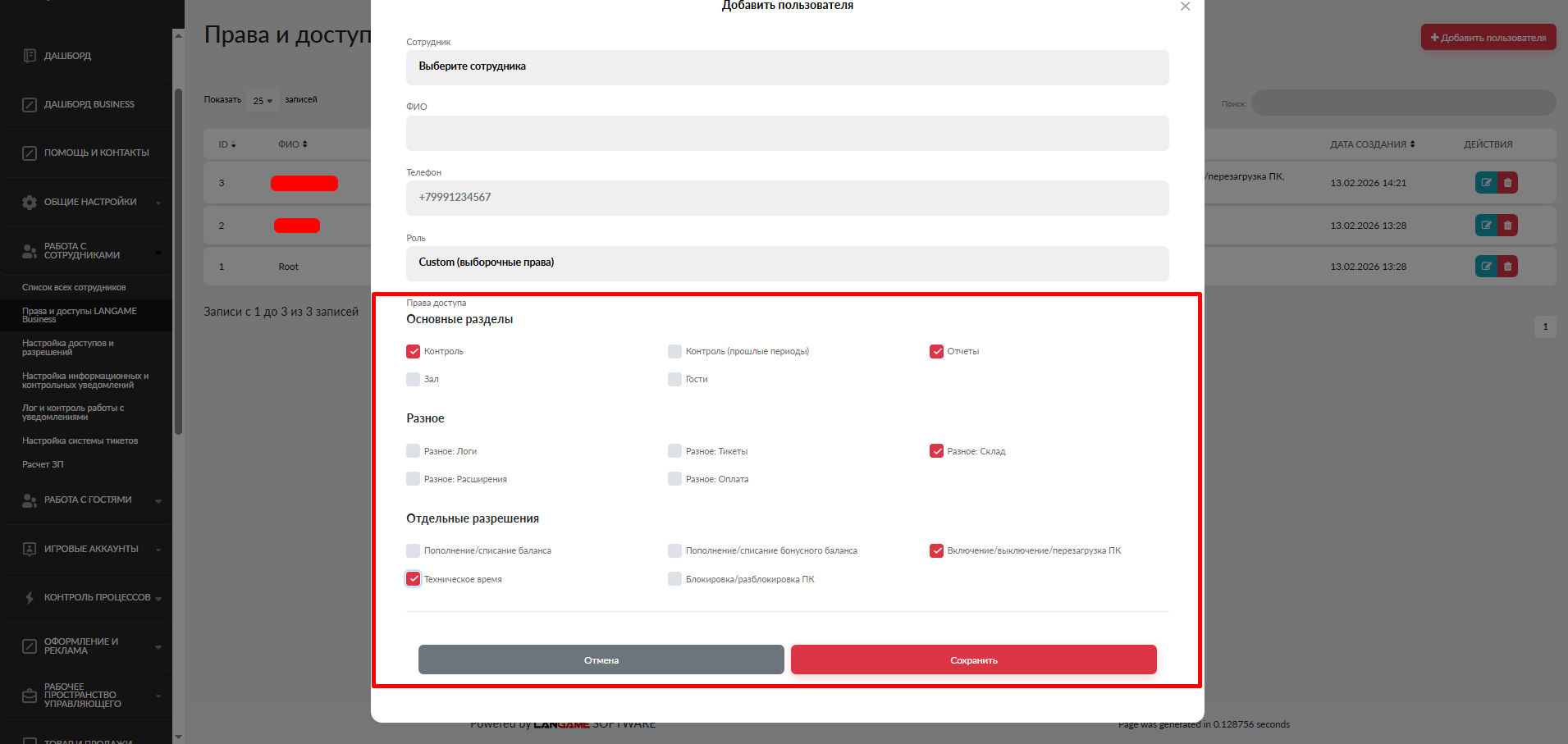
Выдадимдоступа.
Редадмктинистроватору в приложение дос ролью тупаAdmin (базовые права)
Нажимаем справа сверху кнопку "ДЧтобавы изменить доступользователя"Выбираем сотрудника, в нашежм случае Иванов Иван Иванович из выпадающего списка в поле "Сотрудник", остальные данные заполнятся самостоятельно
После добавления прав, нажимаем «Сохранить»
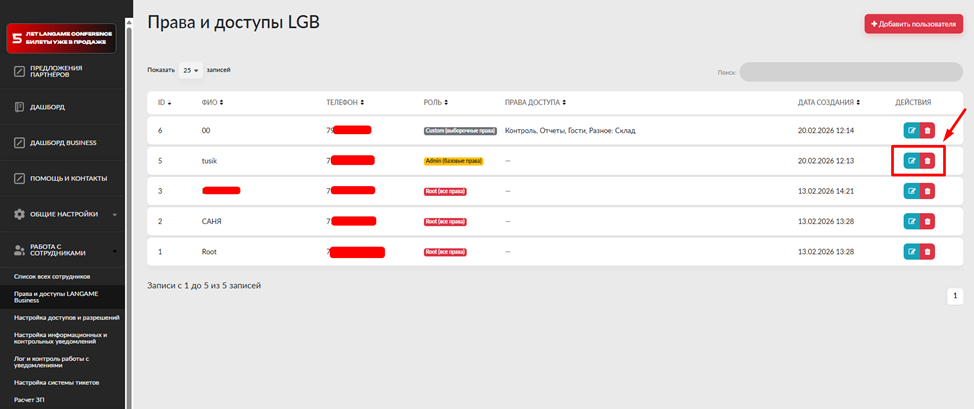
Теперь на главной странице у нас появляется добавленный сотрудник с выбранной ролью что мы присвоили, с возможностью ее редактирования
Также в указанной таблице пишется следующая информация в столбиках:
ID– нумерация по добавленным правамФИО– ФИО сотрудников у кого есть праваТелефон– номер телефона сотрудникаРоль– выданная роль (Root,AdminилиCustom)Права доступа– какие вкладки доступны (отображается только уCustom, так как остальные роли без возможности редактирования)Дата создания– когда были выданы права тому или иному сотрудникуДействия :Значок редактирования–в строзмоке нужного соть изменеруднияка.информации в праве в том числе иВ р
олежи,атакжме редактирования можно изменить назначенную роль. Если у сотрудника выдбрана роль Custom, можныхо также изменить набор доступных разделов.После внес
лениярольизмененийCustomЗначжмите «Сокхранить».мусорки– уУдаление доступрава
ГоЧтово, мбы выудалить доступ сотрудника к LANGAME Business, нажмите значок удаления в строке нужного сотрудника.
После удаления сотрудник больше не сможет пользоваться LANGAME Business с правами, которые были выданы для этого клуба.
Удаление доступа в этом разделе не удаляет анкету сотрудника из домена. Сотрудник остаётся в разделе «Список всех сотрудников».
Что проверить после настройки
После выдачи доступа проверьте, что сотрудник появился в таблице, у него указан корректный номер телефона и назначена нужная роль.
Если сотруднику назначена роль Custom, дополнительно проверьте набор доступных разделов. У сотрудника должны быть только те права, которые нужны ему для работы.
Если сотрудник не видит клуб в LANGAME Business или не может войти в приложениюе, LGBсначала проверьте номер телефона в анкете сотрудникаше и в записи с правами клдостубепа.