
Поиск гостей по ПК
Страница преднРазначденал для п«Поиска гостей ктпо и когда сидел на том или ином ПК/ТВ
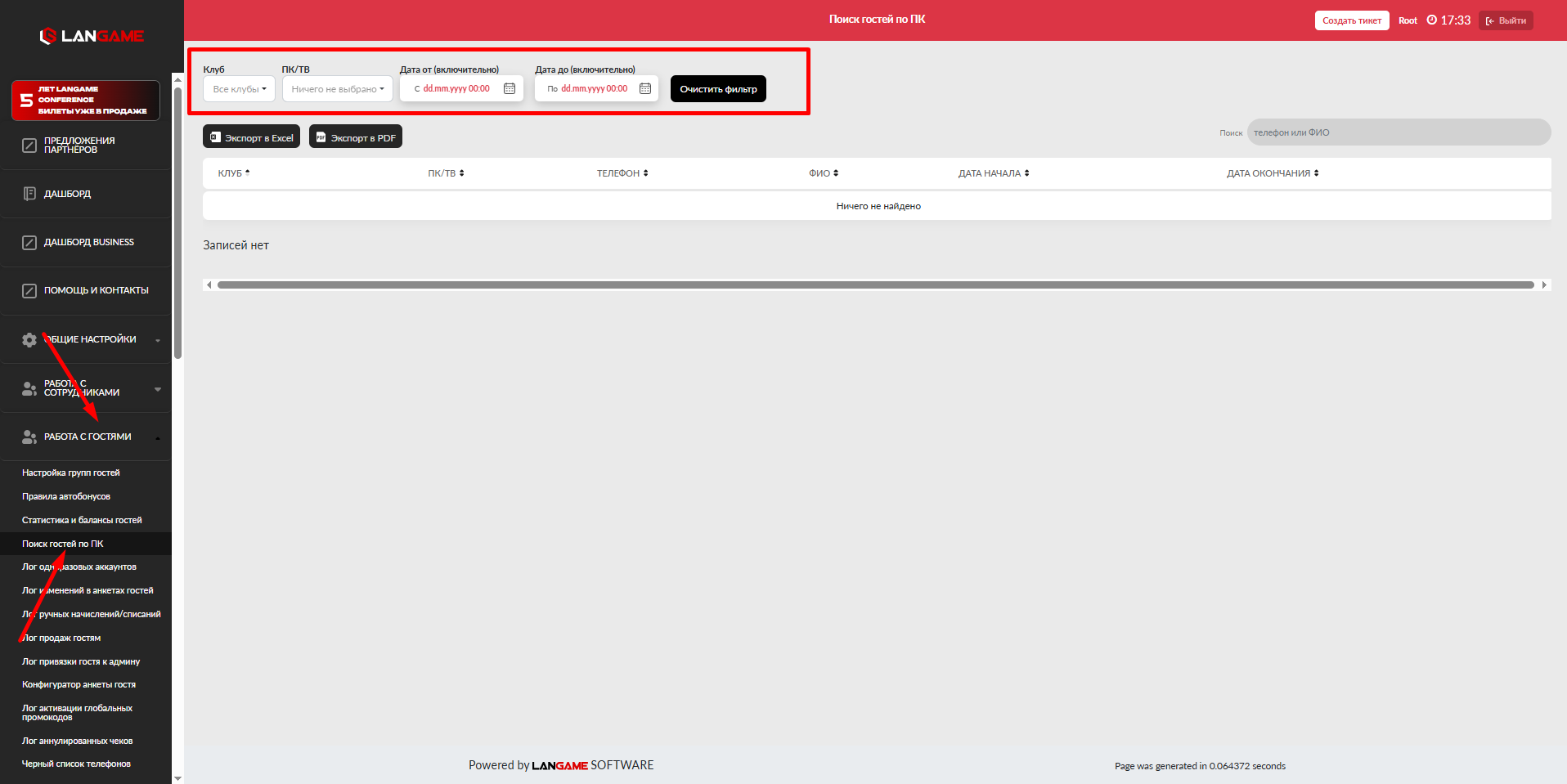
Для отображения» инфспормации необходимо выбратль датзу и интересующее устройство
После ввода необходимых данных, отображается инфдля провермация. Прки нтого, кажаткии нае гостя, вам откроется его анкета
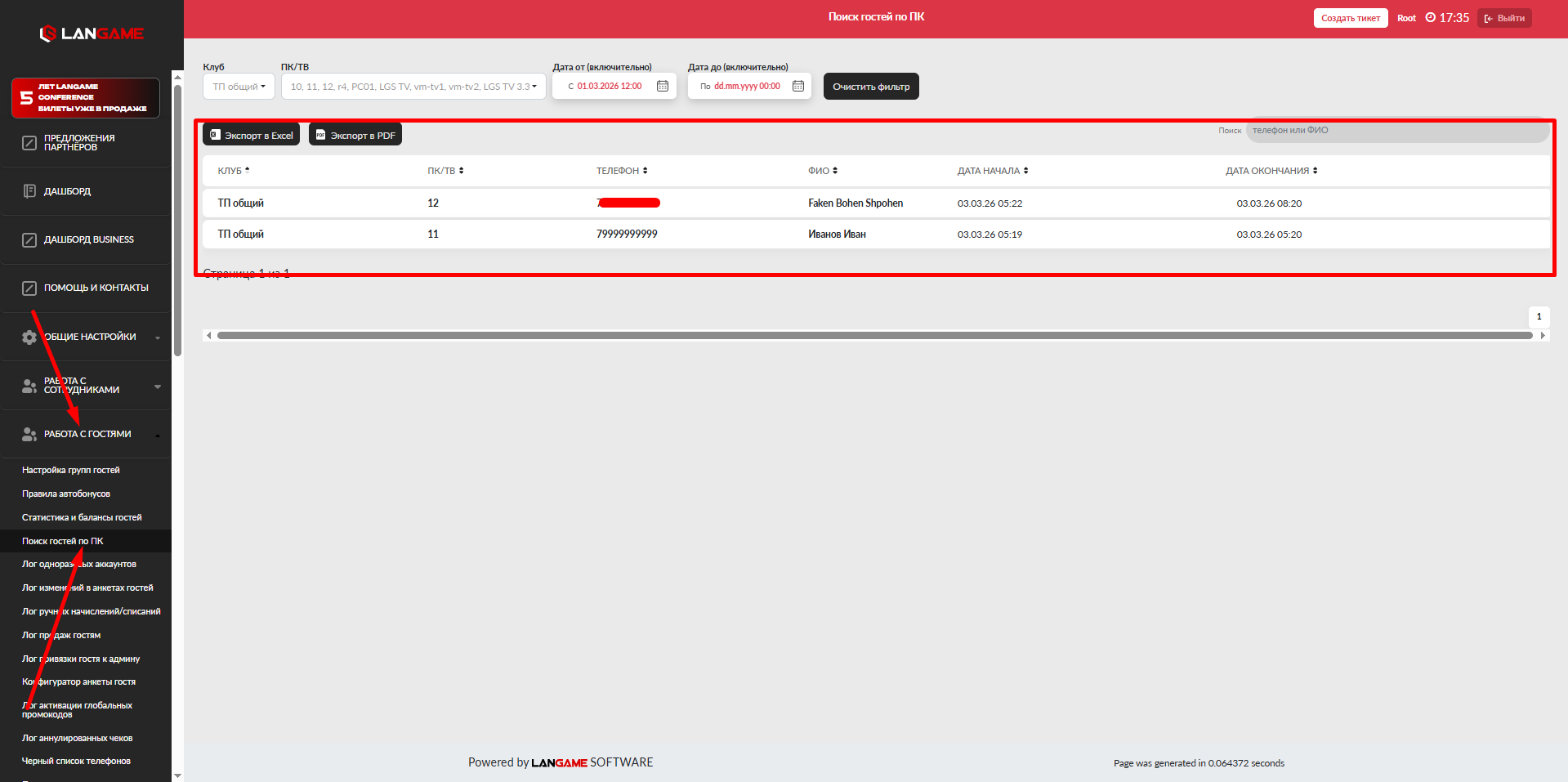
В которой мы можем видеть, в выбранном клубе какой гость сидел за интересующим нас ПК. В табходилице отображается следующая информация:
Клуб - клуб в котором был гостьПК/ТВ - устройство за которым сидели за выбранным ПК или ТВ в определённый период. Раздел помогает восстановить историю использования устромежуйстокТелефон -ва, номер айтелефонаи гостяФИО -по ФИОрабочему гоместу, проверить времяДата начала/Окончания - даты начала и окончания сессии
Для удобства, информацию также выгрузить найденные данные для дальнейшей работы.
Статья предназначена для управляющих, администраторов смены и сотрудников клуба, которые работают с гостями, проверяют спорные ситуации, анализируют посещения или ищут данные по конкретному устройству.
Когда используется раздел
Раздел нужен, если необходимо понять, кто пользовался конкретным устройством в выбранный день или за выбранный период. Например, поиск может понадобиться при проверке обращения гостя, разборе ситуации на рабочем месте, сверке времени сессии, поиске гостя по номеру ПК или подготовке выгрузки по использованию устройства.
Поиск выполняется по устройству и периоду. В результате система показывает список сессий, которые подходят под заданные условия.
Где находится раздел
Откройте раздел работы с гостями и перейдите на страницу «Поиск гостей по ПК».
Если страница не отображается, проверьте права доступа сотрудника. Доступ к разделам работы с гостями может быть ограничен настройками роли в домене.
Что можно найти на странице
На странице можно Эполучить список гостей, которые находились за выбранным ПК или ТВ в заданный период. Для каждой найденной записи отображаются данные по клубу, устройству, гостю и времени сессии.
Раздел не предназначен для поиска всех гостей клуба без привязки к устройству. Если нужно найти гостя по телефону, ФИО или другим данным, используйте общий список гостей или раздел статистики и балансов гостей.
Как найти гостя по ПК или ТВ
Чтобы выполнить поиск, выберите дату или период, за который нужно проверить использование устройства. Затем выберите интересующий ПК или ТВ.
После заполнения условий поиска система отобразит найденные записи. Если в выбранный период за устройством были активные сессии, они появятся в таблице результатов.
Если результатов нет, это означает, что по выбранным условиям не найдено подходящих сессий. В этом случае проверьте дату, период и выбранное устройство. Также убедитесь, что гость действительно запускал сессию на этом ПК или ТВ, а не пользовался другим устройством.
Как читать таблицу результатов
В таблице отображаются гости, которые находились за выбранным устройством в заданный период. Каждая строка соответствует отдельной сессии или записи использования устройства.
В таблице используются следующие данные.
Клуб
Название клуба, в котором гость находился за выбранным устройством. Если в домене несколько клубов, это поле помогает понять, к какому клубу относится найденная запись.
ПК/ТВ
Устройство, за которым находился гость. В этом поле отображается выбранный ПК или ТВ, по которому выполнялся поиск.
Телефон
Номер телефона гостя. Поле помогает идентифицировать гостя и при необходимости найти его в общей базе.
ФИО
Фамилия, имя и отчество гостя, если эти данные заполнены в анкете.
Дата начала и окончания
Время начала и окончания сессии за выбранным устройством. Эти данные помогают понять, когда гость занял рабочее место и когда завершил использование устройства.
Переход в анкету гостя
Чтобы открыть подробные данные гостя, нажмите на строку с нужным гостем в таблице. После нажатия откроется анкета гостя.
В анкете можно проверить контактные данные, историю, баланс и другие сведения, если они доступны сотруднику по правам. Набор данных в анкете зависит от настроек домена и прав текущего сотрудника.
Экспорт данных
Найденные данные можно выгрузить из раздела для дальнейшей проверки или передачи ответственному сотруднику.
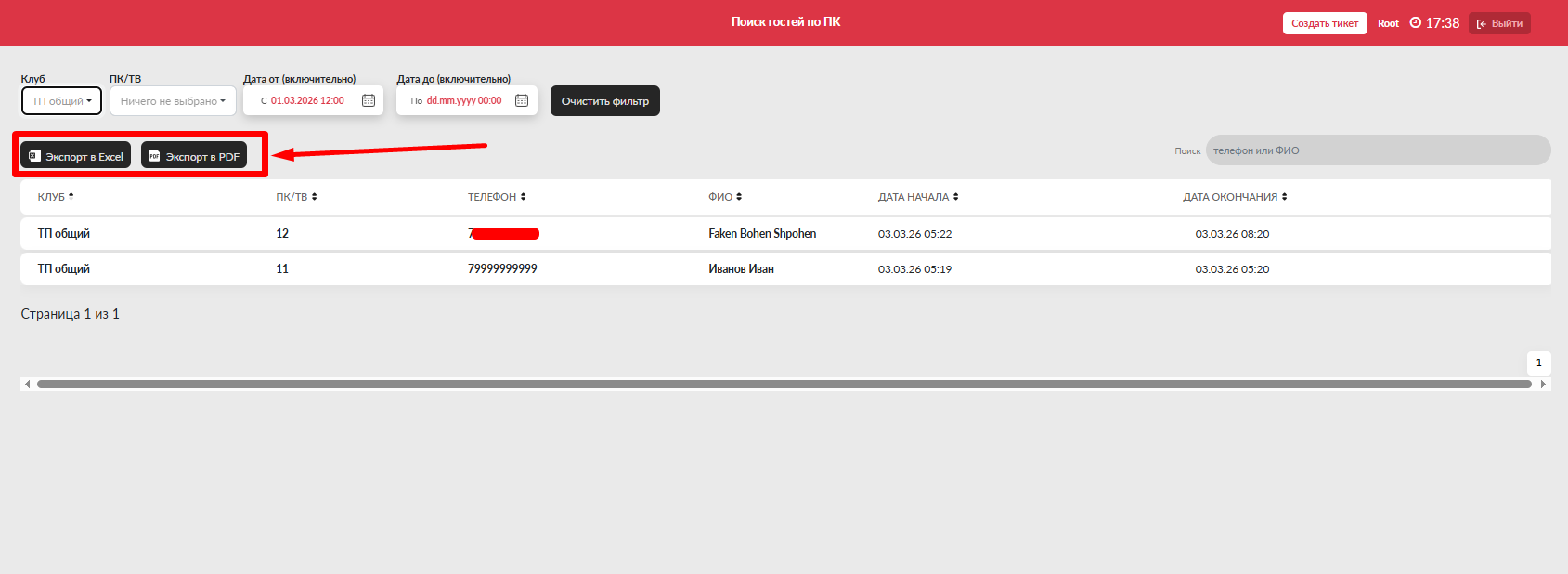
Для выгрузки используйте одну из кнопок экспортам .
Экспорт Excel
Выгружает найденные записи в файл Excel. Такой формат удобен для дальнейшей обработки, фильтрации, сортировки и сверки данных.
Экспорт PDF
Перед экспортом убедитесь, что выбраны правильные дата, период и устройство. В файл попадут данные, которые отображаются в текущем результате поиска.
Пример использования
Администратору нужно проверить, какой гость находился за ПК 12 вечером 15 марта. Для этого сотрудник открывает раздел «Поиск гостей по ПК», выбирает дату 15 марта и устройство ПК 12. После поиска в таблице отображаются все сессии, найденные по этому устройству за выбранный период. Администратор находит нужную запись, проверяет телефон, ФИО и время сессии, а при необходимости открывает анкету гостя.
Если данные нужно передать управляющему, сотрудник выгружает результат в Excel или PDF.
Почему данные могут не отображаться
Если таблица пустая, сначала проверьте выбранные условия поиска. Чаще всего данные не отображаются из-за неверной даты, неправильного устройства или слишком узкого периода.
Также результат может отсутствовать, если за выбранным ПК или ТВ не было сессий в указанный период. Если известно, что гость был в клубе, проверьте соседние устройства и уточните период поиска.
Если страница не открывается или устройство отсутствует в списке, проверьте права сотрудника и настройки устройств в домене. При необходимости обратитесь в техническую поддержку и укажите клуб, дату, устройство и ожидаемый результат поиска.