
Параметры клубов
Параметры клубов
На данной странице отображается информация о клубе/клубах которые добавлены у вас на домене
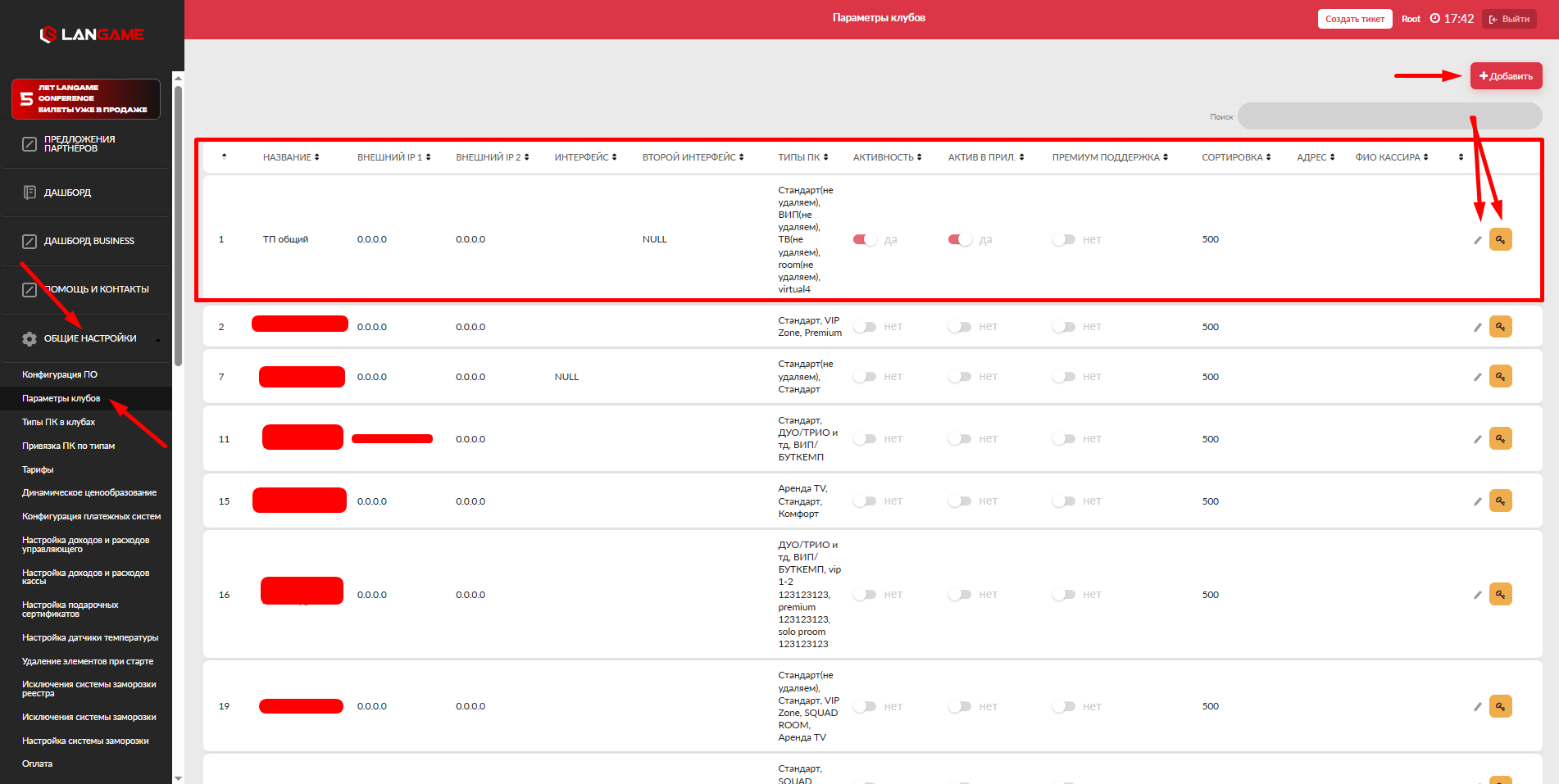
В таблице представлены несколько граф, каждая показывает заполненную информацию при добавлении клуба. Добавить клуб можно по кнопке справа сверху Добавить клуб.
Для добавления нового клуба, обратитесь в ТП
В таблице представлена следующая информация:
Название - название клуба
Внешний IP1 - необходим для настройки отображения статистики интернет канала
Внешний IP2 - при подключении второго провайдера
Интерфейс - при настройке внешнего IP, также указывается его интерфейс
Второй интерфейс - при настройке второго провайдера
Типы ПК - какие Зоны доступны в том или ином клубе. Зоны настраиваются на странице Типы ПК в клубах Активность - активность клуба. Включен - клуб работает и отображается на домене
Активность в приложении - активность клуба в мобильном приложении. Влияет на отображения клуба в мобильном приложении LANGAME App
Премиум поддержка - активна премиум подписка или нет
Сортировка - сортировка клубов
Адрес - адрес клуба
ФИО кассира - если заполнено, то в чеке при открытии смены будет указано данное ФИО
Значок карандаша - позволяет редактировать настройки клуба
Значок ключика - необходим при установке адм. ПО на ПК администратора для привязки Админ. ПК к клубу
Тумблер Комната отвечает за создание комнаты, о ней написали чуть ниже
После добавления нажимаем Сохранить
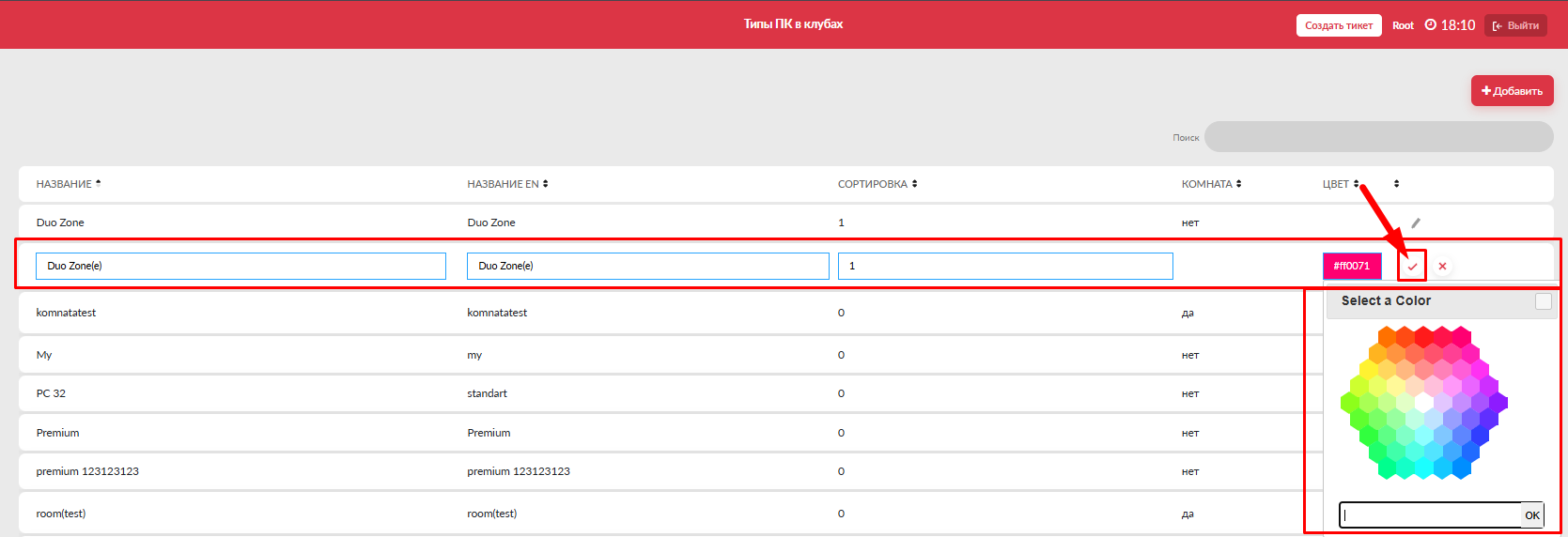
Значок карандаша позволяет редактировать добавленную зону, можно изменить название, сортировку и цвет при необходимости. После изменения настроек нажимаем галочку чтобы изменения применились
Создание и добавление комнаты на карту
Возможность объединять устройства в комнаты, что позволяет бронировать и активировать сессии сразу во всей комнате, а не на каждом отдельном устройстве.
Комната
Для добавления комнаты на карту, ее необходимо создать
Комната считается новым устройством для посадки, вследствие чего на нее настраивается единый тариф
Переходим во вкладку "Общие настройки" далее "Типы ПК в клубах" и добавляем по кнопке "Добавить", обязательно переключаем тумблер, что это комната!

После добавления, необходимо присвоить какие ПК будут в комнате. Открываем «Привязка ПК по типам» и выставляем нашим ПК зону (комнату) которую мы создали
В нашем случае в комнате будет три ПК r1, r2 и r3 с зоной room(не удалять)

После ее настройки, мы можем выставить ее на карте в Генераторе карт. Комната отдельно появится в списке со всеми ПК и нам остается только расположить ее на карте

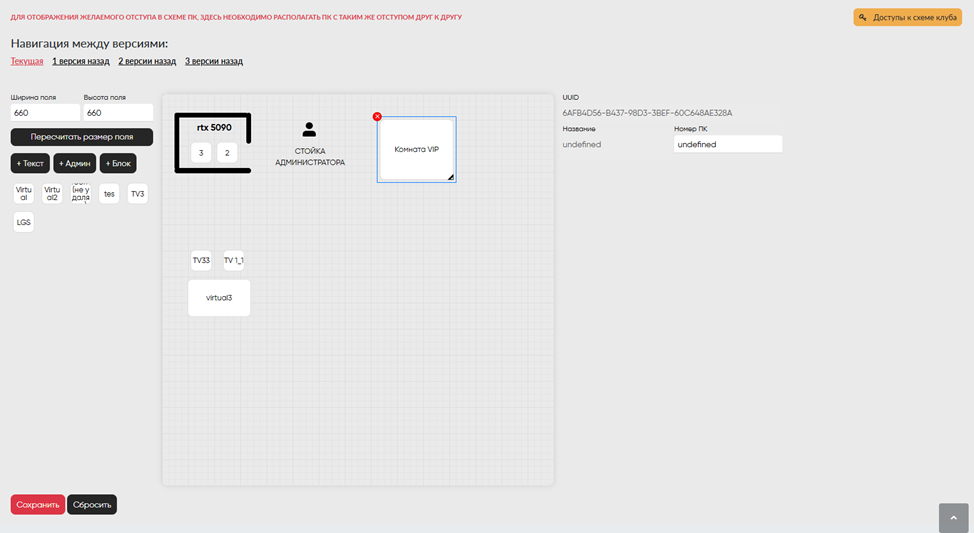
Комната готова, отображается на карте и готова к бронированию
ВАЖНО:
1. При бронировании комнаты, с мобильного приложения, гость бронирует сразу то количество ПК, что указано в комнате. Если в комнате 5-ть ПК, то бронь и оплата будет за 5-ть ПК
2. Если один гость играет в комнате с 5 компами в течение 1 часа, то ему засчитывается 5 наигранных часов в системе лояльности! Гость начинает сессию на одном ПК, то она стартует на остальных 5-ти. Также при активации сессии, сессия будет фактически стартовать всегда на Мастер ПК
3. Аналитика по ПК остается той же что и была, каждая сессия на каждом из ПК в комнате тоже считается как отдельная сессия/посещение клуба/и т.д.