
Ответы на частые вопросы
Эта статья помогает администратору быстро объяснить гостю основные действия в гостевом ПО и личном кабинете: выбор игры с клубного аккаунта, пополнение баланса, использование бонусов, продление сессии, работа с паузой и настройка ярлыков LANGAME.
Материал можно использовать как внутреннюю памятку для сотрудников смены. Если гость не понимает, где выполнить действие, администратор может открыть нужный вопрос и пройти с ним сценарий по шагам.
Как гостю открыть личный кабинет
Личный кабинет гостя открывается с игрового ПК двумя способами:
- Через ярлык Личный кабинет на рабочем столе. Обычно он отображается как значок LGS.
- Через значок LGS в трее Windows. Для открытия нужно дважды нажать по значку левой кнопкой мыши.
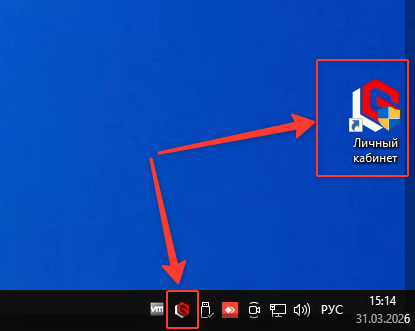
Если ярлык отсутствует, проверьте, запущен ли LanGameService на ПК. При необходимости создайте ярлык вручную по инструкции из раздела Как создать ярлык LANGAME.
Как гостю выбрать игру с клубного аккаунта самостоятельно?
НГость может са рабмочем стоятельно выбрать игру из личного кабинета, если в клубе настроены игровые аккаунты и выдача аккаунтов доступна гостям.
Для выбора игры гостю нужно откройытеь Личный кабинет (Значок LGS) или два раза ЛКМ по значку LGS в трее
У гостя откроется его личный кабинет в котором необходимо нажать кнопку Выбрать игру.
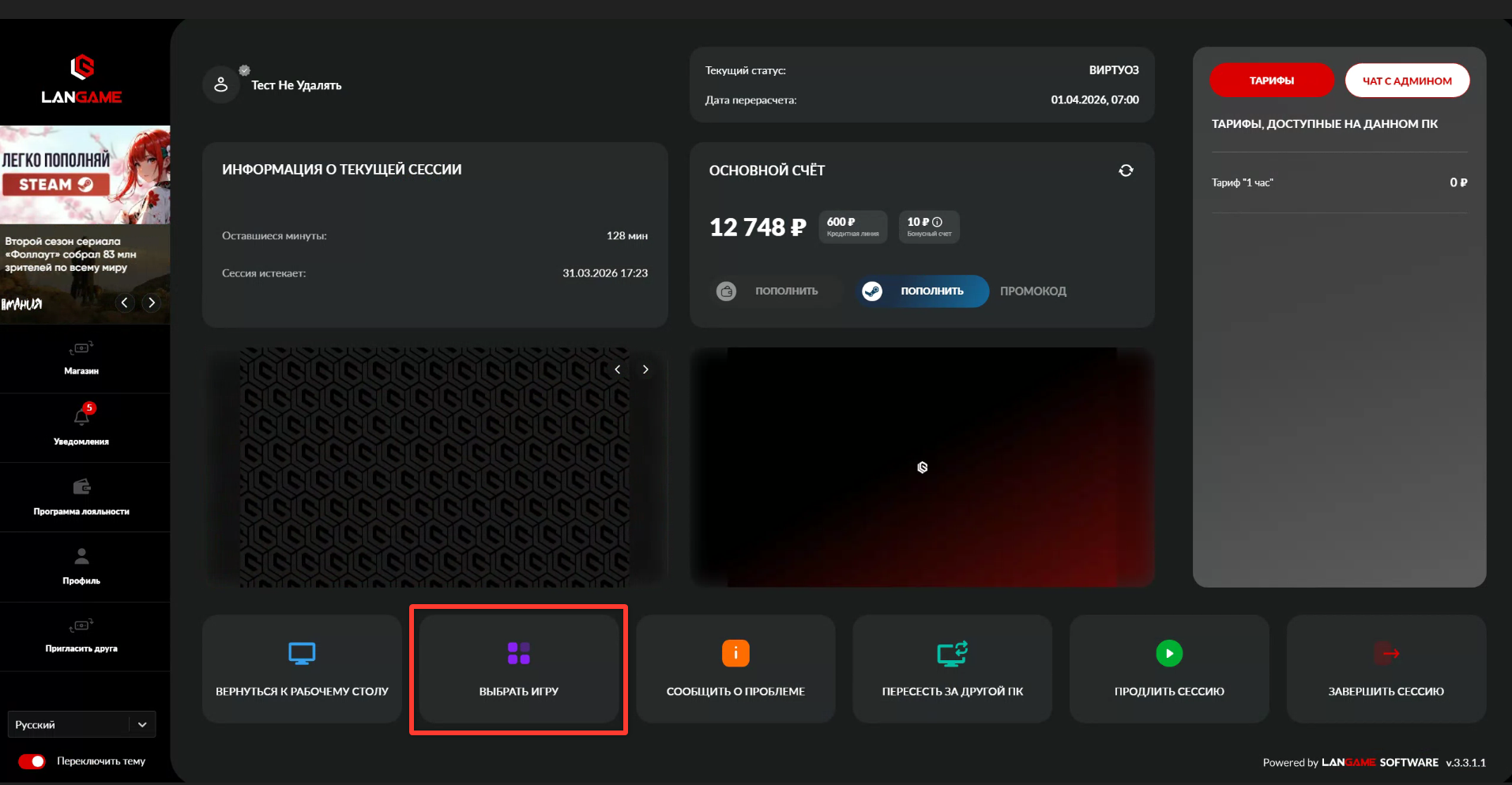
После нажатия, у гостя открываоется список вдосетупных игр.
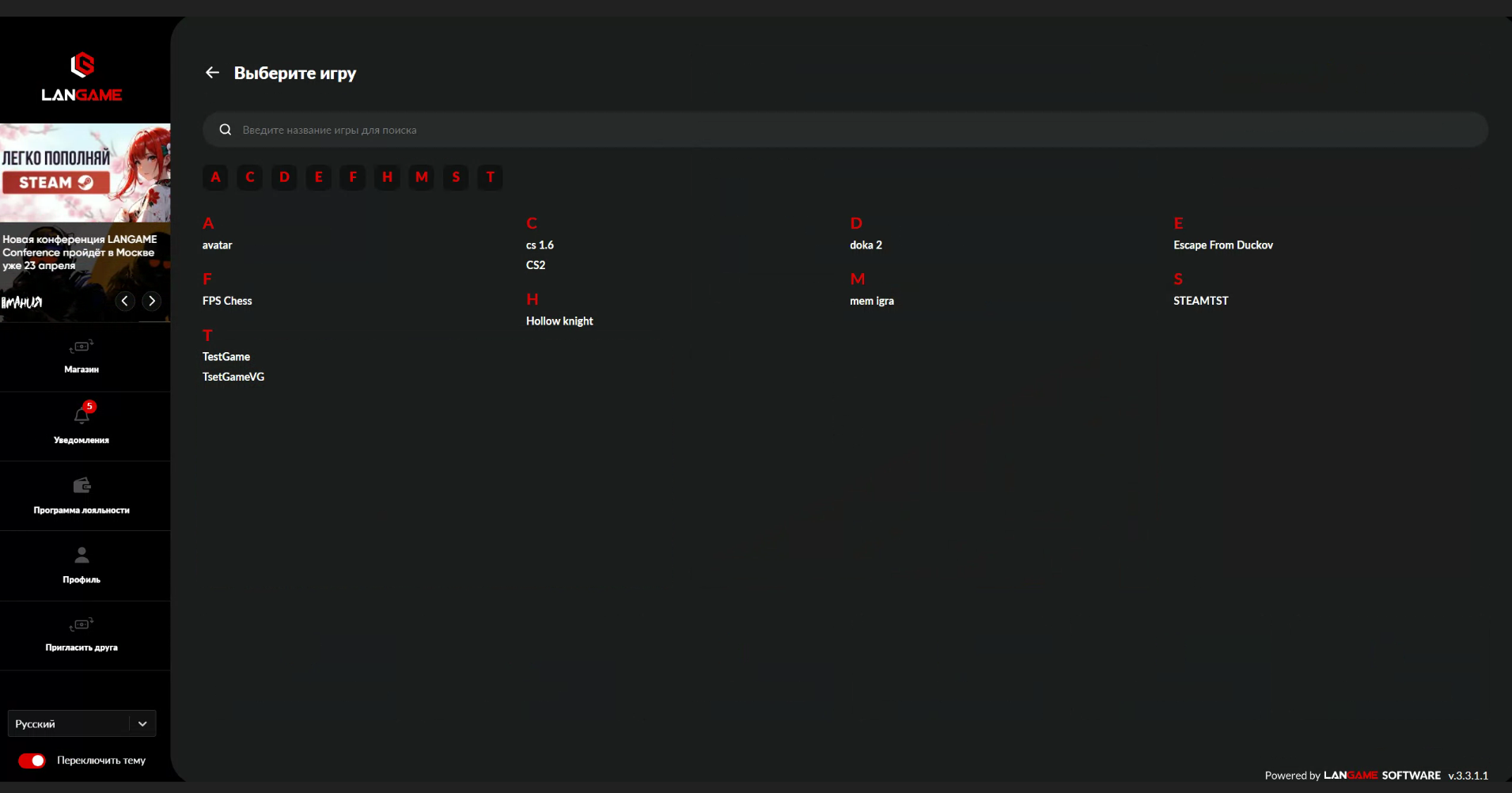
В списке гГостю необходимужно выбрать игру из нспискажать ее. После эвыбора система начнёт выдачу клубного аккаунта. Если для игры используется Steam, необходимо немного подождать пока Steamся автоматическиого звходайдет в аккаунт . На этом этапе не нужно закрывать окно и повторно нажимать на игру, иначе процесс авторизации может занять больше времени.
Если не открывается или вход в аккаунт не выполнен, администратору нужно проверить:
- есть ли у клуба доступный аккаунт для выбранной игры;
- не занят ли аккаунт другим гостем;
- корректно ли настроена привязка игры к аккаунту;
- работает ли лаунчер на ПК;
- не требуется ли ручное подтверждение входа.
Как гостю пополнить самостоятельно пополнить основной баланс с места?
НГость может пополнить баланс из личного кабинета, если в клубе настроена ронлабйн-очемплата.
Для пополнения нужно откройытеь Личный кабинет (Значок LGS) или два раза ЛКМ по значку LGS в трее
В блоке Основной счеёт, нажмиатеь кнопку Пополнить.
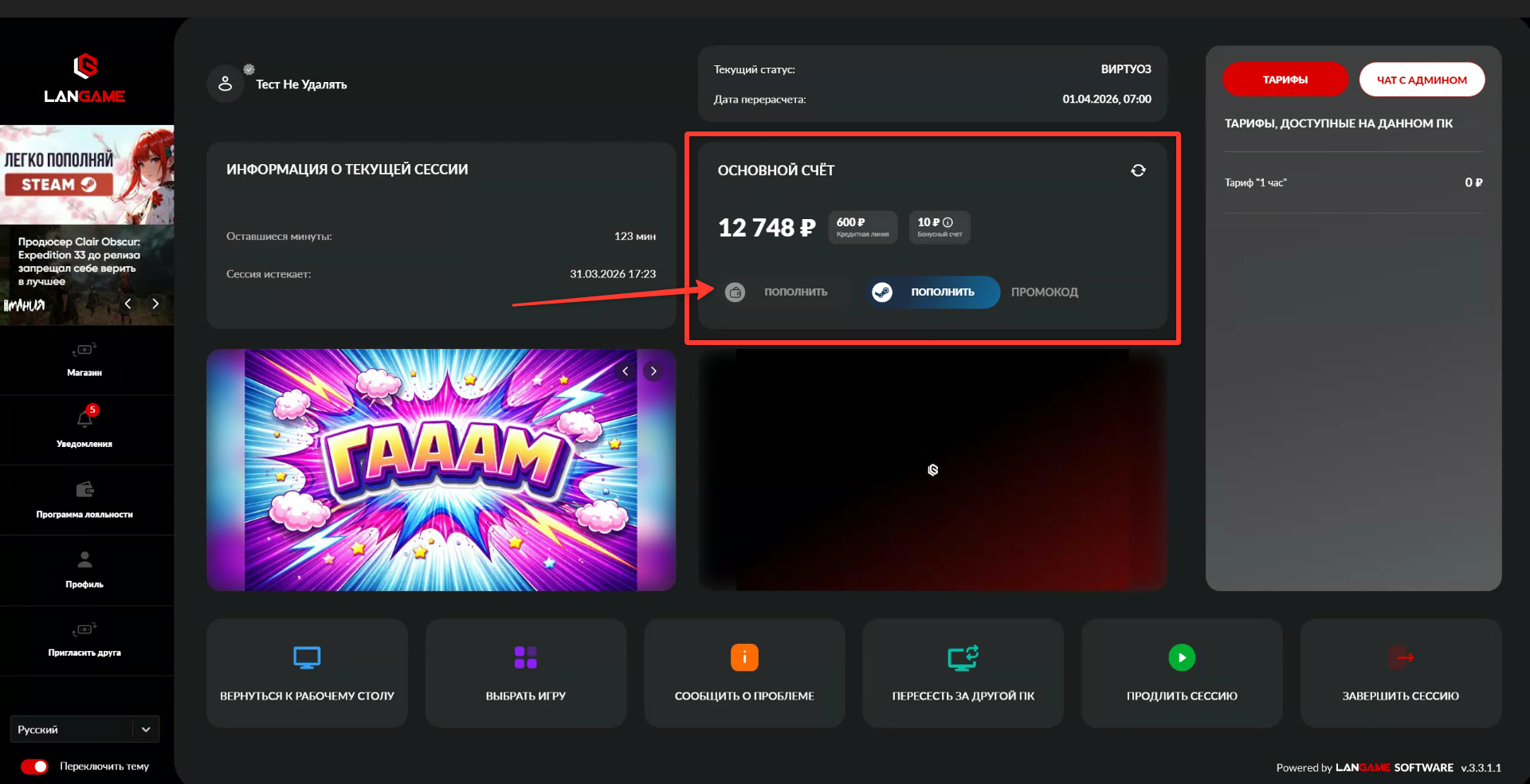
В открывшемся окне, введинужно указатеь сумму на которую необходимо пополненить баланся и нажмиатеь ОкК.
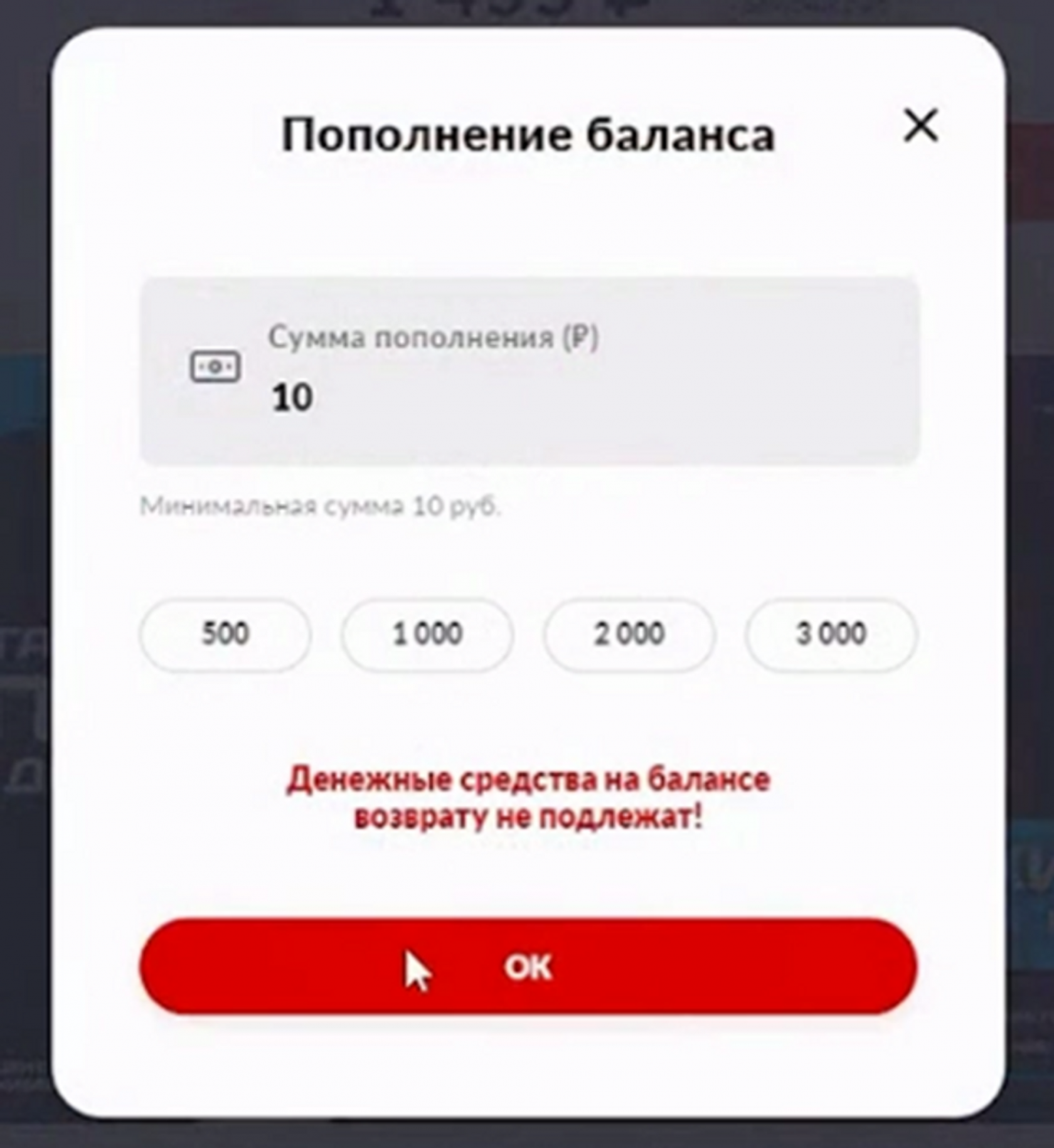
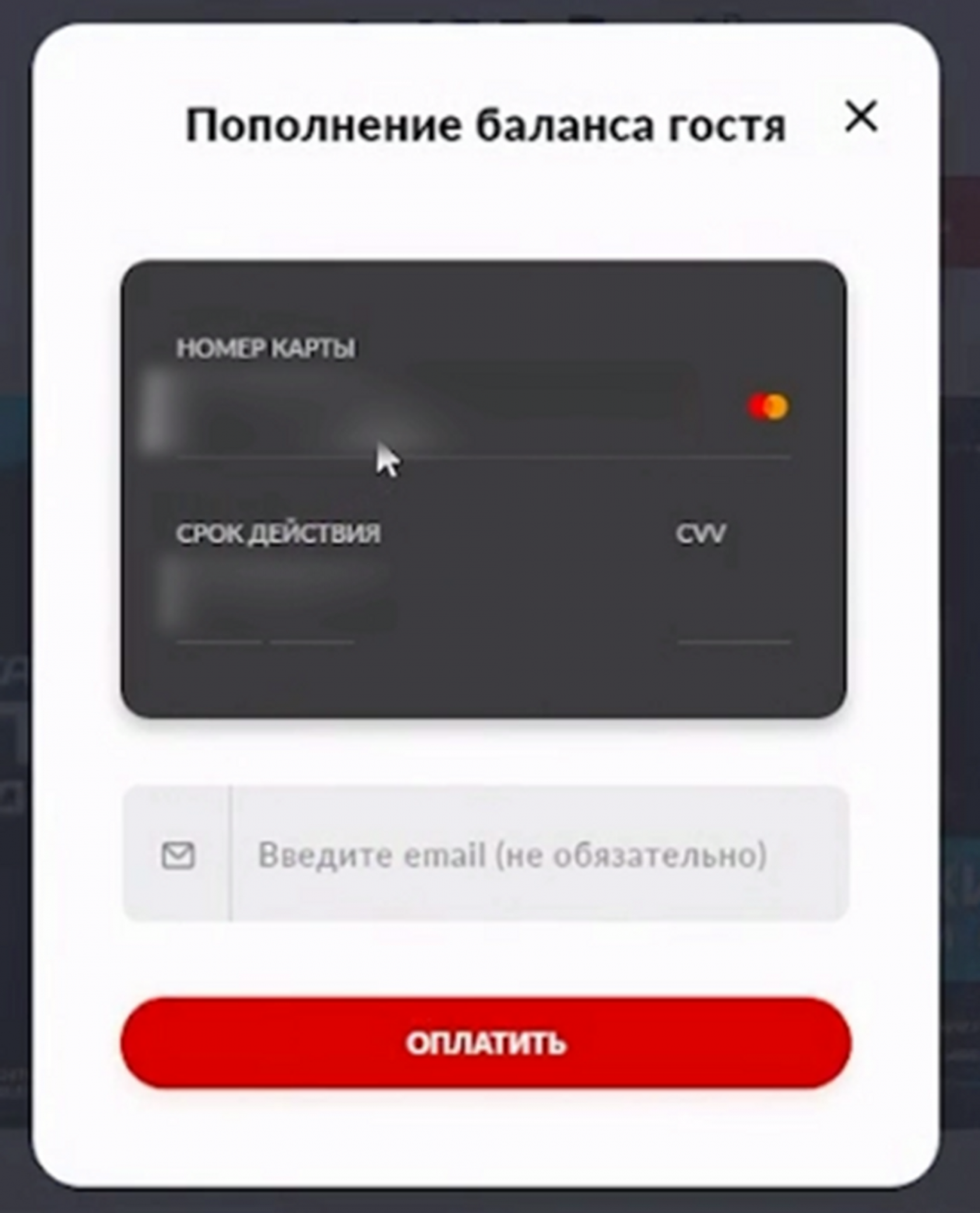
ДаПосле этого откроется платёжнеая фобхрма. Гость вводимо ввести данные банковской карты откуда будут списываться денежные средства и нажимиаете Оплатить, з. Датлеме вас переведет на окно оплатёжный длясервис может запросить подтвержденияе операции.
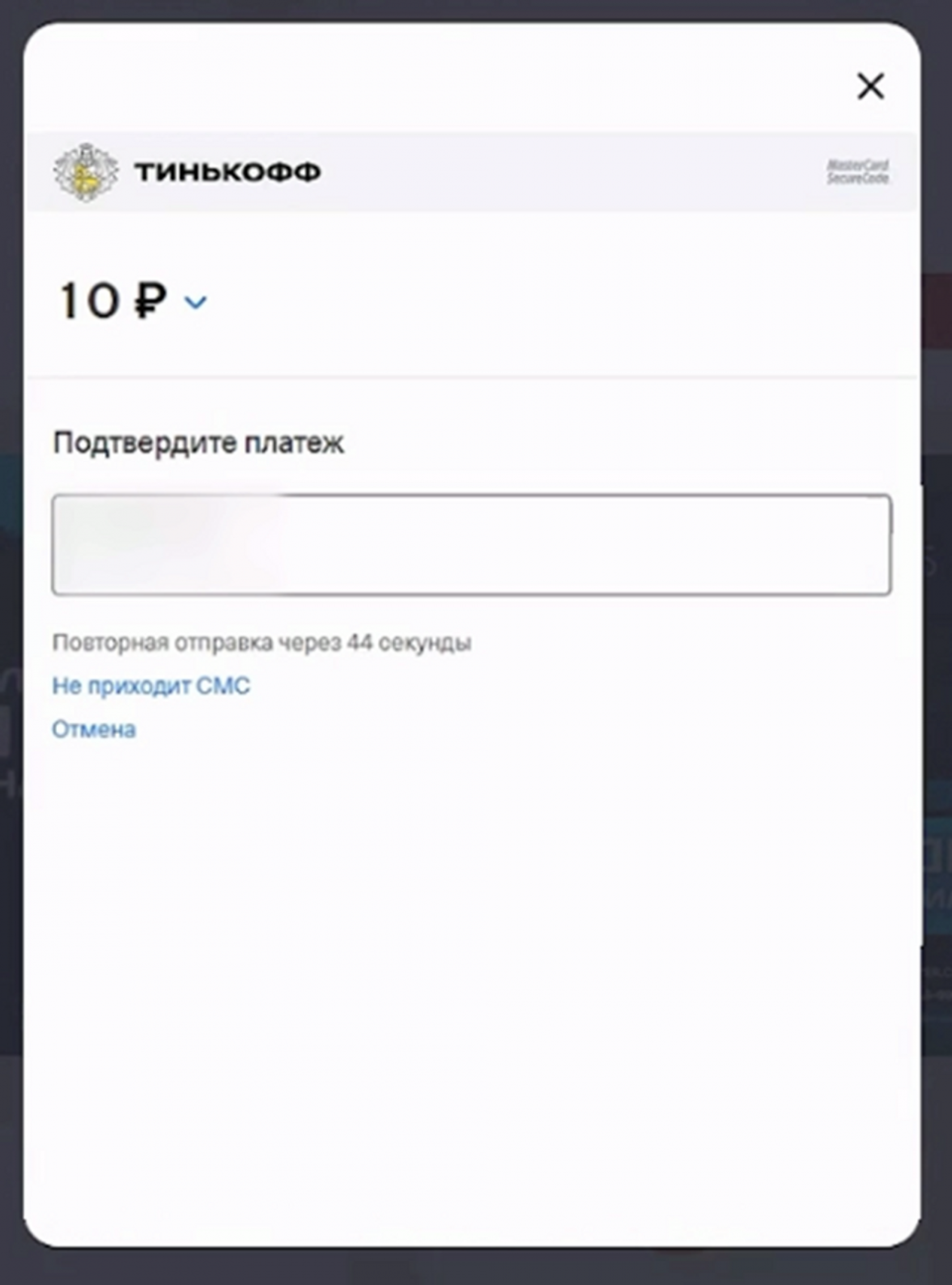
После успешной оплаты, вамгость пролучидет уведомление об успешном проведении платежа.
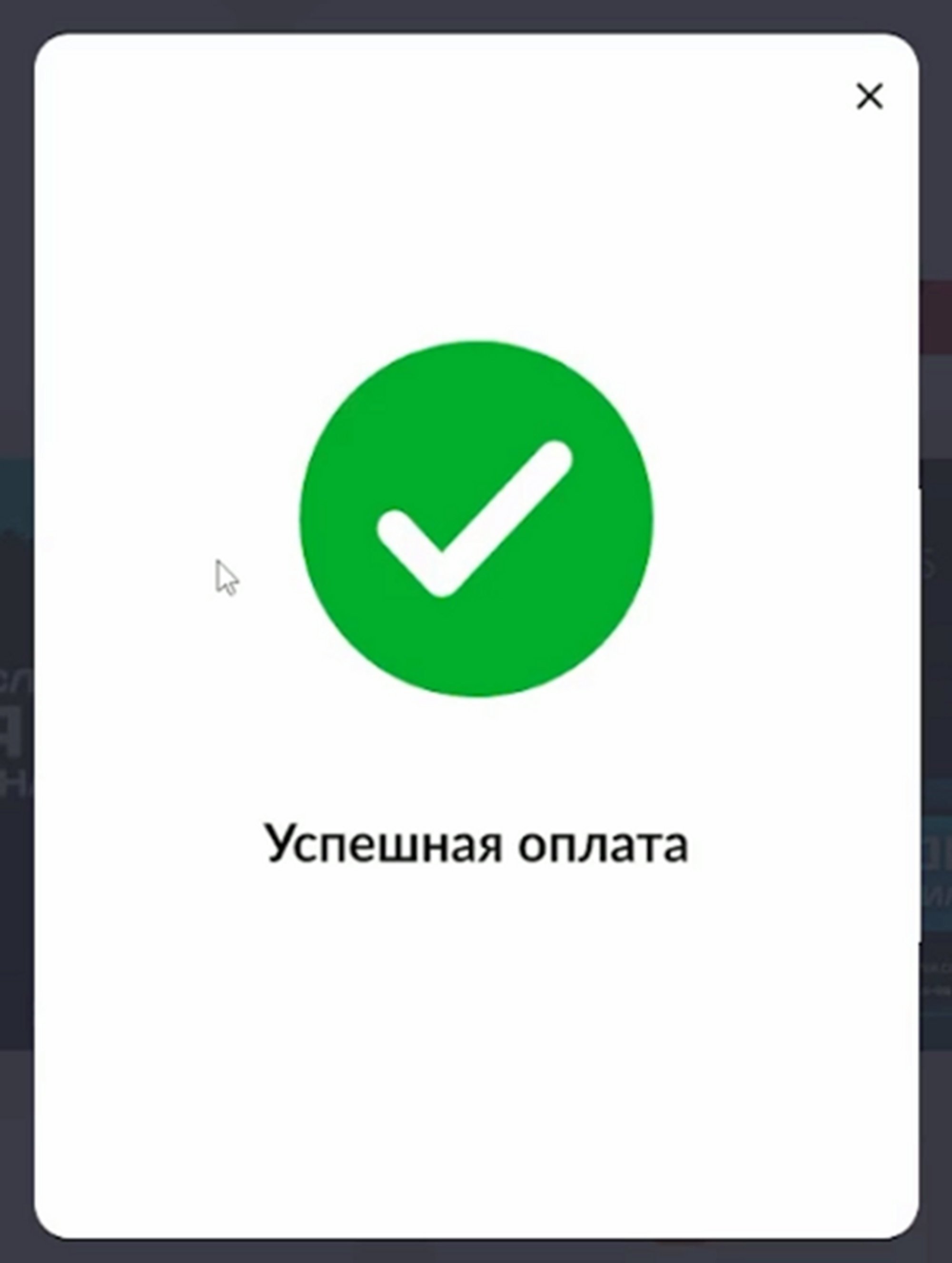
Если деньги списались, но баланс не обновился, администратомру нужно проверить платёж в финансовых операциях и убедиться, что оплатаёж успешно обработан платёжной системой. Если платёж не найден или завис в промежуточном статусе, обращение нужно передать ответственному сотруднику или в поддержку LANGAME с данными гостя, временем платежа и суммой.
Как гостю использовать бонусный баланс?
при начале сессии
СБонусный баланс можно использовать при оплате сессии, если такая возможность включена в знастройках клуба ПК,и у гостя есть доступные бонусы.
На экране выбора сессии гость нажимает Начать сессию, в открывшемся окне, гостю необходимо выбираеть на какое время он будет садится.
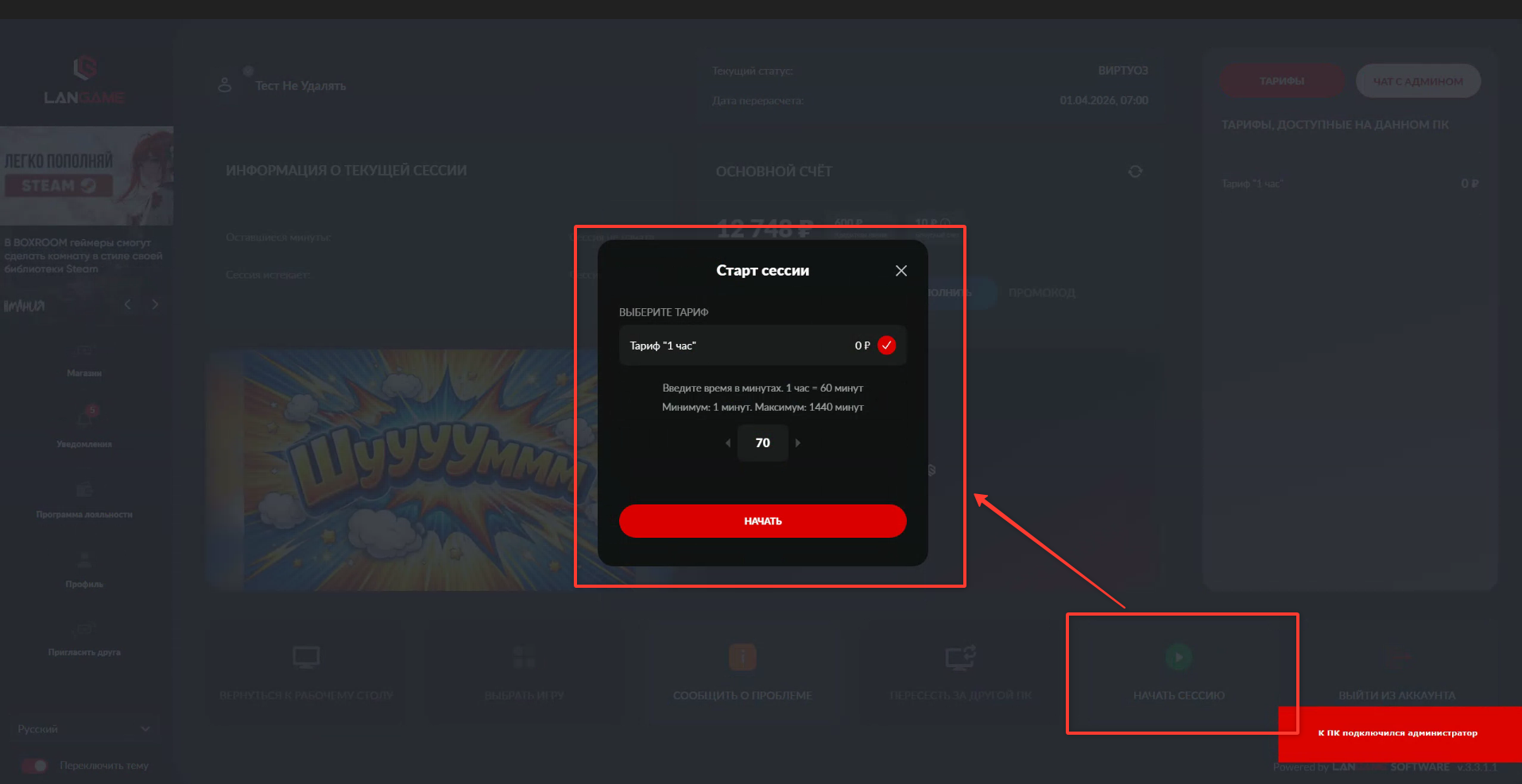
После выбора времени, нужно нажмиате ь Начать. и вас переведет нНа оэкраное оплаты, в котором вы можбудете использовать для оступеначала сессии бонусный баланс переключив атумбелерь Использовать баллы.
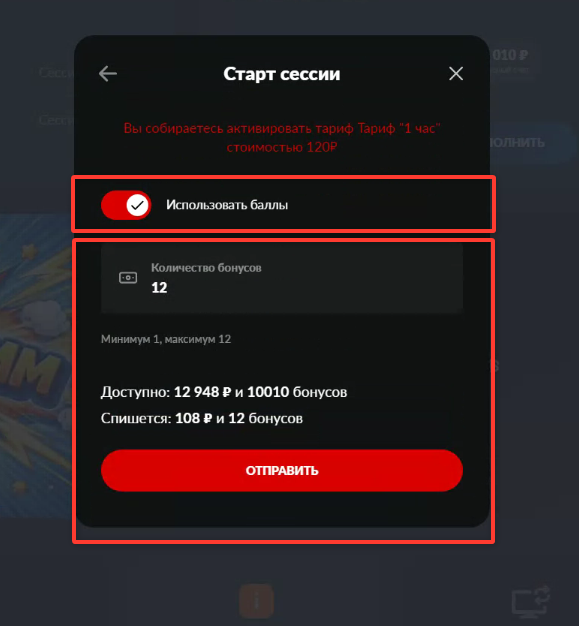
ВГость включает писереключатель, указывает кол-ичество баллов и нажимает Отправить
ГПосле подтово,ерждения сессия начабудета и оплачена деоснежовным и бонусным балансами. Данная
Информация обуд оплатет отображаена у готстя в блоке Информация о текущей сессии.
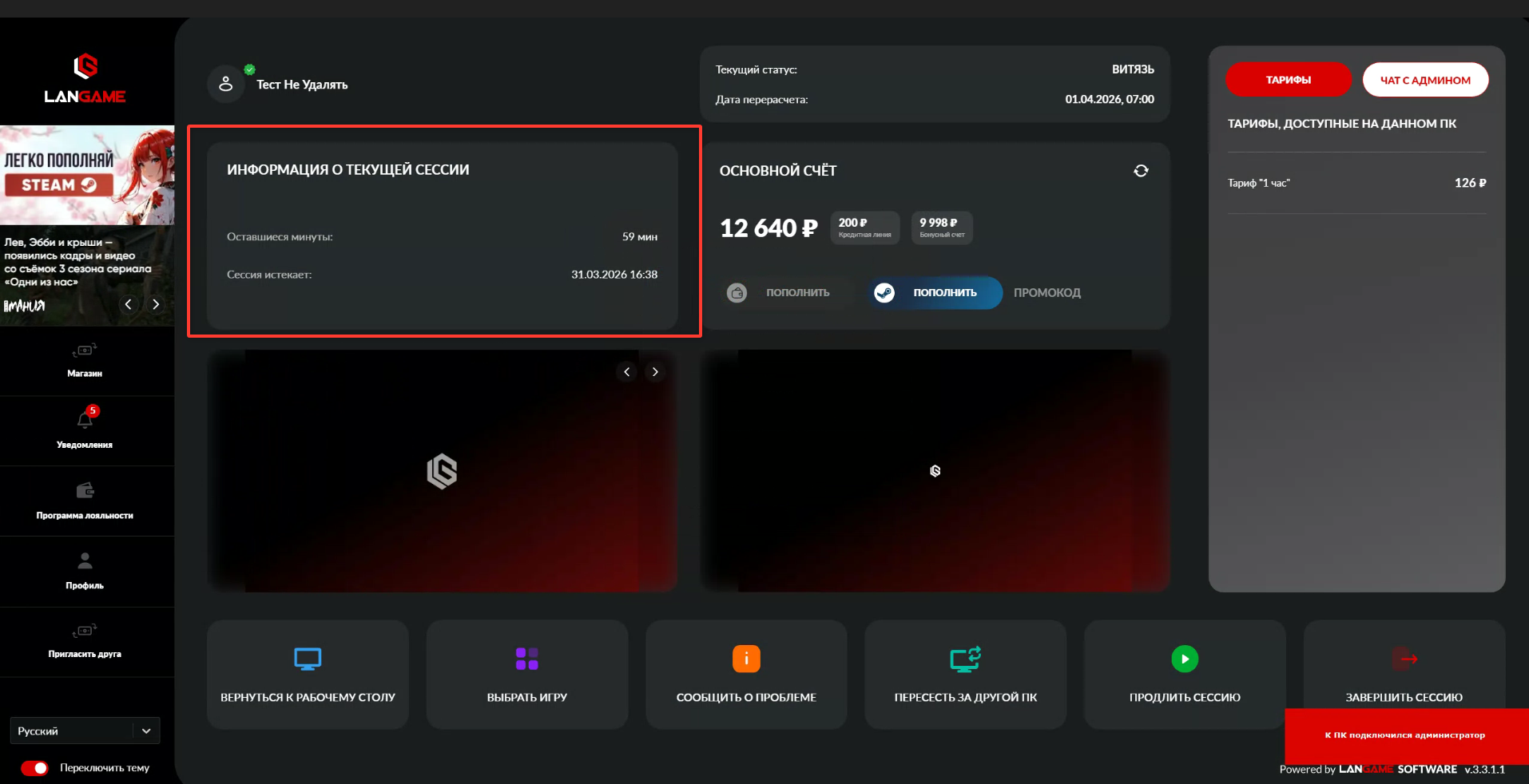
Если Использовать баллы не отображается, нужно проверить настройки бонусной системы, наличие бонусов у гостя и условия использования бонусного баланса для оплаты сессии.
Как отключить запрос пароля при продлении сессии?
При продлении сессии высистема можете запострашивиать ввод пароль гостя. Такая чпроверка защищает аккаунт обыт ситуации, когда другой гчелость нве смогк продлиеваеть сессию за счёт чужойго счет. Дбаланса.
Если клубу ныйужно убрать дополнительную проверку, параметр настраивключается на домене.
Путь настройки: вкладке Общие настройки далее→ Конфигурация ПО ,→ блок Гости → параметр Отключить дополнительную проверку паролем.
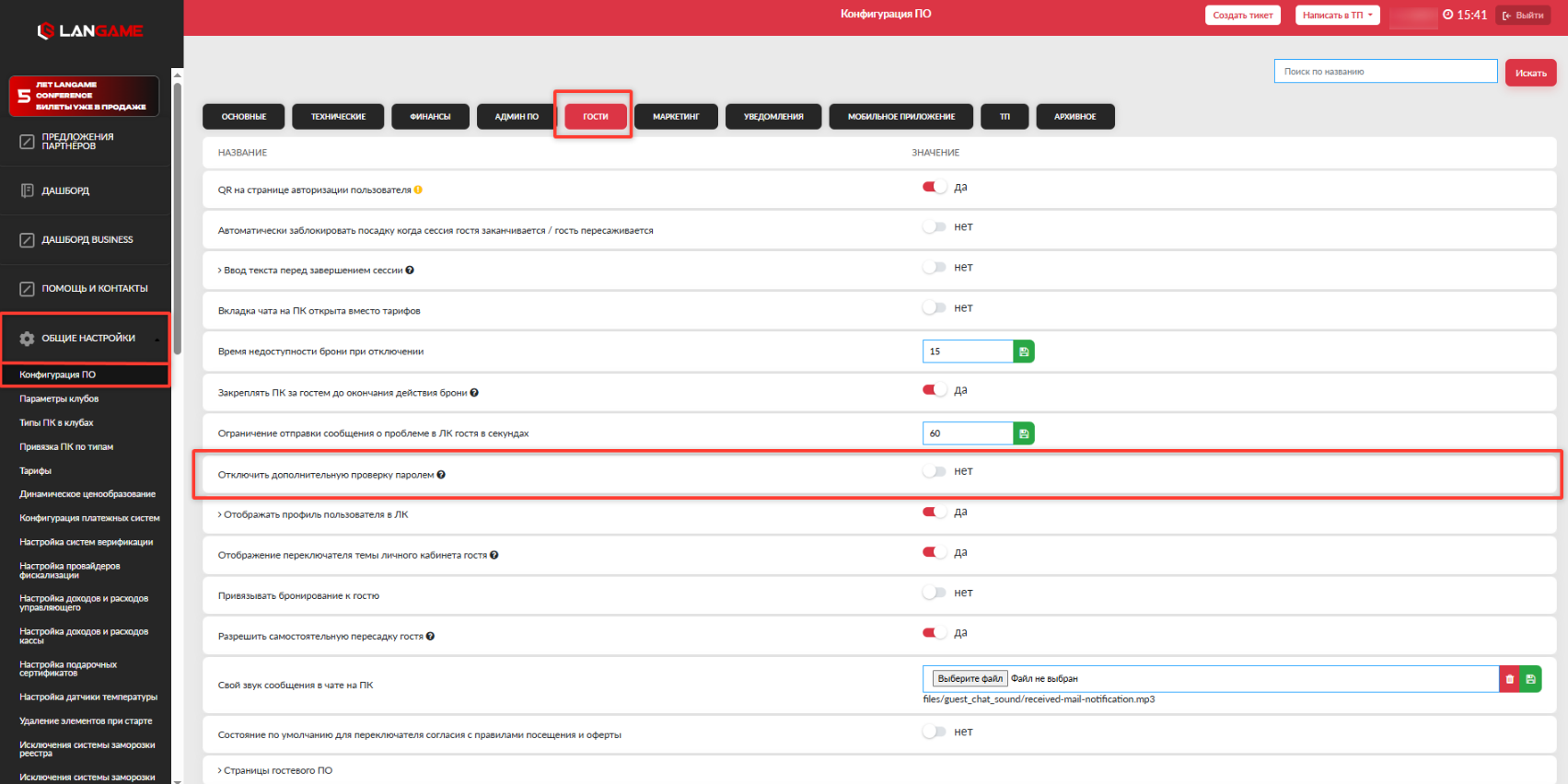
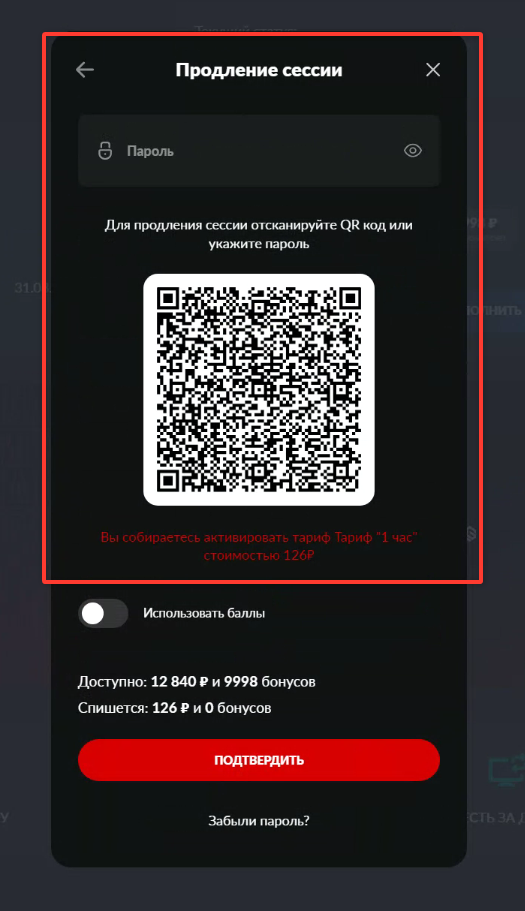
После параметра система перестанет запрашивать пароль при продлении сессии. Перед отключением проверки важно учитывать риск: если гость оставит личный кабинет открытым, другой человек сможет продлить сессию с его баланса.
Как создать ярлык LANGAME?LANGAME
ВамЯрлык LANGAME нужен, чтобхы годсть мог открыть личный кабинет с рабочего стола. Также можно создать отдельные ярлыки, которые открывают конакретные разделы личного кабинета.
Для обычного ярлыка личного кабинемта укажите столе вот с такдующимие параметрамиы:о
Объект:
"C:\Program Files\Langame\LanGameService\LanGameService.exe" LanGameNotifyIcon start
рРабочая папка:
"C:\Program Files\Langame\LanGameService")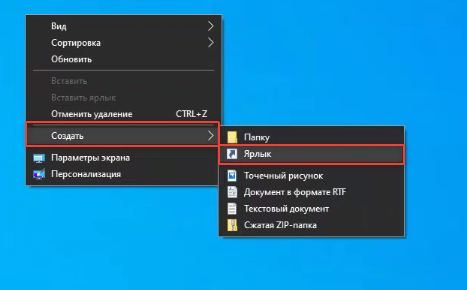
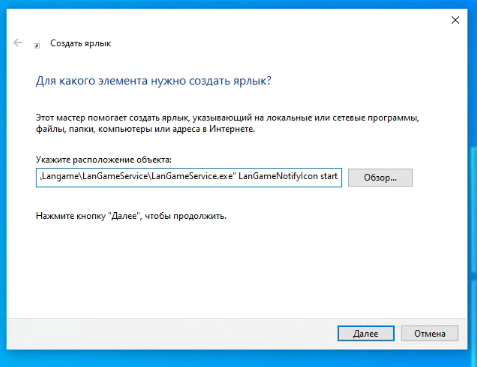
Также вы можете создатьДля ярлыки оведущие на конкртдетльные страницы в ЛК гостя, для этичного кабинеобходимота использмуйтенить параметры ярлыка(иначе говоря - указать параметры запуска): ниже.
- для выбора игры
"C:\Program Files\Langame\LanGameService\LanGameService.exe" LanGameNotifyIcon page select-game
Ярлык
Откроывает страницу выбора игры для выдачи клубного аккаунта.
- для магазина
"C:\Program Files\Langame\LanGameService\LanGameService.exe" LanGameNotifyIcon page shop
Ярлык
Откроывает магазин товаров в ЛКличном кабинете гостя.
- для уведомлений
"C:\Program Files\Langame\LanGameService\LanGameService.exe" LanGameNotifyIcon page notifications
Ярлык
Откроывает страницу уведомлений.
- для программы лояльности
"C:\Program Files\Langame\LanGameService\LanGameService.exe" LanGameNotifyIcon page loyalty
Ярлык
Откроывает страницу программы лояльности.
- для профиля гостя
"C:\Program Files\Langame\LanGameService\LanGameService.exe" LanGameNotifyIcon page profile
Ярлык
Откроывает страницу профиля гостя.
- для приглашения друга
"C:\Program Files\Langame\LanGameService\LanGameService.exe" LanGameNotifyIcon page invite-friend
Ярлык
Откроывает страницу приглашения друга( в рамлмках MLM-системы).
Если не открывает нужный раздел, проверьте путь к файлу
LanGameService.exe, наличие кавычек в объекте ярлыка и корректность параметра после page.
Как включить теёмную тему гостевого интерфейса?
ДлТёмная тема личного чкабинетобыа включить днанную опцию для гостраиваей, необходимо в первую очередьтся на домене пв раздерлейти во вкладку Общие настройки страницу → Конфигурация ПО → блок Гости.
Есть два варианта настройки.
Первый вариант: включить тёмную тегму пор умолчаниию для всех гостей. Для этого и,спользуется параметр Теёмная тема личного кабинета гостя. -После эвключения личный кабинет будет открываться в тёмной темная тема по умолчанию, то естьа гость не сможет ее переключать самостоятельно, апереключить оформлена будиет всегда.
ЕслиВторой выариант: хотразрешите чтобыь гостию самостоятельно выбиралить тему,. Для этого ниспользуеобходимтся параметр Отображение переключателя темы личного кабинета гостя - показывается тумблер для переключения. Разберем для начала данный пункт. Переключаем на тумблере Да
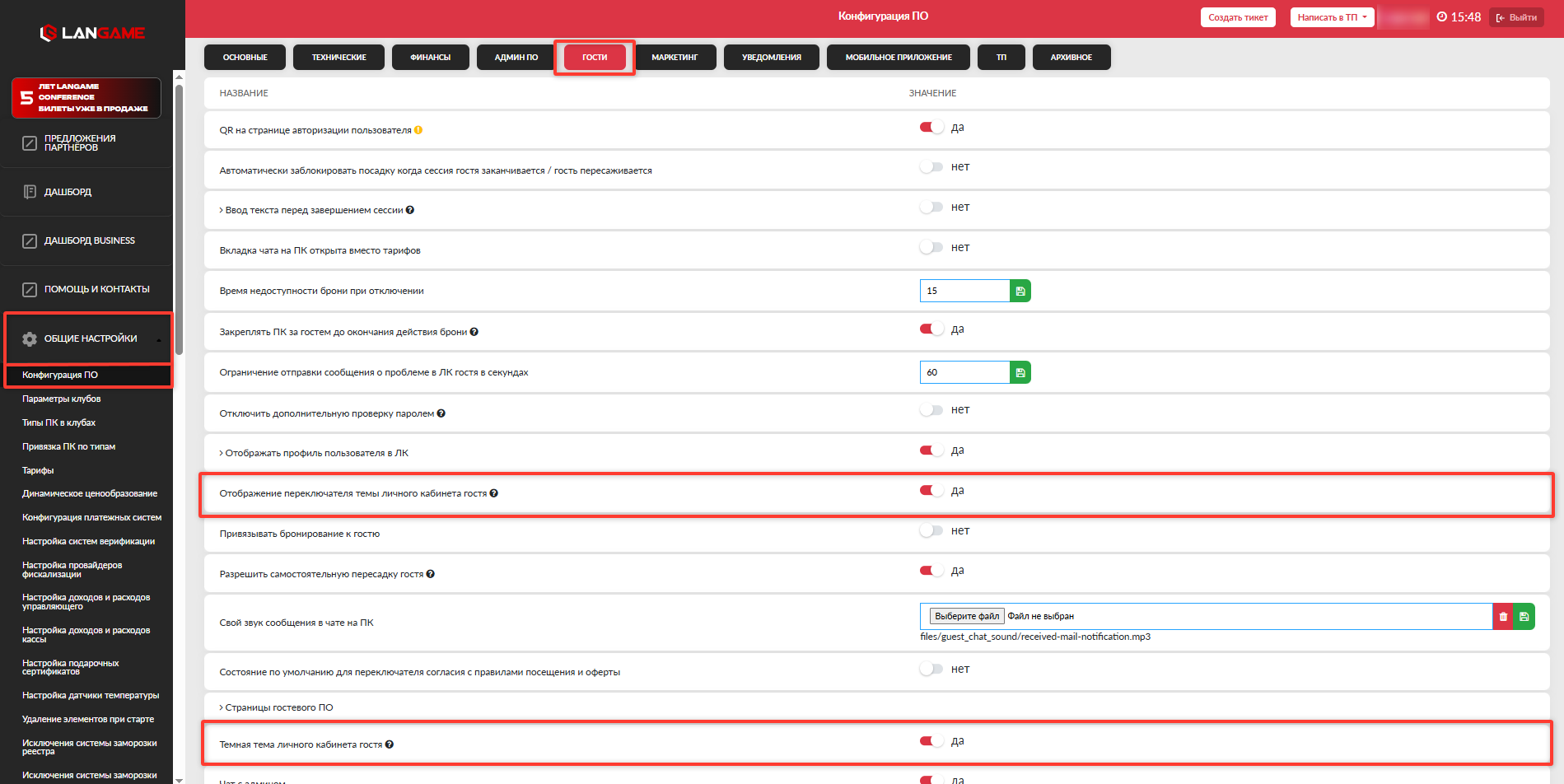
После включения тумблера Отображение переключателя темы личного кабинета гостя, у.
После включения переключателя гостяь будсможет меняться тема
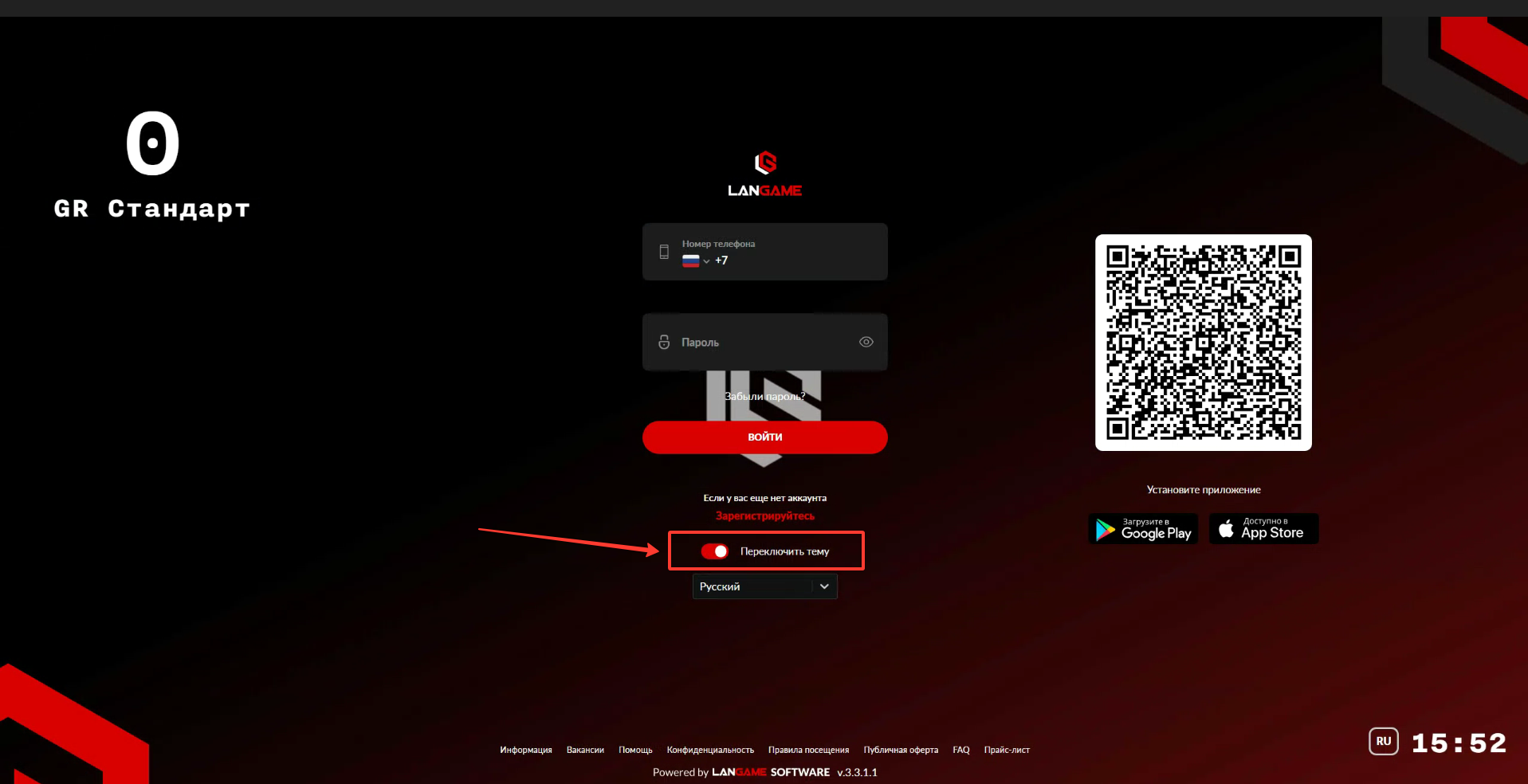
Вв личном кабинете,.
Переключанныйтель туемблеры находится в нижней части левого меню личного ка сбинизуета.
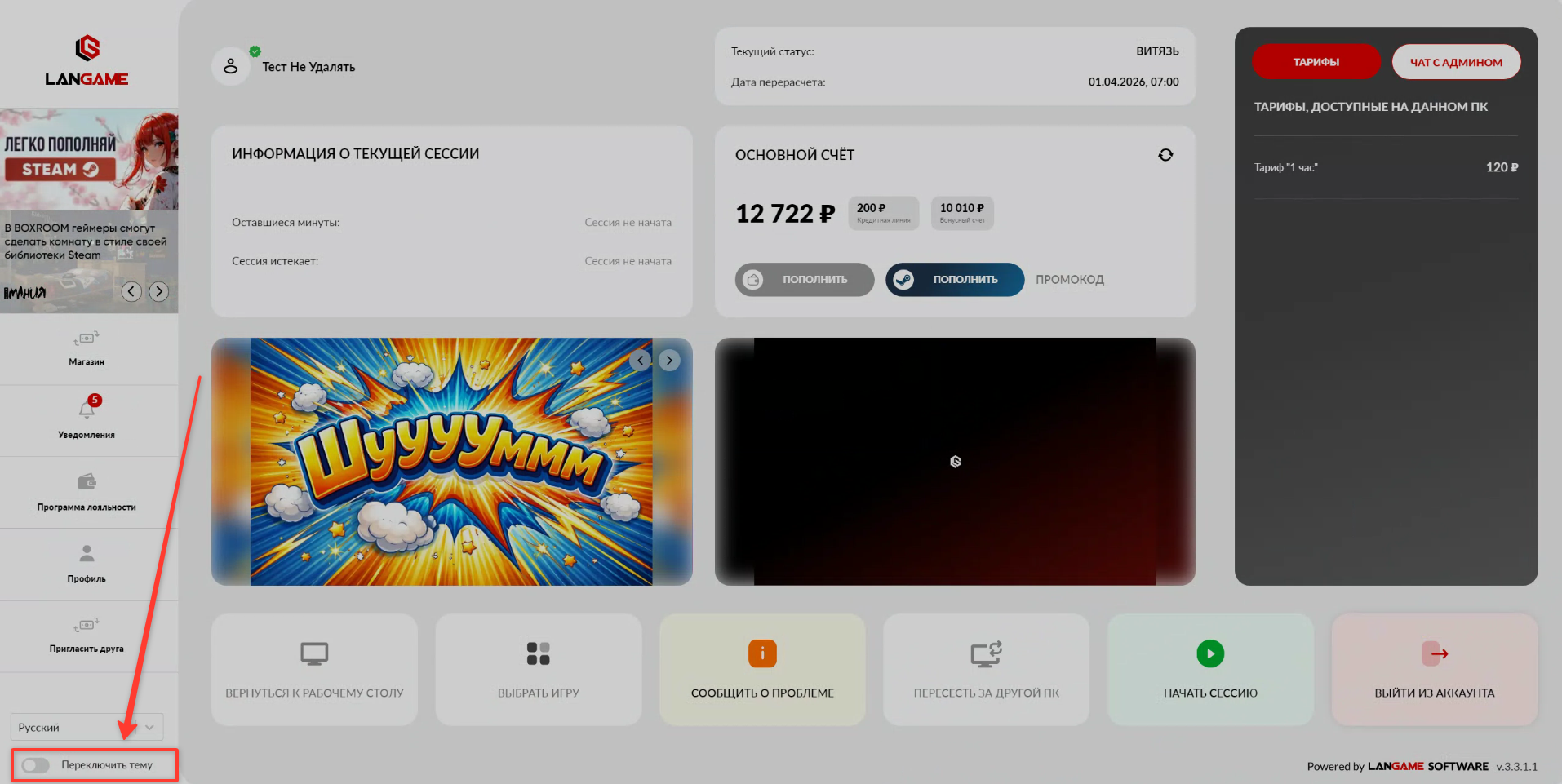
Если не отображается у гостя, нужно проверить, включён ли параметр Отображение переключателя темы личного кабинета гостя. Если включена только тёмная тема по умолчанию, переключателя у гостя может не быть.
Как поставить/ сессию нятьа паузу
Пауза сессии?
Виспользуется, пкогда нужно временно заблокировать ПК, но не завервшать текущую сессию гочстя. Перед исполь,зованием функцию необходимужно включить дв наннстройках.
Пую функцию. Сделать вы это можете на дстромене во вйкладкеи: Общие настройки страница→ Конфигурация ПО → блок Основные → параметр Активировать возможность ставить сессии на паузу .
После включения, функции в Админ. ПО и на домене появится кнопка Пост./снять паузу в карточке ПК.
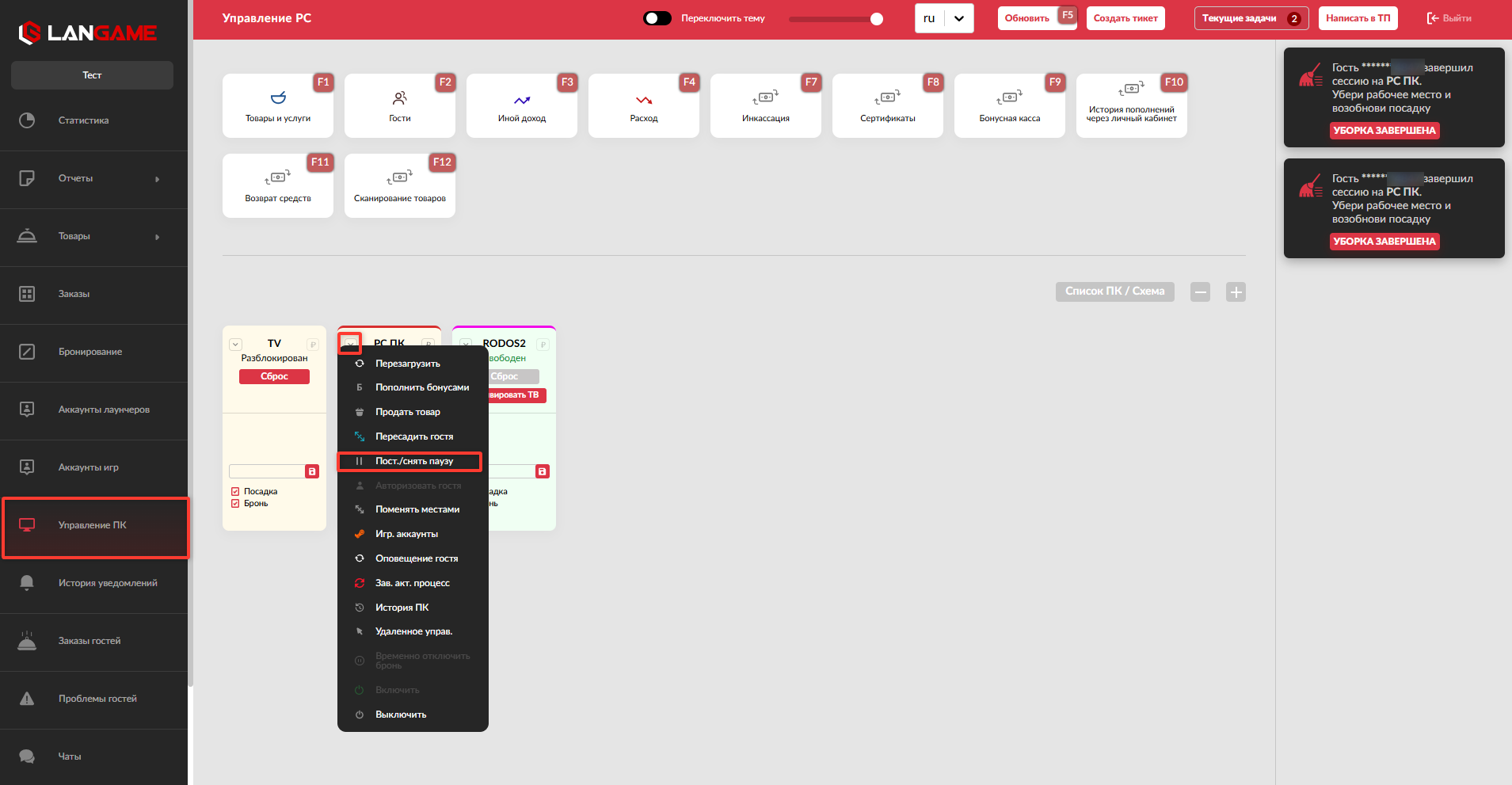
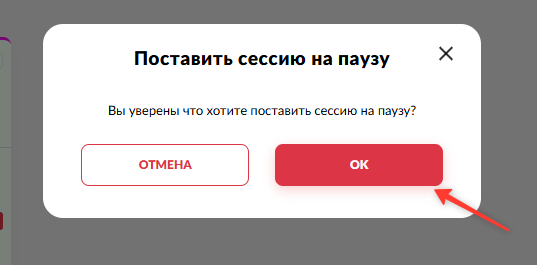
Чтобы поставить сессию на паузу, администратор нажимает Пост./снять паузу
Дляи посдтановки сессии на паузу, наржмите данную кнопку Посет./Снять паузу и согласитесь с данным действием.
После постановки, на паузу в карточке ПК будет отображаенатся информация о состом чтоянии сессии.
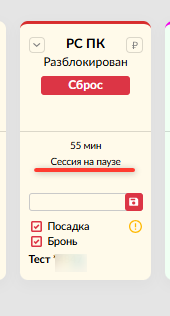
Как снять насессию с паузе
Снять паузу может как администратор так или сам гость.
Администратору достаточно нажимаеть ту же самую кнопку Пост./снять паузу ив карточке ПК. Послесс подтверждения на ПКкомпьютер снимова станет досятупен гос паузытю.
Гостю,ь дляможет снятия сессии сь паузыу самостоятельно с экрана блокировки. Для этого необходимужно ввести свой пароль от своего аккаунта. После успешной проверки компьютер станет доступен.
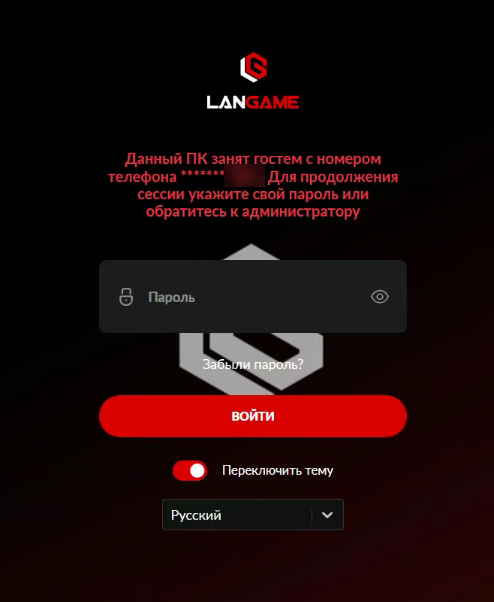
Также выпаузу можетено поставить или снять паузу на домене. ВДля этого воткладкройте Панель управления устройствами, оперейдиткрые в карточку нужного ПК и нажавмите Поставить/снять паузу на сессии.
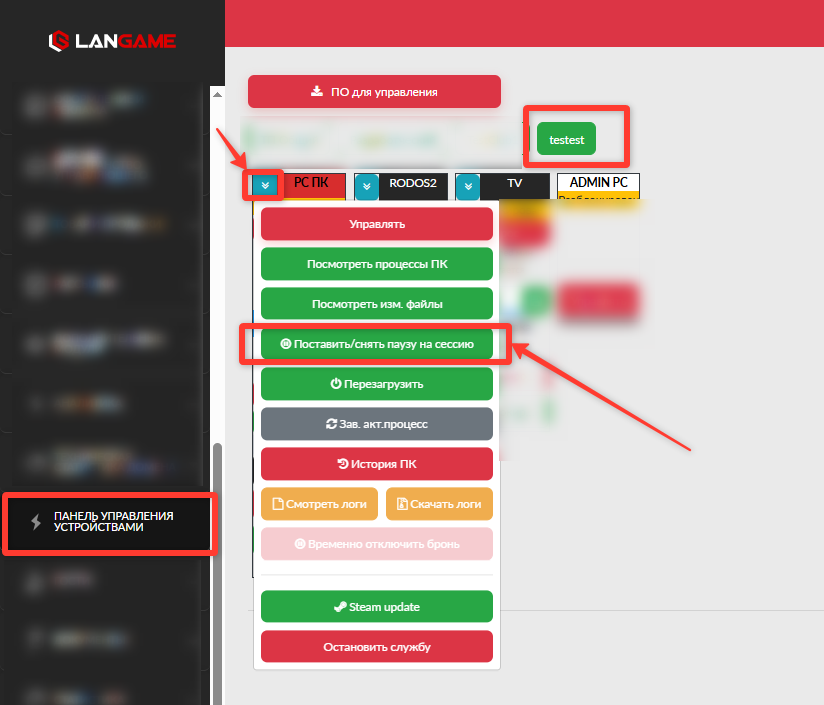
Если кнопка паузы не отображается, проверьте, включён ли параметр Активировать возможность ставить сессии на паузу. Если параметр включён, но кнопки нет, проверьте права сотрудника и актуальность версии ПО.
Что проверить, если действие у гостя не получается
Если гость не может выполнить действие в личном кабинете, администратору нужно последовательно проверить базовые условия.
Проверьте, что на ПК запущен LanGameService и личный кабинет открывается через ярлык или значок в трее. Если личный кабинет не открывается, проблема может относиться к работе сервиса на конкретном ПК.
Проверьте, что гость авторизован в своём аккаунте. Часть функций может быть недоступна неавторизованному пользователю.
Проверьте настройки на домене в разделе Общие настройки → Конфигурация ПО. Многие элементы личного кабинета зависят от параметров клуба: отображение темы, проверка пароля, пауза сессии, доступность отдельных функций.
Проверьте права и настройки связанного функционала. Для выбора игры нужны настроенные игровые аккаунты, для пополнения баланса нужна корректная онлайн-оплата, для бонусов нужна активная бонусная система и доступный бонусный баланс у гостя.
Если после проверки проблема сохраняется, зафиксируйте номер ПК, аккаунт гостя, точное действие, время ошибки и скриншот экрана. Эти данные нужны для передачи обращения в поддержку LANGAME.