Взаимодействие с ЛК
Как гостю выбрать игру с клубного аккаунта самостоятельно?
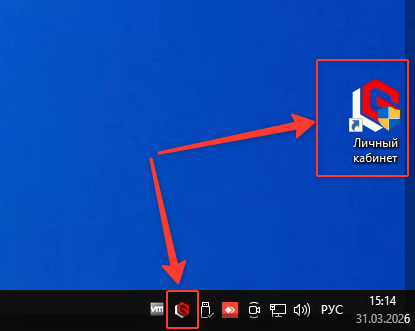
На рабочем столе откройте Личный кабинет (Значок LGS) или два раза ЛКМ по значку LGS в трее
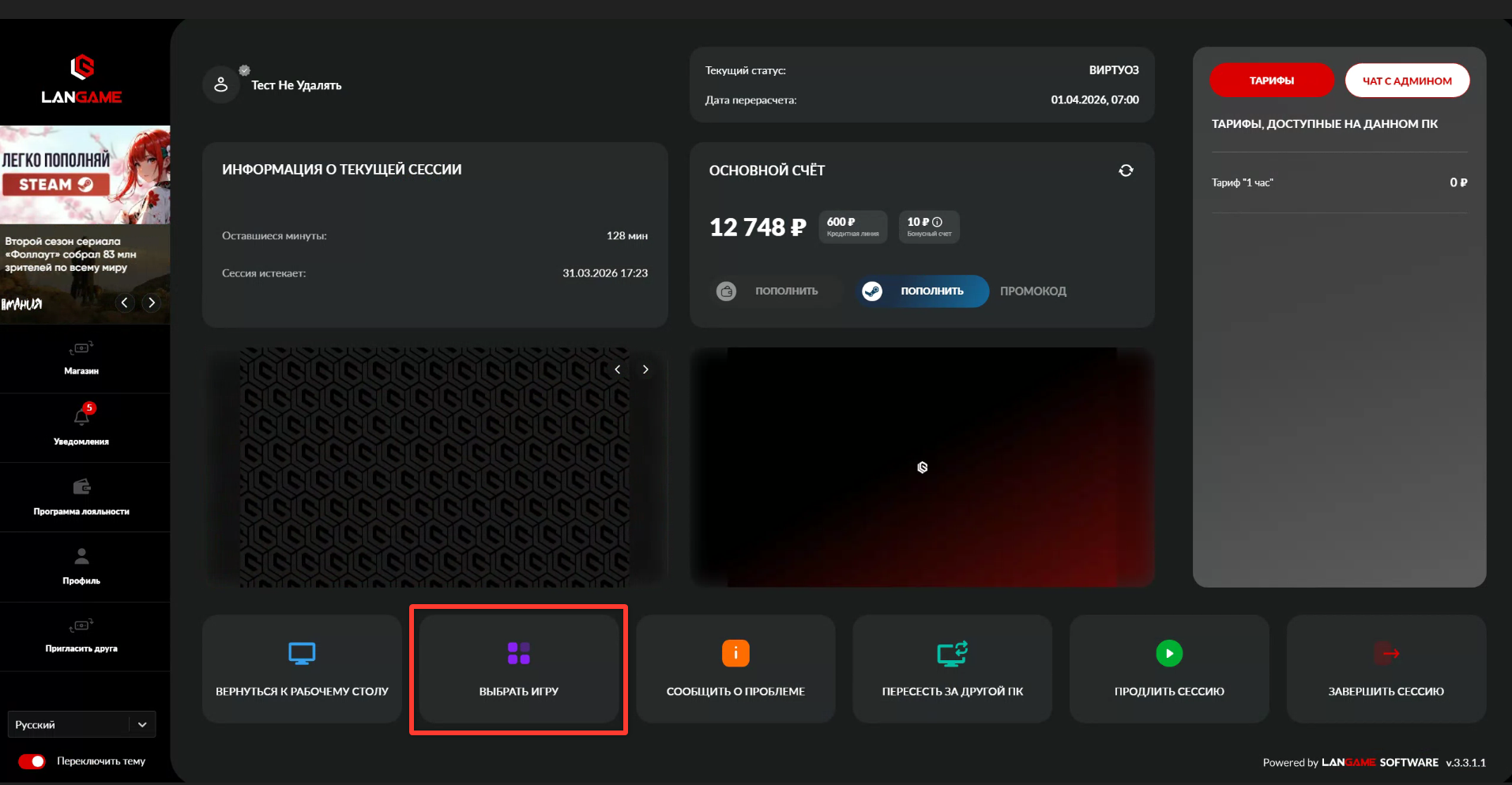
У гостя откроется его личный кабинет в котором необходимо нажать Выбрать игру
После нажатия, у гостя открывается список всех игр
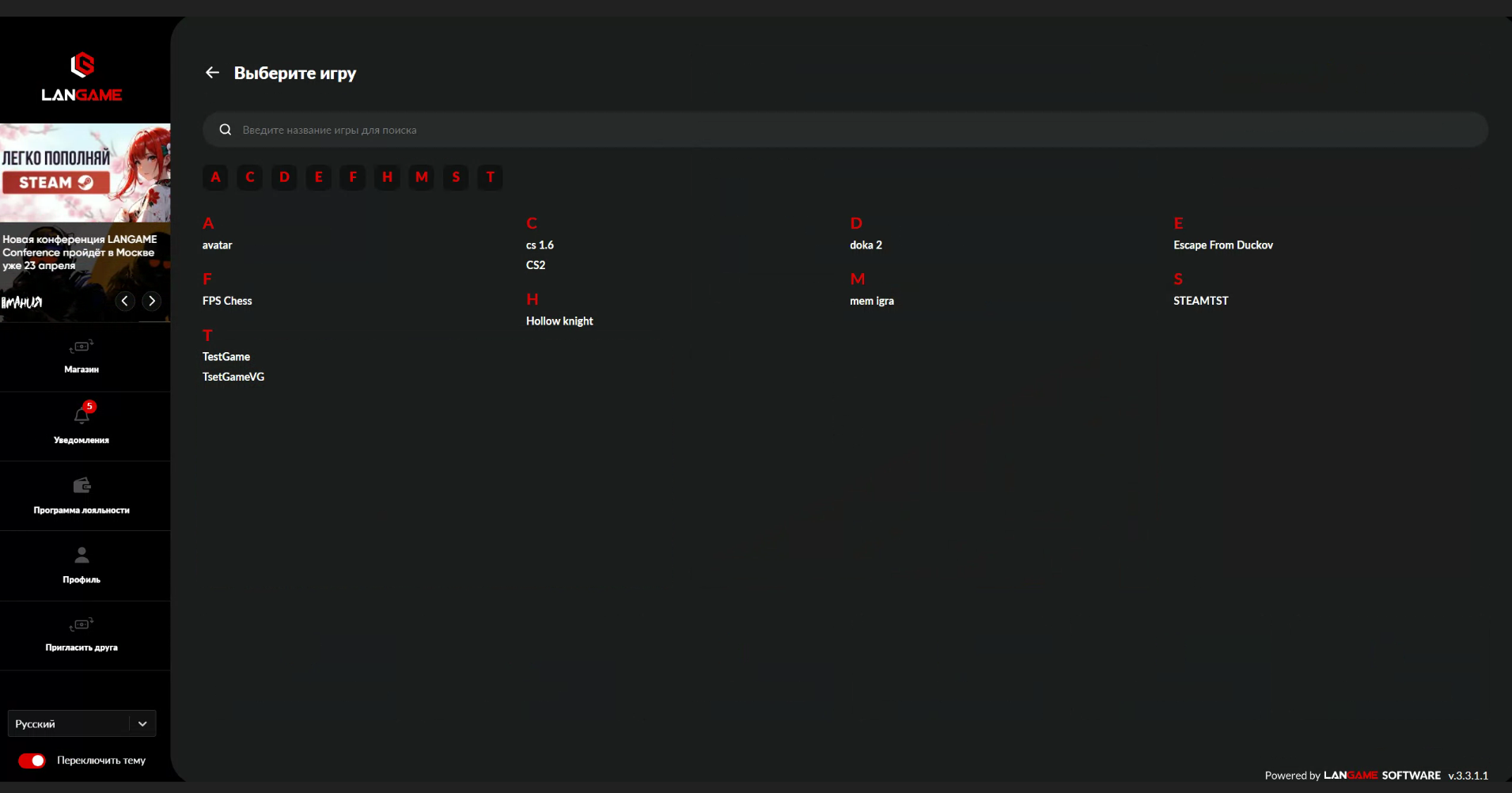
В списке гостю необходимо выбрать игру и нажать ее. После этого необходимо немного подождать пока Steam автоматически зайдет в аккаунт
Как гостю пополнить самостоятельно баланс с места?
На рабочем столе откройте Личный кабинет (Значок LGS) или два раза ЛКМ по значку LGS в трее
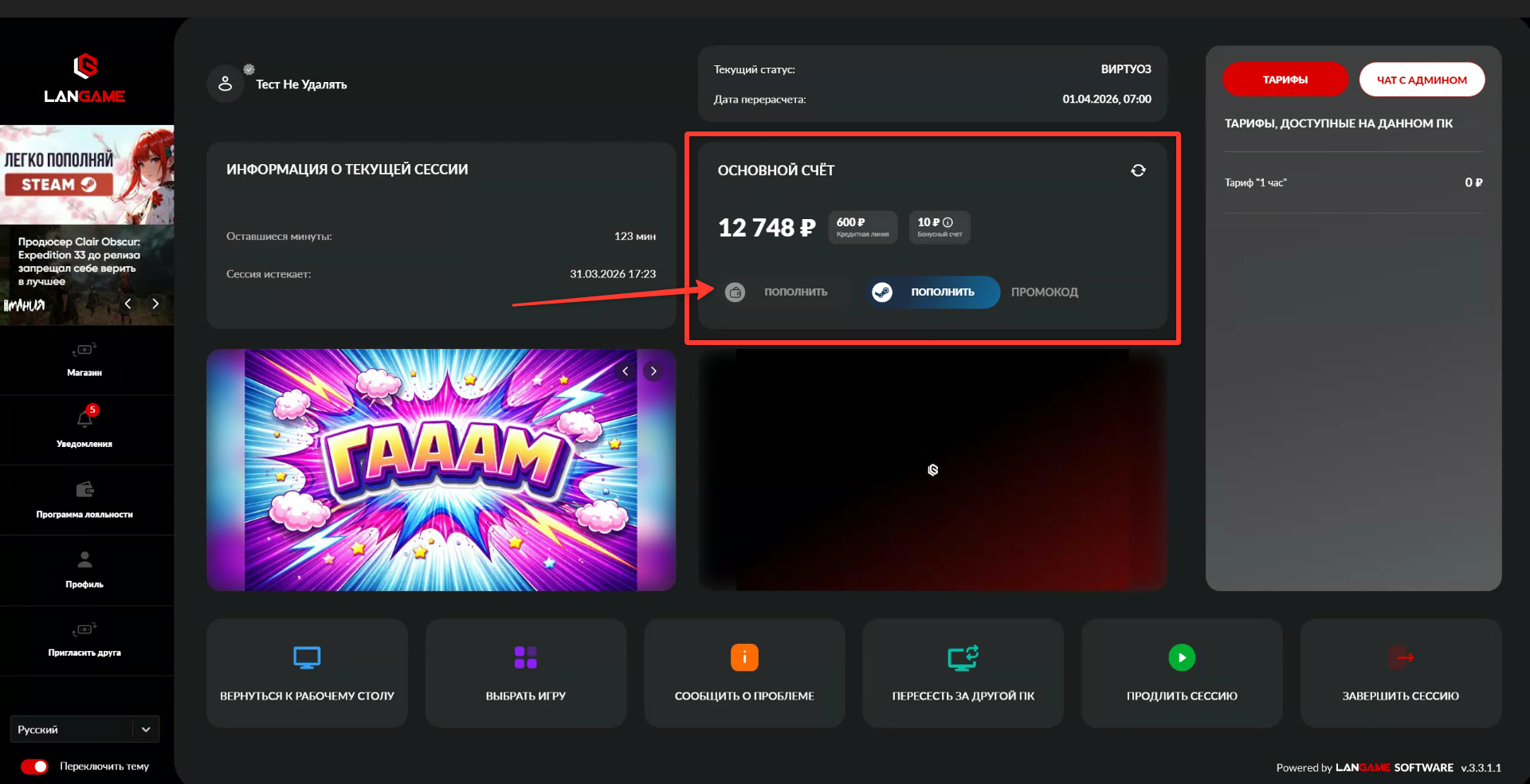
В блоке Основной счет, нажмите кнопку Пополнить
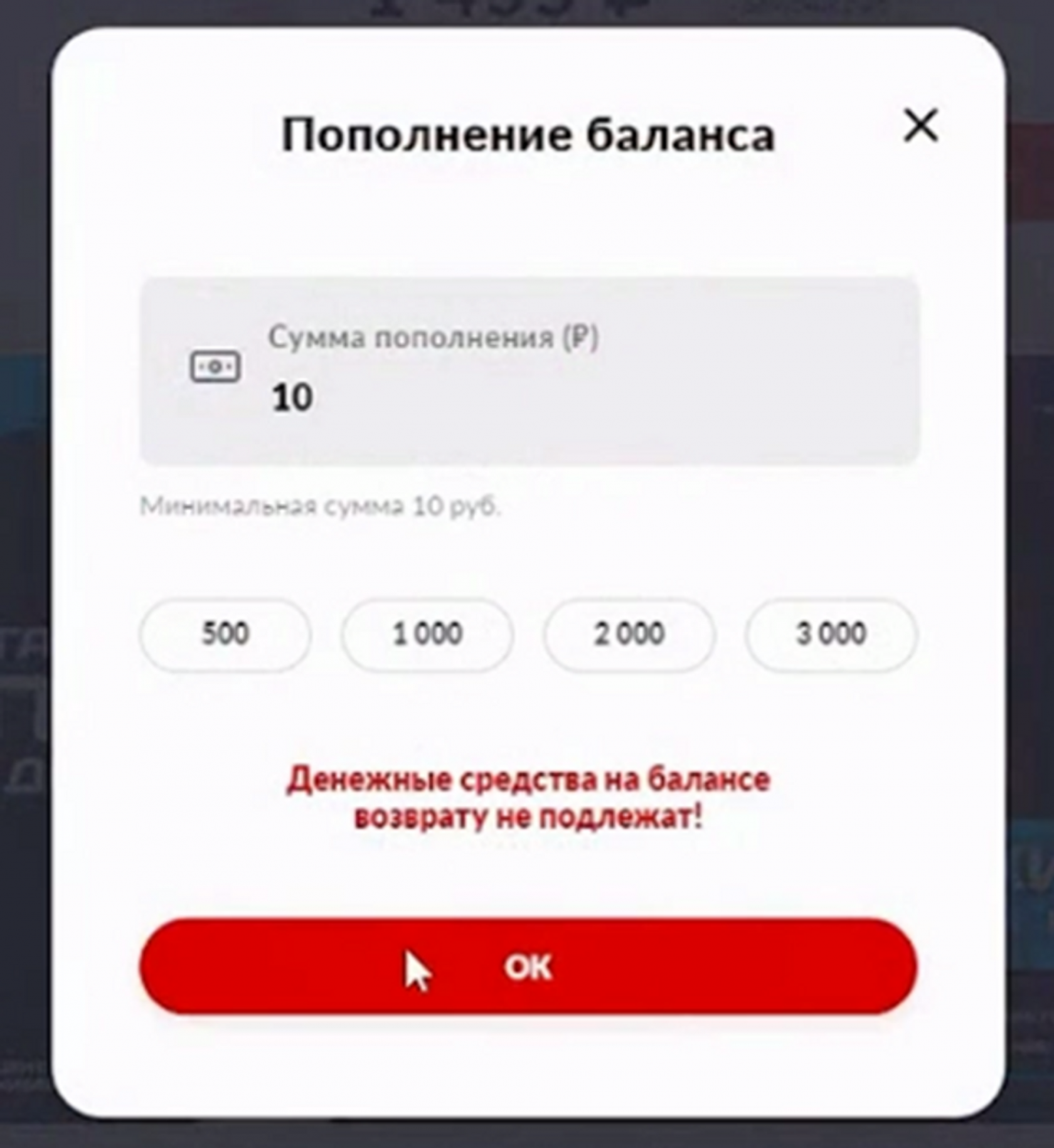
В открывшемся окне, введите сумму на которую необходимо пополнить баланс и нажмите Ок
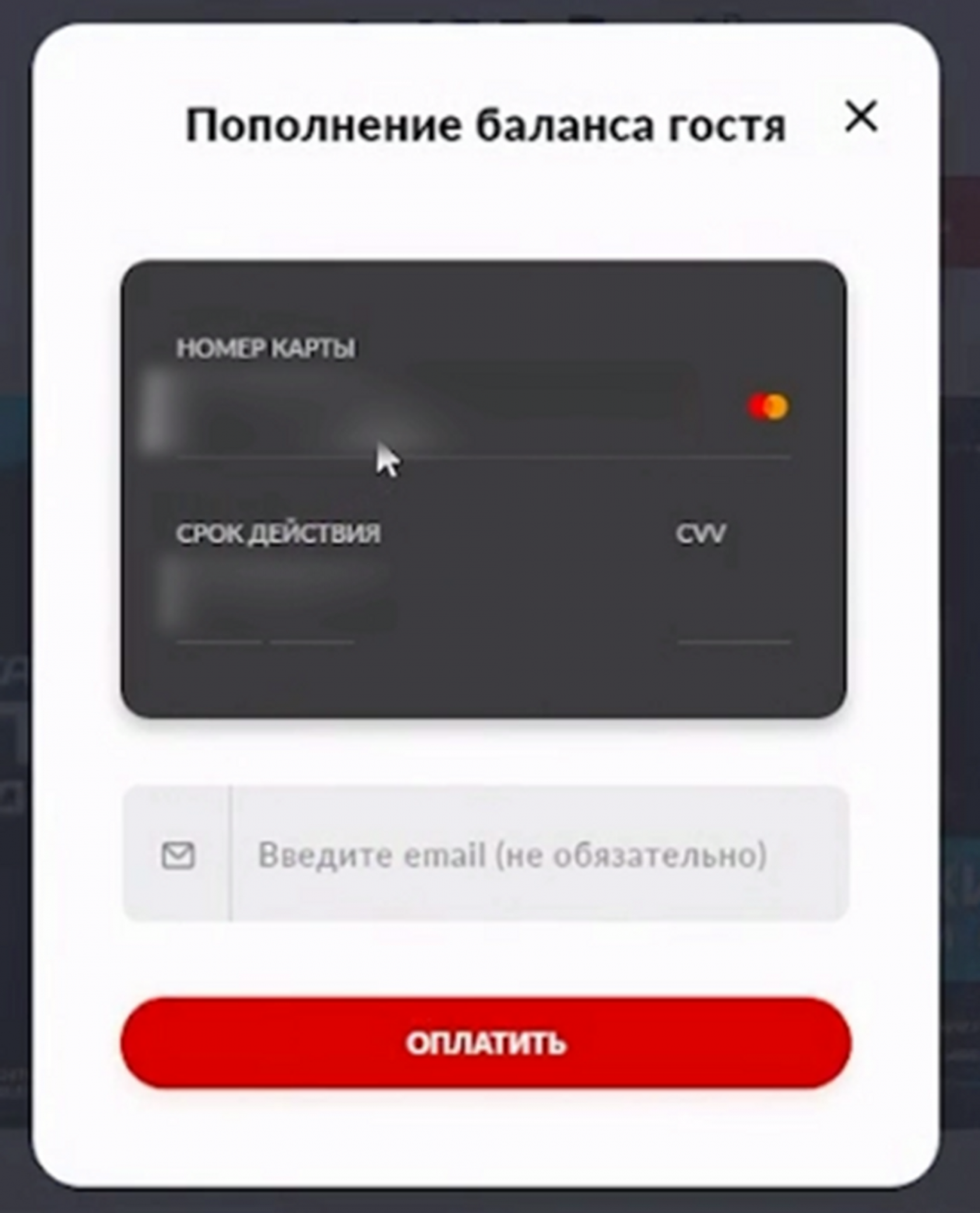
Далее необходимо ввести данные карты откуда будут списываться денежные средства и нажмите Оплатить, затем вас переведет на окно оплаты для подтверждения
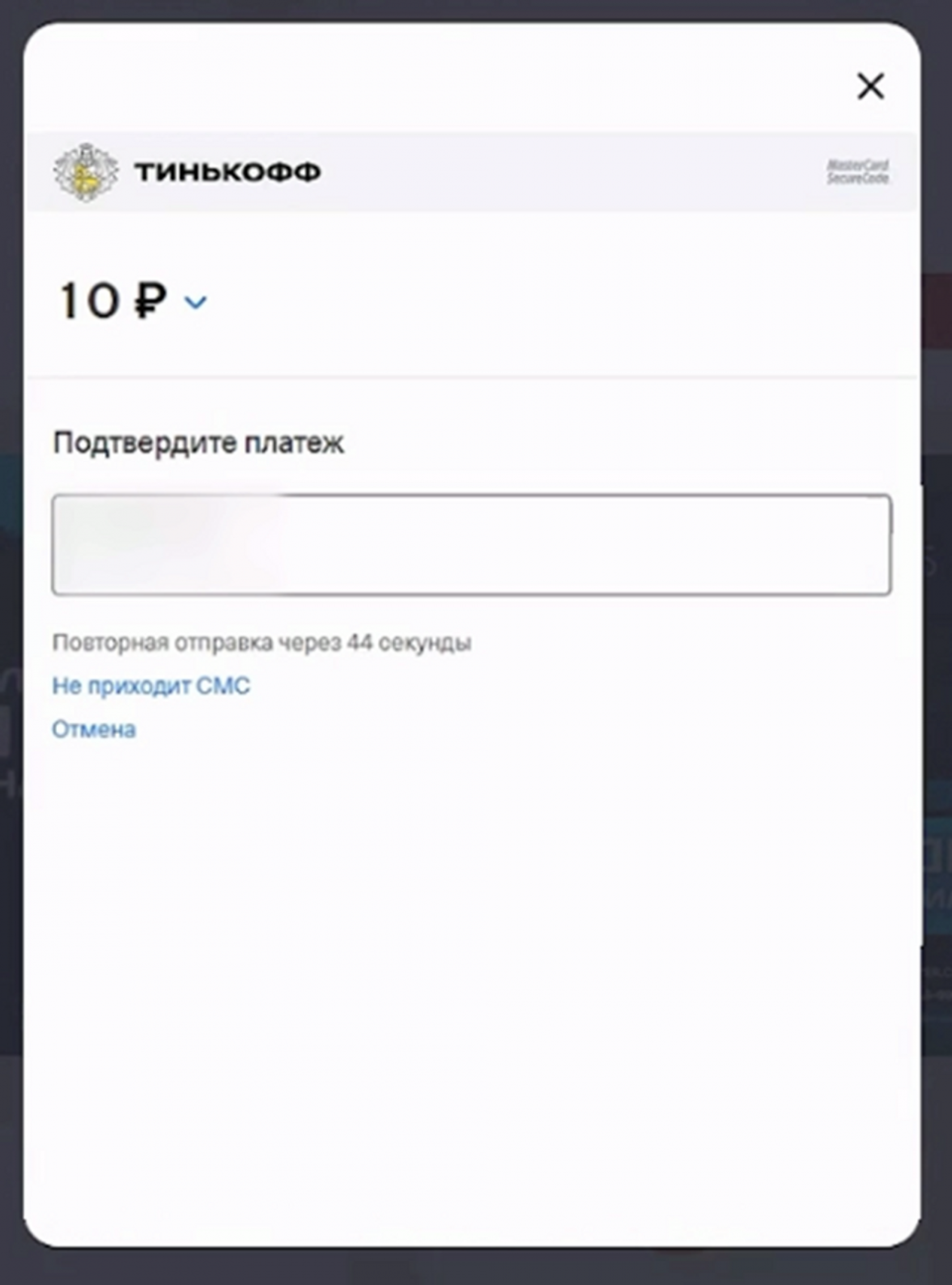
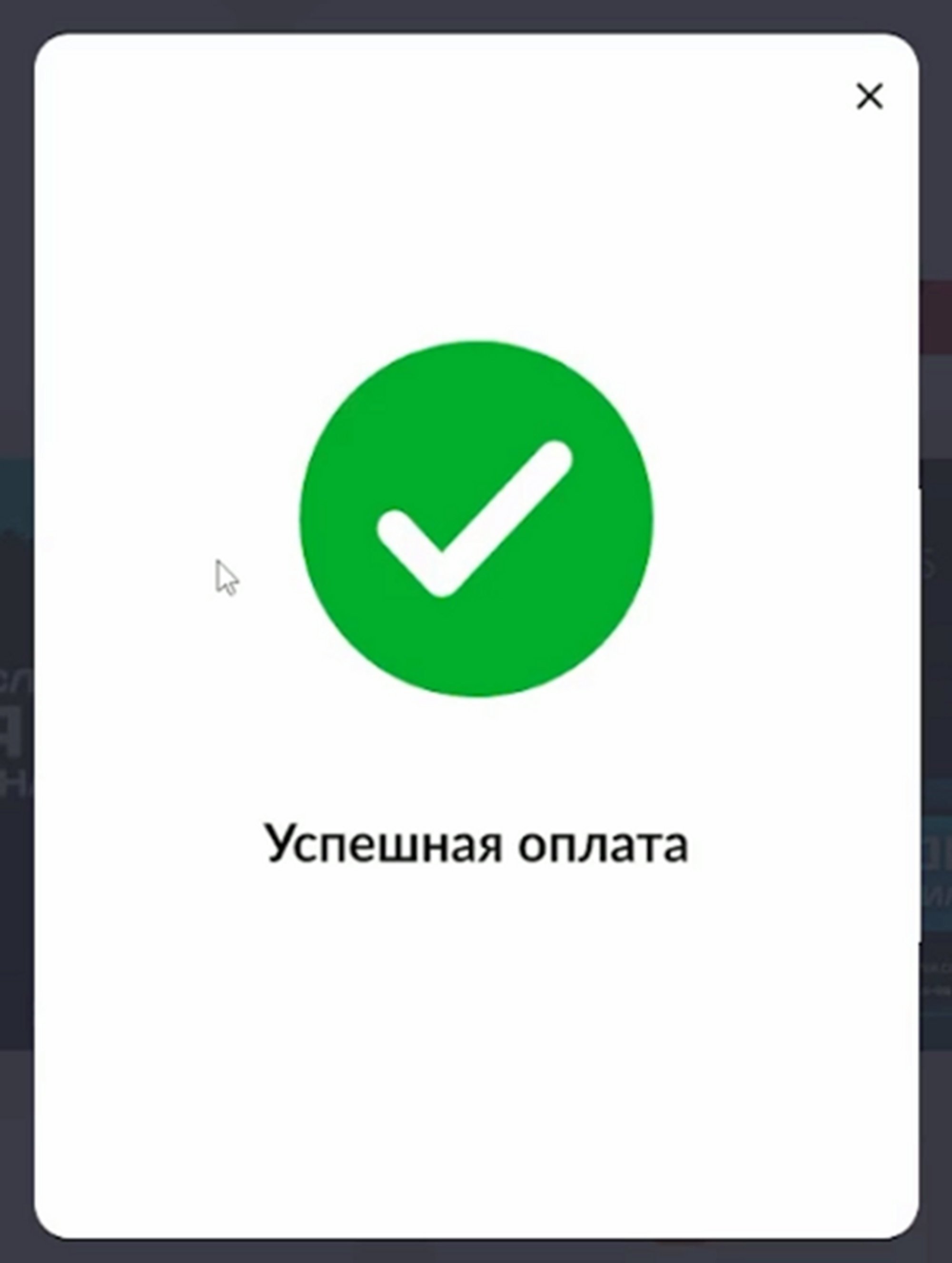
После успешной оплаты, вам придет уведомление о том что оплата успешно проведена
Как гостю использовать бонусный баланс?
Сев за ПК, гость нажимает Начать сессию, в открывшемся окне, гостю необходимо выбрать на какое время он будет садится
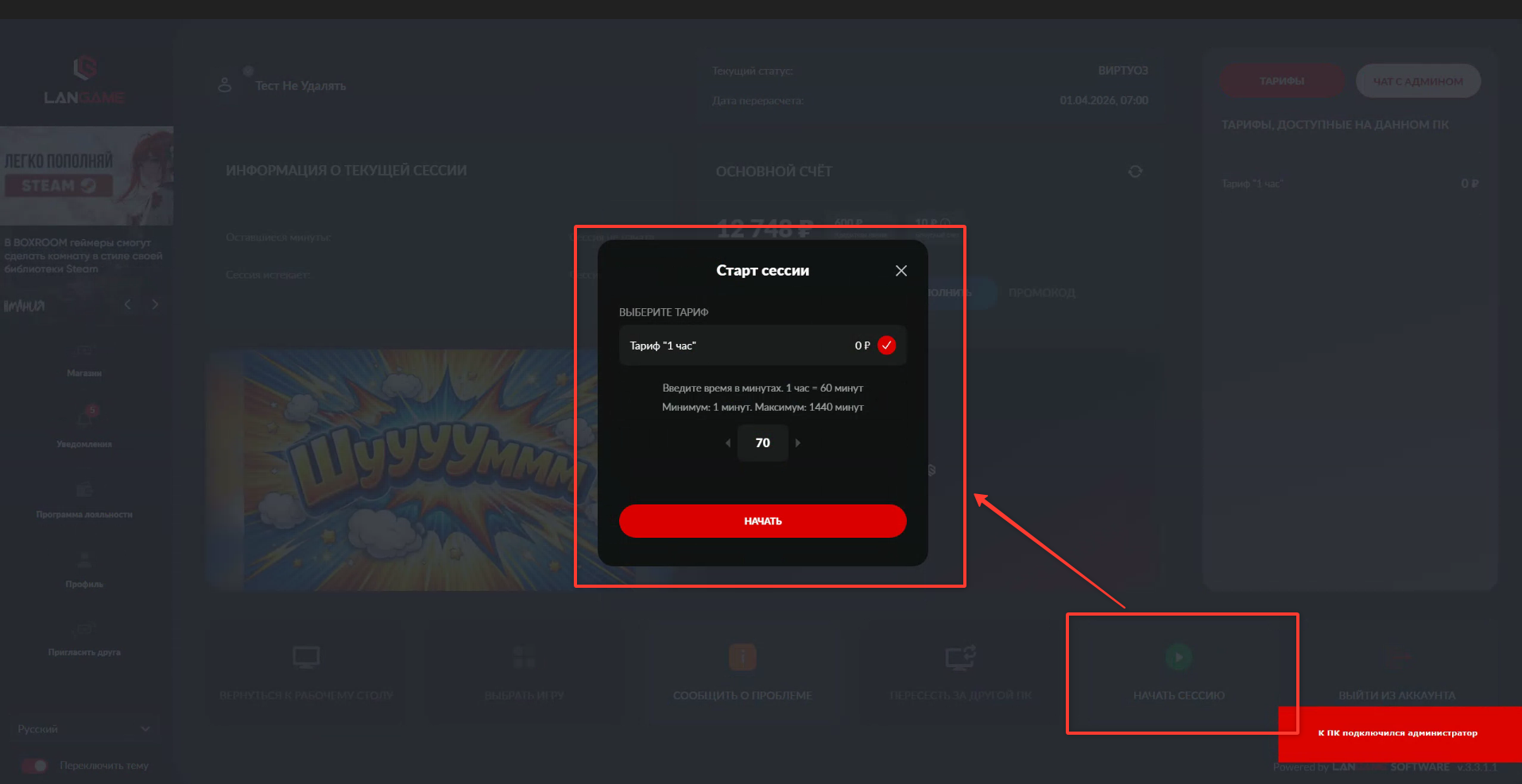
После выбора времени, нажмите Начать и вас переведет на окно оплаты, в котором вы можете использовать для начала сессии бонусный баланс переключив тумблер Использовать баллы
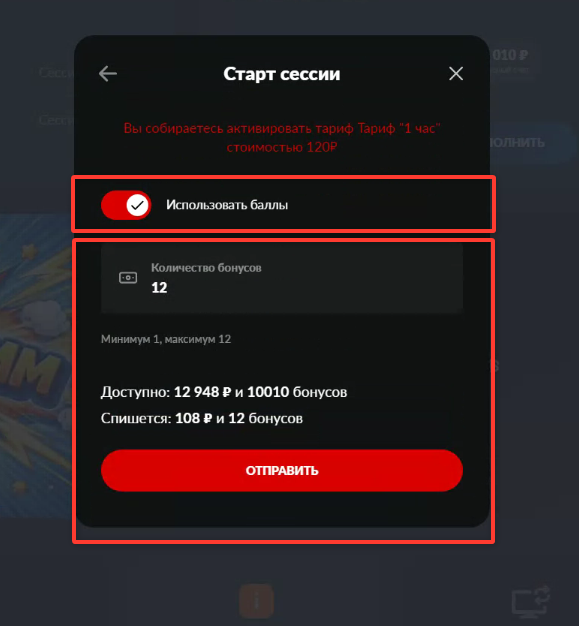
Вписывает кол-во баллов и нажимает Отправить
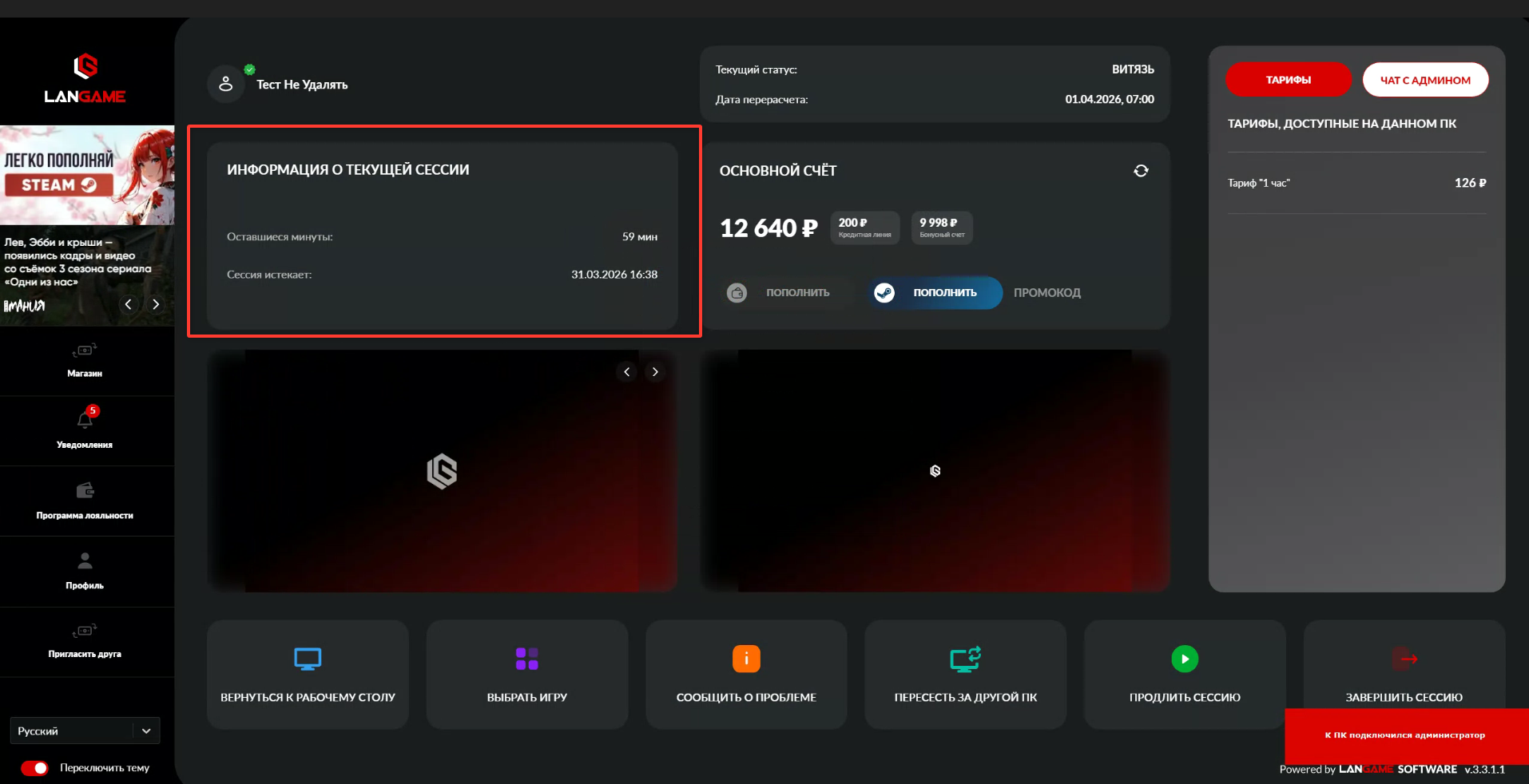
Готово, сессия начата и оплачена денежным и бонусным балансами. Данная информация будет отображена у гостя в блоке Информация о текущей сессии
Как отключить запрос пароля при продлении сессии?
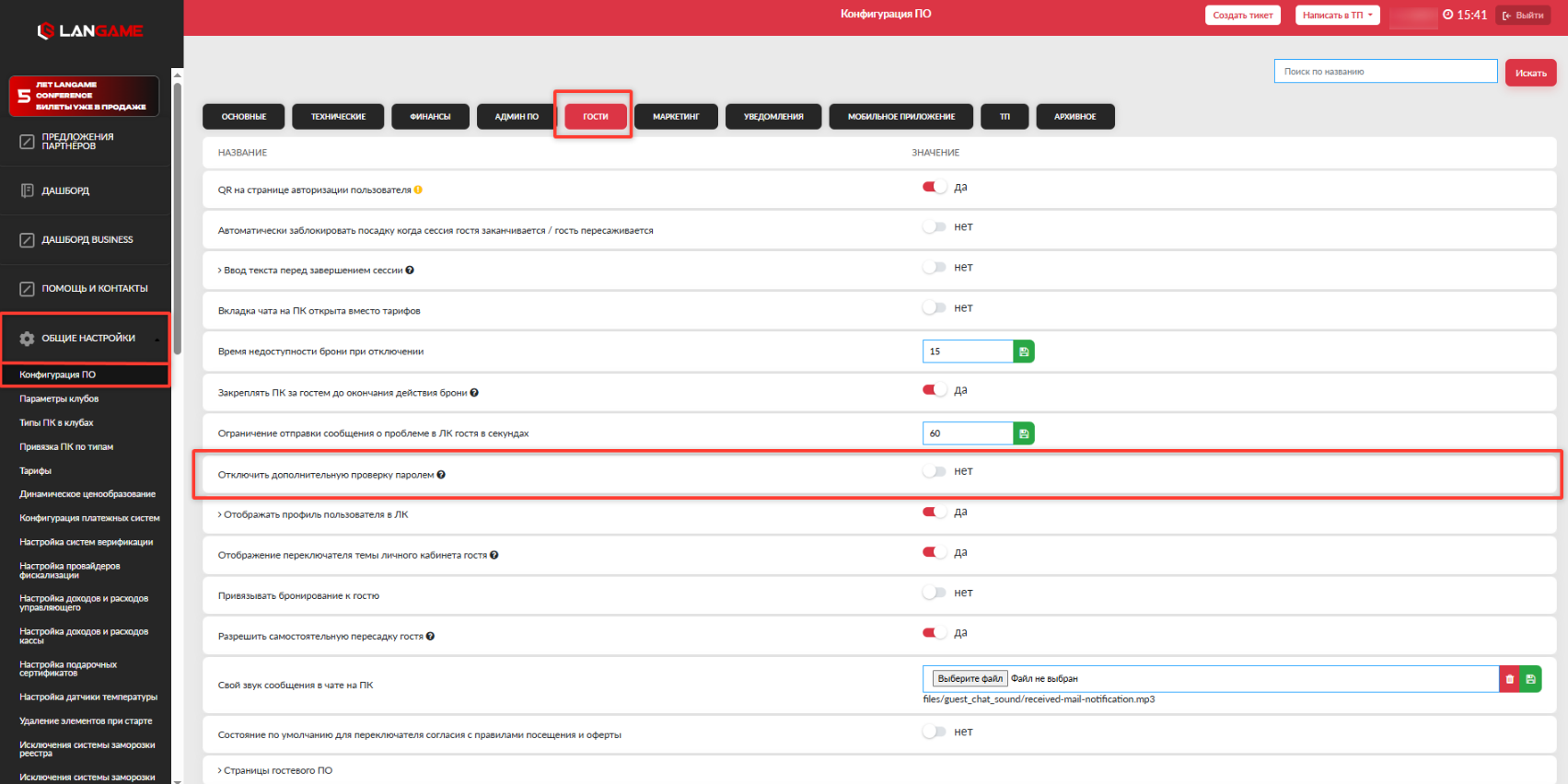
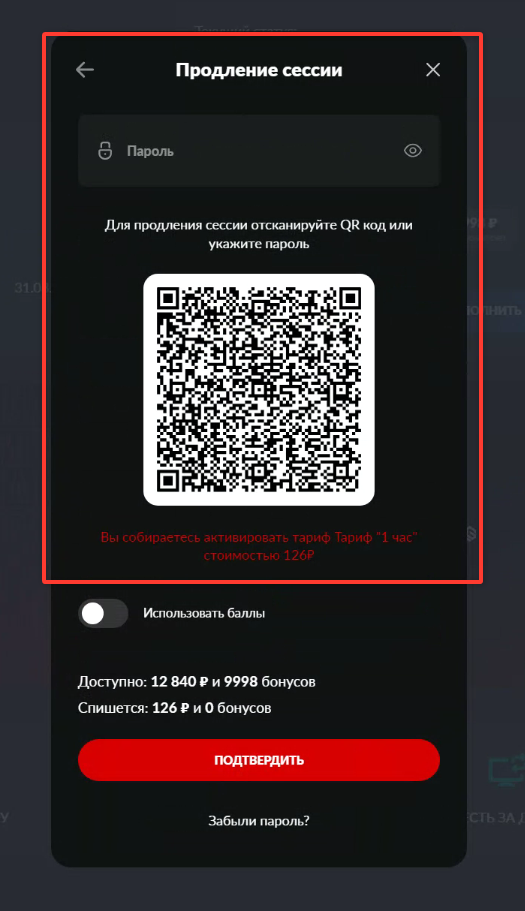
При продлении сессии вы можете поставить ввод пароля чтобы другой гость не смог продлить сессию за чужой счет. Данный параметр включается на домене во вкладке Общие настройки далее Конфигурация ПО , параметр Отключить дополнительную проверку паролем
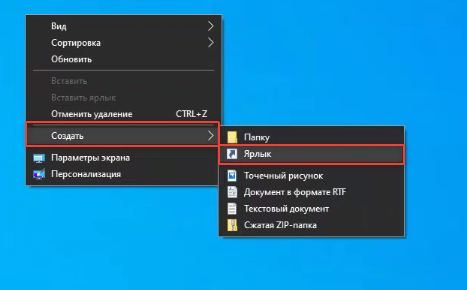
Как создать ярлык LANGAME?
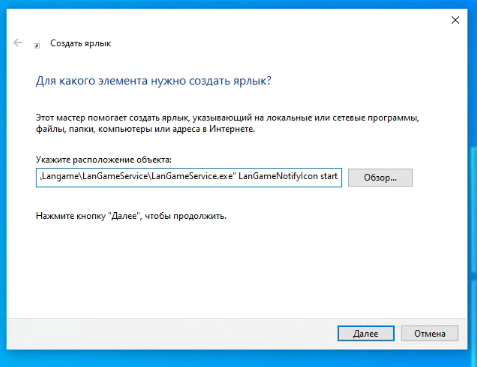
Вам необходимо создать ярлык на рабочем столе вот с такими параметрами:
объект - "C:\Program Files\Langame\LanGameService\LanGameService.exe" LanGameNotifyIcon start
рабочая папка ярлыка - "C:\Program Files\Langame\LanGameService")
Также вы можете создать ярлыки ведущие на конкретные страницы в ЛК гостя, для этого необходимо изменить параметры ярлыка(иначе говоря - указать параметры запуска):
- "C:\Program Files\Langame\LanGameService\LanGameService.exe" LanGameNotifyIcon page select-game
Откроет выбор игры для выдачи
- "C:\Program Files\Langame\LanGameService\LanGameService.exe" LanGameNotifyIcon page shop
Откроет магазин товаров в ЛК гостя
- "C:\Program Files\Langame\LanGameService\LanGameService.exe" LanGameNotifyIcon page notifications
Откроет страницу уведомлений
- "C:\Program Files\Langame\LanGameService\LanGameService.exe" LanGameNotifyIcon page loyalty
Откроет страницу программы лояльности
- "C:\Program Files\Langame\LanGameService\LanGameService.exe" LanGameNotifyIcon page profile
Откроет страницу профиля гостя
- "C:\Program Files\Langame\LanGameService\LanGameService.exe" LanGameNotifyIcon page invite-friend
Откроет страницу приглашения друга(млм системы)
Как включить темную тему гостевого интерфейса?
Для того чтобы включить данную опцию для гостей, необходимо в первую очередь на домене перейти во вкладку Общие настройки страницу Конфигурация ПО в категории гости, параметр Темная тема личного кабинета гостя - это темная тема по умолчанию, то есть гость не сможет ее переключать самостоятельно, а она будет всегда
Если вы хотите чтобы гости самостоятельно выбирали тему, то необходим параметр Отображение переключателя темы личного кабинета гостя - показывается тумблер для переключения. Разберем для начала данный пункт. Переключаем на тумблере Да
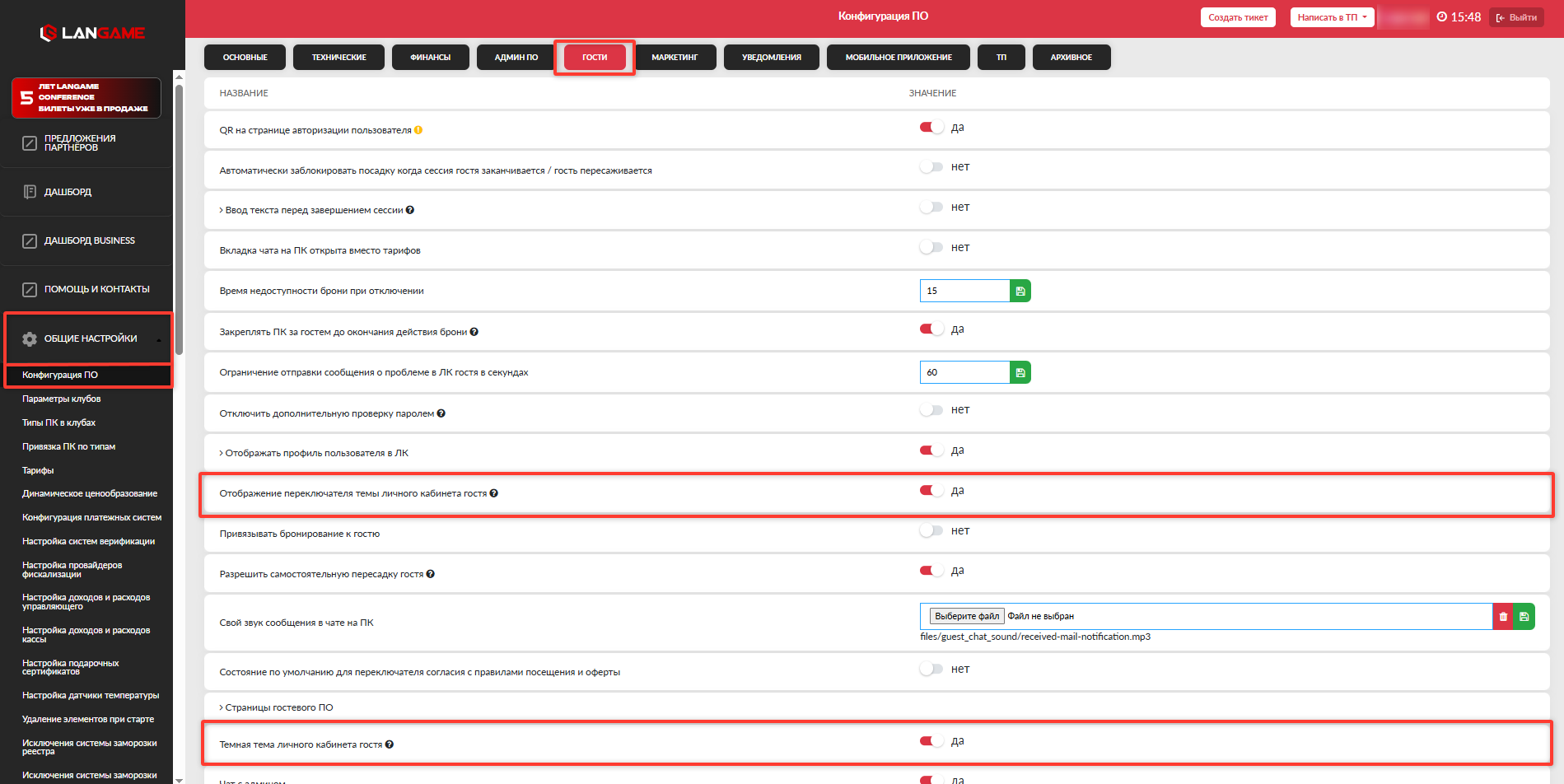
После включения тумблера Отображение переключателя темы личного кабинета гостя, у гостя будет меняться тема
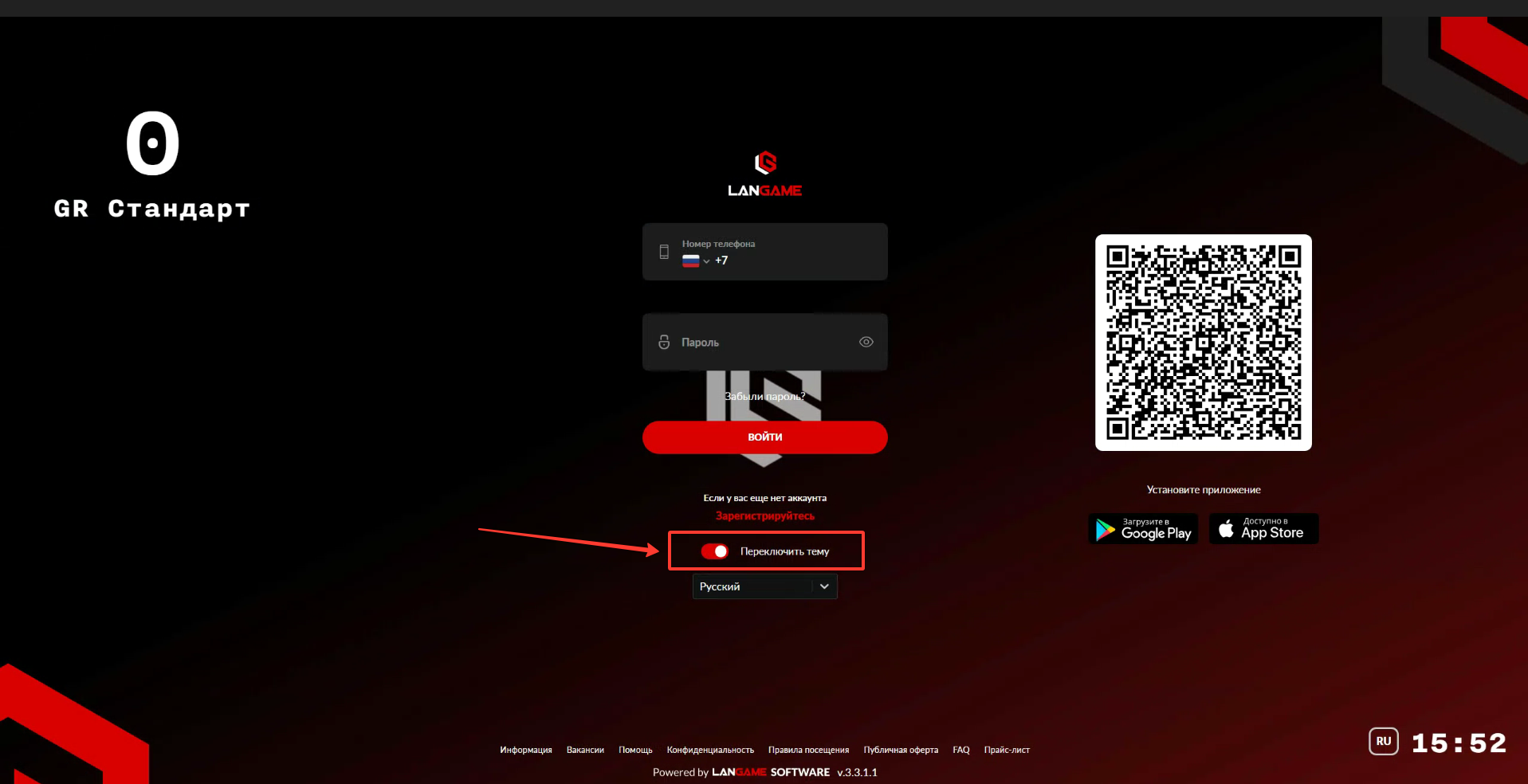
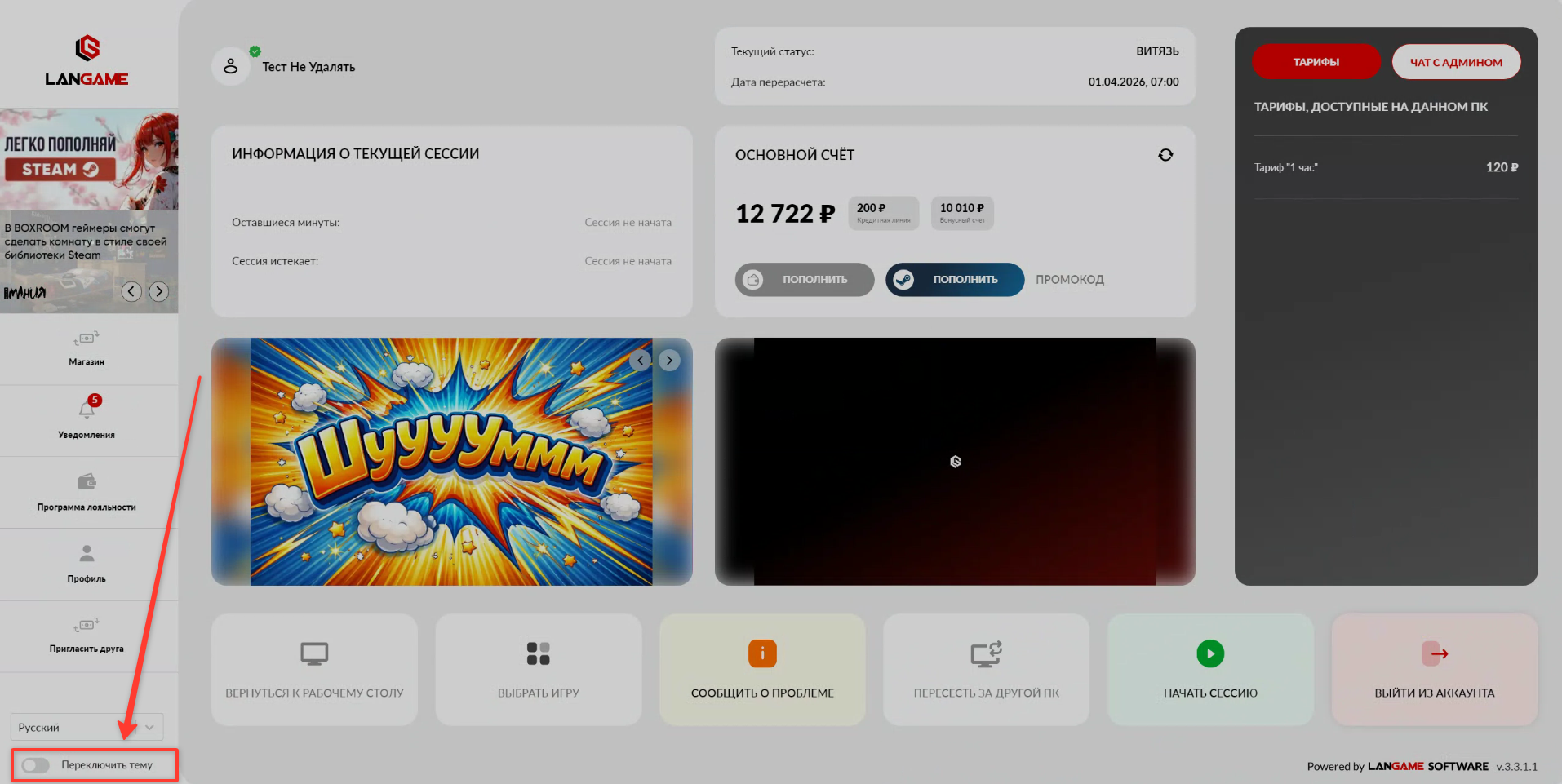
В личном кабинете, данный тумблер находится слева снизу
Как поставить/снять паузу сессии?
В первую очередь, необходимо включить данную функцию. Сделать вы это можете на домене во вкладке Общие настройки страница Конфигурация ПО параметр Активировать возможность ставить сессии на паузу
После включения, в Админ. ПО и на домене появится кнопка в карточке ПК Пост/снять паузу
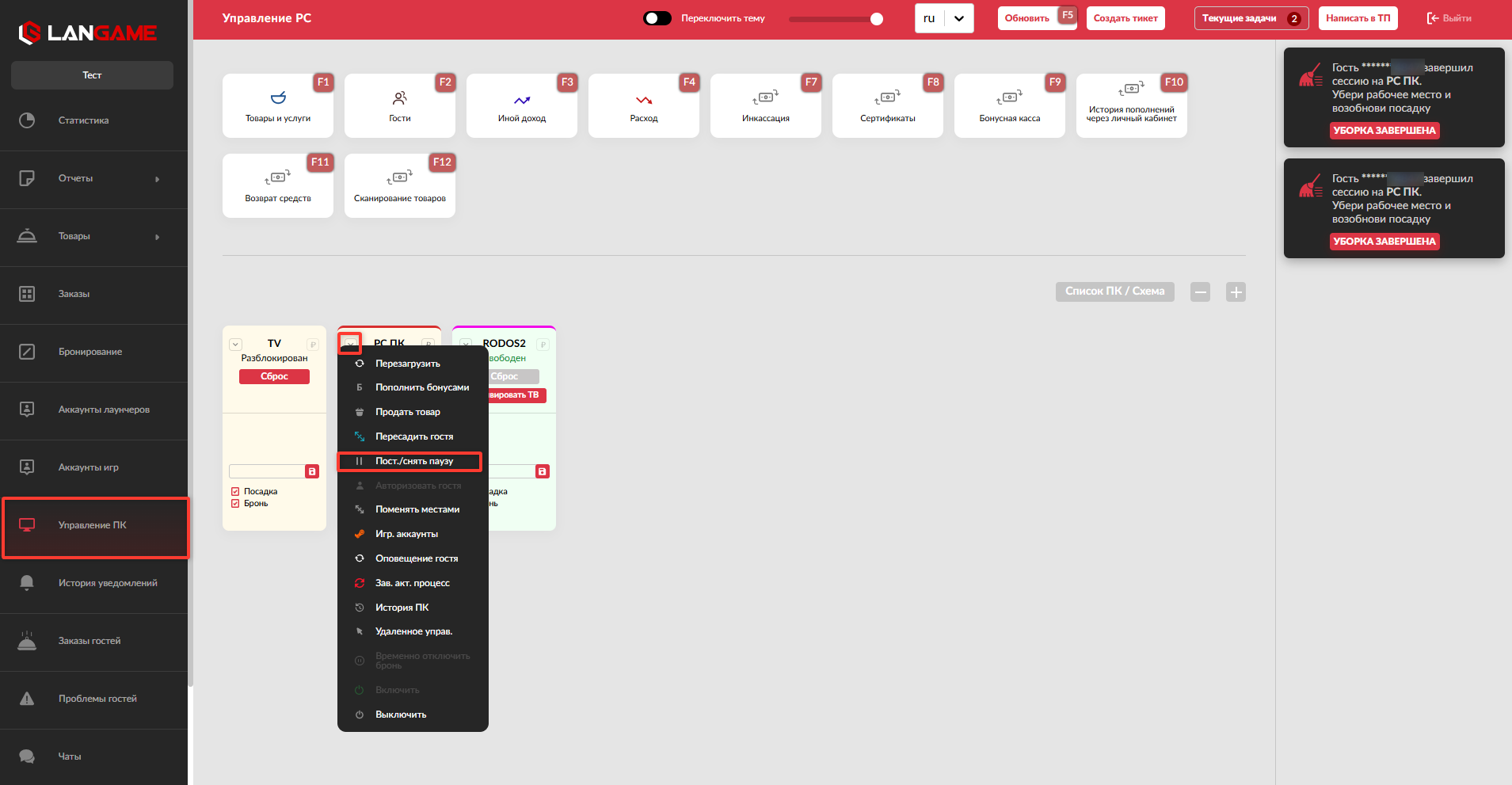
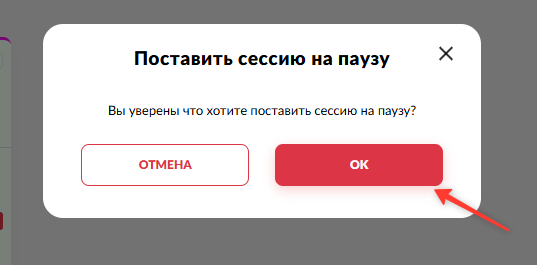
Для постановки сессии на паузу, нажмите данную кнопку Пост./Снять паузу и согласитесь с данным действием
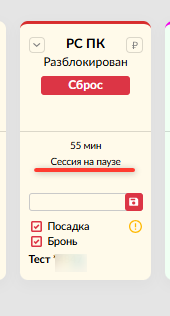
После постановки, на карточке ПК будет отображена информация о том что сессия на паузе
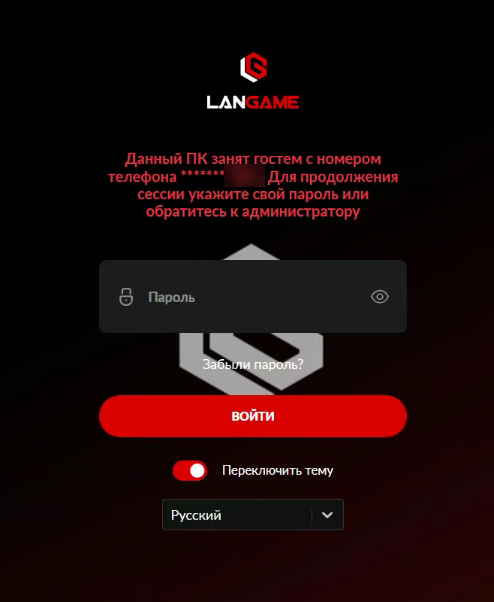
Снять паузу может как администратор так и сам гость. Администратору достаточно нажать ту же самую кнопку Пост./снять паузу и сессия на ПК снимется с паузы
Гостю, для снятия сессии с паузы необходимо ввести свой пароль от аккаунта и компьютер станет доступен
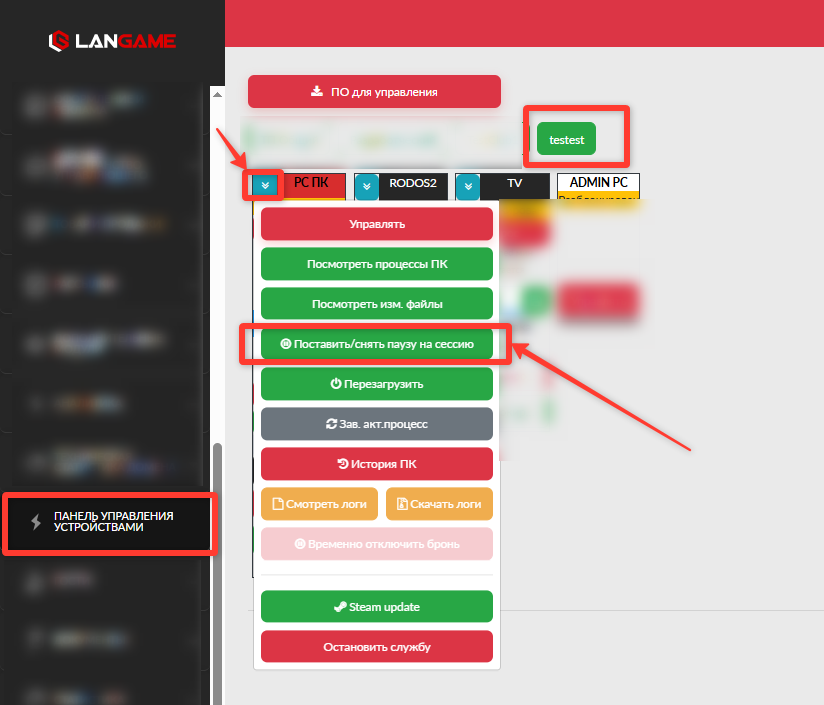
Также вы можете поставить и снять паузу на домене. Во вкладке Панель управления устройствами, открыв карточку ПК и нажав Поставить/снять паузу на сессии
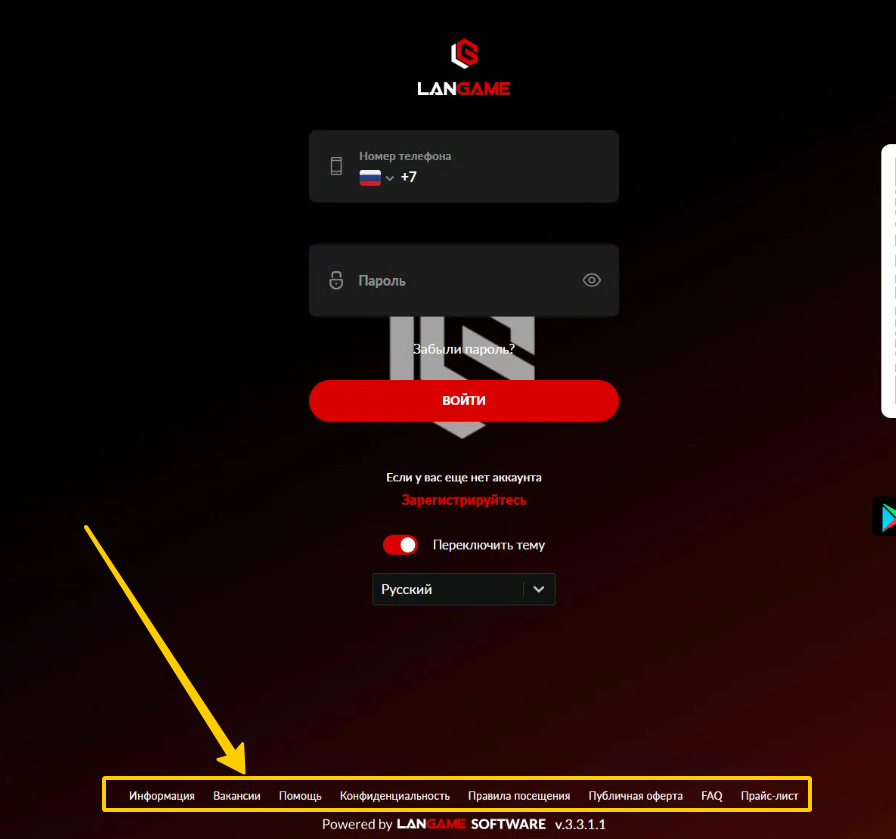
Дополнительные поля информации на экране логина
Данный функционал для возможности добавления дополнительных информационных полей на экран логина вашего гостевого ПК. Данная информация настраивается на домене во вкладке Документы
На данный момент поля которые можно заполнить и отобразить на экране логина:
Открытие веб страницы при старте сессии
При необходимости есть возможность настроить открытие браузера с определённой веб-страницей после старта сессии
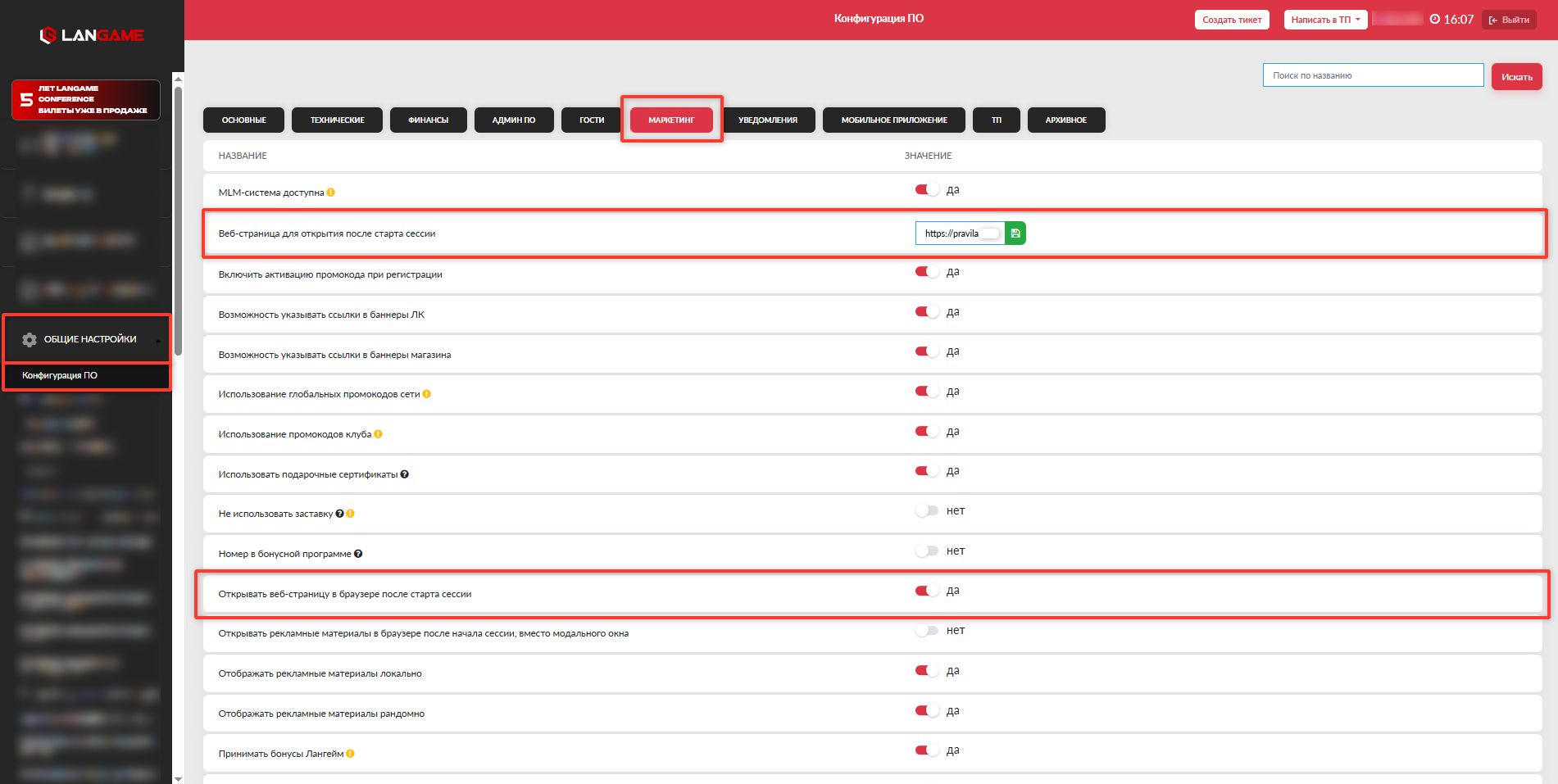
Для это вам необходимо на домене перейти во вкладку Общие настройки, страницу Конфигурации ПО, включить параметр Открывать веб-страницу в браузере после старта сессии, а так же добавить ссылку на саму веб-страницу в параметре Веб страница для открытия после старта сессии (для корректной работы необходимо поставить браузер по умолчанию Google Chrome).