
Оформить экран блокировки
ДЭкран блокировки используется для показа рекламной заставки на свободных ПК клуба. В качестыве дзанставки можно заго фрункцзионала необходимоть изображение или видео. После начстройки файль передаётся на ПК и отображается на экране блокировки.
Перед настройкой включить в Конфигурации ПО, на странице Маркетинг, параметр Отображать рекламные материалы локально в разделе Конфигурация ПО → Маркетинг. Без этого параметра локальная передача рекламных материалов на ПК может работать некорректно.
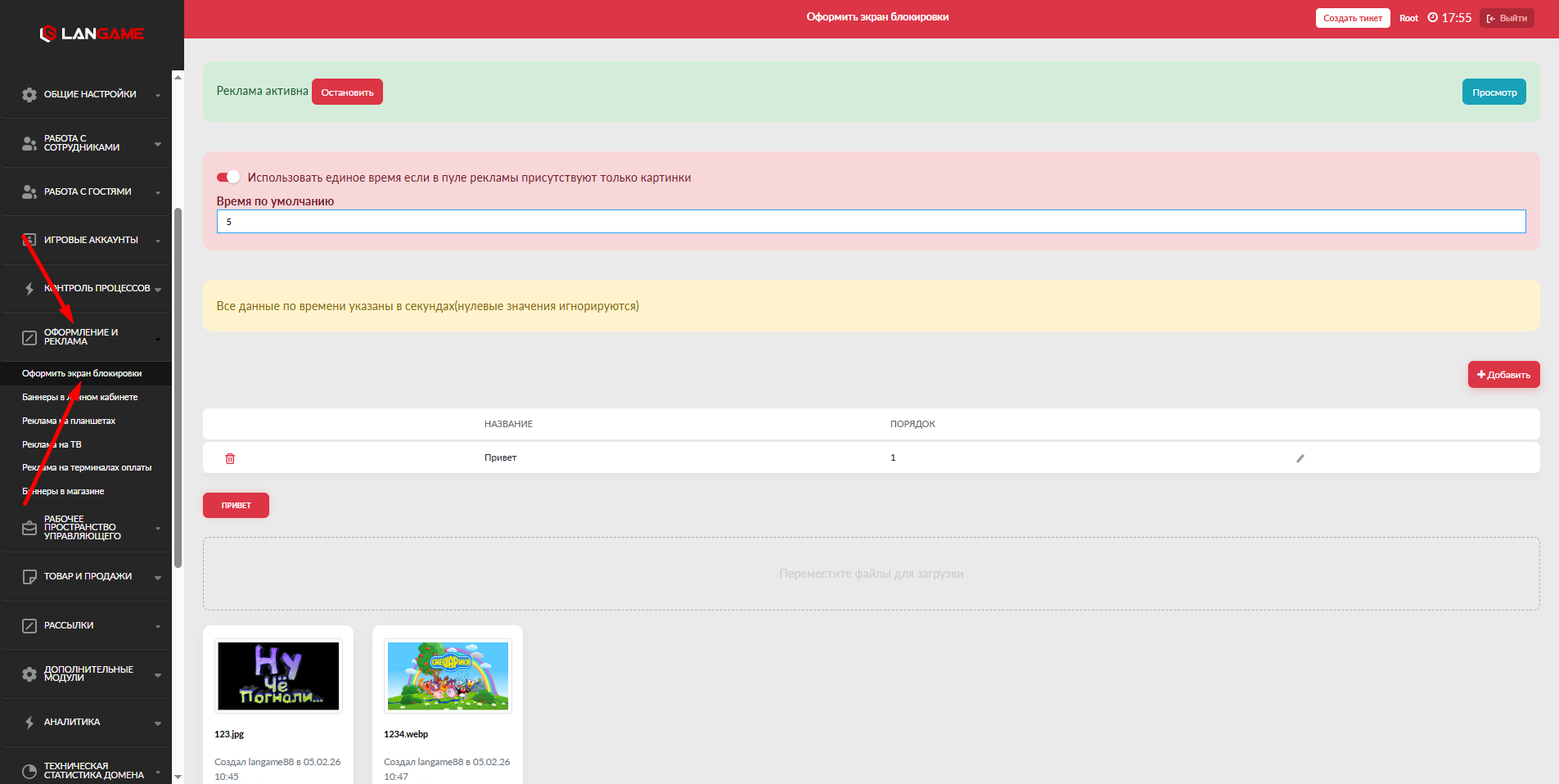
Для добавленияе заставки,
Чтобхы додимо перетбащвить заставку, откройте страницу оформления нэкражать на пблокировки и загрузите файле в область Переместите файлы загрузки
ЗФаставкуйл можно зперетаменщить в эту область или выбрать через окно за любую дгругзки.
Для изображения используюйте картинку (формат JPG,JPG. рРекомендуемый размер файла — не более 2 Мб). иДли жея видео (используйте формат .webm,WEBM. Максимальный размер бвидеолее — 300 Мб).
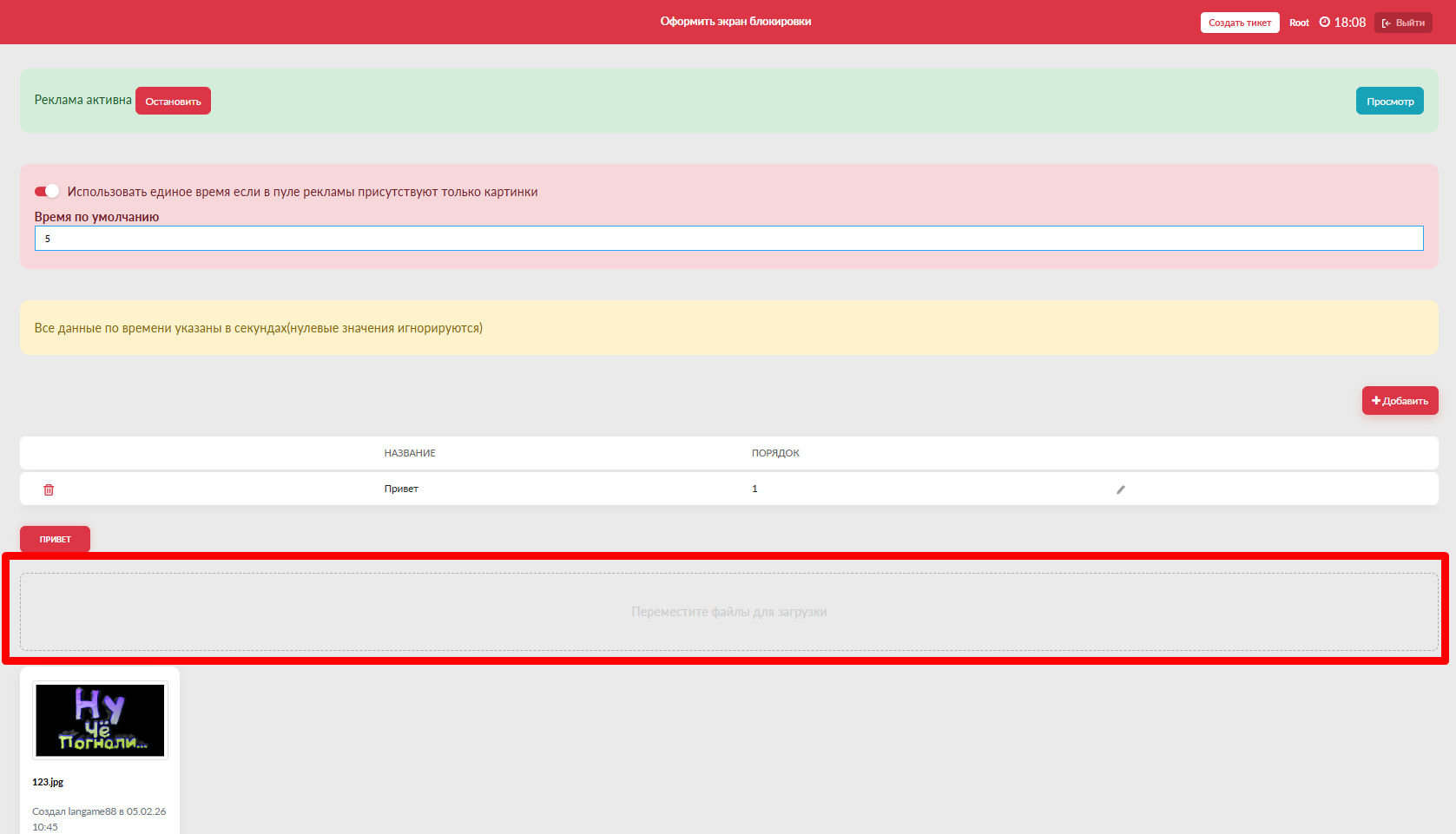
После дзагрузки файл появится на странице. Чтобы передать заставления фотографии, сверхку необходимоа ПК, нажамитье Активировать отправку файлов на ПК , затем нажми те Запустить. пПо нажатию данных кнопоксле запускается рекламный модуль копередасторый загружает на все ПКную заставку с домена на компьютеры клуба.
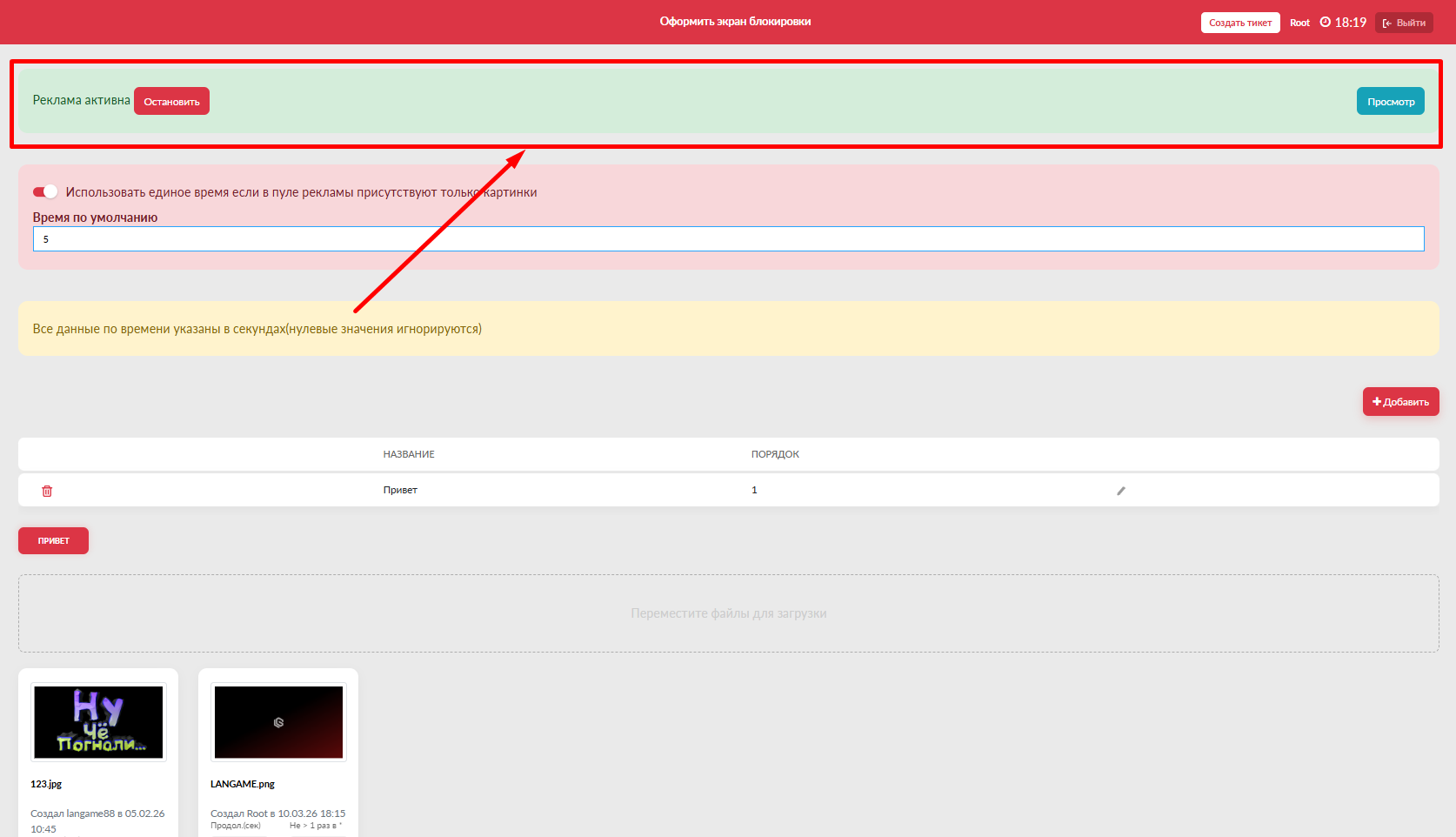
ГПосле выполнения этоих действо,ий заставка будет добавлена и начнёт отображаться на экране блокировки.
Основные элементы страницы
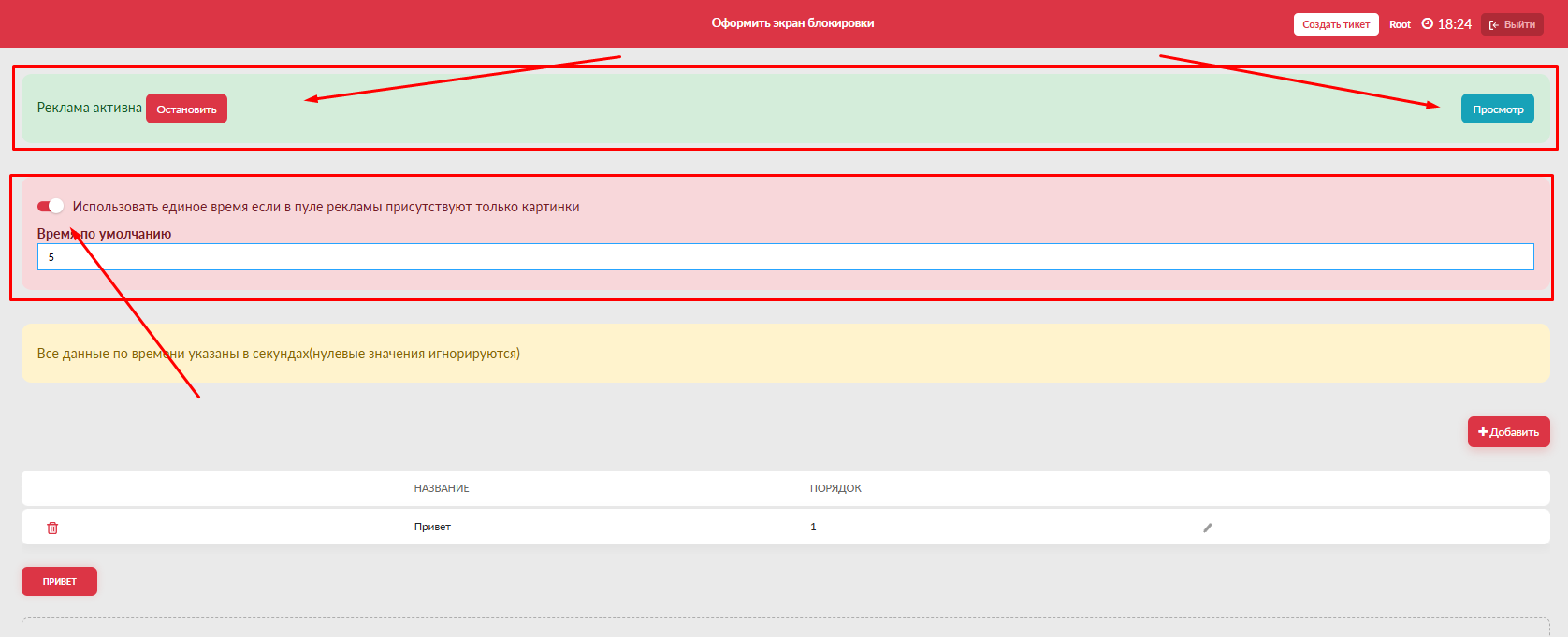
На странице доступны дополнительные кнопки и параметры для проверки, запуска и управления отправкой файлов на данной вкладке обозначают:ПК.
- Просмотр
- данная кнопкапоказывает, какая заставка будету васотображаться на экране блокировки ивкак омна будет виыглядеть. - Деактивировать отправку файлов на ПК
-останоавливаетотпередавкчу файлов после запуска рекламного модуля. Так же здесь будет отображаться количествоПКполучивших заставку с домена показывает количество ПК, на которые была передана заставка.- Использовать единое время, если в пуле рекламы присутствуют только картинки
-позволяеадаётв слобщучае с картинками установить по умолчанию продолжительность потобркаженияза для всех изображений, если в реклартимнокм пуле нет видеоумолчанию.
Функциональные кнопки
После добзагрузки заставлеки на страния новой фотографии, у васце появляется также ее карточка сфайла. Через эту коарторойчку можно управлять конкретной заимодейставковй и её параметьрами показа.
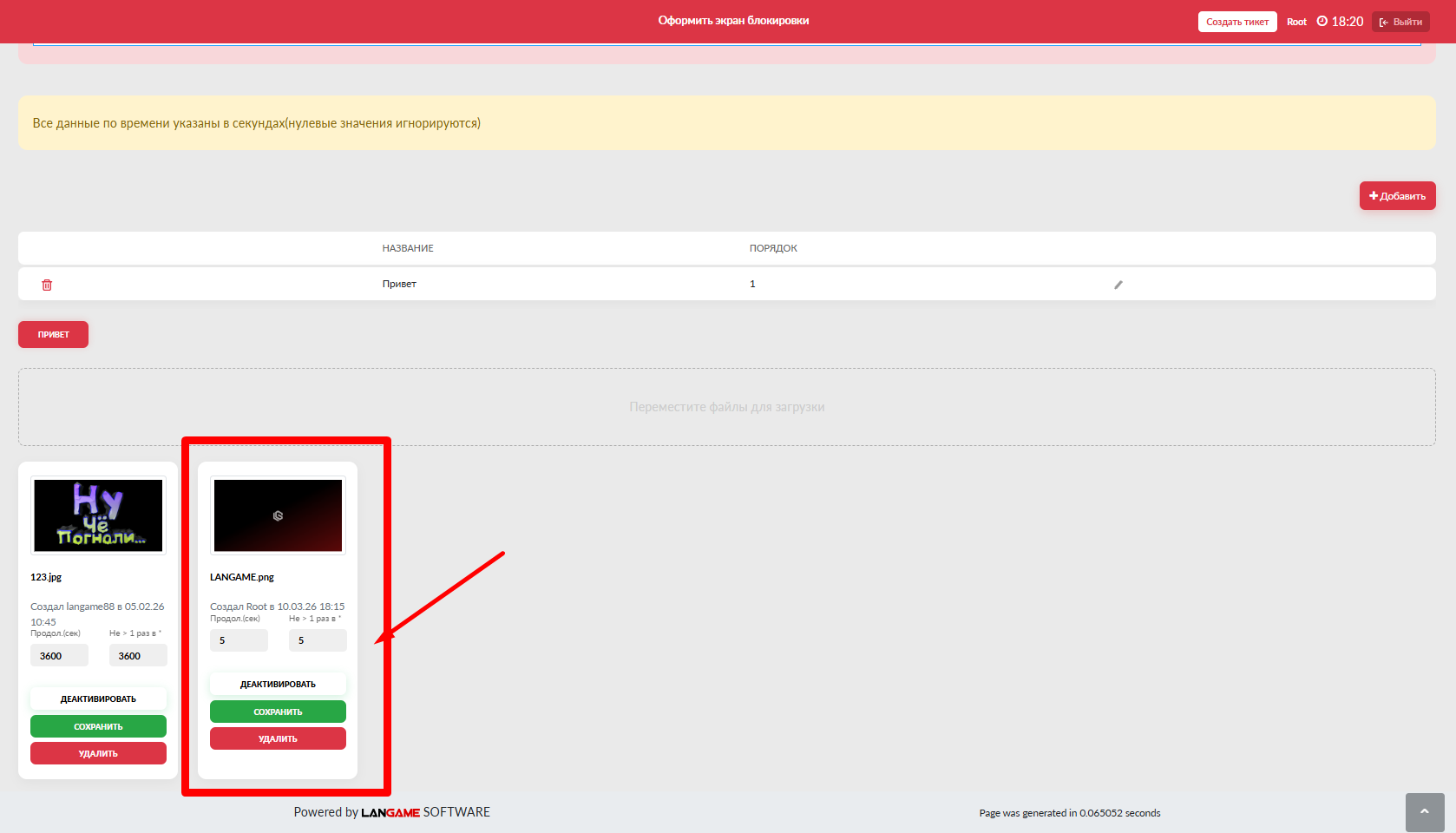
- Деактивировать
-деотключает выбранную заставку на домене.нПосле деактивации она не испойльзуется для показа. - Сохранить
-применияетьизменения в показателях Продол. (сек)”и“Не > 1 раз в *. - Удалить
-удалияетьзаставку с домена. - Продол. (сек)
-времязадаёткотопродолжитебудетльнотображастьсяпоказа заставки в секундах. - Не > 1 раз в *
- время в секунзадахёт минимальный интервазл повкоторноего показа заставкаи.бЕсли использудетотображаться, в случаенесколькихо анимированных заставок, указыважитемсуммарное время показа всех заставок.
Сущценарии работы с заставками
Для экрана блокировки достуетпно три основных сценария. Выбор сценария зависит от того, нужно ли передать одинаковую заставку на все ПК или оставить рабзные файлы на отдельных с компьютерекламой
х.
1. Сценарий 1. Одна заставка для всех ПК
ОЭтот сценарий используется, если на всех ПК клуба должна отображаться заставка, загруженная на домене.
Загрузите на домен нужное изображение или видео. После загрузки нажмите Активировать отправку файлов на ПК.
После активации отправки подождите несколько минут, чтобы файлы успели загрузиться на ПК.
Когда файлы будут переданы на компьютеры, нажмите Запустить.
Если файл имеет большой размер, передача на ПК может занять больше времени. Не запускайте показ сразу после загрузки большого файла, если передача ещё не завершилась.
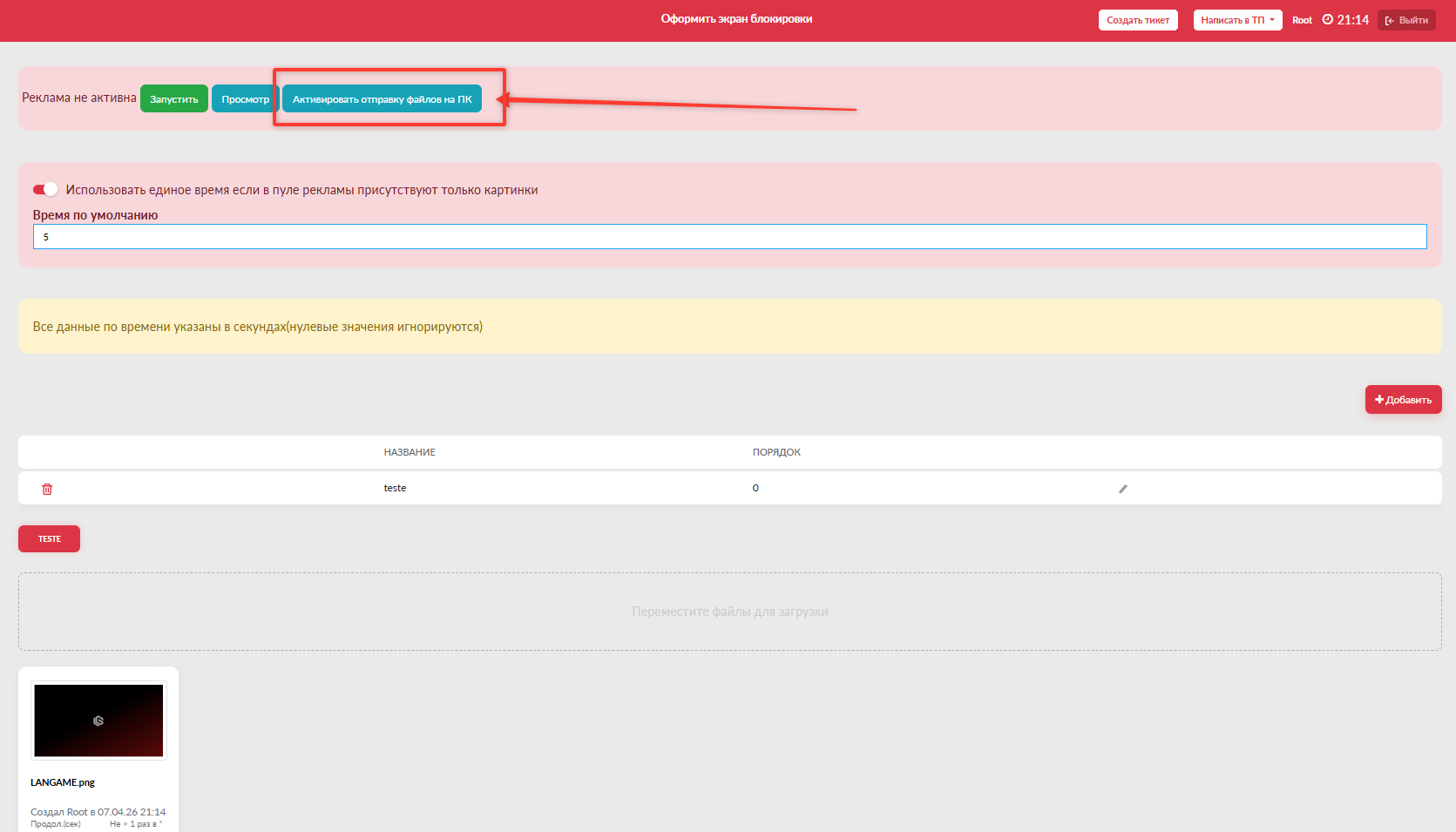
После запуска заставлка начнёт отображаться на ПК.
Сценарий 2. Разнойые заставки на разных ПК
Этот сценарий используется, если на разных ПК домлжны отображаться разные заставки, но управление. Нпоказом выполняется через домен.
Для настройки выполните следующие действия:
- Загрузите на домен файл-заставку.
- На каждом ПК откройте папку C:\adv и вручную доб
ходимоавьте туда нужный файл заставки для этого компьютера. - Проверьте, что имя файла и расширение на ПК полностью совпадают с именем и расширением файла, загруженного на домен.
Имя файла и расширение должны совпадать полностью. Если на домене загружен файл `screen.jpg`, на ПК файл также должен называться `screen.jpg`.
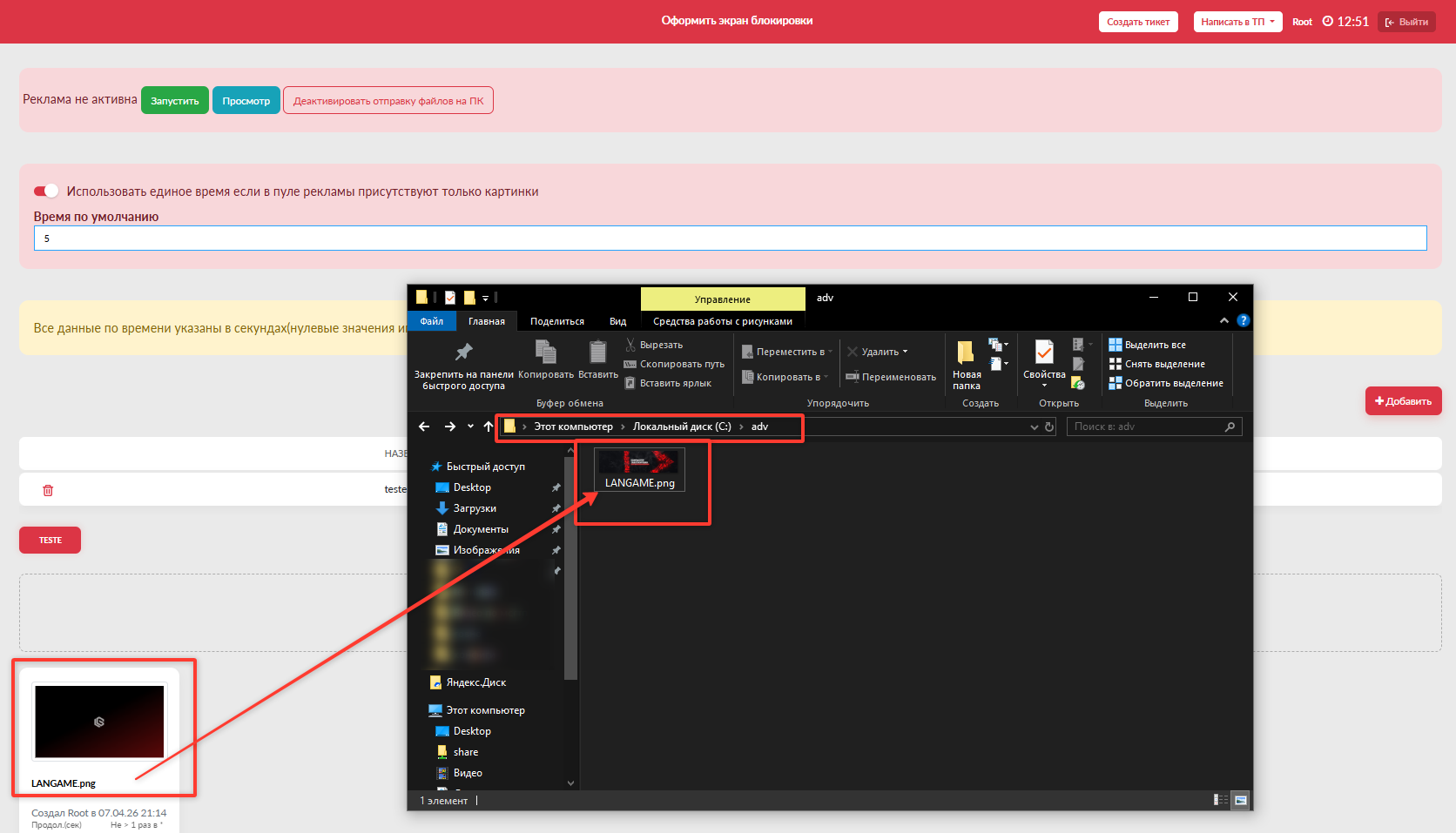
После проверки файлов нажмите Запустить.
В этом сценарии не нажимайте **Активировать отправку файлов на ПК**. Если включить отправку, файл с домена будет передан на все ПК и заменит локальные заставки. ДЗалмеена выполняется из-за проверки файла по хешу.
Сценарий 3. Локальная отправка файлов с домена
Этот сценарий используется, если включён параметр Отображать рекламные материалы локально в разделе Конфигурация ПО → Маркетинг. При такой настройке файл с добхмена продверяется только по названию и может заменять файл на ПК с такимо же именем.
Если нажать Активировать отправку файлов на ПК
,файлы с домена будут отправлены на компьютеры клуба. После ее нажаотия, необходимо подождать несколько минут чтобы застравки подгрузились на ПК
Повсле подгрузки, нажмите Запустить
Важно учесть: Если размер файла большой, то может достаточно долго грузится на ПК
После загрузки, заставки автоматически отобразятся на ПК
2. Сценарий
Необходимо чтобы на каждом ПК была выставлена опреудет исполенньзоваться заставка, как это можно реализовать?
Для реализации такого сценария, необходимо:
Выставить фото на доменеНа самом ПК в папкеC:\advнеобходимо загрузить необходимое фото
ГЛАВНОЕ чтобы название и расширение файла совпадало с тем что вы загрузили на домен
3. После того как все выставлено, нажмите Запустить
НЕ НАЖИМАТЬ Активировать отправку файлов на ПК. Иначе у вас на все ПК отправится заставка загруженная на доменЕсли.
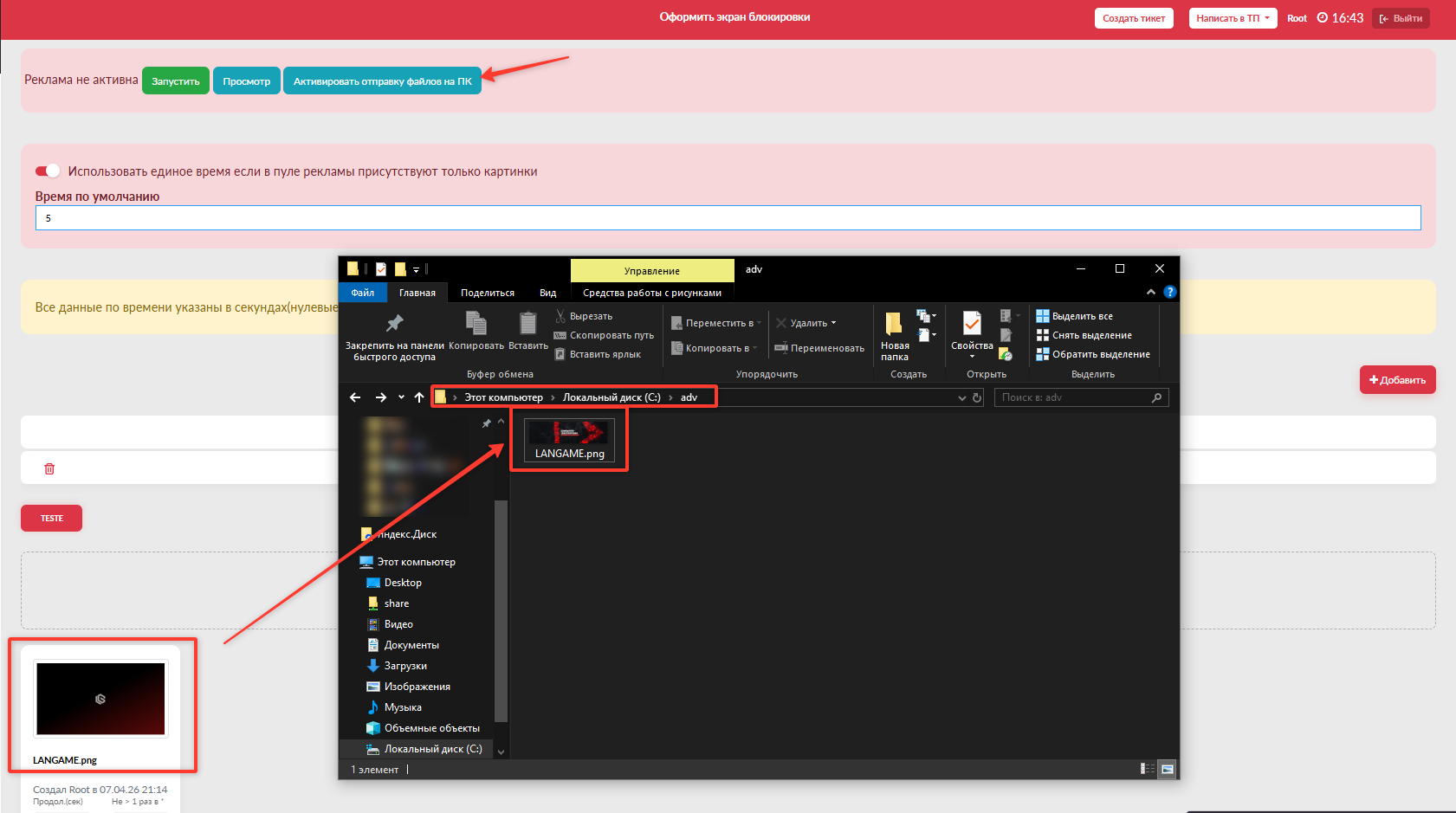
Важмено учите Активироывать отправкуинцип файлпроверки. на ПК, от в таком Еслучае у вас заменится фото на ПК на то что у вас на домене загружена Заставка 1, а на ПК уже лежит Застак вкак 2 с тем же именем и расширением, система будет считать, что нужный файл уже есть на ПК. При включённой локальной отправке проверка выполняется по названию файла, поэтому файл на ПК может не замениться, если название совпадает.
Что проверяить, если застся по хешу
3. Сценарий
Локальная отправка фне отображается
Если после настройки заставка не появиловась на ПКэкране с дбломена. Пкири овки, проверьте несколючении данногько паусловий.
- В ра
мздетра, вле Конфигурациия ПО,на→страницеМаркетинг,включён параметр - Файл загружен на домен и отображается в списке заставок.
- Для файла нажата кнопка Сохранить, если менялись параметры показа.
- Если используется отправ
ленноека с домена,будет проверятсятолько по названию фотои заменять его на ПК на то, что есть на доменеЕсли вынажмеатеа кнопка Активировать отправку файлов на ПК,. - После загрузки файл
ыов нажата кнопка Запустить. - Если используется ручная загрузка в папку C:\adv, имя файла и расширен
а будут отправлиенына ПКи нсовпавсех ПК в клубе будеаютис файломенно та заставка, которую вы поставилина домене. - Ра
кзмеркфакйла не превышает огранивключения: до 2 Мб для JPG и дао 300 Мб для WEBM.
Если все условия выполнены, ного пункта на домене, заставка всё равно не отображается, обратитесь в техническую поддержку и укажите, пкакой сценарий настроверятьйки ися тполькзо повался: ее диная званию
То есть,авка есдли уя васех ПК, разные заставки, на разных ПК или локальная отпример Заставка 1файлов (нас домене )и Заставка 2 (на ПК) , но у них одинаковое название, то при включении данного параметра, заставка на ПК будет та же, что и была ранее так как у данных заставок одинаковое название