
Оформить экран блокировки
Для работы данного функционала необходимо изначально включить в Конфигурации ПО, на странице Маркетинг, параметр Отображать рекламные материалы локально
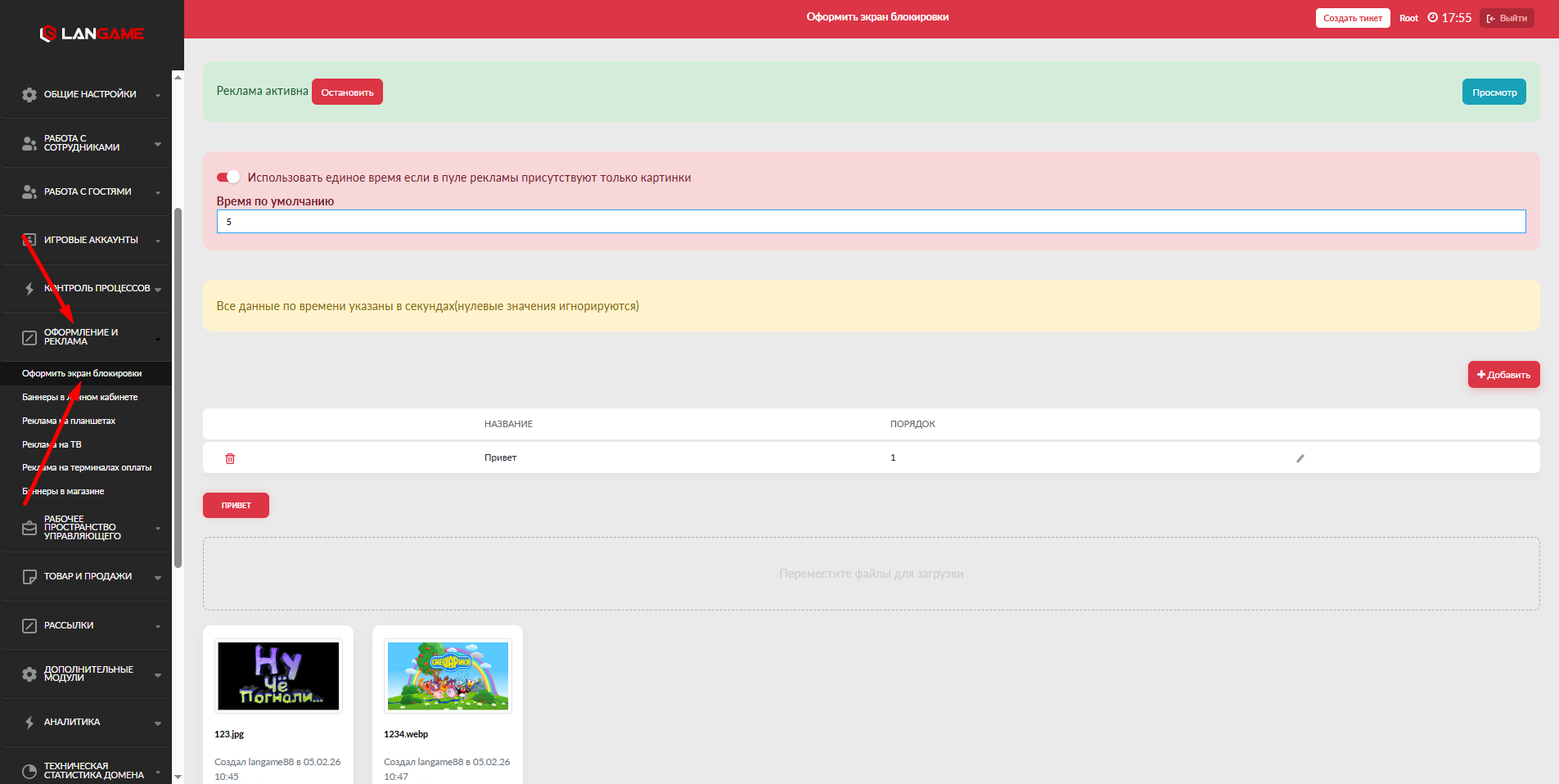
Для добавления заставки, ее необходимо перетащить или нажать на поле Переместите файлы загрузки
Заставку можно заменить на любую другую картинку (формат JPG, рекомендуем не более 2 Мб) или же видео (формат .webm, не более 300 Мб)
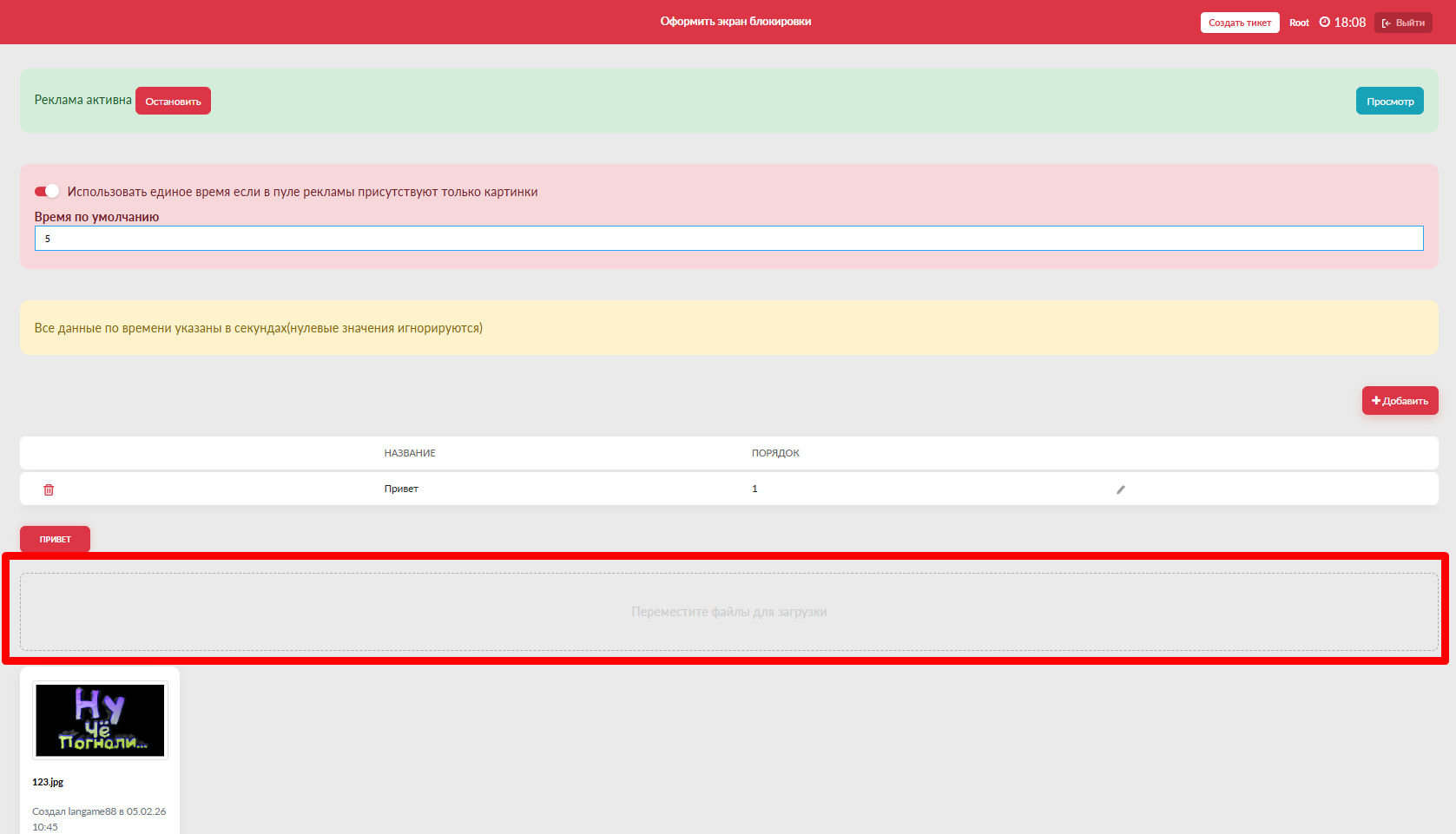
После добавления фотографии, сверху необходимо нажать Активировать отправку файлов на ПК и Запустить по нажатию данных кнопок запускается рекламный модуль который загружает на все ПК заставку с домена
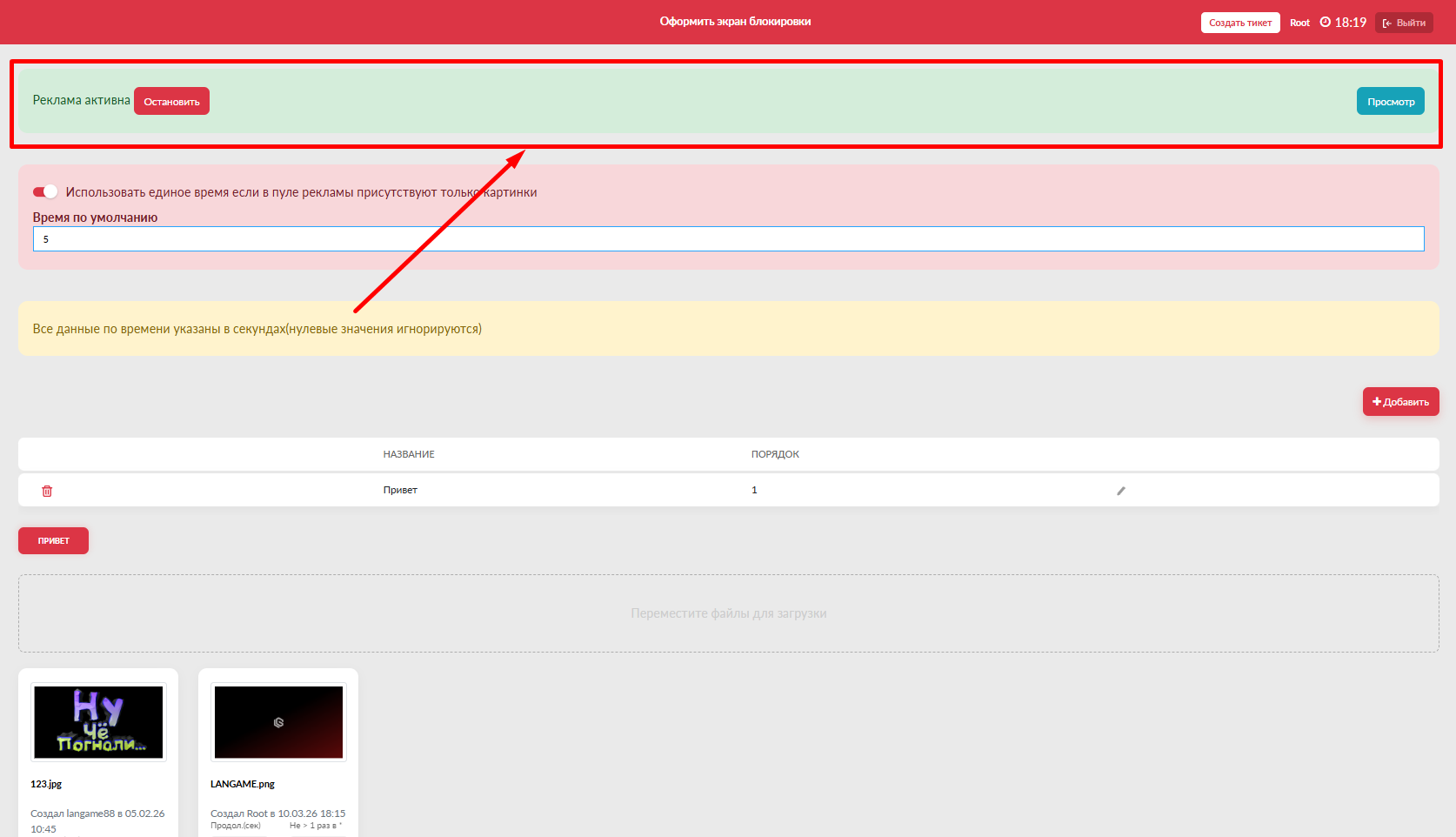
Готово, заставка добавлена
Остальные кнопки на данной вкладке обозначают:
- Просмотр - данная кнопка показывает какая заставка будет у вас отображаться на экране блокировки и в каком виде
- Деактивировать отправку файлов на ПК - остановит отправку файлов после запуска рекламного модуля
- Так же здесь будет отображаться количество ПК получивших заставку с домена.
- Использовать единое время, если в пуле рекламы присутствуют только картинки - позволяет в случае с картинками установить по умолчанию продолжительность отображения для всех картинок по умолчанию
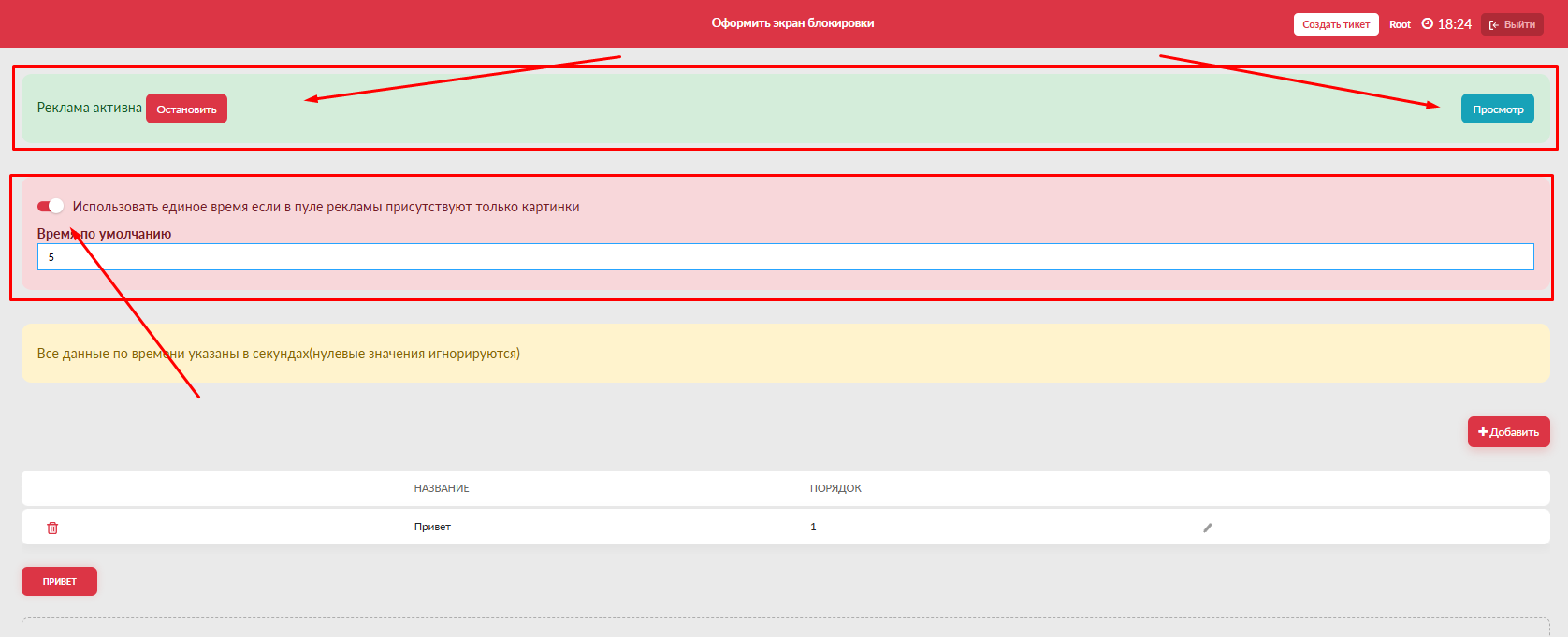
Функциональные кнопки
После добавления новой фотографии, у вас появляется также ее карточка с которой можно взаимодействовать
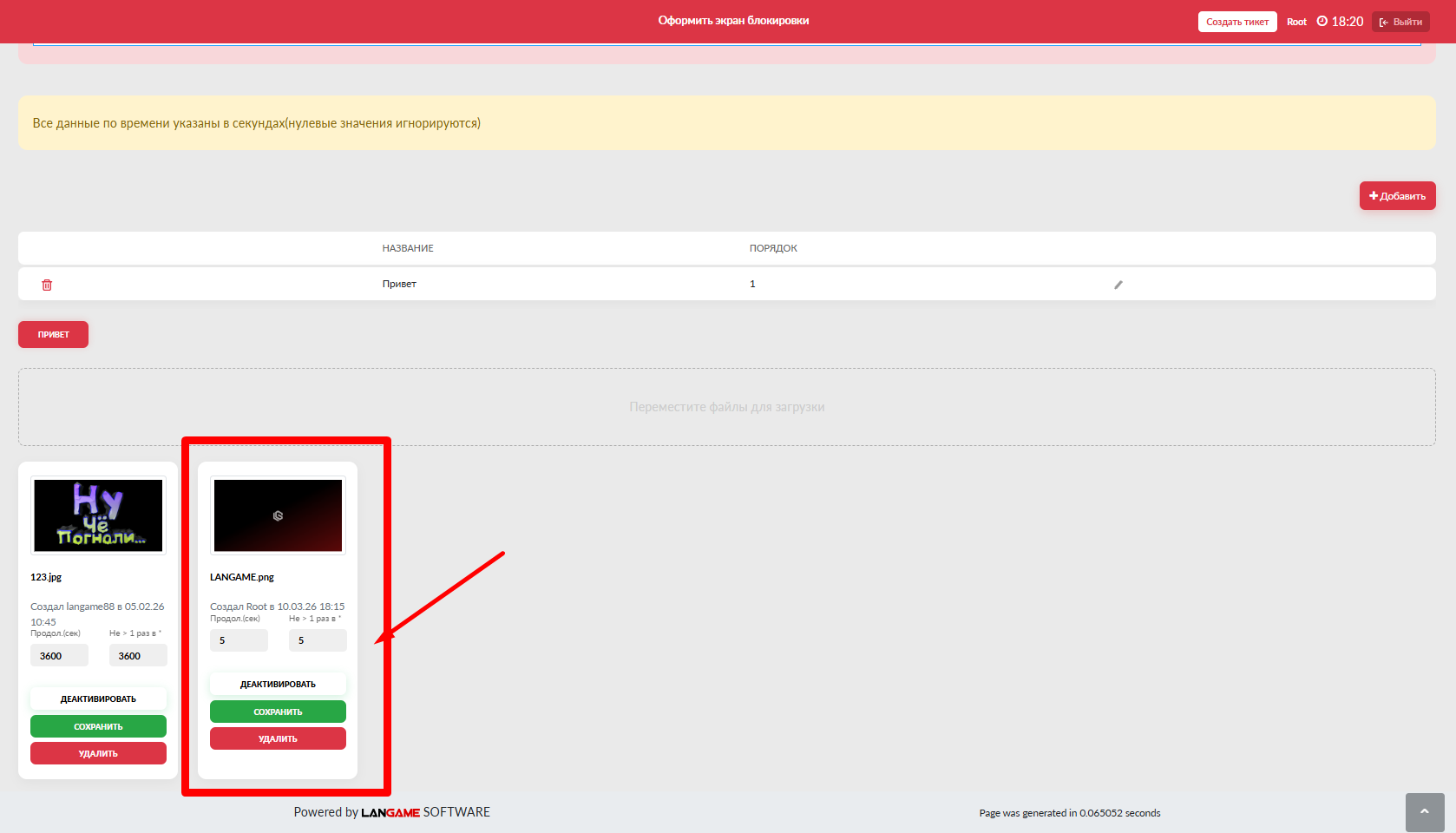
- Деактивировать - делает заставку на домене не активной
- Сохранить - применить изменения в показателях Продол. (сек)” и “Не > 1 раз в *
- Удалить - удалить заставку с домена
- Продол. (сек) - время которое будет отображаться заставка
- Не > 1 раз в * - время в секундах раз в которое заставка будет отображаться, в случае нескольких анимированных заставок указываем суммарное время всех заставок
Существует три сценария работы с рекламой
1. Сценарий
Отображение выставленной заставки на домене. На домен грузите необходимое фото или видео. Далее вверху необходимо нажать Активировать отправку файлов на ПК
После ее нажатия, необходимо подождать несколько минут чтобы заставки подгрузились на ПК
После подгрузки, нажмите Запустить
Важно учесть: Если размер файла большой, то может достаточно долго грузится на ПК
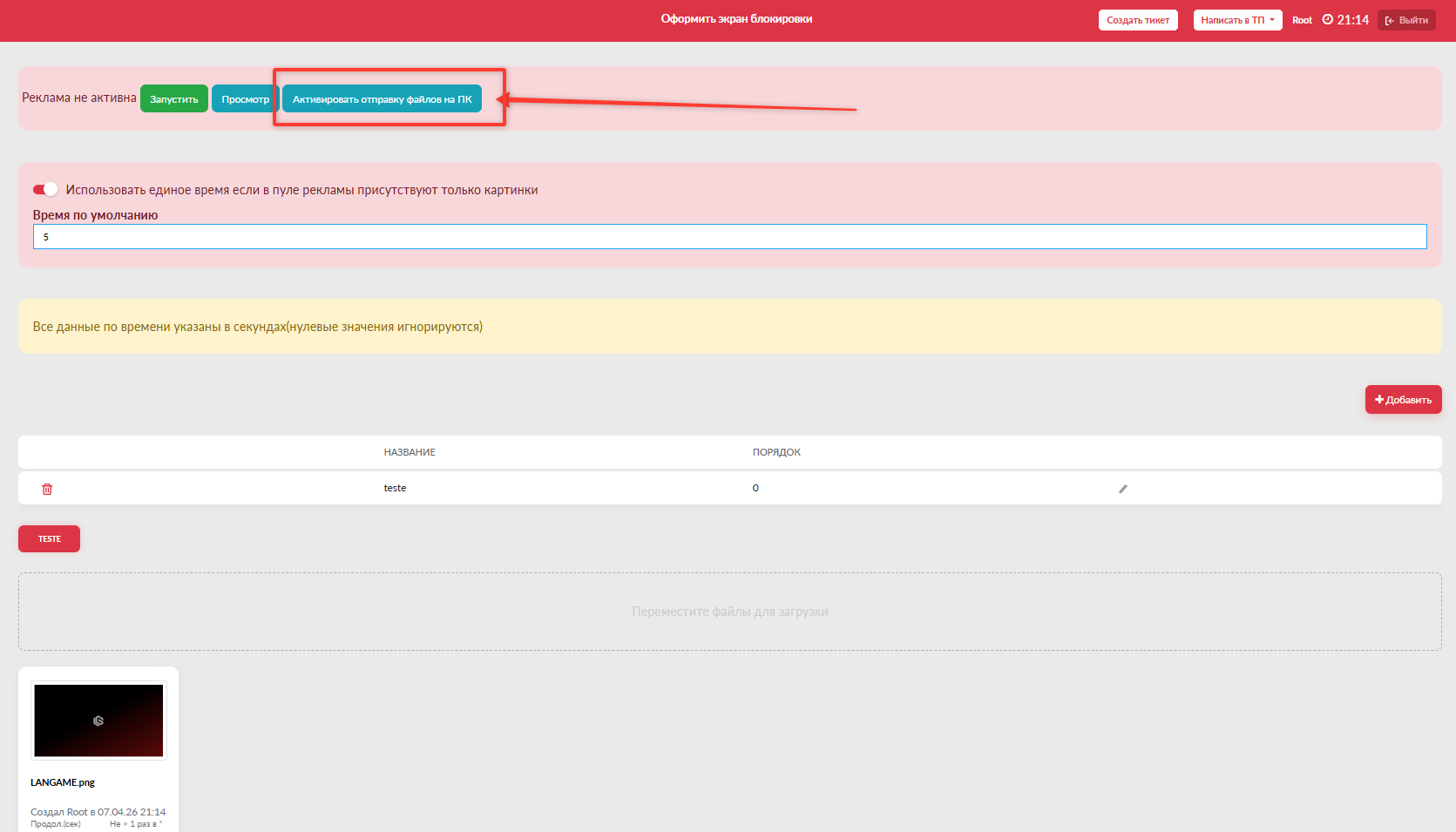
После загрузки, заставки автоматически запустятся на ПК
2. Сценарий
Необходимо чтобы на каждом ПК была выставлена определенная заставка, как это можно реализовать?
Для реализации такого сценария, необходимо:
- Выставить фото на домене
- На самом ПК в папке C:\adv необходимо загрузить необходимое фото
ГЛАВНОЕ чтобы название и расширение файла совпадало с тем что вы загрузили на домен
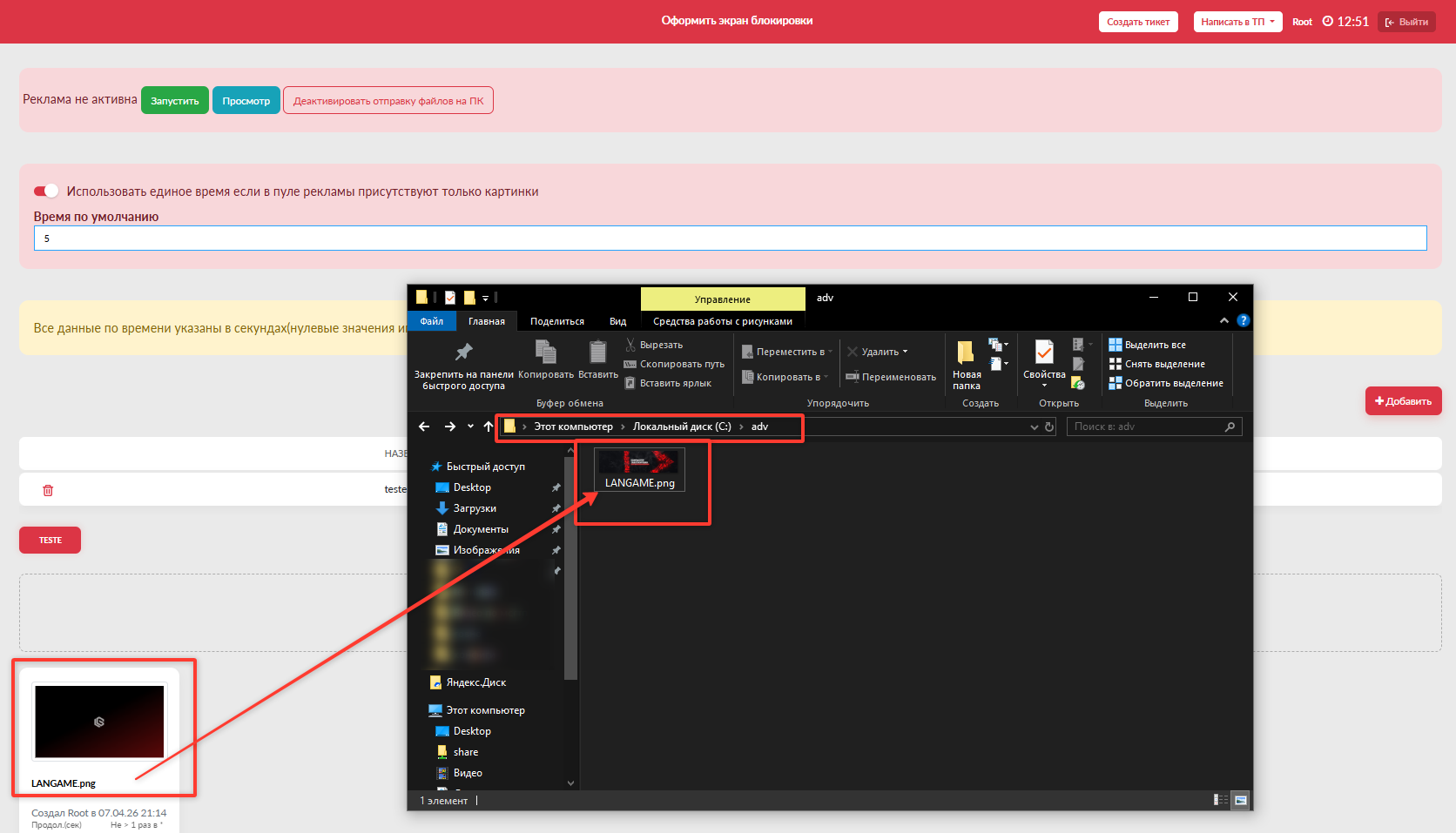
3. После того как все выставлено, нажмите Запустить
НЕ НАЖИМАТЬ Активировать отправку файлов на ПК. Иначе у вас на все ПК отправится заставка загруженная на домен
Если вы нажмете Активировать отправку файлов на ПК, от в таком случае у вас заменится фото на ПК на то что у вас на дмоене, так как фото проверяется по хешу
3. Сценарий
- отображение с домена при включении локальной отправки, но если большой объяем может быть фоо, то длго грузится будет на ПК
- локальное отображение рекламных материалов. если отключен параметр отправки фото на ПК, то фото проверяется по хешу и заменяет его
- если выключена отправка фалцов на ПК, то можно локально разместить на ПК, то вы можете рспроизводить разные заставки на разных устройствах