
Настройка Wake On Lan
WoLWake-on-LAN испакользуется бдля удеталённого отправключен наия ПК по MACсети. Чтобы команда включения сработала, на компьютере должны быть корректно настроены BIOS/UEFI и сетевой адаптер, а MAC-адрес ПК должен совпадать с адресуом, который испосмотрльзуеться какойв MACLANGAME Software.
MAC-адрес на ПК вы можно проверить в разделе во вкладке Аналитика, на→ странице Комплектующие и состояние ПК. Именно на этот MAC-адрес будет отправляться Wake-on-LAN пакет.
Если MACMAC-адрес в системе отличается от фактического MAC-адреса сетевого адаптера, ПК не включится по Wake-on-LAN.
Перед настройкой
Перед изменением параметров BIOS/UEFI проверьте, что ПК подключён к сети по кабелю. Wake-on-LAN должен использовать проводное подключение, потому что включение по Wi-Fi обычно не поддерживается или зависит от конкретного оборудования.
Также проверьте, что ПК подключён к питанию и блок питания не отключается полностью после завершения работы. После выключения компьютера сетевая карта должна оставаться в дежурном режиме, иначе она не сможет принять пакет включения.
Что нужно настроить
Для корректной работы Wake-on-LAN обычно требуется включить пробуждение от PCI-E или LAN-устройства, отключить энергосберегающие режимы, которые полностью обесточивают сетевую карту, и сохранить изменения в BIOS/UEFI.
Ниже приведены настройки для распространённых материнских плат. Названия пунктов могут немного отличаться в зависимости от версии BIOS/UEFI, но смысл параметров остаётся тем же.
Настройка BIOS/UEFI на материнских платах MSI
Откройте BIOS/UEFI. Если открылось дупругое щённобщение меню, нажмем F7. Дальшите settings F7, чтобы перейти в расширенный режим.
Перейдите в раздел Settings.
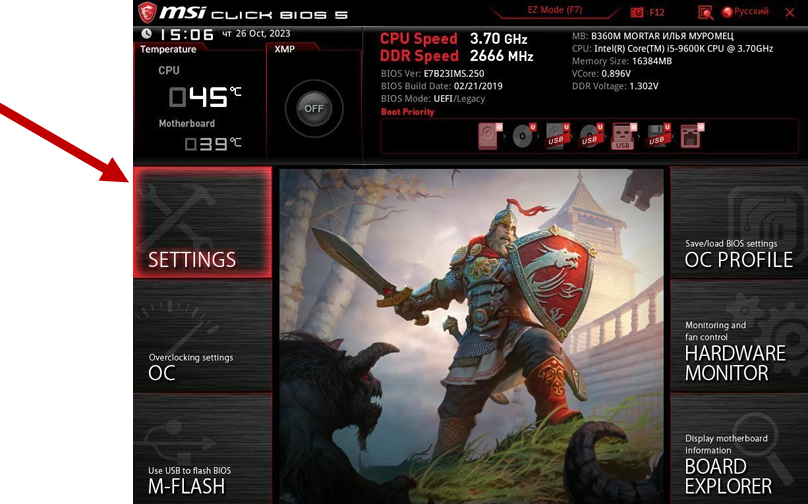
Откройте раздел Wake Up Event Setup. В русской локализации этот раздел может называться Настройка событий для пробуждения системы из спящего режима Wake Up Event Setup
.
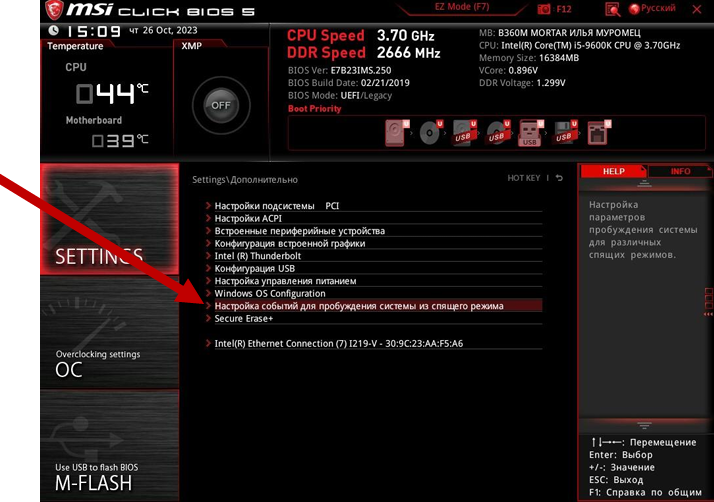
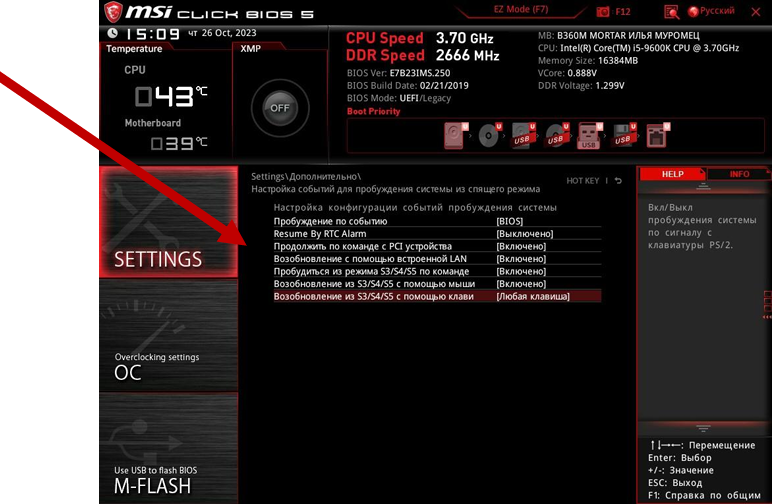
Установите следующие значения:
- Resume by PCI-E Device: Enabled. В русской локализации: Продолжать по команде с PCI устройства:
–Включено. - Resume by
PCI-EOnboarddeviceIntel–LAN:ENABLEDEnabled.
В русской локализации: Возобновление с помощью встроенной LAN:–Включено. - Resume by USB Device:
-Enabled.ENABLEDЭтотВпараметр не является озобсновным для Wake-on-LAN, но может потребоваться для пробуждениеяиз S3/S4/S5 сот помдключённых устрощьйств. - Resume from S3/S4/S5 by PS/2 Mouse:
-Enabled. - Resume
from S3/S4/S5 by PS/2 Keyboard: Any Key. В русской локализации: Возобновление из S3/S4/S5 с помощью клавиатуры:–Любая клавиша.
После изменения параметров нажмите ОБЯЗАТЕЛЬНОF10, НАЖИМАЕМзатем F10 И ENTER –Enter. ЭТОто СОХРАНЕНИЕсохранит Инастройки и перезагрузит ПК.
ЕРЕЗАГРУЗКАсли выйти из BIOS/UEFI без сохранения, параметры не применятся и Wake-on-LAN не будет настроен.
AsusНастройка BIOS/UEFI на материнских платах ASUS
Откройте BIOS/UEFI и нажмите ЖмемF7, кнчтопку F7бы попадаяерейти в расширенноый режим.
Перехойдите в раздел Advanced. В русской локализации он может называться вкладку Дополнительно.
Откройте –Network Stack Configuration. В русской локализации: Сетевой стек.
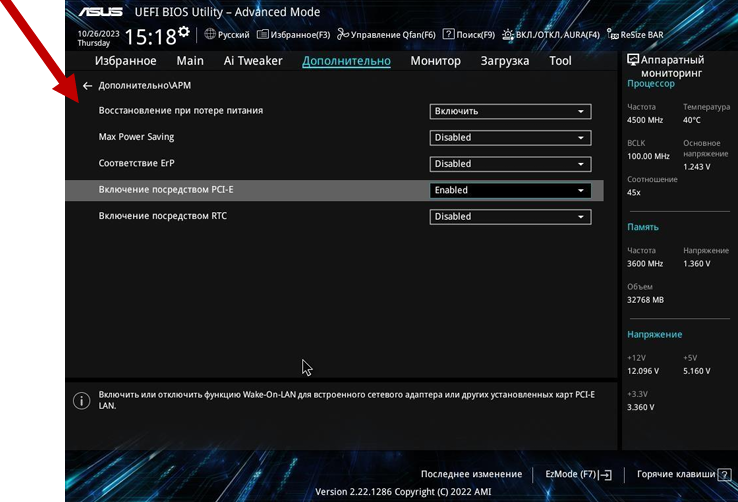
Включите stackпараметр configuration)Power On By PCI-E
: Enabled. В русской локализации: Включение посредством PCI-E: - Enabled Включено( Power On By PCI-E_Enabled )
.
ВПерейдите во вкладку Boot. В русской локализации: Загрузка.
Откройте Boot)раздел –ЖмемCSM наили CSM (Compatibility Support Module) Module.
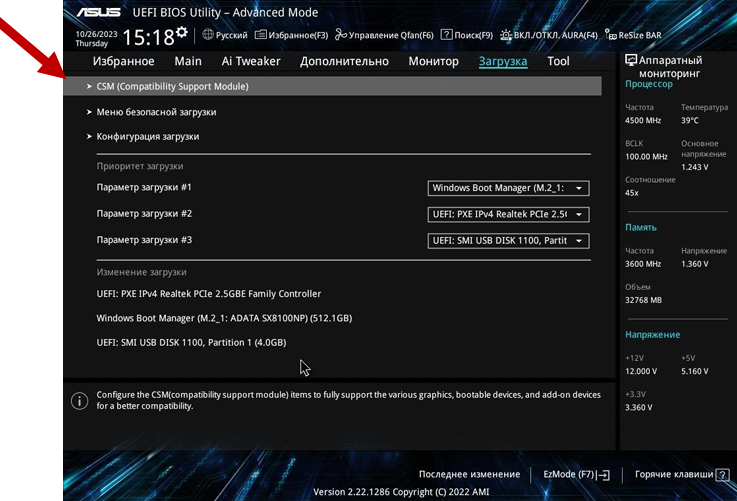
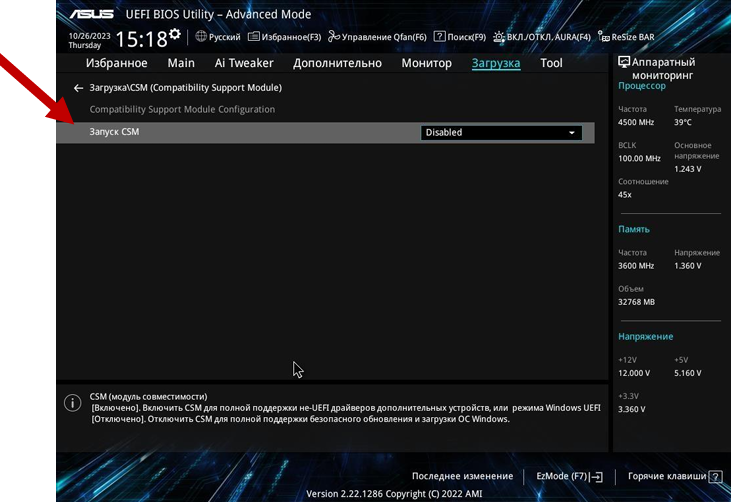
Установите значение Launch CSM: Disabled. В русской локализации: Запуск CSM: (Launch CSM) - Disabled Отключено.
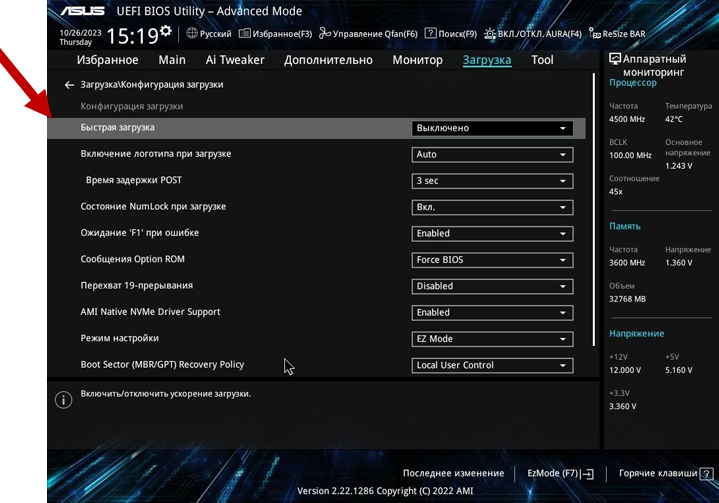
Отключите быструю загрузку: Fast Boot: Disabled. В русской локализации: Быстрая загрузка: (Отключено.
После изменения параметров нажмите F10, затем Enter. Это сохранит настройки и перезагрузит ПК.
Fast Boot)Boot –может Вмешать корректной инициализации сетевого адаптера после выключения ПК, поэтому для Wake-on-LAN его (Disabled)нужно отключить.
ОБЯЗАТЕЛЬНО НАЖИМАЕМ F10 И ENTER – ЭТО СОХРАНЕНИЕ И ПЕРЕЗАГРУЗКА
Настройка BIOS/UEFI на материнских платах Gigabyte
ПОткропадаяйте вBIOS/UEFI. Если открылось главное меню, нажмиматем F2,F2, чтобы перейти в расширенные настройки.
Перехойдимте в раздел -Platform Power. В русской локализации он может называться Энергопотребление платформы (Platform Power).
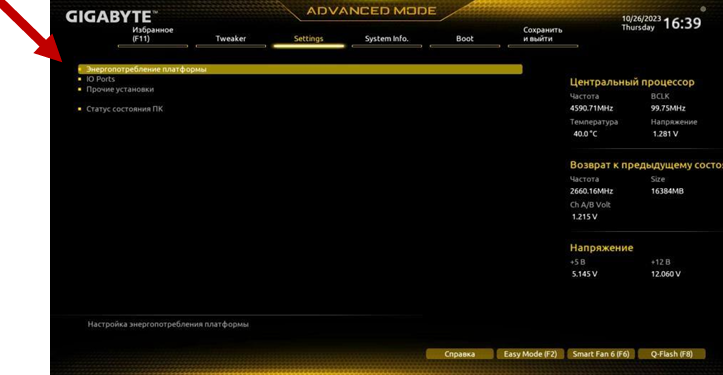
Установите следующие значения:
- AC BACK: Always On. В русской локализации: Включение системы после возврата питания:
–Всегда включать. - ErP
:(AC BACK) – Always OnErp -Disabled.
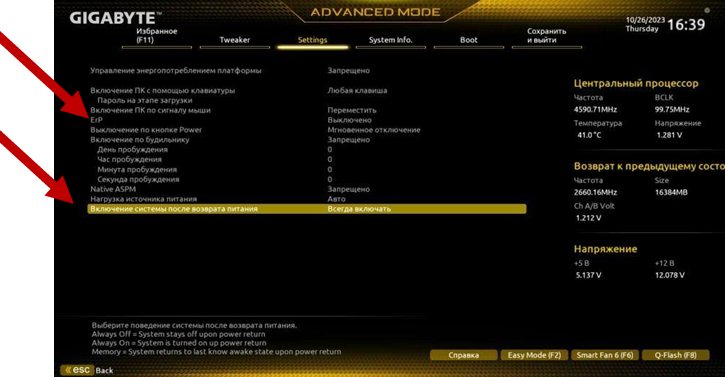
Перехойдимте в раздел Boot.
Установите значение CSM Support
: Disabled. В русской локализации: Поддержка CSM: (CSM Support) – ЗапрещОтключено (Disabled) .
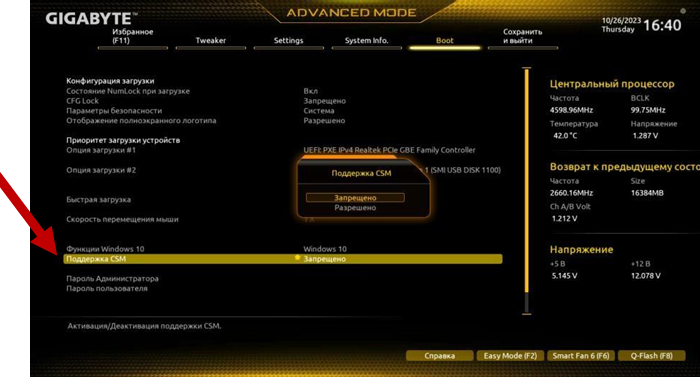
После изменения параметров нажмите ОБЯЗАТЕЛЬНОF10, НАЖИМАЕМзатем F10 И ENTER –Enter. ЭТОто СОХРАНЕНИЕсохранит Инастройки и перезагрузит ПЕРЕЗАГРУЗКА
.
Параметр ErP должен быть отключён, потому что при активном ErP материнская плата может полностью обесточивать сетевой адаптер после выключения ПК.
Проверка после настройки
После сохранения настроек дождитесь загрузки Windows и проверьте MAC-адрес ПК в LANGAME Software. Он должен совпадать с MAC-адресом сетевого адаптера, который подключён к сети кабелем.
Затем выключите ПК стандартным способом через Windows и попробуйте включить его удалённо через функцию Wake-on-LAN. Если ПК включился, настройка выполнена корректно.
Если ПК не включается, проверьте следующие пункты:
- ПК подключён к сети кабелем, а не только по Wi-Fi.
- Сетевой кабель подключён к активному порту коммутатора или роутера.
- После выключения ПК на сетевом порту остаётся индикация подключения.
- В LANGAME Software указан корректный MAC-адрес.
- Настройки BIOS/UEFI сохранены через F10 и Enter.
- Параметры ErP, Fast Boot и CSM настроены в соответствии с инструкцией для конкретной материнской платы.
Итоговый результат
После настройки ПК должен принимать Wake-on-LAN пакет по MAC-адресу и включаться удалённо. Если один из обязательных параметров отключён или MAC-адрес указан неверно, команда включения не сработает.