Настройка Telegram для уведомлений
РСтразделница «Telegram-botНастройка Telegram для уведомлений» испольредназуначетсяна для отправки служебных сообщений клуба в Telegram. Через эту настройку можно подключения Telegram-ботьа к домену. На ней указывается токен бота, указать канал или чат для уведомлений и выбирается спределить разные типы особ фобщермированийя отчётов по нклужным сотрудникам или тембам.
ТСобытия, чакты, темы и упоминания получателей настраиваются отдельно в разделе «Настройка нужна, систесли клуб контролирует рабочие события через Telegram: сменныех отчеты, финансповые отчеты, сообщения о проблемах, уведомления о покупках, завершении сессии, пересадке гостя, ручной блокировке или разблокировке ПК».
КЧтогда используется Telegram-bot
Telegram-bot подключают, когда сотрудникам нужно получать уведомления не в интерфейсе домена, а в Telegram. Это удобно для управляющего, администратора смены, технического специалиста и других ответственных сотрудников, которые должны быстро видеть рабочие события клуба.
ПосДлея настройки потребуются:
- учётная запис
темаь Telegram с доступом к@BotFather; - Telegram-бо
жт, который будет отправлять сообщения; - токен
укэтого ботаз; - ча
нный каналт, группуа илитему.каналПдля получатель завнисит от того, какойCHANNEL_IDуказан в настройках конкретного типая уведомлений.; - права на добавление бот
оа в выбранный чат; Channel IDнужного чата;message_thread_id, если уведомления должны подгостовиупать в опеределённуюнастройкой- имя
заполньзователя с символом@, если в сообщениях требуется упомстроекна домение подготовьлучателя.
Ч
ему;
Перед
Как создатри значения:
TOKEN_BOT: токень Telegram-бота,
- Откройте Telegram и найдите
@BotFather. - Проверьте имя пользователя. Официальный бот должен называться
@BotFatherи иметь отметку подтверждённой учётной записи. - Запустите бота и отправьте команду
/newbot. - Укажите отобр
ый выдажаемое имя нового бота. - Укажите имя пользователя бота. Оно должно быть уникальным и оканчиваться на
bot, напримерclub_notifications_bot. - После создания
бскота. CHANNEL_ID:пидентификаторканала, группы или темы, куда должны приходить уведомления.Телеграм-тегсотрудника: username сотрудника или ссылка на пользователя через Telegram ID, если у сотрудника нет публичного username.
Важно. Токен бота дает доступ к отправке сообщений от имени бота. Не публикуйте токен из сообщения @BotFather.
Токен используется для управления боткрытыхом. чатах, нНе передавсылайте его посторонним сотруднликцам и не встдобавляйте на снимки экрана. Если токен был раскрыт, отзовите его в документы, к которым есть общий доступ.
Создание бота в Telegram
Бот создается через официального Telegram-бота @BotFather.
Создание бота в Telegram
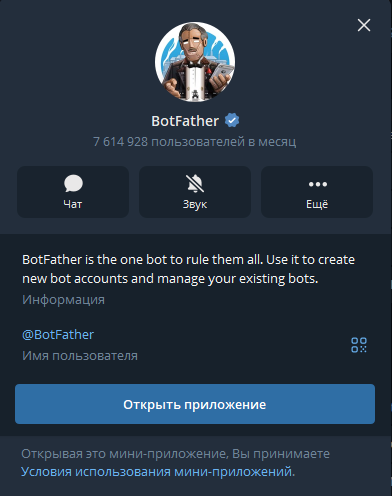
Откройте Telegramив поле поиска введите@BotFather.Выберите официального бота Telegram. Возле имени официального бота отображается синий знак подтверждения.
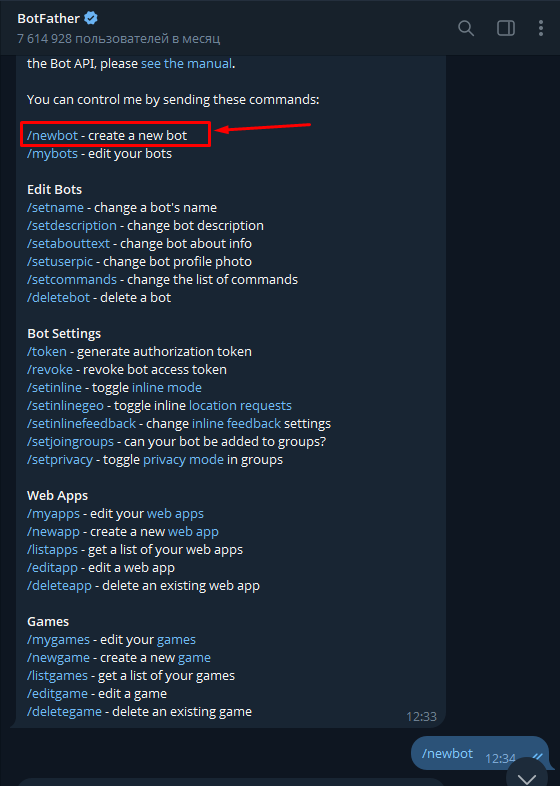
НажмитеЗапустить, чтобы активировать BotFather.Отправьте команду/newbot.
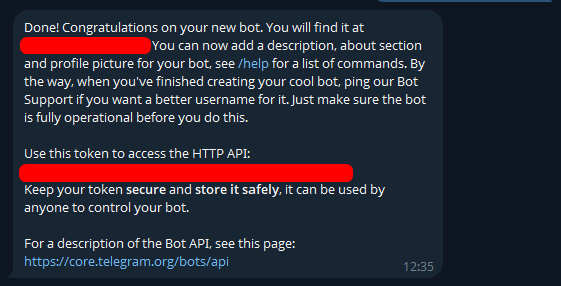
Укажите имя бота.Имя отображается пользователям в Telegram. Его можно написать в свободной форме, напримерУведомления клуба.Укажите username бота.Username должен быть уникальным и обязательно заканчиваться наbot. Например:club_notifications_bot.После создания BotFather отправит сообщение со ссылкой на бота и токеном.Скопируйте токен. Он понадобится для поляTOKEN_BOTна домене.
Получение CHANNEL_ID
CHANNEL_ID нужен для того, чтобы система понимала, куда отправлять уведомления. Это может быть канал, группа или отдельная тема внутри группы.
Получение CHANNEL_ID
Создайтеканал или группуовTelegram, куда будут приходить уведомленияый.На вПоремянастройки канал удобнее сделать публичным, чтобы получить идентификатор через ссылку. После завершения настройки канал можно снова закрыть.
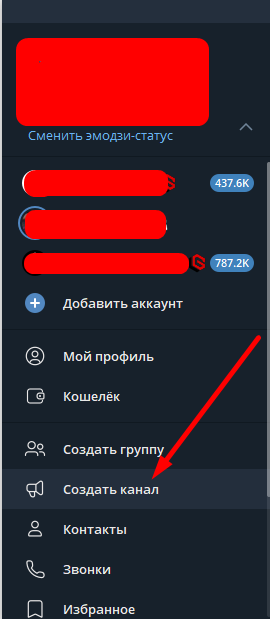
Добавьте созданного бота в канал или группу.Выдайте боту права администратора.Без прав администратора бот может не отправлять сообщения в канал.Откройте браузер и подготовьте ссылку в таком формате:
https://api.telegram.org/botTOKEN_BOT/sendMessage?chat_id=@Имя_канала&text=Любой текстЗаменитеTOKEN_BOTна токен, который вы получили от BotFather.Замените@Имя_каналана username вашего канала. Username указывается послеt.me/в ссылке на канал.
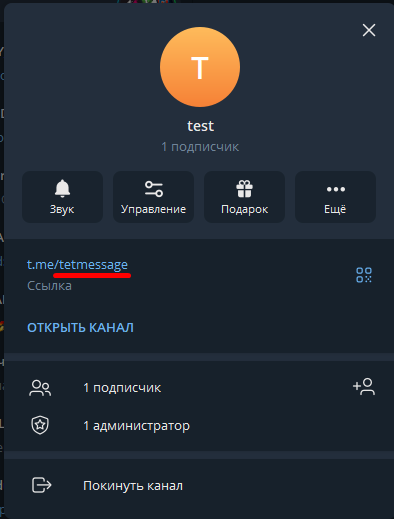
Пример ссылки:
https://api.telegram.org/bot123456:ABCDEF/sendMessage?chat_id=@testmessage&text=ПроверкаНажмитеEnter.Если бот и канал настроены корректно, в канале появится тестовое сообщение, а в браузере откроется технический ответ Telegram.Найдите в ответе строку"id".Значение из этой строки и естьCHANNEL_ID. Его нужно скопировать вместе с минусом, если он есть в начале значения.
Пример:
"id": -1234567890Для настройки в домене нужно использовать значение:
-1234567890
Примечание. Если при переходе по ссылке Telegram возвращает ошибку, проверьте токен, username канала, права бота и наличие бота в канале или группе.
Получение Telegram-тега сотрудника
Telegram-тег нужен для упоминания конкретного сотрудника в уведомлениях. Если у пользователя есть публичный username, укажите его в формате @username.
Если у сотрудника нет публичного username, можно использовать ссылку на пользователя по его Telegram ID в формате:
<a href="tg://user?id=USER_ID">Имя сотрудника</a>Упоминание работает по-разному в зависимости от места отправки уведомления:
В группе пользователь получит уведомление об упоминании.В канале ссылка на пользователя будет кликабельной, но отдельное уведомление об упоминании может не прийти.
Настройка Telegram-бота на домене
После создания бота, приведён также в официалучеьния CHANNEL_IDой инструкции подгTelegram.
Как отовки Telegram-рытегов можно перейти кь настройки в LANGAME
Перейдите нв раздел дДомен → Рассылки → Настройка Telegram для уведомлений.
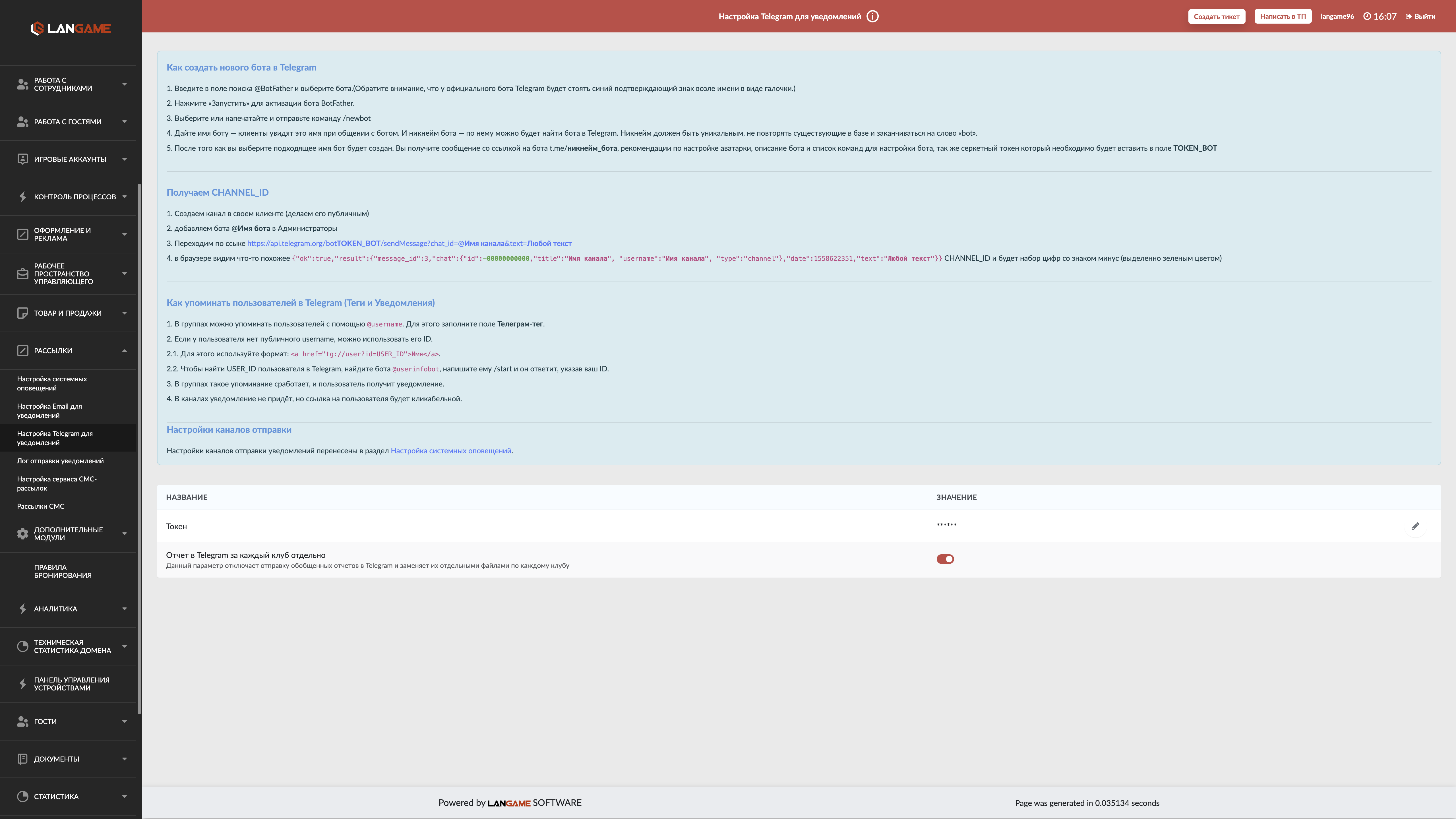
СНа странице началаходятся заполните оснодвные настройки.:
- «Токен
»;
В поле Токен указывается токен бота, который вы получили от BotFather.
Это обязательное поле. Без токена система не сможет отправлять сообщения через Telegram-бота.
Фин. отчет
В поле Фин. отчет указывается CHANNEL_ID канала или группы, куда должен приходить финансовый отчет.
Заполняйте поле только в том случае, если клуб должен получать финансовые отчеты в Telegram.
Сменные отчеты
В поле Сменные отчеты указывается CHANNEL_ID канала или группы, куда должны приходить отчеты по сменам.
Эта настройка важна для управляющего и сотрудников, которые контролируют закрытие смен и рабочие итоги администраторов.
Настройки каналов отправки перенесены в раздел «Настройка системных оповещений».
Как указать токен бота
- Нажмите значок карандаша в строке «Токен».
- Вставьте токен, полученный от
@BotFather. - Нажмите галочку, чтобы сохранить значение.
Чтобы закрыть поле без сохранения, нажмите крестик.

После сохранения токен отображается в виде звёздочек. Если требуется подключить другого бота, замените значение токеном нового бота.
Отчёт по каждому клубу отдельно
Переключатель «Отчеёт в Telegram за каждый клуб отдельно» определяет, как формируются отчёты для сети клубов:
- если настройка отключена, использует
отправкуся обобщегоённый отчёт; - если настройка включена,
Telegramобобщённыйиотчёт заменяетегося отдельными файлами по каждому клубу.
Изменение применяется сразу после нажатия переключателя.
Э
Как подготовить чат или канал
- Создайте группу, канал или выберите существующий чат.
- Добавьте созданного бота.
- Разрешите боту отправлять сообщения. Для канала добавьте его в число администрато
йкуров с правом публикации сообщений. - Отправьте сообщение в чат. Если использ
овауеть длсястети клубовма,еслиотправьтетственнымсообщение внутри неё. - Получите идентифика
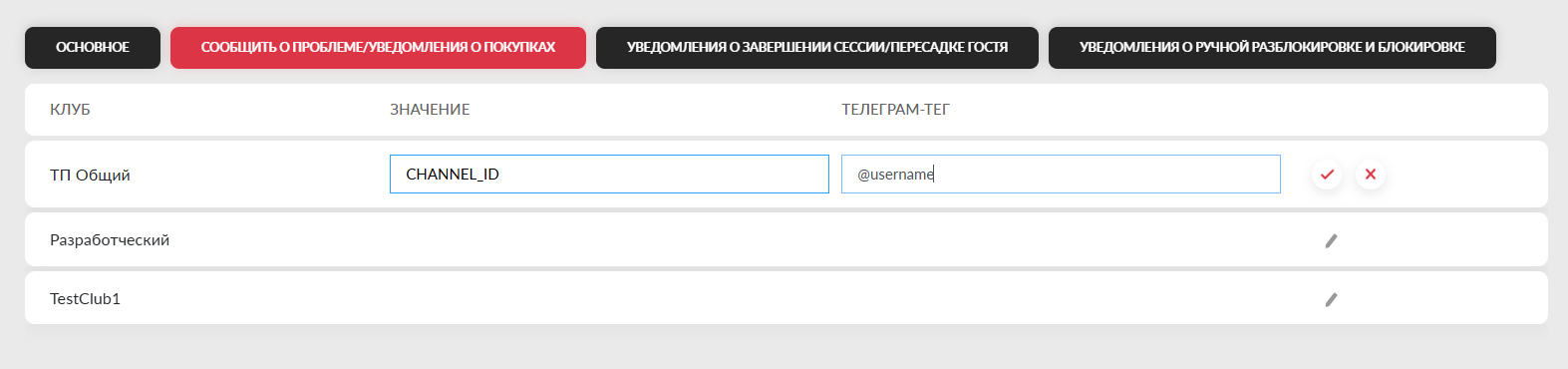
мторыудобнее проверячать данные по каждому клубу отдельно,ане через один общий файл.Настройка уведомлений по клубамНиже расположены категории уведомлений по клубам. Для каждой категории можно указать:CHANNEL_IDканала, группы или темы,.
кудадБо
лт не сможныет отприходиавлять уведомления в чат, к которому у него нет доступа.Как получить Channel ID
Для нового бота без настроенного webhook идентификатор можно получить через метод
getUpdatesTelegram Bot API.- Добавьте бота в нужный чат и отправьте в чат сообщение.
- Откройте в браузере адрес
https://api.telegram.org/bot<ТОКЕН_БОТА>/getUpdates, заменив<ТОКЕН_БОТА>на токен. - Найдите последнее сообщение или публикацию из нужного чата.
- Для группы найдите значение
result → message → chat → id. - Для канала найдите значение
result → channel_post → chat → id. - Скопируйте найденное значение целиком, включая знак минус.
Не
гпересылайте ссылку с токеном и закройте страницу после копирования идентификатора.Как получить message_thread_id
Парам
-етрmessage_thread_idнужен только для группы с включёнными темами.- Добавьте бота в группу.
- Отправьте сообщение внутри ну
джниой темы. - Отк
аройтеgetUpdatesтем же способом, который испогльзовался для полученияChannel ID. - Найдите сообщение из нужной темы.
- Скопиру
помийте знать в уведомлченииеresult → message → message_thread_id.
Если
для разных типов событий отвечают разные сотрудники, укажите отдельные Telegram-теги в нужных строках. Например, уведомления о проблемах можно направлять техническому специалисту, а уведомления о покупках и сменных операциях управляющему.Сообщить о проблеме и уведомления о покупкахВ этой категории настраиваются сообщения, связанные с обращениями гостей и покупками.ЗаполнитеCHANNEL_ID, если такиеуведомления должны приходиступать в общий чат без выбора темы, оставьте полеmessage_thread_idпустым.Как указать упоминание пользователя
Если в уведомлении требуется отметить получателя, укажите его имя пользователя Telegram в поле
tag_nameна странице настройки системных оповещений. Значение вводится с символом@, например@username.Имя пользователя можно посмотреть в профиле получателя. Если у сотрудника нет имени пользователя или упоминание не требуется, оставьте поле пустым.
Как настроить отправку событий
- Перейдите в раздел Рассылки → Настройка системных оповещений.
- Выберите «Все клубы» или конкретный клуб.
- Найдите нужное событие и нажмите «Редактировать» в столбце Telegram.
- Укажите
Channel ID. - При необходимости
укзажполнитеTelegram-тег сотрудника, который должен получать упоминание.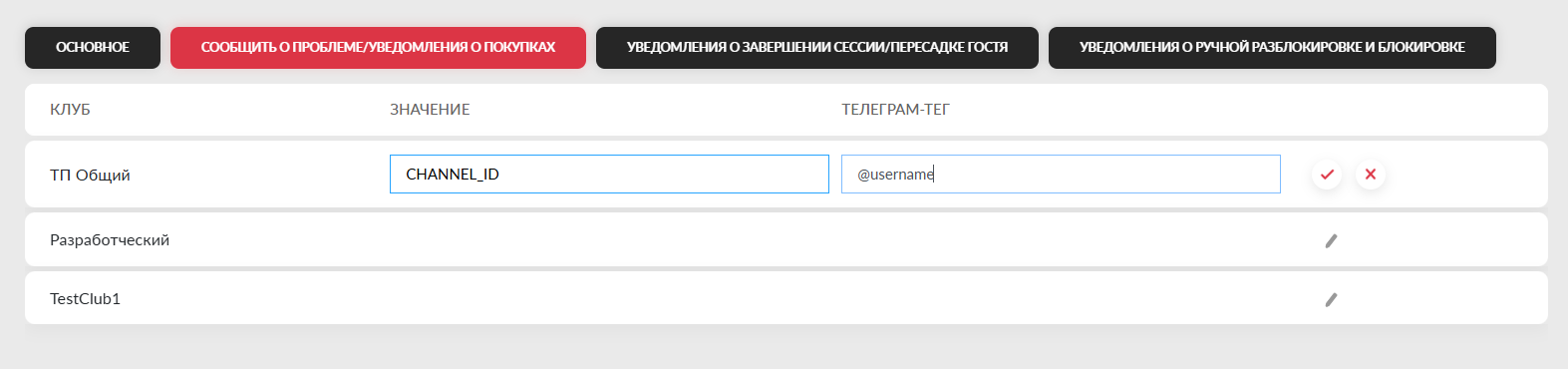
Уведомления о завершении сессииmessage_thread_idипересадtag_name. - Включите
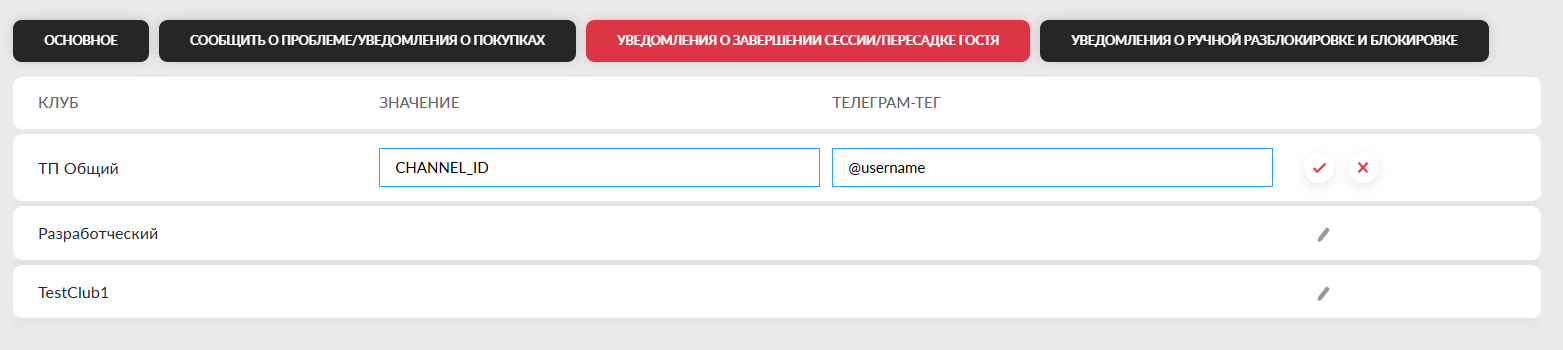
гостяВ этой кматегории настраиваются уведомления о завершении сессии и пересадке гостя.Такие сообщения помогаюутсотрудникам быстрее отслеживать изменения по рабочим местам и действиям гостей.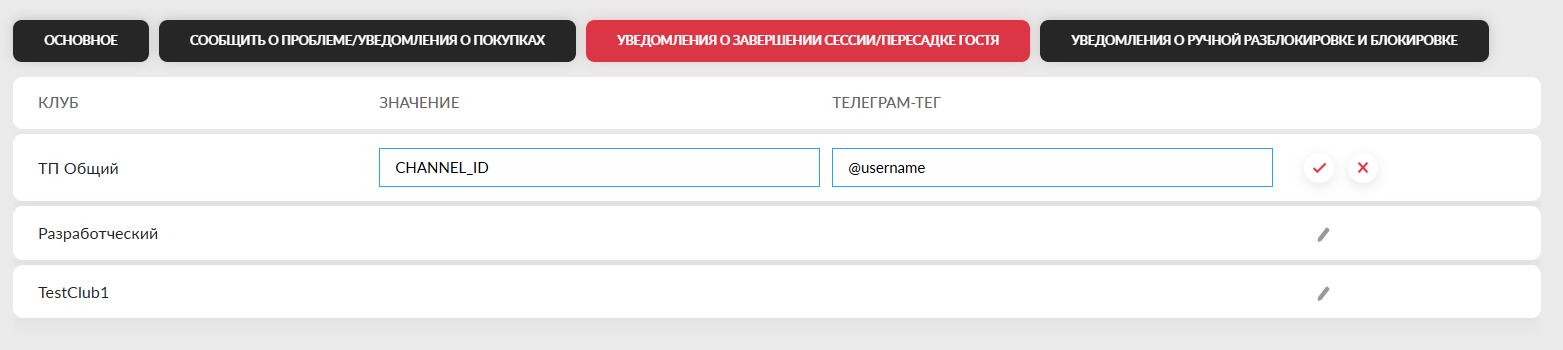
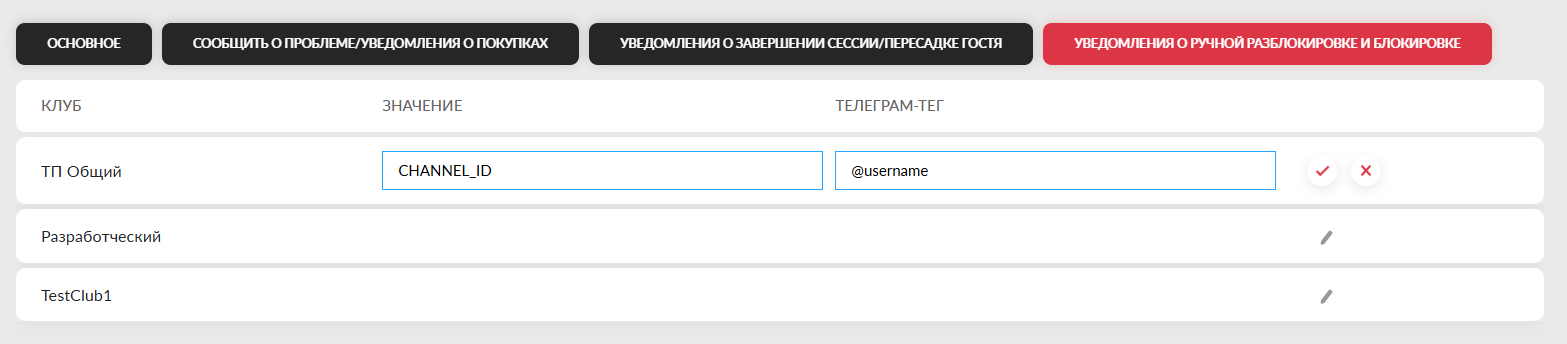
Уведомления о ручной разблокировке и блокировкеВ этой категории настраиваются уведомления о ручной разблокировке и блокировке.Эти события вхражно контролировать, если в клубе нужно фиксировать действия сотрудников с рабочими местами и разбирать спорные ситуации по смене.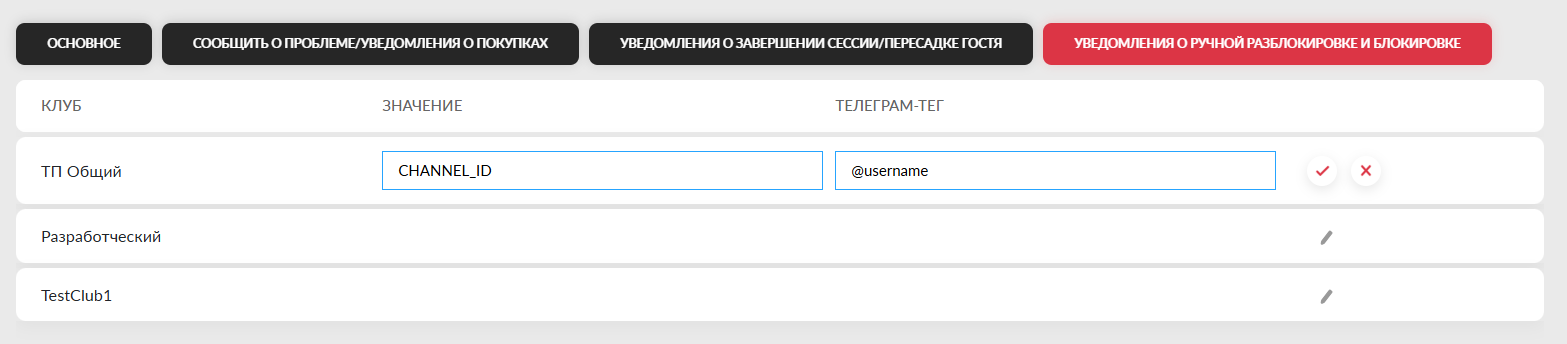
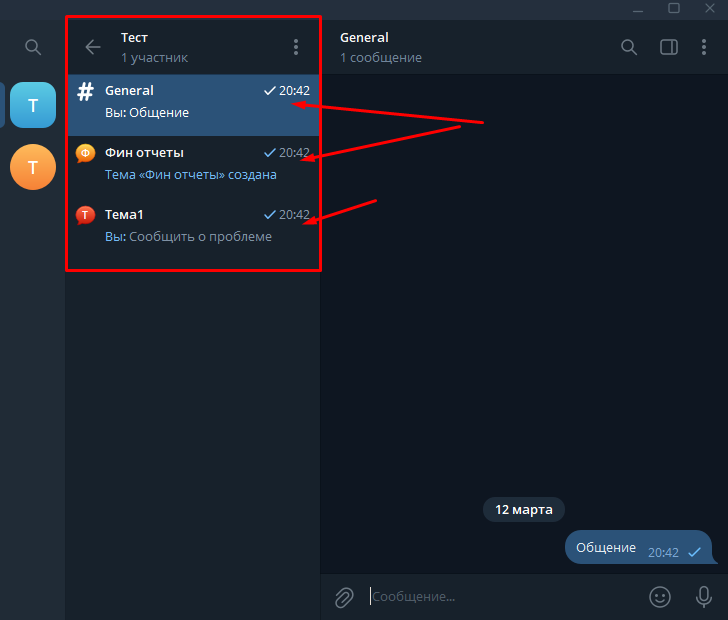
Разделение уведомлений по темамЕсли для уведомлений используется группа с темами, сообщения можно направлять не в общий чат, а в отдельные темы.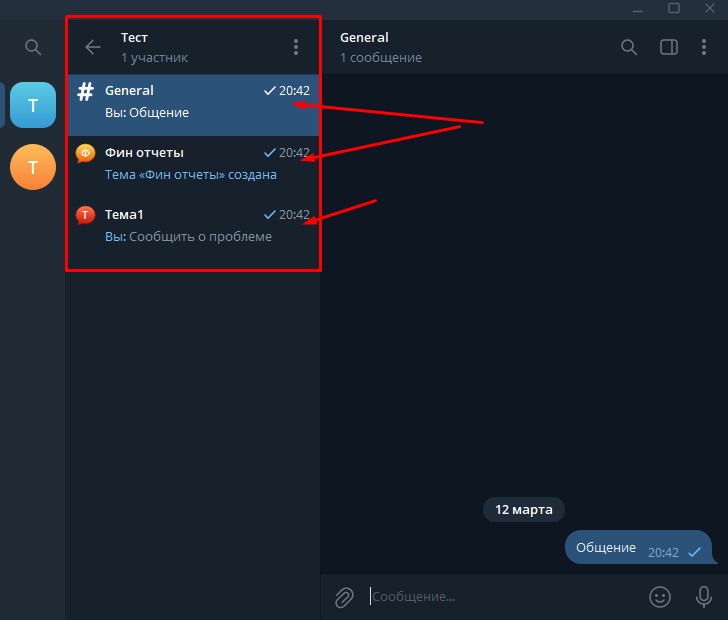
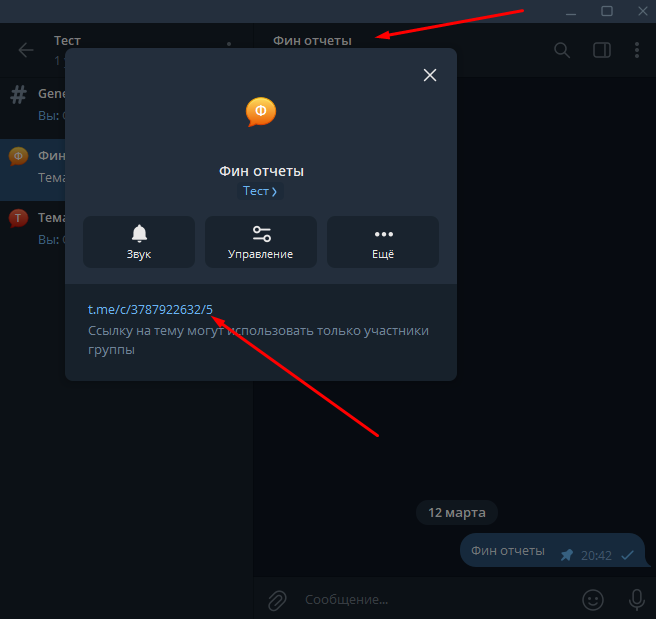
Чтобы найти идентификатор темы, откройте нужную тему в Telegram и посмотрите ссылку. В ссылке используются два значения:t.me/c/1234567890/5В этом примере:1234567890: идентификатор канала или группы.5: идентификатор темы.
Формат ссылки можно читать так:t.me/c/ID_канала/ID_темы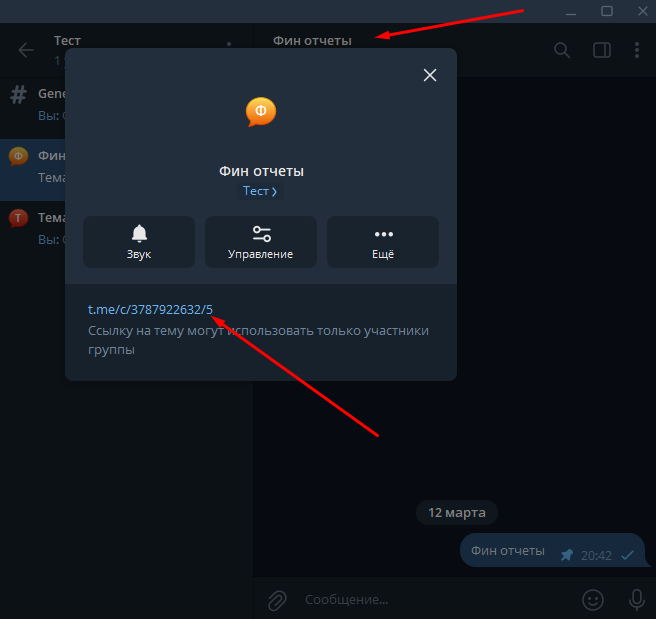
Если в интерфейсе настройки предусмотрено отдельное поле для темы, укажите в немID_темы. Если отдельного поля нет, используйте формат, который принят в вашем домене для отправки сообщений в темы.Как проверить настройкуПосле заполнения настроек проверьте отправку уведомлений.Убедитесь, что бот добавлен в канал или группу.- Проверьте, что
увключены само событие и канал Telegram в заголовке таблицы.
еНаст
ьройки конкретного клуба имеют праваиоритет над общиминистратора. Проверьте, что в основныхнастройками для всех клубов.Как проверить отпра
звкуПосле на
нстройкикдорректный токен.Убеждитесь, чтоCHANNEL_IDуказан вместесминусом, если минус есть в техническомответствующегоTelegram.события Выи пролниверьтедсообщействние,в Telegram. Результат отправки также отоброажается в разделед«Рассылки → Лолжнг оызватьки уведомленией».НапрЕсли
мер, сформируйте тестовоесообытщение не поступило, проверьте:- сохранён ли действующий токен бота;
- добавлен ли бот в нужный чат;
- разрешена ли боту отправка сообщений;
- правильно ли указан
Channel ID, включая знак минус; - соответствует ли
message_thread_idвыбранной теме; - включены ли событие, канал Telegram и маршрут события;
- не переопределена ли общая настройка на уровне клуба;
- нет ли ошибки в логе отпр
иавки уведомлений. Проверьте,
чЕсли то
сообщкениепришбыл онужный канал, группуили создан заново, заменитему.Если вего на странице «Настройка Telegram для уведомлений».Безопасность
Токен Telegram-бота предоставляет доступ к управлению ботом. Не передавайте его в переписке, тикетах и снимках экрана. При обращении в техническую поддержку ука
зан Telegram-житегимя бота,прклуб, соверьбытие,что уповреминаниея отобпражаевки и тся коррекст ошибки из лога, но не сам токен.