
Настройка системы тикетов
Работа с уже созданными тикетами описана в отудельной статье: Тикеты.
ВАЖНО: Данная сСистема будтикетов работаеть только еслпри у вас настроенных уведомлениях через Telegram-бота. Если Telegram-бот ещё не подключён, кснакчала выполнитего настроитьйку описали во винструкладке, ссылкации: Telegram-бот для уведомлений.
Для чего нужна система тикетов
ДСистема тикетов помогает фиксировать внутренние обращения сотрудников клуба и контролировать их обработку. Чаще всего её используют для передачи проблем, замечаний и задач от админая истраторов к руководителю, управляющему или другому ответственному сотруднику.
Тикет удобен в ситуациях, когда проблему нельзя решить сразу на смене или её необходимо передать конкретному сотруднику. Например, администратор может создать тикет по неисправному оборудованию, спорной ситуации с гостем, необходимости закупки, ошибке в работе программного обеспеченаия или другому вопросу, который требует контроля.
После настройки системы можно заранее определить, какие темы тикетов доступны сотрудникам, какие приоритеты они могут выбирать и какие роли имеют право закрывать тикеты.
Из чего состоит настройка
Раздел настройки системы тикетов состоит из трёх вкладок:
- Приоритеты. В этой вкладке настраиваются уровни срочности тикетов.
- Темы. В этой вкладке настраиваются направления обращений и ответственные сотрудники.
- Права. В этой вкладке указывается, какие роли могут закрывать тикеты.
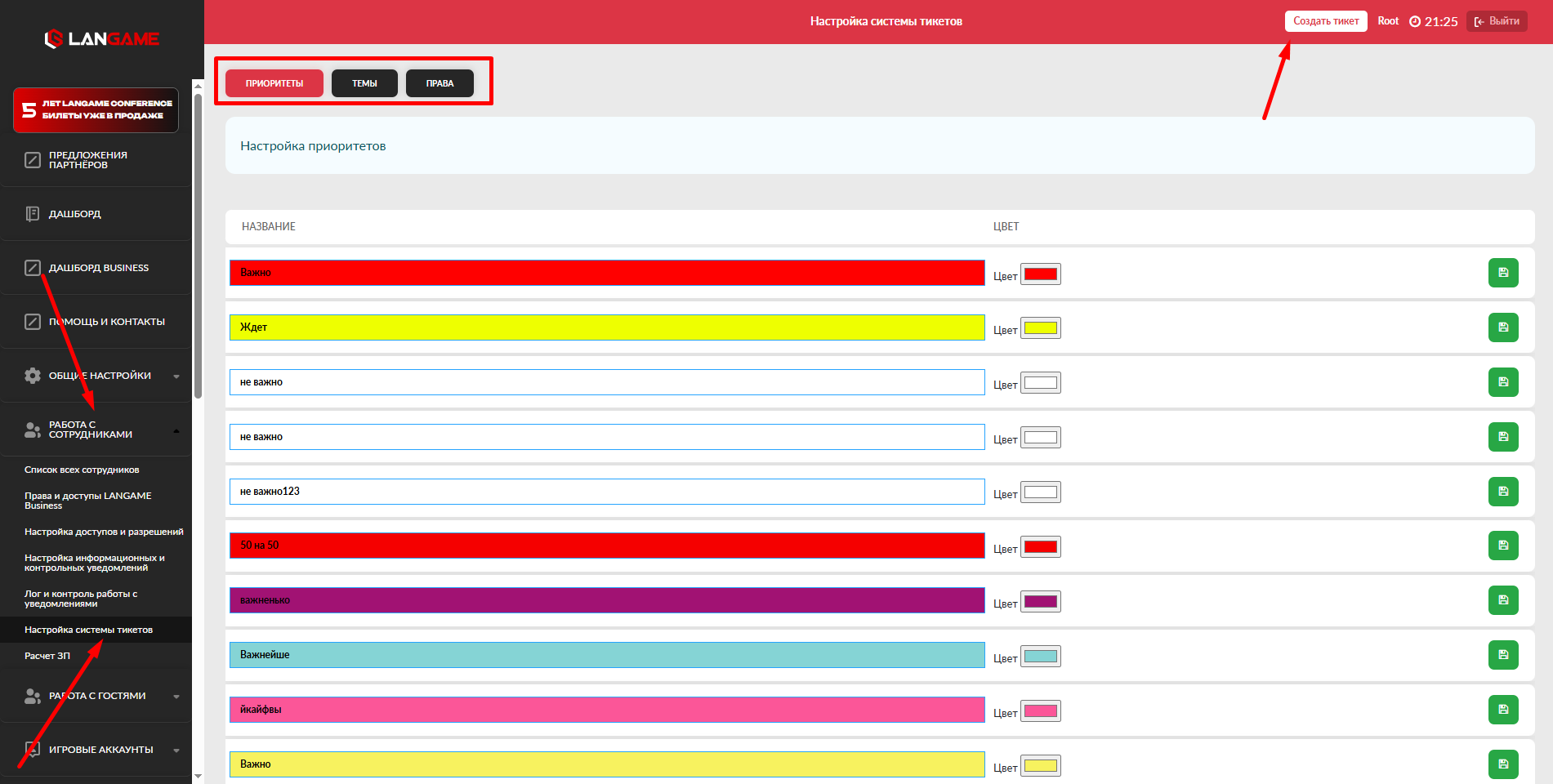
Настройка приоритетов
Приоритет нужен для того, чтобы сотрудник при создании тикета мог указать срочность обращения. Это помогает ответственному сотруднику быстрее понять, какие тикеты - этнужно обработать в первую очередь.
Наприметод взаимодействия между руководством и администраторами. С их помощью, можно ксонтролировздать поступление новых проблем, их решение, а также расставлять приоритеты Низкий, Средний, Высокий или использовать собственные названия, принятые в вашем клубе.
ПЧтобы деленобавить наовый тприоритет:
- Откройте вкла
ницы
дку Приоритеты. - В
вынижней части страницы введите название приоритета. - Нажмите кнопку Плюс.
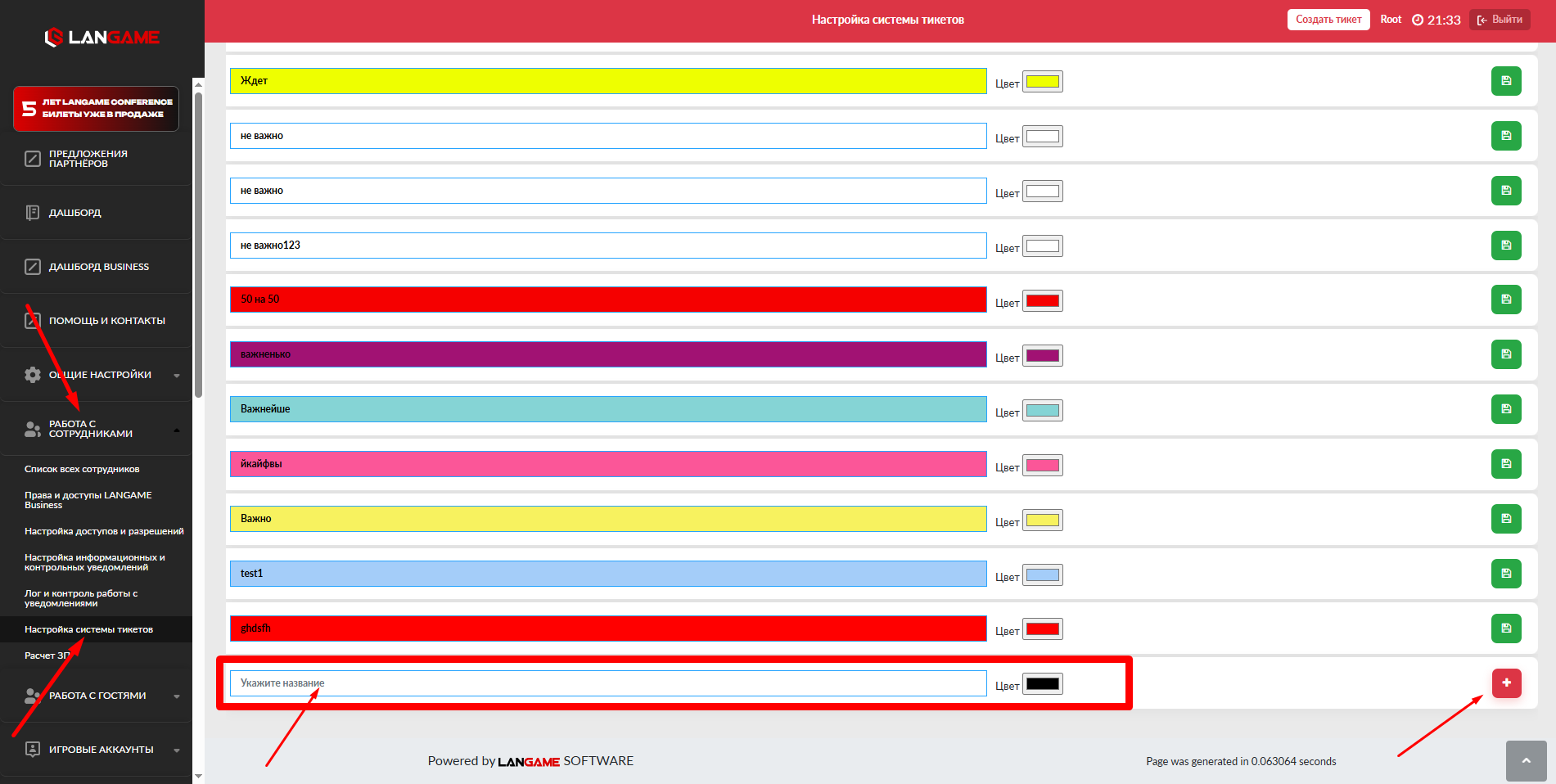
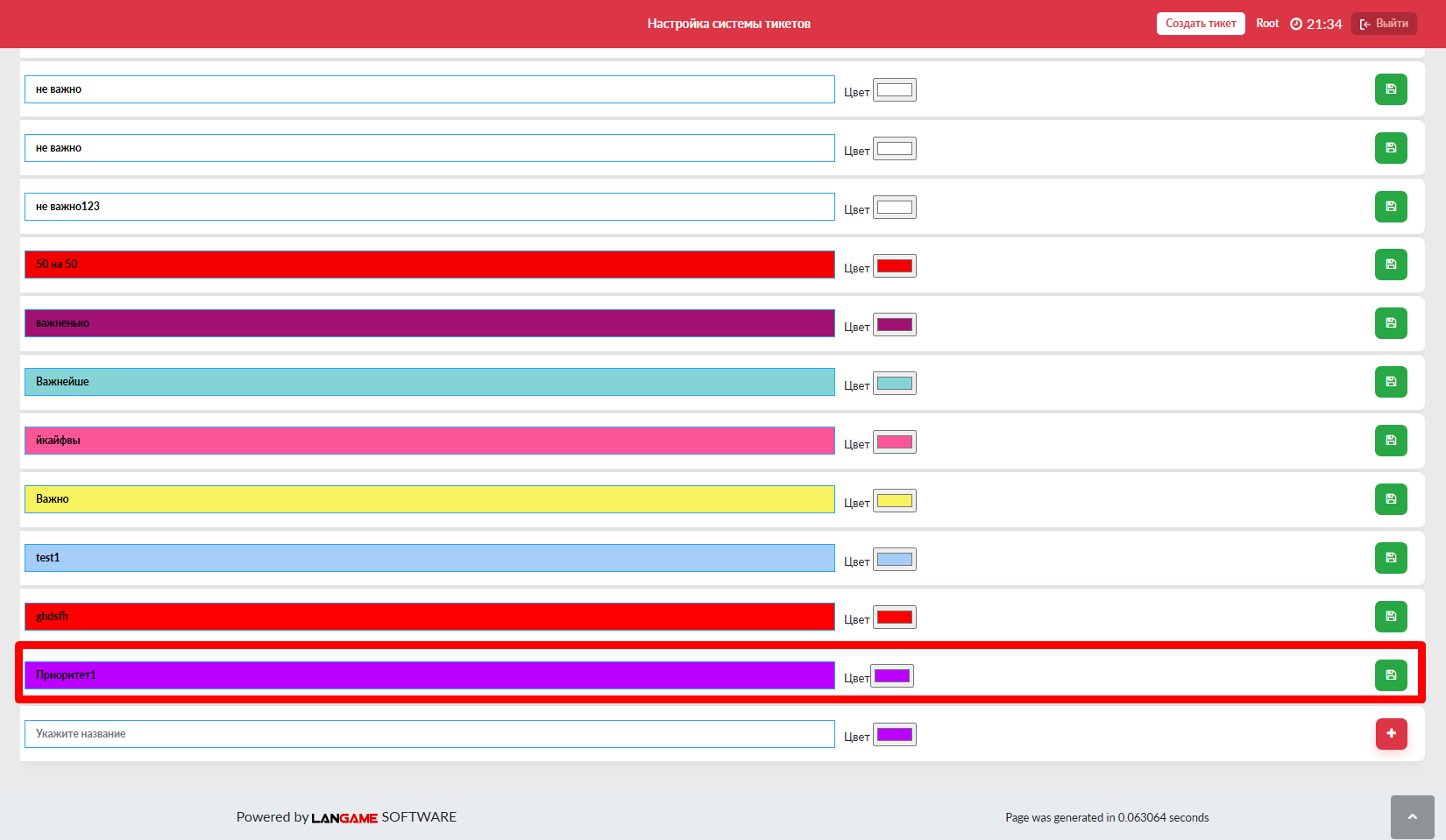
После добавления новый приоритет появится в списке и станемт доступен при создании тикетовТемыа.
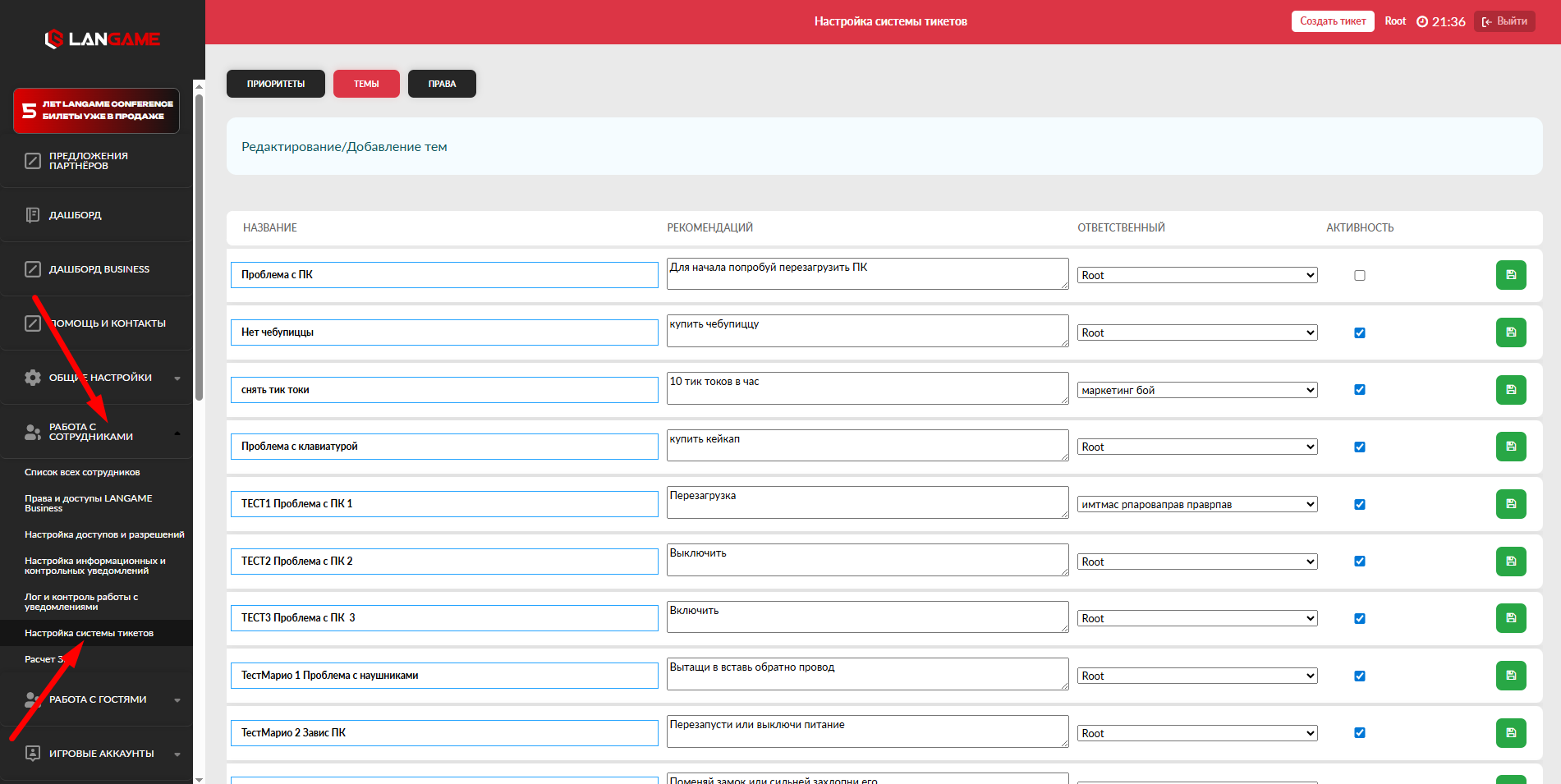
Настройка тем тикетов
Тема тикета определяет тип обращения. Благодаря темам тикеты проще распределять между ответственными сотрудниками и быстрее понимать, к какой области относится проблема.
Например, можно создать темы Оборудование, Касса, Гости, Программное обеспечение, Закупки или другие темы, которые подходят вашему клубу.
Во вкладке Темы- можно включать и отключать доступность уже созданных тем. Если тема больше не используется, её можно сделать неактивной, чтобы сотройудники не выбирали её при создании новых тикетов.
Чтобы добавить новую тему:
- Откройте вкладку Темы.
- В нижней части страницы введите название темы.
- Укажите комментарий,
ктесли нужномпожяснить, для каких обращений используется эта тема. - Назначьте ответственного сотрудника за
крыватьтикеты по этой теме. - Нажмите кнопку Плюс.
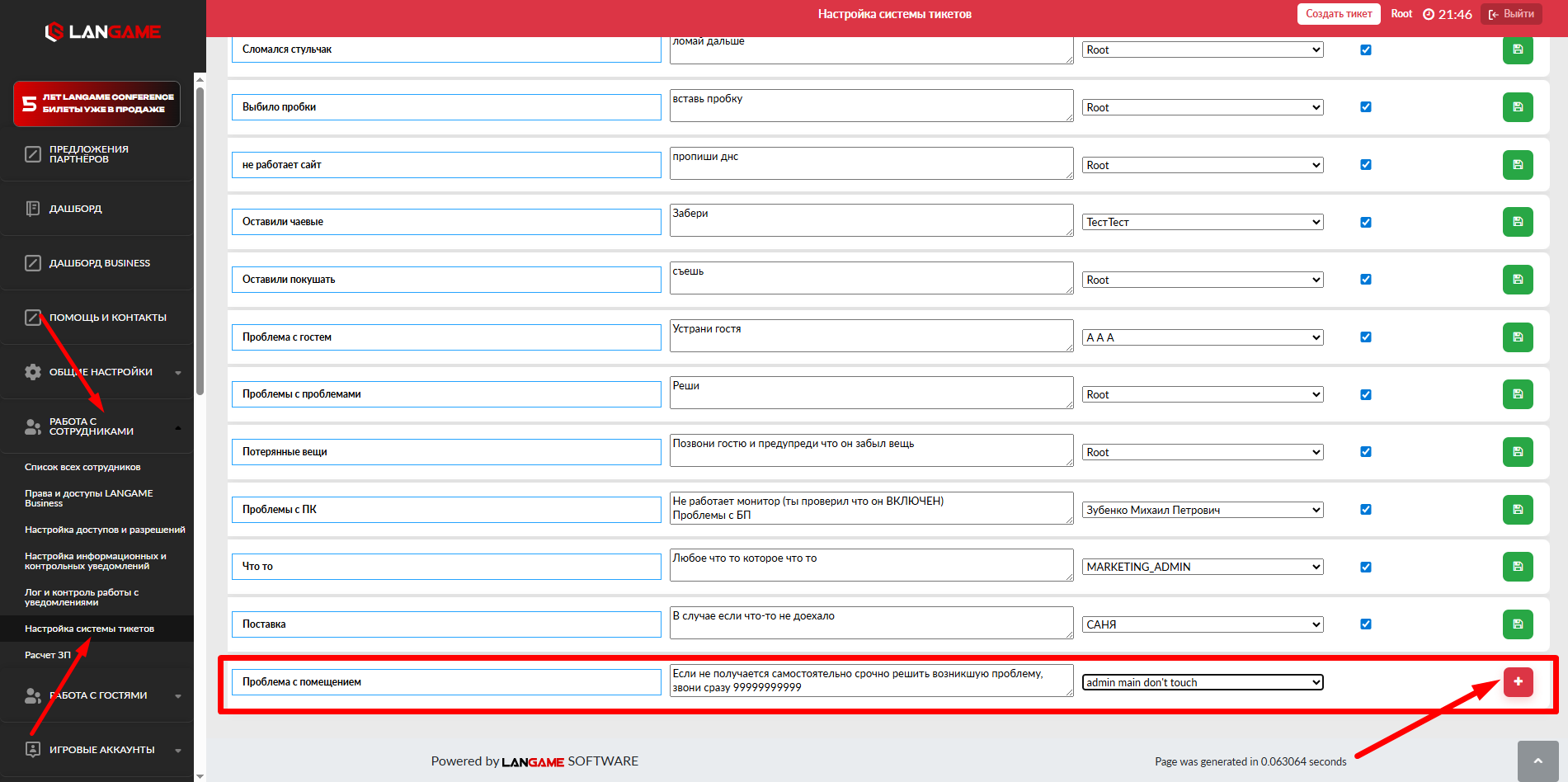
ДПосляе добавления тема появится в списке и станет довступна соготрудникам при сорздании тикета,.
Замом низу вписывачем название и нажимаем Плюс, мы добавили приоритет. В нашем случае название Приоритет1
Мы настроили приоритет. Переходим на следующую страницу Темы. На данной странице мы можем активировать или снять активность у интересующей нас темы
Добавим новую тему, в самом низу также пишем название, указываем комментарий и назначаемть ответственного за тему
Ответственный нужен для того, чтобы тикеты по конкретной теме не оставались без обработки. Если в клубе несколько направлений работы, удобнее сразу распределить обращения между сотрудниками.
Например, тикеты по кассе может обрабатывать управляющий, тикеты по оборудованию может получать технический специалист, а обращения по спорным ситуациям с гостями может разбирать руководитель.
Такой порядок помогает не искать ответственного вручную тпослему. Нсоздажнимаем Плюс
Отлично, мы добавили приоритет и тему для тикета и снижает риск, что обращение останется без реакции.
Настройка прав на закрытие тикета
ДВо вкля настройдки прав переходим на страницу Права. При нажатии сруказу открывается настройка выдачи прав.
В данном окне необходимо указать, какие роли могут Ззакрывать тикеты. НЭта настройка нужна для контроля обработкиж обращений.
Обычно право закрытия тикета стоит выпадающем списке необходимо выбрать гтем руппуолям, которые действительно отвечают за резужльтат решения: управляющему, руководителю, техническому специалисту или другому ответственному сотруднику. Если право закрытия есть у слишком большого количества сотрудников, тикет могут закрыть дом фактического решения проблемы.
Чтобы настроить права:
- Откройте вкладку Права.
- В открывшемся окне выберите группы сотрудников, которым разрешено закрывать тикеты.
- Нажмите Подтвердить.
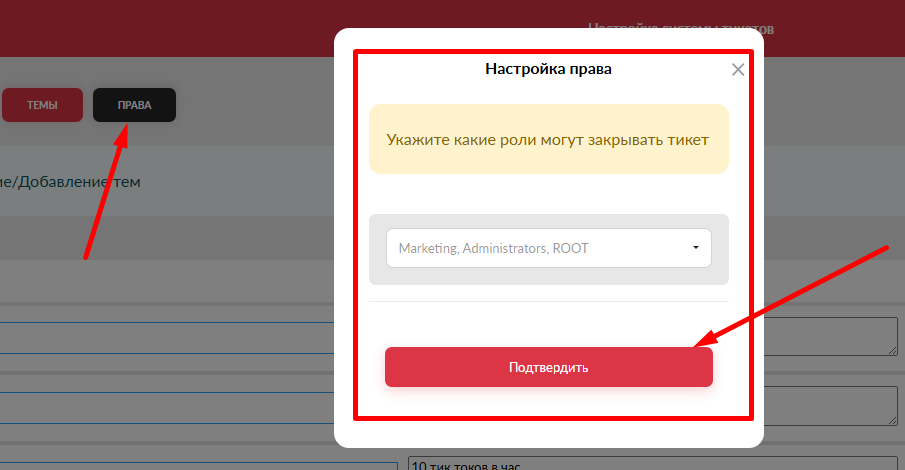
После подтоговерждения квыбрак мнны указалие группы, получат право закрывать тикеты.
Рекомендации по нажстройке
Перед запуском системы тикетов лучше заранее определить минимальный набор тем и приоритетов. Не стоит создавать слишком много вариантов сразу: сотрудникам будет сложнее выбрать правильный пункт, а руководителю будет сложнее поддерживать порядок в обращениях.
Для начала можно использовать несколько базовых тем: оборудование, гости, касса, программное обеспечение и прочее. Если со временем появятся повторяющиеся обращения, для них можно создать отдельную тему.
Приоритеты также лучше делать понятными. Например, Низкий, Средний и Высокий проще использовать в работе, чем сложные внутренние обозначения без пояснений.
Проверка после настройки
После настройки рекомендуется создать тестовый тикет и проверить весь путь обращения:
- Сотрудник может выбрать нужную тему.
- Сотрудник может выбрать приоритет.
- Ответственный сотрудник получает уведомление.
- Сотрудник с нужной ролью может закрыть тикет.
- Сотрудник без права закрытия не может завершить тикет.
Если уведомления не приходят, проверьте настройку Telegram-бота и убедитесь, что он подключён для вашего домена.