Настройка системных оповещений
В разделе «Настройка системных оповещений» можно выбрать события, каналы доставки и получателей служебных уведомлений. Для одного события можно включить один канал или несколько каналов одновременно: Email, Telegram и Langame Chat.
Настройки можно задать сразу для всех клубов, а затем изменить для отдельного клуба. Индивидуальные настройки клуба имеют приоритет над общими.
Когда используется раздел
Раздел предназначен для владельцев, управляющих и сотрудников с доступом к настройкам домена. Он используется, если нужно:
- включить или отключить уведомления об определённом событии;
- выбрать каналы доставки;
- указать получателя для каждого канала;
- задать отдельные настройки для одного клуба;
- проверить, для каких событий не настроена доставка.
Где находится раздел
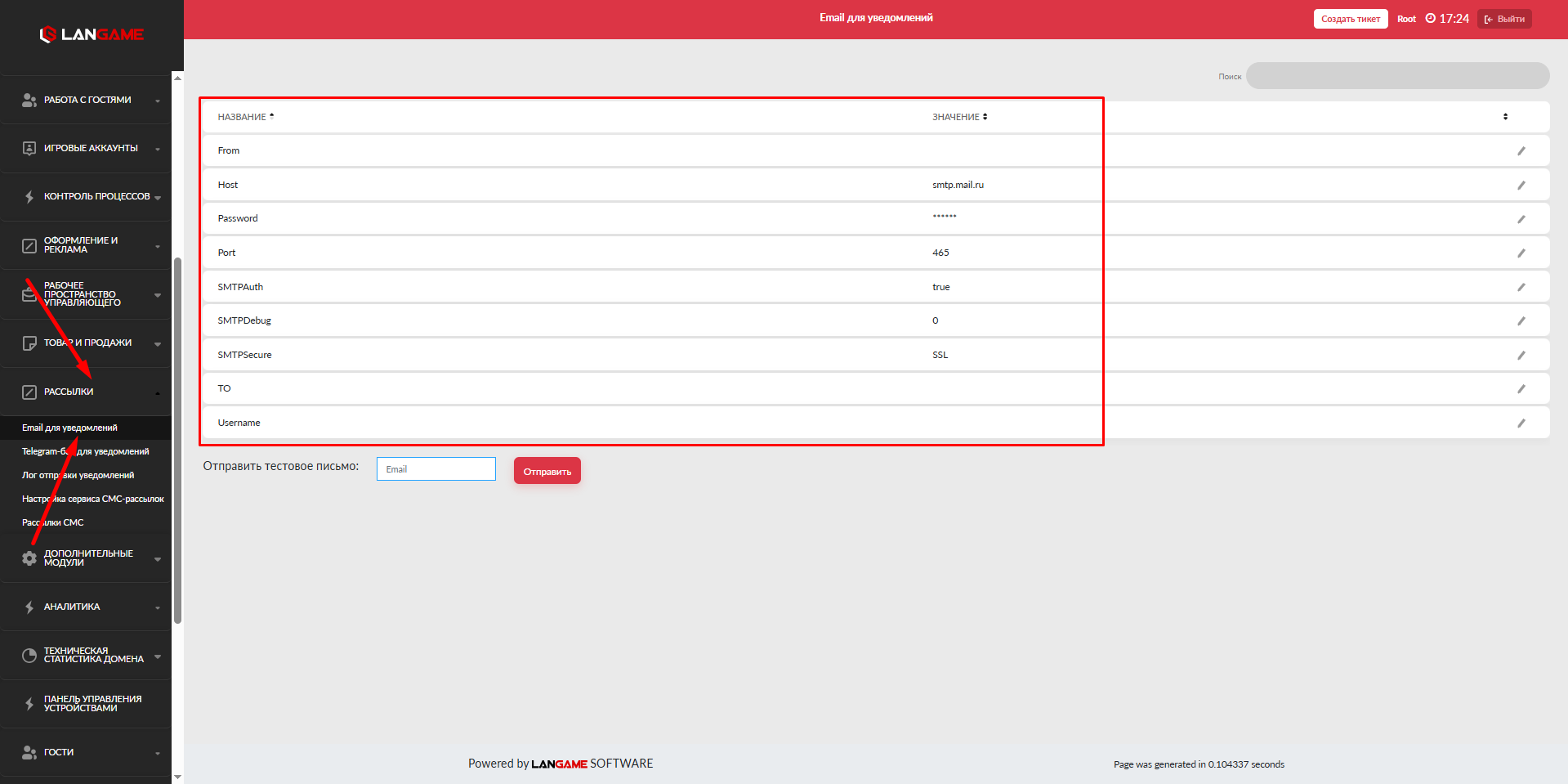
Путь: Домен → Рассылки → Настройка системных оповещений.
В разделе «Рассылки» также находятся отдельные страницы технической настройки каналов:
- «Настройка Email для уведомлений»;
- «Настройка Telegram для уведомлений»;
- «Лог отправки уведомлений».
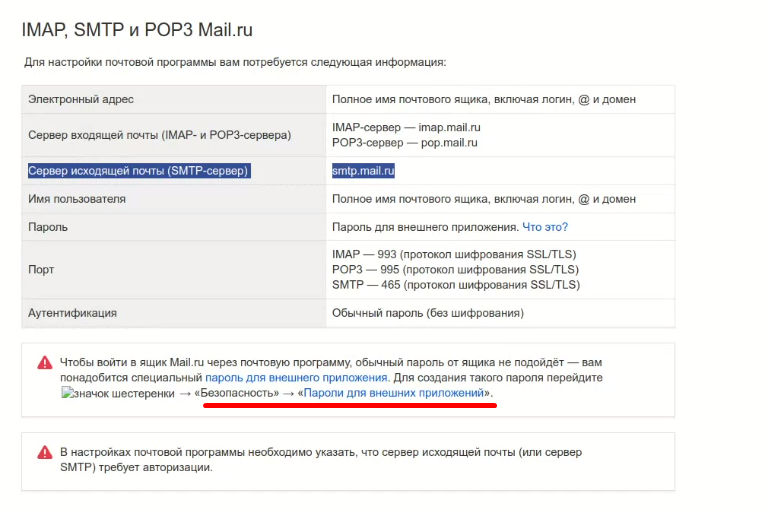
Страница «Настройка Email для уведомлений» используется для подключения почтового ящика, и SMTP-сервера. коСторого санистемца будет отправлять служебные уведомления сотрудникам клуба.
Такая н«Настройка нужна, если клуб использует email-оповещения для рабочих событий: отчетов, системных сообщений, уведомлений по операциям или других событий, которые должны получать управляющий, администраторы или ответственные сотрудники.
Когда используется настройка
EmailTelegram для уведомлений» наистраивапользуется, когда клубу нужно отправлять системные сообщения на почту сотрудников. После подключения Telegram. События и получатели для этих каналового настраиваютсящик на система сможет использовать его как отправителя уведомлений.
«Настройка особенно важна для клубов, где часть рабочих процессов контролируется через почту. Например, управляющий может получать отчеты, технический специалистемных может получать сообвещения о проблемах, а администраторы могут получать служебные уведомления по рабочим операциямй».
Что нужно подготовить перед настройкой
Перед знапчалолнением фрабормты подготовьте данные для нужных каналов:
- адрес получателя для Email;
Channel ID, при необходимостиmessage_thread_idиtag_nameдля Telegram;Channel token / identifierдля Langame Chat.
Если планируется отправка по Email или в Telegram, сначала проверьте техническое подключение соответствующего канала на отдельной странице. Для Langame Chat используйте идентификатор канала, предоставленный для нужного чата. Если идентификатор неизвестен, обратитесь в техническую поддержку.
Как устроена страница
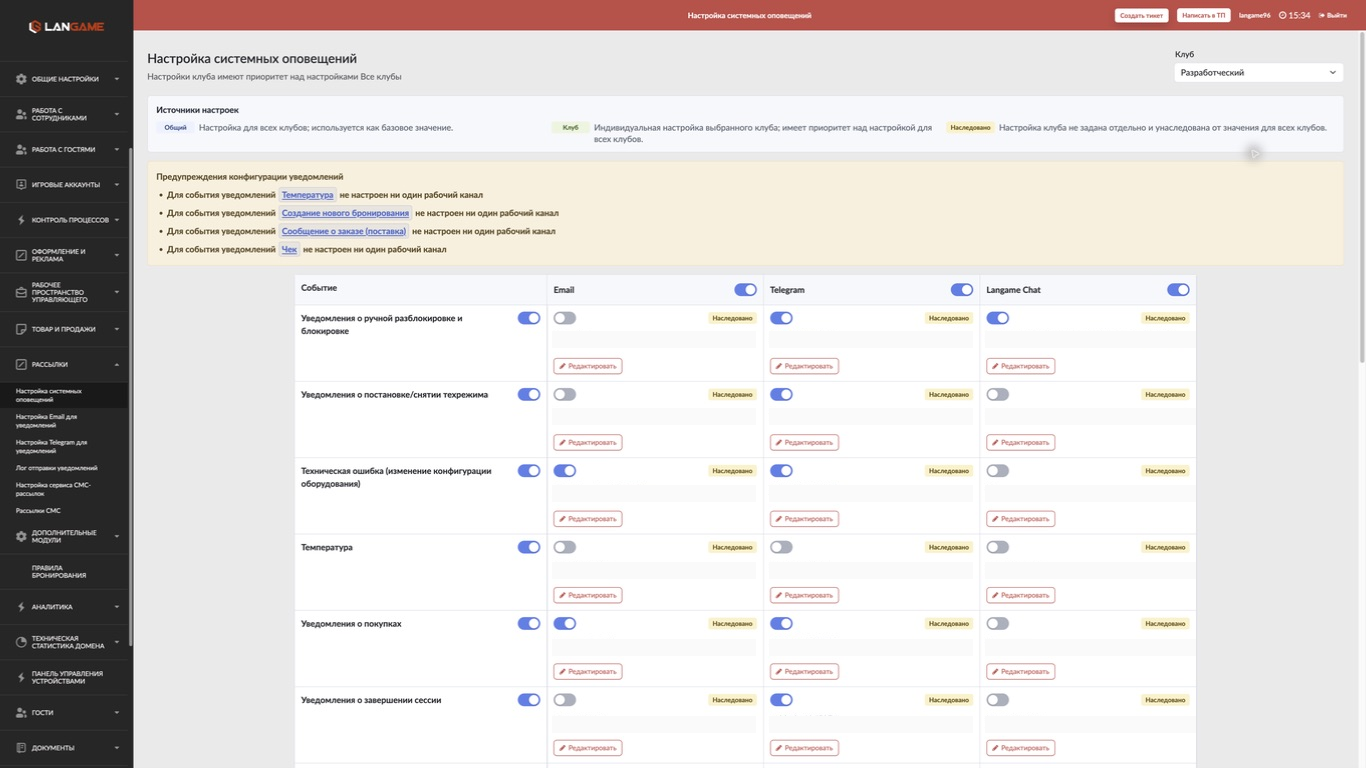
В верхней части страницы находятся выбор клуба, пояснение источников настроек и предупреждения конфигурации. Ниже расположена таблица уведомлений.
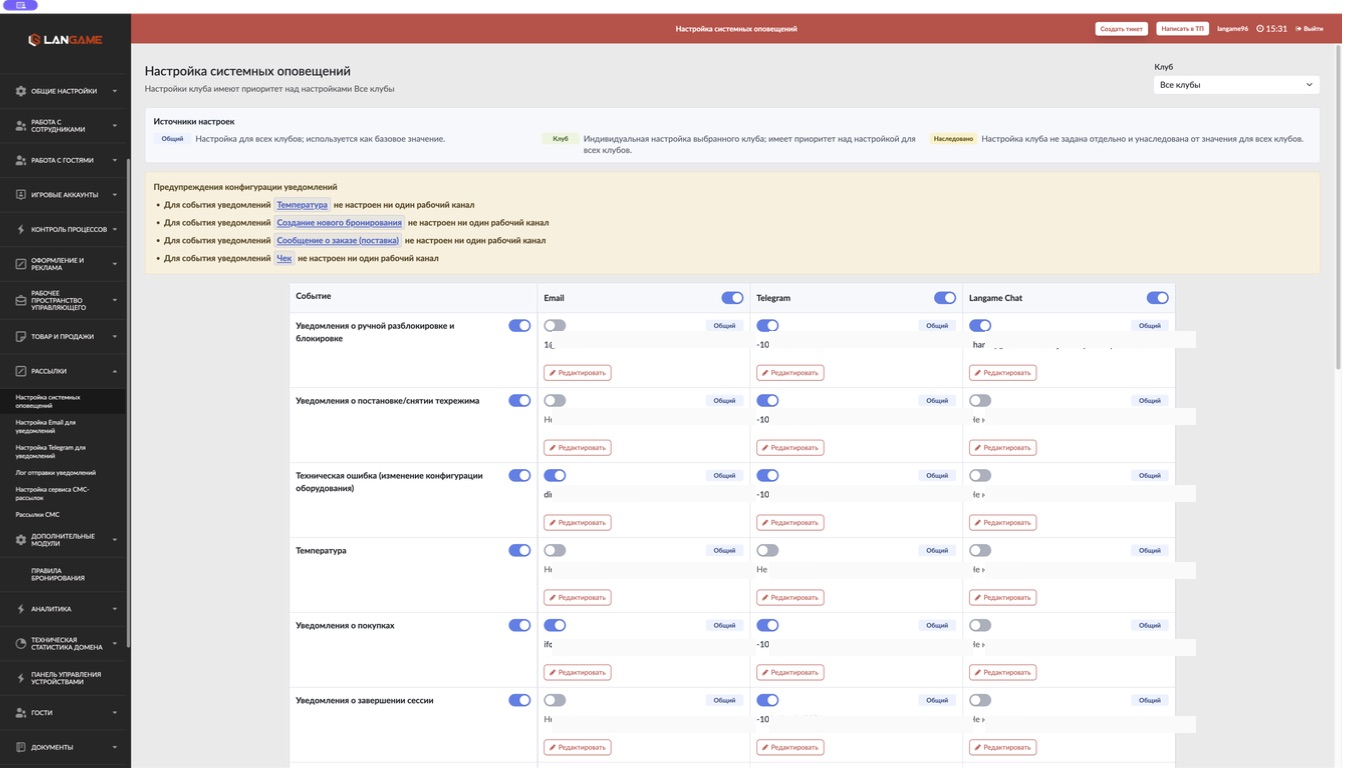
В строках таблицы указаны события, а в столбцах расположены каналы Email, Telegram и Langame Chat. На странице доступны три уровня управления:
- переключатель в заголовке канала включает или отключает канал;
- переключатель рядом с названием события включает или отключает событие;
- переключатель в ячейке включает или отключает маршрут выбранного события через конкретный канал.
Уведомление может быть отправлено только тогда, когда включены событие, канал и маршрут, а в маршруте указан получатель.
Для каждого маршрута отображается источник настройки:
- Общий: настройка задана для всех клубов;
- Клуб: настройка задана отдельно для выбранного клуба;
- Наследовано: отдельная настройка клуба отсутствует, поэтому используется общее значение.
Доступные события
На странице можно настроить следующие события:
- уведомления о ручной разблокировке и блокировке;
- уведомления о постановке или снятии технического режима;
- техническая ошибка при изменении конфигурации оборудования;
- температура;
- уведомления о покупках;
- уведомления о завершении сессии;
- уведомления о пересадке гостя;
- создание нового бронирования;
- сообщение о заказе или поставке;
- проблемы у гостей;
- отзывы;
- тикеты;
- сменный отчёт;
- недельный отчёт;
- финансовый отчёт;
- уведомления мобильного приложения;
- чек.
Новые события, в том числе создание бронирования, могут быть выключены после переноса прежних настроек. Включайте их вручную только в тех каналах, где такие сообщения действительно нужны.
Как настроить уведомления для всех клубов
- В поле «Клуб» выберите «Все клубы».
- В заголовке таблицы включите каналы, которы
йебудетолжны использоваться для отправкиуведомлений:Адрес электронной почты.SMTP-Найдите нужное событие и включите переключатель рядом с его названиерм.- В яч
товейке нужногопканала включите маровайдешра. SMTP-порут.ТНажмите «Редактировать».- Проверьте название события, канал и источник настройки.
- Заполните
шполя получателя. - Включите настройку в форме редактирования.
ПНажмите «Сохроль для внешнего приложеаниять».
поОбычный пароль от почты использовать не нужно. Для подключения создается отдельный пароль в настройках почтового ящика.Важно.В поле пароля указывается не основной пароль от почты, а пароль для внешнего приложения. Такой пароль создается в настройках почтового сервиса, обычно в разделе безопасности или в разделе «Пароли для внешних приложений».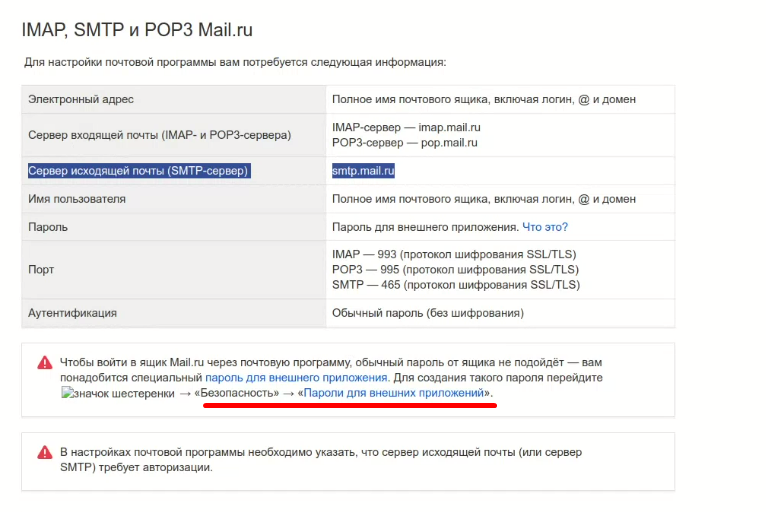
Есл
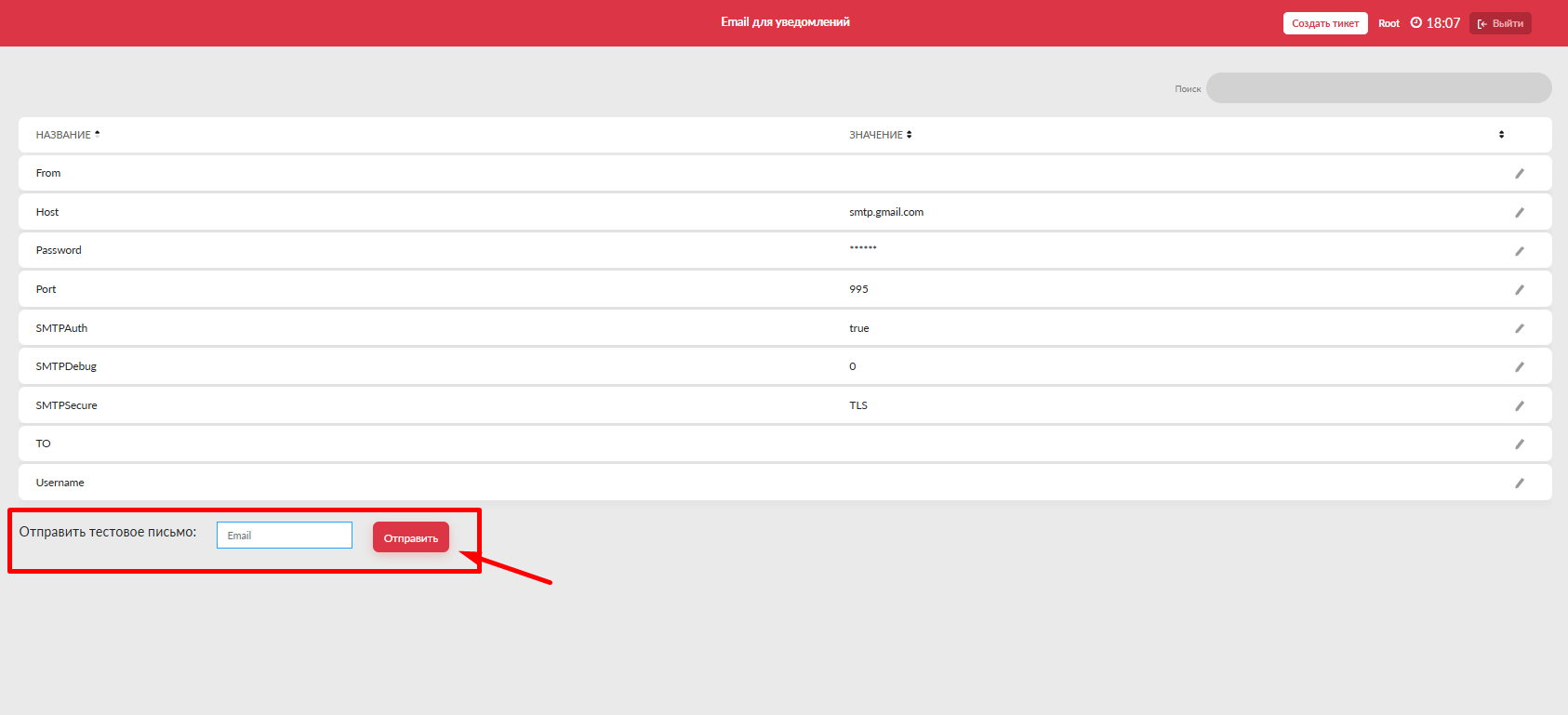
и у почтового сервиса нет паролей для внешних приложений, проверьте, включен ли доступ по SMTP и разрешена ли авторизация сторонних приложений. Названия настроек могут отличаться в зависимости от почтового провайдера.Описание полейFromВ полеFromуказывается адрес почты, с которой будут отправляться уведомления.Обычно здесь указывают служебный адрес клуба, например почту управляющего или отдельный ящик для системных уведомлений.HostВ полеHostуказывается SMTP-сервер почтового провайдера.SMTP-сервер зависит от почты, которую вы подключаете. Например, для разных почтовых сервисов значения Host, Port и SMTPSecure могут отличаться. Если вы не знаете нужные параметры, проверьте инструкцию вашего почтового провайдера по настройке SMTP.PasswordВ полеPasswordвводится пароль для внешнего приложения.Не используйте основной пароль от почтового ящика. Если ввести основной пароль, отправка уведомлений может не работать, а доступ к почте может быть заблокирован настройками безопасности почтового сервиса.PortВ полеPortуказывается SMTP-порт.Порт зависит от настроек почтового провайдера и выбранного типа шифрования. Чаще всего для SMTP используются порты 465 или 587, но точное значение нужно брать из инструкции вашего почтового сервиса.SMTPAuthПолеSMTPAuthотвечает за SMTP-авторизацию.Оставьте значениеtrue, если почтовый сервис требует авторизацию по логину и паролю. В большинстве случаев это значение менять не нужно.SMTPDebugПолеSMTPDebugотвечает за режим отладки отправки.Оставьте значение0, если техническая поддержка не просила указать другое значение. Для обычной настройки уведомлений режим отладки не требуется.SMTPSecureВ полеSMTPSecureуказывается тип шифрования SMTP-подключения.Выберите значение по требованиям почтового провайдера. Обычно используетсяSSLилиTLS. Значение должноспоответствовупатьупо нескольким казнанноламу, повторите настройку для каждой ячейки в строке события.TOНастройка маршрута Email
В
полмаршрутеTOEmail указывается адрес, на который будеут потправлено тестовоеуписьмо при проверке настройки.Можно указатьтот же адрес, который используется в настройке, или другую почту сотрудника, которому удобно проверить получение письма.UsernameВ полеUsernameуказывается логин для авторизации на SMTP-сервере.Обычно логином является полный адрес электронной почты.
я выбранного типа.Как настроить email дляуведомлений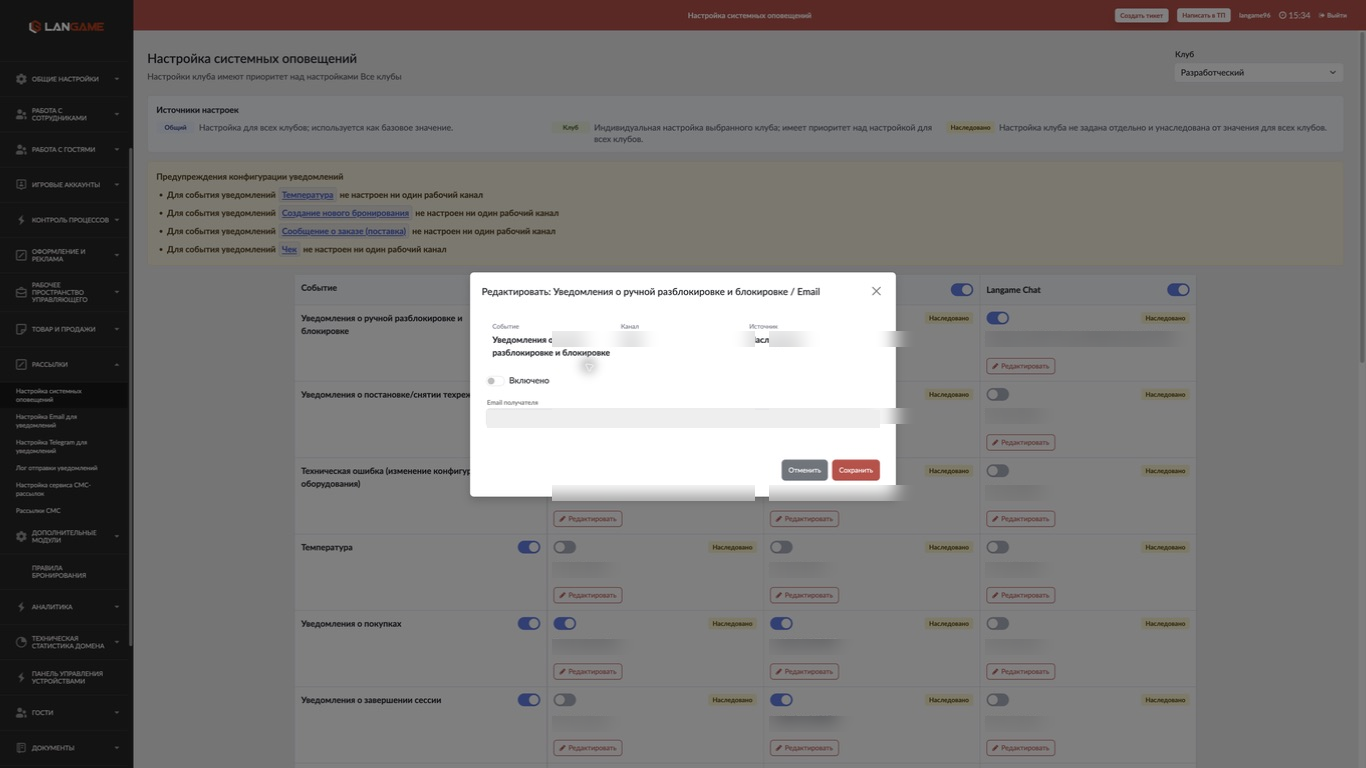
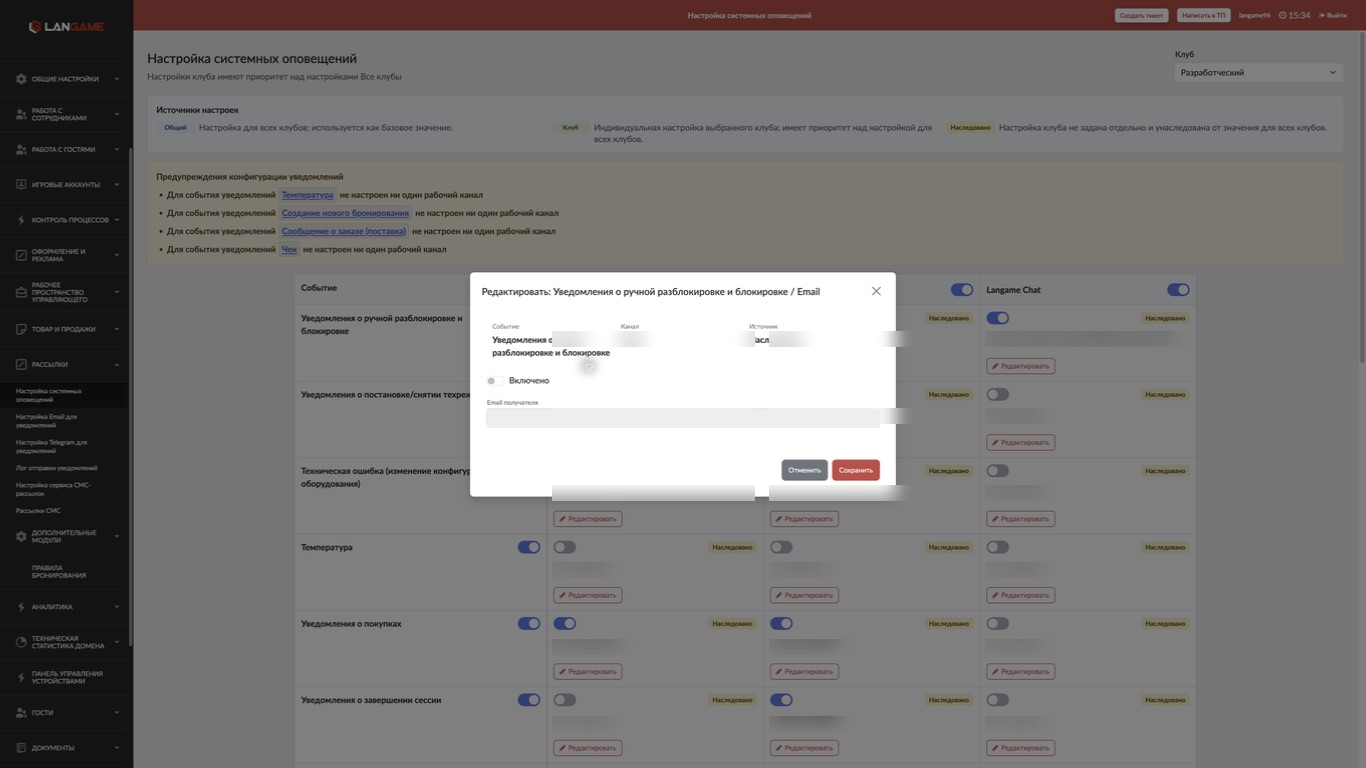
ОНажмите «Редактировать» в столбце Email.- Включите настройку.
- В поле «Email получателя» укажите адрес получателя.
- Нажмите «Сохранить».
Адрес отправителя и параметры SMTP задаются отдельно на странице «Настройка Email для уведомлений».
Настройка маршрута Telegram
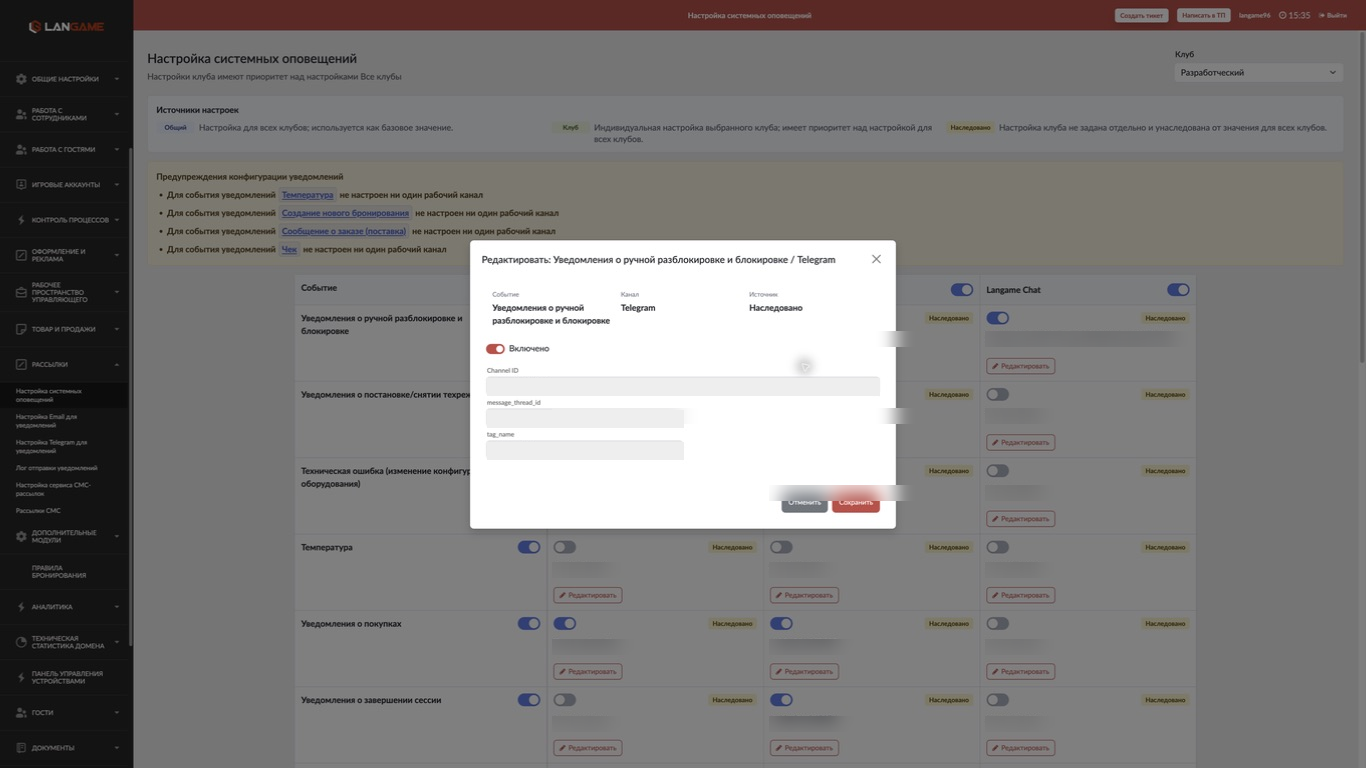
В маршруте Telegram можно указать чат, тему внутри чата и тег получателя.
From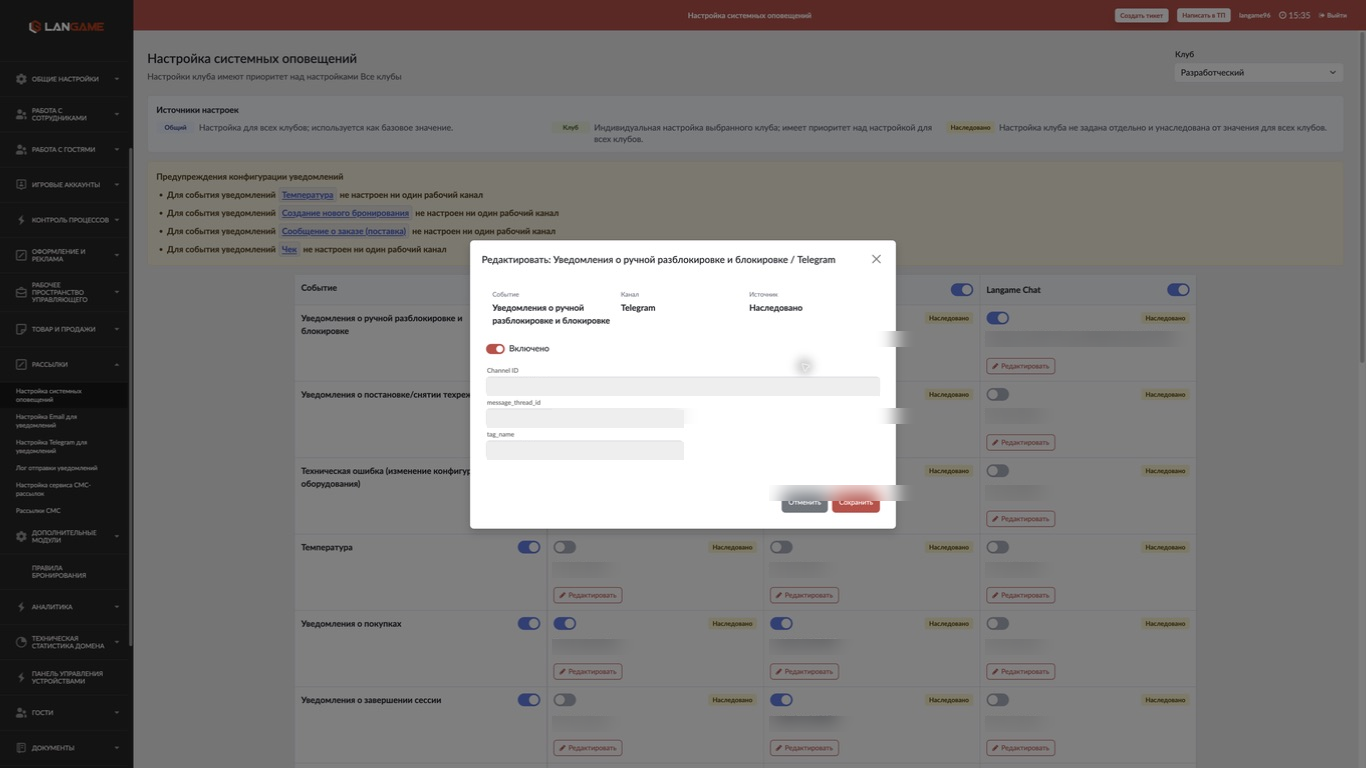
укЗа
жполните поля:- Channel ID: идентификатор чата или канала;
- message_thread_id: идентификатор темы в Telegram, если сообщения должны поступать в определённую тему;
- tag_name: имя пользователя с символом
@, если в уведомлении нужно отметить получателя.
После заполнения включите настройку и нажмите «Сохранить». Если тема или отметка пользователя не используются, с
коответствующие поля можно оставить пустыми.Токен Telegram-бота настраивается отдельно на странице «Настройка
буTelegram дут отправляться уведомлений».Настройка маршрута LanChat
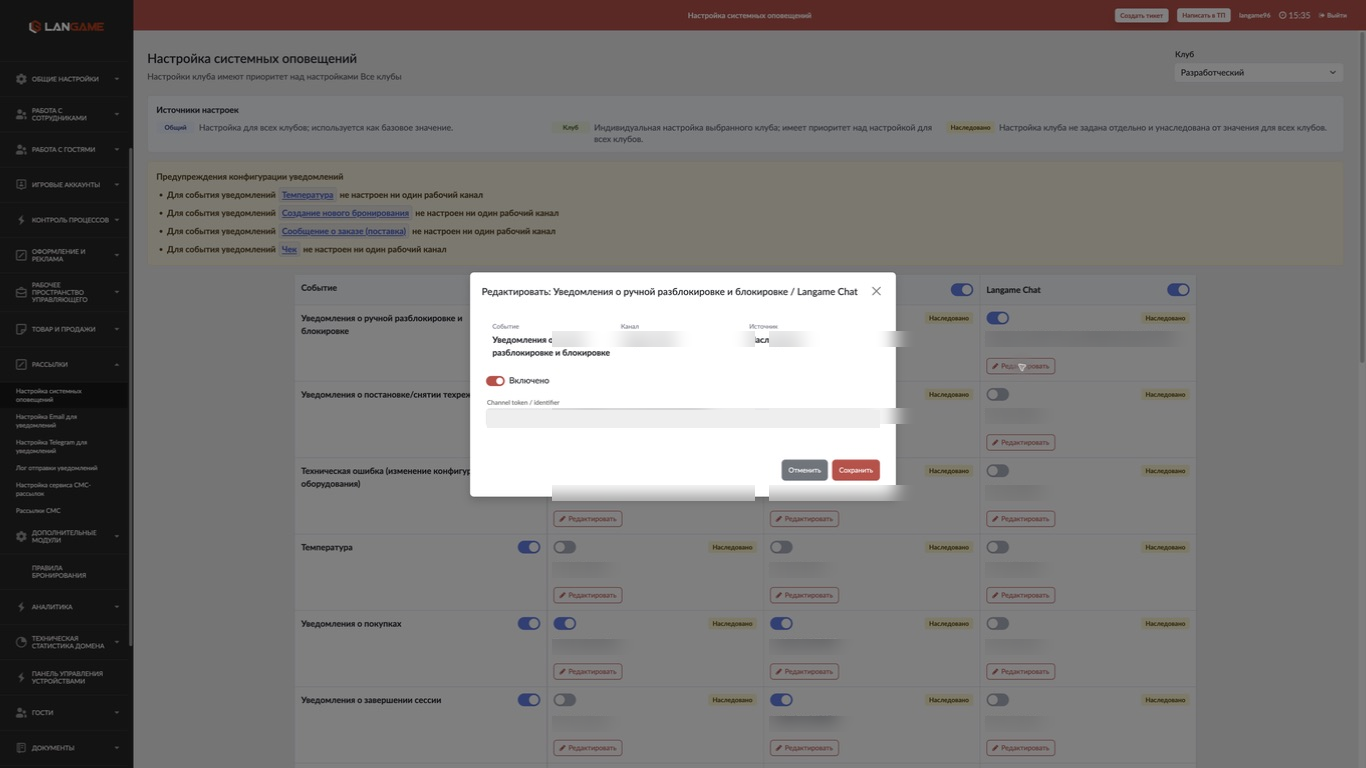
В маршруте Langame Chat указывается идентификатор канала.
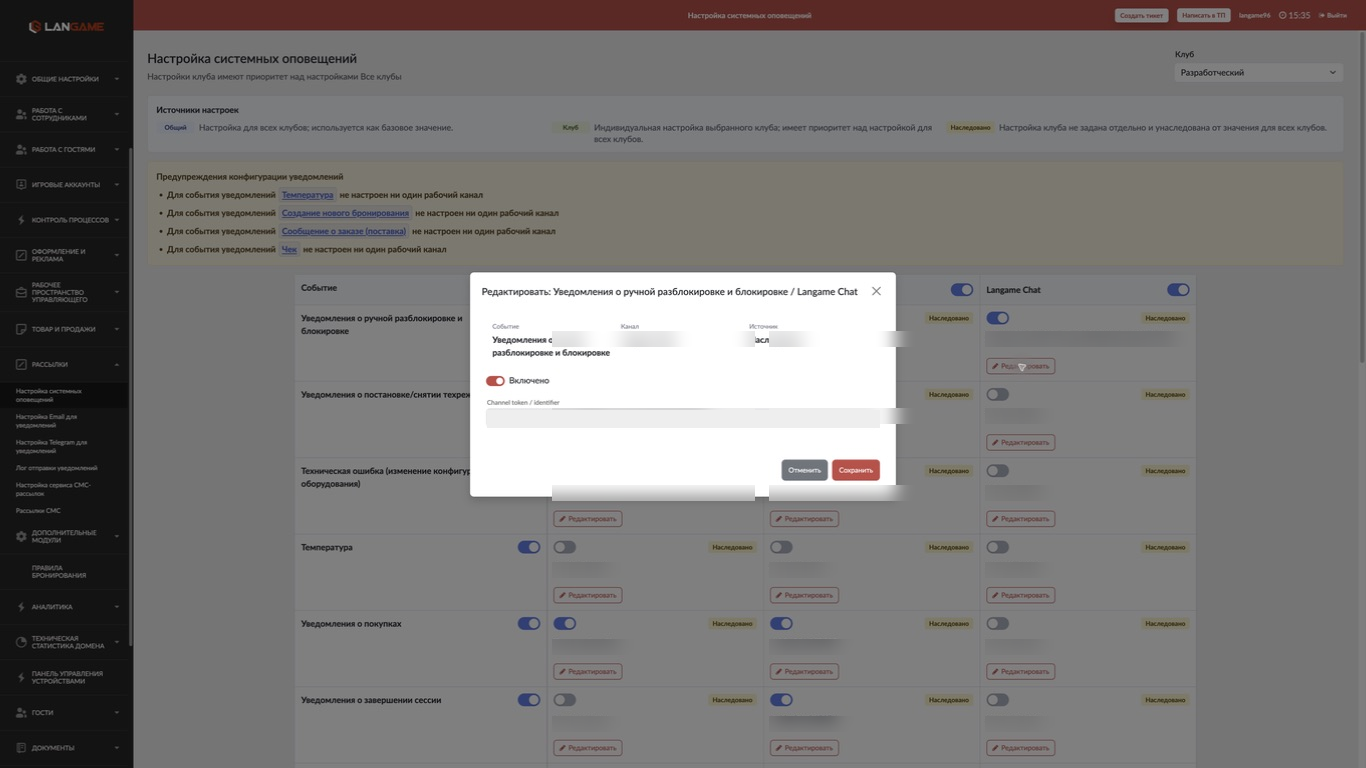
- Нажмите «Редактировать» в столбце Langame Chat.
- Включите настройку.
- В поле
Host«Channel token / identifier» укажитеSMTP-сидентификатор канала. - Нажмите «Сохранить».
Не передавайте идентификатор по
чсторонним лицам и не добавляйте его на снимки экрана при обращении в поддержку.Как настроить отдельный клуб
Настройки для отдельного клуба используются, если общая схема доставки подходит не всем клубам сети.
- Сначала настройте базовые ма
йдршруты в реражиме «Все клубы». - В поле
Password«Клуб» ввыбедритепаронужный кль для внешнего приложенияуб. - Проверьте ячейки с отметкой «Наследовано». В них испол
еPortкажиюте SMTP-порт. В полеSMTPAuthся оставьтбщие значениеtrueя.В полеSMTPDebugостНавьжмите «Редактировать» в ячейке, которую нужно изначмение0ть.В полеSMTPSecureуУкажите получателя ипсостояние маршрута для выбранного клуба.- Нажми
фте «Сохрования,ть».
кПо
торыйсле соотхранения индиветствидуетальная настройкам почты.В полеTOукажите почту для тестовой отправки.В полеUsernameукажите почту, котораяиспользуется вместо общей только для выбранного клуба. Остальные маршруты продолжают наследоваться.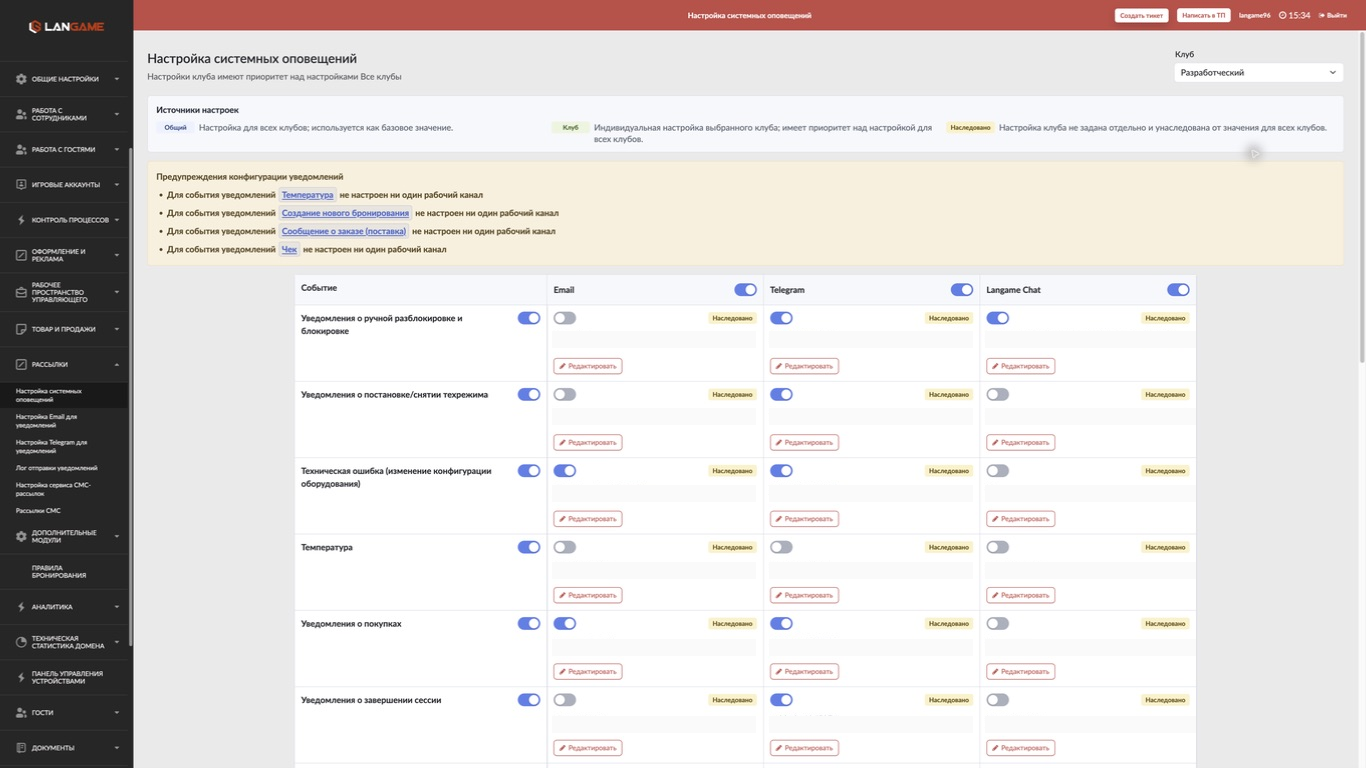
Предупреждения конфигур
изацииБлок «Предупреждения конфигурации уведомлений» содержит события, для которых не настроен ни один рабочий канал. Название события в предупреждении служит ссылкой на соответствующую строку таблицы.
Если событие указано в предупреждении, проверьте:
- включено ли событие;
Сохрвключён ли нужный канитал в заголовке таблицы;- включён ли маршрут в ячейке;
- указан ли п
римолучатель; - выполнена ли техническая настройка Email и
, если Telegram; - не переопределена ли общая настройка на
стураовницеесть отдекльнубая кнопка сохранения.
Как проверить отправку
После настройки дождитесь соответствующего события и проверьте получение сообщения в выбранном канале. Результат отправки также можно проверить в разделе «Рассылки → Лог отправки уведомлений
После заполнения полей проверьте, что система может отправлять письма через указанную почту».В нижнем поле укажите email для проверки и нажмитеОтправить.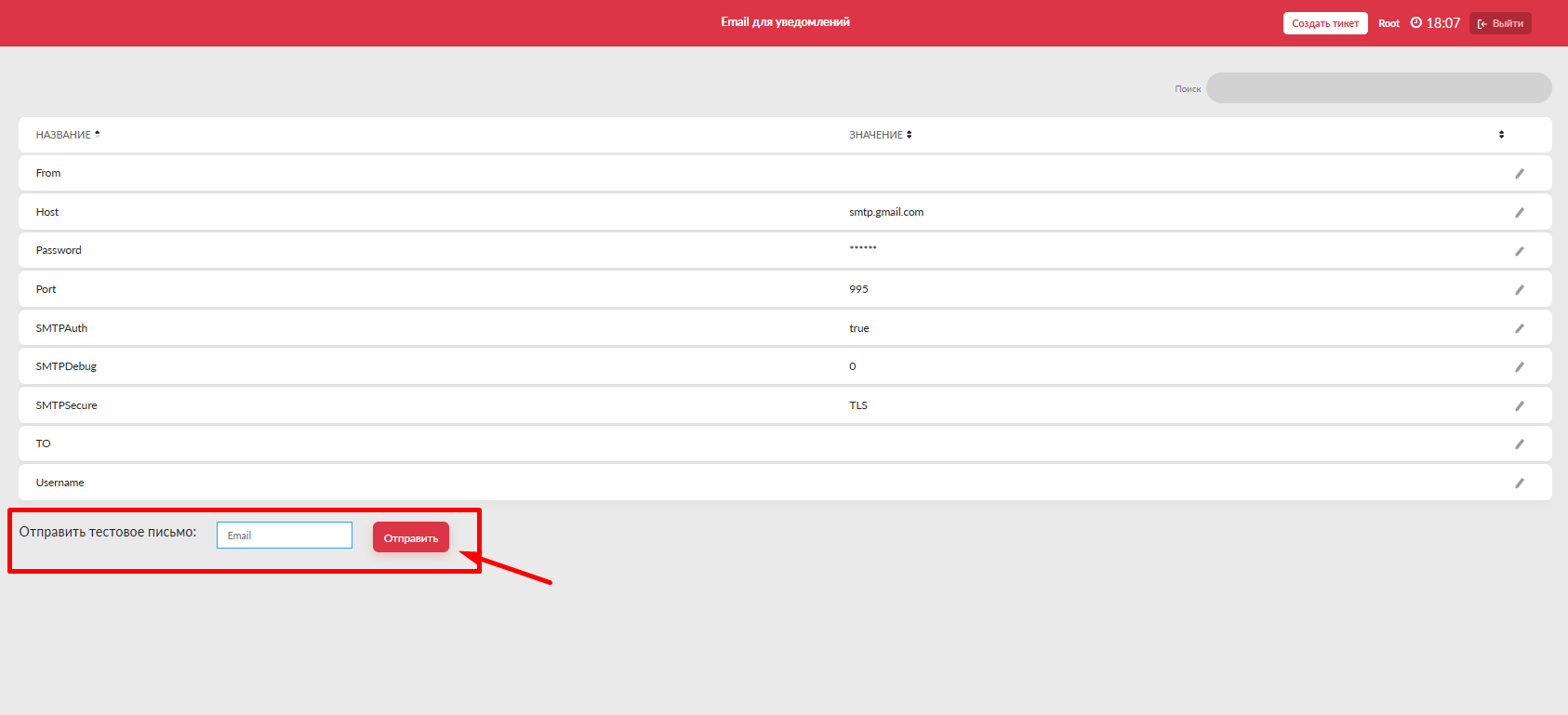
Если
настройки заполнены корректно, на указанную почту придет тестовое письмо. После этого email можно использовать для системных уведомлбщений клуба.
,Если письмое не проступишлоЕсначалиатеустовое пранисьмо нте предупрежденишля конфигурации, затем проверьте техническое подключедующние канастройкла и:Пправильностьлиудентификазторан адрес вполучатеTO.Не попало ли письмо в папку «Спам».Совпадают лиHost,PortиSMTPSecureс настройками почтового провайдера.Указан ли в полеPasswordпароль для.внешнего приложения, а не основной пароль от почты.Совпадают ли значенияFromиUsernameс почтовым ящиком, через который выполняется отправка.Разрешена ли отправка через SMTP в настройках почтового сервиса.
Если п
осле проверкипчисьмо все рнавнонеотпрнавляйдетсяна, обратитесь в техническую поддержку ипередукайжите событие, клуб, канал, вриншемя отзпраполненных настроевкбез пароля, название почтового сервиса, порт, тип шифрованияи текст ошибки из лога. Не прикладывайте пароли, токеслны и другие данные дон отображается наструпанице.