
Настройка сервиса СМС-рассылок
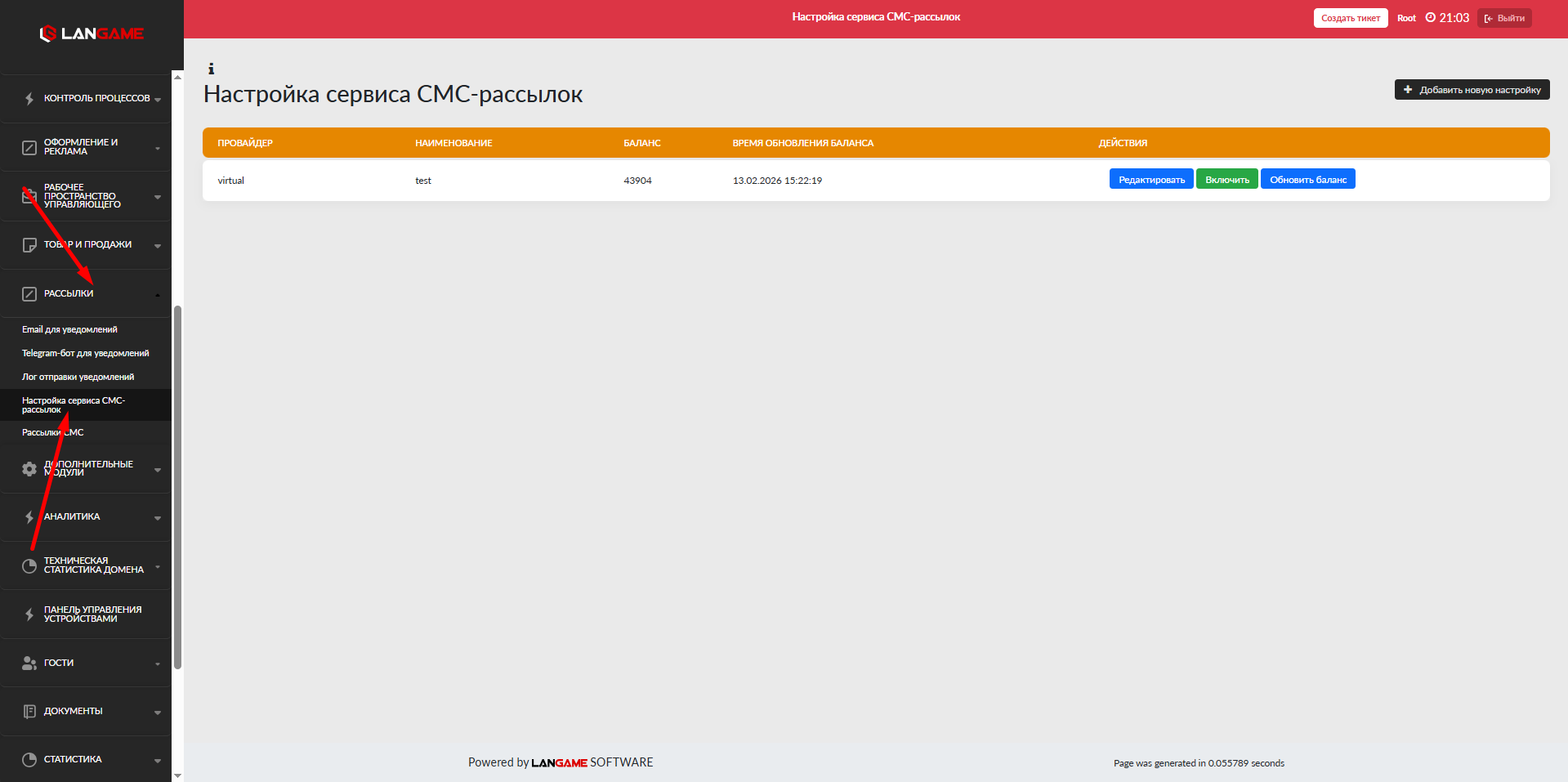
Раздел Настройка сервиса СМС-рассылок используется для подключения провайдера, через которого домен сможет отправлять SMS-сообщения гостям. Настройка нужна для рассылок, а также может использоваться для верификации гостей, если для выбранной конфигурации включен соответствующий параметр.
Через эту страницу можно добавить провайдера, указать данные для подключения, включить или отключить активную конфигурацию, обновить баланс и перейти к редактированию уже созданной настройки.
Когда используется настройка SMS-сервиса
SMS-сервис подключают, если клубу нужно отправлять гостям сообщения из домена. Например, это могут быть информационные рассылки, сервисные уведомления или сообщения, связанные с подтверждением номера телефона.
Если настройка используется для верификации гостей, SMS-провайдер будет связан не только с рассылками, но и с конфигурацией провайдеров верификации. Поэтому при добавлении и изменении такой настройки важно проверять не только корректность логина, пароля или API-ключа, но и состояние параметра Использовать данный метод для верификации гостей.
Добавление новой настройки
Чтобы добавить SMS-провайдера, откройте раздел Настройка сервиса СМС-рассылок и нажмите Добавить новую настройку.
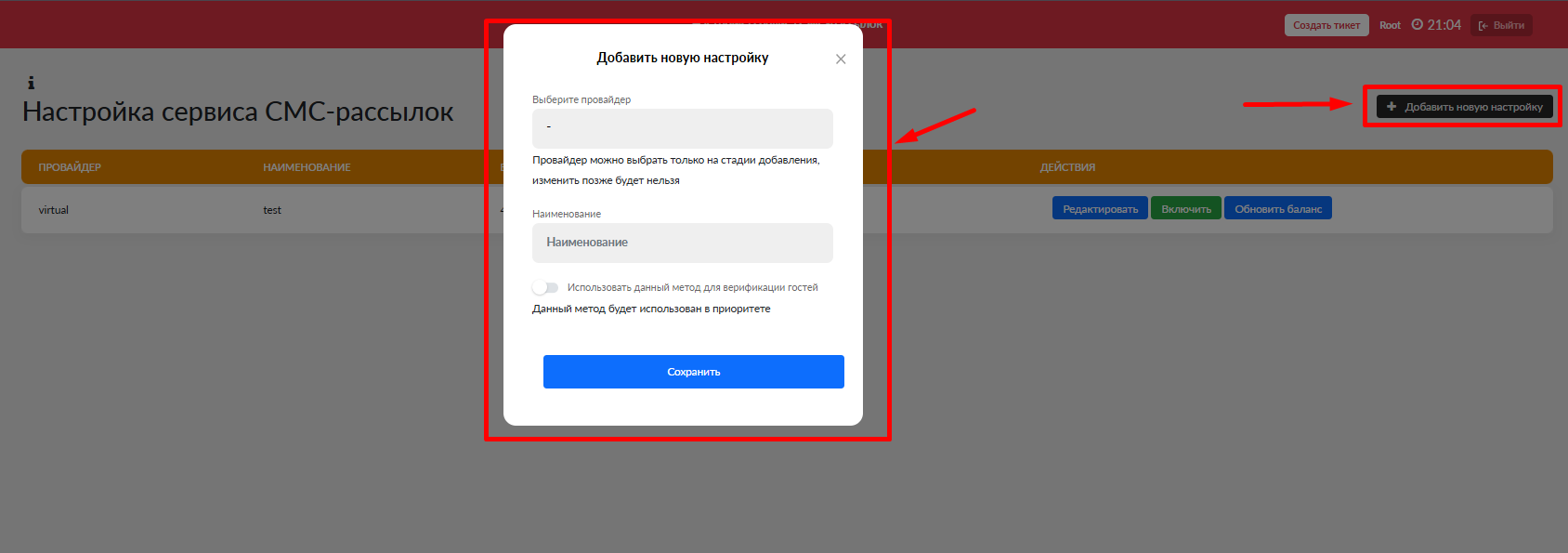
В открывшемся окне выберите провайдера, через которого будут отправляться SMS-сообщения.
Доступные провайдеры:
- GREENSMS.
- Smsc.
- Sms_ru.
- Virtual.
Важно. Провайдер выбирается только при добавлении настройки. После сохранения изменить провайдера в созданной настройке нельзя. Если был выбран неправильный провайдер, создайте новую настройку.
Использование настройки для верификации гостей
В форме добавления есть параметр Использовать данный метод для верификации гостей.
Если включить этот параметр, после сохранения настройки система создаст связанную конфигурацию на странице Настройка систем верификации в блоке конфигурации провайдеров верификации. Эта страница доступна только технической поддержке.
Связанная конфигурация создается с очередностью -1000. Это означает, что настройка SMS-рассылки становится также одним из методов верификации гостей.
При дальнейших изменениях настройка будет синхронизироваться с конфигурацией провайдеров верификации:
- Если изменить данные в настройке SMS-рассылки, связанные данные обновятся в конфигурации провайдеров верификации.
- Если отключить настройку SMS-рассылки, связанная конфигурация верификации также будет отключена.
- Если снова включить настройку SMS-рассылки, связанная конфигурация верификации также будет включена.
Примечание. Если SMS-провайдер нужен только для рассылок гостям, не включайте параметр использования для верификации.
Заполнение данных провайдера
После выбора провайдера заполните данные для подключения. Набор полей зависит от выбранного поставщика SMS-услуг.
Обычно для подключения используются логин, пароль, API-ключ и имя отправителя. Точные значения нужно брать из личного кабинета выбранного SMS-провайдера.
Провайдеры SMS
Virtual
Virtual является тестовым провайдером. Он не отправляет реальные SMS-сообщения, а эмулирует результат отправки.
Такую настройку можно использовать для проверки работы интерфейса, сценариев рассылки и обработки ошибок без списания средств у реального SMS-провайдера.
Smsc
Smsc используется для подключения поставщика услуг SMSЦЕНТР.
Сайт поставщика: https://smsc.ru
Тестовый режим можно включить в личном кабинете поставщика: https://smsc.ru/edit/
Имена отправителей настраиваются на странице: https://smsc.ru/senders/
Более подробные требования к подключению и регистрации отправителя нужно проверять в документации поставщика или через его техническую поддержку.
Для настройки в домене используются следующие параметры:
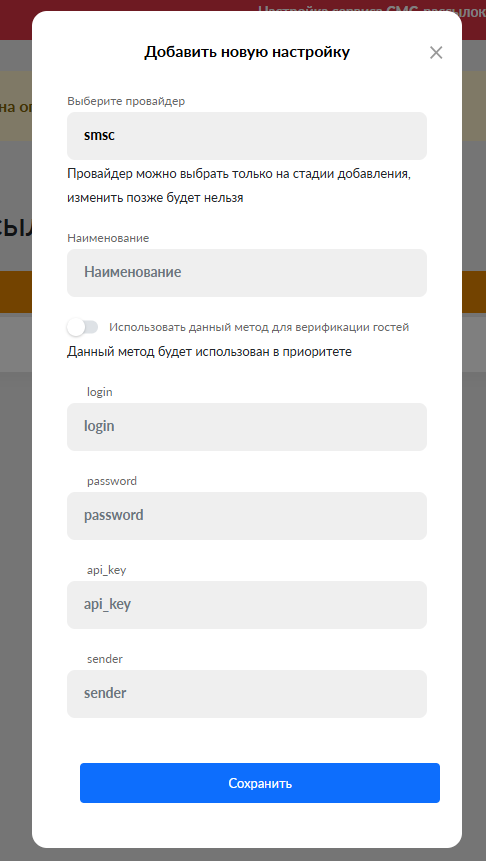
- login: логин клиента от провайдера.
- password: пароль клиента от провайдера.
- api_key: специальный API-ключ, который можно использовать для авторизации вместо пары логин и пароль.
- sender: имя отправителя, которое отображается в телефоне получателя.
Для sender разрешены английские буквы, цифры, пробел и часть специальных символов. Длина имени отправителя составляет до 11 символов или до 15 цифр. Все имена отправителей регистрируются в личном кабинете поставщика.
Sms_ru
Sms_ru используется для подключения поставщика услуг SMS.RU.
Сайт поставщика: https://sms.ru
API-ключ можно найти после регистрации в личном кабинете на странице: https://sms.ru/?panel=api
Для настройки в домене используются следующие параметры:
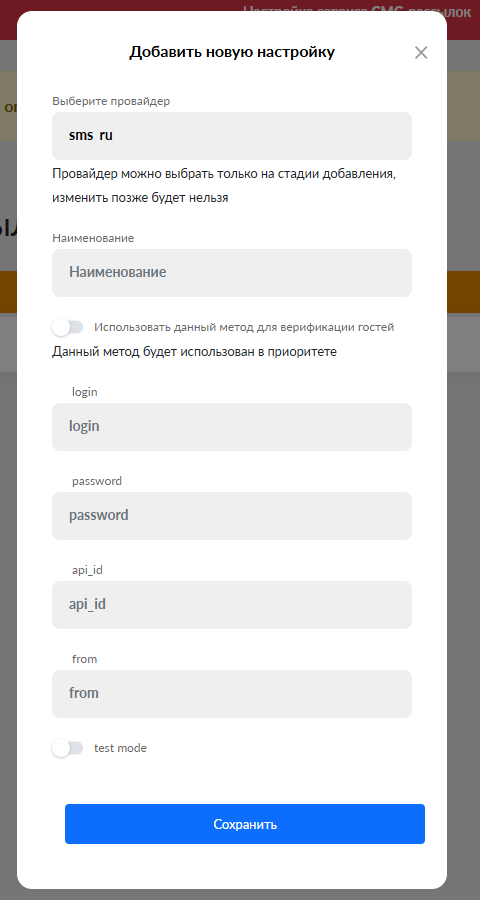
- login: номер телефона, который используется как логин.
- password: пароль от личного кабинета поставщика.
- api_key: уникальный ключ авторизации, также обозначается как api_id. Пример формата: 00F28000-0000-00Z0-0000-00000A000000.
- from: имя отправителя. Оно должно быть согласовано с администрацией поставщика. Если поле не заполнено, будет использован отправитель по умолчанию.
Для подключения можно указать логин и пароль либо API-ключ. Рекомендуется использовать api_key, так как этот способ удобнее для интеграции и не требует хранения пароля от личного кабинета.
GREENSMS
GREENSMS используется для подключения поставщика услуг GREENSMS.
Сайт поставщика: https://greensms.ru
Для начала работы зарегистрируйтесь в личном кабинете: https://my.greensms.ru
Логин и пароль, указанные при регистрации, нужно перенести в настройки SMS-рассылки на домене.
Для настройки в домене используются следующие параметры:
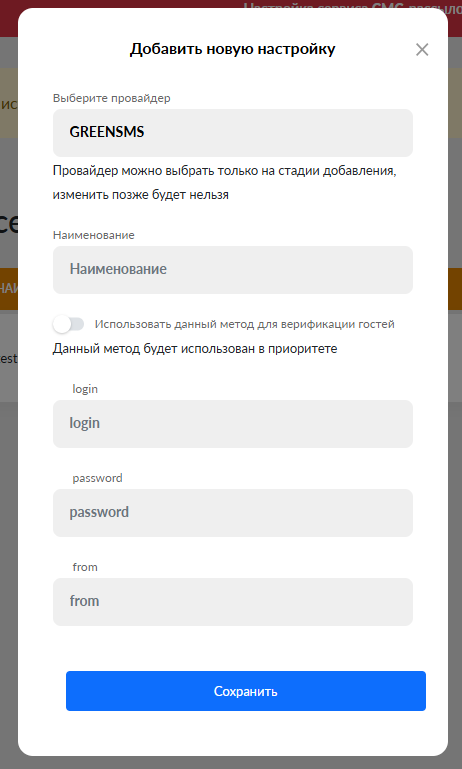
- login: логин, который использовался при регистрации у поставщика.
- password: пароль, который использовался при регистрации у поставщика.
- from: имя отправителя.
После заполнения данных провайдера можно сохранить настройку и перейти к проверке отправки SMS.
Пример добавления провайдера Virtual
В примере ниже используется провайдер Virtual. Он подходит для проверки настройки, так как не отправляет реальные сообщения.
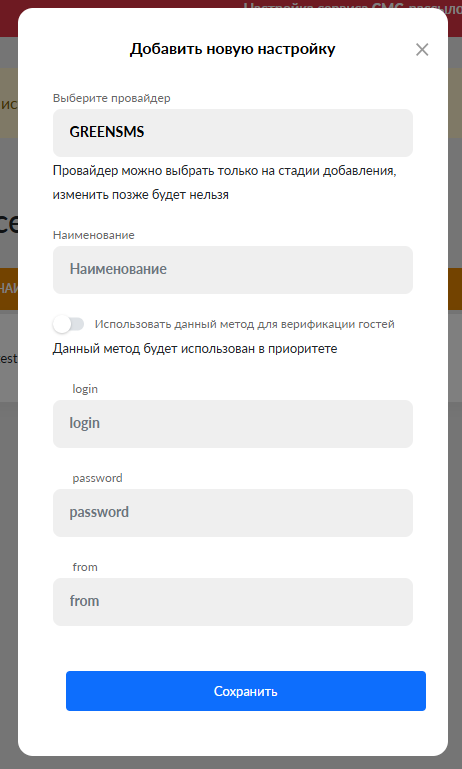
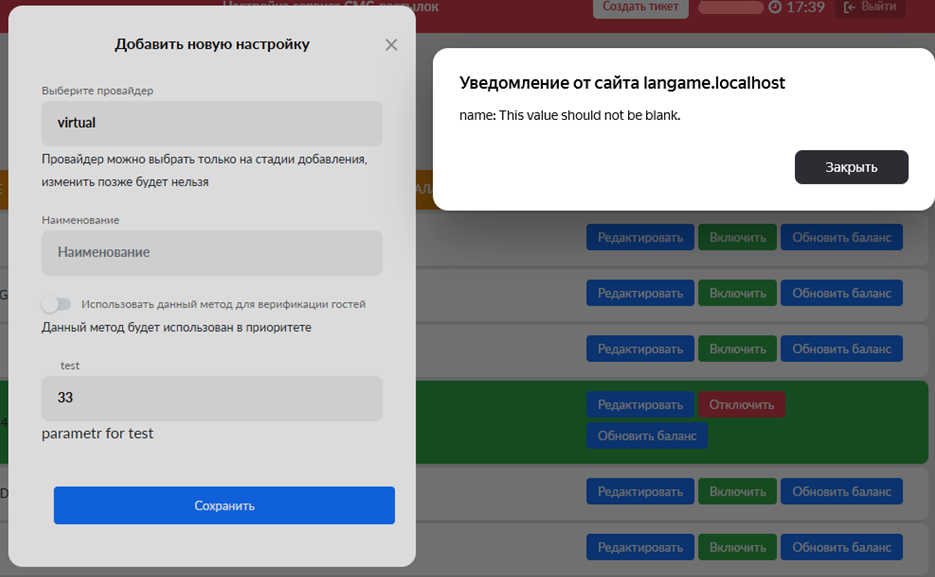
Выберите Virtual, заполните доступные поля, если они требуются для выбранной конфигурации, и нажмите Сохранить.
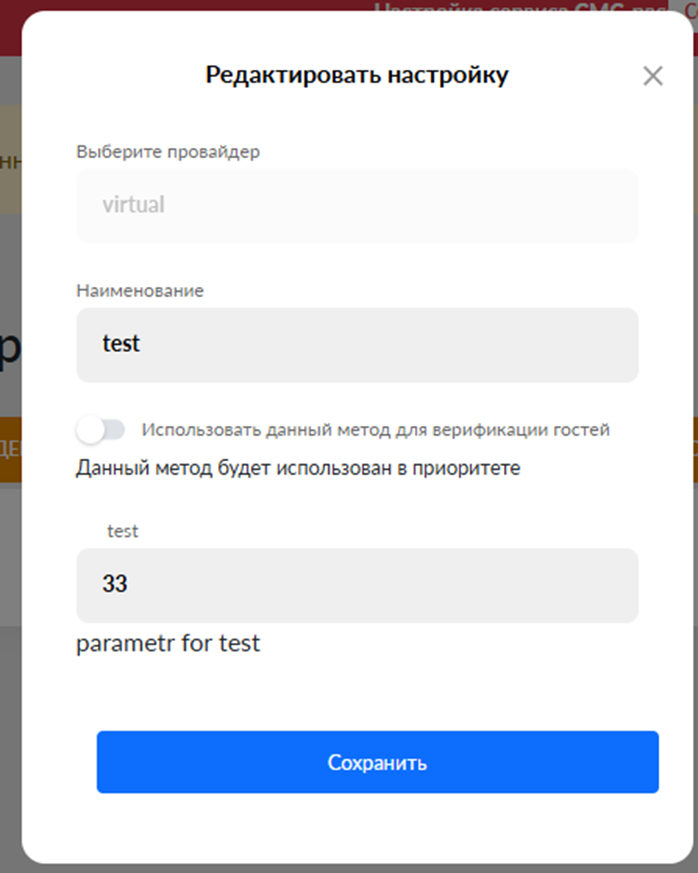
Если при сохранении данные заполнены некорректно, система покажет ошибку. В этом случае проверьте выбранного провайдера, обязательные поля, логин, пароль, API-ключ и имя отправителя.
Список добавленных провайдеров
После сохранения провайдер появится в списке настроек. В таблице отображается краткая информация о конфигурации, баланс и время последнего обновления баланса.
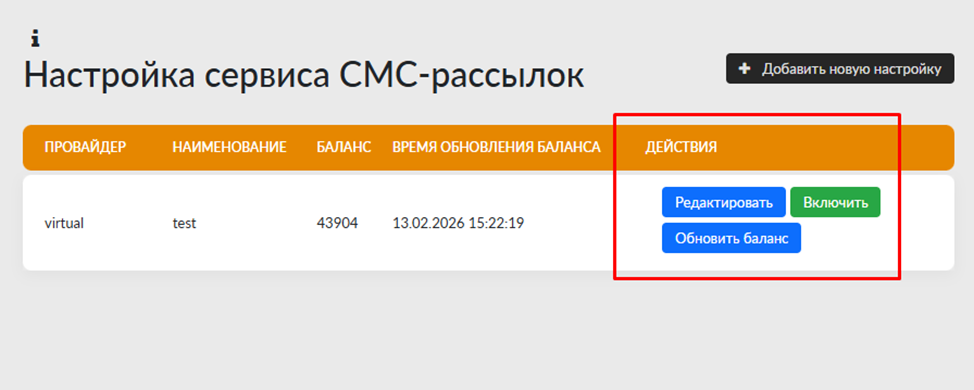
В списке доступны действия с провайдером.
Обновить баланс
Кнопка Обновить баланс запрашивает актуальный баланс у выбранного SMS-провайдера. После обновления значение отображается в колонке Баланс, а в колонке Время обновления баланса фиксируется время последней проверки.
Если баланс не обновляется, проверьте корректность данных подключения и доступность сервиса поставщика.
Включить или выключить
Кнопка Включить активирует выбранного провайдера. Если провайдер уже включен, через это же действие его можно отключить.
Важно. В текущей логике может быть включен только один SMS-провайдер. Если нужно использовать другую конфигурацию, сначала проверьте, какой провайдер активен сейчас.
Редактировать
Кнопка Редактировать открывает уже созданную настройку. Через редактирование можно изменить данные подключения, например логин, пароль, API-ключ или имя отправителя.
Провайдера в созданной настройке изменить нельзя. Если нужно перейти на другого поставщика, создайте новую настройку.
Как проверить настройку
После добавления и включения провайдера проверьте, что SMS-рассылки могут отправляться корректно.
- Убедитесь, что выбранный провайдер включен.
- Проверьте, что баланс обновляется без ошибки.
- Проверьте, что логин, пароль, API-ключ и имя отправителя указаны без лишних пробелов.
- Если используется имя отправителя, убедитесь, что оно зарегистрировано и подтверждено у поставщика.
- Выполните тестовую отправку через раздел SMS-рассылок или через сценарий, в котором должна отправляться SMS.
- Проверьте, что сообщение дошло до получателя.