
Настройка реле Rodos 9 для управления консольной зоной
Статья описывает настройку реле Rodos 9 для управления телевизорами или другими устройствами консольной зоны через LANGAME Software.
Видеоинструкция: https://t.me/langamesoftware/304
Когда используется Rodos 9
Rodos 9 используется, когда в консольной зоне нужно управлять питанием телевизора или другого устройства через программное обеспечение. После настройки реле добавляется в домен как TV и используется в тарифах для консольной зоны.
Перед началом настройки проверьте, что у вас есть доступ к сети клуба, свободный локальный IP-адрес для реле и доступ в домен с правами на изменение общих настроек.
НЧто потребуется для настройки
Для подключения и настройки реле понадобятся:
- реле Rodos 9;
- патч-корд для подключения реле к компьютеру или сети клуба;
- компьютер или ноутбук для первичной настройки IP-адреса;
- свободный локальный IP-адрес в сети клуба;
- двужильный кабель ШВВП для подключения к цепи питания устройства;
- доступ к домену LANGAME.
Работа с цепью питания устройства должна выполняться только при отключённом питании. Если нет опыта работы с электрикой, подключение должен выполнить специалист.
Первичная настройка реле
По
стумолчандарту,ию Rodos имеспользует IP-адрес192.168.1.20.НЧтобы открыть веб-интерфейс реле, снамчала нужно вреобходименно перевести компьютер в ту же подсеть.-
Подключит
ьсяе Rodos кнемупивыставнитью.нужные -
Для этого включаем Rodos в розетку и через патчкорд пПодключ
аитемегоRodos к компьютеру через патч-корд.В -
Откройте параметр
ахыipv4IPv4 на компьютере.проп -
Укажи
сыватемследующиедзначенныеия:- IP-адрес
192.168.1.21; Ммаска255.255.255.0;Шшлюз192.168.1.20;DNS192.168.1.20.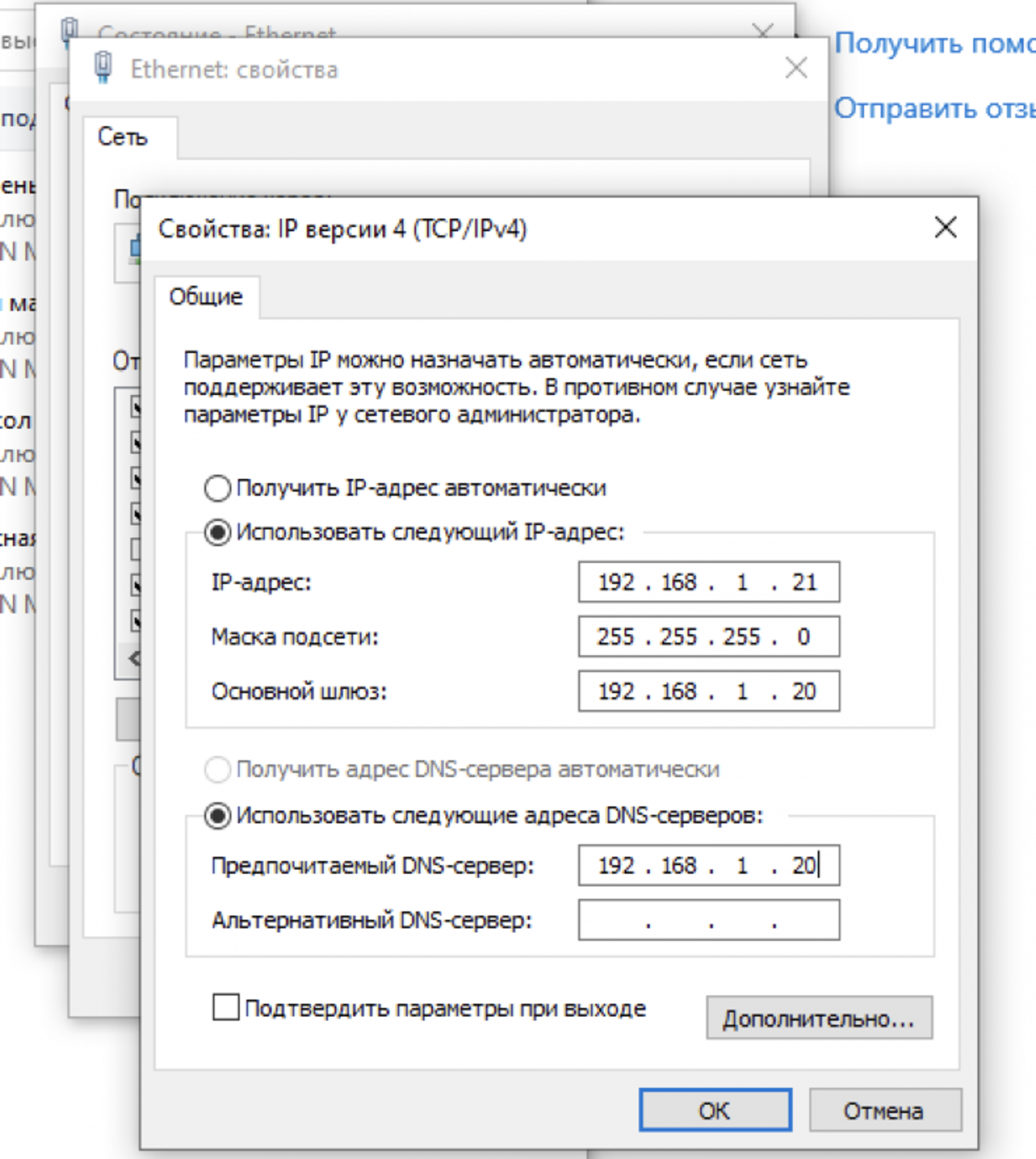
- IP-адрес
О
настройки.После изменения параметров IPv4 откр
ываойтембраузер,и перехойдимте по адресу:http://192.168.1.20.20ЗОткройте раздел
setup. Для входа им в setupсмощльюзуйте стандартногоые данные:- логин:
admin; - пароль:
admin.
Если парол
я:Логиьadminн: adminПароль: admin (илие пуодходит, остоавьте поле)-
Ппароля пустым и повторитеревходи.Настройка сетевых параметров
После в
В
ысэтом равзделяемнужно заменить стандартный IP-адрес реле нам данные (обычносвободный IP-адре,с из сети клуба. Обычно используется адрес внформашем случатеэто в конце192.168.x.219,xсоответствует подсети клуба.Укажите сетевые параметры:
- IP-адрес реле: свободный локальный IP-адрес в сети клуба;
- шлюз: адрес роутера клуба, обычно
192.168.x.1;,255,255,255.0). - маска подсети:
255.255.255.0.
Меняе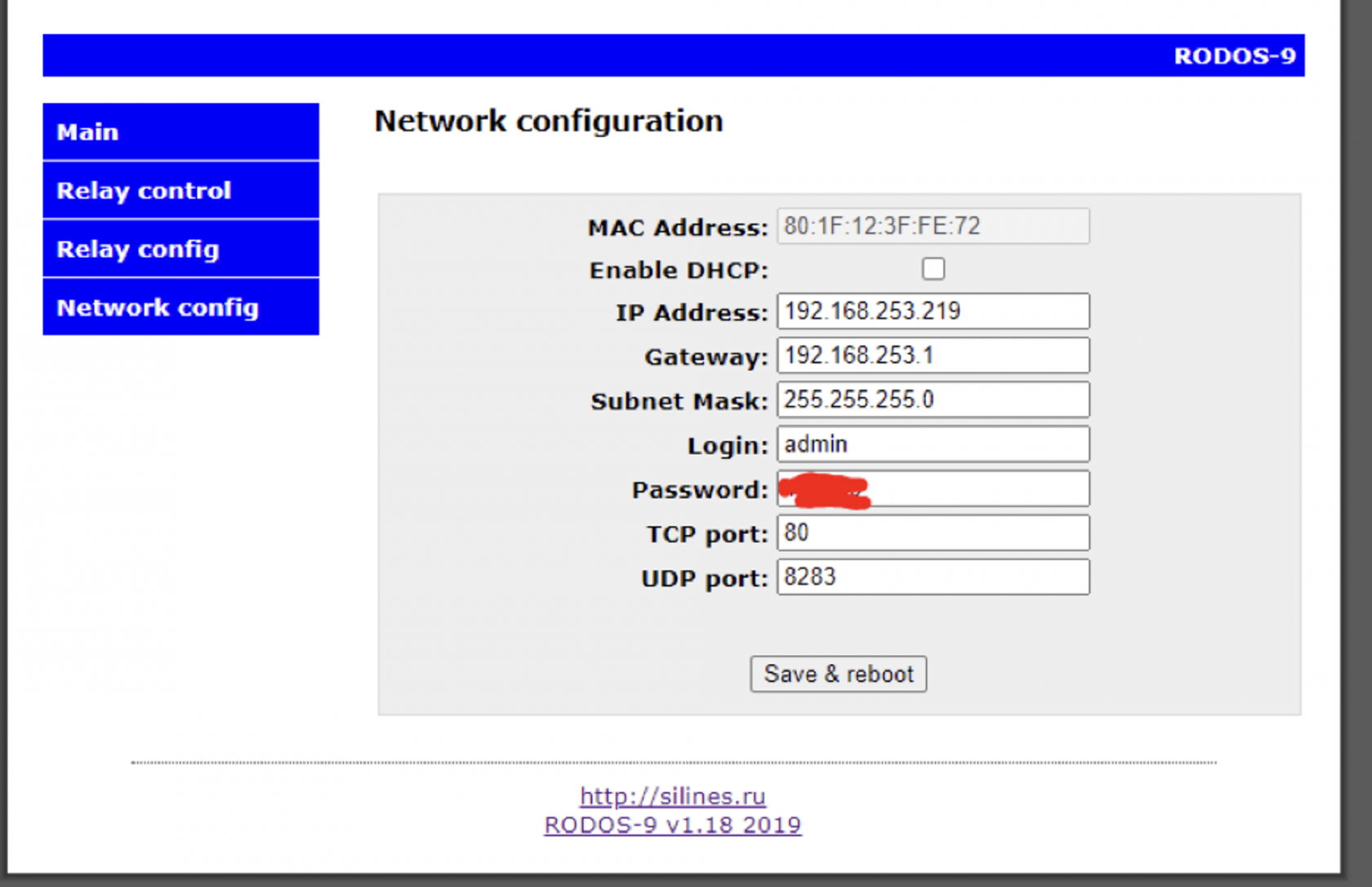
Сохраните настройки. Посл
яе согхранения релае будет доступноскриуже по ншотвомунижIP-адресу.
ДалееОотключаитемRodos от компьютера,и подключите его к сети клуба чем в любойрез свитчв клубе.ПодключНаем интернет ккомпьютеру обратно (ие возверащанитемавтоматическое получение IPv4-настроек или восстановите параметры, которые использовались до настройкивреле.ipv4).
Физическое подключение реле
РПеред подключением отключите питание устройства, цепь которого будет размыкаться через реле. Нельзя выполнять подключение при включённом питании.
Откручтиватем 4 болта на корпустройстве. Rodos. Видим внутри 2 находятся контакта ы реле с 3 тремя входами (n.o,:
N.O;C.O.M;N.C.
Для управлерния питанием используется кпара нN.O им позжеC.O.M.
БДалере выполните подключение:
- Возьмите провод
опитания телевизора или другого устройствырезаем. - Аккуратно снимите внешнюю опл
еётку примерно на середине кабеля. - Внутри кабеля выберите од
ет2ну жилыу.НамВторую жилу необходиматолько одна из них (любая). Рразрезайтем. - Разре
м ещжьтеодин дливыбранныйую жилу. - Возьмите двужильный кабель Ш
ШВВП. - Одну жилу ШВВП соедините
него подключаем вс однинм конецом разрезанного нами провода от телевизора. Другуюй жилу - в другой.Другой конец ШШВПы кабеля питания. - Вторую жилу ШВВП соед
ключаините со вторымвконцомRodos.разрезаннойКжилы какбеля питания. - Другой конец кабеля
в какой изШВВП пордключитов - неважно. Главное-кзапитатьRodos: одну жин из нихлу вN.,O,Oдвторугойю вC.O.M.
Бе
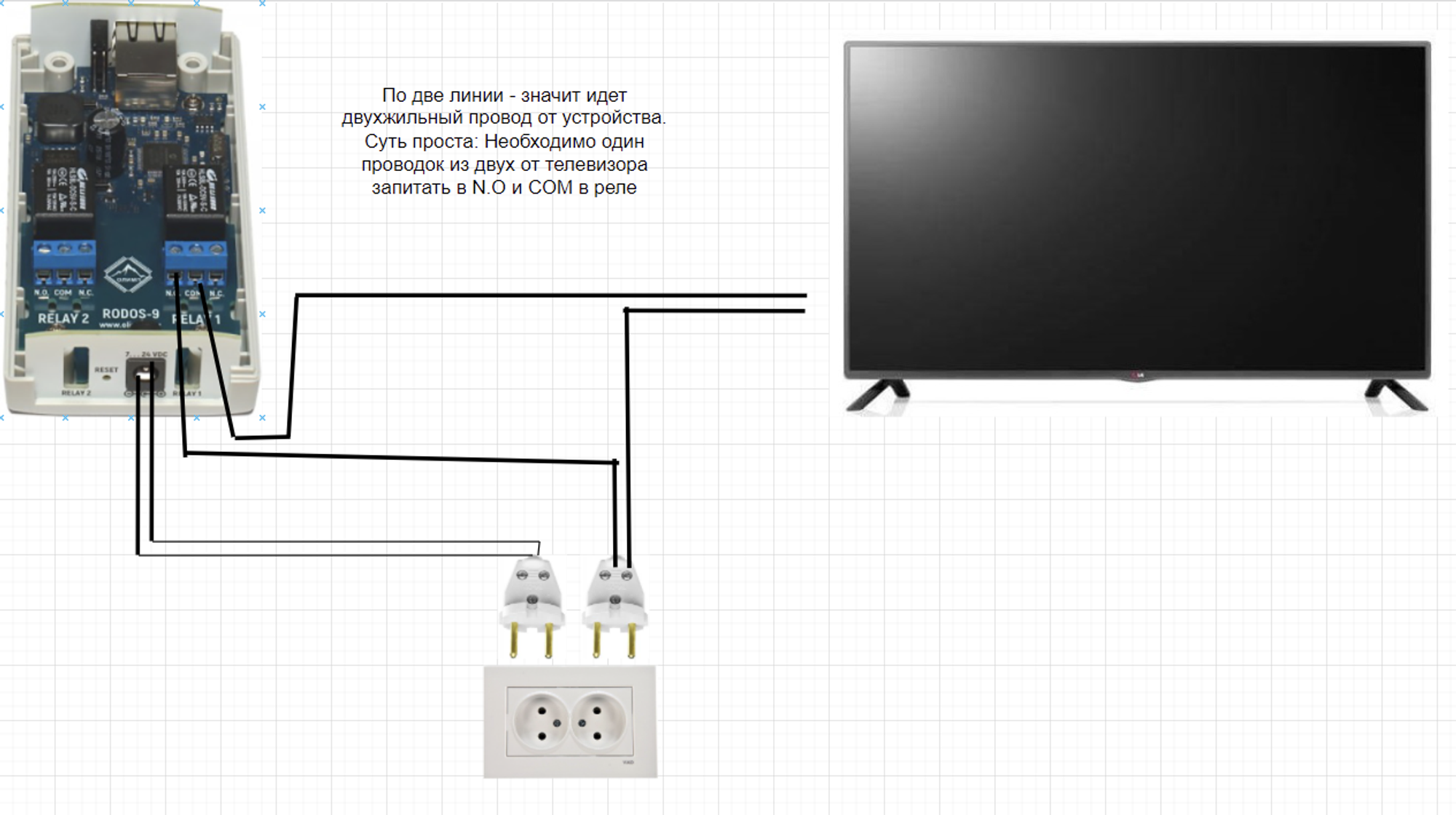
Пподключения жил к N.O и C.O.M не имеет значения. Важно, чтобы цепь проходила именно через эти два контакта.
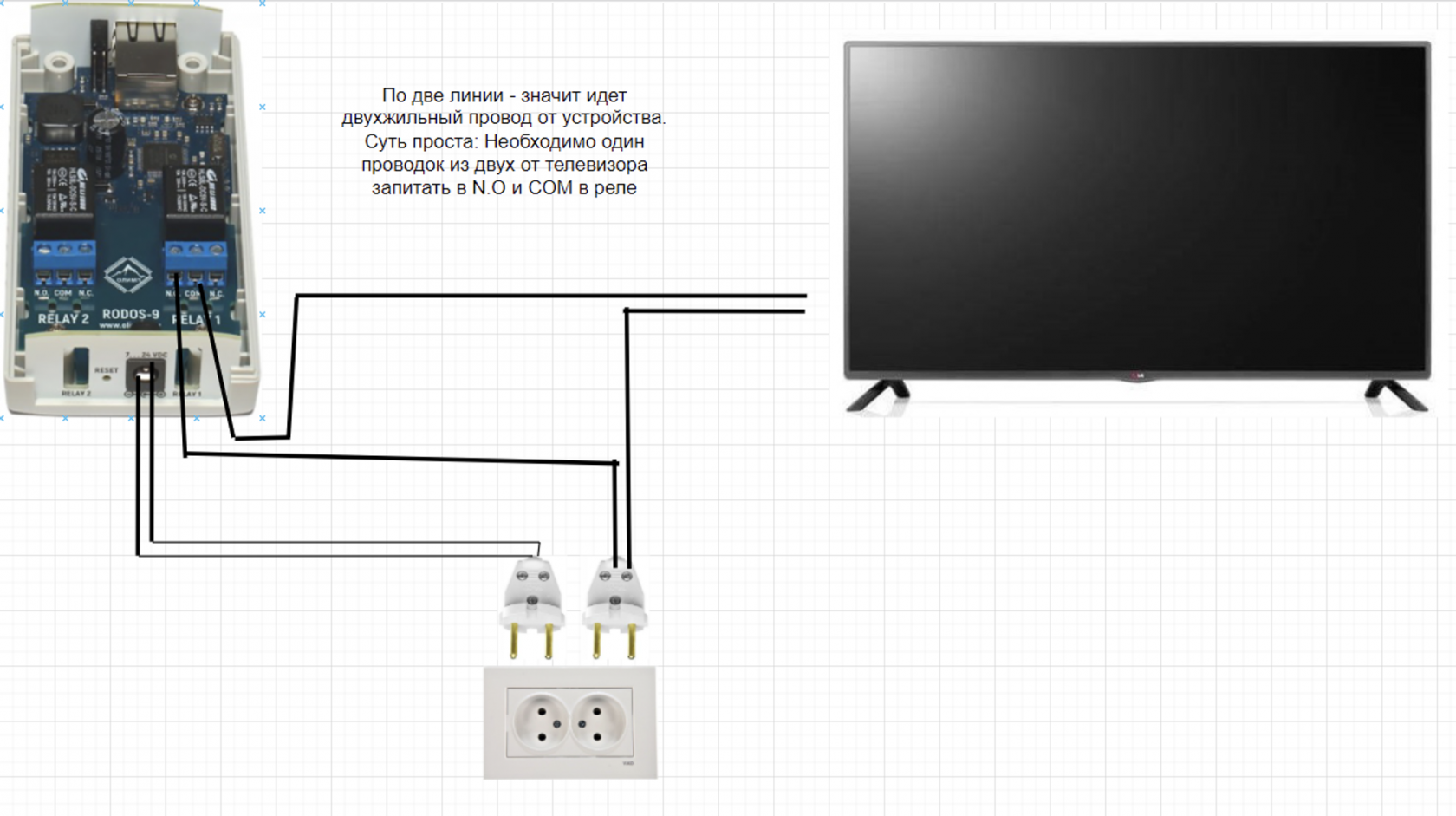
После подключения проверьте, что соединения зафиксированы, оголённые участки изолированы, а кабель не пережат корпусом устройства.
Добавление TV в домене
После настройки реле и физического подключения нужно добавить устрофйсту
во в домене.
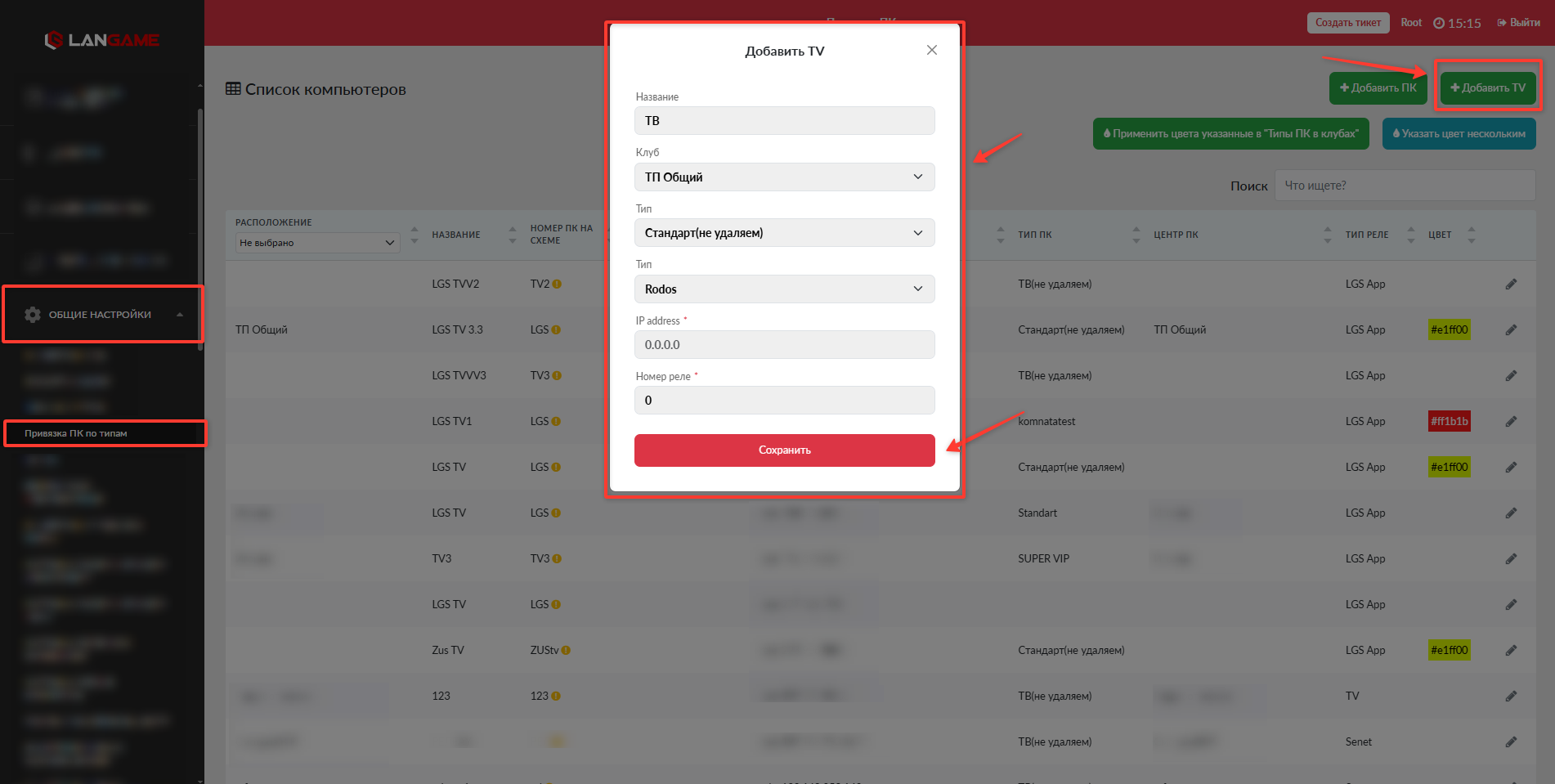
Открывойте раздем л:
Общие настройки далее→ пПривязка ПК по типам.
В праваом вверхнем у глу насжмите есть Добавить TV.
Зажполнимаем и вводим следующите параметры:
- Название:
TV1; - Клуб:
Названыберитевашегонужный клуба; - Тип:
TV(эвыберито название типатарификации)для TV; IPIP-адрес:IPIP-адрес реле, которыймбыл задан присвоилинастройке1 этапе.Rodos;- Номер реле:
0,1,укажите2,номер3@канала реле.
ЕНомер реле указываетсля в зависимости от канала, к которому подключено устройство. Для Rodos с несколькими реле каждое устройство добавляется отдельно.
Пример настройки для Rodos на 2 реле:
Название: TV1
Клуб: Test
Тип: TV
IP-адрес: 192.168.x.219
Номер реле: 0

Название: TV2
Клуб: Test
Тип: TV
IP-адрес: 192.168.x.219
Номер реле: 1
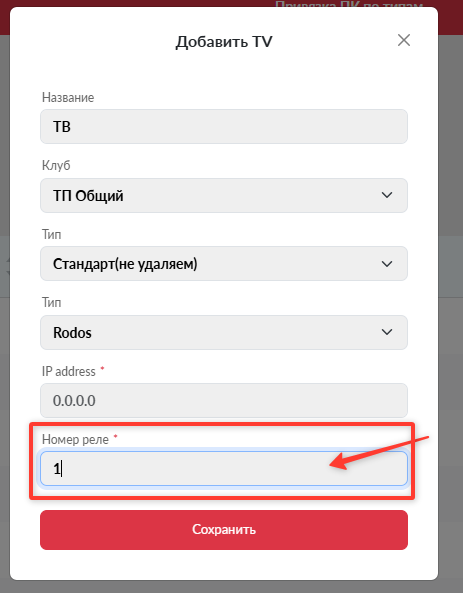
Если используется Rodos на 4 реле, для устройств мыогут использоваться номера 0, 1, 2, 3. Каждое устройство добавляется отдельной записью с тем 2 TV. Ниже -IP-адресом реле и своим номером канала.
Настройка доступа к Rodos в конфигурации ПО
Чтобы система могла управля,ть Rodos, в конфигуракции этПО нужно будет выглядеть:
Нказвание:TV1Клуб:TestТип:TVIP адрес:192.168.x.219Номер реле:0Название:TV2Клуб:TestТип:TVIP адрес:192.168.x.219Номер реле:1
Следующим шагом, нам необходимо дописать пдарольнные для подключения к Rodosреле.
Откройтеме. Для этого в разделе :
Общие настройки далее → Конфигурация ПО необходимо→ в Категории Технические → Настройка Rodos
В параметре Настройка Rodos укажите логин и пароль, которые используются для подключения к Rodos.
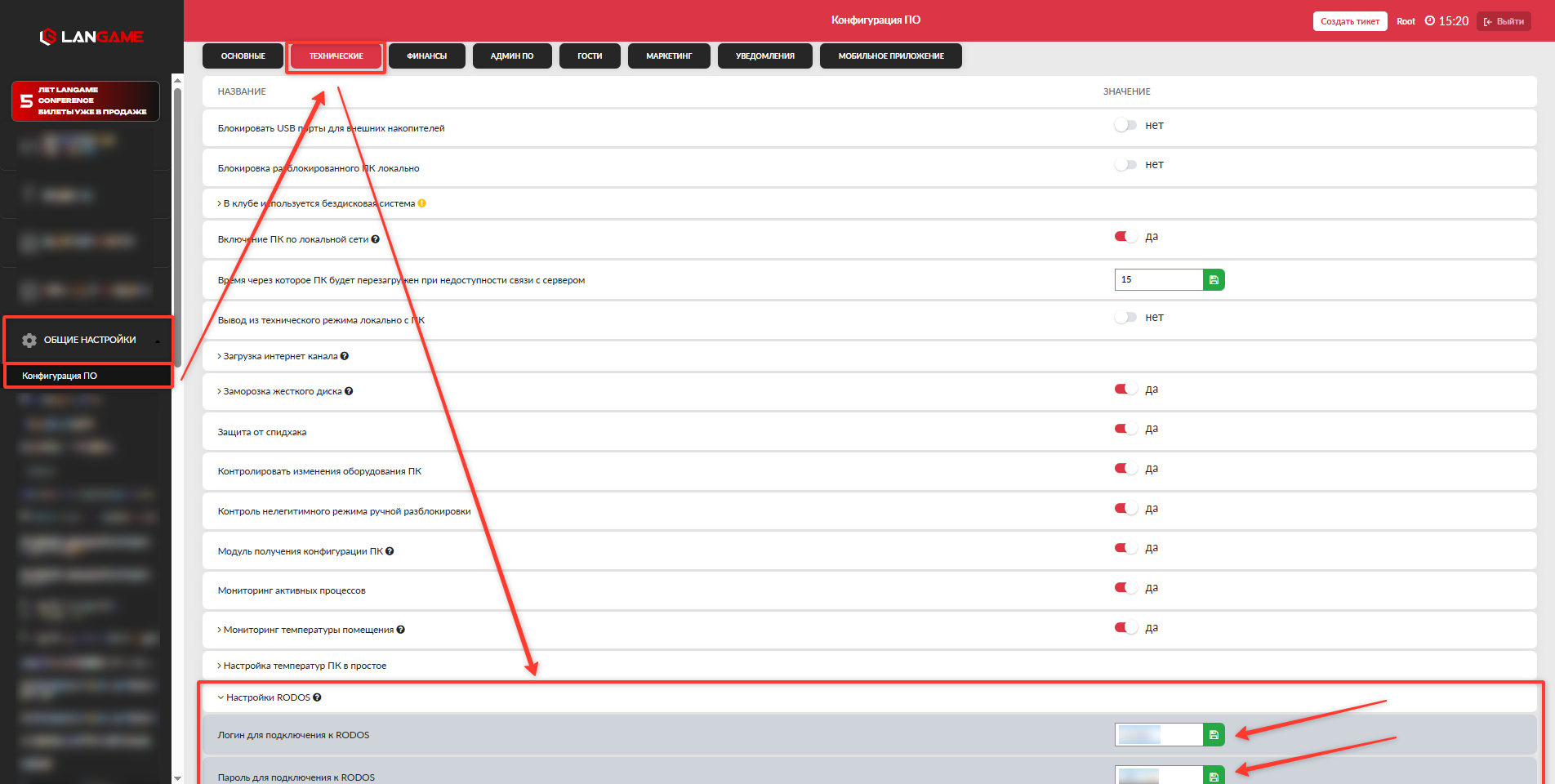
Если используется стандартная авторизация, укажите стандартные данные, заданные в интерфейсе Rodos. Если пароль был изменён при настройке оборудования, укажите актуальные данные.
Проверка результата
После добавления TV и настройки доступа проверьте работу реле.
- Перезапустите Админ ПО или обновите страницу через клавишу
F5. - Проверьте, что добавленный TV отображается в Админ ПО.
- Запустите тариф или действие, которое должно включить устройство.
- Проверьте, что соответствующий канал реле срабатывает, а устройство включается или отключается согласно настройкам.
Если TV не появился в Админ ПО, сначала обновите страницу и проверьте, что устройство добавлено в разделе Привязка ПК по типам. Если устройство отображается, но не управляется, проверьте IP-адрес реле, номер канала и данные авторизации в параметре Настройка Rodos.
Частые ошибки
Не открывается веб-интерфейс Rodos пио адресу 192.168.1.20
Проверьте, что компьютер подключён к Rodos через патьч-корд, туда в IPv4 указанаш логин иы параметры из подсети 192.168.1.x. Без временной настройки IPv4 компьютер может не увидеть реле со стандартным IP-адресом.
После изменения IP-адреса реле недоступно
Проверьте, что новый IP-адрес находится в подсети клуба и не занят другим устройством. Также убедитесь, что компьютер или сеть, с которой выполняется проверка, находятся в той же локальной сети.
TV добавлен, но устройство не включается
Проверьте номер реле. Если устройство подключено к первому каналу, обычно исполь зуется номер 0. Для второго канала используется 1, для третьего 2, для четвёртого 3.
Также проверьте физическое подключенияе к контактам N.O и C.O.M.
Гподключение выполнено к другому контовоакту, реле может работать не так, как ожидаетстроя.
Админ ПО нено. Для отображает добавленияный егоTV
О, Админ. ПО необходимо перезапустить или обновитье страницу через нF5 или перезажапустите Админ ПО. Если после обновления устройство не появилось, проверьте, что TV сохранён в разделе Привязка ПК по типам и выбран правильный клавиши F5уб.