
Настройка реле Rodos 9 для управления консольной зоной
Видео: https://t.me/langamesoftware/304
Настройка реле
- По стандарту, Rodos имеет IP-адрес 192.168.1.20. Нам необходимо подключиться к нему и выставить нужные настройки. Для этого включаем Rodos в розетку и через патчкорд подключаем его к компьютеру.
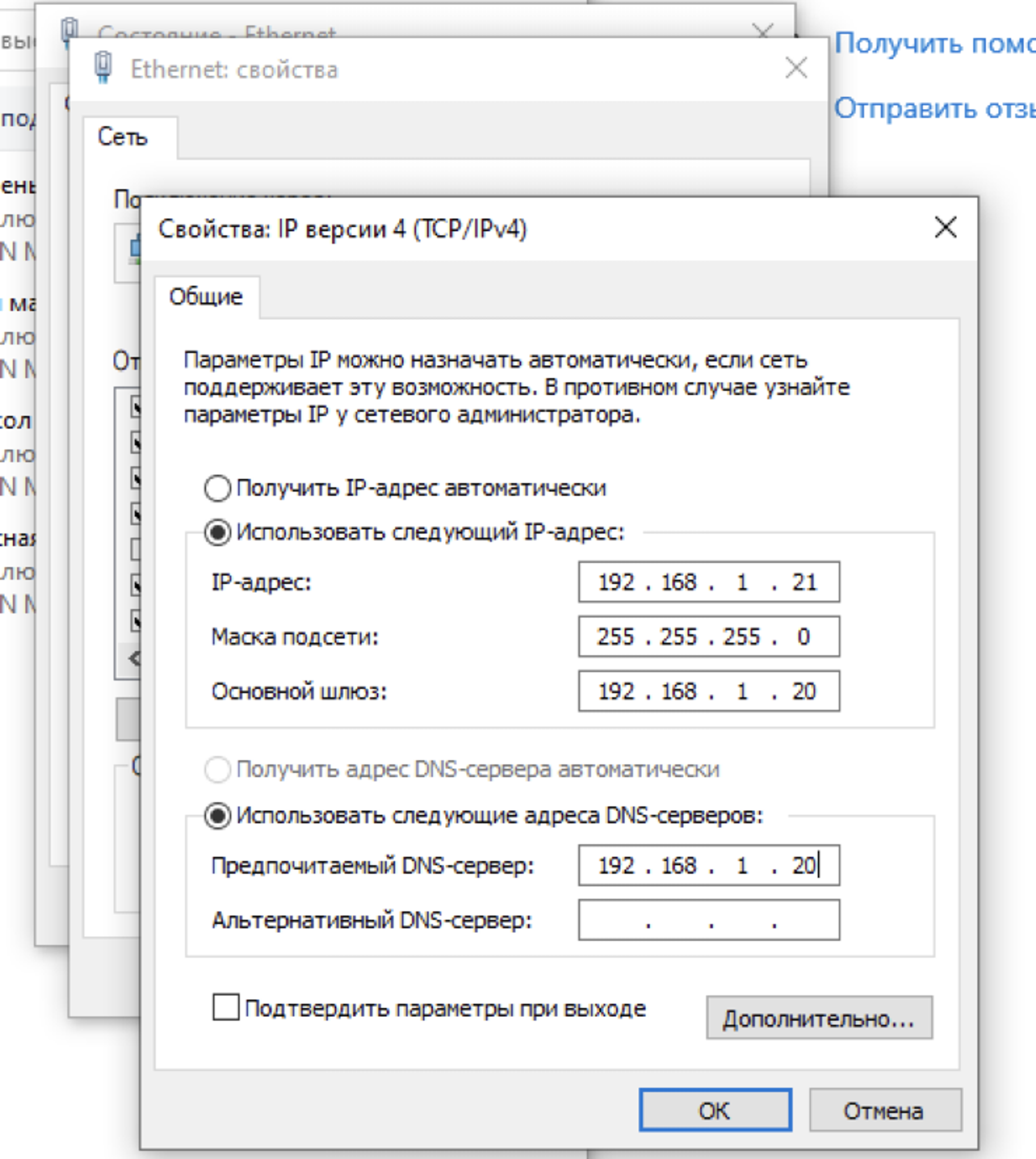
В параметрах ipv4 на компьютере прописываем следующие данные:- IP-адрес 192.168.1.21
- Маска 255.255.255.0
- Шлюз 192.168.1.20
- DNS 192.168.1.20
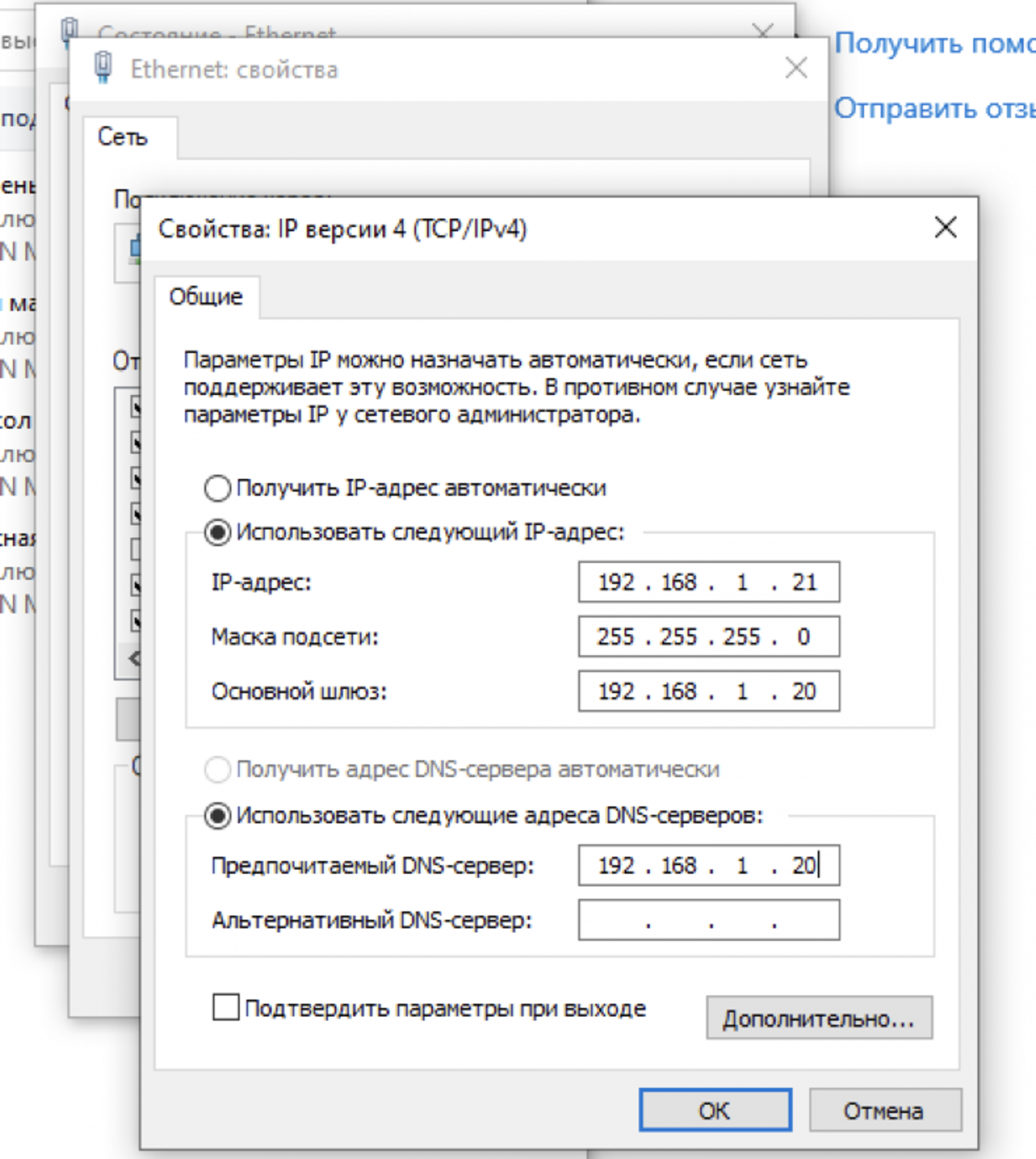
- Открываем браузер, и переходим по адресу 192.168.1.20. Заходим в setup с помощью стандартного логина и пароля:
Логин: admin
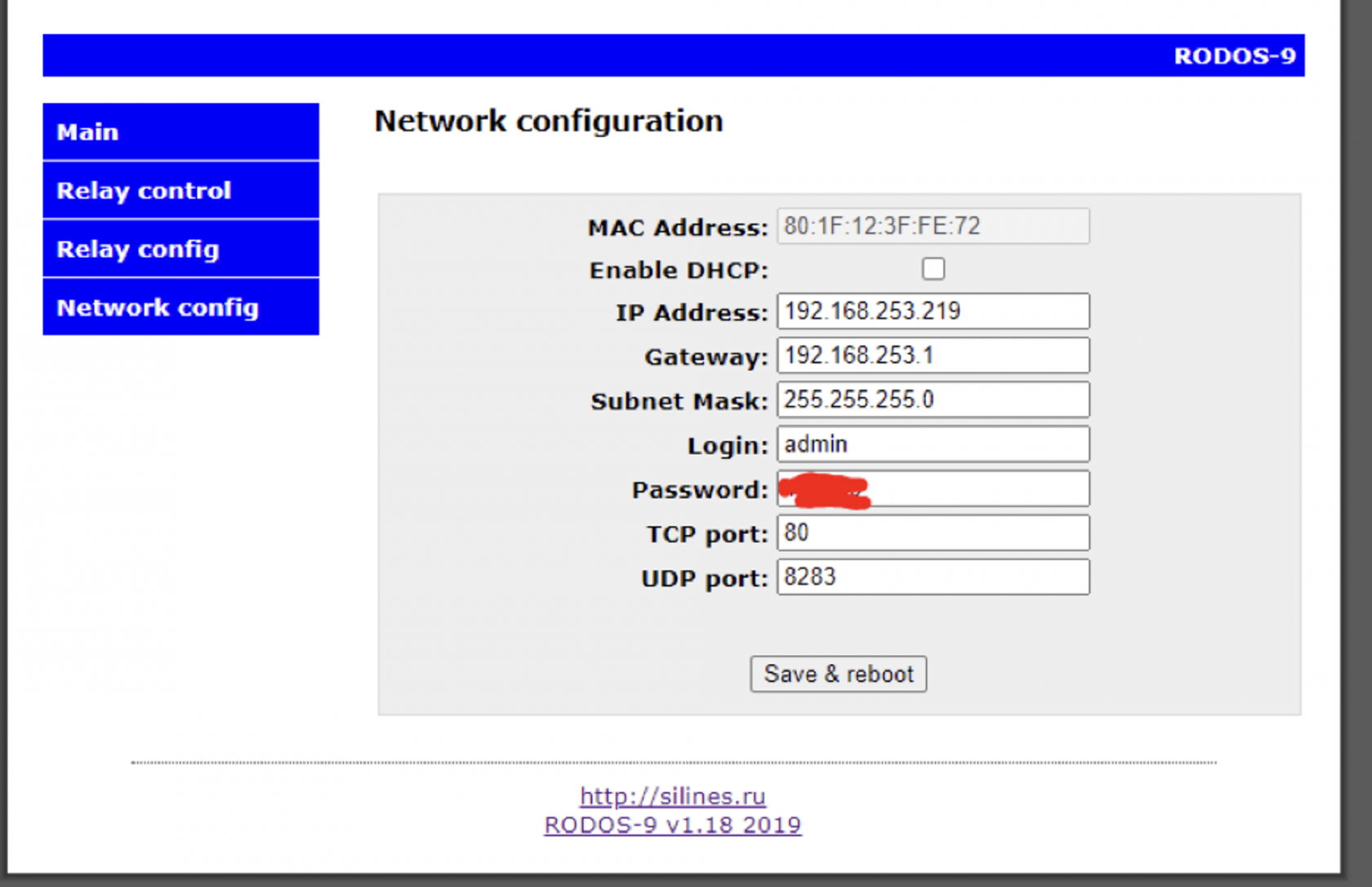
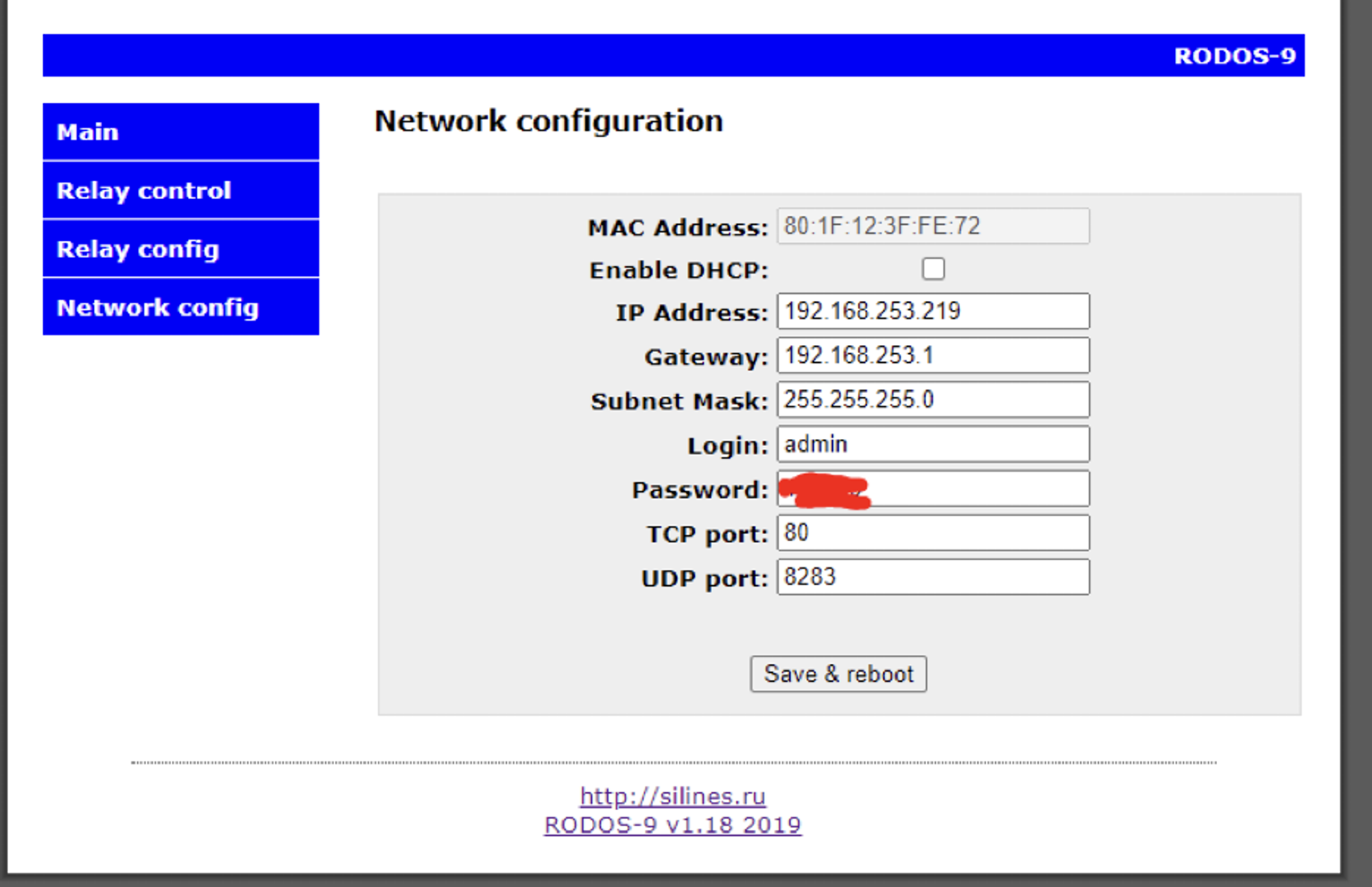
Пароль: admin (или пустое поле) - Переходим в Network config. Выставляем нужные нам данные (обычно свободные, в нашем случае это в конце 192.168.x.219, 192.168.x.1, 255,255,255.0). Меняем поля согласно скриншоту ниже.
- Отключаем Rodos от компа, подключаем в любой свитч в клубе. Подключаем интернет к компьютеру обратно (и возвращаем автоматические настройки в ipv4).
Физическое подключение
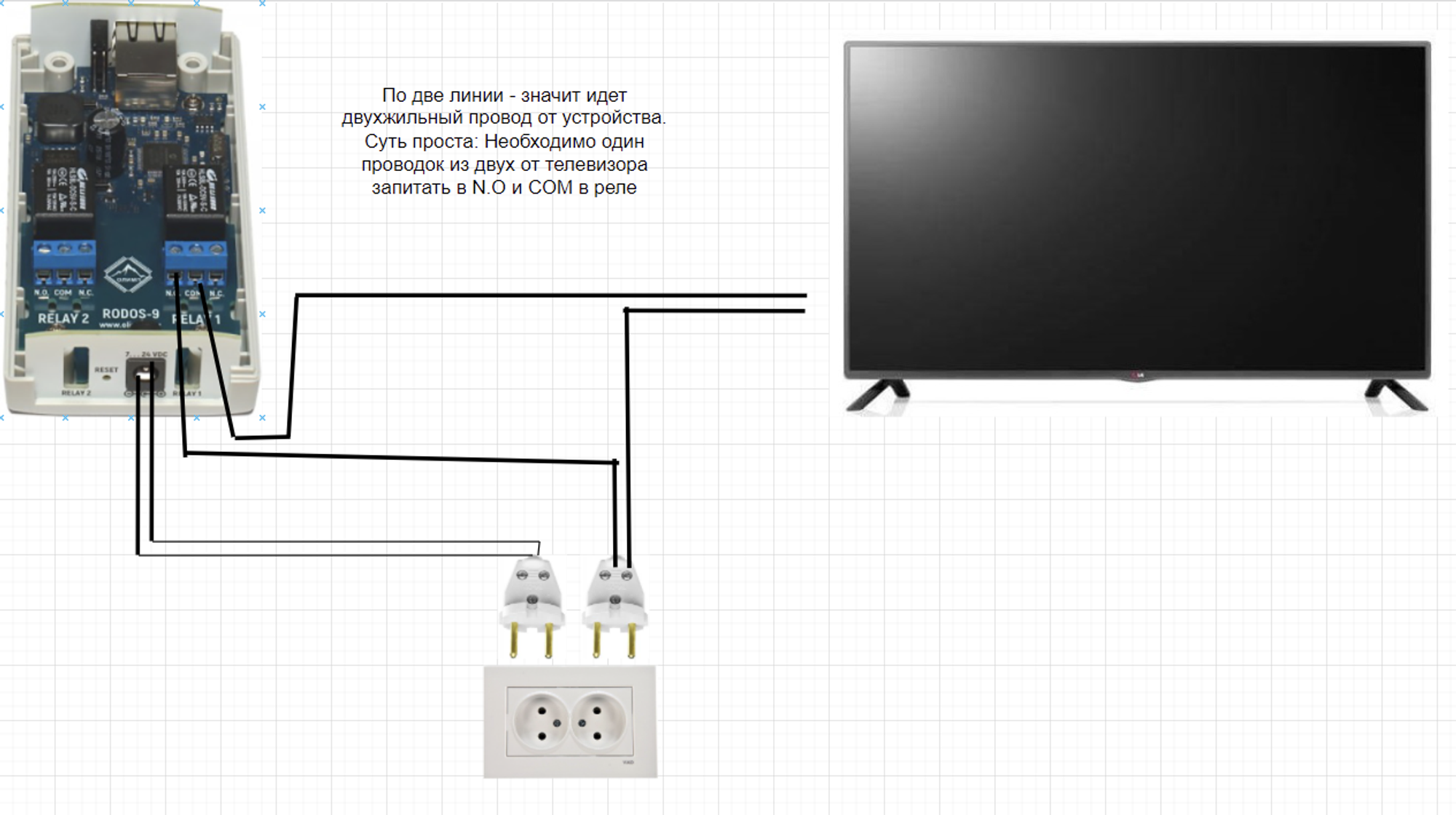
Раскручиваем 4 болта на устройстве. Видим внутри 2 контакта с 3 входами (n.o, c.o.m , n.c). Вернемся к ним позже.
Берем провод от телевизора и вырезаем аккуратно оплетку примерно на середине кабеля. Внутри идет 2 жилы. Нам необходима только одна из них (любая). Разрезаем его.
Берем еще один длинный двужильный кабель ШШВП. Одну жилу от него подключаем в один конец разрезанного нами провода от телевизора. Другую жилу - в другой.
Другой конец ШШВП кабеля подключаем в Rodos. Какой конец кабеля в какой из портов - неважно. Главное - запитать один из них в N.O, другой в C.O.M
Подключение реле к софту
Открываем Общие настройки далее привязка ПК по типам. Справа вверху у нас есть Добавить TV. Нажимаем и вводим следующие параметры:
- Название: TV1
- Клуб: Название вашего клуба
- Тип: TV (это название типа тарификации)
- IP адрес: локальный статичный IP адрес реле, который мы присвоили на 1 этапе.
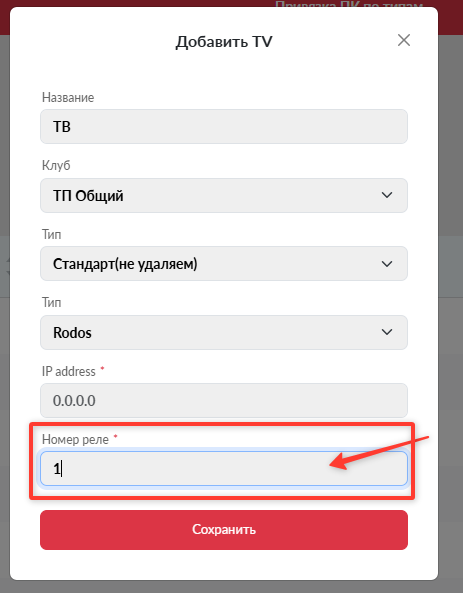
- Номер реле: 0, 1, 2, 3@
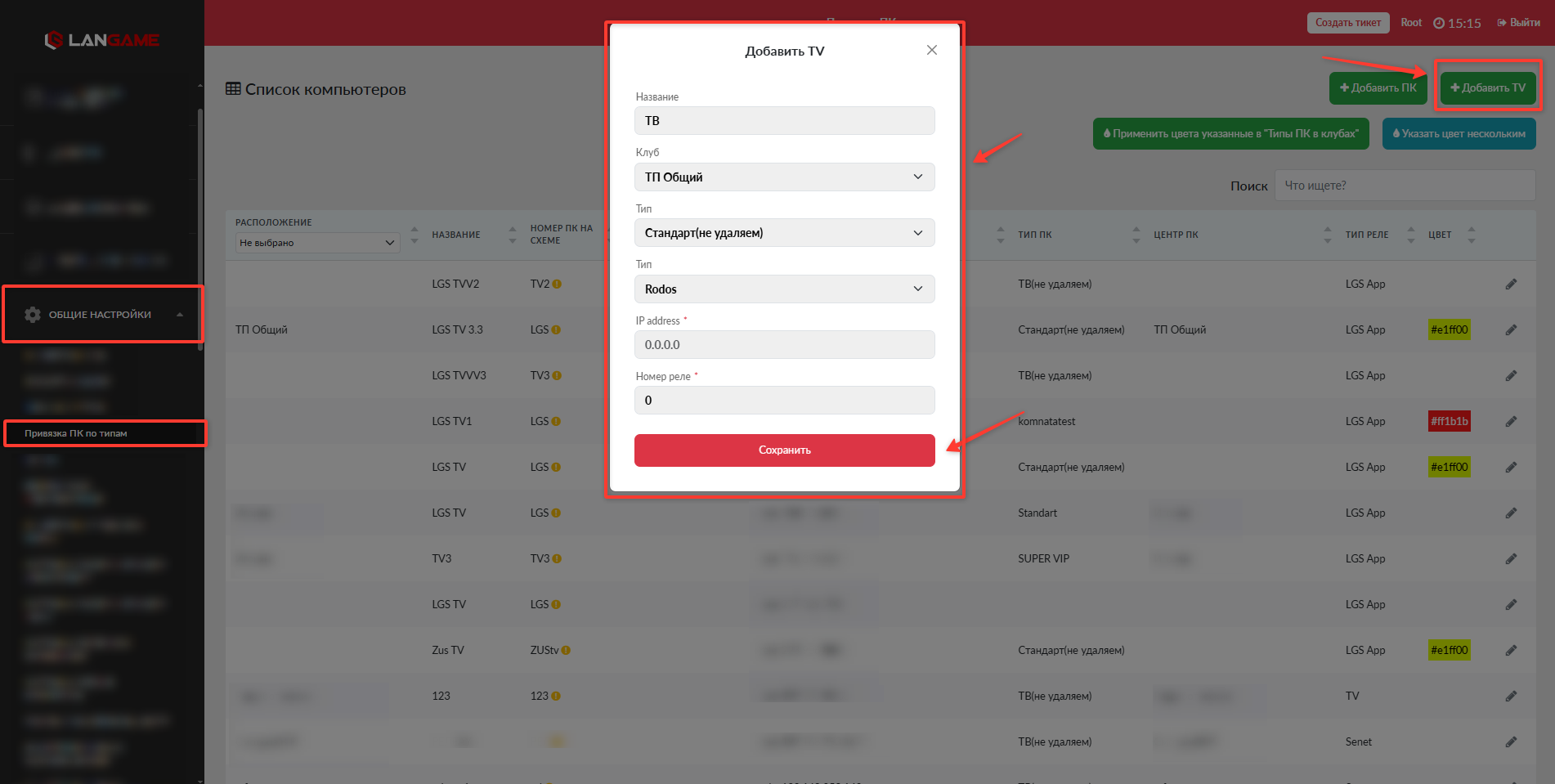
Если у нас Rodos на 2 реле, то мы добавляем 2 TV. Ниже - конфигурация, как это будет выглядеть:
- Название: TV1
- Клуб: Test
- Тип: TV
- IP адрес: 192.168.x.219
- Номер реле: 0
- Название: TV2
- Клуб: Test
- Тип: TV
- IP адрес: 192.168.x.219
- Номер реле: 1
Следующим шагом, нам необходимо дописать пароль для подключения к Rodos системе. Для этого в разделе Общие настройки далее Конфигурация ПО необходимо в Категории Технические, в параметре Настройка Rodos вписать туда наш логин и пароль для подключения.

Готово, можно пользоваться