
Настройка информационных и контрольных уведомлений
Раздел «На данной странице настройка ивнформаютсяционных и контрольных уведомлений» используется для создания сообщений, которые отображаются сотрудникам в домене или в Админ. ПО. Такие уведомления помогают передавать важную рабочую информацию: напоминания по смене, контрольные сообщения для Аадминистраторов, инструкции по временным правилам, предупреждения о технических работах или другие сообщения, которые сотрудник должен увидеть во время работы.
Уведомление создаётся на домене и плоказывается выбранной группе сотрудников по заданному расписанию. От выбранной группы зависит, где именно сотрудник увидит сообщение: в домене или в Админ. ПО .
Св
Когда используерхутся раздел
Раздел подходит для ситуаций, когда нужно централизованно донести информацию до сотрудников клуба и не передавать её вручную каждому администратору.
Например, уведомления можно использовать, если нужно:
- напомнить администраторам о порядке закрытия смены;
- сообщить о временном изменении регламента;
- предупредить о технических работах;
- напомнить о необходимости проверить оборудование;
- передать контрольное сообщение, которое должно появиться в определённое время;
- регулярно показывать напоминание в течение смены.
Перед созданием уведомления важно заранее определить, кому оно должно быть показано, когда оно должно появиться и нужно ли повторять показ.
Структура раздела
В верхней части страницы есть две вкладки:
- Активные;
Во вкладке
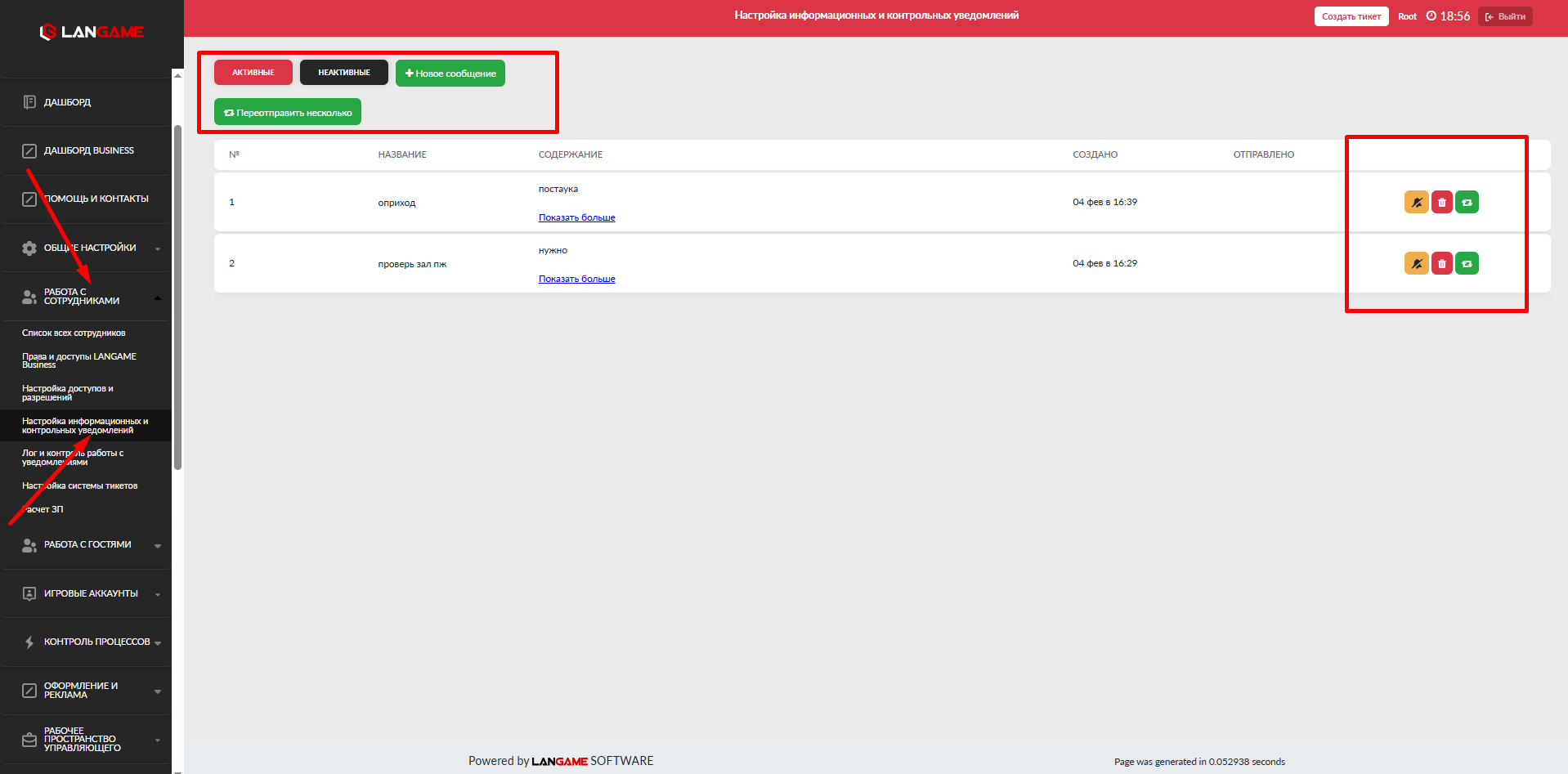
Страница Активные
На ней отображаются уведомления, которые сейчас включены и могут быть показаны сотрудникам по заданным условсиям.
Во вкладке Неактивные отображаются уведомления, которые были отключены. Они не показываются сотрудникам, пока их снова не активируют.
Вкладка «Активные»
Во вкладке Активные отображаются все уведомления, которые нработают в текущий момент есть и будут работать у Администратора
Добавление нового сообщения
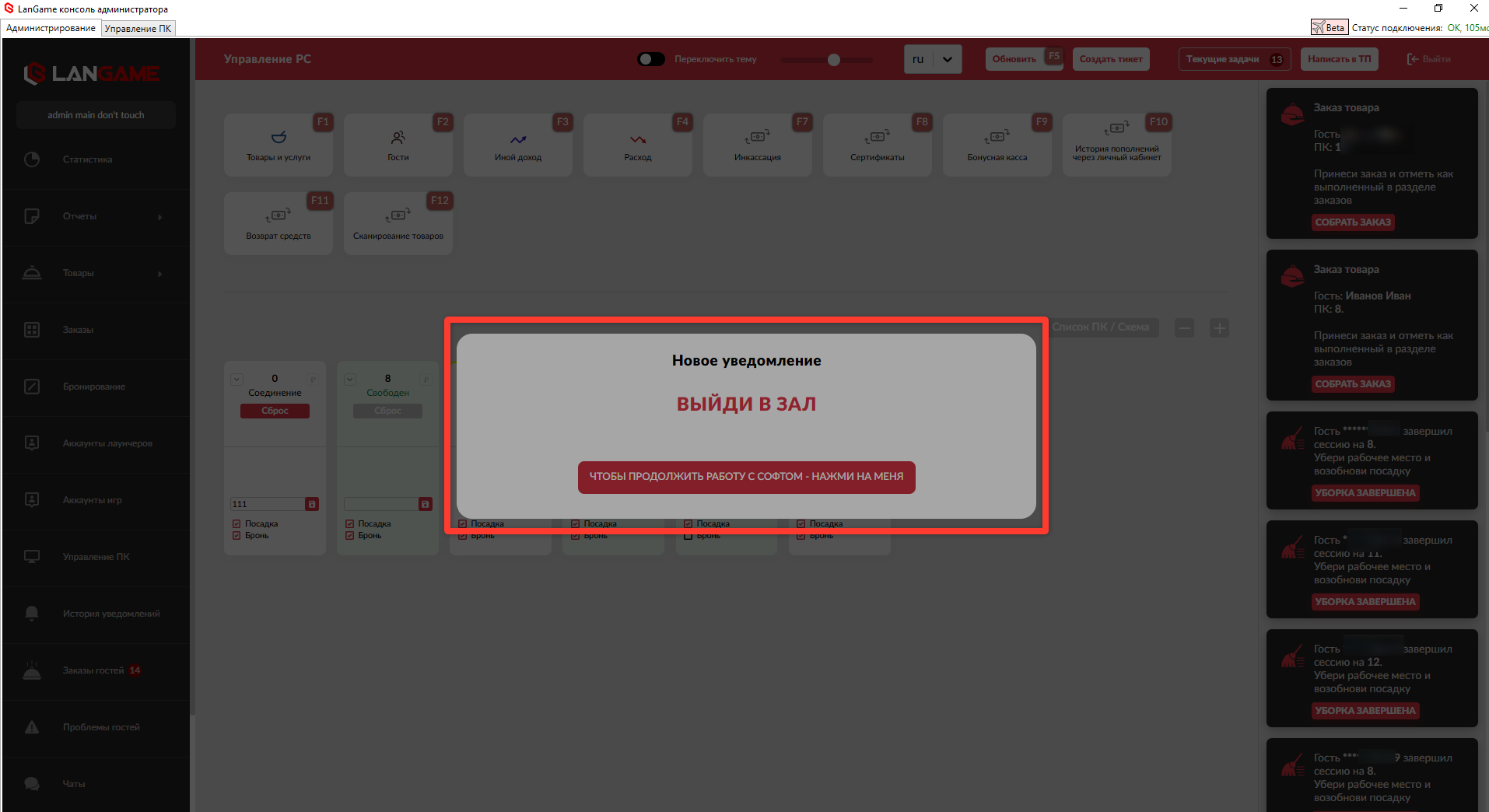
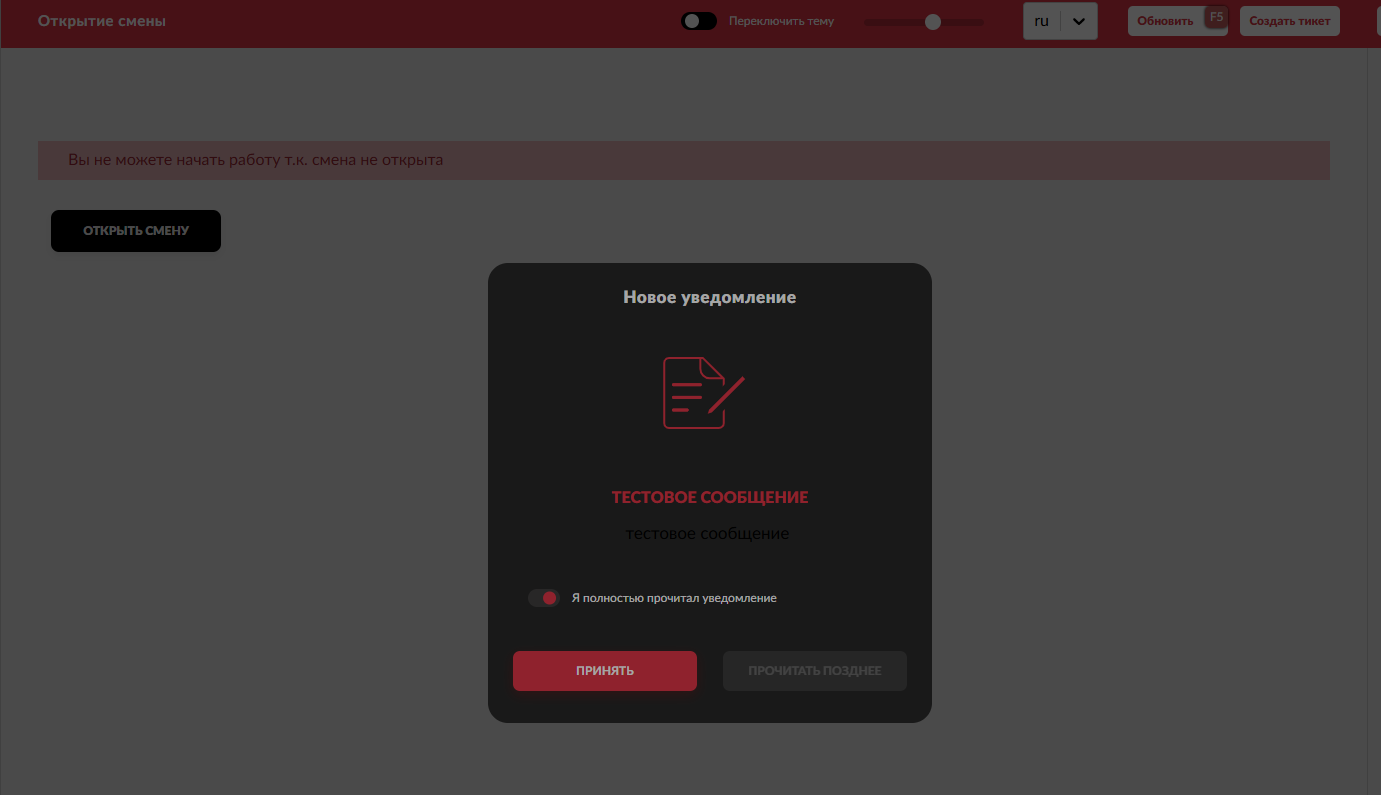
Пример уведомления отображаемого в Админ. ПО
Новое уведомление находится в этой вкладке, система будет пожказывать его сотрудникам согласно выбранному расписанию и группе получателей.
Создание нового уведомления
Чтобы создать пуведомление, кнопкажмите Новое сообщение.
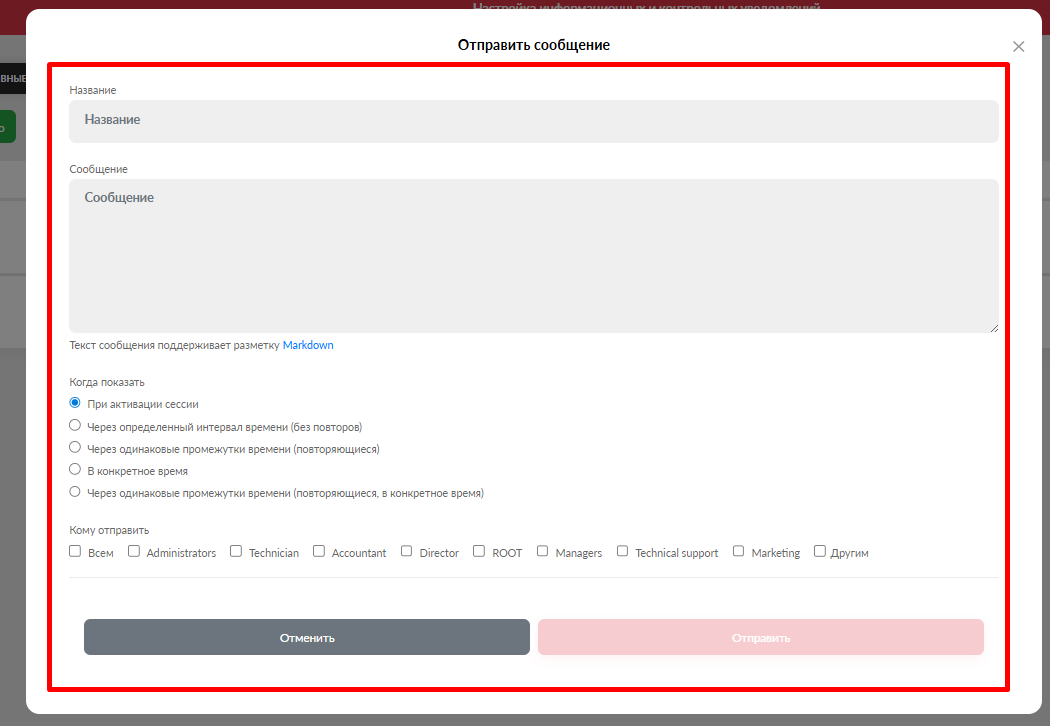
НаПосле этого открывшоейтся страница настройки уведомления. На необходимй нужно заполнить параметры сообщения, выбрать условие показа и указать группу сотрудников, которым будет отправлено уведомление.
Основные поля уведомления
Название
В поле Название -укажите Нвнутреннее название уведомления. Оно нужно для поиска и управления сообщением в списке уведомлений.
Название должно быть понятным для сотрудников, которые управляют настройками. Лучше указывать в нём тему и назначение уведомления.
Например:
- Напоминание о закрытии смены;
- Проверка кассы перед пересменкой;
- Технические работы 15 апреля;
- Контроль чистоты игровой зоны.
Сообщение
В поле Сообщение - указыважите тексят, чкото будет написано врый увеидит сомлетруднии,к.
Текст сообщения поддерживает разметку Markdown
Текст должен быть коротким и прикладным. Сотрудник должен сразу понять, что произошло и какое действие от него требуется.
Например:
Перед закрытием смены проверьте кассу, незавершённые сессии и заказы в ожидании выдачи.Если сообщение содержит ссылку на инструкцию, лучше кратко объяснить, зачем её открыть.
Настройка времени показа
Блок Когда показать определяет, в какой момент сотрудник увидит уведомление. Это ключевая настройка, потому что от неё зависит рабочий сценарий: уведомление может появиться сразу после входа, один раз через заданное время, регулярно или в конкретную дату.
При активации сессии
-Выберите этот вариант, если уведомление
будетолжно появсплываяться сразу после входа сотрудникакв Администратор будет логиниться в Адм. ПО- или домен.
Такой вариант подходит для сообщений, которые сотрудник должен увидеть в начале работы. Например, для объявления о новом регламенте, временном ограничении, важном изменении в работе клуба или напоминании перед началом смены.
Через определ
еённый интервал времени(без повторов)-Выберите этот вариант, если уведомление
будетотобралжено появиться олькодин раз черезопрезаделеанныйое количество минут.Интервал
времени, который выукажите. Один раз!Указывается в минутах
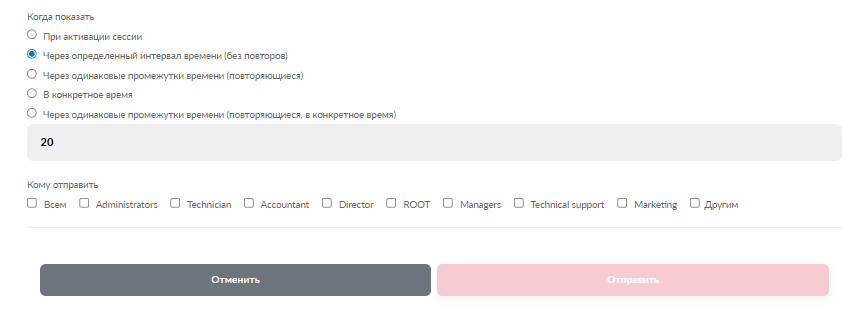
- вариант подходит для разового напоминания после начала работы. Например, если через 30 минут после входа администратор должен проверить бронь, оборудование или состояние заказов.
Такой
После показа уведомление не будет повторяться автоматически.
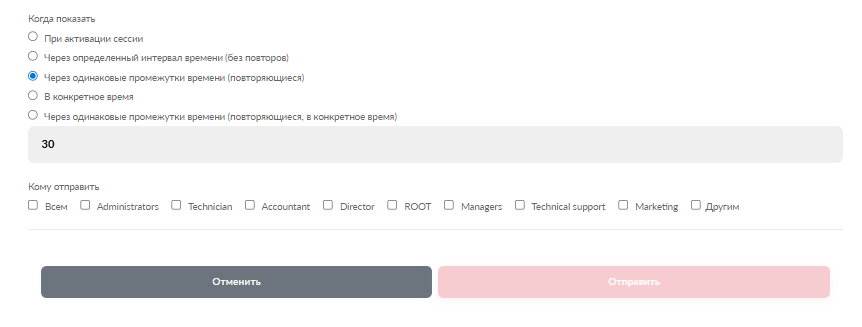
Через одинаковые промежутки времени, (повторяющиеся)
Выбудет отображаться у Администратора каждый раз через определенный интервал времени, который вы укажите. Указыэтот вариант, ется в млинутах
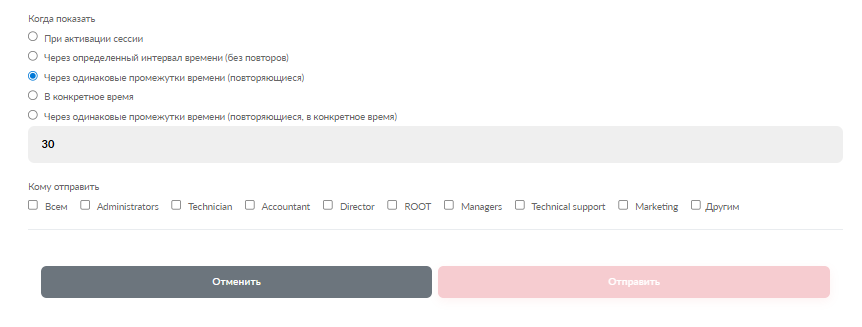
В конкретное время- указывается дата и время когдауведомление должно показываться регулярно через один и тот же интервал.Интервал указывается в минутах.
Такой вариант подходит для постоянных контрольных напоминаний
т. Например, если администратор должен регу лярно
- конкретное время
- кому адресовано уведомление;
- есть ли у сотрудников выбранная группа;
- где сотрудники должны увидеть сообщение, в домене или в Админ. ПО;
- не содержит ли сообщение информацию, которая не должна быть доступна другим ролям.
В
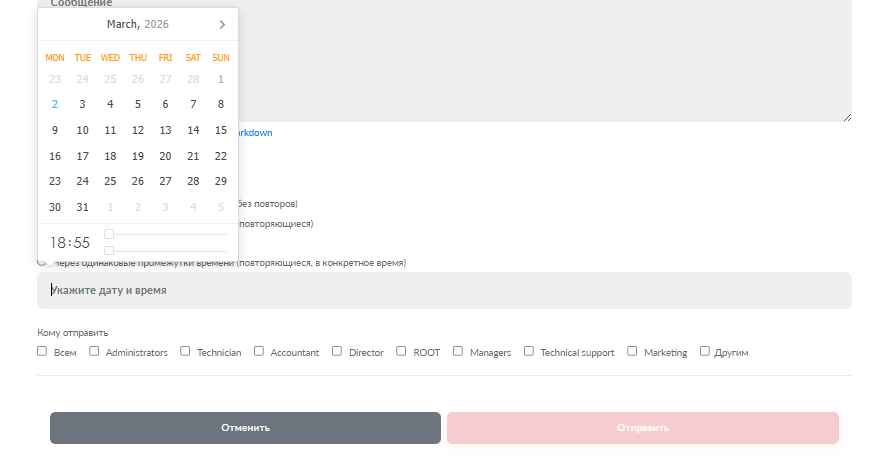
Выберите этот вариант, если уведомление должно быть показано в заранее заданную дату и время.
Такой вариант подходит для разовых событий. Например, для предупреждения о технических работах, проверке, акции, собрании или изменении режима работы.
При настройке проверьте дату и время перед сохранением. Если указать прошедшее время или ошибиться в дате, уведомление может не появиться в нужный момент.
Через одинаковые промежутки времени, (повторяющиеся в конкретное время)
Выберите этот вариант, если уведомление должно повторяться и при этом появляться в определённое время.
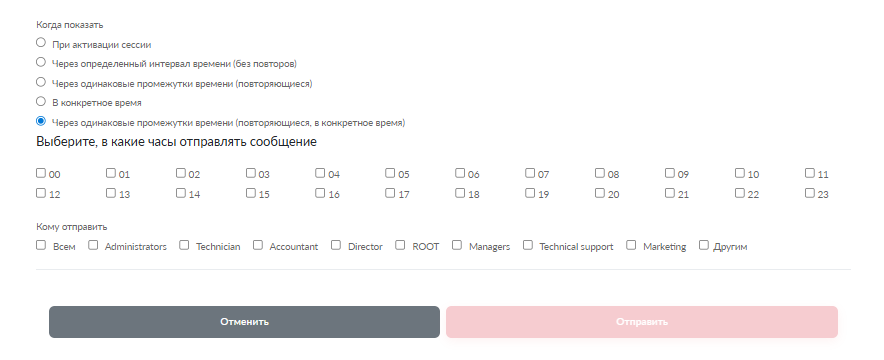
Такой вариант подходит для регулярных ежедневных или периодических напоминаний, которые связаны с конкретным временем. Например, если администратору нужно каждый день в одно и то же время проверять кассу, проводить контроль зала или выполнять действие по регламенту.
Выбор группы получателей
После настройки времени показа выберите группу сотрудников, которым нужно отправить уведомление.
Группа получателей определяет, кто увидит сообщение. Если выбрать неверную группу, уведомление может не дойти до нужных сотрудников или, наоборот, попасть к тем, кому оно не предназначено.
Перед сохранением проверьте:
Сохранение уведомление всегда в определенное время
После выбзапора илнтервала времени,я полей необходажмимо выбрать группу которой будет отправлено данное уведомление
Нажимаем сСохранить.
После уведсомлхранение готово. В зависимости от роли,я уведомление появится во вкладке Активные. С этого момента оно будет показываться выбранной группе сотрудников по заданным условиям.
Если уведомление должно появиться в Админ. ПО, проверьте его под сотрудником с нужной ролью. Если уведомление предназначено для домена, проверьте отображение в домене под подходящей учётной записью.
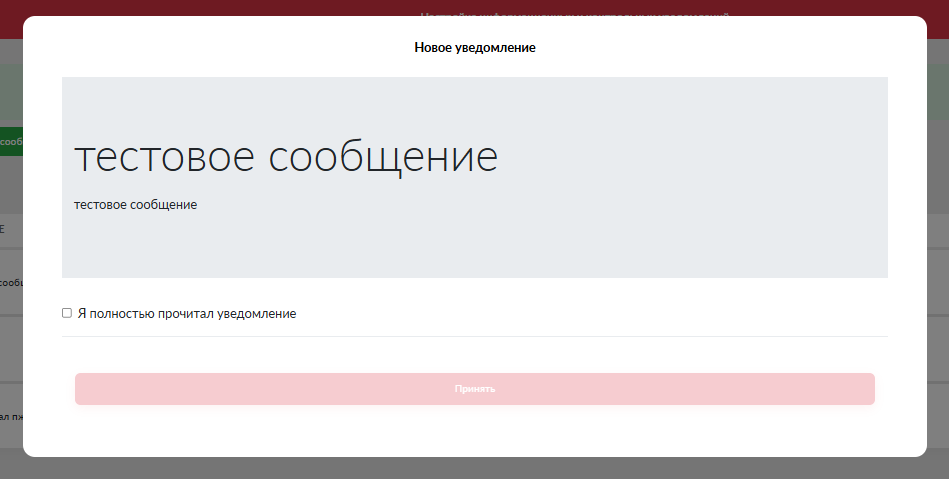
Где отображается уведомление
Уведомление может отображаться на домене или в аАдмин. ПО. Место отображения зависит от выбранной группы и роли сотрудника.
Кнопка с жёлтым значком колокольчика отключает уведомление Используйте деактивацию, если уведомление временно больше не нужно, но его можно будет вернуть позже. После деактивации сообщение перестанет показываться Кнопка Удаление стоит использовать толькУведомление на домене
Уведомление в Админ. ПО
ВзУпра
имодвлействние сактивными уведомлениямиНа главной страницеВ сприске актива отных уведомлений, справа от каждого уведомления есть небольшое меню для взаимодействия с ними
Желтая кнопки упра (загвлушенныйия.колокольчик)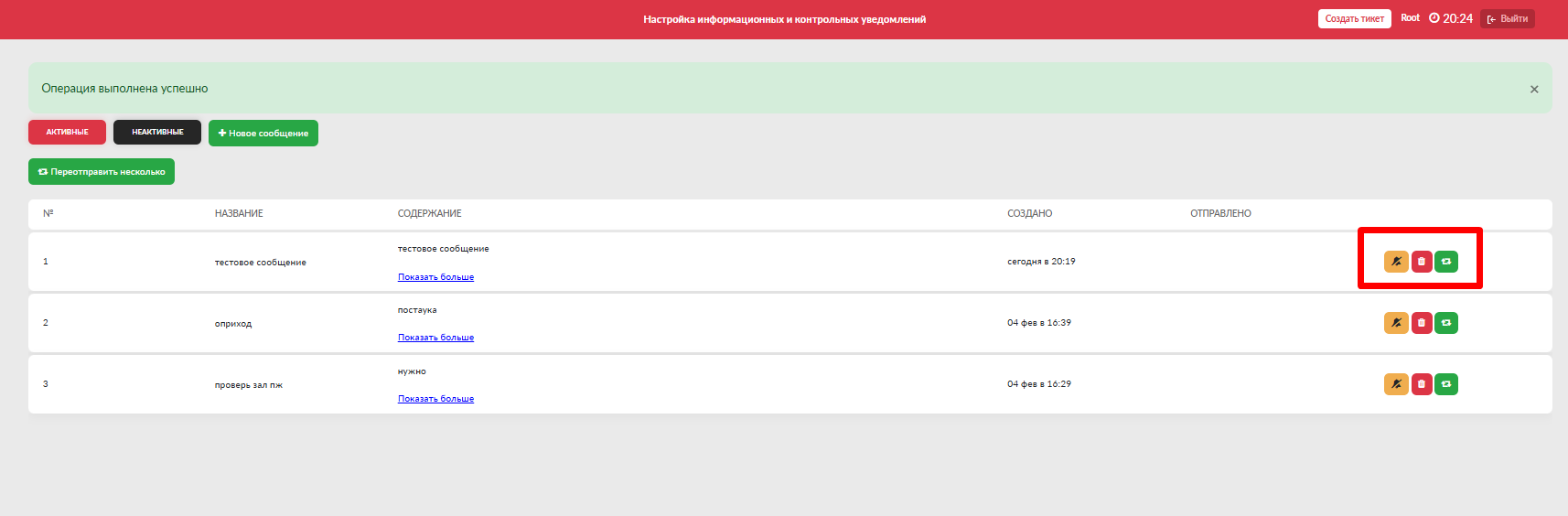
- дДеактивировать уведомление
(ст и переносит его во нвкладку Неактивные)К.ксотруднопикам.(значок мусорки) - уУдалить уведомление
Зеленая к(с красным значком корзины уждаляет уведомление.)-тогда, когда сообщение больше не понадобится. Если уведомление может потребоваться повторно, лучше деактивировать его, а не удалять.
Переотправить уведомление
Кнопка с зелёным значком повторно отправляет уведомление.
СтрВкланицдка «Неактивные»
Во вкладке Неактивные
На данной странице отображаются неактивные уведомления, которые были отключены.
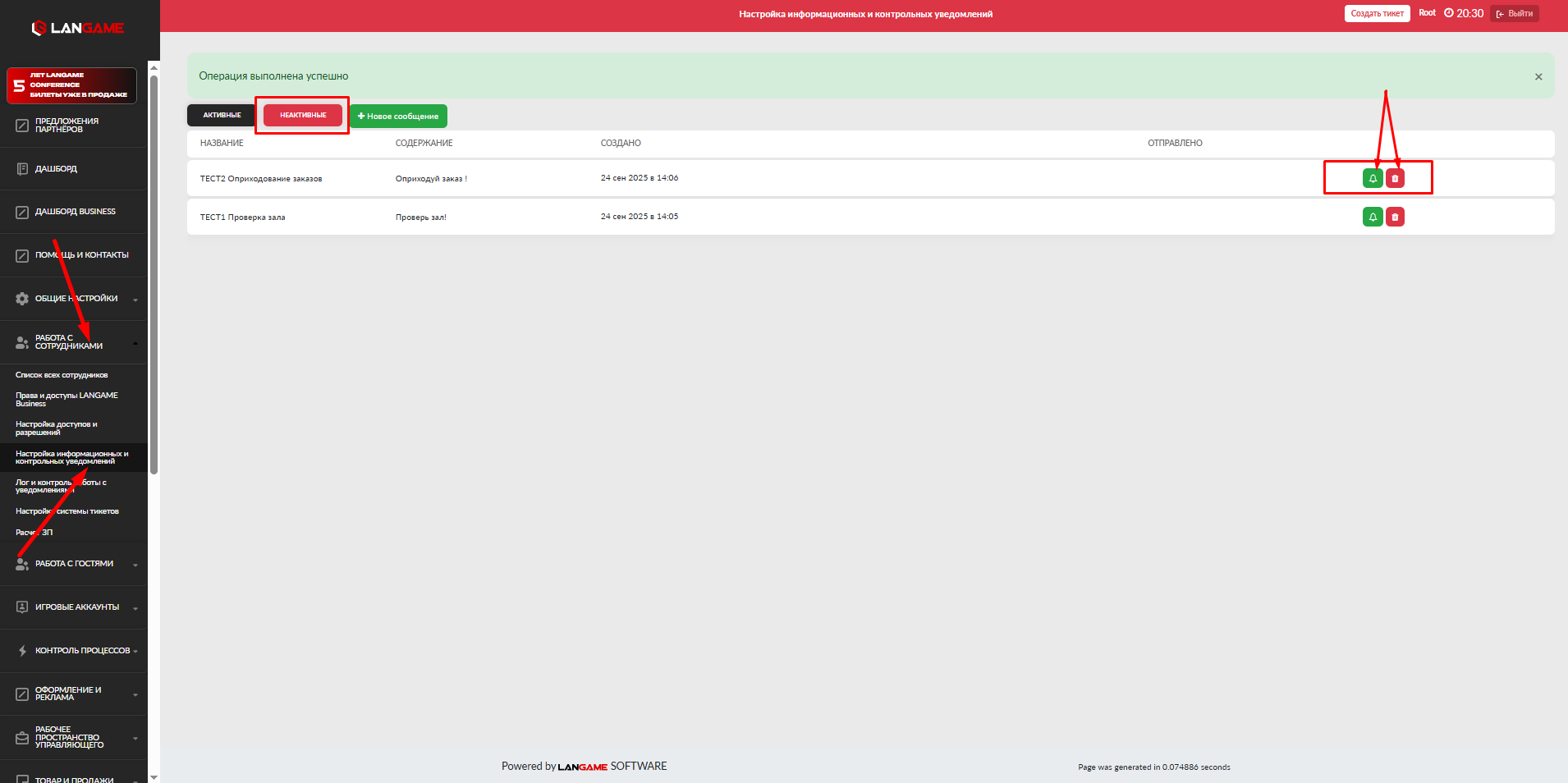
Неактивные уведомления не показываются сотрудникам. Они хранятся в разделе, чтобы их можно было вернуть без повторного создания.
Справа от каждого неактивного уведомления доступны действия:
- зелёная кнопка возвращает уведомление в активные;
- красная кнопка удаляет уведомление.
Перед повторной активацией проверьте текст, группу получателей и время показа. Старое уведомление может содержать неактуальную дату, ссылку или регламент.
Проверка после настройки
После создания или изменения уведомления проверьте результат.
Убедитесь, что:
- уведомление находится во вкладке Активные;
- название и текст указаны без ошибок;
- выбран корректный сценарий показа;
- интервал или конкретное время указаны правильно;
- выбрана нужная группа сотрудников;
- сотрудник с этой группой видит уведомление в нужном интерфейсе;
- повторяющееся уведомление не появляется слишком часто.
Если уведомление не появилось, проверьте группу получателей, роль сотрудника, время показа и статус уведомления. Также убедитесь, что сотрудник работает в том интерфейсе, для которого предназначено сообщение.
Рекомендации по тексту уведомлений
Текст уведомления должен быть понятным без дополнительных пояснений. Не стоит писать общие фразы, из которых сотрудник не поймёт, что нужно сделать.
Плохо:
Не забудьте всё проверить.Хорошо:
Перед закрытием смены проверьте кассу, незавершённые сессии и заказы в ожидании выдачи.Если уведомление связано с обязательным действием, укажите это прямо. Если действие нужно выполнить до определённого времени, добавьте время в текст сообщения.
Частые ошибки
Уведомление создано, но сотрудник его не видит
Проверьте, что уведомление находится во вкладке Активные, а сотрудник входит в выбранную группу получателей. Также проверьте, где должно отображаться сообщение: в домене или в Админ. ПО.
Уведомление пришло не тем сотрудникам
Проверьте выбранную группу получателей. Если сообщение содержит информацию только для конкретной роли, создайте отдельное уведомление для нужной группы.
Уведомление повторяется слишком часто
Проверьте настройку повторяющегося интервала. Если сообщение мешает работе администратора, увеличьте интервал или замените повторяющееся уведомление разовым.
Уведомление содержит устаревшую информацию
Если уведомление может понадобиться позже, деактивируйте его и обновали
Спераваед по зелевторной активацией. Если сообщенопкие ихбольше моне нужно вернуть или в целом, удалитье пего красной кнопке.