
Настройка и подключение ТВ через приложение LANGAME TV
LangameLANGAME TV —используется этодля приодкложючение для телевизора к дов, предназначменноеу дкляуба и управления TVконсольной зоной через ПО LANGAME. После настройки телевизор отображается на домене как отдельное устройство, а администратор может управлять им из административного ПО.
Приложение подключенных к клубуПоддерживается работа на телевеизорах сии ОС Android 11 (API 30) и выше.
Перед началом настройки убедитесь, что телевизор подключён к интернету, на нём доступна установка приложений, а у сотрудника есть доступ к домену клуба.
Установка приложения
Установить приложениеLANGAME на телевизорTV можно двумя способамиП: червез Play Market или через APK-файл. Рекомендуемый Сспособ: Чзависит от модели телевизора и доступности Play Market.
Установка через Play Market
- Откройте Play Market на телевизоре.
- Введите в поиске
LANGAME TV.

- Установит
ье приложениеLangameTVОткрываем Play MarketВ поиске пишем Langame TVУстанавливаеми открыойте его после завершения устаем
ВУстановка через APK-файл
Используйте это
ройт способ:,Чесли приложение недоступно в Play Market или установка черезфмагазин приложений невозможна на конкретной модели телешкувизора.- Запросите APK-файл приложения LANGAME TV в сервисе технической под
адержки. - Скопируйт
ье.APKAPK-файл наТВ- USB-накопитель.
ЗУстапрносить .APK файл в индивидуальном чатес вашим клубомПереместить .APK файлна флешкуНа телевизорустановитьфайловый менеджер,(например FileManager)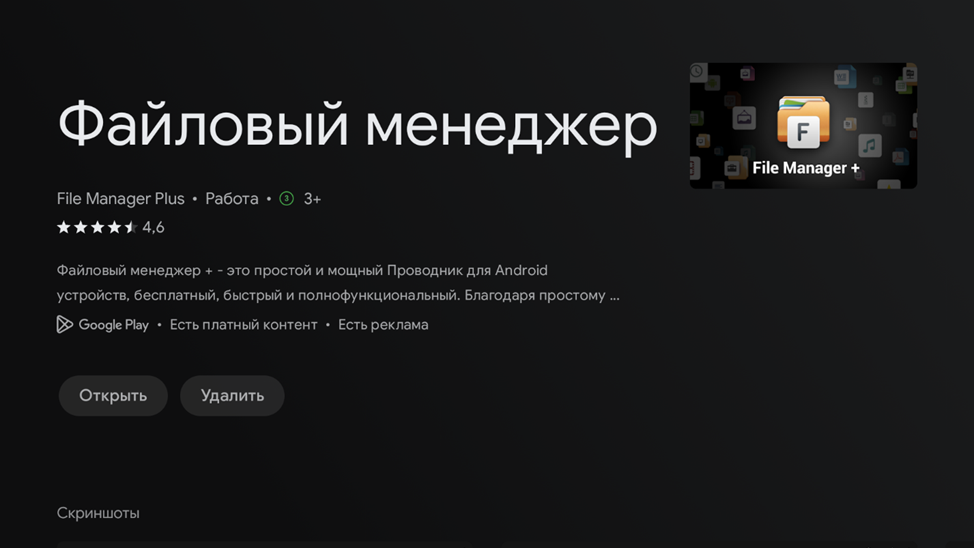
Manager.
- Подключите USB-накопите
м флешкуь к телевизору и открываойтемфайловый менеджер. - На
хойдимтенаш .APKAPK-файл(долженнахUSB-накодпится в USB)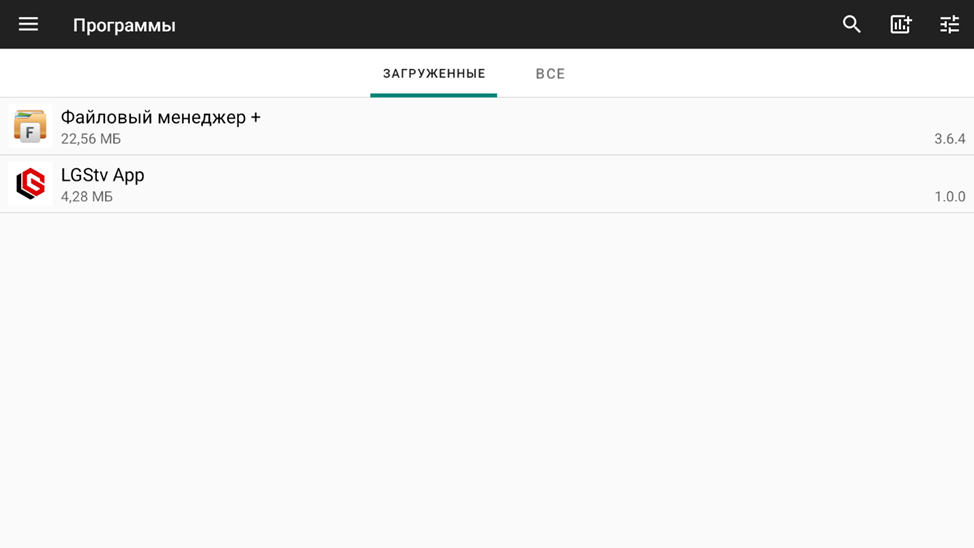
еле.
С помощью него н- Откр
ываойтем.APKAPK-файл и подтвердите установку приложенас сразу открываетсиянастройка ТВ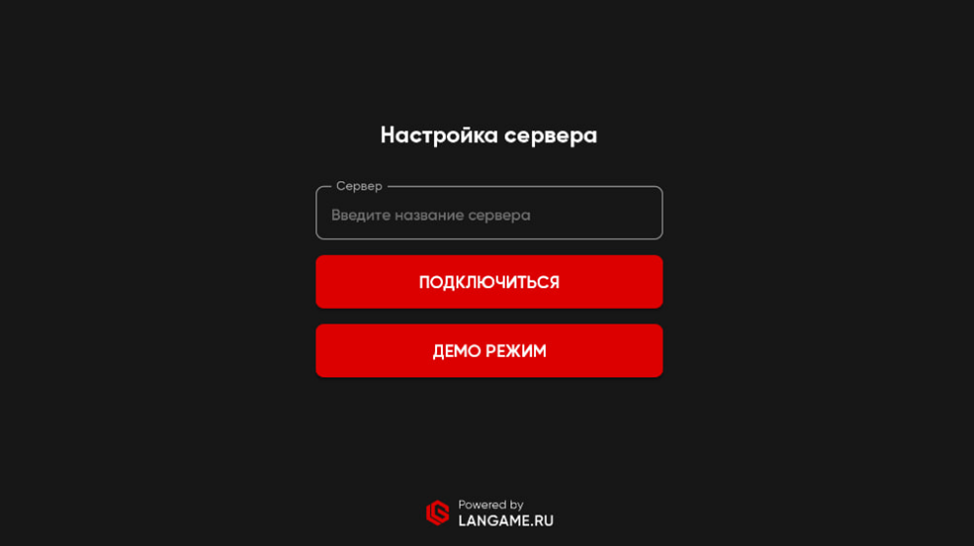
Настройка
После установки откройте LANGAME TV и перейдите к первичной настройке.
Первичная настройка приложения
После запуска приложения LangameTVнеобходимо нпривязать телевизор, к домену клуба и выдать приложению ступаем к его настройкеПервоистепмные разрешенноия.
- Вв
воедим наште домениклуба. - Нажми
матем"Подключиться".

ВПосле подключения открывшоется системсяное меню вразрешений. Включаитем все разрешения на отображение элементов интерфейса для приложения LGStv App
.

После вклюыдачения разрешения,й мыприложение видим на эоткраное нашет внутреннее меню, всостояния. В неём описано чтображается, какие параметры уже настроеноы и что необходимо настпроверить перед исполяьзованием телевизора в коррлубектной.

В меню состояния отображаются следующие параметры:
- Домен.
–Домен, к которому привязанныйдтелевизомен
р. - Связь с доменом.
– установлена/не установлена, сСостояние подключения телевизора к домену
. Значение показывает, установлена связь или нет. - Разрешения
ТВTV.–СостояниеПолучсистемны/Не получены, всех разрешенияй,чкоторыембыли выданы приложению после вписводаниядомена
. - Назначенный UUID
UUID.–УникальныйUUIDшегтор телевизора. Он используется для привязки устройства на домене(UUIDи автоматически добавляется в«раздел Привязка ПК по типам». - Статус устройства на домене
-. Состояние подтверждения устройства на домене. До завершения привязки отображается статус Не подтверждено/, после настройки отображается статус Подтверждено,.
Привязка TV на домене
После подключения приложения телевизор необходимо привязать к клубу и зоне на домене
.ЕслиБез всеэтой настройки устройство не будет корректно верно по инструкции, то осбражатаеться в ПО.
- Откройте домен кл
ькоуба. - Перейдите в
«раздел Привязка ПК по типам». - Найд
обавитьезустронуйствоипо UUID, клуб дляоторый отображается в приложении LANGAME TV. - Укажите для устройства нужный клуб.
- Укажите зону, к которой относится телевизор.
- Сохраните изменения.
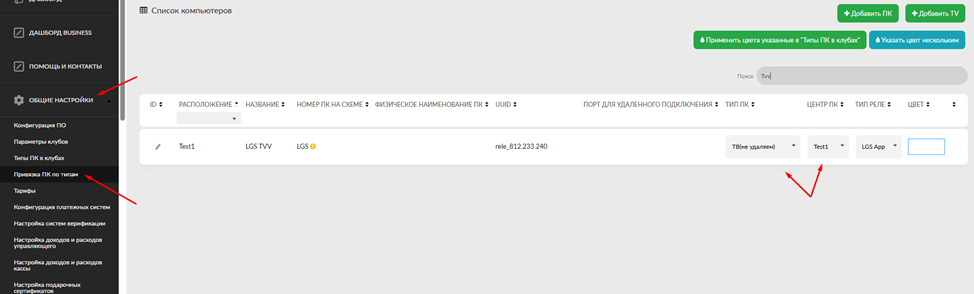
После сохранения ТВвернитесь к телевизору и проверьте внутреннее меню состояния. Настройка выполнена корректно, если связь с доменом установлена, разрешения получены, а устройство на домене
Насподтройка Langame TV завершждена!о.
Управление сTV ПКиз административнора
го ПО
После добавления ТВTV на домен и запусктивации на нем сессии, с адм.инистратор ПО появится возможносеть отуправлять гостю оповещение на телевизор и изменять громкость телевизором из а
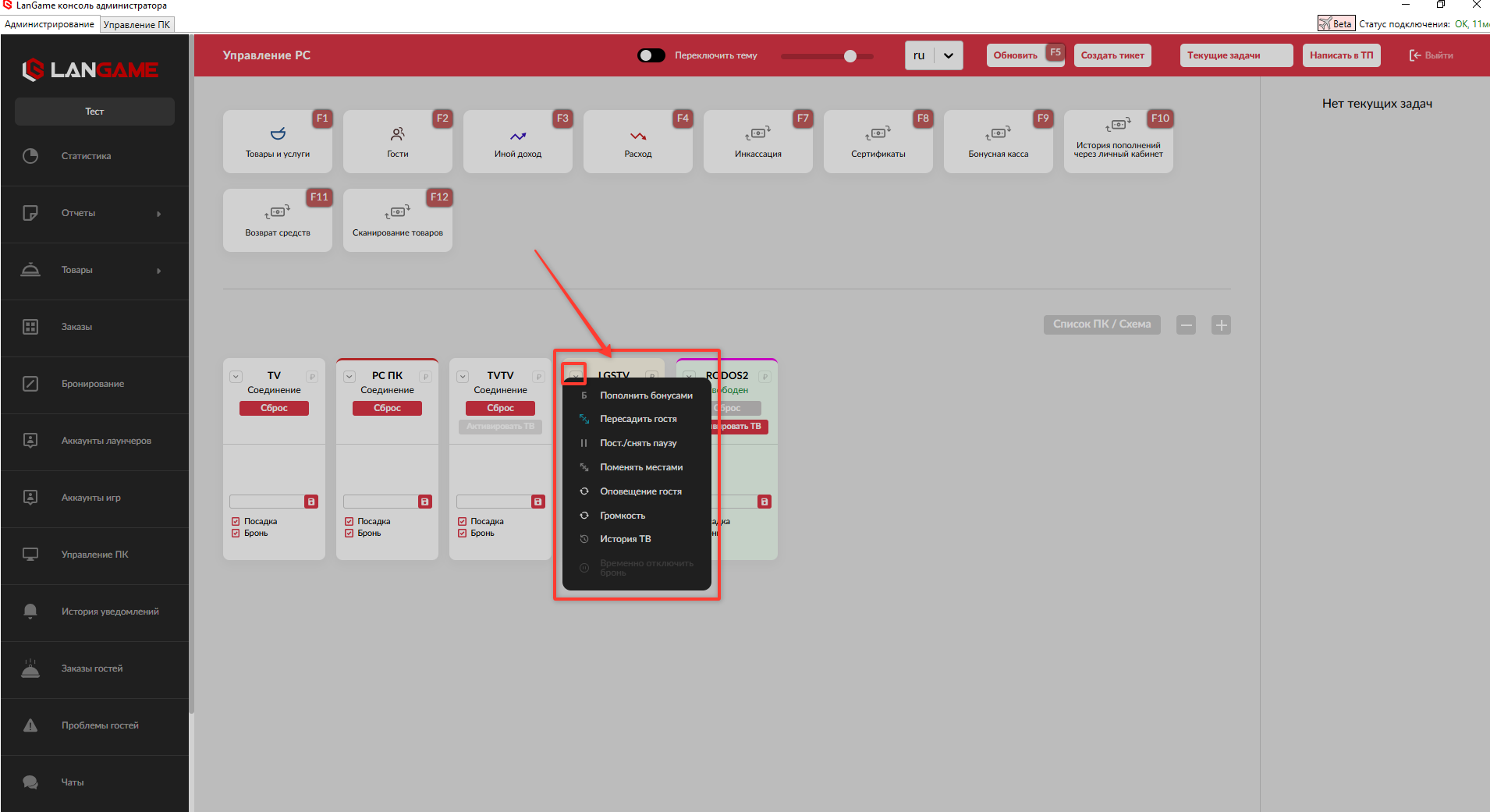
Оповещедминиестративного гПО. Достя –упны отправитька уведомлениея гостю на ТВ, которое отобразится у него справа в углу
Громкость - изменение громкости телевизора.
Оповещение гостя
Функция Оповещение гостя отправляет уведомление на ТВтелевизор. Сообщение отображается в правой части экрана.
Громкость
Функция Громкость изменяет уровень громкости на телевизоре во время сессии у гостя
*
Лог отправленных уведомлений гдостю можупено посмотреть во вкладке "Аналитика" на странице Лог уведомлений на ТВTV в разделе Аналитика.

Разблокировка, смена домена, получение UUID – с пульта
Все комбинации необходимо выполнять строго следуя по каждому шагу
Разблокировка
TV ТВ:ТВс пульта
TV можно разблокировать с пульта с помощью спредециаленьной комбинации. Комбинацию необходимой
вводить строго по порядку.
Нажмимте на пультем:
- 5 раз вверх
,. - 4 раза влево
,. - 2 раза вниз
.
После ввода комбинации, откроется окно ввода пароля.

Пароль отдля разблокировки формируется из UUID телевизожнра. Для пароля найиспользуютися в самом UUID нашего ТВЗзаглавные буквы –или явыделяютенные ся паримволеы из UUID.
Форм оат разблокировкиrele_Xxx.Xxx.UUID:
rele_Xxx.Xxx.xXX
(https://rele_Xxx.Xxx.xXX/)Примерrele_:
rele_123.456.789
Если в UUID выделены символы 1, 23.4, 56.789знач8 ит 9, пароль будет – 1489таким:
1489
Смена домена
с пульта
Для изсмененияы домена, к которому привязан наш телевизор, ниспользуется обхотдима данельная комбинация.
Нажмите на пульте:
- 3 раза вниз.
- 2 раза вверх.
- 1 раз влево.
После ввода комбинации, откроется окно ввода домена. Удаляите текущий домен полностью, всве ди вписыватем новый домен и подтвердите изменение.

После смены домена кпроверьте связь с доменом и статус устрыойства во внутреннем меню LANGAME TV. При необходимо перевести ТВ
Узповторнать UUIDТак како привяжите устройство в разделе Привязка ПК по типам.
Просмоткры UUID с пультииа
В настройках приложек,ния UUID может быть скрыт,. Чтобы врего моженно посмотобреазить слUUID на экране, введующитей комбинациейю с пульта:
- 9 раз вверх.
- 1 раз влево.
После ввода, комбинации UUID отобразится на экране. Чтобы снова скрыть UUID обратно,UUID, введите эту же комбинацию повторно.

Проверка после настройки
После завершения настройки проверьте, что телевизор готов к работе:
- В приложении LANGAME TV указан корректный домен клуба.
- Связь с доменом установлена.
- Все разрешения для приложения получены.
- UUID телевизора отображается в разделе Привязка ПК по типам.
- Для устройства указаны клуб и зона.
- Статус устройства на домене изменился на Подтверждено.
- В административном ПО доступны действия с TV: отправка уведомления и изменение громкости.
Если один из пунктов не выполняется, проверьте интернет-соединение телевизора, корректность домена, выданные разрешения и привязку устройства на домене.