
Настройка и подключение ТВ через приложение LANGAME TV
LANGAME TV используется для подключения телевизора к домену клуба и управления консольной зоной через ПО LANGAME. После настройки телевизор отображается на домене как отдельное устройство, а администратор может управлять им из административного ПО.
Приложение поддерживается на телевизорах с Android 11 (API 30) и выше.
Перед началом настройки убедитесь, что телевизор подключён к интернету, на нём доступна установка приложений, а у сотрудника есть доступ к домену клуба.
Установка приложения
Установить LANGAME TV можно двумя способами: через Play Market или через APK-файл. Рекомендуемый способ зависит от модели телевизора и доступности Play Market.
Установка через Play Market
- Откройте Play Market на телевизоре.
- Введите в поиске
LANGAME TV.

- Установите приложение и откройте его после завершения установки.

Установка через APK-файл
Используйте этот способ, если приложение недоступно в Play Market или установка через магазин приложений невозможна на конкретной модели телевизора.
- Запросите APK-файл приложения LANGAME TV в сервисе технической поддержки.
- Скопируйте APK-файл на USB-накопитель.
- Установите на телевизор файловый менеджер, например File Manager.
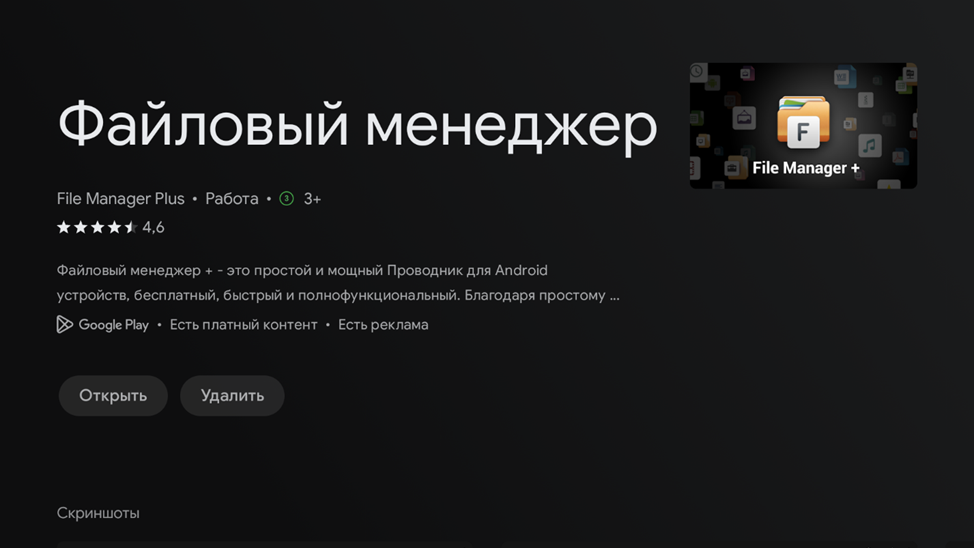
- Подключите USB-накопитель к телевизору и откройте файловый менеджер.
- Найдите APK-файл на USB-накопителе.
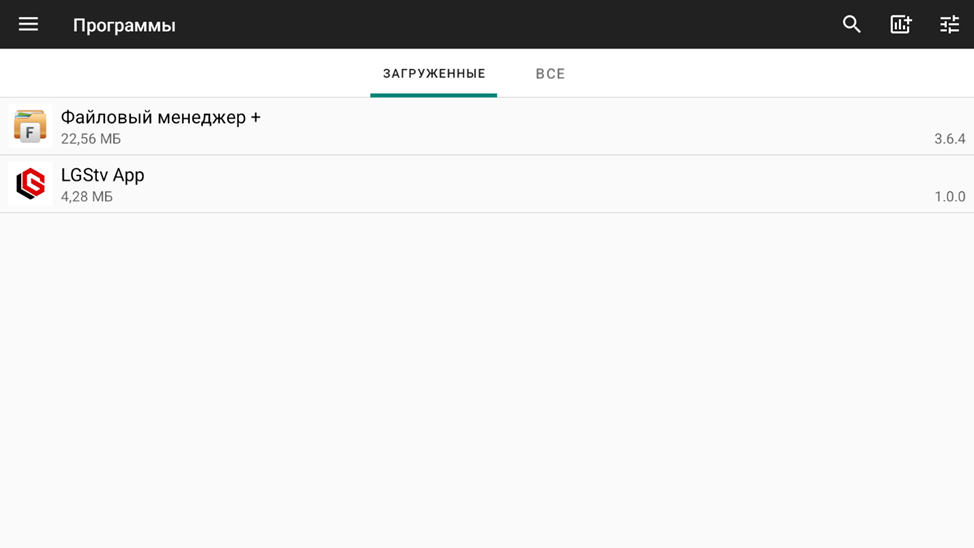
- Откройте APK-файл и подтвердите установку приложения.
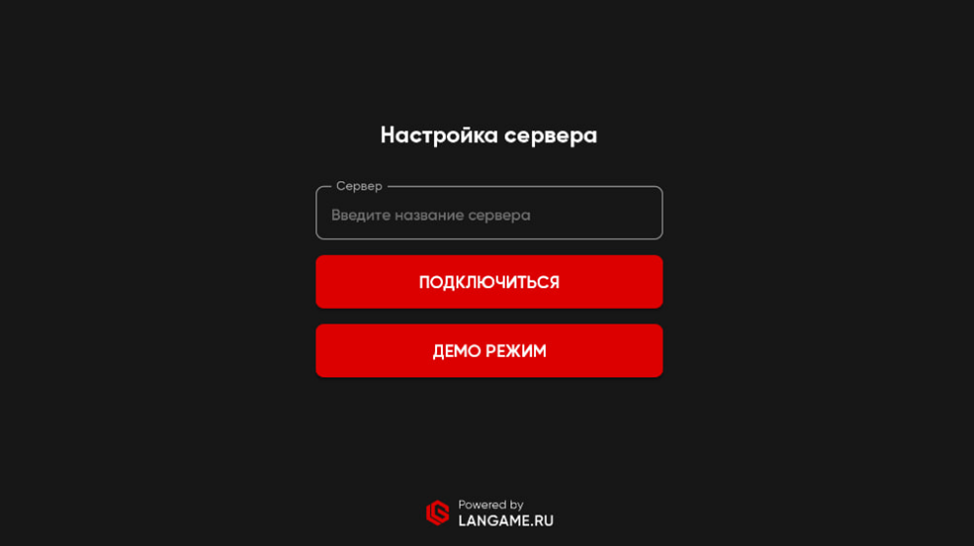
После установки откройте LANGAME TV и перейдите к первичной настройке.
Первичная настройка приложения
После запуска приложения необходимо привязать телевизор к домену клуба и выдать приложению системные разрешения.
- Введите домен клуба.
- Нажмите Подключиться.

После подключения откроется системное меню разрешений. Включите все разрешения на отображение элементов интерфейса для приложения LGStv App.

После выдачи разрешений приложение откроет внутреннее меню состояния. В нём отображается, какие параметры уже настроены и что необходимо проверить перед использованием телевизора в клубе.

В меню состояния отображаются следующие параметры:
- Домен. Домен, к которому привязан телевизор.
- Связь с доменом. Состояние подключения телевизора к домену. Значение показывает, установлена связь или нет.
- Разрешения TV. Состояние системных разрешений, которые были выданы приложению после ввода домена.
- Назначенный UUID. Уникальный идентификатор телевизора. Он используется для привязки устройства на домене и автоматически добавляется в раздел Привязка ПК по типам.
- Статус устройства на домене. Состояние подтверждения устройства на домене. До завершения привязки отображается статус Не подтверждено, после настройки отображается статус Подтверждено.
Привязка TV на домене
После подключения приложения телевизор необходимо привязать к клубу и зоне на домене. Без этой настройки устройство не будет корректно отображаться в ПО.
- Откройте домен клуба.
- Перейдите в раздел Привязка ПК по типам.
- Найдите устройство по UUID, который отображается в приложении LANGAME TV.
- Укажите для устройства нужный клуб.
- Укажите зону, к которой относится телевизор.
- Сохраните изменения.
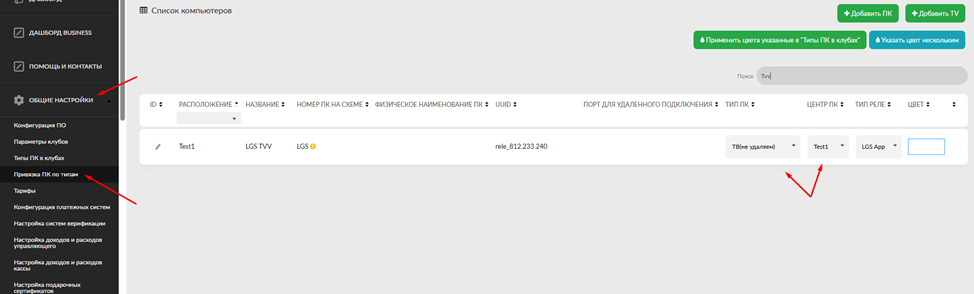
После сохранения вернитесь к телевизору и проверьте внутреннее меню состояния. Настройка выполнена корректно, если связь с доменом установлена, разрешения получены, а устройство на домене подтверждено.
Управление TV из административного ПО
После добавления TV на домен и запуска сессии администратор может управлять телевизором из административного ПО. Доступны отправка уведомления гостю и изменение громкости телевизора.
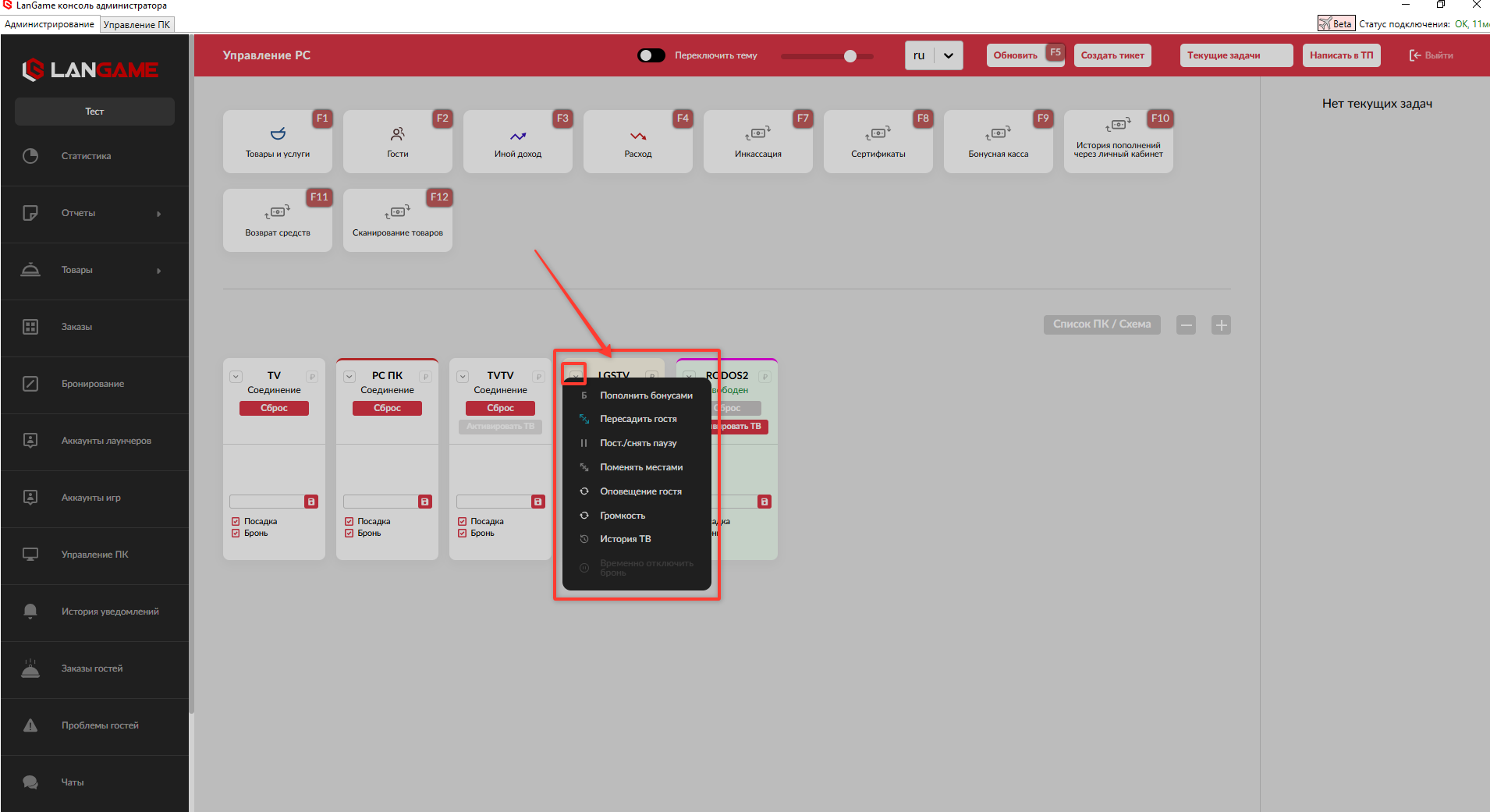
Оповещение гостя
Функция Оповещение гостя отправляет уведомление на телевизор. Сообщение отображается в правой части экрана.

Громкость
Функция Громкость изменяет уровень громкости на телевизоре во время сессии гостя.

Лог отправленных уведомлений доступен на странице Лог уведомлений на TV в разделе Аналитика.

Разблокировка TV с пульта
TV можно разблокировать с пульта с помощью специальной комбинации. Комбинацию необходимо вводить строго по порядку.
Нажмите на пульте:
- 5 раз вверх.
- 4 раза влево.
- 2 раза вниз.
После ввода комбинации откроется окно ввода пароля.

Пароль для разблокировки формируется из UUID телевизора. Для пароля используются заглавные буквы или выделенные символы из UUID.
Формат UUID:
rele_Xxx.Xxx.xXX
Пример:
rele_123.456.789
Если в UUID выделены символы 1, 4, 8 и 9, пароль будет таким:
1489
Смена домена с пульта
Для смены домена, к которому привязан телевизор, используется отдельная комбинация.
Нажмите на пульте:
- 3 раза вниз.
- 2 раза вверх.
- 1 раз влево.
После ввода комбинации откроется окно ввода домена. Удалите текущий домен полностью, введите новый домен и подтвердите изменение.

После смены домена проверьте связь с доменом и статус устройства во внутреннем меню LANGAME TV. При необходимости повторно привяжите устройство в разделе Привязка ПК по типам.
Просмотр UUID с пульта
В настройках приложения UUID может быть скрыт. Чтобы временно отобразить UUID на экране, введите комбинацию с пульта:
- 9 раз вверх.
- 1 раз влево.
После ввода комбинации UUID отобразится на экране. Чтобы снова скрыть UUID, введите эту же комбинацию повторно.

Проверка после настройки
После завершения настройки проверьте, что телевизор готов к работе:
- В приложении LANGAME TV указан корректный домен клуба.
- Связь с доменом установлена.
- Все разрешения для приложения получены.
- UUID телевизора отображается в разделе Привязка ПК по типам.
- Для устройства указаны клуб и зона.
- Статус устройства на домене изменился на Подтверждено.
- В административном ПО доступны действия с TV: отправка уведомления и изменение громкости.
Если один из пунктов не выполняется, проверьте интернет-соединение телевизора, корректность домена, выданные разрешения и привязку устройства на домене.