
Настройка датчиков температуры
В разделе Настройка датчиков температуры добавляются и редактируются температурные датчики, установленные в клубе. После настройки система сможет получать данные с реле, отображать температуру в аналитике и отправлять уведомления, если температура выйдет за заданные пределы.
Перед началом настройки
Для корректной работы мониторинга температуры должны быть выполнены несколько условий:
- В клубе установлено температурное реле Rodos TE-MONITOR V.4 или Rodos TE-MONITOR V.6.
- Реле подключено к локальной сети клуба.
- У клуба есть белый статичный IP-адрес.
- На роутере настроен проброс внешнего порта на локальный IP-адрес реле.
- В параметрах клуба указан внешний IP-адрес.
- В конфигурации ПО включен мониторинг температуры помещения.
- В разделе настройки датчиков добавлен датчик с корректным портом и типом.
Если одно из условий не выполнено, данные о температуре могут не отображаться в аналитике, а уведомления могут не отправляться.
Где находится раздел
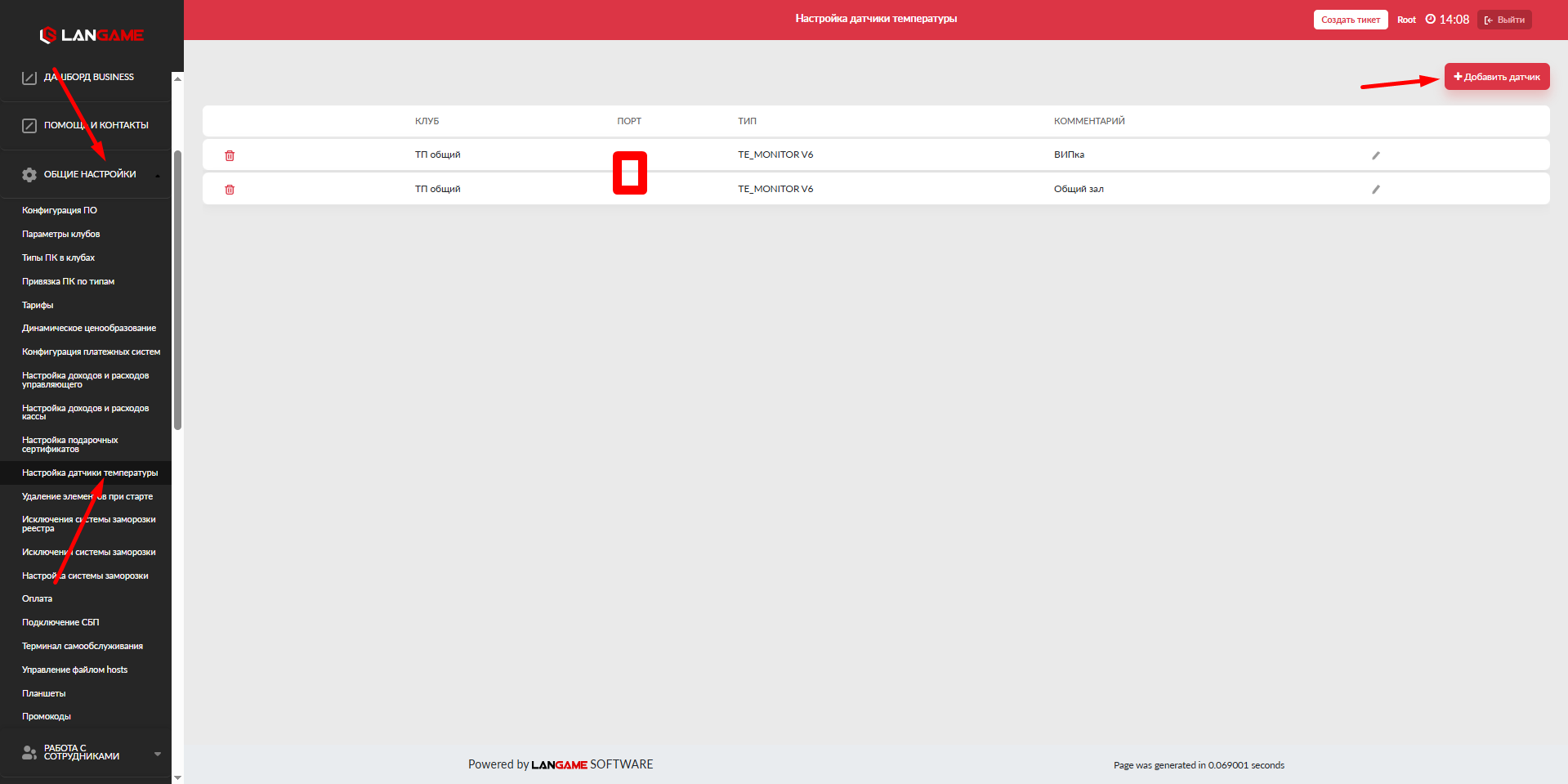
Откройте домен клуба и перейдите в раздел:
Общие настройки → Настройка датчиков температуры.
На странице отображается список добавленных датчиков. Для каждого датчика указываются клуб, порт, тип датчика и комментарий, если он был заполнен при добавлении.
Добавление датчика температуры
Чтобы добавить новый датчик, нажмите Добавить.
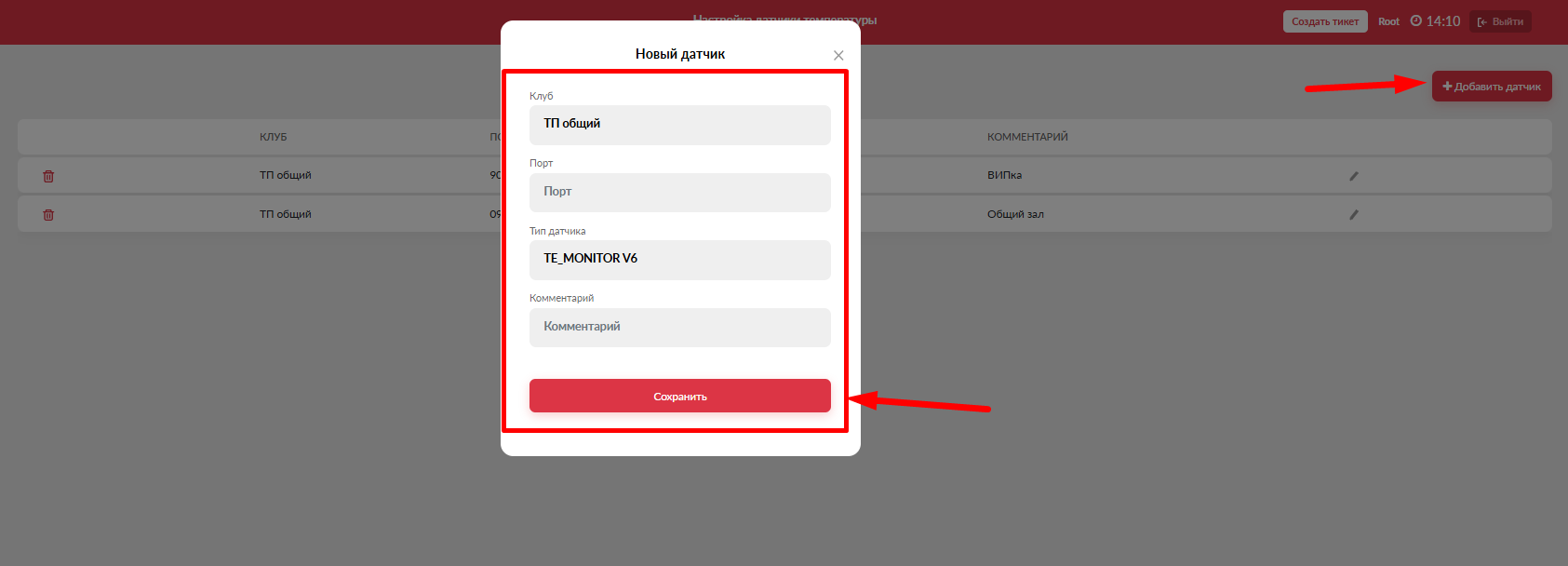
В открывшемся окне заполните поля:
- Клуб: выберите клуб, в котором установлен датчик.
- Порт: укажите внешний порт, который был настроен при пробросе портов на роутере. Например,
2602. - Тип датчика: выберите модель реле: V4 или V6.
- Комментарий: укажите понятное описание датчика. Например,
Основной зал,VIP-зал,Серверная,Зона PS.
Комментарий помогает отличать один датчик от другого. Это особенно важно, если в клубе несколько залов или несколько реле. В уведомлениях также будет проще понять, к какому месту относится зафиксированная температура.
После заполнения полей сохраните датчик.
Редактирование датчика
Чтобы изменить данные уже добавленного датчика, нажмите на значок карандаша напротив нужной строки.
При редактировании можно изменить те же параметры, которые заполнялись при создании: клуб, порт, тип датчика и комментарий.
После изменения данных сохраните настройки.
Подготовка температурного реле
После покупки реле Rodos TE-MONITOR V.4 или Rodos TE-MONITOR V.6 его нужно подготовить к работе в сети клуба.
Подключение реле к компьютеру
Подключите реле к розетке и соедините его с компьютером патч-кордом.
Если на реле два сетевых разъема, подключите патч-корд в первый разъем.
Настройка сетевого адаптера на компьютере
Откройте свойства сетевого адаптера Ethernet на компьютере и перейдите в свойства IP версии 4 (TCP/IPv4).
Укажите следующие параметры:
- IP-адрес:
192.168.1.21 - Маска подсети:
255.255.255.0 - Основной шлюз:
192.168.1.20 - Предпочитаемый DNS-сервер:
192.168.1.20
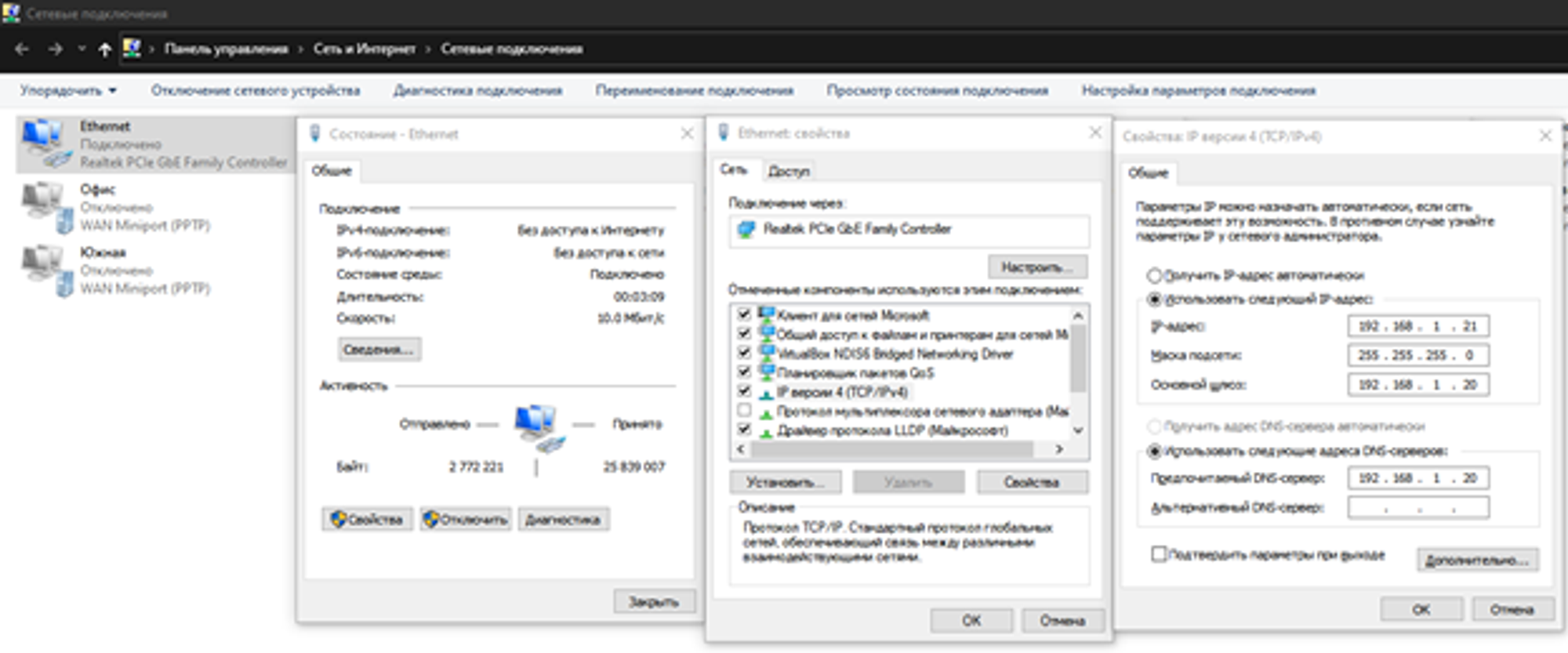
Примените настройки.
Вход в веб-интерфейс реле
Откройте браузер и перейдите по адресу:
http://192.168.1.20
Откроется веб-интерфейс реле.
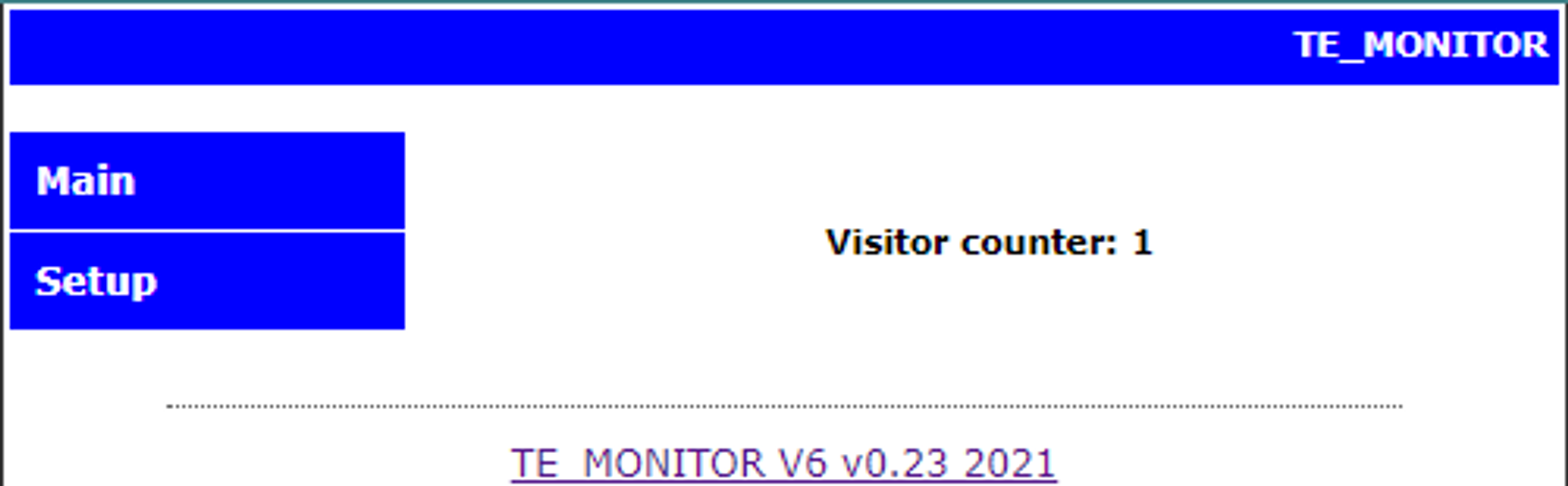
Нажмите Setup и введите стандартные данные для входа:
- Логин:
admin - Пароль:
admin
После входа откроется раздел Network config.
Настройка сетевых параметров реле
В разделе Network config заполните основные поля:
- IP Address: свободный IP-адрес в локальной сети клуба. Этот адрес будет использоваться для обращения к реле внутри сети.
- Gateway: шлюз локальной сети клуба.
- Subnet mask: маска подсети. В большинстве случаев используется значение
255.255.255.0. - Password: пароль, который указан в конфигурации ПО в разделе настроек RODOS.
После заполнения нажмите Save & Reboot.
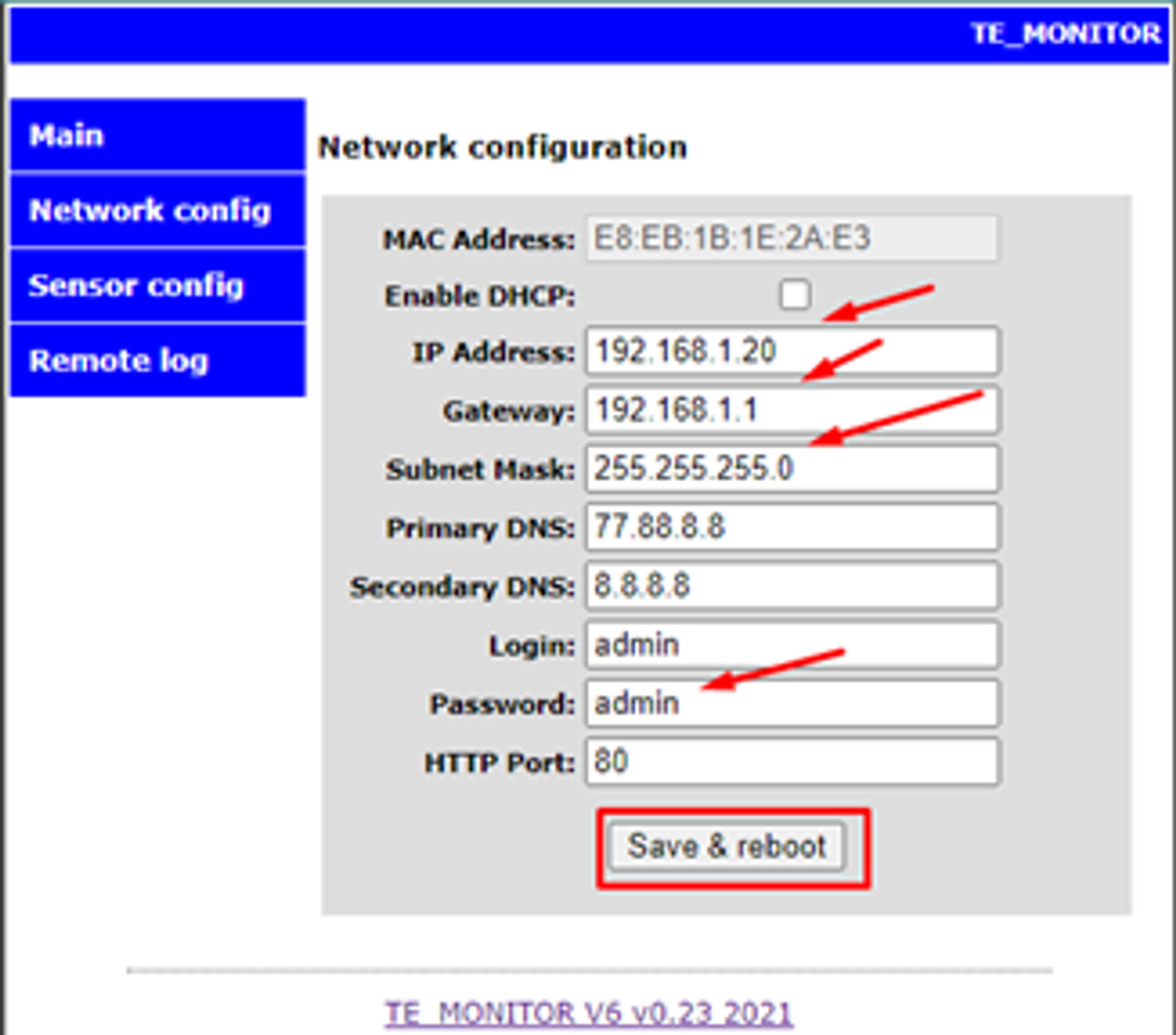
После сохранения верните параметры сетевого адаптера Ethernet на компьютере к стандартным настройкам. Обычно это автоматическое получение IP-адреса и DNS-сервера.
Поиск подключенного датчика
После установки реле в нужном месте снова откройте его веб-интерфейс, но уже по IP-адресу, который вы указали в поле IP Address.
Перейдите в раздел Sensor config и нажмите Search. После поиска в интерфейсе должен появиться подключенный датчик температуры.
Нажмите Save & Reboot, чтобы сохранить найденный датчик и применить настройки.
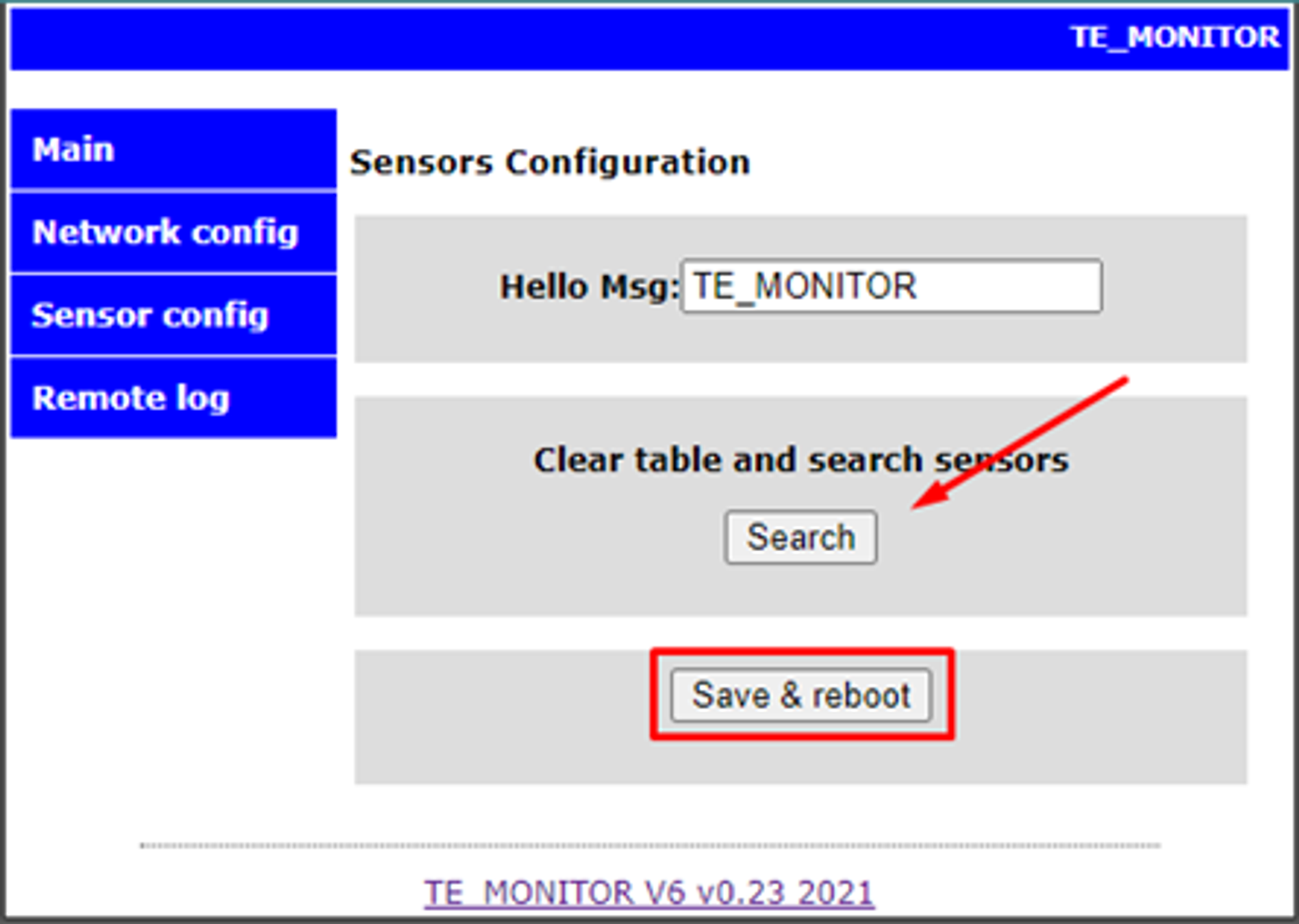
Проброс портов для работы реле
Для работы реле требуется белый статичный IP-адрес, который приходит в компьютерный клуб. Без него сервер не сможет обратиться к реле извне.
Ниже приведен пример настройки проброса портов на Mikrotik.
Создание NAT-правила
Подключитесь к Mikrotik и откройте раздел:
IP → Firewall → NAT.
Создайте новое правило.
Во вкладке General укажите:
- Chain:
dstnat - Protocol:
6 (tcp) - Dst. Port: свободный внешний порт. Например,
2602. - In. Interface List:
WANили другой интерфейс, через который настроен выход в интернет.
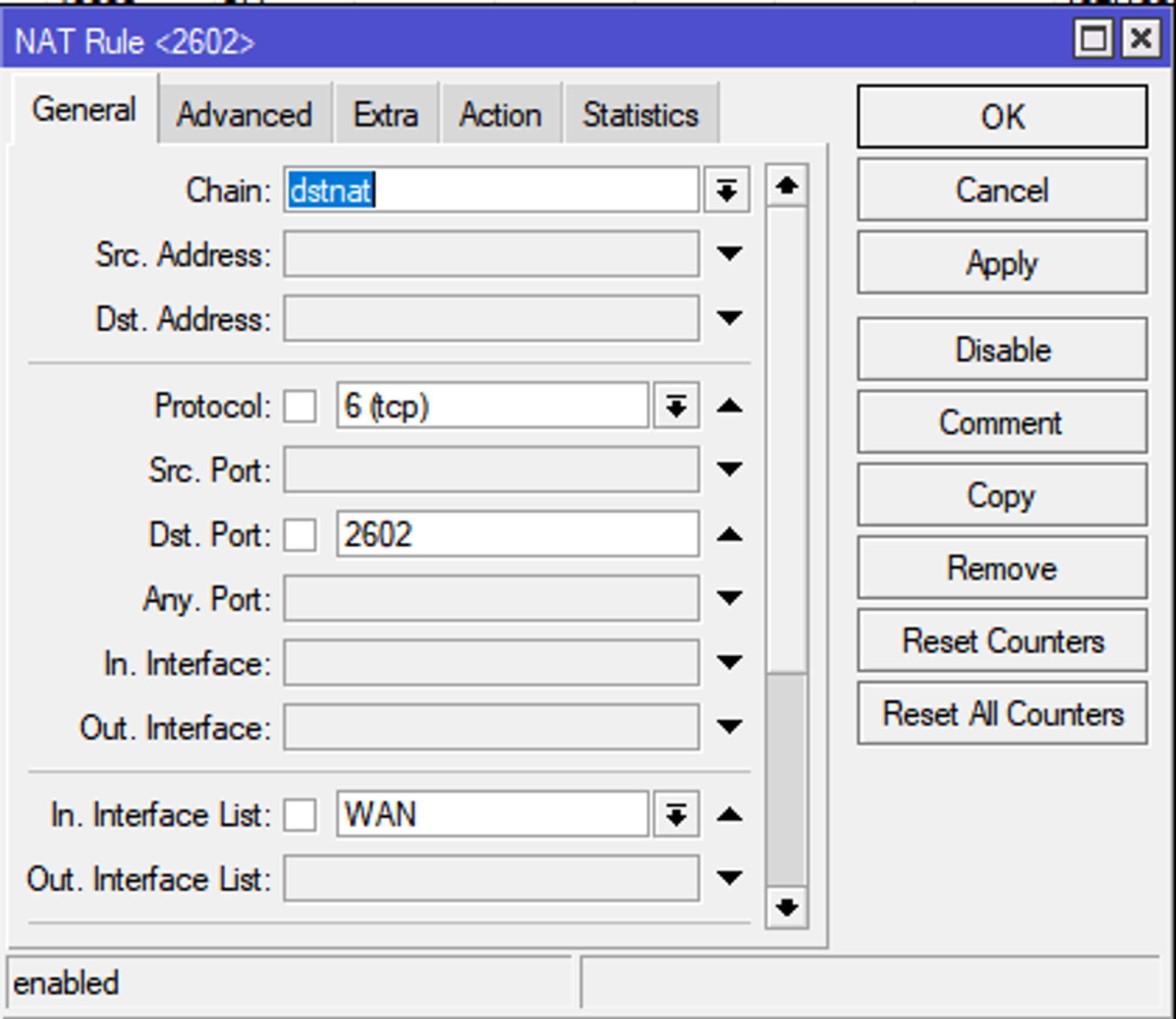
Во вкладке Action укажите:
- Action:
dst-nat - To Addresses: локальный IP-адрес реле. Например,
192.168.7.232. - To Ports:
80
Нажмите ОК и сохраните настройки.
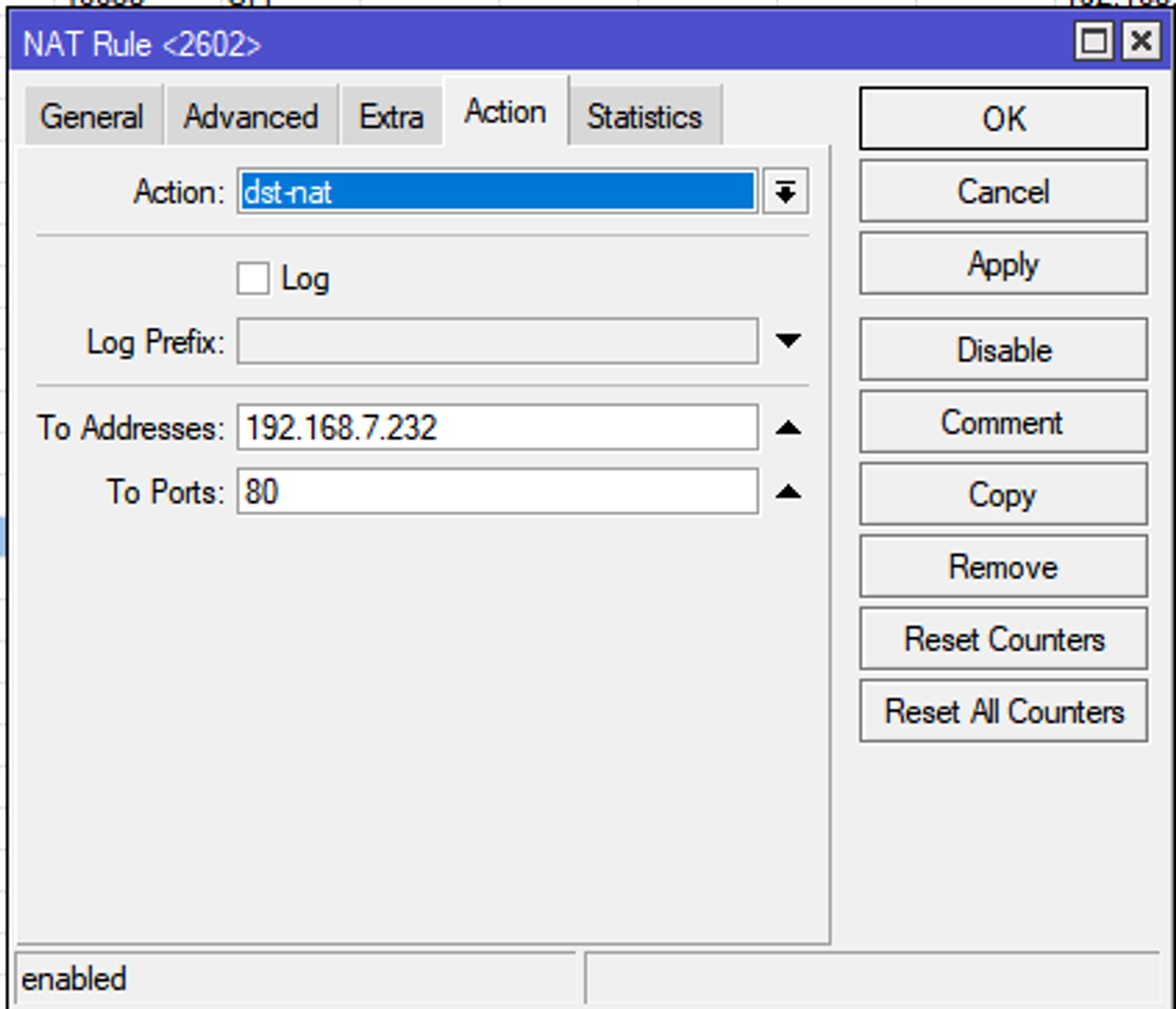
После такой настройки внешний запрос на адрес вида 23.55.123.43:2602 будет перенаправлен на локальный адрес реле 192.168.7.232:80.
Настройка в LANGAME
После подготовки реле и проброса портов нужно настроить параметры в домене LANGAME.
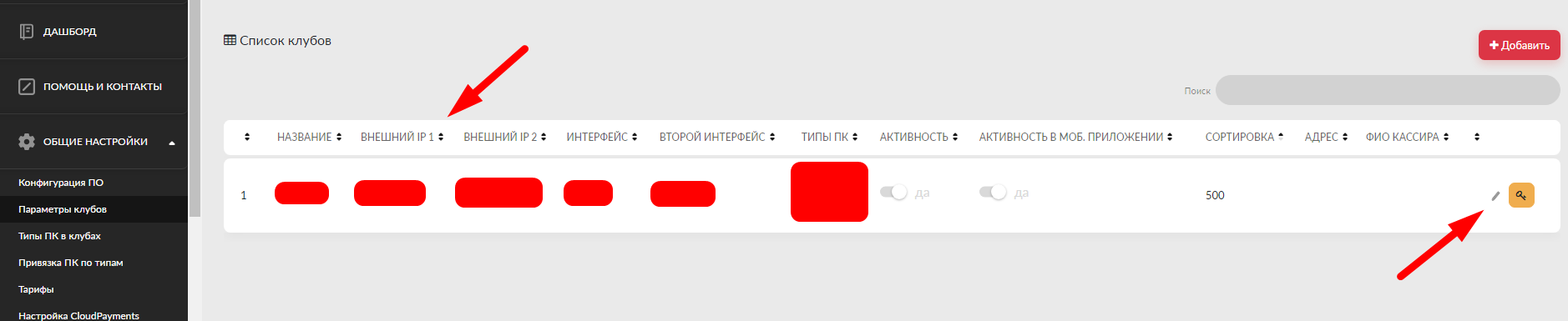
Шаг 1. Укажите внешний IP-адрес клуба
Перейдите в раздел:
Общие настройки → Параметры клубов.
Найдите параметр Внешний IP 1 и укажите белый статичный IP-адрес клуба.
Шаг 2. Включите мониторинг температуры
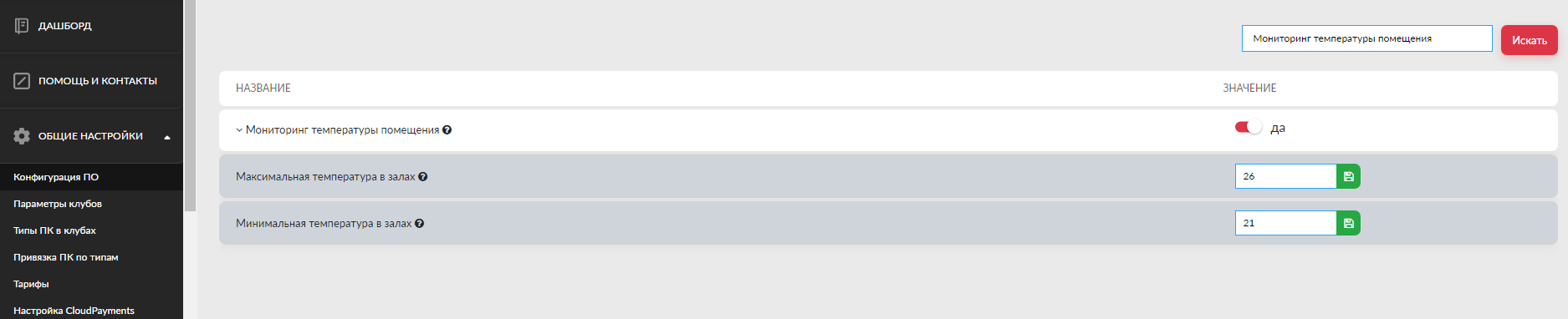
Перейдите в раздел:
Общие настройки → Конфигурация ПО.
Включите настройку Мониторинг температуры помещения.
Затем укажите минимальные и максимальные значения температуры в залах. Эти значения используются для контроля допустимого диапазона. Если температура выйдет за заданные пределы, система сможет отправить уведомление при условии, что уведомления настроены на домене.
Шаг 3. Добавьте датчик температуры
Перейдите в раздел:
Общие настройки → Настройка датчиков температуры.
Нажмите Добавить датчик и заполните поля:
- Клуб: клуб, в котором установлен датчик.
- Порт: внешний порт датчика. Например,
2602. - Тип датчика: модель реле, V4 или V6.
- Комментарий: описание места установки датчика.
Сохраните датчик.
Как проверить результат
После завершения настройки откройте раздел:
Аналитика → Температура.
В разделе должен появиться график температуры по настроенному датчику.
Если на домене настроены уведомления Telegram-бота, при выходе температуры за минимальное или максимальное значение будут отправляться уведомления.
Если данные не отображаются
Если график температуры не появился или значения не обновляются, проверьте следующие настройки:
- В клубе используется белый статичный IP-адрес.
- В разделе Параметры клубов корректно заполнен параметр Внешний IP 1.
- На Mikrotik настроен проброс внешнего порта на локальный IP-адрес реле.
- В разделе Настройка датчиков температуры указан тот же внешний порт, который используется в NAT-правиле.
- В карточке датчика выбран правильный тип реле: V4 или V6.
- В разделе Конфигурация ПО включен мониторинг температуры помещения.
- В реле найден и сохранен подключенный датчик через раздел Sensor config.
- Реле доступно по локальному IP-адресу внутри сети клуба.
- Реле подключено к питанию и сетевому кабелю.
Если после проверки данные не отображаются, обратитесь в техническую поддержку и укажите клуб, внешний IP-адрес, внешний порт, локальный IP-адрес реле, модель реле и место установки датчика.