
Настройка датчиков температуры
НаВ данной страницзделе нНастраивается работйка датчиков температуры добавляются и редактируются температурные датчики, установленные в клубе. После настройки система сможет получать данные с реле, отображать температуру в аналитике и отправлять уведомления, если температура выйдет за заданные пределы.
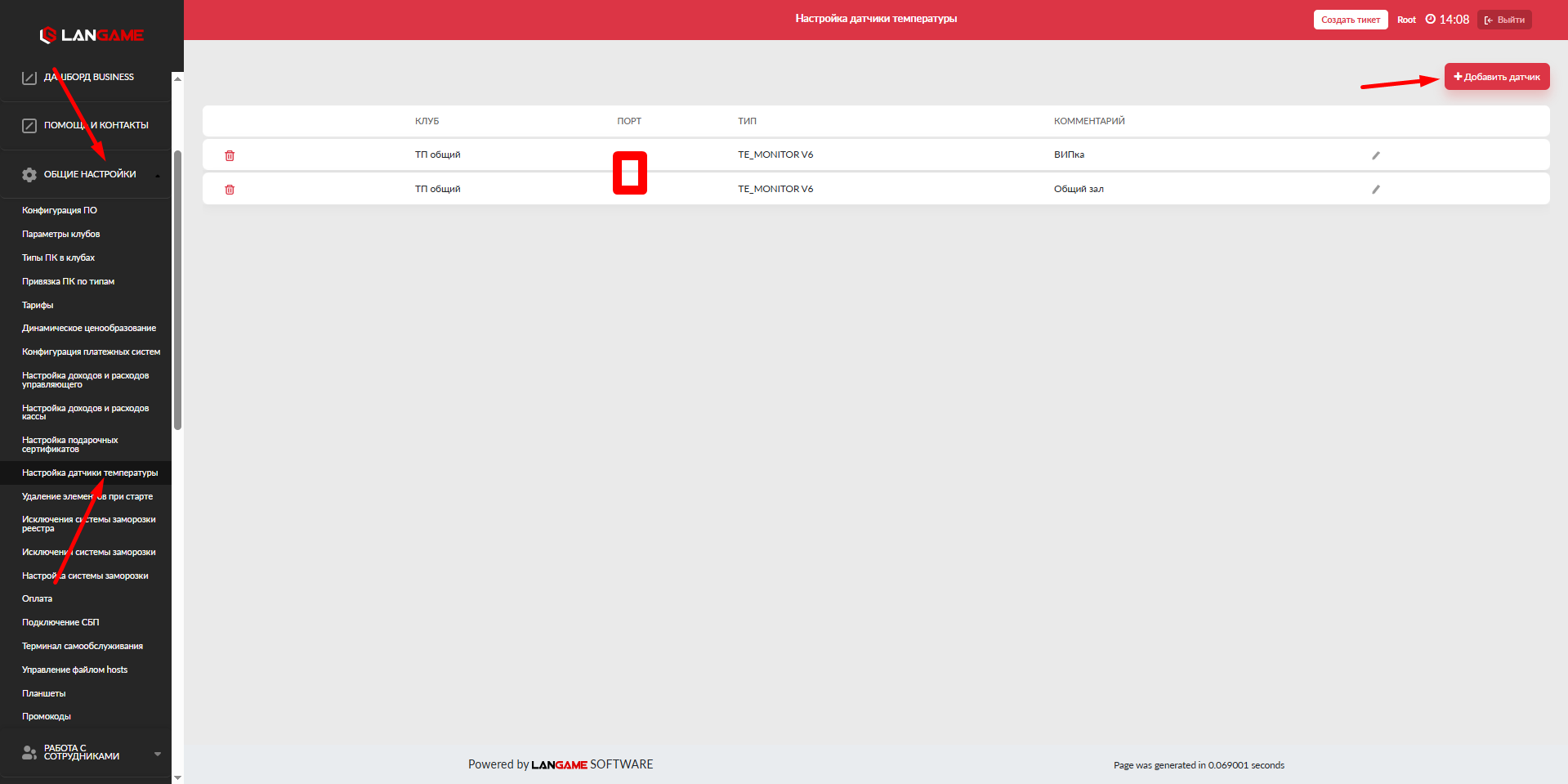
Перед началом настройки
Для корректной работы мониторинга температуры должны быть выполнены несколько условий:
- В клубе установлено температурное реле Rodos TE-MONITOR V.4 или Rodos TE-MONITOR V.6.
- Реле подключено к локальной сети клуба.
- У клуба есть белый статичный IP-адрес.
- На роутере настроен проброс внешнего порта на локальный IP-адрес реле.
- В параметрах клуба указан внешний IP-адрес.
- В конфигурации ПО включен мониторинг температуры помещения.
- В разделе настройки датчиков добавлен датчик с корректным портом и типом.
Если одно из условий не выполнено, данные о температуре могут не отображаться в аналитике, а уведомления могут не отправляться.
Где находится раздел
Откройте домен клуба и перейдите в раздел:
Общие настройки → Настройка датчиков температуры.
На странице отображается список добавленных датчиков. Для каждого датчика указываются клуб, порт, тип датчика и комментарий, если он был заполнен при добавлесть в клубении.
По кнопке Добавление дат
ь,чика мы можтемпературы
Чтобы добавить новый датчик, нажмите Добавить.
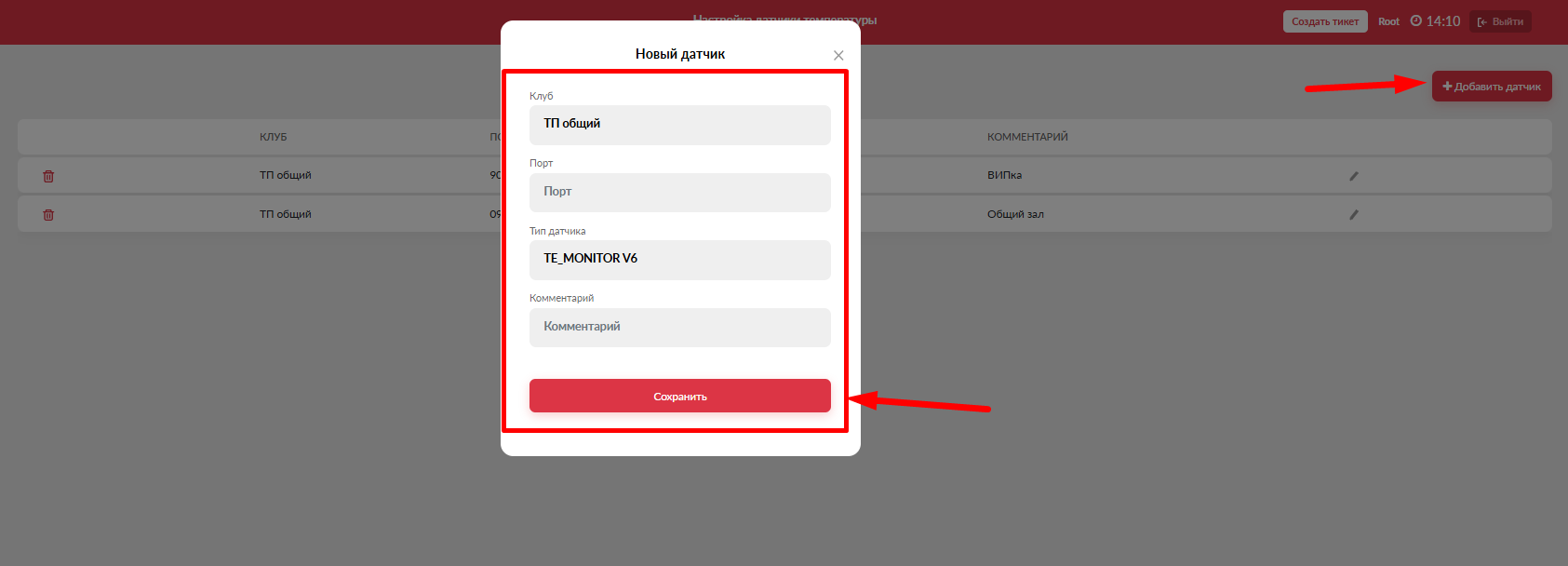
В открывшемся окне заполните поля:
- Клуб: выбер
авите клуб, в котором установлен датчик. - Порт: укажите внешний порт, который был настроен при пробросе портов на роутере. Например,
2602. - Тип датчика: выберите модель реле: V4 или
комментарийV6. - Комментарий: укажите понятное опис
пользуетсядля более явного названияе датчика. Например,Основной зал,VIP-зал,Серверная,Зона PS.
Комментарий помогает отличать один датчик от другого. Это особенно важно, если в клубе несколько залов или несколько реле. В уведомлениях ТГтакже нбудет ипроще понфять, к какормацииу месту относится зафиксированеобходимых нася темперойках во вкладках конфигтурац.
После заполнении ПО ия паолей сохрамнитетры клубов, нет ссылки на настройку самих датчиков.
Редактирование датчика
Чтобы изменить данные мы моужем пдо кнопке Кбарандаш напротив определенного датчика, нажмите на значок карандаша напротив нужной строки.
При редактировании мы можемно изменить всюте инфоже парамациюетры, которуюые ввзаподилнялись при создании: клуб, порт, тип датчика и комментарий.
После изменения данных сохраните настройки.
Подготовка температурного реле
После покупки реле Rodos TE-MONITOR V.4 или Rodos TE-MONITOR V.6 его нужно первым делом необходимго настровить к работе в сети клуба.Для
Подключаем ниего в розетку иле к компьютеру
Подключите реле к розетке и соедините его с компьютерезом патч-кордом.
В случае еЕсли у вас на термореле 2два сокетевых ра для патчкордзъема, то необходимо подключитье патч-корд в 1-первый сокразъетм.
Настройка сетевого адаптера на компьютере
ВОткройте свойствах сетевого адаптера Ethernet на компьютере и перейдите в свойства IP версии 4 (TCP/IPv4).
Укадапжитера необходимо прописать следующие параметры:
- IP-адрес:
192.168.1.21 - Маска подсети:
255.255.255.0 - Основной шлюз:
192.168.1.20 - Предпочитаемый DNS-сервер:
192.168.1.20
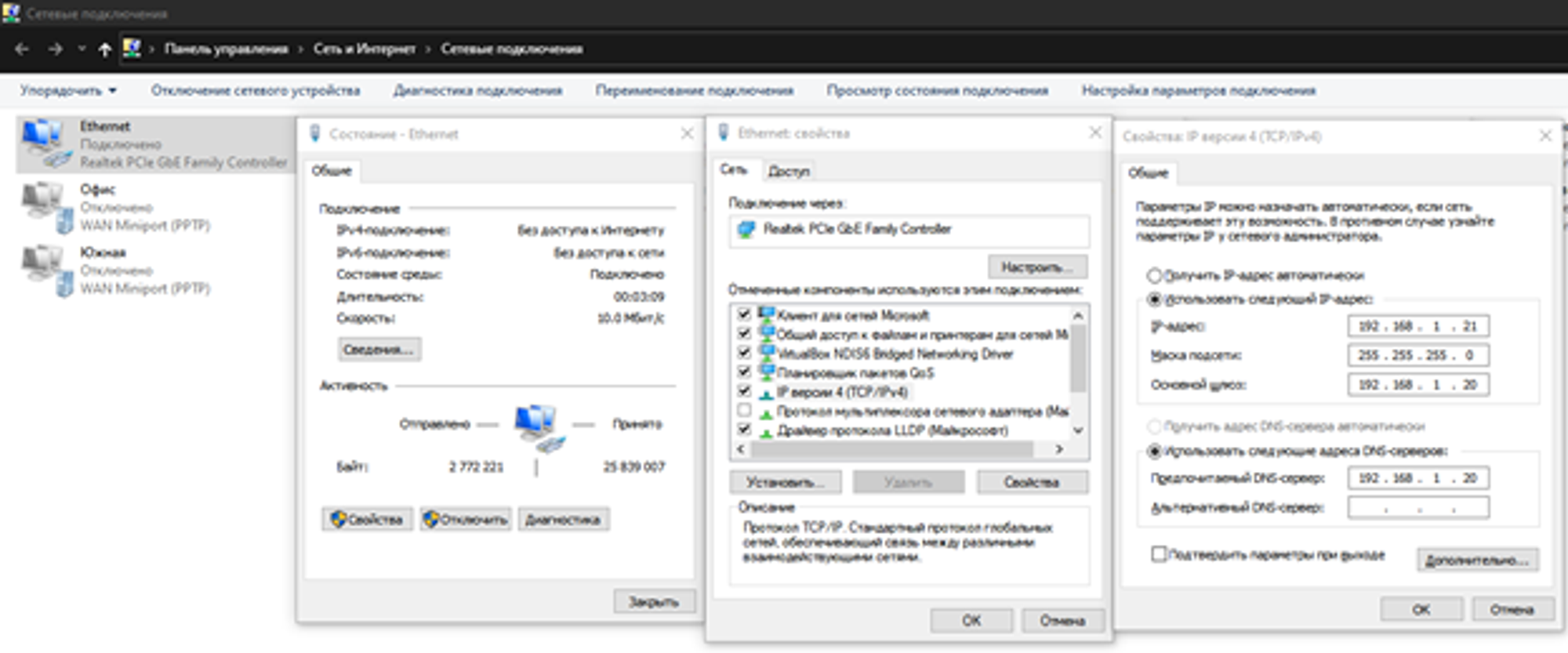
После применитения данных настроейк открываеми.
Входим на сайт 192.168.1.20
Откройте браузер и перейдите по адресу:
http://192.168.1.20
Откроется веб-инаштегорфейс реле.
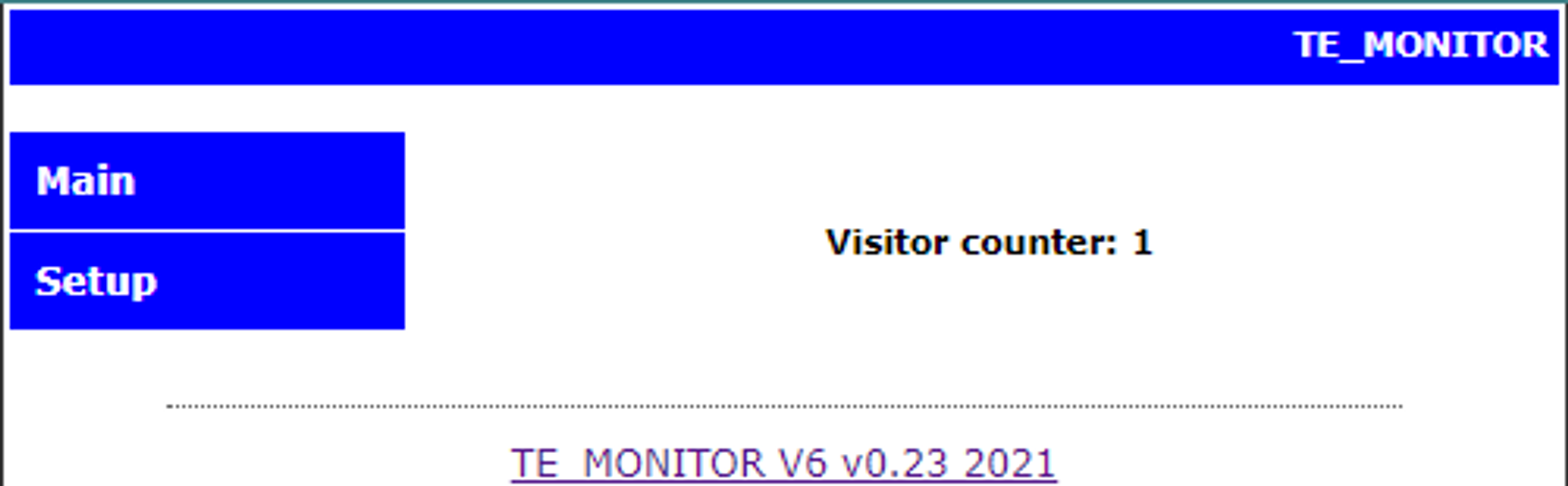
Нажмиматем на Setup, и ввоедимте стандартныйе данные для входа:
- Логин:
иadmin - Пароль:
(admin
Послед вхом мы попада откроемтся нра здел Network config.
Настройка нсетевых парам необходимо отредактиров реле
В разделе Network config заполнитье 4основные поля:
- IP
Address:AddressВ:этом поле вписываетсясвободныйip-IP-адрес ввашейлокальной сети клуба. Этот адрес будет использоваться для обращения к реле внутри сети. Gateway:GatewayВ:этом поле указываетсяшлюзвашейлокальной сети клуба.- Subnet
mask:maskМ: маска подсети. В большинстве случащев используется значениевсего идетпо умолчанию255.255.255.0. Password:PasswordУказывается: пароль, который уВкас выстзавлен вНнастройекиRODOS
RODOS.
После заполнения нажмиматем на кнопку Save & Reboot
.
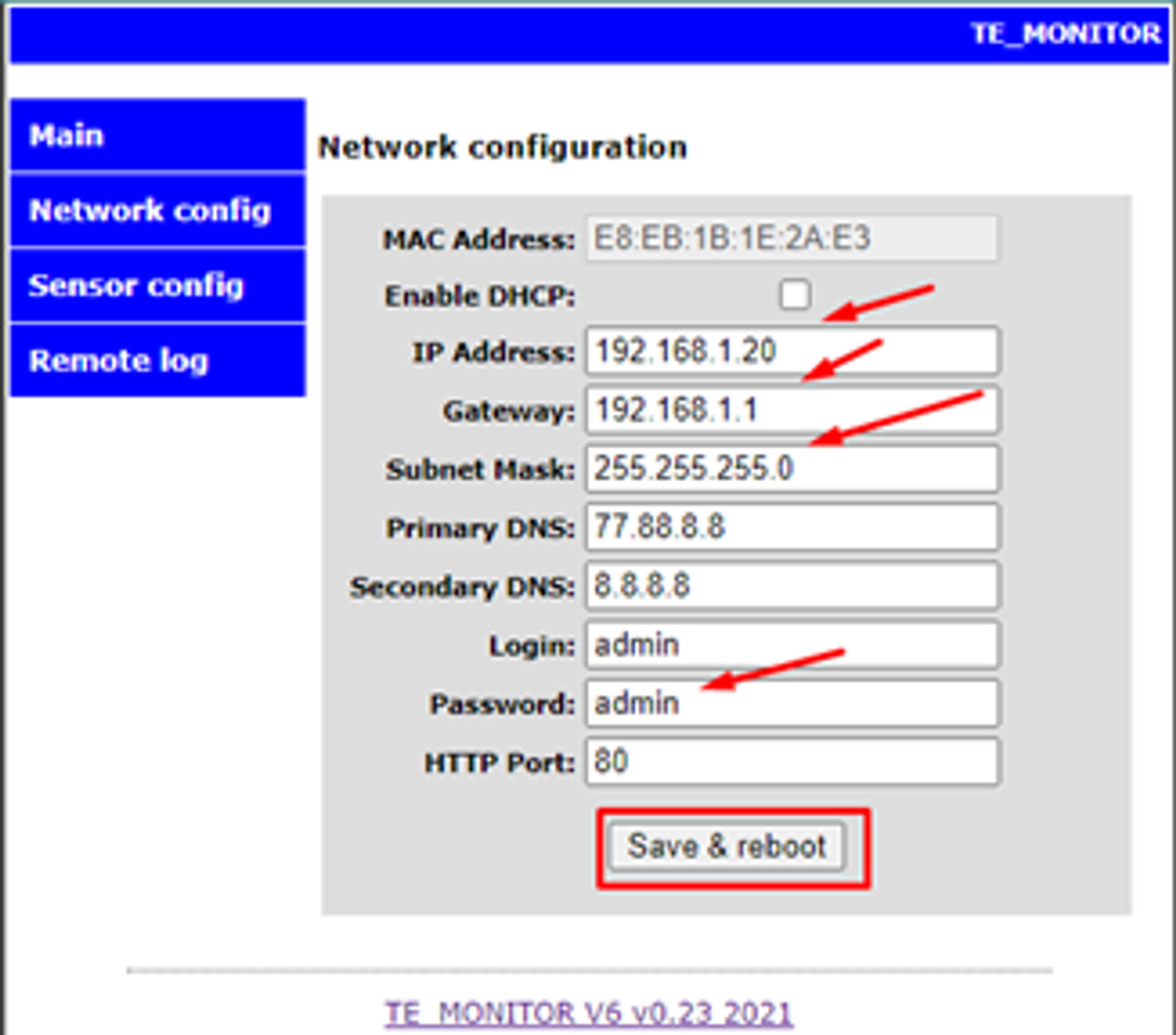
ТПослеп сохранения верь возвращанитем параметры в сетевойствах IP версии 4 (TCP/IPv4) ethernetго адаптера Ethernet на компьютере к стандефолартные.
После всехм настройкам. Обычно это автоматическое получение IP-адреса и DNS-сервера.
Поиск подключение данного датчика
После установки реле в нужном месте, снеобхва одимткро перейти еще раз в его веб-инатерфейстр, нойки уже по выставленному ip-IP-адресу, коткорытьй вы указали в паоле IP Address.
Перейдите в рамздетры л Sensor config и нажмите Search. После поиска в интерфейсе должен появить на кнопку Search. В этот момент отобразится подключенный датчик температуры.
Нажмиматем на кнопку Save & Reboot , чтобы сохранить найдляенный датчик и применениять настроейки.
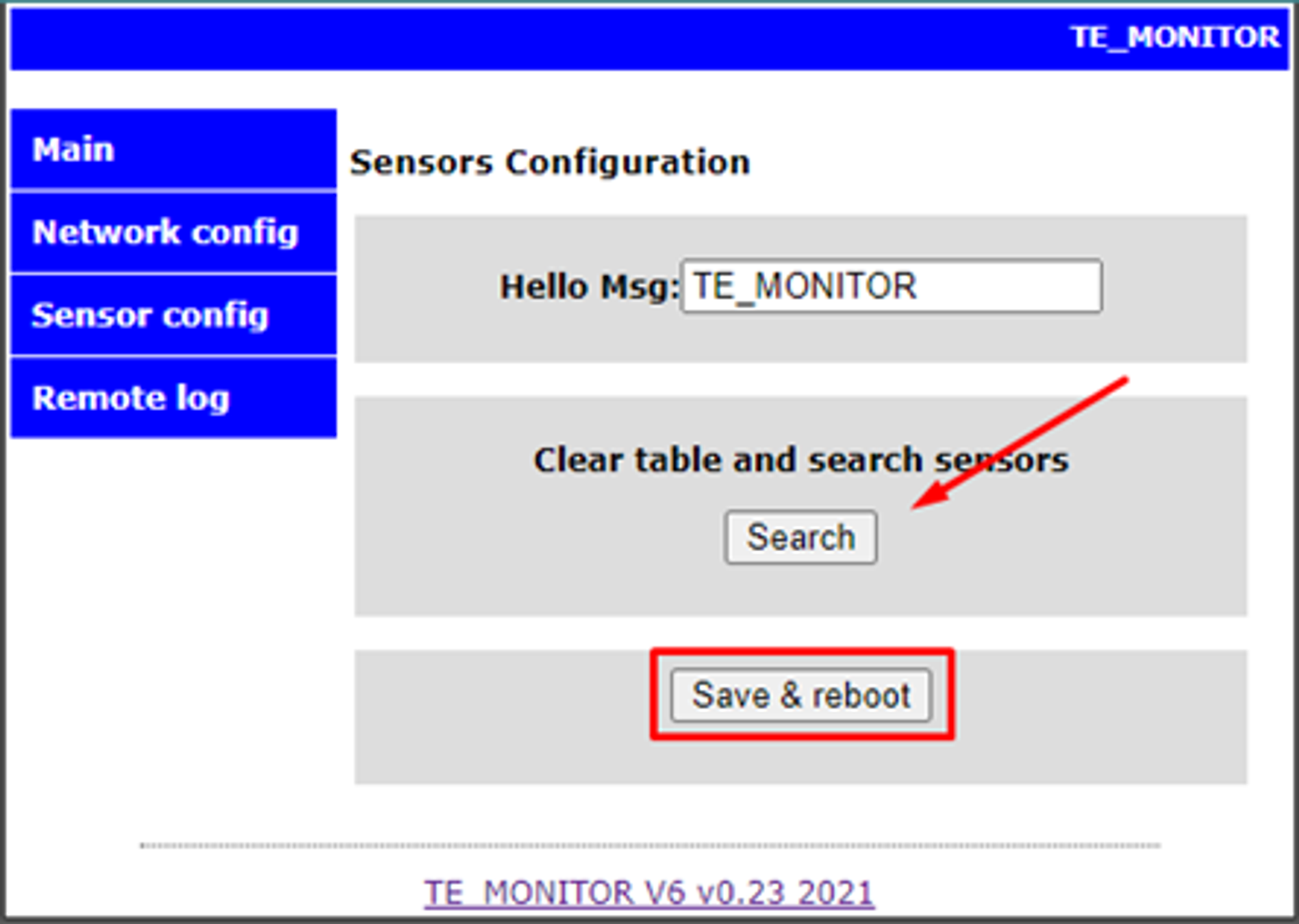
Настройка температурного реле
Условие работы реле: необходим белый статичный ip-адрес приходящий в ваш компьютерный клуб.
Проброс портов для работы реле
Для работы реле требуется белый статичный IP-адрес, который приходит в компьютерный клуб. Без него сервер не сможет обратиться к реле извне.
Ниже приведен пример настройки проброса портов на Mikrotik.
Создание NAT-правила
Подключаитемсяь к Mikrotik и поткройтереходим в раздел:
IP
.
Создайтем новую настройку со следующими параметрамвило.
Переходим вВо вкладку е General.
укажите:
Chain:Chain:dstnatProtocol:Protocol:6 (tcp)- Dst.
Port:Port:Ссвободный внешний порт,.нНапример,2602. - In. Interface
List:List:WAN(или другой интерфейс, через который настроен выход в интернет,.
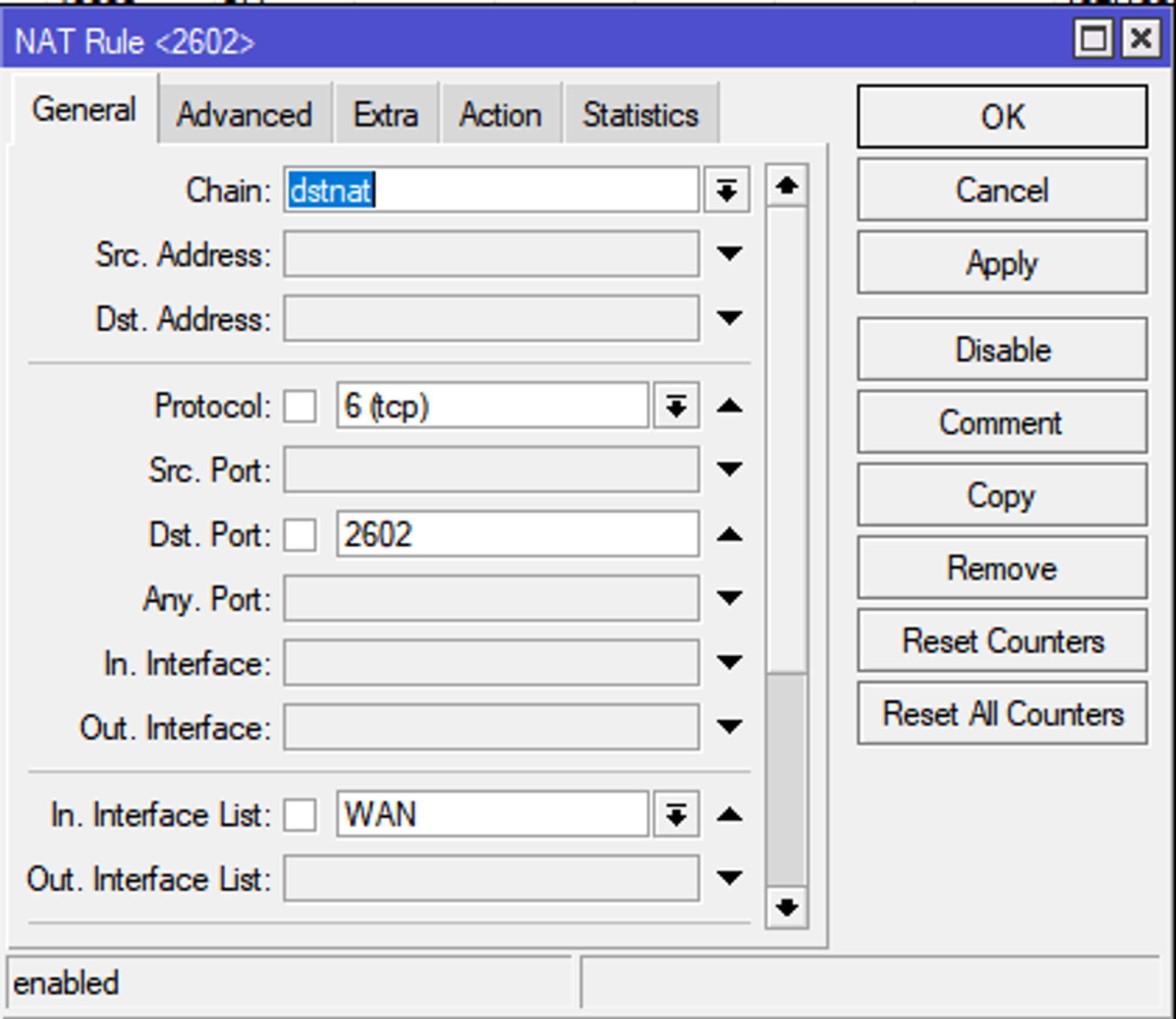
ДалееВо вкладкае Action.
укажите:
Action:Action:dst-nat- To
Addresses:Addresses:Тутлокальныйвписываем тот ip-IP-адреснашегореле.(нНапример,в нашем случае192.168.7..232)
232 - To
Ports:Ports:80
Нажмиматем ОК и сохраняитем настройки.
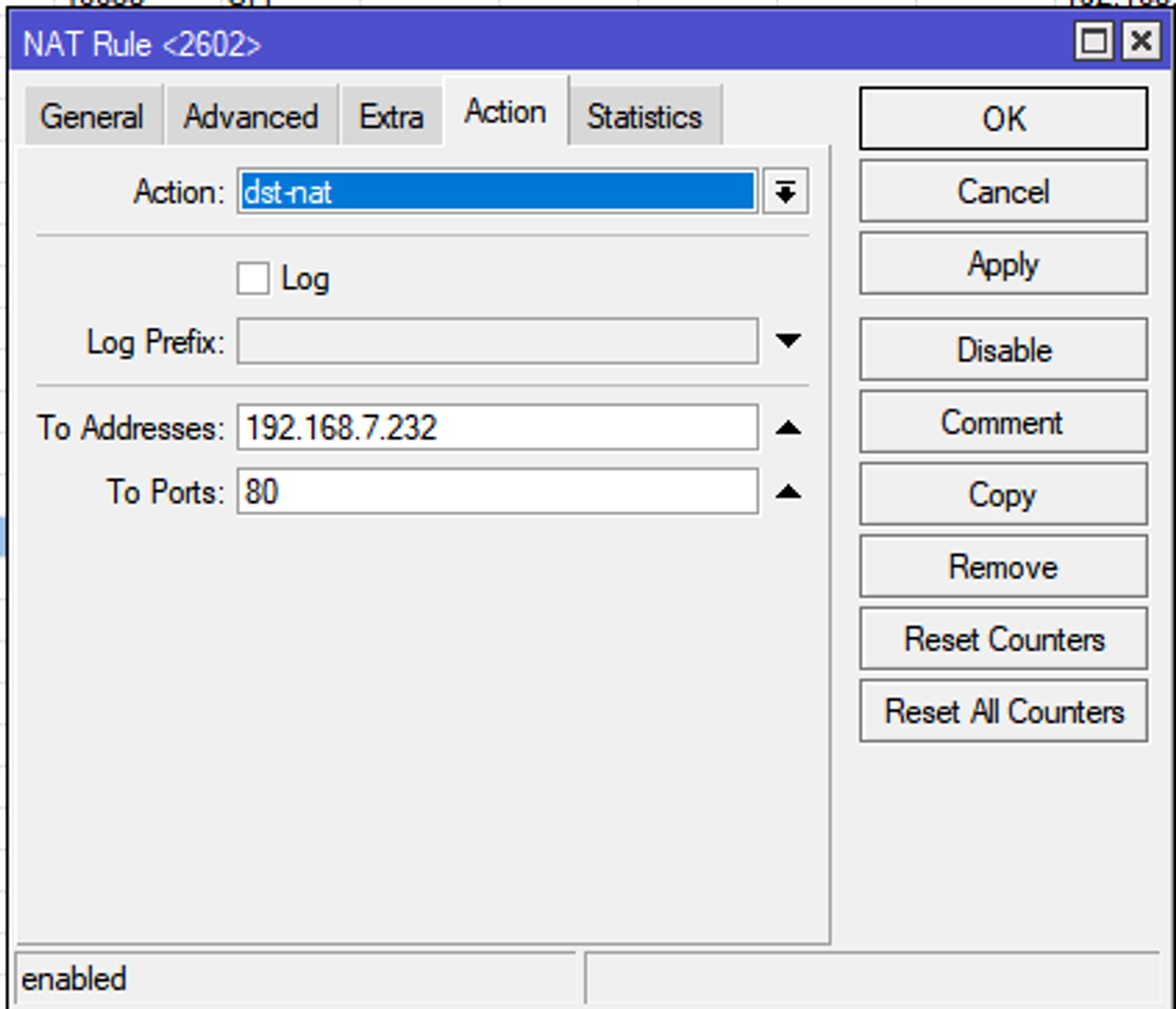
ТПосле такой настройким образом, свнервер посылаетшний запрос на внешний ip-адрес свида портом, например 23.55.123.43:2602, кобудеторый перенаправляетсян на локальный адрес реле 192.168.7.232:80 и получает необходимые данные.
Настройка в LANGAME
- подготовки реле и проброса портов нужно настроить параметры в домене LANGAME.
Шаг 1. Укажите внешний IP-адрес клуба
Пере
хойдимте в раздел:Общие настройки
Параметры клубов.далее→вРНайдите
дпакраметируемколонкуВнешний IP 1.Вписывукажитемсюда вашбелый статичныйip-IP-адрес клуба.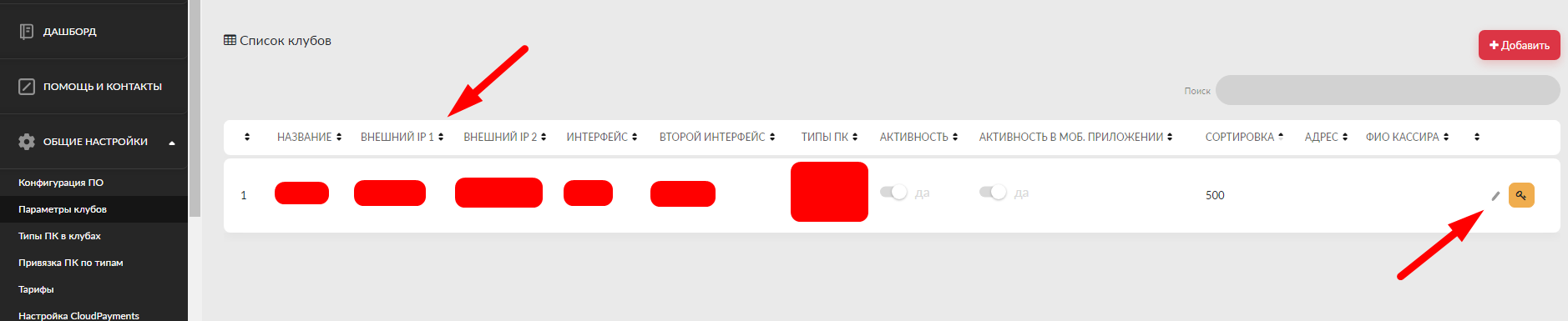
- 2. Включите мониторинг температуры
Пере
хойдимте в разделОбщие настройки
далее→вКонфигурация ПО.Включите на
емстройкутумблерМониторинг температуры помещения.и высЗат
авляем укажите минимальные и максимальные значения температуры в залах.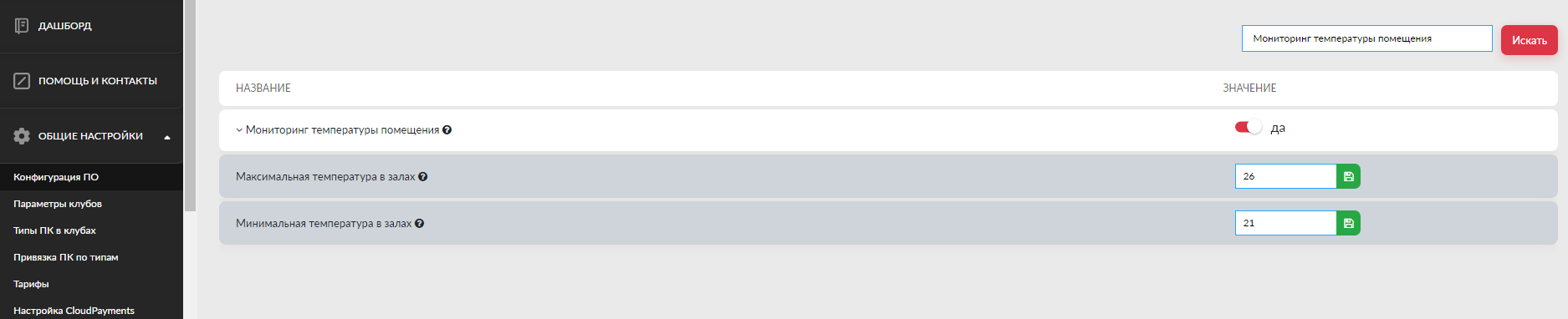
ПереходЭтимв разделОбщиеначения используются для контройкиля далее вНаопустримойкаго диатчикпазона. Если температуры. Нажимаем справа ввыйдет за заданные прхуеделы,Дсистема смобжет отправить уведатчомленик:е- при
Куслуб:Выбовираем клуби,в кочто уведомления настрый моены на домене.Шаг 3. Добав
ляьтем нашдатчик температурыПерейдите в раздел:
Общие настройки → Настройка датчиков температуры.
Нажмите Добавить датчик и заполните поля:
- Клуб: клуб, в котором установлен датчик.
- Порт:
Этовнешний портнашегодатчика,.вНапримерах,выше мы писали2602. - Тип датчика:
Выбираем либо V4 либо V6 в зависимостидельот тогореле,какойV4вы купили V6. - Комментарий:
В этооле вноисится информация для понимания, какой это датчик и в какоме месте она установленки датчика.
- датчик.
Как проверить результат
После зав
ыполнершениявсехнастроейкивышоткройтеу нас заработаздетл:графикАналитика
далееЕслиВ
бураздут выполнены настройки теле должен появиться грамм бота у Вас на домене, будут тафикже приходитьалерты,при условиитемпературыв залах вне границпо настроенному датчику.Если на домене настроены уведомления Telegram-бота, при выходе температуры за минимальное или максимальное значение будут отправляться уведомления.
Если данные не отображаются
Если график температуры не появился или значения не обновляются, проверьте следующие настройки:
- В клубе используется белый статичный IP-адрес.
- В разделе Параметры клубов корректно заполнен параметр Внешний IP 1.
- На Mikrotik настроен проброс внешнего порта на локальный IP-адрес реле.
- В разделе Настройка датчиков температуры указан тот же внешний порт, который используется в NAT-правиле.
- В карточке датчика выбран правильный тип реле: V4 или V6.
- В разделе Конфигурация ПО включен мониторинг температуры помещения.
- В реле найден и сохранен подключенный датчик через раздел Sensor config.
- Реле доступно по локальному IP-адресу внутри сети клуба.
- Реле подключено к питанию и сетевому кабелю.
Сохраните
После
Шаг
Если