Настройка датчиков температуры
На данной странице настраивается работа датчиков температуры если они есть в клубе
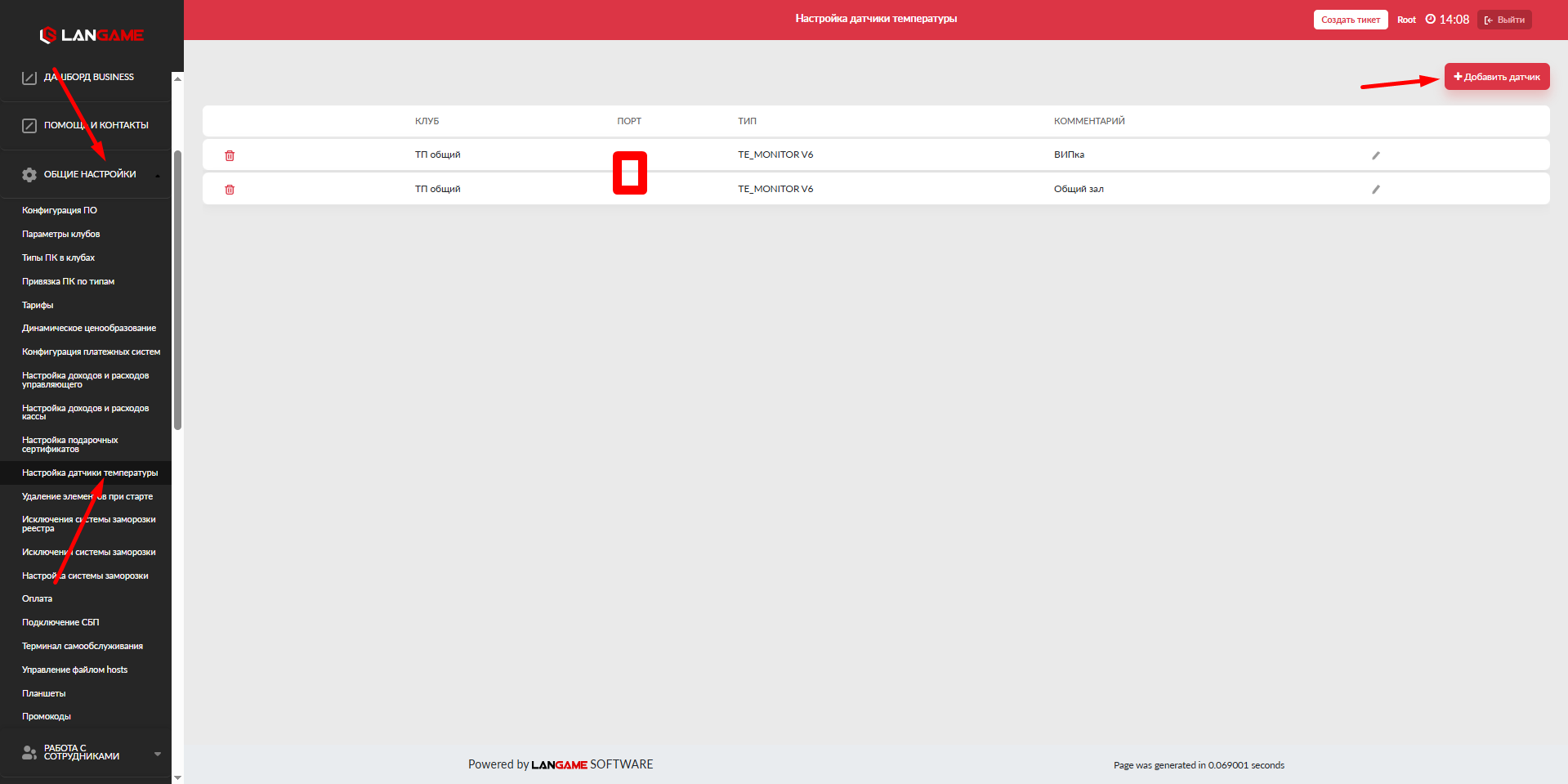
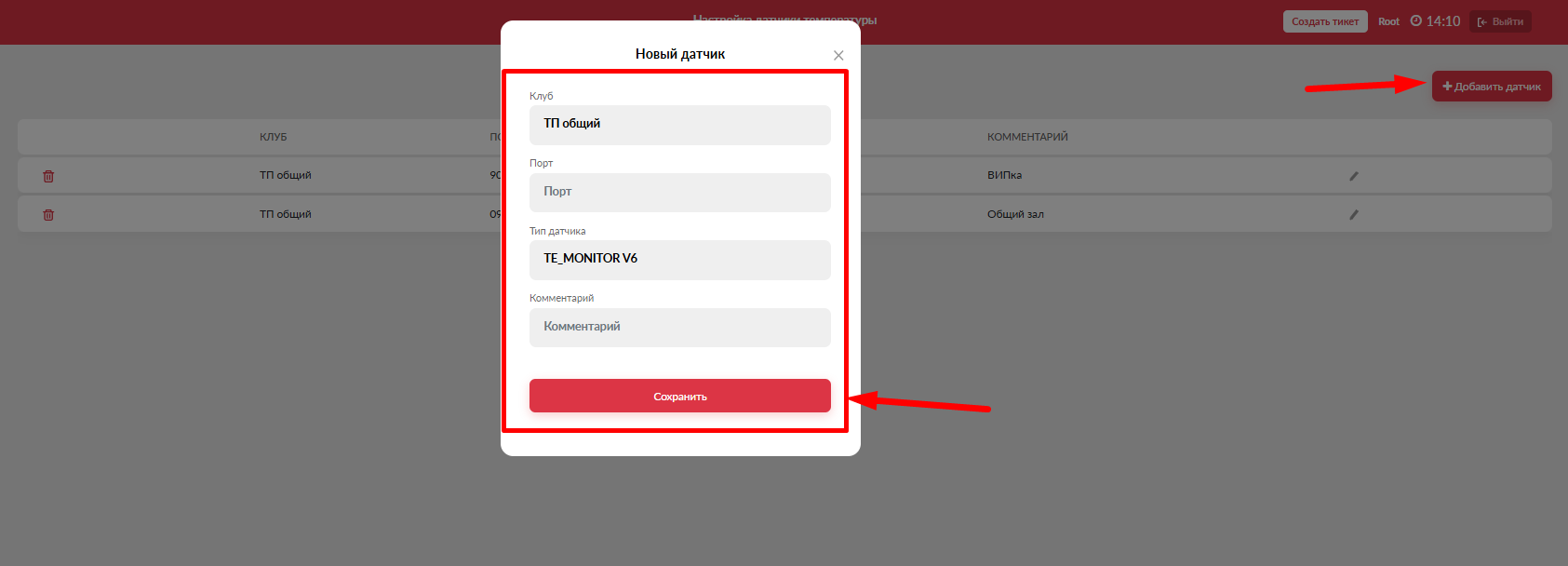
По кнопке Добавить, мы можем добавить новый датчик. Выбрав клуб в котором датчик используется, после Порт, тип датчика и комментарий если требуется.
Комментарий используется для более явного названия датчика, в уведомлениях ТГ нет информации о необходимых настройках во вкладках конфигурации ПО и параметры клубов, нет ссылки на настройку самих датчиков
Редактировать данные мы можем по кнопке Карандаш напротив определенного датчика. При редактировании мы можем изменить всю информацию которую вводили
Подготовка температурного реле
После покупки реле Rodos TE-MONITOR V.4 или V.6 его первым делом необходимо настроить.
Для этого подключаем его в розетку и к компьютеру через патчкорд.
В случае если у вас на термореле 2 сокета для патчкорда, то необходимо подключить патчкорд в 1-ый сокет.
В свойствах IP версии 4 (TCP/IPv4) ethernet адаптера необходимо прописать следующие параметры и применить их.
IP-адрес: 192.168.1.21
Маска подсети: 255.255.255.0
Основной шлюз: 192.168.1.20
Предпочитаемый DNS-сервер: 192.168.1.20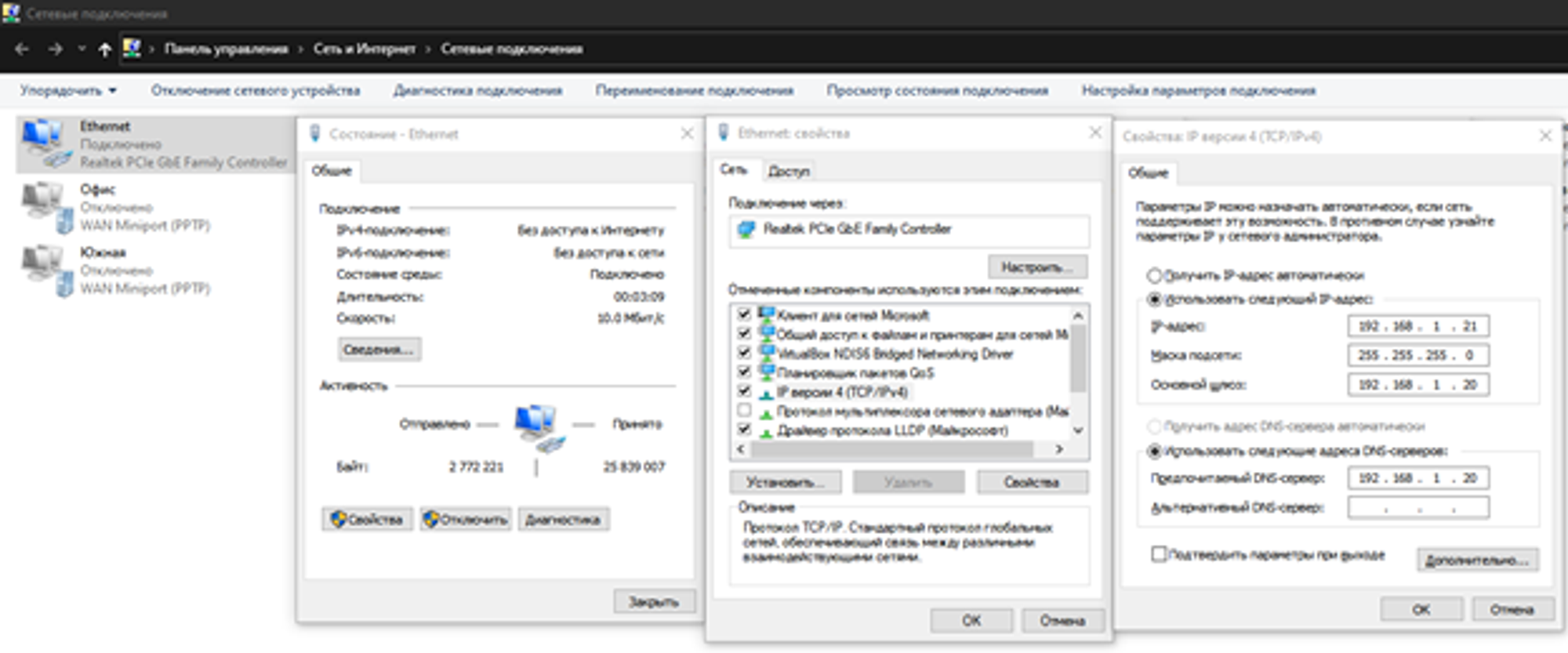
После применения данных настроек открываем браузер и переходим на сайт 192.168.1.20. Мы попадаем в веб интерфейс нашего реле.
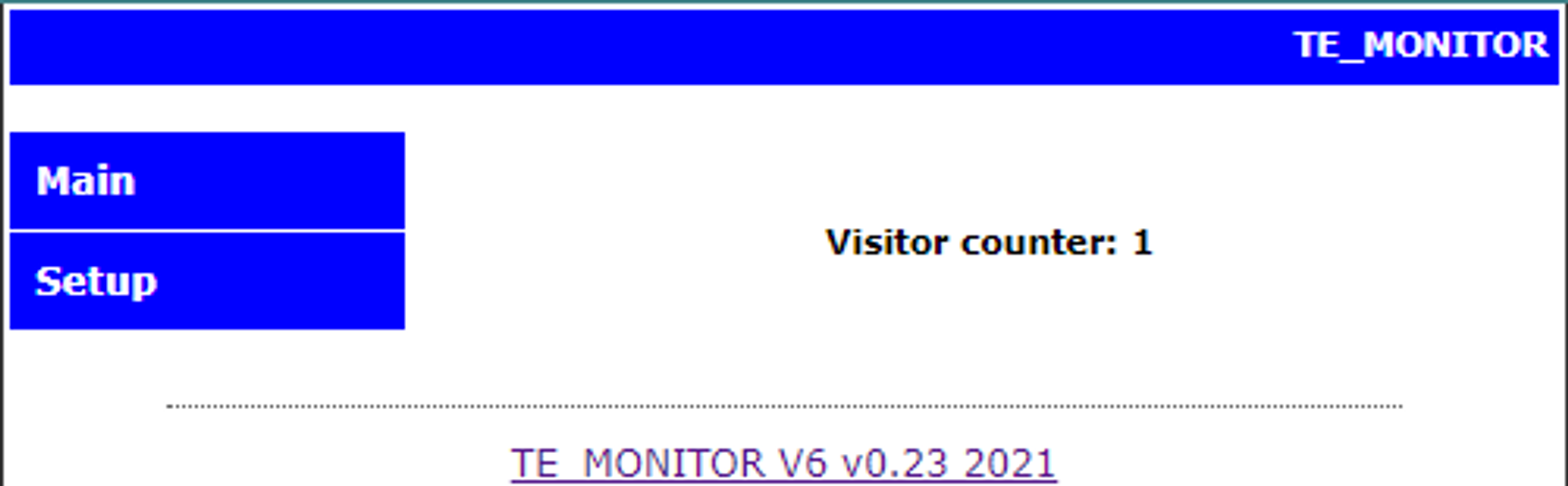
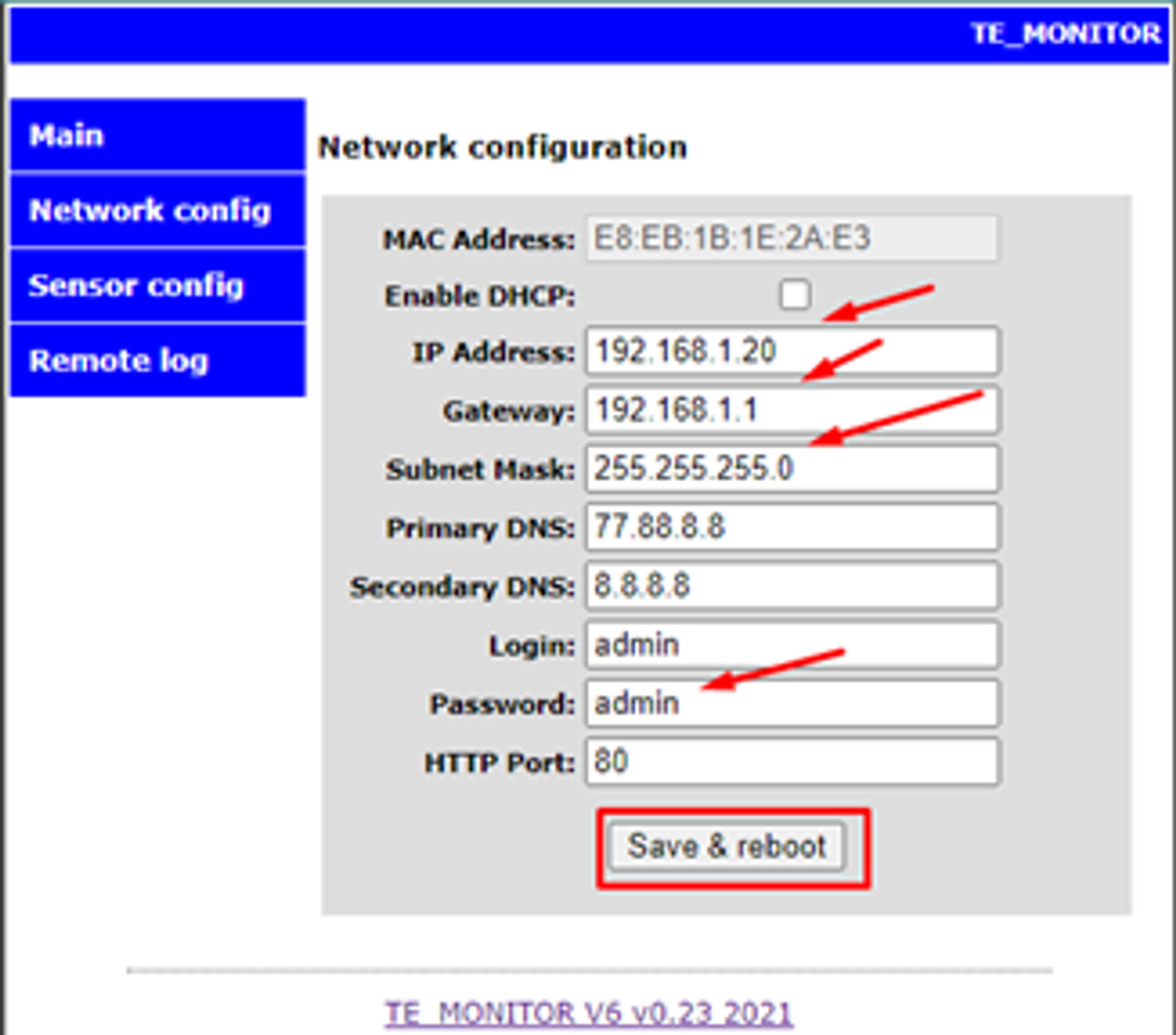
Нажимаем на Setup, вводим стандартный логин и пароль (admin admin). Следом мы попадаем на Network config. Тут нам необходимо отредактировать 4 поля:
- IP Address:
- Gateway:
- Subnet mask:
- Password:
После нажимаем на кнопку Save & Reboot
Теперь возвращаем параметры в свойствах IP версии 4 (TCP/IPv4) ethernet адаптера на дефолтные.
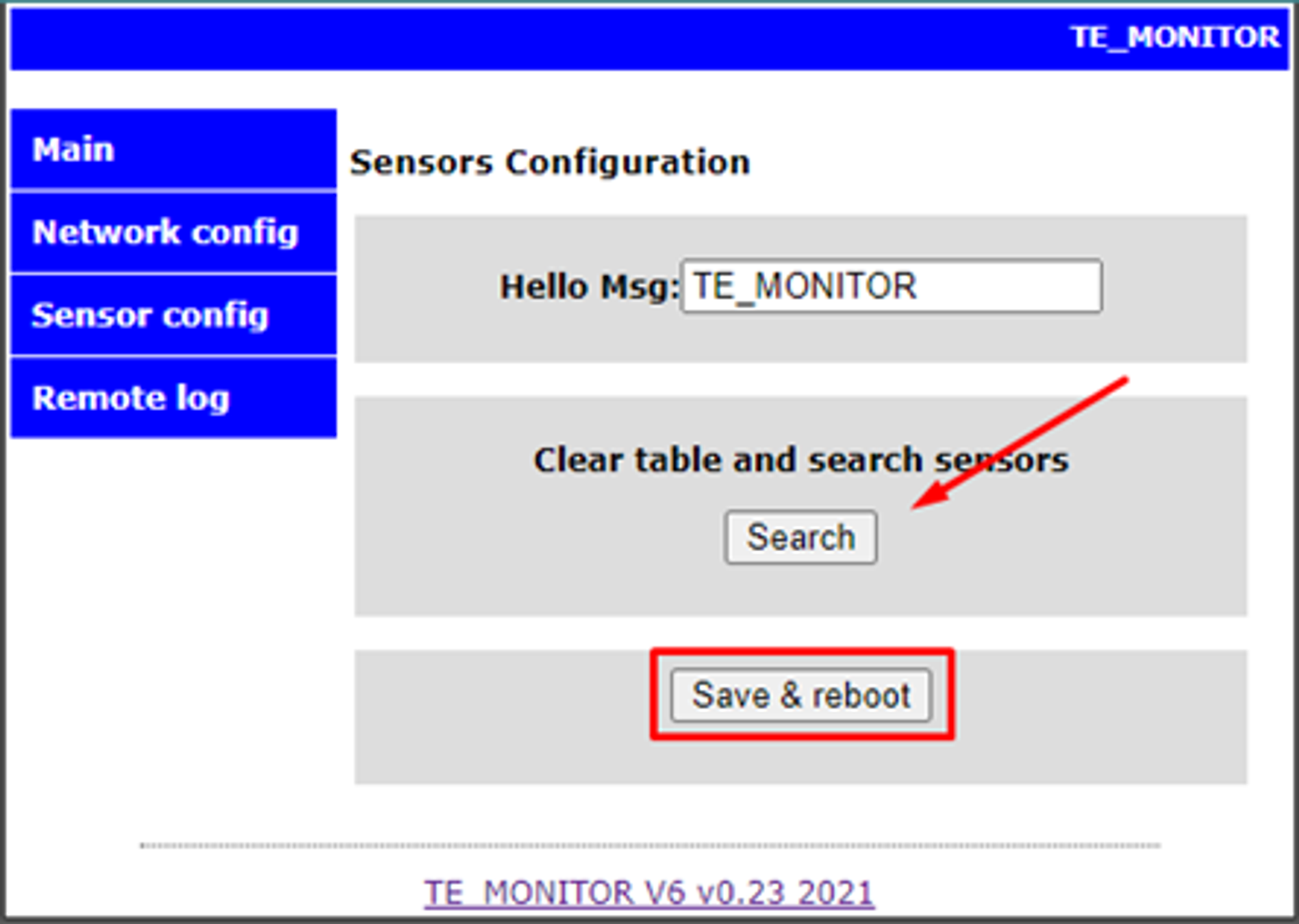
После всех настроек и подключение данного реле в нужном месте, необходимо перейти еще раз в его настройки по выставленному ip-адресу, открыть параметры Sensor config и нажать на кнопку Search. В этот момент отобразится подключенный датчик температуры. Нажимаем на кнопку Save & Reboot для применения настроек.
Настройка температурного реле
Условие работы реле: необходим белый статичный ip-адрес приходящий в ваш компьютерный клуб.
Проброс портов для работы реле
Подключаемся к Mikrotik и переходим в раздел IP – Firewall – NAT
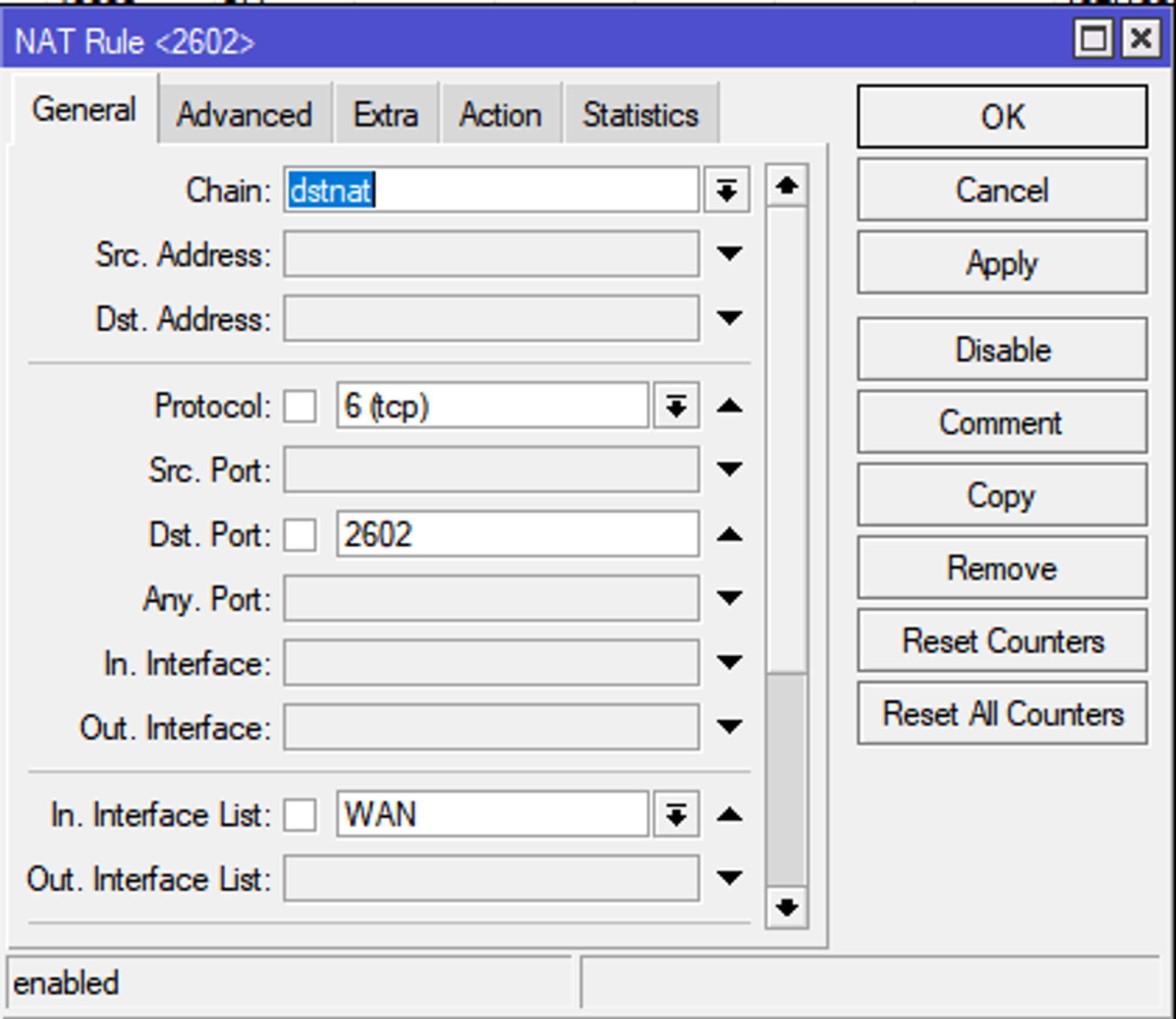
Создаем новую настройку со следующими параметрами.
Переходим во вкладку General.
Chain: dstnat
Protocol: 6 (tcp)
Dst. Port: Свободный порт, например 2602
In. Interface List: WAN (или тот выход в интернет, который у Вас настроен)
Далее вкладка Action.
Action: dst-nat
To Addresses: Тут вписываем тот ip-адрес нашего реле (например в нашем случае 192.168.7.232)
To Ports: 80
Нажимаем ОК и сохраняем настройки.
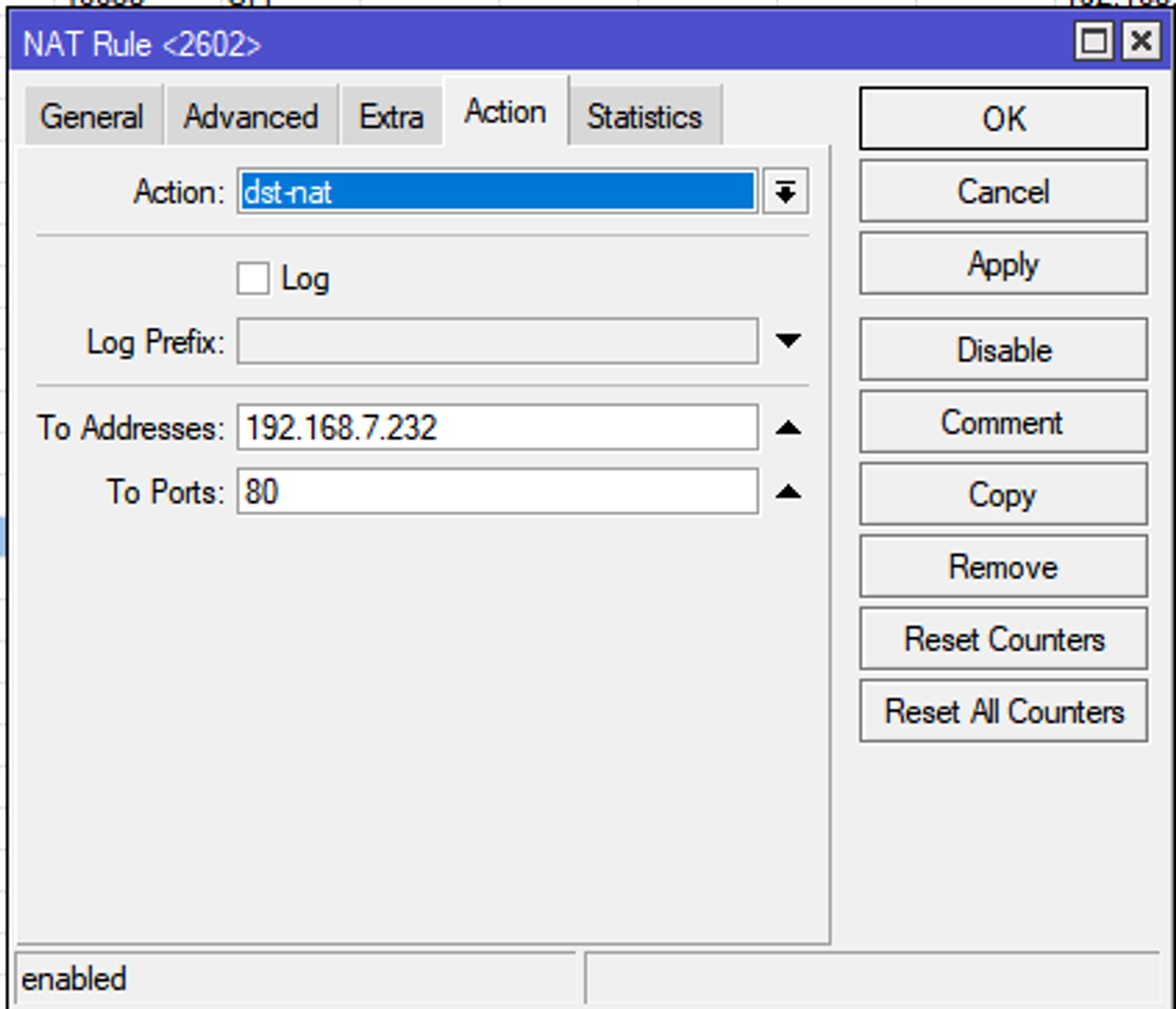
Таким образом, сервер посылает запрос на внешний ip-адрес с портом, например 23.55.123.43:2602, который перенаправляется на 192.168.7.232:80 и получает необходимые данные.
Настройка в LANGAME
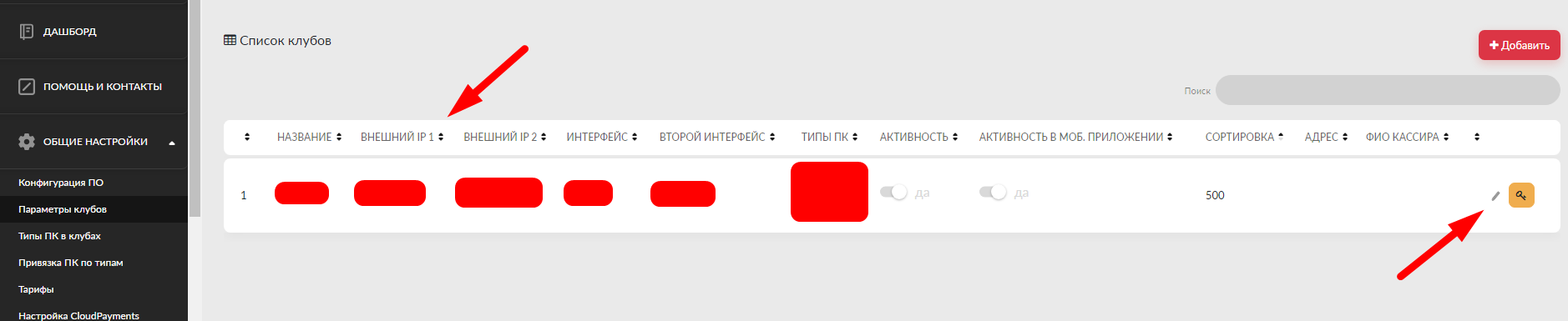
- Переходим в раздел Общие настройки далее в Параметры клубов. Редактируем колонку Внешний IP 1. Вписываем сюда ваш белый статичный ip-адрес.
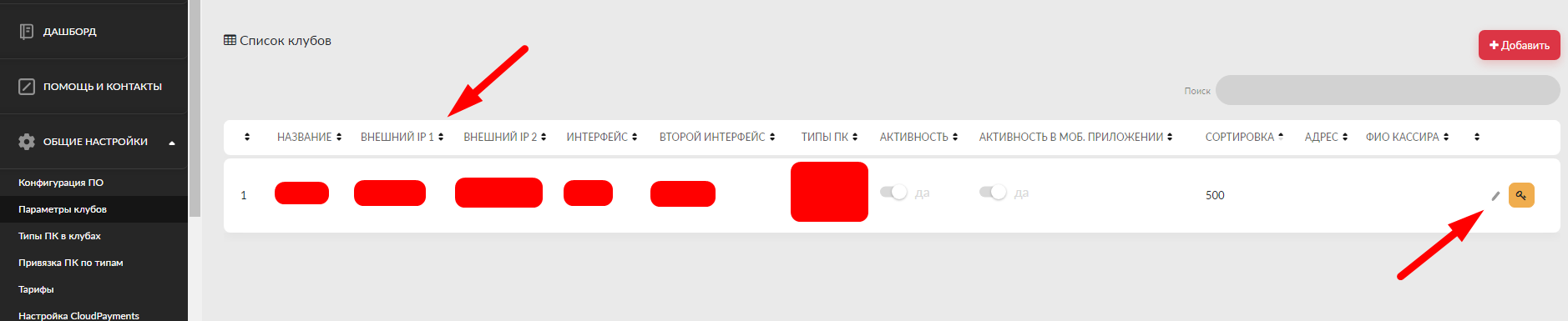
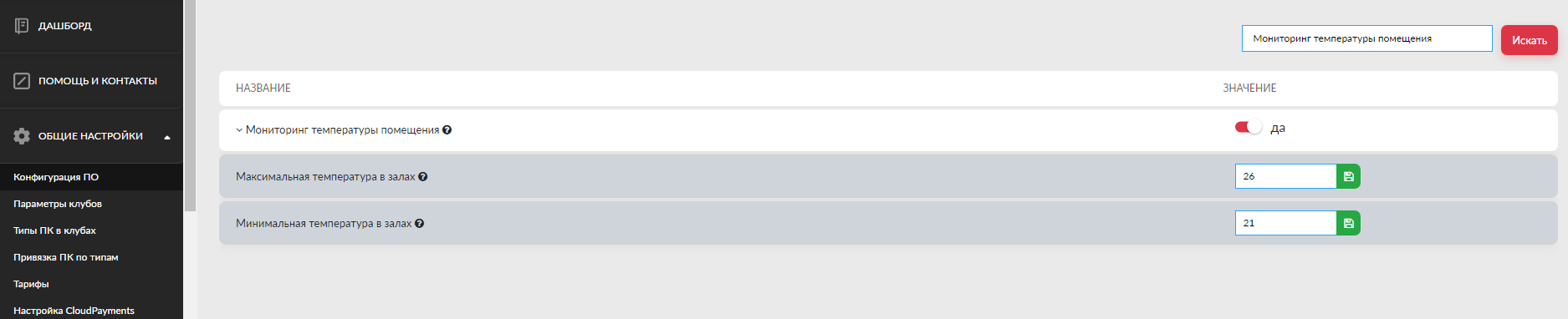
- Переходим в раздел
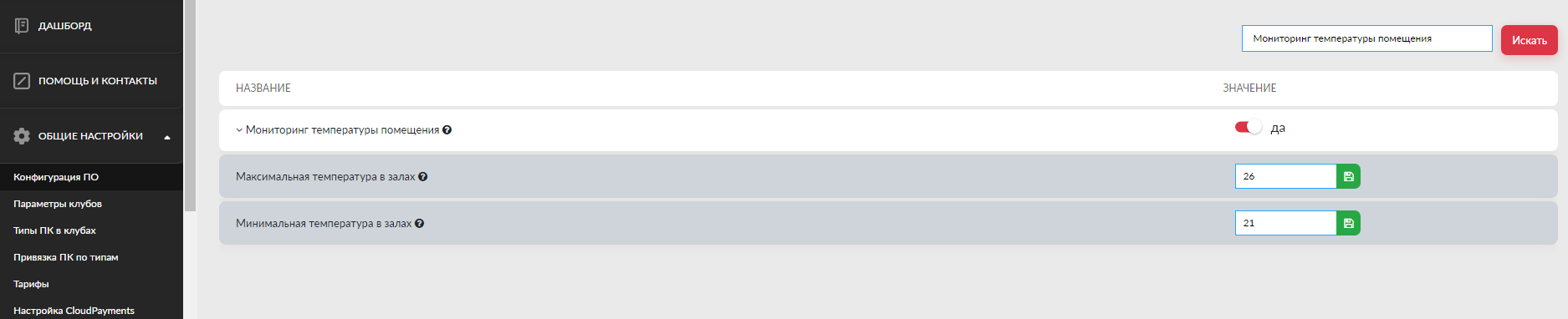
- Переходим в раздел Общие настройки далее в
- Клуб: Выбираем клуб, в который мы добавляем наш датчик температуры
- Порт: Это внешний порт нашего датчика, в примерах выше мы писали 2602
- Тип датчика: Выбираем либо V4 либо V6 в зависимости от того, какой вы купили
- Комментарий: В это поле вносится информация для понимания, какой это датчик и в каком месте он установлен.
- После выполнения всех настроек выше у нас заработает график Аналитика далее