
Лог тех. время
ДаннаяЛог тех. вкладка аременалитики потмображгает лпроверить, когда ПК переводили в технический режим и когда вывода/ввили из негода ПК в тех. режим
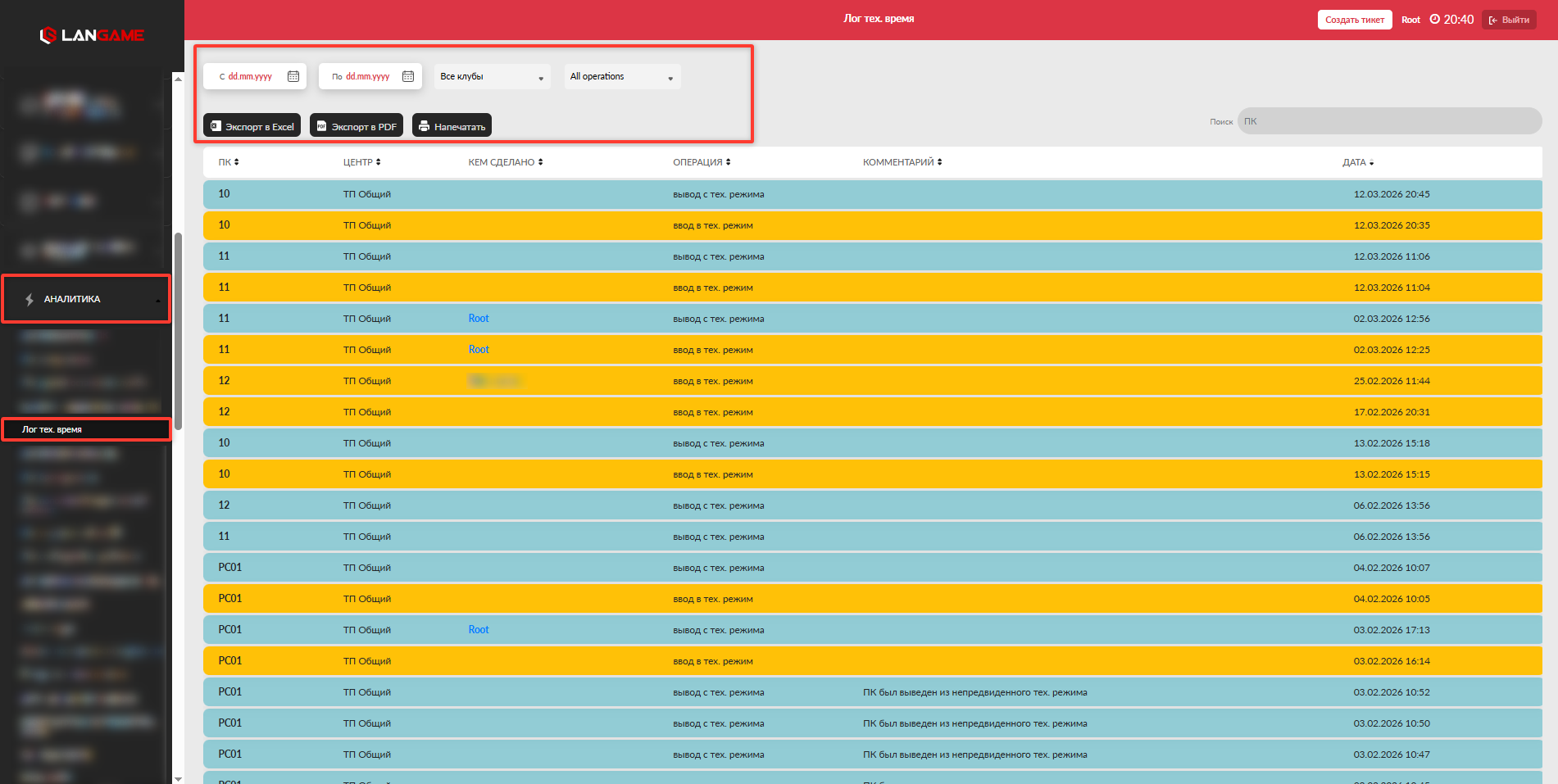
Вверху еисть фипользуетрыся по дате/клубу, а также самой операции ввод/вывод в тех. режим
Для бконтролее удобногоя просмтоев, технических работр и случаев, икогда компьютер был нфедорступен для гостей. По немациюу можно экспортированять в формате Excel/PDF или Напечатать
В таблице ниже приведена следующая информация по, каколонкам:
ПК -номерй ПК был Цпереведён в технический режим,-в каком клубебыэто произошло, кто выполнил действие и когда устройство вернули в рабочее сдостояние.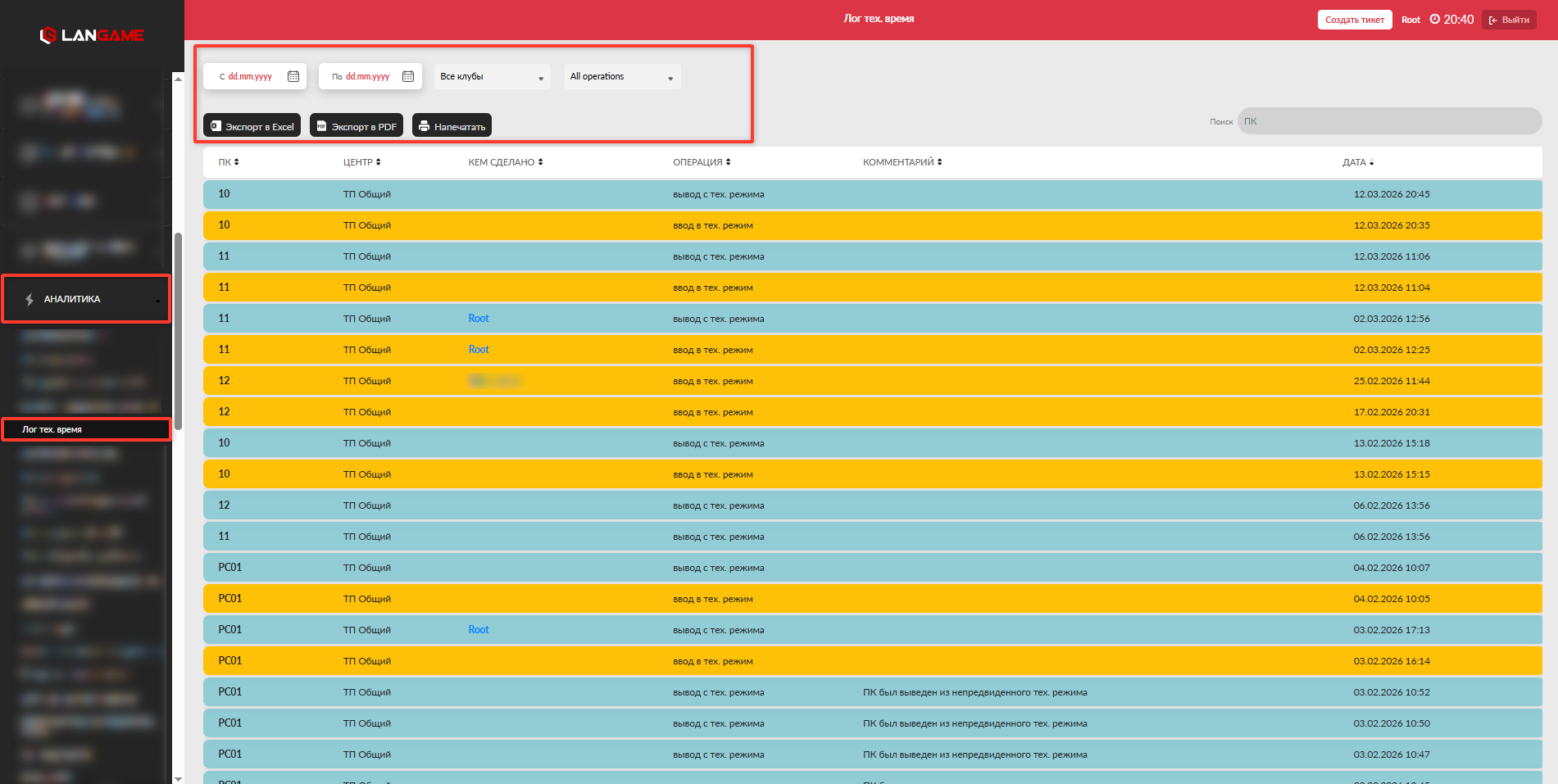
Фильтры отчёта
В верхней части страницы распо
ложены - фильтры, которые помогают найти нужные записи.
КДата позволяемтсвыбрать периодел, за который нужно-проверить ввод или вывод ПК из технического режима. Фильтр полезен, если нужно разобрать конкретную смену, день технических работ или период, когда устройство было недоступно.Клуб позволяет отфильтровать данные по одному центру. Это удобно для сетевых клубов, где
ланужно - проверить действия только на одной площадке.
Операция
-позволяет выбрать конкретный тип события: ввод ПК в технический режим или вывод ПК из технического режима. Фильтр помогает быстро отделить начало технического простоя от возврата устройства в работу.Данные в таблице
В таблице отображаются основные сведения по каждому событию.
ПК показывает номер компьютера, который был введён в технический режим или выведен из него. По этому столбцу можно определить устройство, с которым выполнялось действие.
Центр показывает клуб, к которому относится ПК. Этот столбец помогает проверять события по сети клубов и быстро находить нужную площадку.
Кем сделано показывает сотрудника, который выполнил действие. Поле используется для проверки ответственности за ввод или вывод ПК из тех
.нического режима .
Операция показывает, что именно произошло с ПК: устройство было введено в технический режим или выведено из него.
Комментарий
-содержит дополнительнукю информазцию по собывтию. Наприметсяр, система мойжет указать,к примеру есличто ПК был выведен автоматически ихз не.нического режима .
Дата
-дпоказывает точные дату и времякогда была проведенаоперации. По этому полю можно восстановить последовательность событий и поня ть,
Как читать отчёт
При проверке отчёта сначала выберите нужный период и клуб. После этого посмотрите, какие ПК переводились в технический режим, кто выполнял действия и есть ли для каждого ввода последующий вывод.
Если ПК был введён в технический режим, но в отчёте нет вывода из него, устройство может оставаться недоступным для гостей. Такую запись нужно сверить с текущим состоянием ПК и действиями сотрудника.
Если в комментарии указано автоматическое действие системы, запись стоит проверить отдельно. Это помогает отличить ручные действия сотрудников от системных событий и быстрее найти причину технического простоя.
Экспорт отчёта
Данные можно выгрузить в формате Excel или PDF, а также отправить на печать. Экспорт используется, если отчёт нужно передать руководителю, приложить к внутренней проверке или сохранить как подтверждение технических работ.