
Лог процессов на всех ПК
ДСтаннатья вкладка отнобсится к настройкажает всем процессыов чи помогает разобраться, былкак посмотреть список процессов, запущенных на конкретном ПК., Са помощью нетакже выкак можете сортировзать и блокировать или разрешить выбранеобходимныей процессы.
Страница Лог процессов на всех ПК используется для контроля процессов, котобры гости не смогли их запускались на компьютерах клуба. По этому логу можно найтить, к примеру не официжелательные и запрещенные приложения
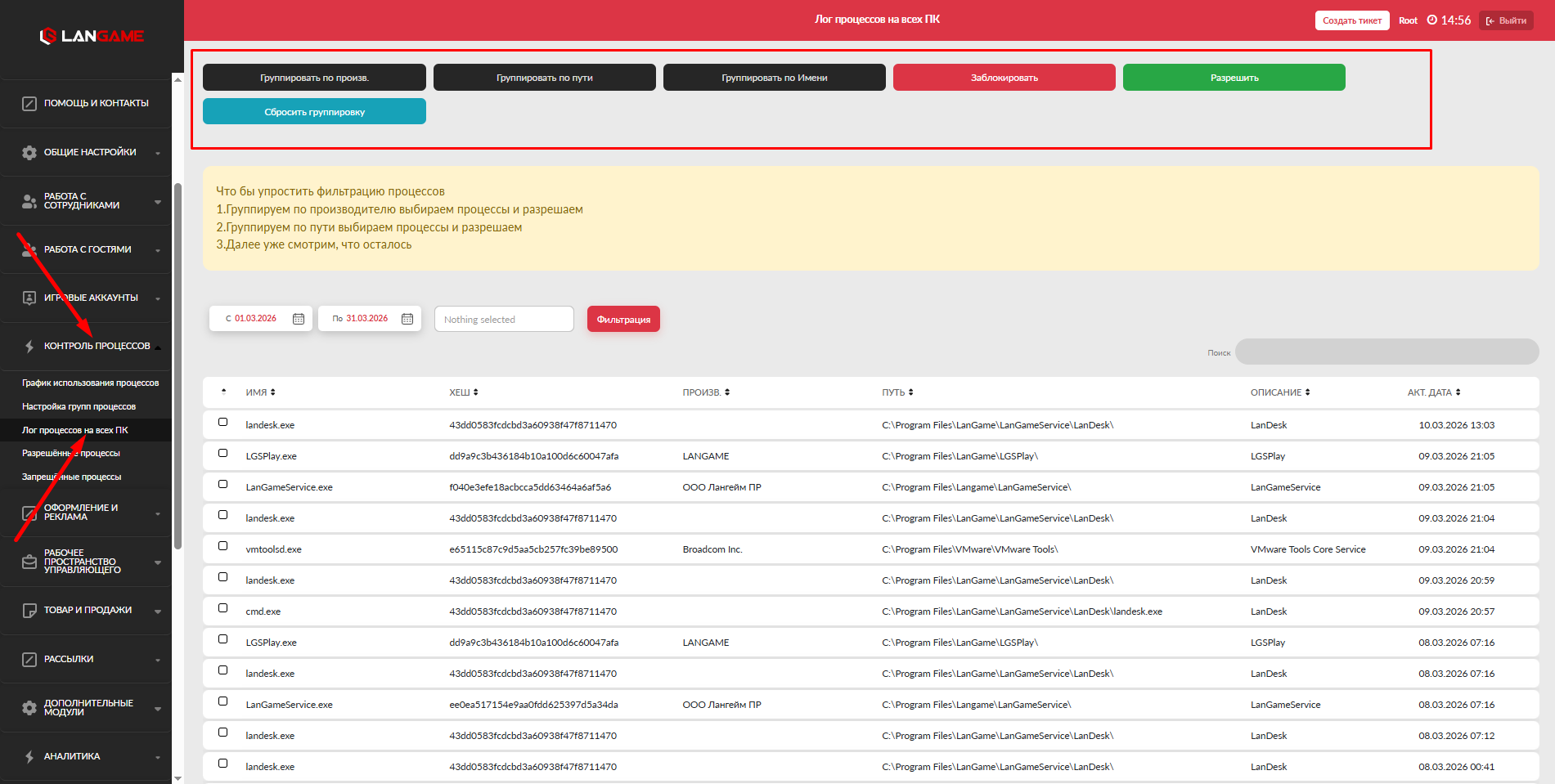
Спроверхить путь отображены кнопки для взаимодейпуствия ска процессами. Чуть ниже расположен календарь для выбора даты и пориска необходимогсти добавить процесс в список запрещённых или разрешённых.
Когда используется лог процессов
Лог процессов нужен, если необходимо проверить, какие программы запускались на ПК за выбранную дату. Это полезно в ситуациях, когда требуется найти неофициальное приложение, подозрительный процесс, запрещённую программу или процесс, который мешает корректной рабыоте клуба.
Также лог используется перед настройкой блокировок. Если процесс нужно запущретить, сначала его можно найти в логе, затем выбрать и добавить в запрещённые процессы.
Как найти процессы на выбранном ПК
В верхней части страницы расположены элементы управления и фильтры. Для поиска процессов используются дата и номер ПК.
Чтобы посмотреть лог процессов:
- Откройте страницу Лог процессов на всех ПК.
- В календар
яеВвыбериратемдату, за которую нужно посмотреть запуски процессов. - В поле выбора ПК укажите нужный
ПКкомпьютер. - На
шежмслучаите12) икнажимаемопку Фильтрация.
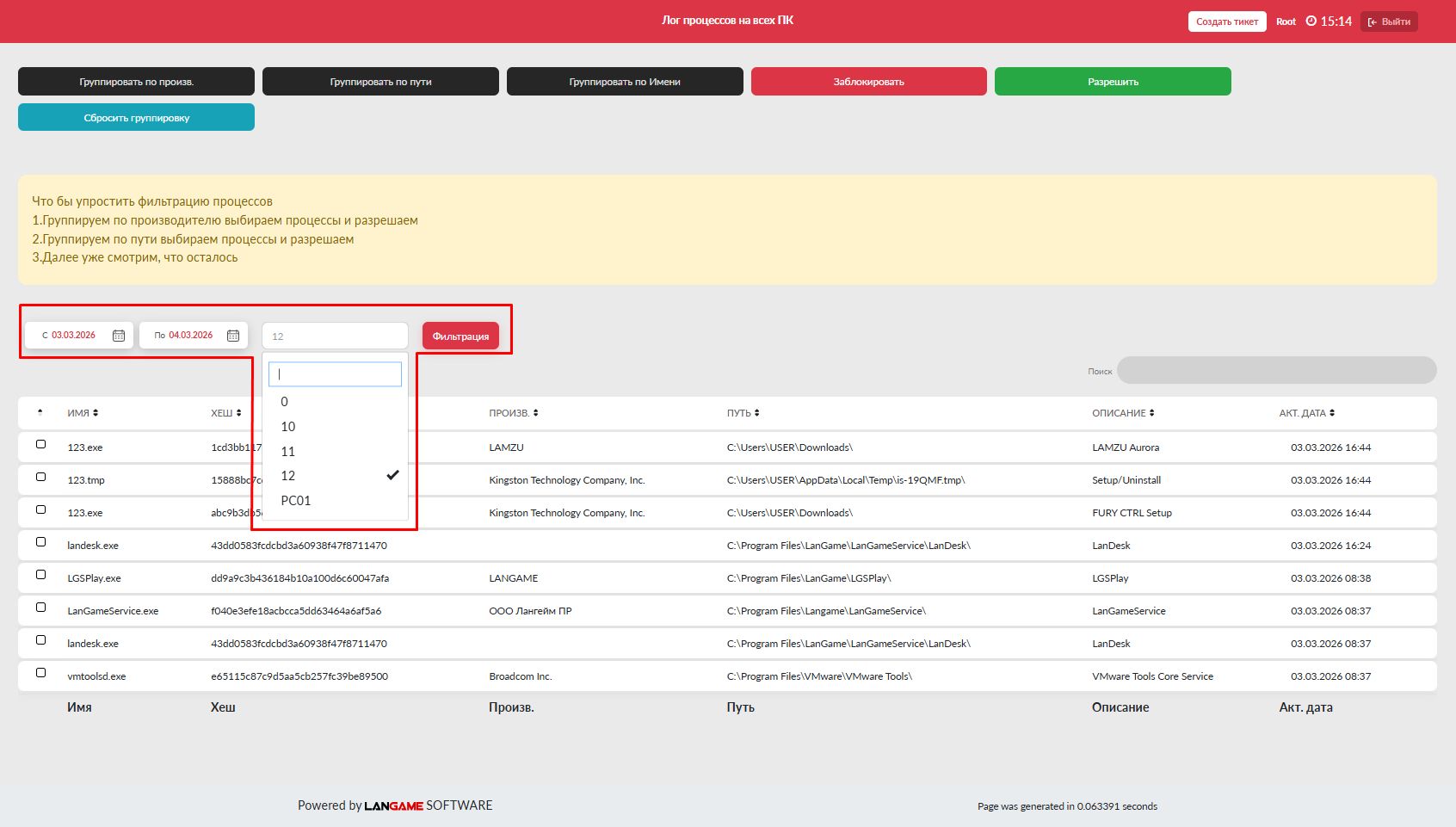
НПосле применения фильтра ниже появляеится список процессов, которые были запущеныскались на 12выбранном ПК 03.03.2026
Руказбанную дату. Например, ем кнопксли выбран ПК 12 и дата 03.03.2026, в таблице отобрху
азятся Дпроцессы, найденные по этому компьютеру за этот день.
Как работать со спискиом процедссов
В таблице отображаются назначйденные дпроцессы. Для взкаимждодействия сго процесса можно посмотреть данные, которые помогают определить, что именно запускалось на ПК и откуда был запущен файл.
Перед блокировкой или разрешением процесса важно проверить не только название, но и путь. У разных приложений могут быть похожие названия процессов, а путь помогает точнее понять, к какой программе относится выбранная запись.
Кнопки группировки
Над таблицей расположены кнопки для группировки списка процессов.
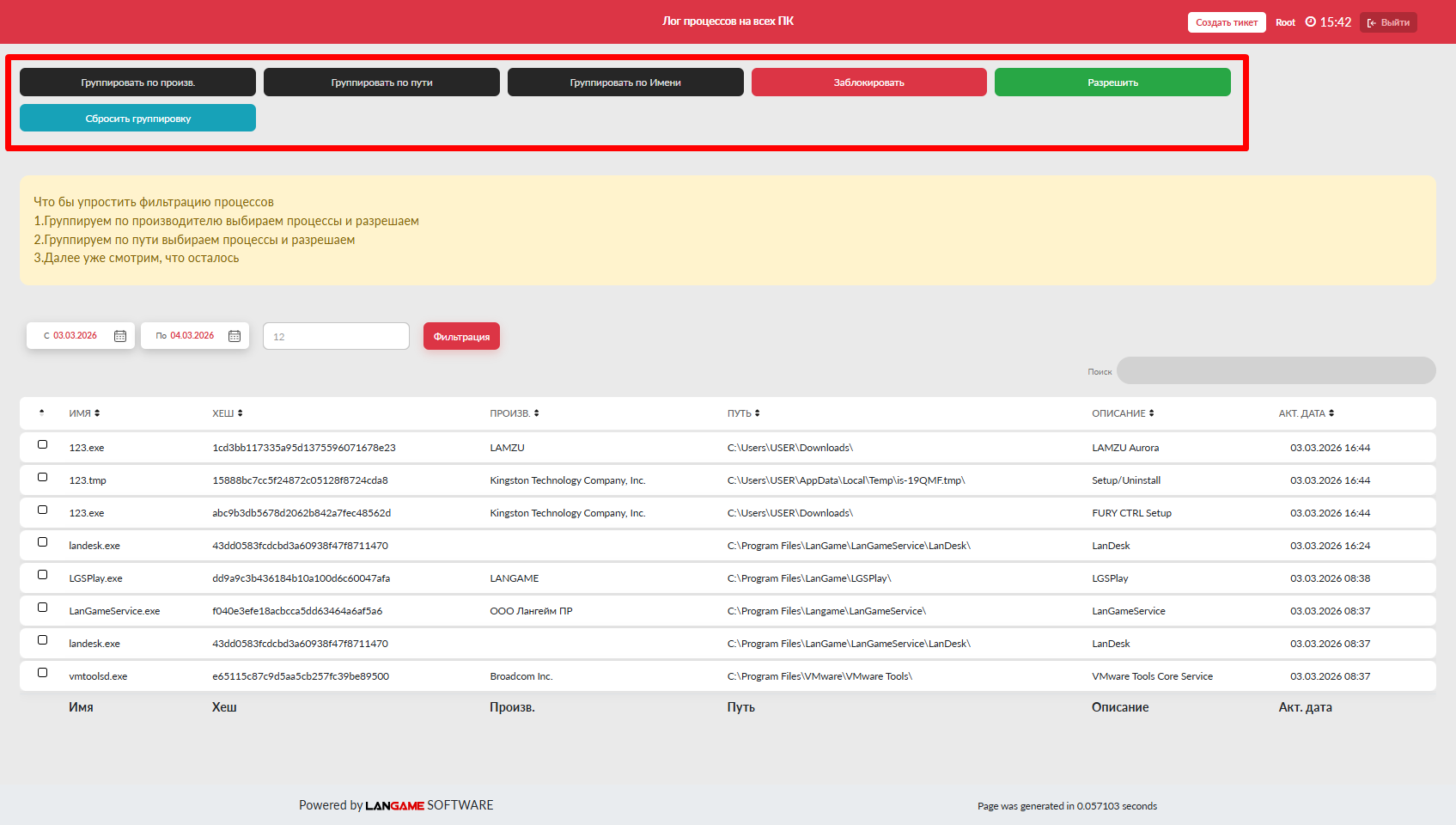
Группировать по производительности - сортировкаует процессовы по пнагроиузводиткельности от большегой к меньшемй. Такой вариант у
добен, если нужно найти процессы, которые сильнее всего нагружали ПК.
Группировать по пути -объединяет процессы по расположению файла. Этот вариант помогает сгруппвировадеть, из какой папки запуспкалисок по пути в котором лежит указанныйь процесс
ы, и быстрее найти приложение, установленное или запущенное из нестандартного расположения.
Группировать по имени - сортировкаует процессы по названию. Такой вариант удобен, если нужно найти конкретный процесс по имени.
Сбросить группировку - сбрасываотменяет выбранную группировку и воткзврыващает потаблныйицу список побычному отоброцажессовнию.
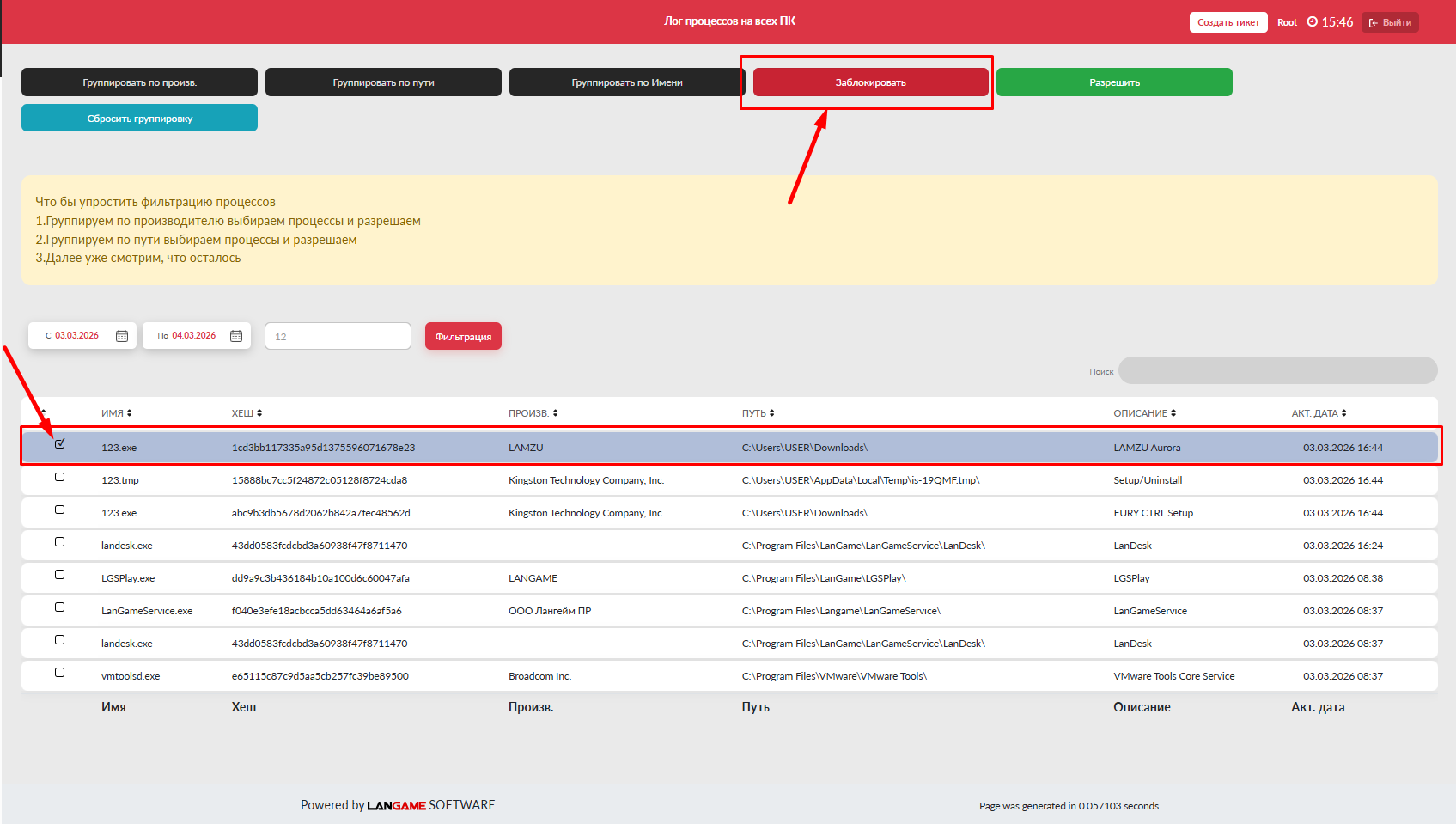
Блокировка используется, если процесс не должен запускаться на ПК клуба. Например, так можно запретить неофициальные приложения, сторонние программы или другие процессы, которые не должны быть доступны гостям. Чтобы заблокировать процесс:ЗКак заблокировать
-процесс
ет выбранжный процессРазрешить - разблокирует выбранный процесс
Для того чтобы добавить процесс в зтапрблицещенные,.
необходимо его выбрать (п
После этого процесс будет добавлен в запрещённые процессы. Проверить результат можно на странице Запрещённые процессы.
Как разрешить процесс
Разрешение используется, если процесс был ошибочно заблокирован или его запуск должен быть доступен на ПК клуба.
Чтобы разрешить процесс:
- Найдите нужный процесс в таблице.
- Поставьте галочку слева от строки процесса.
- Нажмите кнопку Разрешить.
После этого процесс будет добавлен в разрешённые процессы или исключён из ограничения, в зависимости от текущих настроек.
Что важно учитывать
Перед блокировкой процесса проверьте его название и путь запуска. Если заблокировать системный или служебный процесс, часть программ на ПК может работать некорректно.
Если процесс относится к игре, лаунчеру, античиту или другому обязательному компоненту, не блокируйте его без дополнительной проверки. В таких случаях лучше сверить путь запуска и убедиться, что процесс действительно относится к нежелательному приложению.
Если после блокировки у гостей возникли проблемы мс запускожем уигры или программы, вернитесь в лог процессов, найдитеть заблокированный процесс во вкладке Запрещенные процессы
А чтобыи разрешить процесс, необходимо также пегоставить галочку и нажать кнопку Разрешить.