
Лог перезагрузки ПК
Раздел Лог перезагрузки ПК помогает проверить, когда, кем и через какой источник был перезагружен компьютер в клубе.
Отчёт полезен в ситуациях, когда нужно разобраться, почему ПК был перезагружен, кто выполнил действие и было ли оно связано с ручной командой сотрудника или автоматическим процессом.
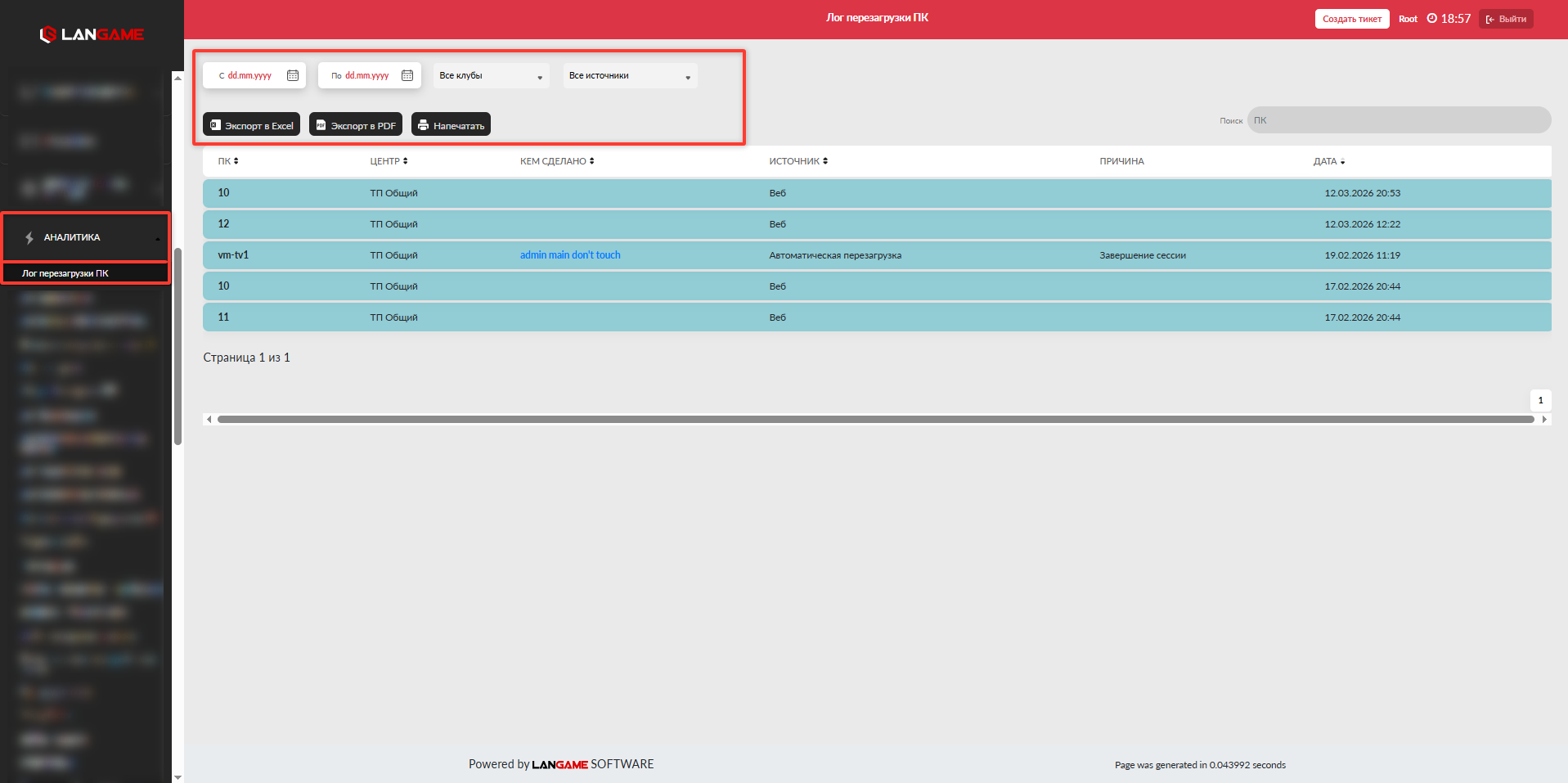
Что можно проверить в отчёте
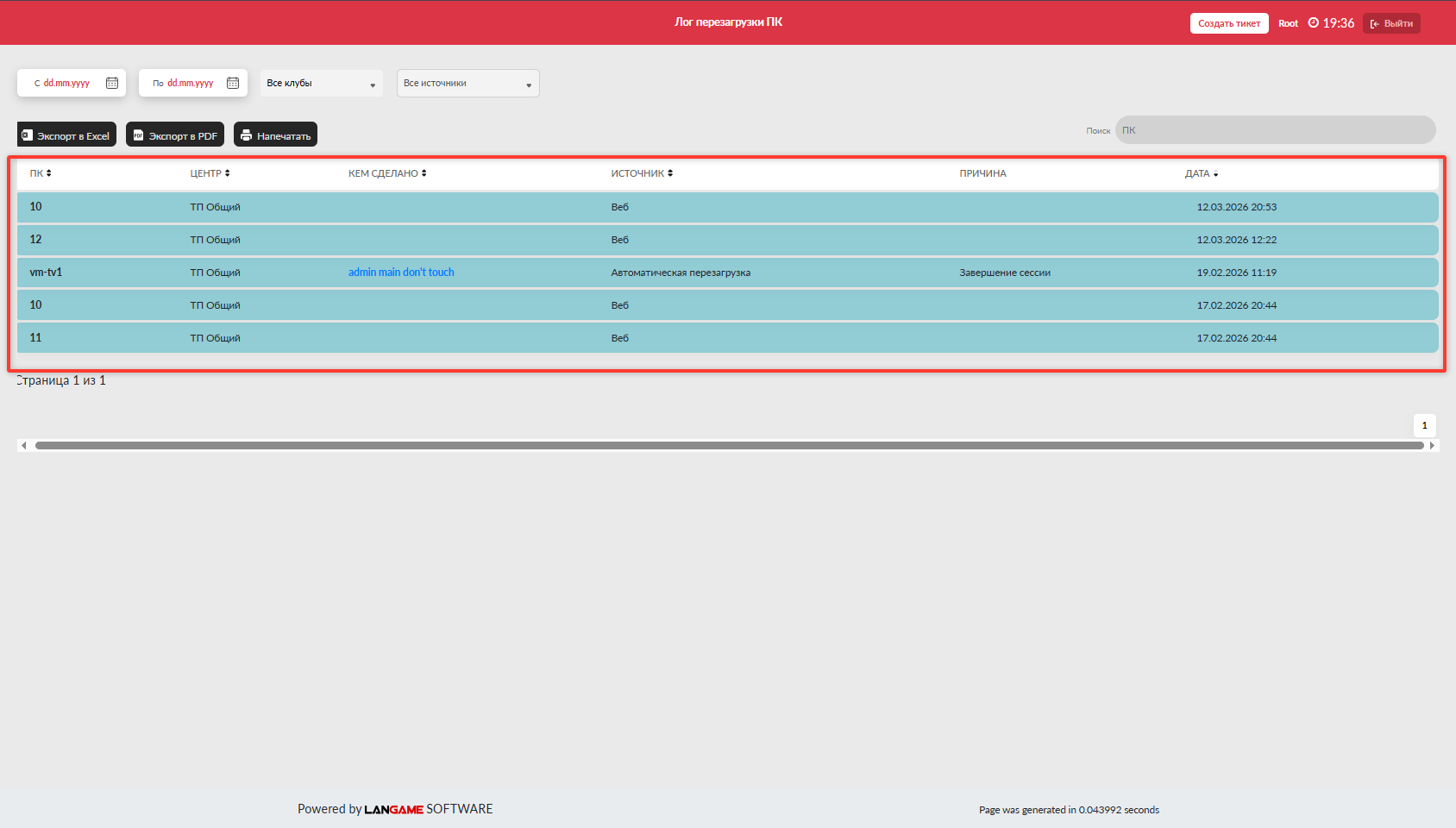
В таблице отображаются все зафиксированные перезагрузки ПК, которые были выполнены через систему. По каждой записи можно посмотреть:
- ПК: номер компьютера, который был перезагружен.
- Центр: клуб, в котором находится этот ПК.
- Кем сделано: сотрудник или системный пользователь, от имени которого выполнена перезагрузка.
- Источник: место, откуда была отправлена команда на перезагрузку.
- Причина: основание или комментарий, указанный при перезагрузке.
- Дата: точное время выполнения действия.
Как читать данные
В первую очередь проверьте колонку ПК, чтобы определить, какой компьютер был перезагружен. Затем посмотрите дату и источник, чтобы понять, когда и откуда была отправлена команда.
Колонка Кем сделано помогает определить ответственного пользователя. Если перезагрузка была выполнена сотрудником, в отчёте будет отображаться информация о нём. Если действие связано с автоматикой или внешним запросом, это будет видно по источнику.
Колонка Причина помогает понять основание перезагрузки. Она особенно важна при разборе спорных ситуаций, когда нужно отличить плановое действие от технической или внештатной операции.
Фильтры отчёта
Чтобы быстрее найти нужные записи, используйте фильтры:
- Клубы: позволяет посмотреть перезагрузки только по выбранному клубу.
- Источники: позволяет отфильтровать записи по месту, откуда была выполнена команда.
Доступные источники перезагрузки:
- Автоматическая перезагрузка.
- API.
- Веб.
- Бизнес-приложение.
- Админ. ПО.
Фильтр по источнику помогает понять, была ли перезагрузка выполнена сотрудником вручную, через администраторское программное обеспечение, через бизнес-приложение или через технический запрос.
Экспорт данных
Данные из отчёта можно выгрузить, если их нужно передать руководителю, приложить к обращению или сохранить для внутренней проверки.
Доступные действия:
- экспорт в Excel;
- экспорт в PDF;
- печать отчёта.