
Лог отправки уведомлений
ДРаннаяздел вкладка неЛобходима для отслеживанияг отправки уведомлений используется для контроля ув тедомлеграм-каналий, которые отправляются сотрудникам клуба по подключённым каналам связи.
Через этот раздел можно проверить, было ли уведомление отправлено, в какой канал оно ушло, какой тип события его сформировал и не возникла ли ошибка при отправке.
Лог помогает быстро находить ситуации, когда сотрудники не получили важное сообщение о работе клуба: например, из-за ошибки в настройках Telegram-бота, SMTP-почты, недоступности канала или временного сбоя отправки.
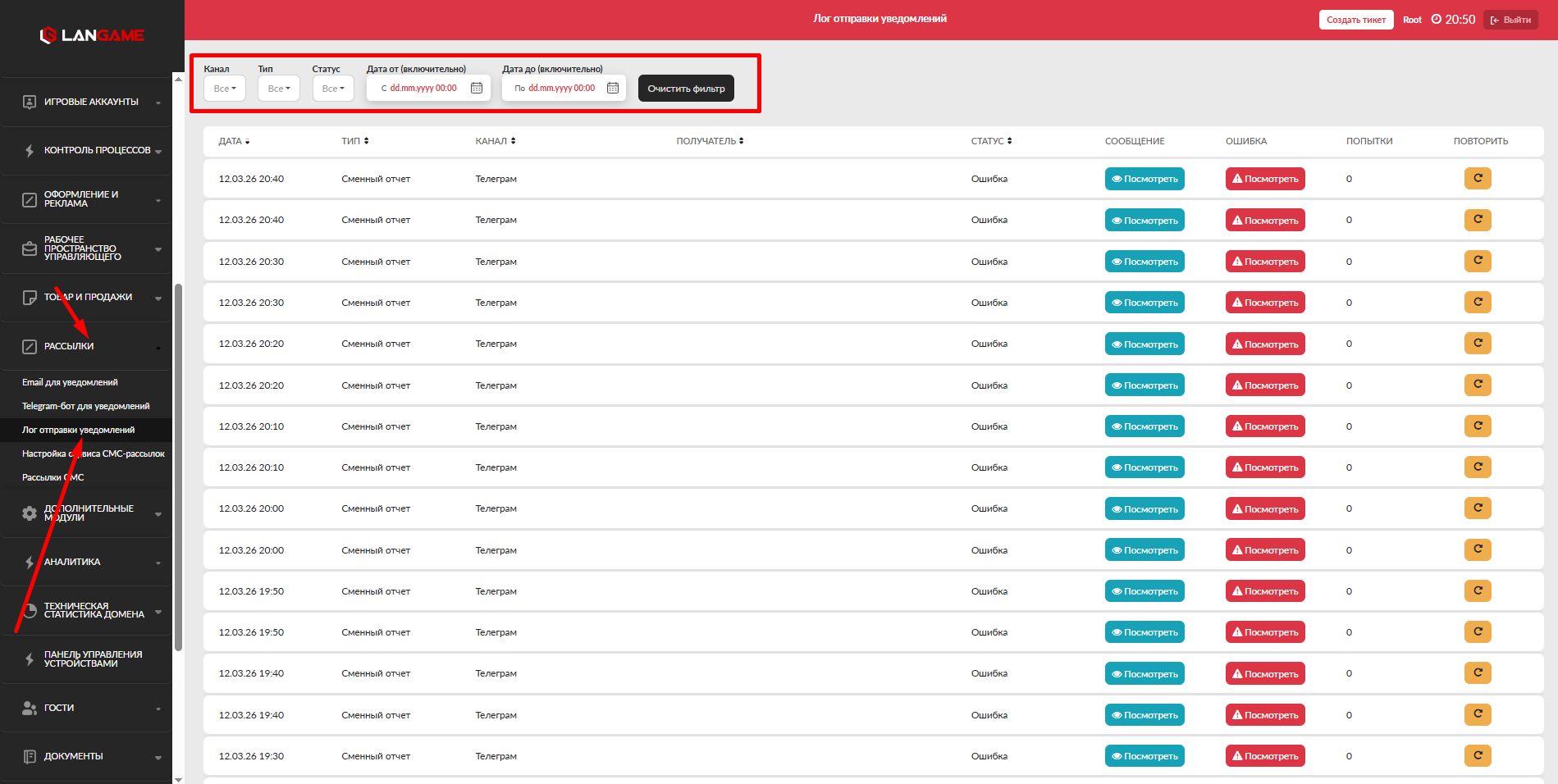
Когда использовать лог отправки уведомлений
Раздел стоит проверять, если сотрудник не получил уведомление, уведомления начали приходить с задержкой, сообщения не отправляются в Telegram или на email, а также если нужно убедиться, что конкретное системное событие было обработано.
Лог не настраивает сами уведомления. Он показывает уже созданные попытки отправки и их результат. Настройки каналов и получателей выполняются в соответствующих разделах конфигурации уведомлений.
Фильтры лога
Для удобства поиска нужного уведомления используйть такие фильтры кв верхней чак:сти страницы.
Канал
- топределяегт способ отправки уведомления. В логе могут отображаться уведомления, отправляемые через Telegram или email.Тип по
чзволяет найти уведомления по конкретному виду события. Например, если нужно проверить отправку определённого системного уведомления, выберите соответствующий тип в фильтре.Ста
тус показывает текущий результат обработки уведомления. Возможны следующие состояния:- Отправлен: уведомление успешно передано в выбранный канал.
ТВ очереди: уведомление создано, но ещё ожидает отправки.- Ошибка: уведомление не было отправлено из-за ошибки.
-Также доступен поиск по датам. Он нужен, когда требуется проверить уведомления за конкретный период: смену, день, неделю или момент возникновения ошибки.
Как проверить отправку уведомления
- Откройте раздел Лог отправки уведомлений.
- Укажите период, за который нужно проверить отправку.
- При необходимости выберите канал: Telegram или email.
- Выберите тип уведомления, если известно, какое собы
л
тие нужно проверить. СОтфильтруйте затуписи-по статусу, если нужно найти только ошибки, отправленные сообщения или уведомленияотправлен/в очереди/.- Найдите нужную запись в списке и проверьте её детали.
Если уведомление имеет статус Отправлен, система зафиксировала успешную отправку. Если сотрудник всё равно не получил сообщение, дополнительно проверьте доступ сотрудника к каналу, корректность email-адреса, права в Telegram-чате или настройки уведомлений для конкретного типа события.
Если уведомление имеет статус Ошибка, откройте текст ошибк
аи
Такжпроверьте поиск по датам для определенного перичину сбодая.
Взаимодействие с уведомлениями
В строке уведомления доступны действия для просмотра содержимого, проверки ошибки и повторной отправки.
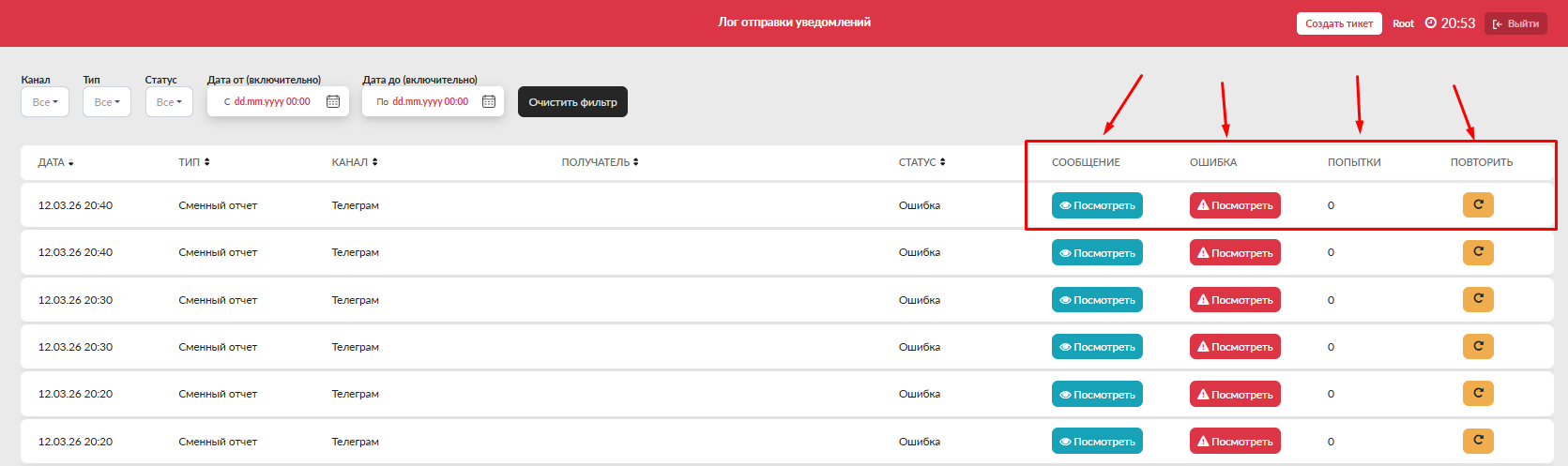
Посмотреть
Кнопки:
- Посмотреть
- потказрывает текст уведообщмлениея, которое должно было быть отправлено сотрудникам.Используйте это действие, чтобы проверить содержание сообщения
: - какое событие было зафиксировано, какие данные попали в уведомление и понятно ли, почему оно было создано.
Ошибка: посмотреть
Кнопка Ошибка:
Ппосмотреть-отобразижает причину, пошибку из-закоторойсуведообщмление не было отправлено.Ошибка может быть связана с настройками канала, недоступностью Telegram-бота, некорректным токеном, неверным идентификатором канала, проблемами SMTP или временной недоступность
ю - внешнего сервиса.
Текст ошибки нужен для первичной проверки настроек. Если причину не удаётся устранить самостоятельно, передайте текст ошибки в техническую поддержку.
Попытки
Поле Попытки
-показывает, скол-вькопораз система пыток повторноалась отправить уведомление - повторно.
Если попыток много, но статус остаётся ошибочным, значит проблема, скорее всего, не связана с единичным сбоем. В этом случае нужно проверить настройки канала отправки и доступность получателей.
Повторить
Кнопка Повторить
-запускает повторить попыткную отправку уведомления.Используйте её после исправления причины ошибки. Например, если был обновлён токен Telegram-бота, исправлен CHANNEL_ID, изменены SMTP-настройки или восстановлен доступ к почтовому ящику.
Повторная отправка без исправления причины ошибки, как правило, приведёт к тому же результату.
Что проверить при ошибке отправки
Если уведомление не отправилось, сначала проверьте канал, через который оно должно было уйти.
Для Telegram проверьте, что бот добавлен в нужный чат или канал, токен указан корректно, CHANNEL_ID заполнен без ошибки, а у бота есть права на отправку сообщений. Если уведомления
Для email проверьте SMTP-сервер, порт, логин, пароль или пароль для внешнего приложения. Также убедитесь, что почтовый ящик активен и не заблокирован почтовым сервисом.
После исправления настроек вернитесь в лог и нажмите Повторить у уведомления с ошибкой.