
Лог финансовых операций
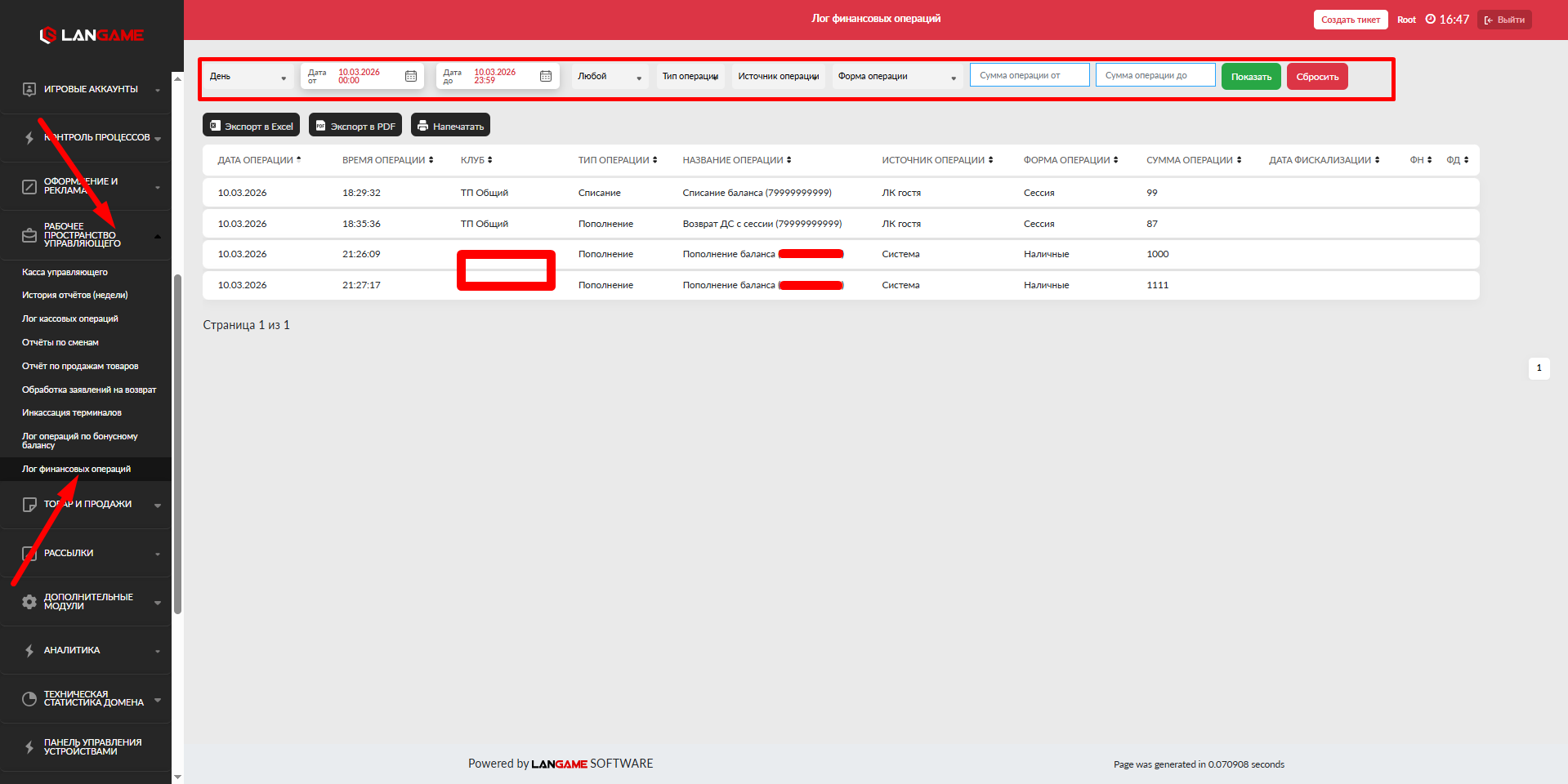
Раздел Лог финансовых операций используется для проверки операций по денежному балансу гостей. В нём отображаются пополнения и списания с основного баланса, выполненные через разные источники: кассу администратора, терминал самообслуживания, планшет, личный кабинет гостя, приложение LANGAME App, системные действия и MLM-систему.
Этот раздел нужен для сверки движения денежных средств по гостям, поиска конкретной операции, проверки источника пополнения или списания, а также для разбора ситуаций, когда сумма на балансе гостя не совпадает с ожидаемой.
Когда использовать лог финансовых операций
Используйте этот раздел, если нужно:
- найти пополнение или списание по основному балансу гостя;
- проверить, через какой источник была выполнена операция;
- уточнить форму операции: наличные, банковская карта, QR, баланс, сессия или возврат по брони;
- сверить сумму операции с данными в кассе, терминале, личном кабинете гостя или приложении;
- проверить фискальные данные по операции;
- выгрузить список операций для внутренней сверки.
Лог финансовых операций не заменяет кассовый лог и не используется для проверки бонусного баланса. Здесь отображаются операции по денежному балансу гостя.
Фильтры поиска
В верхней части страницы расположены фильтры. Они помогают сузить выборку и найти нужные операции.
Период
В поле День выберите период, за который нужно показать операции.
Доступные варианты:
- Неделя;
- Прошедший месяц;
- Текущий месяц;
- Месяц;
- Произвольный.
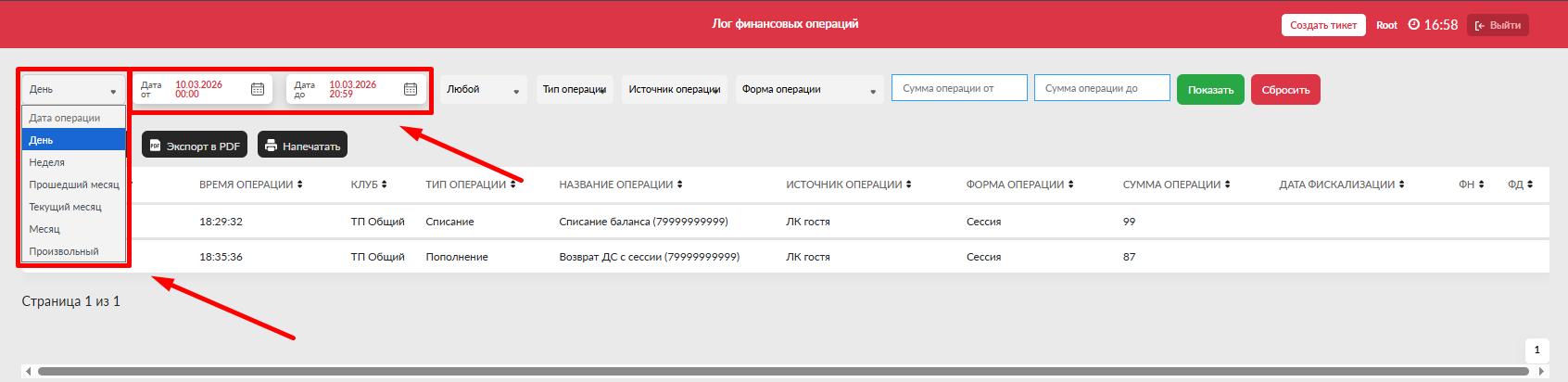
Если нужно проверить конкретную дату или нестандартный период, выберите подходящий вариант и укажите даты вручную.
Дата
В поле Дата укажите дату или диапазон дат, за который нужно отобразить операции.
Клуб
В поле Клуб выберите клуб, по которому нужно выполнить поиск.
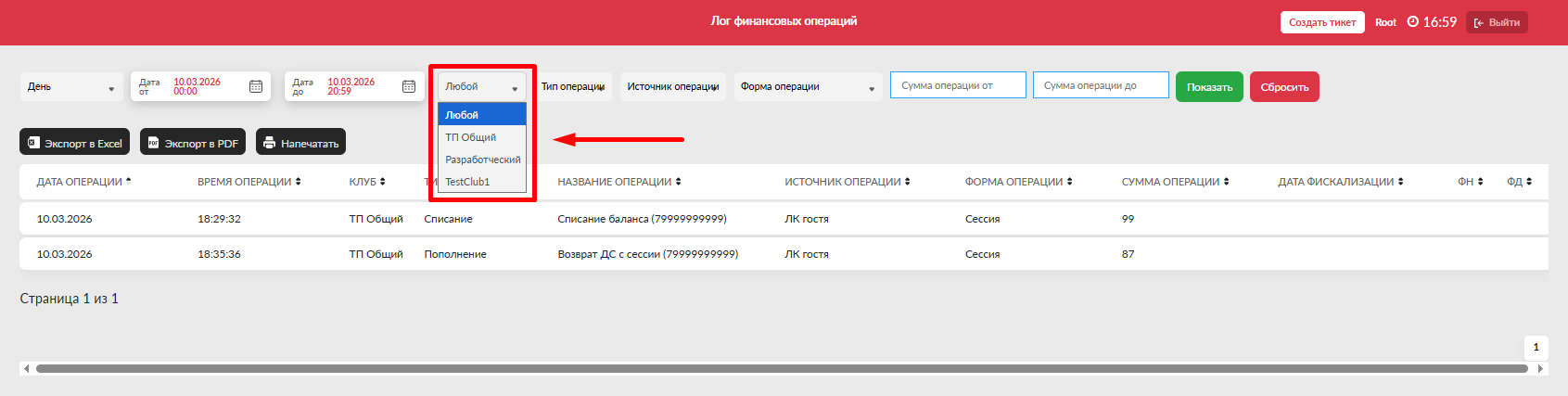
Если у управляющего есть доступ к нескольким клубам, фильтр помогает проверить операции только по выбранному клубу.
Тип операции
В поле Тип операции можно выбрать, какие операции нужно показать:
- Пополнение;
- Списание.
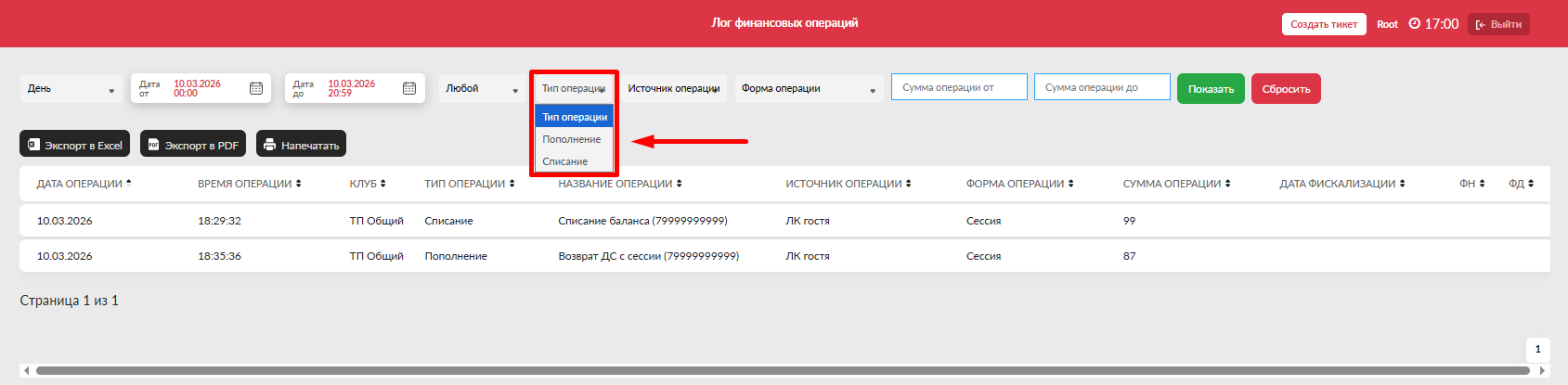
Если нужно увидеть и пополнения, и списания, оставьте значение Тип операции без выбора конкретного типа.
Источник операции
Фильтр Источник операции используется для поиска операций по месту или механике их создания.
Доступные источники:
- Касса — операция выполнена через кассу администратора;
- Терминал — операция выполнена через терминал самообслуживания;
- Планшет — операция выполнена через планшет;
- ЛК гостя — операция выполнена через личный кабинет гостя;
- Система — операция выполнена через системный раздел, например через страницу Статистика и балансы гостей;
- Приложение — операция выполнена через LANGAME App;
- MLM-система — операция выполнена в рамках MLM-системы.
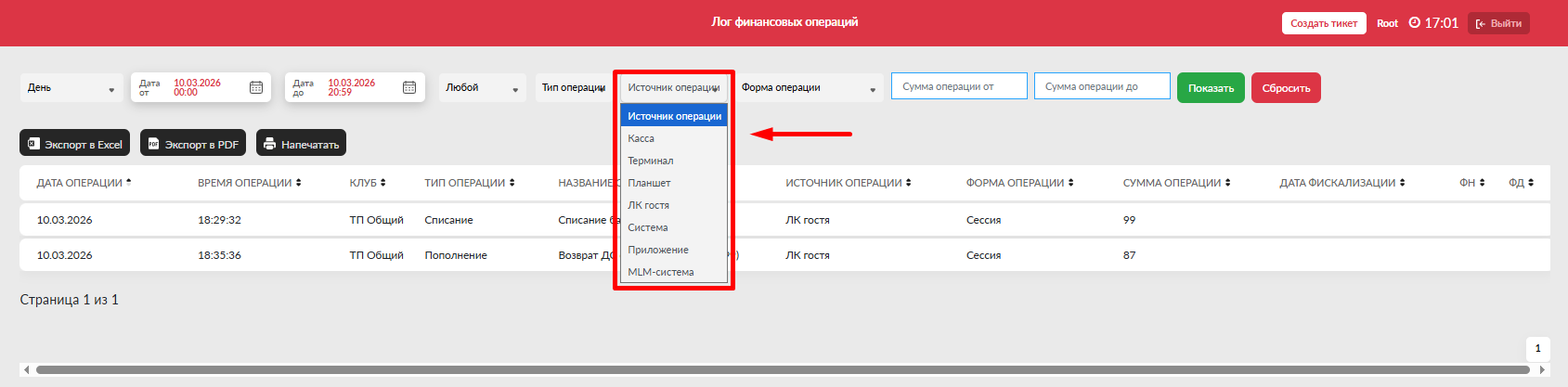
Этот фильтр удобно использовать, если нужно понять, где именно была создана операция. Например, если гость пополнил баланс через терминал, в логе можно отфильтровать операции по источнику Терминал и проверить сумму, дату и время.
Форма операции
Фильтр Форма операции показывает, каким способом была проведена операция.
Доступные значения:
- Баланс;
- Наличные;
- Банковская карта;
- QR;
- Сессия;
- Возврат по брони (на баланс).
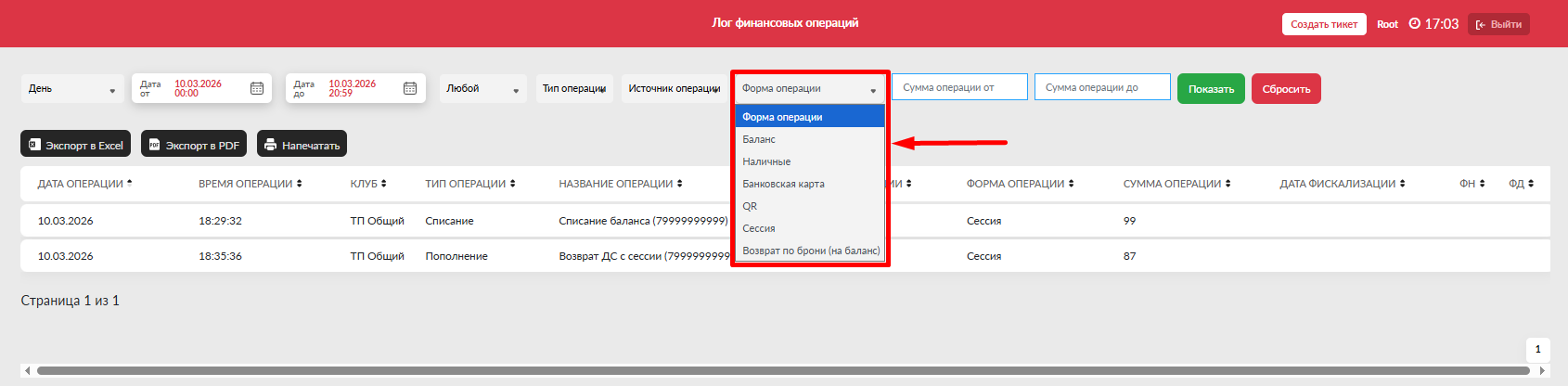
Форма операции помогает отделить способ оплаты или списания от источника операции. Например, источник может быть Касса, а форма операции — Наличные или Банковская карта.
Сумма операции
В полях Сумма операции от и Сумма операции до можно указать диапазон суммы.
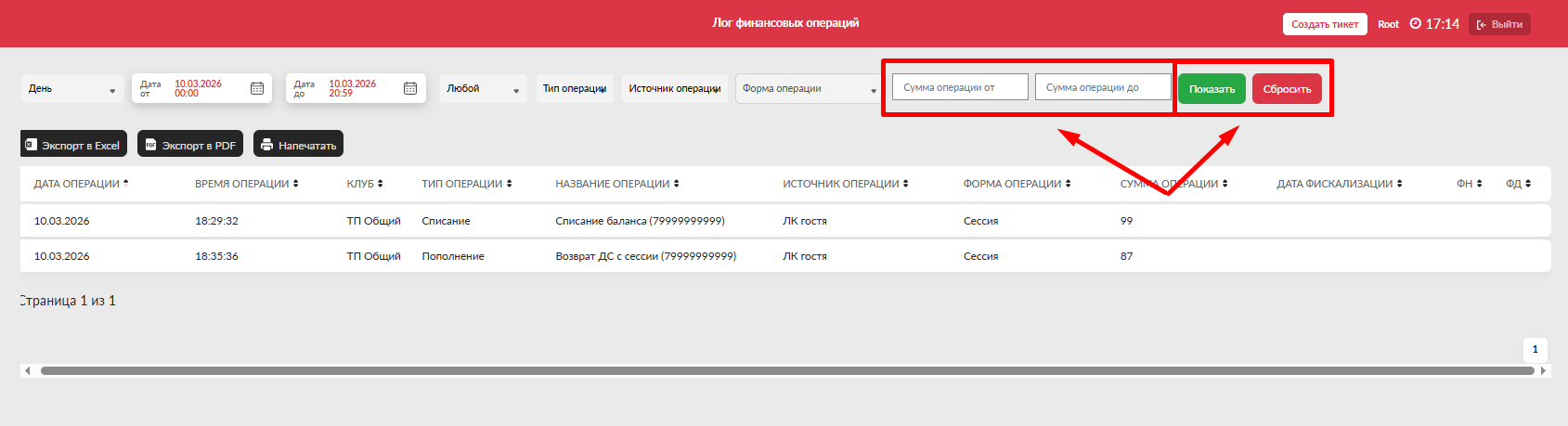
Этот фильтр полезен, если известна сумма пополнения или списания, но неизвестны точные дата, время или источник операции.
Как сформировать выборку
- Выберите период или дату.
- Укажите клуб, если нужно проверить операции по конкретному клубу.
- При необходимости выберите тип операции: пополнение или списание.
- При необходимости выберите источник операции.
- При необходимости выберите форму операции.
- Укажите диапазон суммы, если нужно найти операцию по сумме.
- Нажмите Показать.
После этого ниже отобразится таблица с операциями, которые соответствуют выбранным условиям.
Если нужно очистить параметры поиска, нажмите Сбросить. После сброса фильтры вернутся к исходному состоянию.
Экспорт данных
Сформированную таблицу можно:
- экспортировать в Excel;
- экспортировать в PDF;
- распечатать.
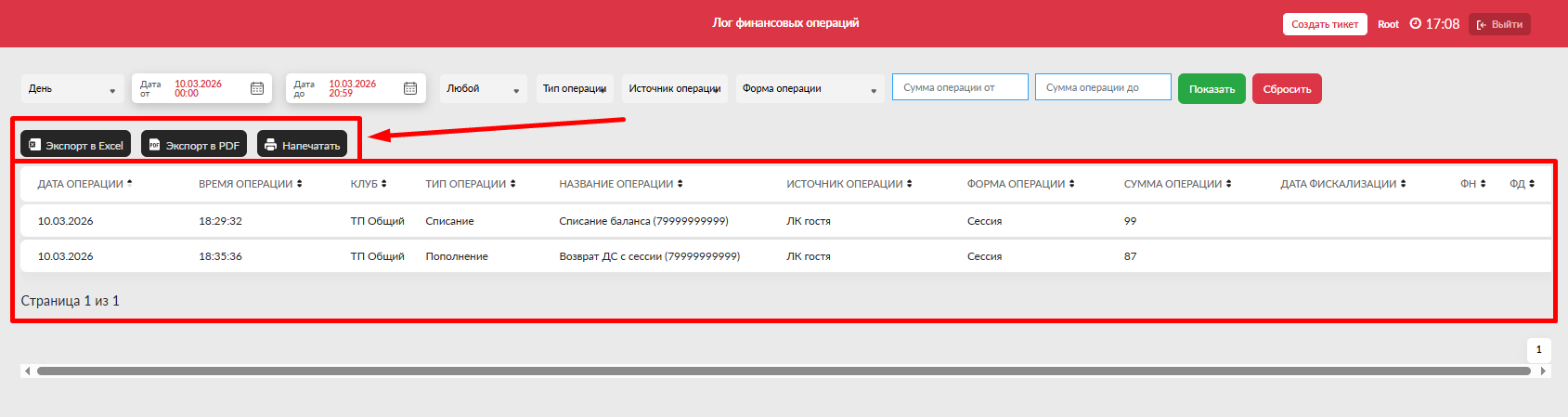
Экспорт используйте, если нужно передать данные бухгалтерии, управляющему, руководителю клуба или сохранить результат сверки.
Какие данные отображаются в таблице
В таблице отображаются основные данные по каждой финансовой операции.
- Дата операции — дата, когда была выполнена операция.
- Время операции — время выполнения операции.
- Клуб — клуб, в котором была выполнена операция.
- Тип операции — вид движения по балансу: пополнение или списание.
- Название операции — название действия, в рамках которого была создана операция. Значение зависит от типа операции и источника.
- Источник операции — раздел или сервис, через который была выполнена операция.
- Форма операции — способ выполнения операции: наличные, банковская карта, QR, баланс, сессия или другой доступный вариант.
- Сумма операции — сумма пополнения или списания.
- Дата фискализации — дата, когда операция была фискализирована.
- ФН — номер фискального накопителя по чеку.
- ФД — номер фискального документа по чеку.
Фискальные данные помогают проверить, был ли сформирован чек по операции и к какому фискальному документу она относится.
Как проверить конкретную операцию
Если нужно найти конкретное пополнение или списание:
- Уточните у гостя дату, примерное время и сумму операции.
- Откройте Лог финансовых операций.
- Укажите дату или период.
- Выберите клуб.
- Укажите тип операции, если известно, было это пополнение или списание.
- Укажите источник операции, если известно, где гость выполнял действие.
- Укажите сумму или диапазон суммы.
- Нажмите Показать.
- Найдите операцию в таблице и проверьте дату, время, источник, форму операции и сумму.
Если операция связана с оплатой, дополнительно проверьте дату фискализации, ФН и ФД.
Как разбирать расхождения
Если сумма на балансе гостя не совпадает с ожидаемой, сначала проверьте движение по логу финансовых операций.
Порядок проверки:
- Найдите все операции гостя за нужный период.
- Отдельно проверьте пополнения.
- Отдельно проверьте списания.
- Сравните источники операций.
- Проверьте форму операции.
- Проверьте, нет ли списаний за сессию, возвратов по брони или системных операций.
- При необходимости выгрузите таблицу и передайте данные ответственному сотруднику для дальнейшей проверки.
Если операция не отображается, расширьте период поиска, уберите часть фильтров и повторите поиск. Слишком точные фильтры могут скрыть нужную операцию, если один из параметров выбран неверно.