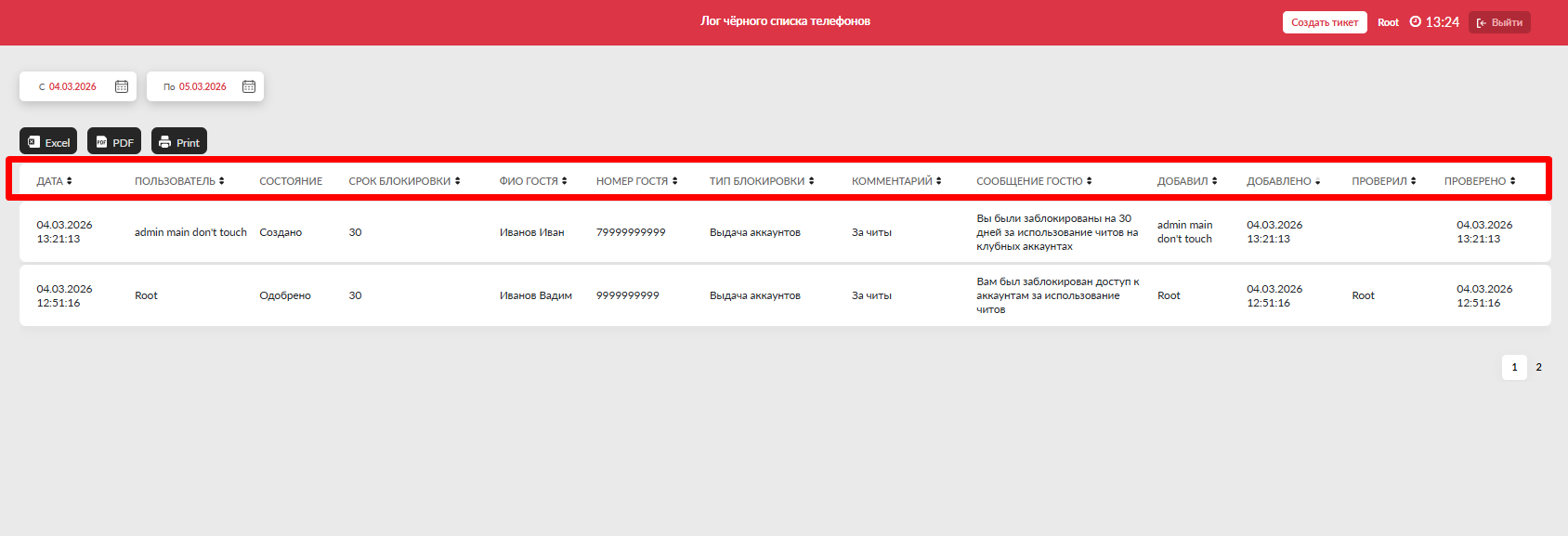
Лог черного списка телефонов
Лог чёрного списка телефонов используется для проверки действий, связанных с блокировкой гостей по номеру телефона. В этом разделе можно посмотреть, кто добавил гостя в чёрный список, когда была создана блокировка, какой срок и тип ограничения указали, а также кто проверил или одобрил запрос, если в клубе включена модерация действий администратора.
Сам чёрный список показывает актуальные ограничения по гостям. Лог показывает историю действий с этими ограничениями. Если нужно проверить, почему гость не может зарегистрироваться, авторизоваться или продолжить работу с клубом, сначала проверьте актуальную блокировку в разделе Чёрный список телефонов, а затем откройте лог, чтобы посмотреть историю её создания и проверки.
Как внести гостя в ЧСчёрный список, подробнее описано в стуатье: Чеёрный список телефонов
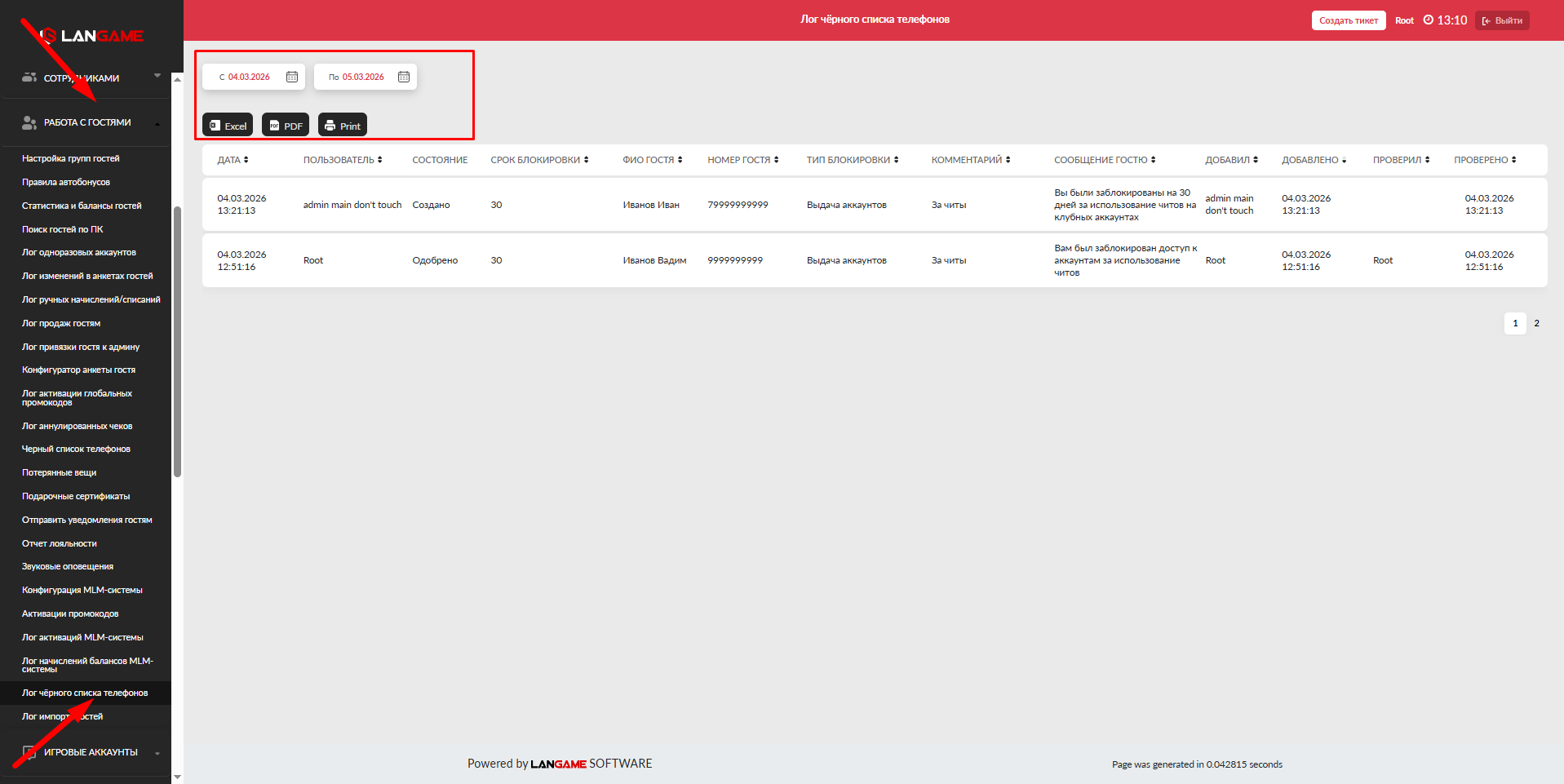
Где находится раздел
НОткройте раздел Работа с гостями и перейданните вой вкладкеу выЛог чёрного смписка телефонов.
Когда использовать лог
Лог чёрного списка телефонов нужете найти кто, когда дотребавил гостя в ЧС, а так же кто отмодерировал данный запрос
Для удобства вы можете выбрать определенную дату длся просмотвера
Excel/PDF/Print - экспорт данных для их просмотра в более удобном для вас формате
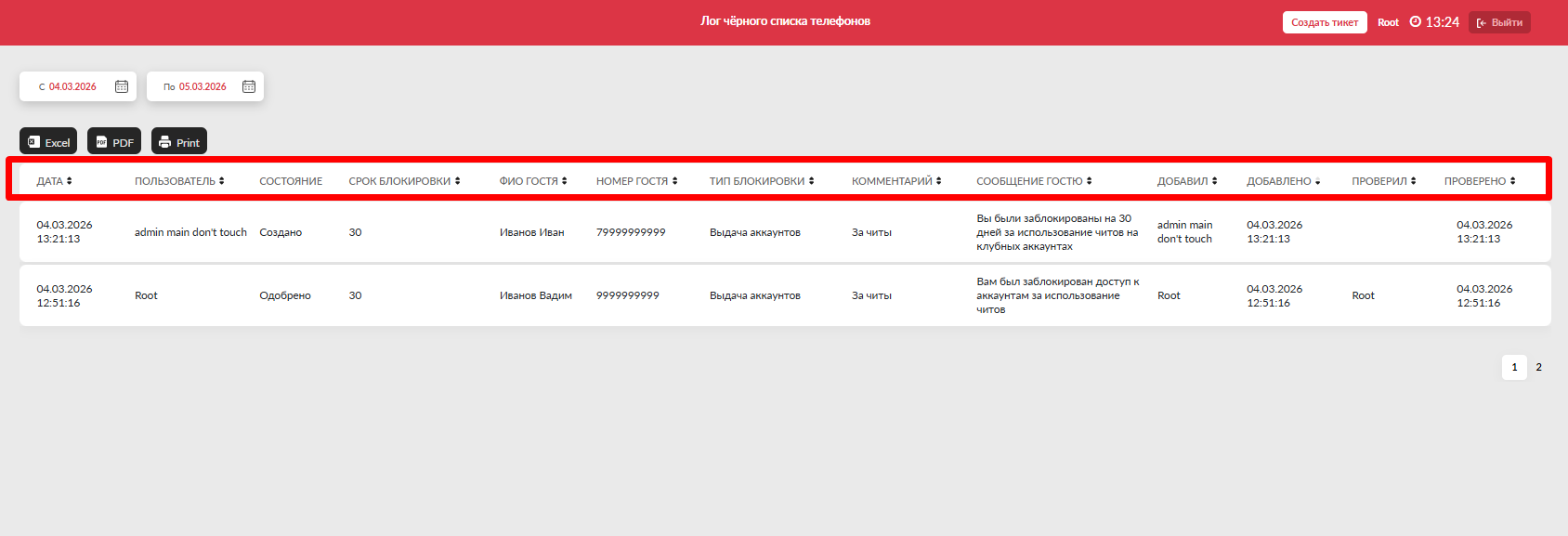
В самой таблице представлена следующая информация:
Дата- дата когда гостьбыл заблокированПользователь- кто из администраторов в сменеили на домене внес гостя в ЧССостояние- состояниею блокировки- гостя.
СоРаздел помогает установить,- блктокировкасоздал ограничение, по какой причинегостьнозабылокирован или ожидает модерации надобавлено, на какой срок оно действует и проходило ли действие провЧСерку со стороны руководства.(Чаще всего лог используют в следующих ситуациях:
- гость сообщает, что не может войти или зарегистрироваться по номеру телефона;
- нужно проверить, кто из сотрудников добавил номер в чёрный список;
- требуется понять, была ли блокировка одобрена после модерации;
- необходимо найти комментарий, который указали при добавлении ограничения;
- нужно подготовить данные для разбора спорной ситуации;
- требуется выгрузить историю действий за выбранный период.
Выбор периода
В верхней части страницы можно выбрать дату или период, за который нужно посмотреть записи.
Используйте фильтр по дате, если нужно проверить конкретный день, смену или период, когда гость был добавлен в чёрный список. Это помогает быстрее найти нужную запись и не просматривать весь журнал вручную.
Если запись не отображается, проверьте выбранный период. Часто нужное действие не попадает в таблицу из-за того, что на странице выбран другой день.
Экспорт данных
На странице доступны варианты выгрузки данных:
- Excel для работы с таблицей и последующей фильтрации;
- PDF для сохранения отчёта в неизменяемом виде;
- Print для печати журнала.
Экспорт удобно использовать, если нужно передать данные руководителю, приложить журнал к внутреннему разбору или сохранить подтверждение действий сотрудников за выбранный период.
Какие данные отображаются в таблице
В таблице отображаются записи о создании и проверке блокировок гостей.
Дата
Дата, к которой относится запись в журнале. По этому полю можно понять, когда действие попало в лог.
Пользователь
Сотрудник, который выполнил действие с блокировкой. Это может быть администратор смены или пользователь домена, если блокировка была добавлена через веб-интерфейс.
Поле помогает определить ответственного сотрудника и проверить, кто инициировал внесение гостя в чёрный список.
Состояние
Текущий статус записи в журнале.
Возможные значения:
- Создано означает, что блокировка была создана. Если в клубе включена настройка Модерировать действия администратора
), такая запись может ожидать проверки со стороны руководства; - Одобрено
-означает, что блокировка продшла пробверенаку и гость находится вЧечёрномСсписке.
- блокировка создана, но ещё не одобрена, проверьте настройки модерации и действия ответственного сотрудника. При включённой модерации ограничение может зависеть от подтверждения руководителя.
Срок блокировки
-Период, на
скоторый гость былькозаблокирован. Срок помогает понять, является ли ограничение временным или постоянным.Если гость
ФИО/нсомобщаерт,- гостя кочторогозаблокировка должна была закончиться, проверьте срок в этом поле, а затем сравните его с актуальным состоянием гостя в разделе Чёрный список телефонов.ФИО/номер
ФИО гостя или номер телефона, который был добавлен в чёрный список. При нажатии на
которызначе,ние откроывается анкета гостя .
Анкету стоит открыть, если нужно сверить данные гостя, посмотреть историю его действий или проверить, нет ли ошибки в номере телефона.
Тип блокировки
- по какой кКатегори
ия, по которой гость был заблокирован. Тип блокировки помогает понять причину ограничения без отдельного поиска по комментариям.Если тип блокировки выбран некорректно, это может затруднить
- дальнейший разбор ситуации. В таком случае проверьте комментарий и свяжите запись с фактической причиной ограничения.
Комментарий/Сообщение
-Текст, котор
оеый указывали при добавлении гостя в чёрный список. В комментарии обычно фиксируют причину блокировкеигили обстоя тельства Дситуации.Комментарий важен при спорных обра
вщенилях,- кпотому что он объясняет, почему сотрудник добавил гостя в чеёрный список . - Если комментарий пустой или недостаточно подробный, при разборе потребуется уточнять обстоятельства у сотрудника, который создал запись.
Добавил
Пользовате
но-ль, когда гтость брылй добавиленгостя в чеёрный список . - Поле может использоваться для проверки действий конкретного сотрудника.
Добавлено
Дата и время добавления гостя в чёрный список. Это поле помогает сопоставить блокировку с конкретной сменой, обращением гостя или внутренним инцидентом.
Проверил/Проверено
-Пользователь, который проверил или одобрил блокировку, а также дата проверки. Поле заполняется, если блокировка проходила модерацию.
Если в этих данных нет значения, проверьте, включена ли модерация действий администратора и требуется ли подтверждение для добавления гостей в чёрный список.
Как проверить блокировку гостя
Чтобы проверить, почему гость находится в чёрном списке, выполните следующие действия:
- Откройте раздел Лог чёрного списка телефонов.
- Выберите дату или период, когда могла быть создана блокировка.
- Найдите запись по ФИО или номеру телефона гостя.
- Проверьте состояние записи.
- Посмотрите тип блокировки и срок ограничения.
- Прочитайте комментарий, который указали при добавлении.
- Проверьте, кто добавил запись и кто её проверил.
- При необходимости откройте анкету гостя по ссылке в поле ФИО/номер.
После проверки можно понять, является ли блокировка действующей, кто её создал и есть ли основание для удаления гостя из
кчёрногдо списка
Если