
Комплектующие и состояние ПК
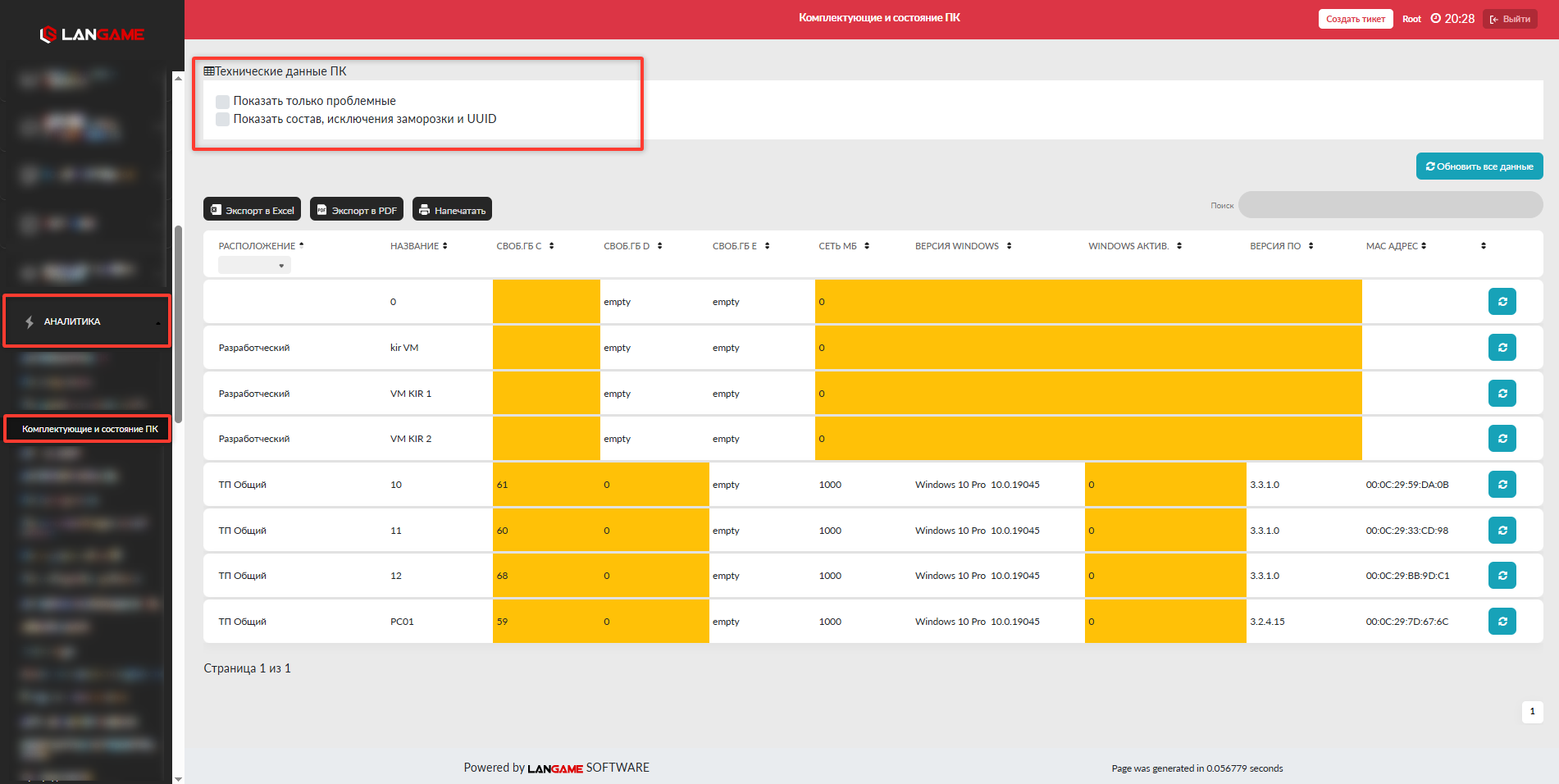
ДаннаяКомплектующие вкладка аналитики прсостояниедназна ПК — это отченаёт для сбора информации по ПК и контроля за оборудованиемя в клубе. В нём отображаются данные по каждому ПК: свободное место на дисках, состояние сети, активация Windows, версия гостевого ПО, MAC-адрес, исключения заморозки и дополнительные технические сведения.
Отчёт помогает быстро найти ПК, которые требуют проверки: например, устройства с малым объёмом свободного места, неактивированной Windows или неактуальной версией гостевого ПО.
Когда обновляются данные
Даниные иобнфорвляются автомацтически происходит каждый день в 7:00,00.
Также принудформацителью можно собновить вручную:
- по всем
ощьюПК через кнопкиу Обновить все данные/; - по отдельному ПК через кнопку Обновить
(дляв стропркеделёнужногоПК)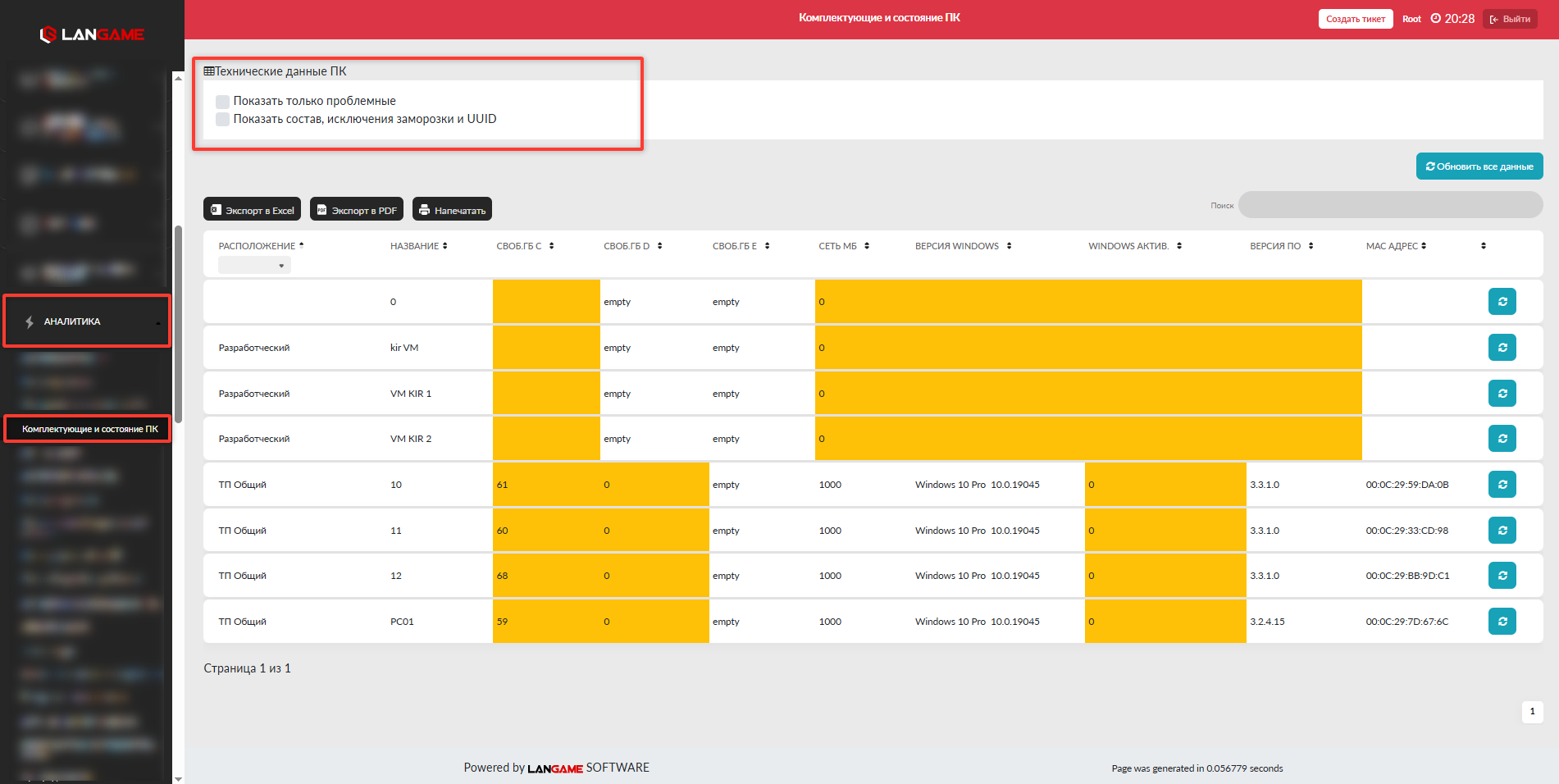
При необходимоусти вы так же можете экспортировать информацию из даннойвкладки вExcel/PDFилинапечататьЕдинственноеа.
Для сбора актуальной информации этПК до чтолжен бы ПК былть включён. ИЕсли устройство выключенфор, системац не сможет получиять но ПК вые данные пой его состоянию.
Как читать данные вк отчёте
В табладкице отображается основная техничеследующемкая информатеция по каждому ПК:
- Название
-— название ПК, котороебыло емуприсвоено устройству в ПО. - Своб. Гб
СC-— количество свободного места на дискеСC. - Своб. Гб D
-— количество свободного места на дискеDD,(Пресли диск есть наличии)ПК. - Своб. Гб E
-— количество свободного места на дискеEE,(Пресли диск есть наличии)ПК. - Сеть МБ
-— скорость интернетаприходящаяна ПК в момент проверки. - Windows актив.
-—прсовстояниерка на предметактивацирована лиWindows или нет.Windows. - Версия ПО
- проверка— версиия гостевого ПО, установленногоая на ПК. - Mac адрес
-—сбор MACMAC-адресаПК. - Исключения заморозки
-— исключения из заморозки, которые применены на ПК. Кнопка оОбновить-— кнопка дляпринудительчного обновленияиданформацииных по конкретному ПК.
АЕсли значение в так жблице отличается оть 2ожидаемого, галочки: Показать этолькт ПК нужно проблвемные - включаерить отображдение толькно. Напроблимемных ПК (проблемными считаются ПК на которых осталось, малый объём свободного пместа мяожет мешать установке обновлений и нработе дискгр, ах, не активирована OC Windows, не актуальная версия гостевого ПО)
может привести к ошибкам в работе клиентской оболочки.
ПКак найти проблемные ПК
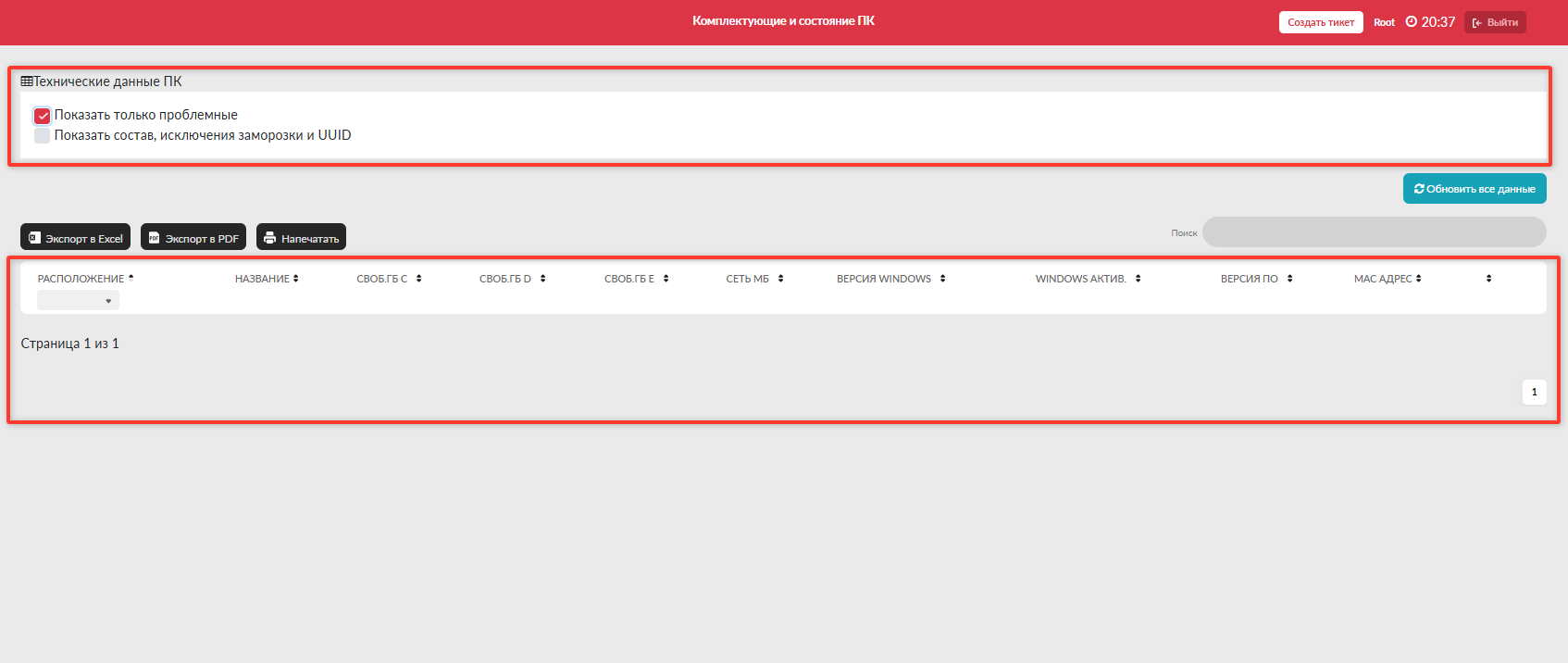
Чтобы оставить в таблице только устройства, которые требуют внимания, включите галочку Показать только проблемные.
К проблемным относятся ПК, у которых обнаружена одна или несколько проблем:
- мало свободного места на диске;
- Windows не активирована;
- установлена неактуальная версия гостевого ПО.
Проблемные значения выделяются в данной вкладке жёлтым цветом,. при эЦветом выделяется ние пвся строисхка, а кодинкрет именно проблемнойая ячейка, в которой обнаружено отклонение.
Как посмотреть состав ПК и UUID
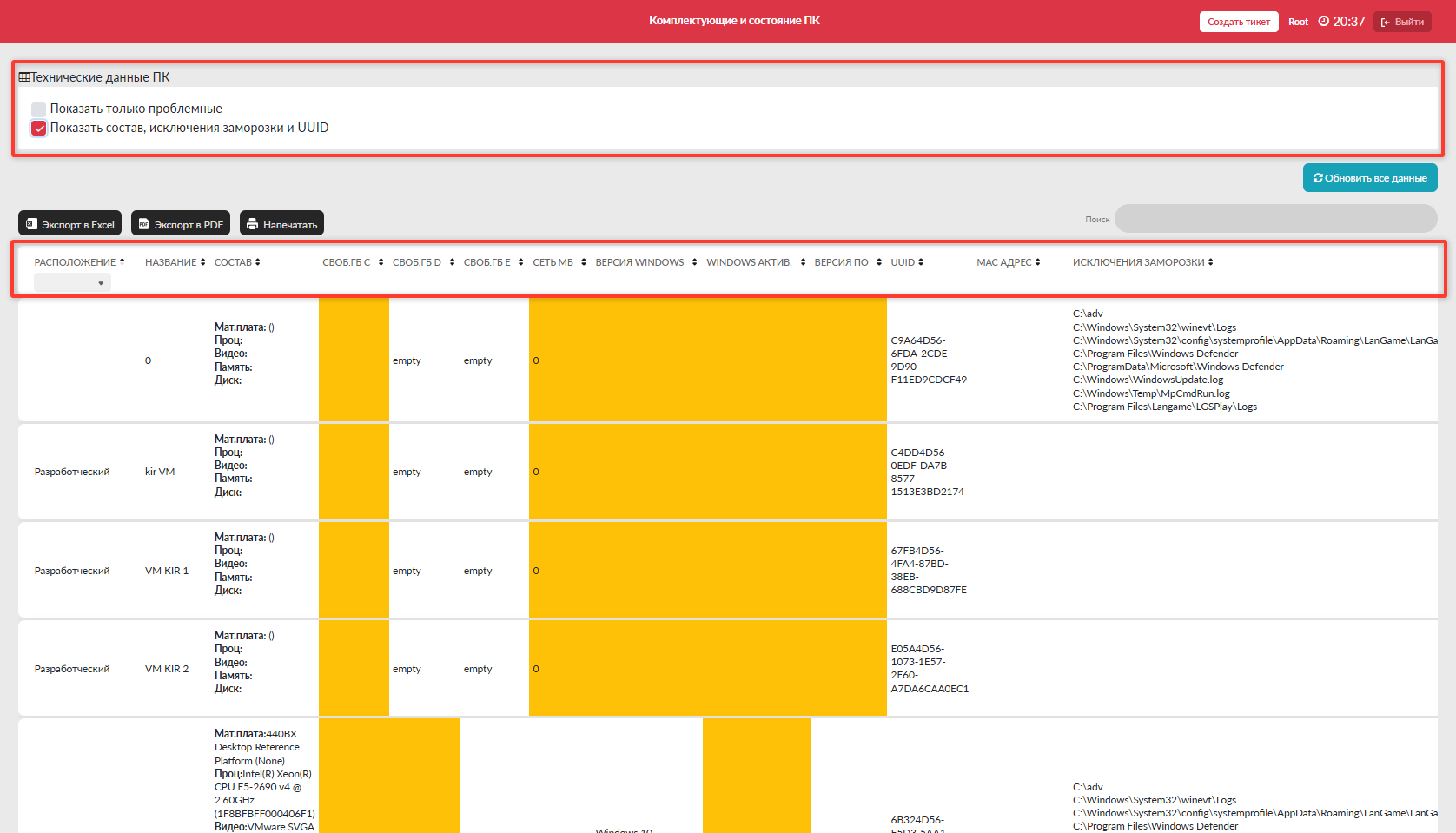
Чтобы увидеть дополнительные технические сведения, включите галочку Показать состав и UUID.
После давключения наястройки гв таблочкаицу добавляется два дополнительных столбца:
- Состав
иUUID.В столбикеСоставбудет отображаться— информацияпо комплектующимх, которые используются в ПК,. - UUID
его— уникальный идентификатор ПК.
Эти данные нужны для технической проверки устройства, сверки оборудования и поиска конкретного ПК по уникальному идентификатору.
Экспорт отчёта
Данные из отчёта можно экспортировать в Excel или PDF, а также отправить на печать. Экспорт полезен, если нужно передать список проблемных ПК техническому специалисту или сохранить состояние оборудования на определённую дату.