
Как перепрошить и подключить контроллер Sonoff Basic r2 для использования в LGS
Статья описывает подключение реле Sonoff Basic R2 для управления консольной зоной в LGS. Реле используется как сетевой контроллер питания для TV. После прошивки и настройки реле добавляется в домен как устройство типа TV.
Важно. Реле и ПК администратора должны находиться в одной локальной сети. Если устройства находятся в разных подсетях, домен и Админ ПО могут не получить доступ к реле.
Внимание. Работа с реле предполагает подключение к сети 220 В. Перед прошивкой, подключением проводов и любыми действиями с платой необходимо полностью отключить питание 220 В. Нарушение этого правила может привести к поражению электрическим током, выходу из строя реле, телевизора или другого подключенного оборудования.
Если реле уже прошито, этап прошивки можно пропустить и перейти к разделу Привязка и настройка реле.
Для настройки потребуется реле Sonoff Basic R2.
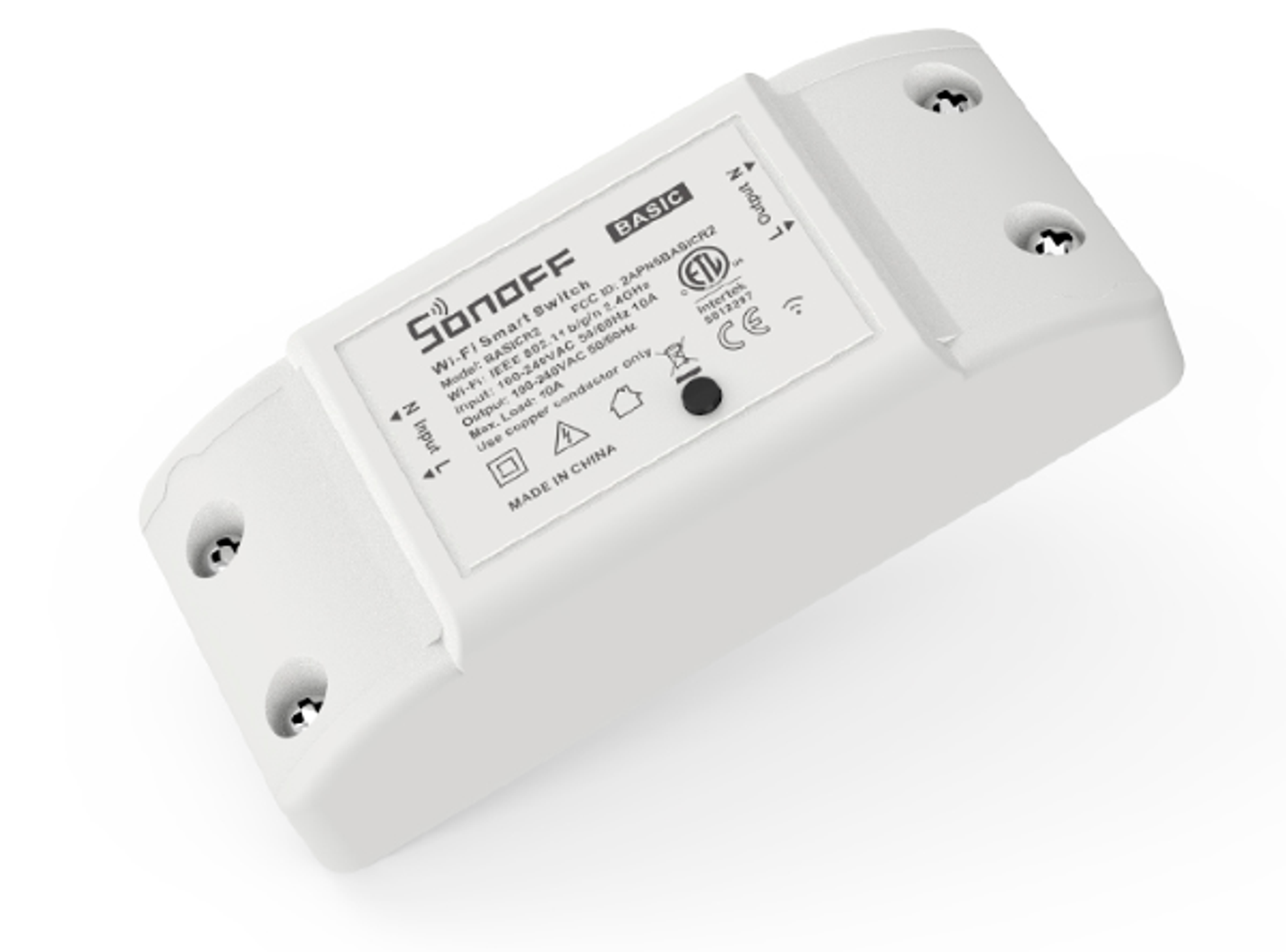
Что потребуется для прошивки
Перед началом подготовки проверьте, что у вас есть все необходимые компоненты:
- реле Sonoff Basic R2;
- ПК администратора;
- паяльник. Его использование не всегда обязательно, но пайка снижает риск потери контакта при прошивке;
- USB-SERIAL преобразователь CH340: https://www.chipdip.ru/product/module-ch340;
- провода для соединения, например мама-мама или мама-папа;
- гребёнка контактов, если планируется припаять её к плате: https://www.chipdip.ru/catalog-show/socket-breadboards;
- драйвер для USB-SERIAL CH340;
- прошивальщик Tasmotizer;
- файл прошивки tasmota.bin.
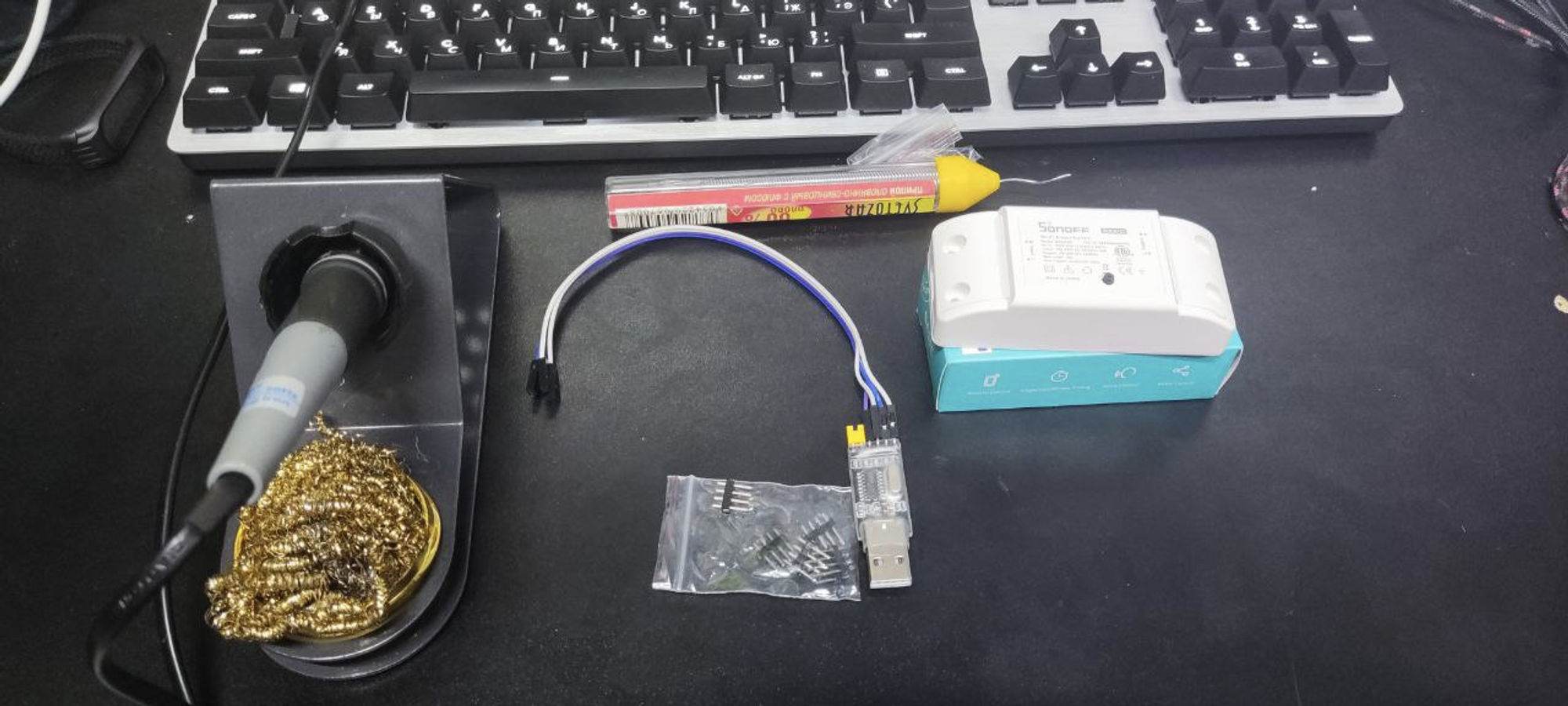
Как перепрошить реле Sonoff Basic R2
1. Подготовьте плату к прошивке
Припаяйте гребёнку контактов к плате или обеспечьте другой надёжный способ соединения. Важно, чтобы во время прошивки контакт не пропадал. Потеря контакта может прервать процесс прошивки и привести к некорректной работе реле.
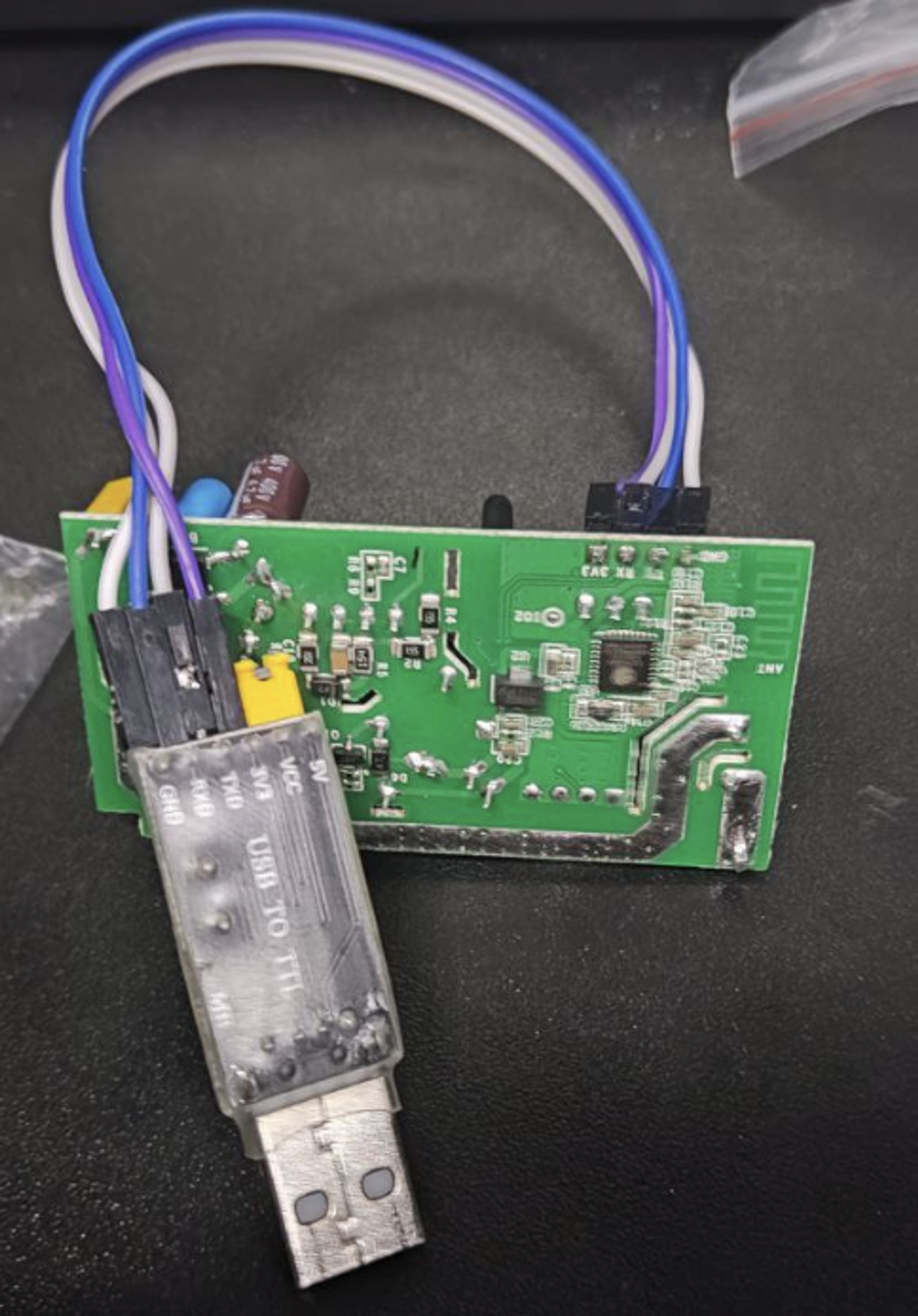
2. Подключите USB-SERIAL к плате
Подключите USB-SERIAL преобразователь к плате по схеме:
- GND → GND;
- RX → TX;
- TX → RX;
- 3.3V → 3.3V.
Важно. Для прошивки используется питание 3.3 В. Не подключайте питание 220 В во время прошивки.
3. Установите драйвер CH340
Скачайте и установите драйвер для USB-SERIAL CH340. Найти драйвер можно через поисковый запрос usb-serial ch340 driver.
Пример ссылки на драйвер: http://wiki.amperka.ru/_media/articles:driver-ch340:ch340ser-wimdows.zip
Ссылка может быть недоступна, поэтому при необходимости используйте другой источник для загрузки драйвера CH340.
4. Скачайте Tasmotizer и прошивку tasmota.bin
Скачайте прошивальщик Tasmotizer: https://github.com/tasmota/tasmotizer/releases
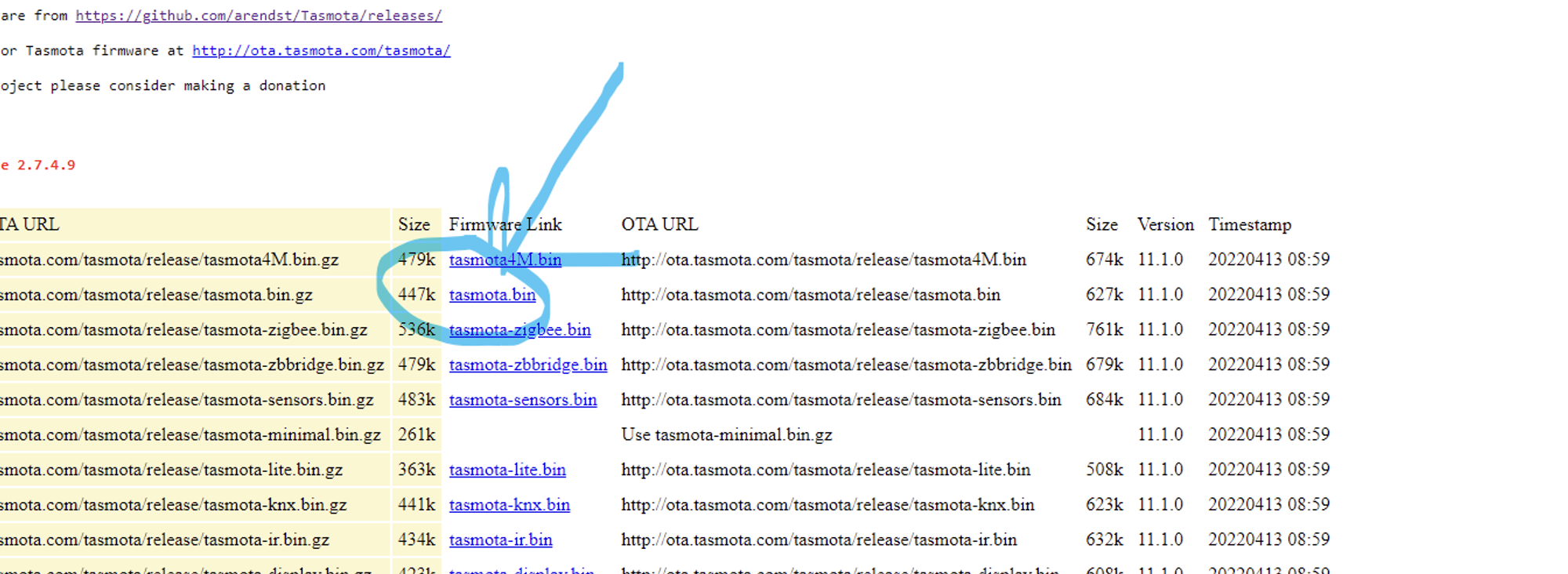
Скачайте стандартную прошивку tasmota.bin: http://ota.tasmota.com/tasmota/release/
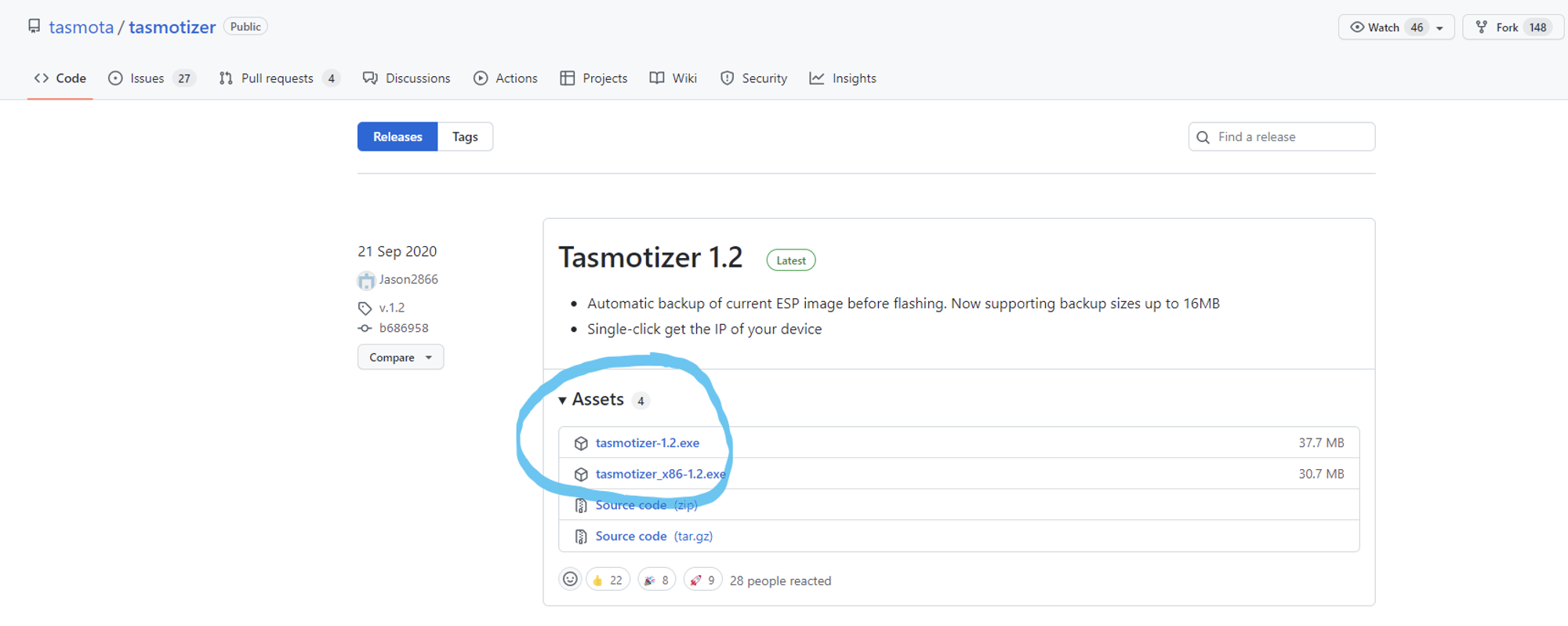
Tasmotizer для скачивания
5. Переведите реле в режим прошивки
Подключите собранную схему к компьютеру с зажатой кнопкой на плате. На Sonoff Basic R2 это единственная кнопка чёрного цвета.
После подключения и звукового сигнала кнопку можно отпустить.
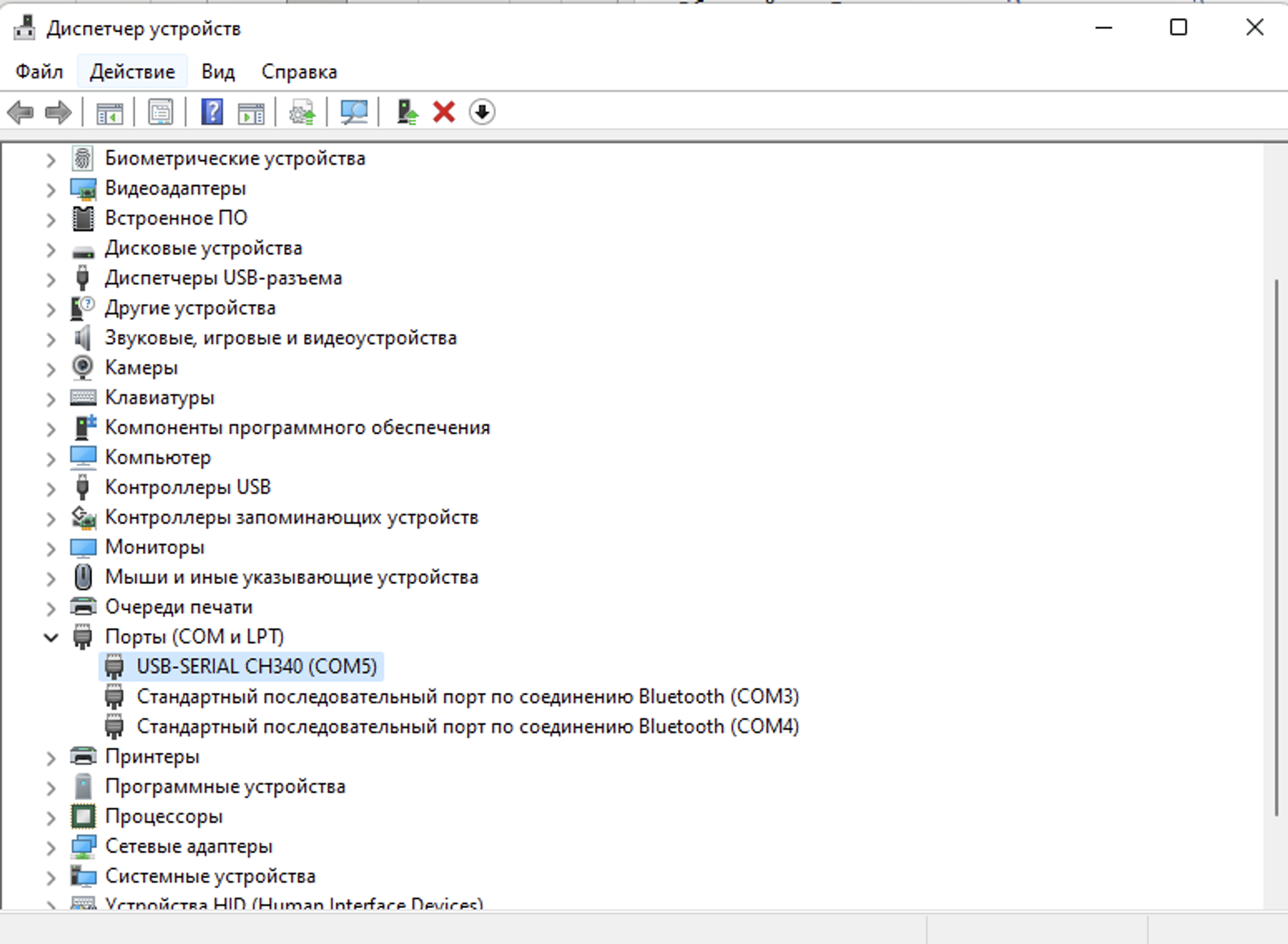
Затем откройте Диспетчер устройств и проверьте, к какому COM-порту подключился USB-SERIAL преобразователь.
6. Запустите прошивку через Tasmotizer
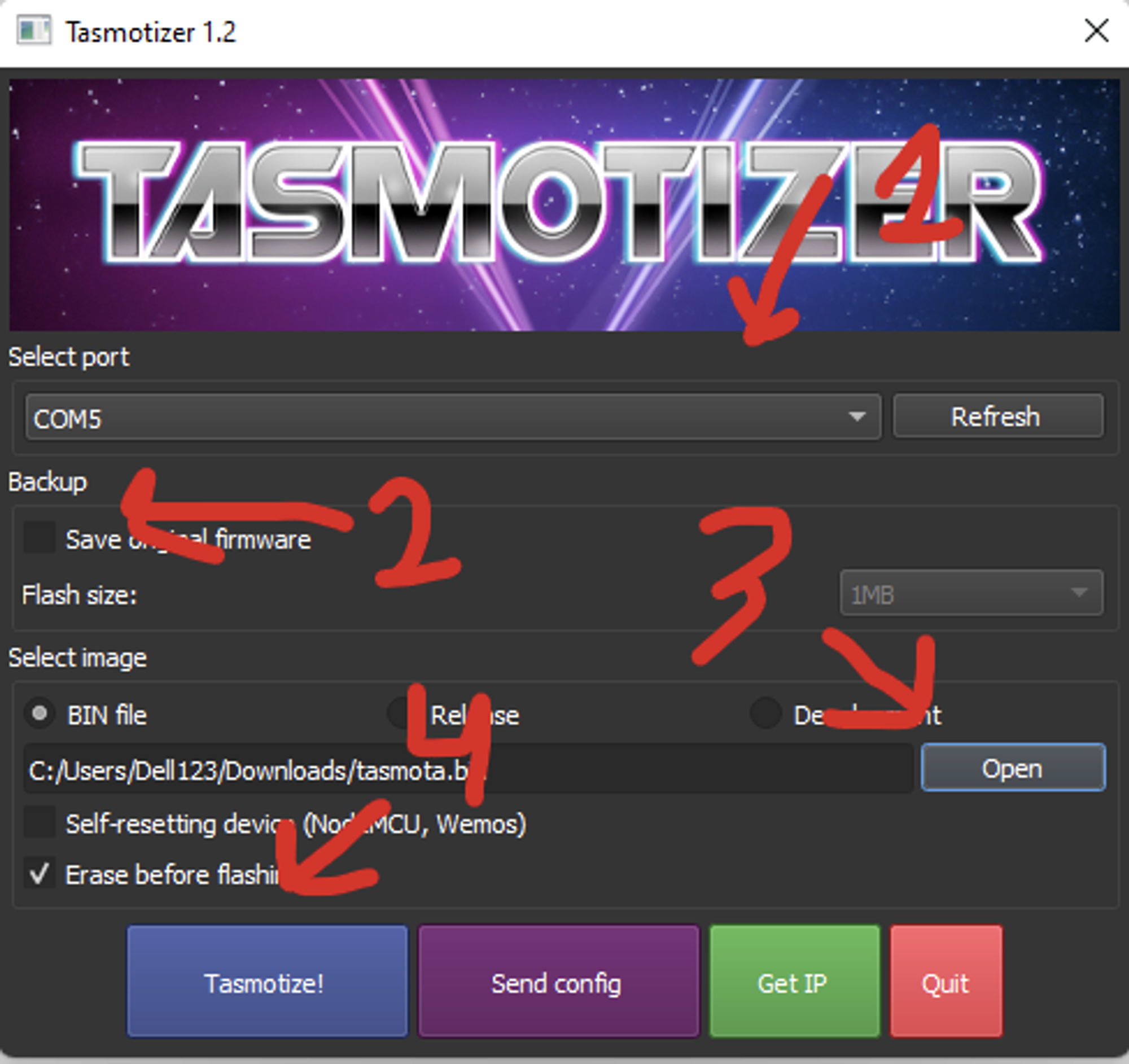
Откройте Tasmotizer и выберите нужный COM-порт.
При первой прошивке можно включить сохранение текущей прошивки, если требуется резервная копия. Затем нажмите Open, выберите скачанный файл tasmota.bin и нажмите Tasmotize!.
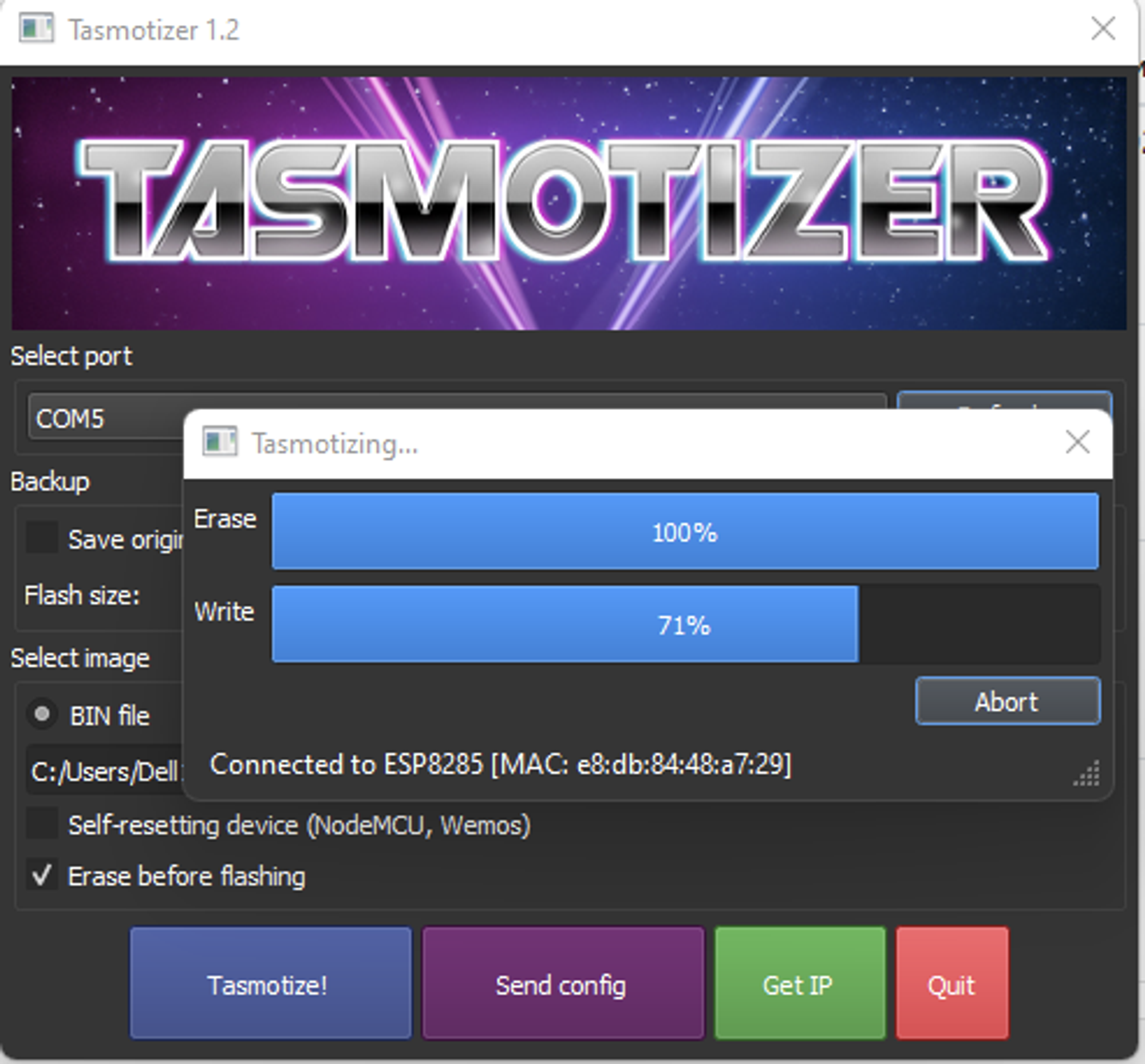
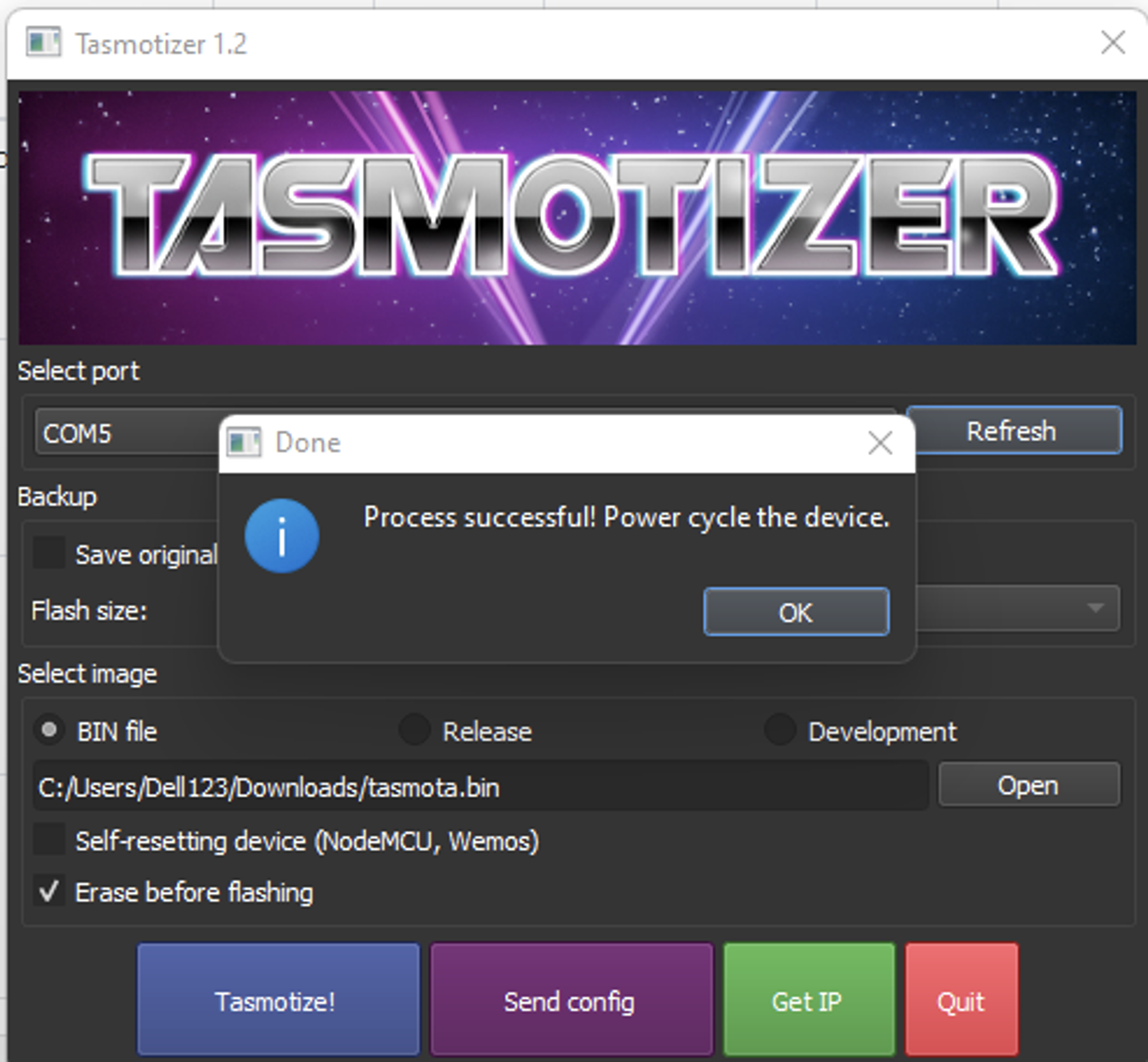
Дождитесь завершения прошивки. Не отключайте реле и USB-SERIAL преобразователь до окончания процесса.
7. Отключите USB и подготовьте реле к первому запуску
После завершения прошивки отключите USB-SERIAL преобразователь и реле от компьютера.
Затем подключите питание 220 В к входным контактам Input на реле. После включения реле должно создать точку доступа Wi-Fi. К этой точке доступа нужно подключиться с телефона.
После этого можно перейти к привязке и настройке реле.
Привязка и настройка реле
Если реле уже прошито, сначала подключите его к Wi-Fi сети клуба, чтобы получить IP-адрес реле.
1. Подключитесь к точке доступа реле
Включите реле. Если индикатор мигает синим цветом, реле находится в режиме точки доступа и готово к первичной настройке.
Откройте список Wi-Fi сетей на телефоне и подключитесь к точке доступа реле.
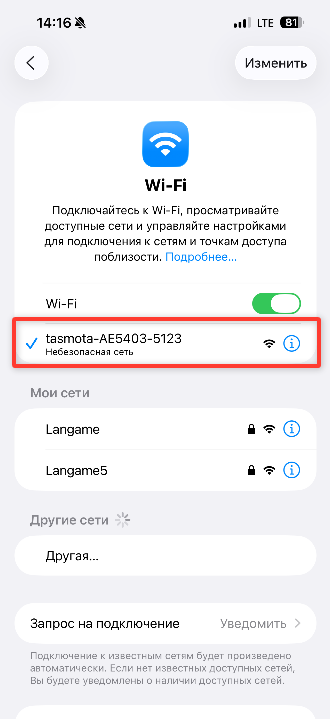
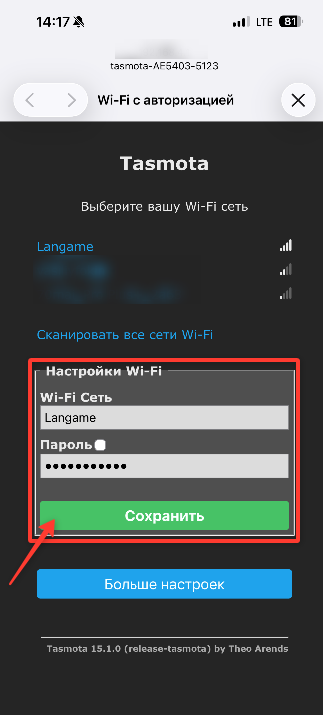
2. Подключите реле к Wi-Fi сети клуба
После подключения к точке доступа реле откройте страницу настройки. Укажите название Wi-Fi сети клуба и пароль от неё, затем нажмите Сохранить.
После сохранения откроется страница с IP-адресом реле.
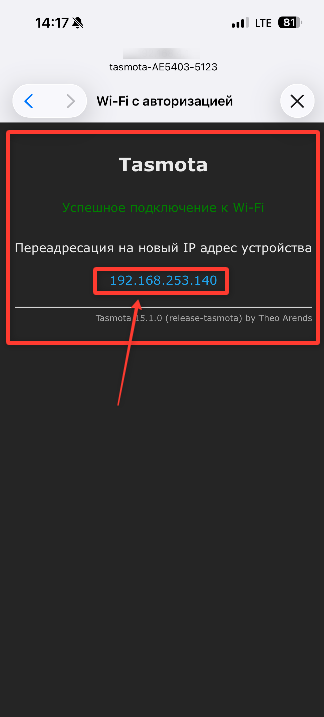
Сохраните этот IP-адрес. Он потребуется для доступа к веб-интерфейсу реле и для добавления TV в домене.
3. Откройте веб-интерфейс реле
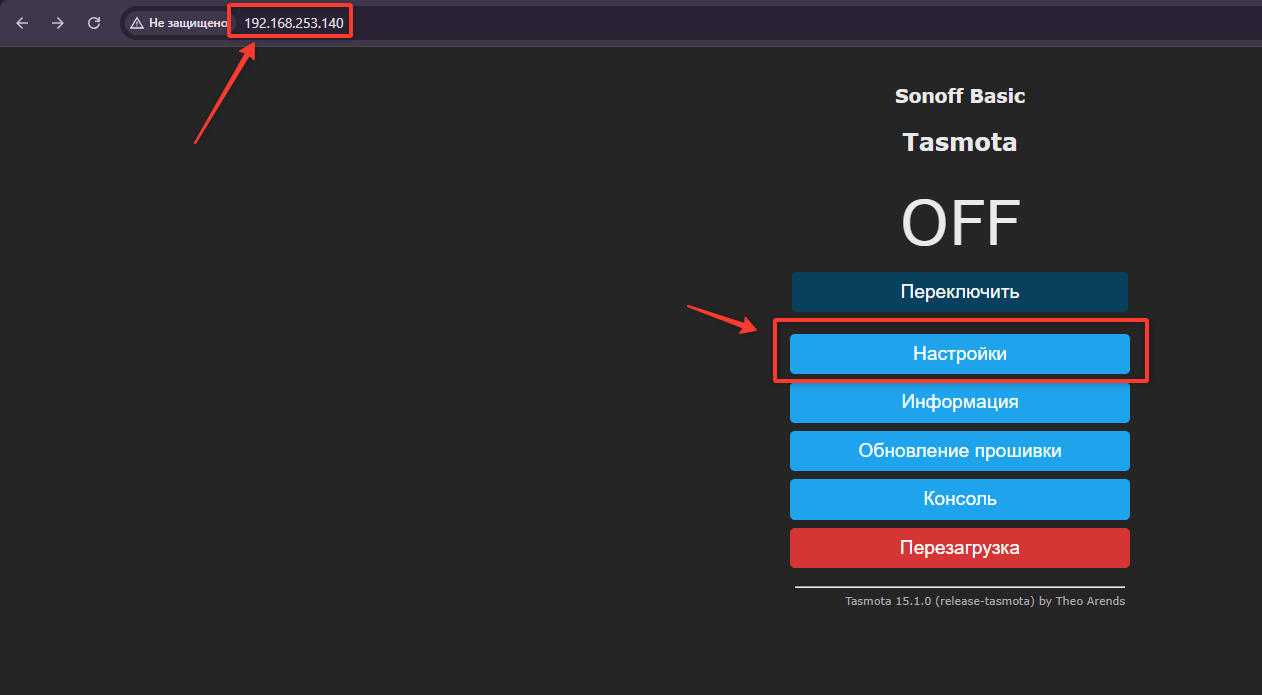
Введите IP-адрес реле в адресной строке браузера. После этого откроется веб-интерфейс Tasmota.
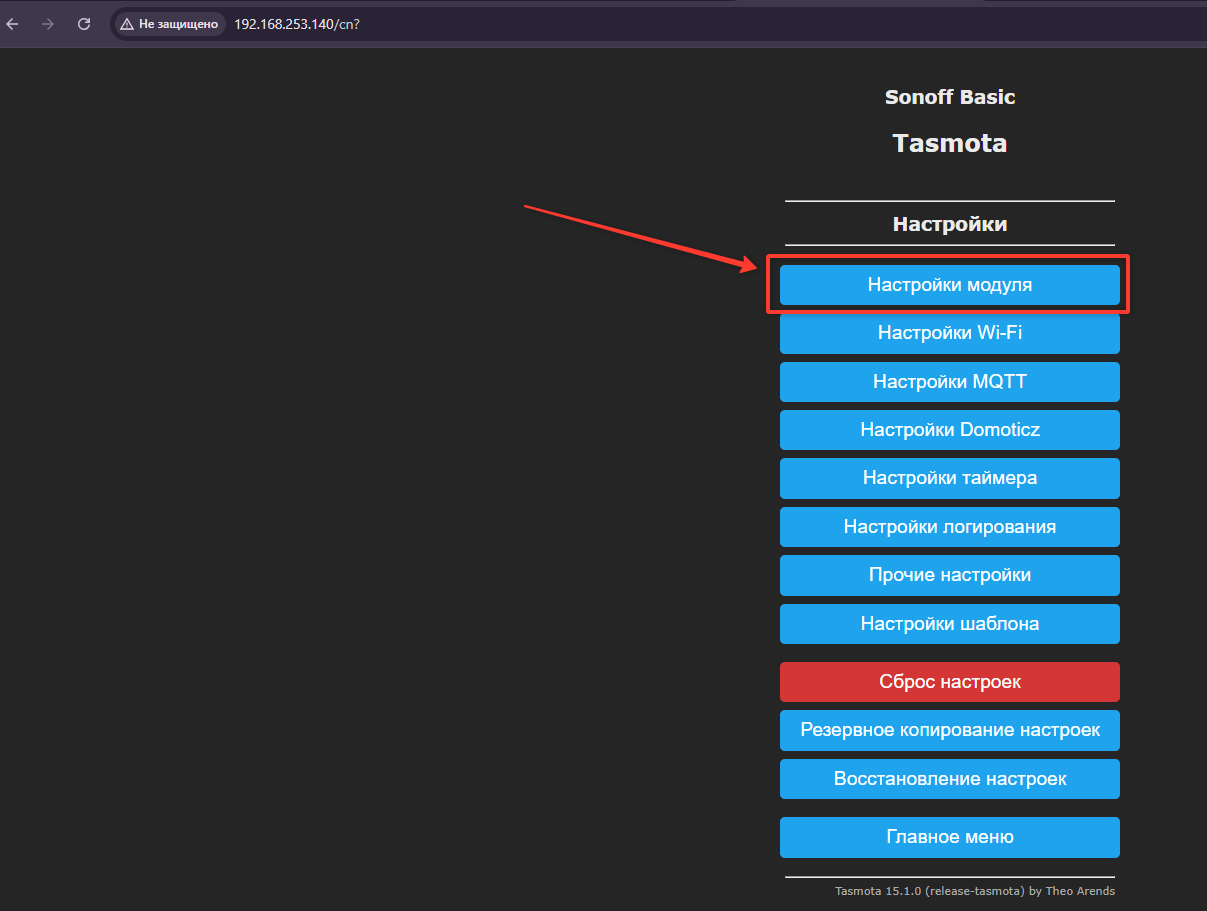
На главной странице откройте Настройки, затем перейдите в Настройки модуля.
4. Настройте GPIO14
В строке GPIO14 выберите значение ШИМ и нажмите Сохранить.
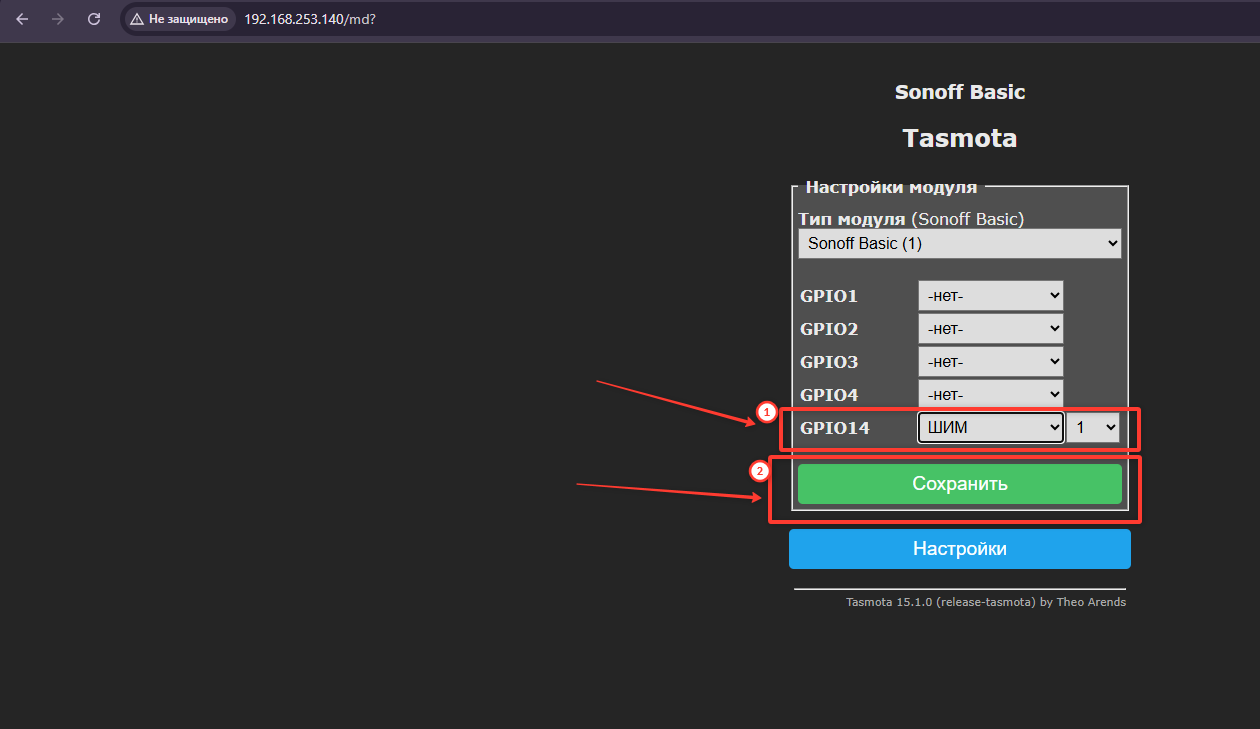
После сохранения подождите несколько минут, пока реле перезагрузится. После перезагрузки веб-интерфейс вернёт вас на главную страницу.
5. Проверьте состояние переключателя
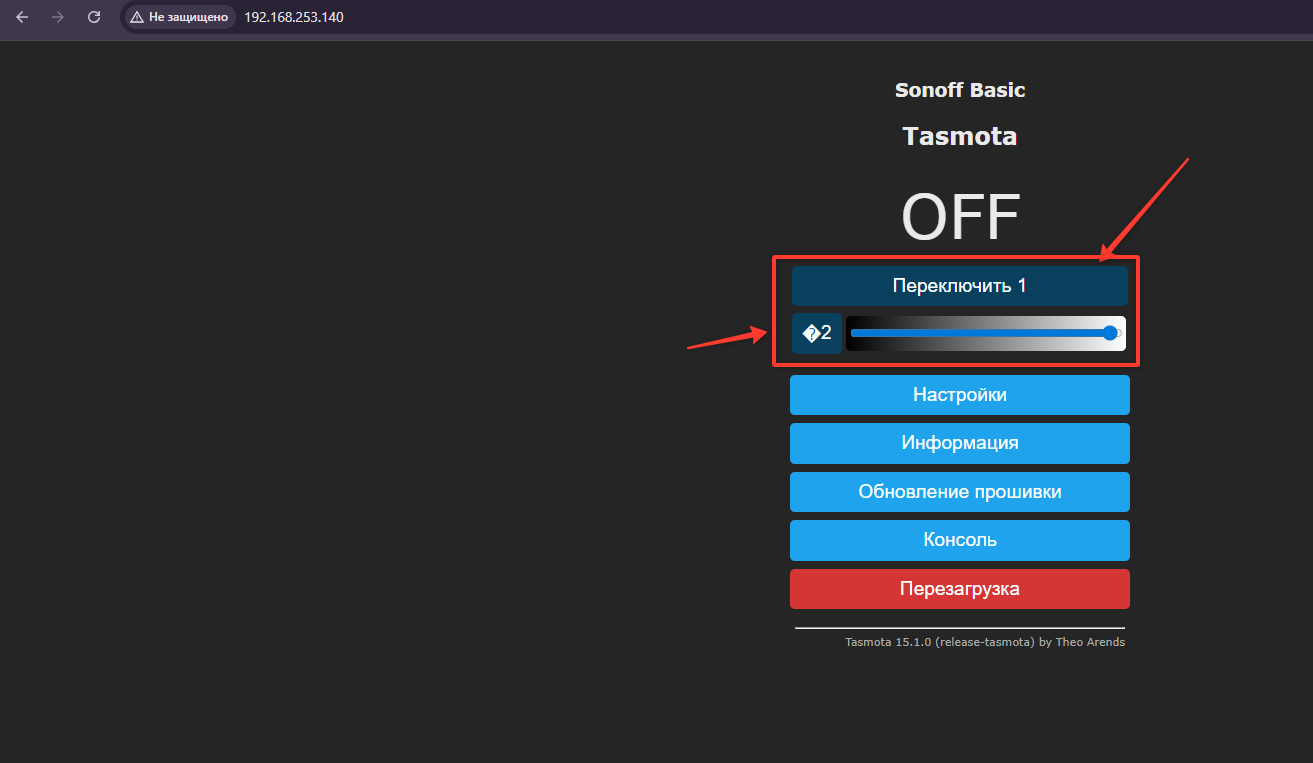
На главной странице веб-интерфейса передвиньте ползунок в крайнее правое положение. После того как правая надпись OFF изменится на ON, нажмите Переключить 2.
Настройки должны соответствовать скриншоту ниже.
Добавление TV в домене
После настройки реле необходимо добавить TV в домен.
Откройте домен и перейдите в раздел Общие настройки → Привязка ПК по типам.
Нажмите Добавить TV.
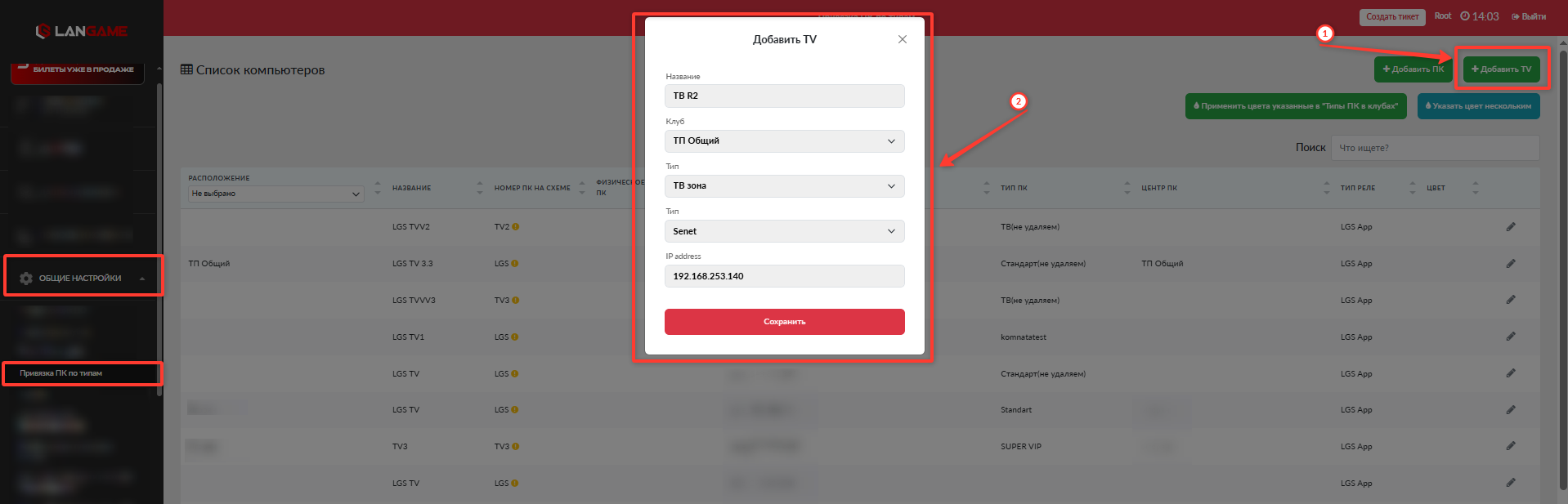
В открывшемся окне заполните поля:
- Название: название TV;
- Клуб: клуб, в котором будет использоваться TV;
- Тип1: зона для TV;
- Тип2: Senet;
- IP address: IP-адрес реле.
Нажмите Сохранить.
После сохранения TV будет добавлен в домен. Чтобы устройство отобразилось в Админ ПО, перезапустите Админ ПО или обновите страницу клавишей F5.
Подключение реле к телевизору
После добавления TV в домен подключите реле к телевизору. В исходной схеме реле устанавливается в разрыв провода питания телевизора и размещается за телевизором.
Важно. Перед подключением реле к телевизору отключите питание 220 В. Подключение к силовой линии должен выполнять специалист, который понимает схему подключения и правила электробезопасности.
Пароль для веб-интерфейса реле
Для безопасности можно изменить пароль от веб-интерфейса реле.
Для этого откройте веб-интерфейс по IP-адресу реле и перейдите в Настройки → Прочие настройки → Пароль WEB интерфейса.
Укажите новый пароль и сохраните изменения. После сохранения реле перезагрузится.
Рекомендуется использовать пароль длиной от 6 символов. В исходной инструкции рекомендуется цифровой пароль.
Проверка после настройки
После завершения настройки проверьте следующие условия:
- реле подключено к той же локальной сети, что и ПК администратора;
- IP-адрес реле открывается в браузере;
- в веб-интерфейсе Tasmota выбран параметр GPIO14 → ШИМ;
- переключатель в веб-интерфейсе работает;
- TV добавлен в домен в разделе Привязка ПК по типам;
- в поле IP address указан IP-адрес реле;
- Админ ПО обновлено или перезапущено после добавления TV;
- управление TV отображается в Админ ПО.