
Как перепрошить и подключить контроллер SENET Basic r2 для использования в LGS
ВАЖНО! Реле всегда должна быть в одной подсети с ПК администратора
В первую очередь подключаем реле Senet к ПК по USB, заходим в Диспетчер устройств, проверяем, среди неизвестных устройств должно появится неизвестное устройство
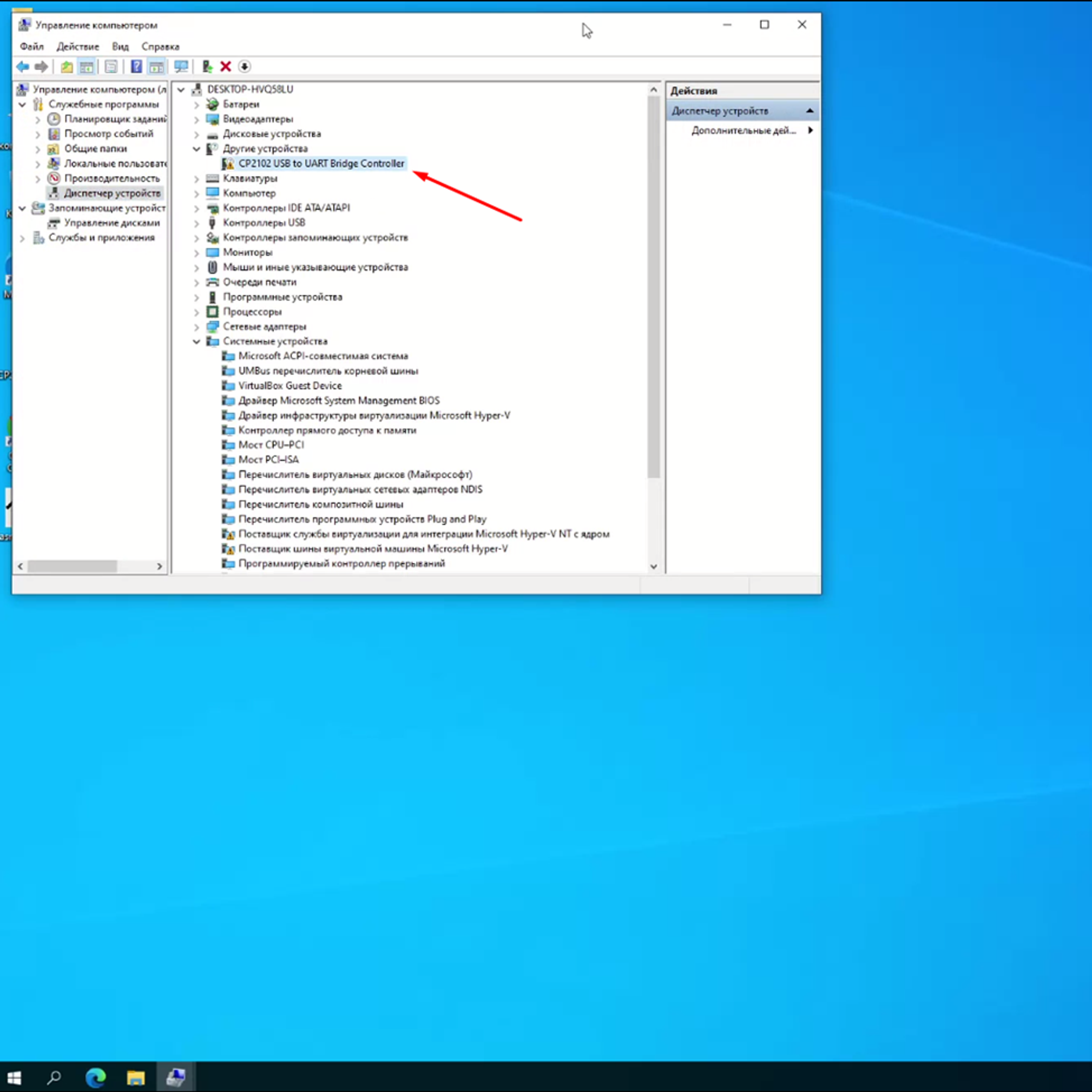
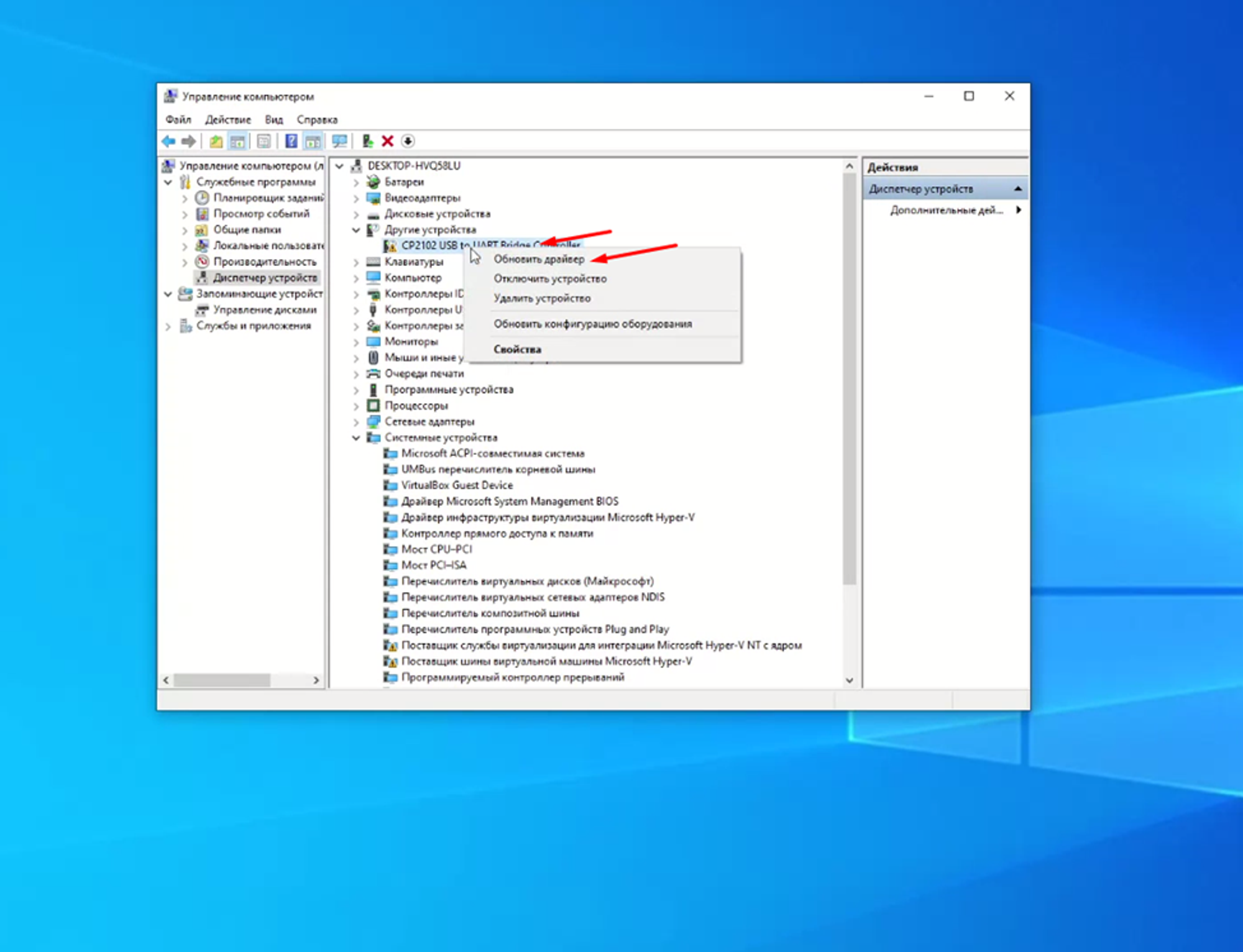
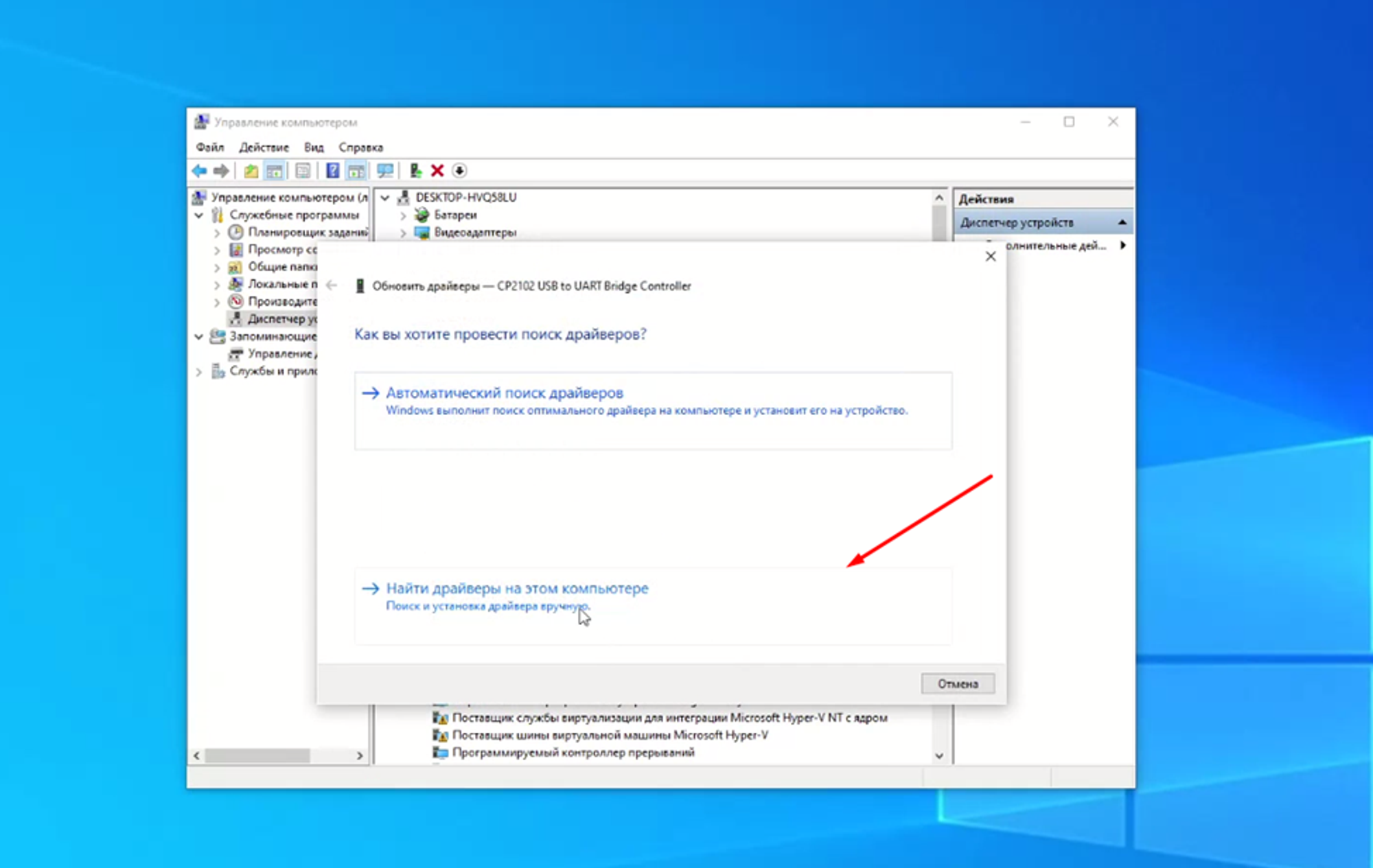
Далее необходимо установить драйвера для этого устройства, для этого нажимаем ПКМ по устройству, далее нажимаем Обновить драйвер и Найти драйверы на этом компьютере
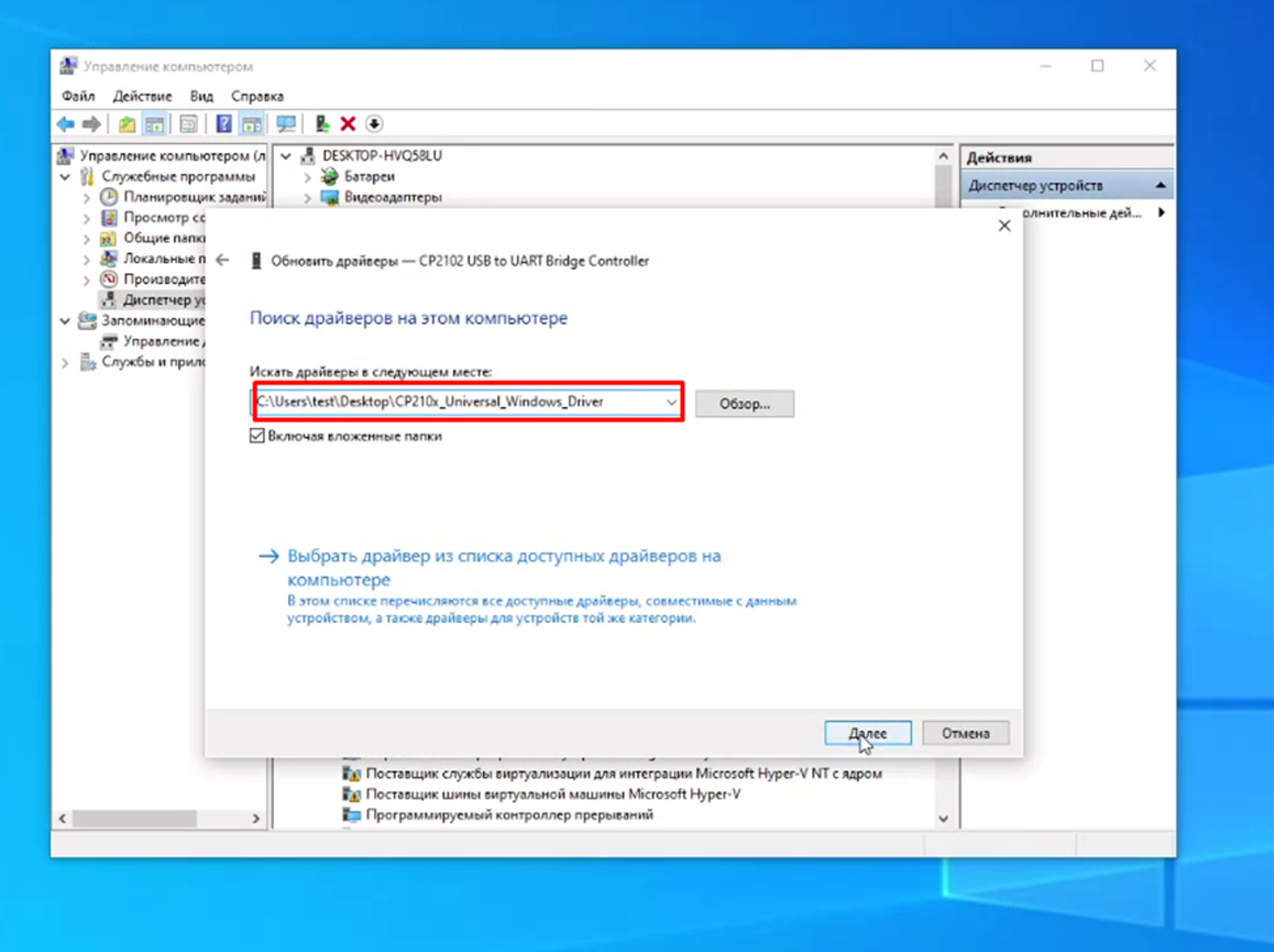
И выбираем путь в котором у вас находятся уже скаченные драйвера, скачать их можно здесь https://t.me/langamesoftware/191
После установки драйверов закрываем данное окно
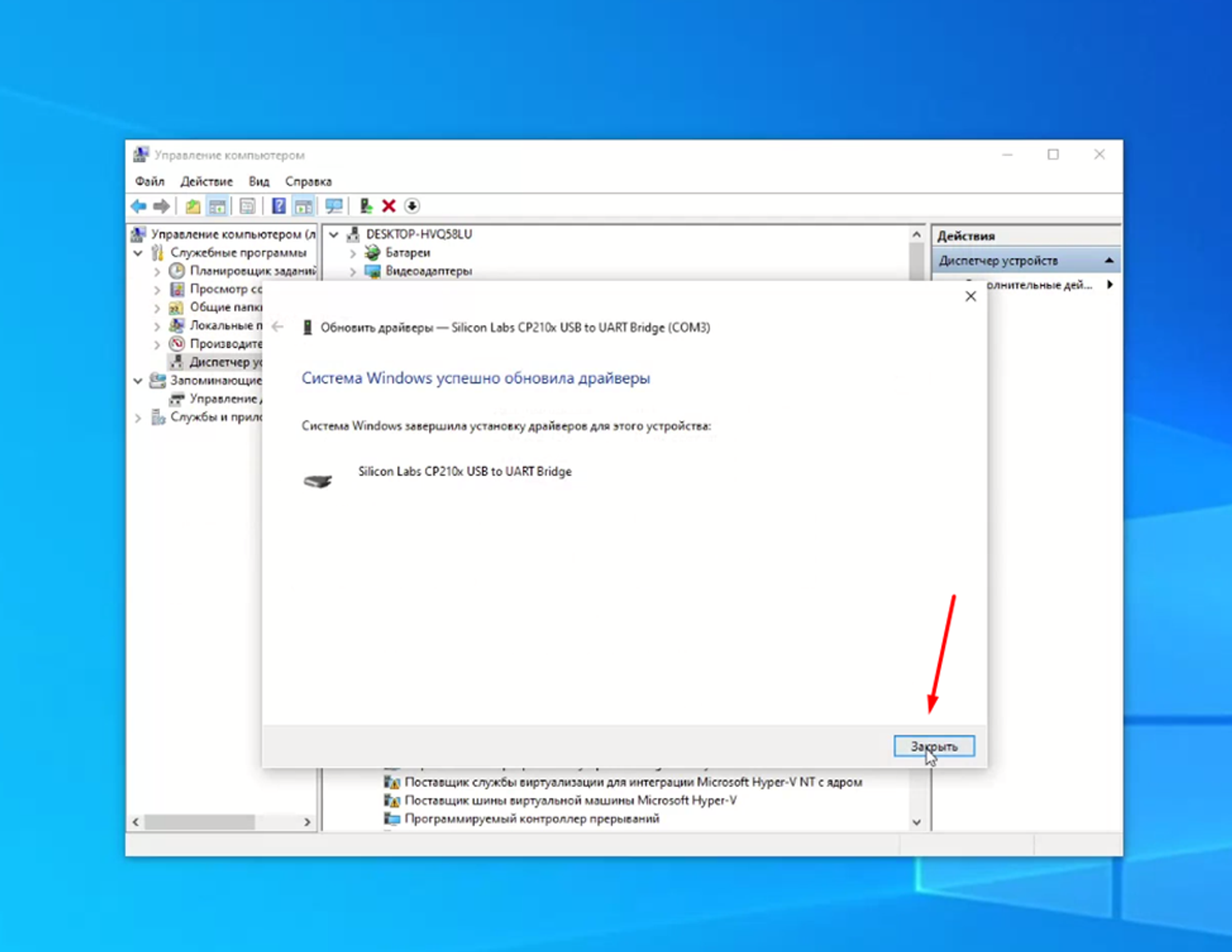
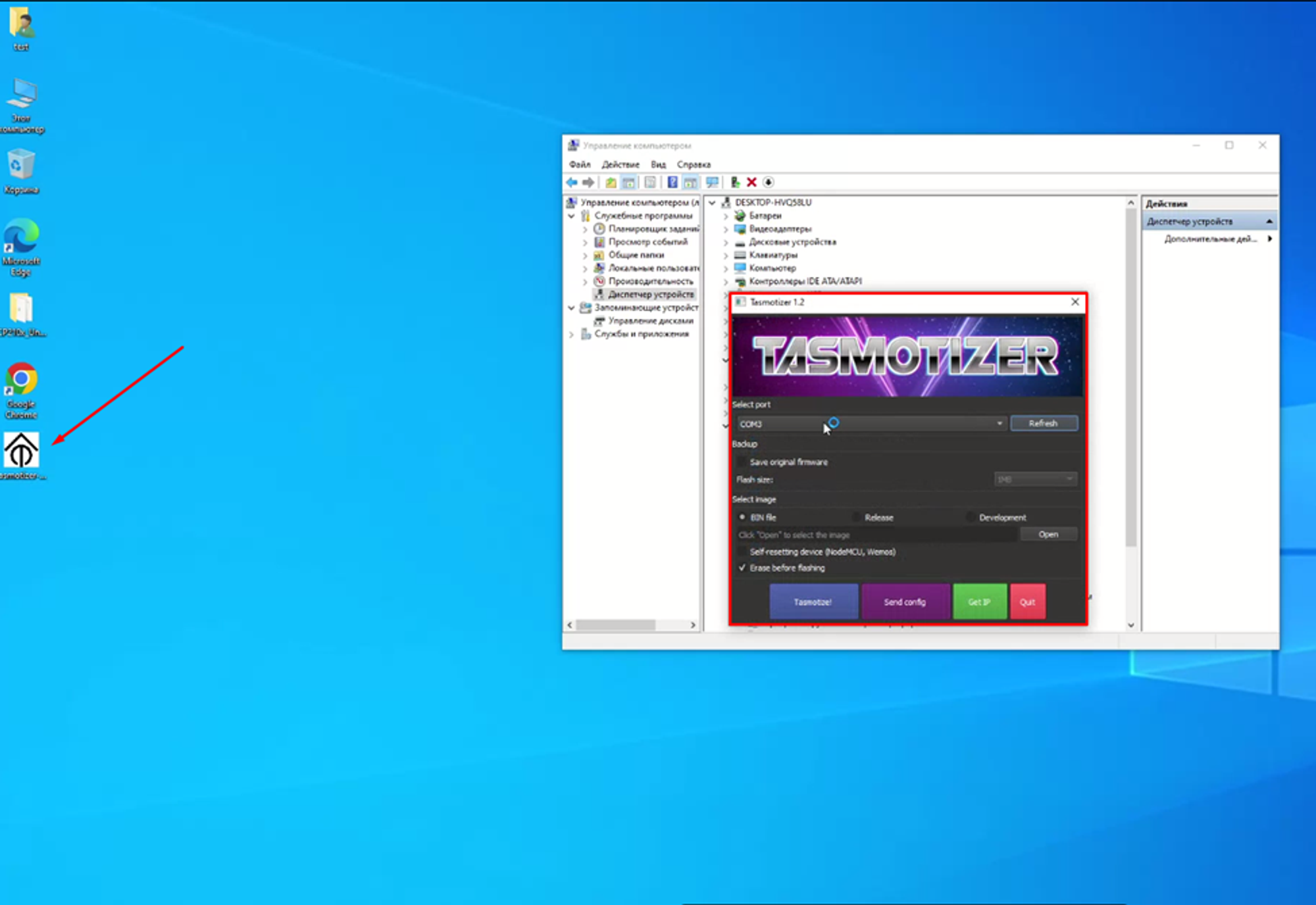
После того как установили драйвера необходимо запустить прошивальщик для вашего контроллера, который можно скачать здесь https://t.me/langamesoftware/190
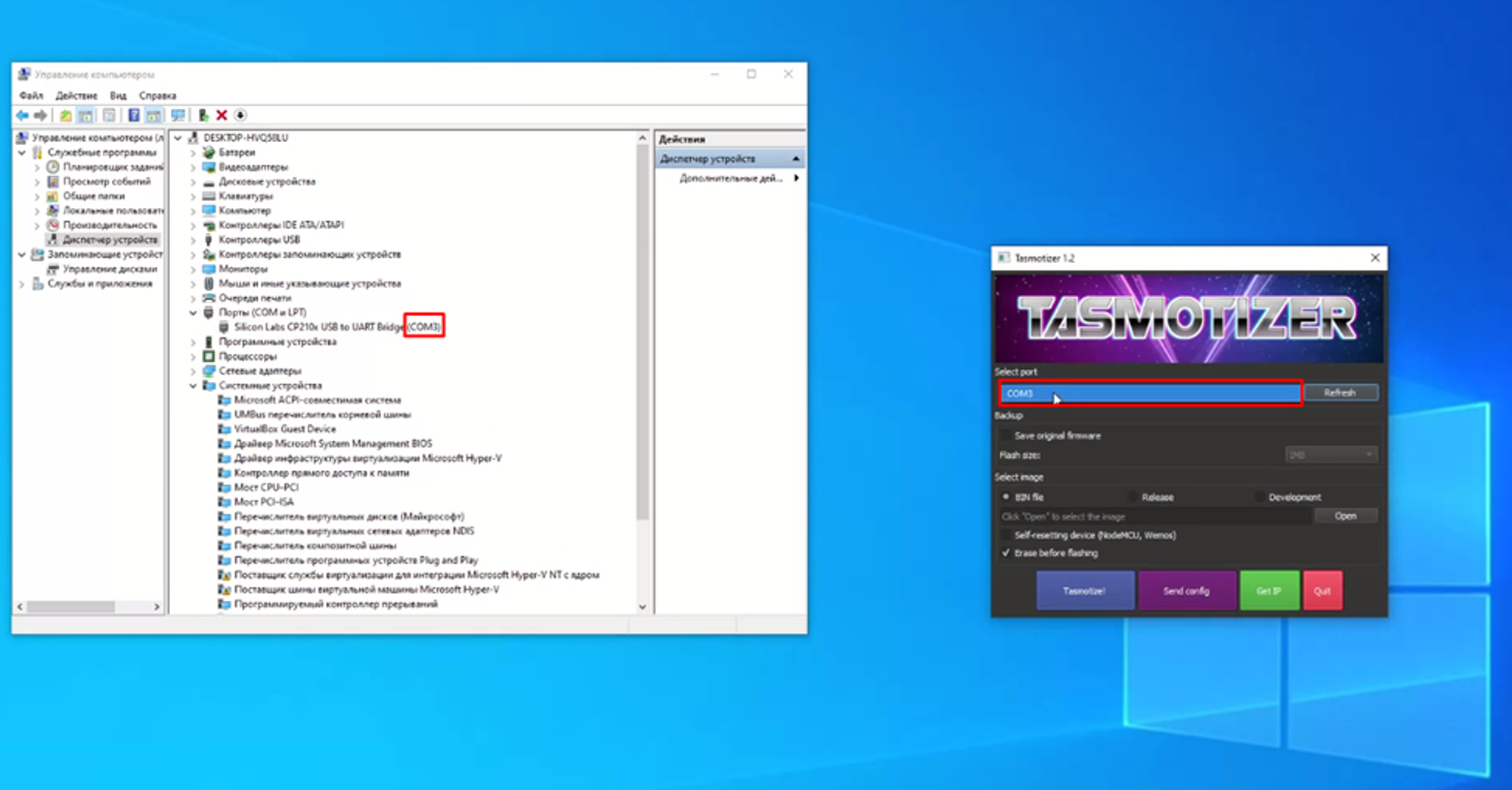
Сверяем что бы порт в прошивальщике совпадал с портом к которому подключен ваш контроллер
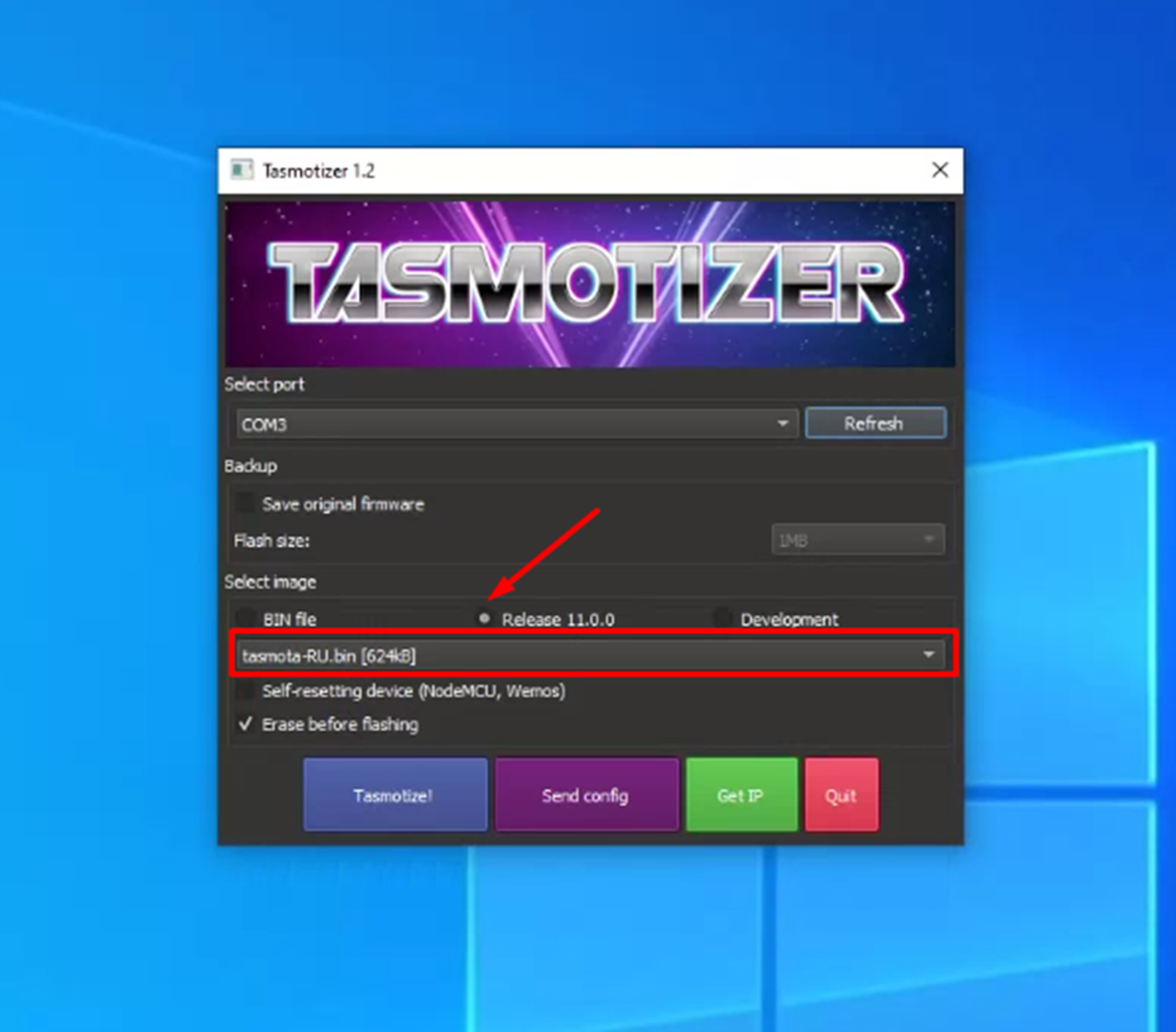
После чего в прошивальщике выбираем Release 11.0.0 и из предложенного списка выбираем tasmota-RU.bin [624kB]
Далее нажимаем Tasmotize! и ожидаем пока закончится процесс прошивки
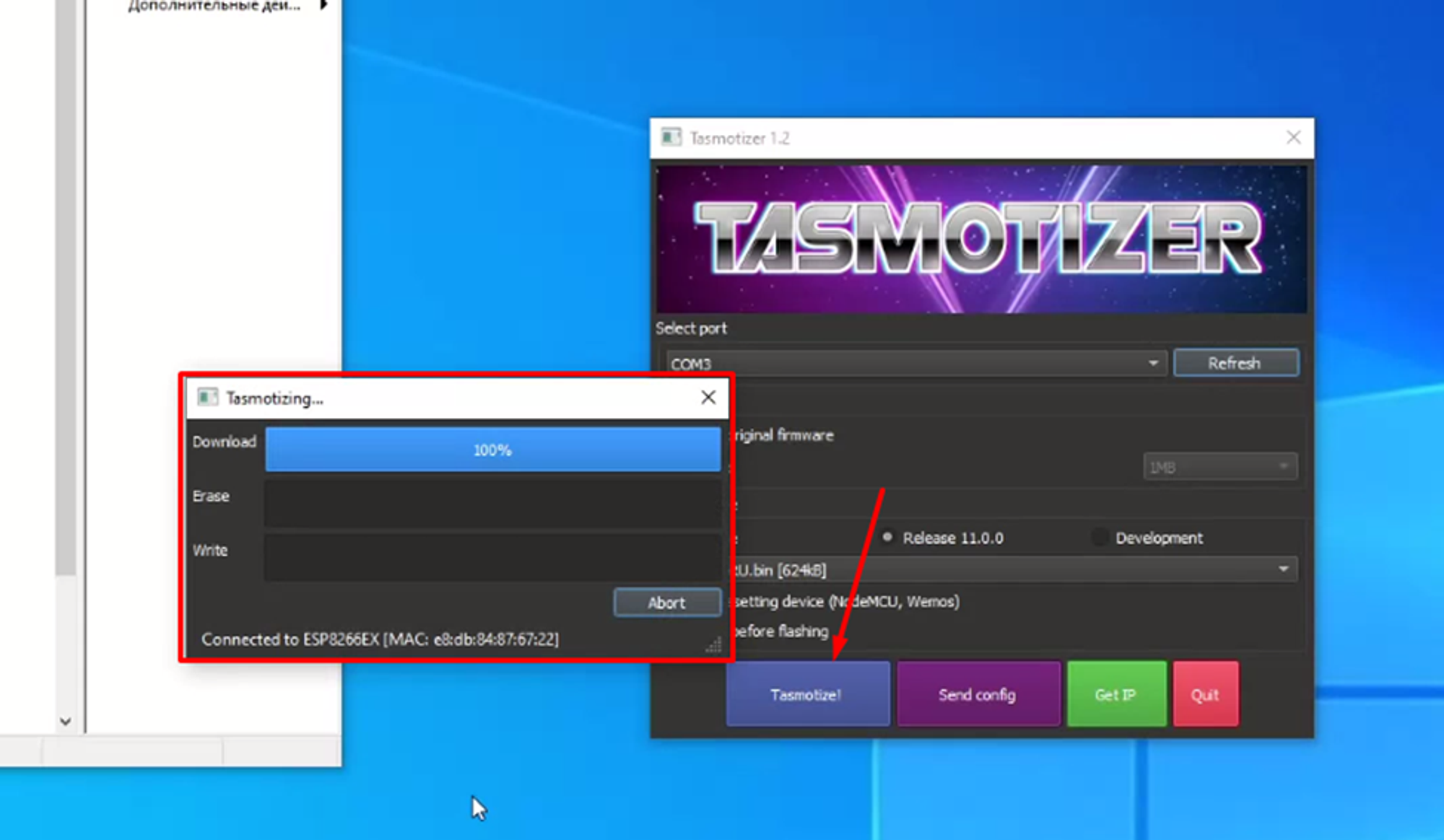
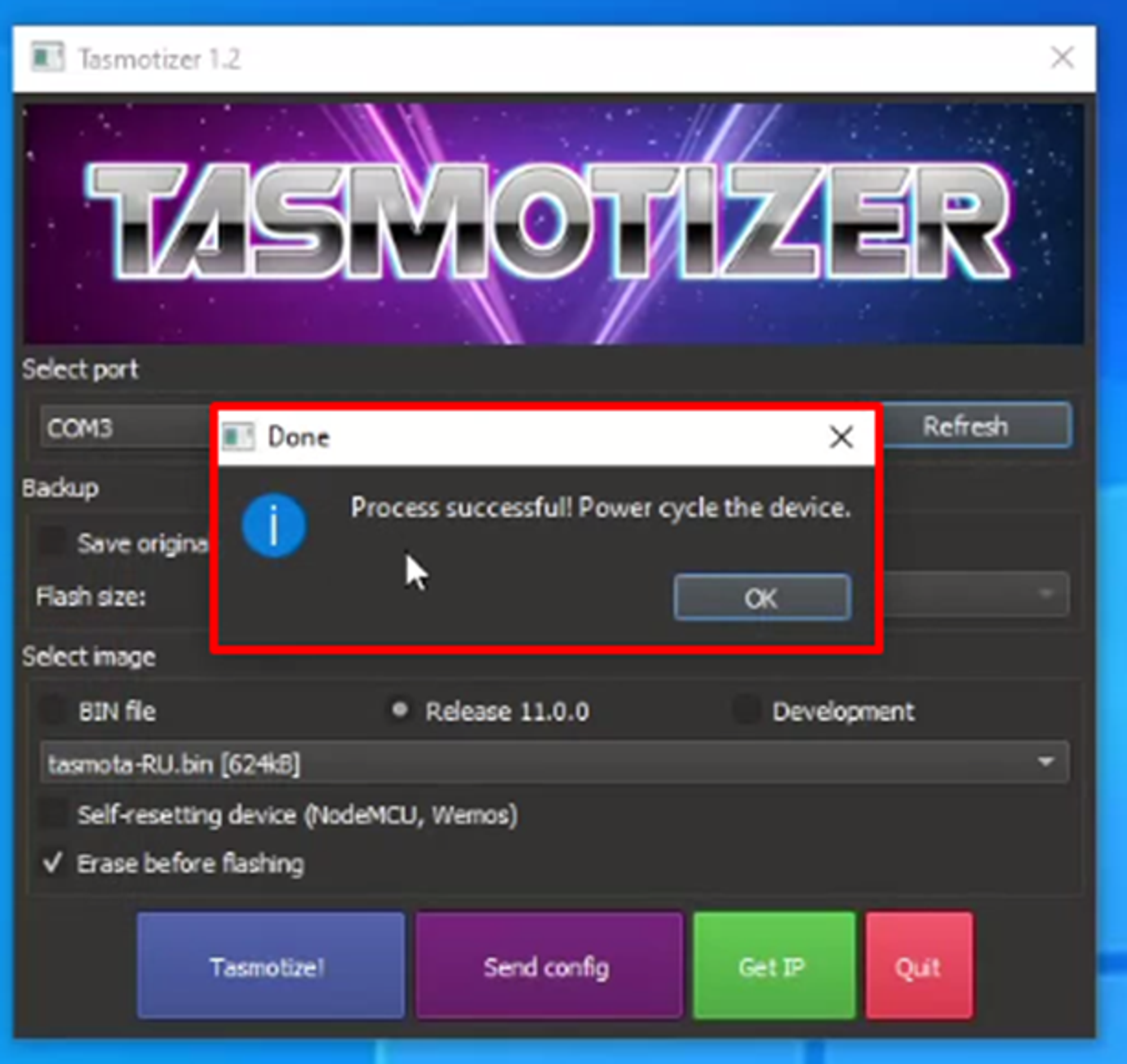
После того как появится данное окно, перезагружаем устройство
Далее нам необходимо обеспечить подключение контроллера к Wi-Fi. ВАЖНО! Wi-Fi должен быть в той же подсети что и компьютер администратора! Нажимаем в прошивальщике Send Config и в данном окне вводим наименование Wi-Fi сети и пароль от неё
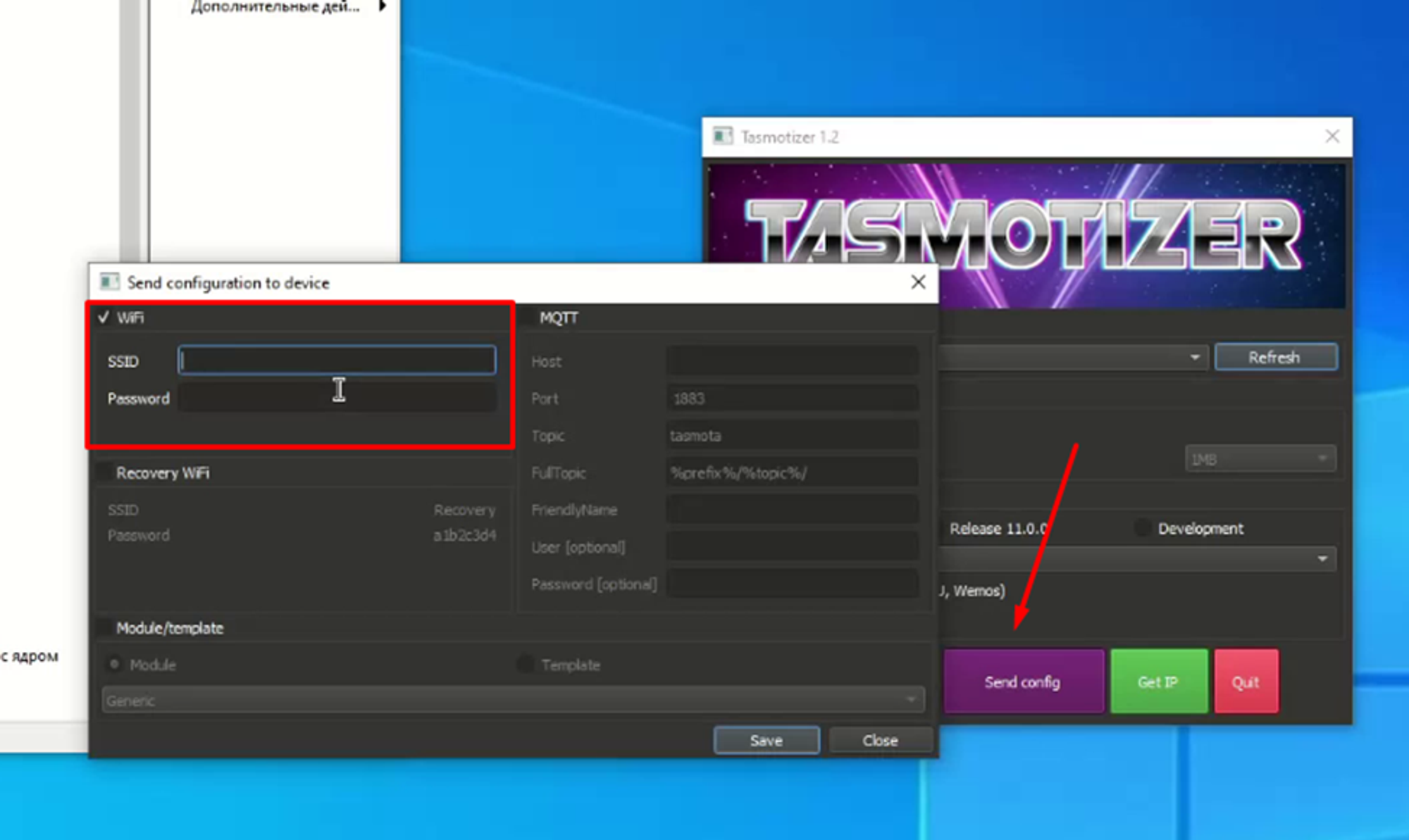
После чего нажимаем Save и у вас появится такое окно с информацией об удачной отправке конфигурации
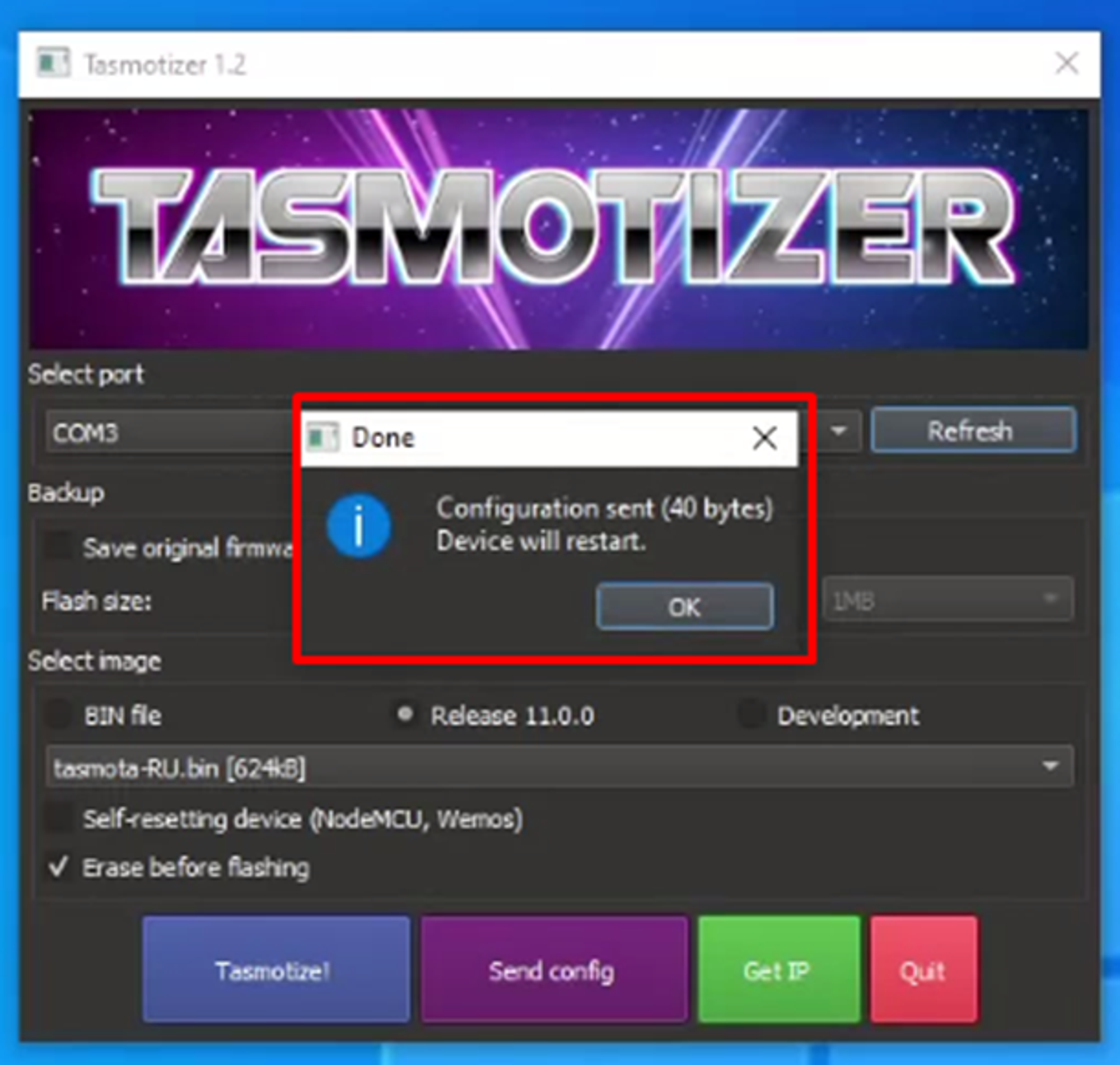
Контроллер перезагрузиться и после перезагрузки, подключится к указанной вами сети.
Если контроллер успешно подключиться к указанной вами ранее сети, то при нажатии на Get IP у вас появится IP адрес вашего контроллера Senet.
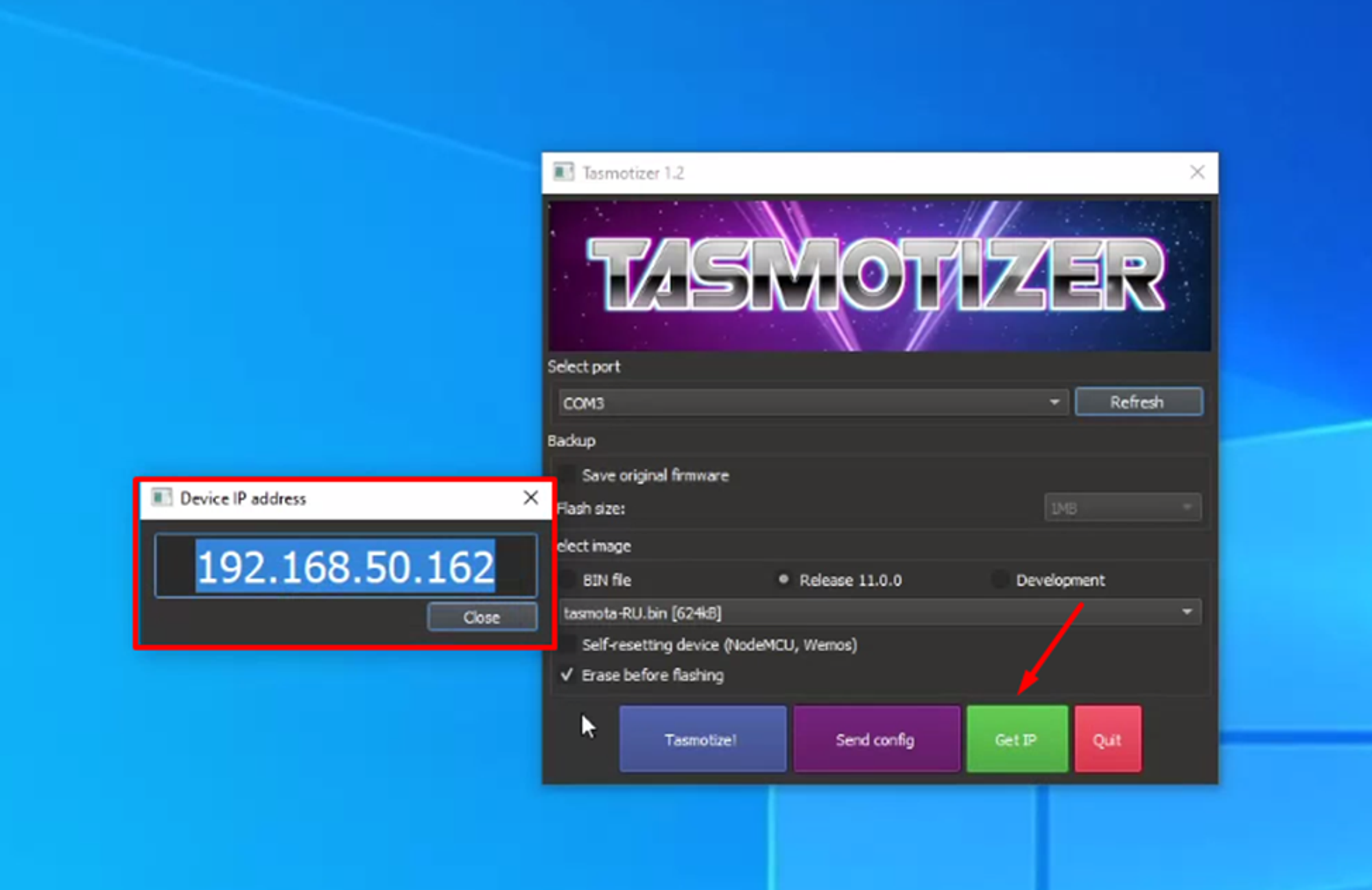
Если ошиблись и некорректно ввели данные Wi-Fi, в таком случае возвращаемся к шагу с вводом данных Wi-Fi через Send config
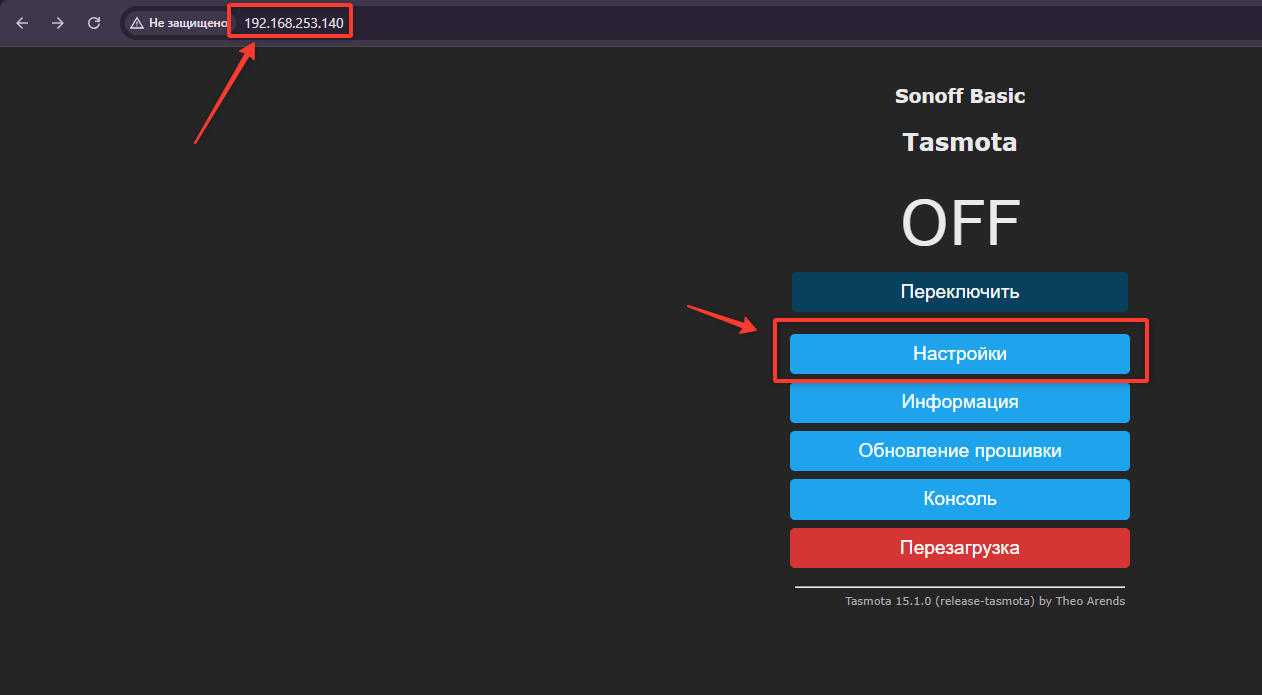
Данный IP нам понадобится для привязки ТВ в клубе, а также для доступа к веб интерфейсу реле. Вводим IP в адресной строке браузера и попадаем в веб интерфейс. Открываем Настройки и далее переходим в Настройки модуля
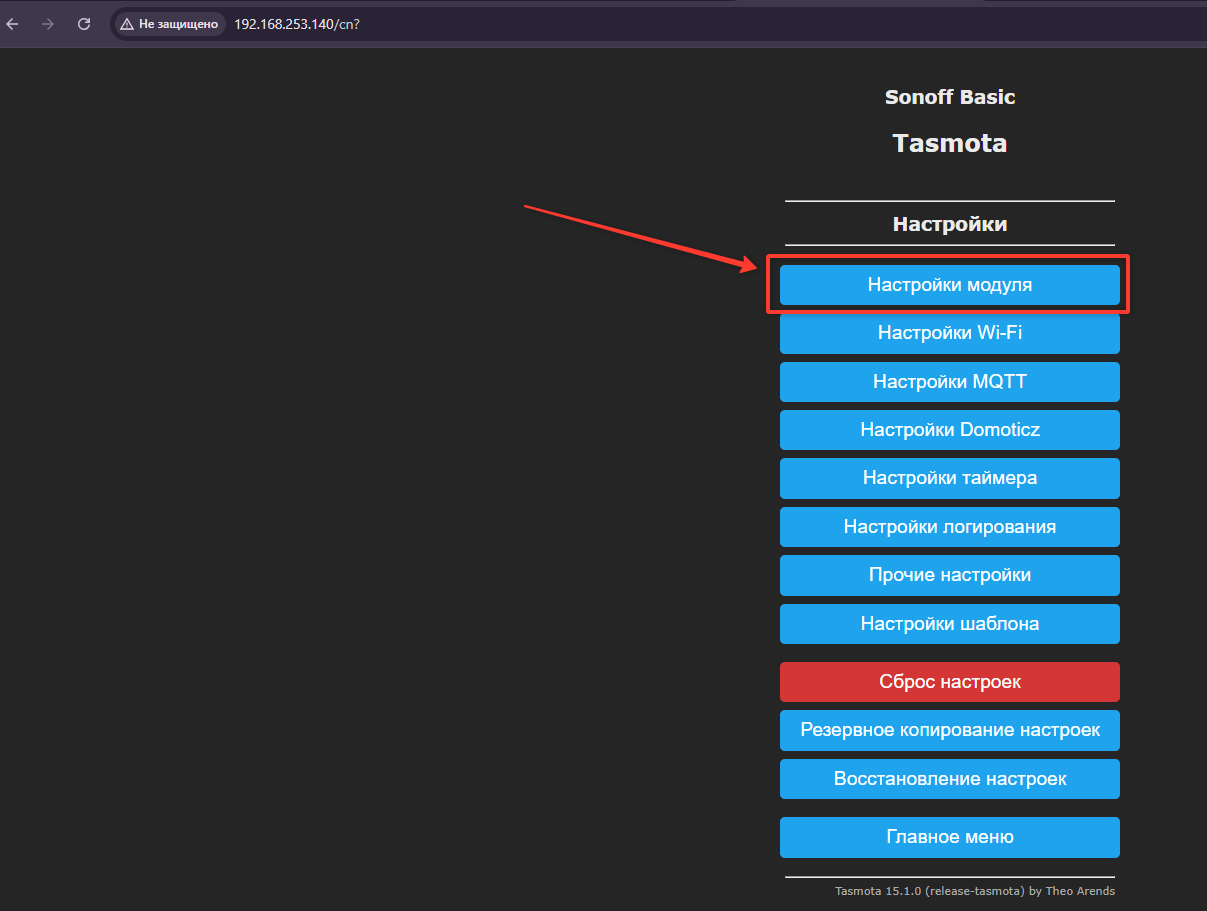
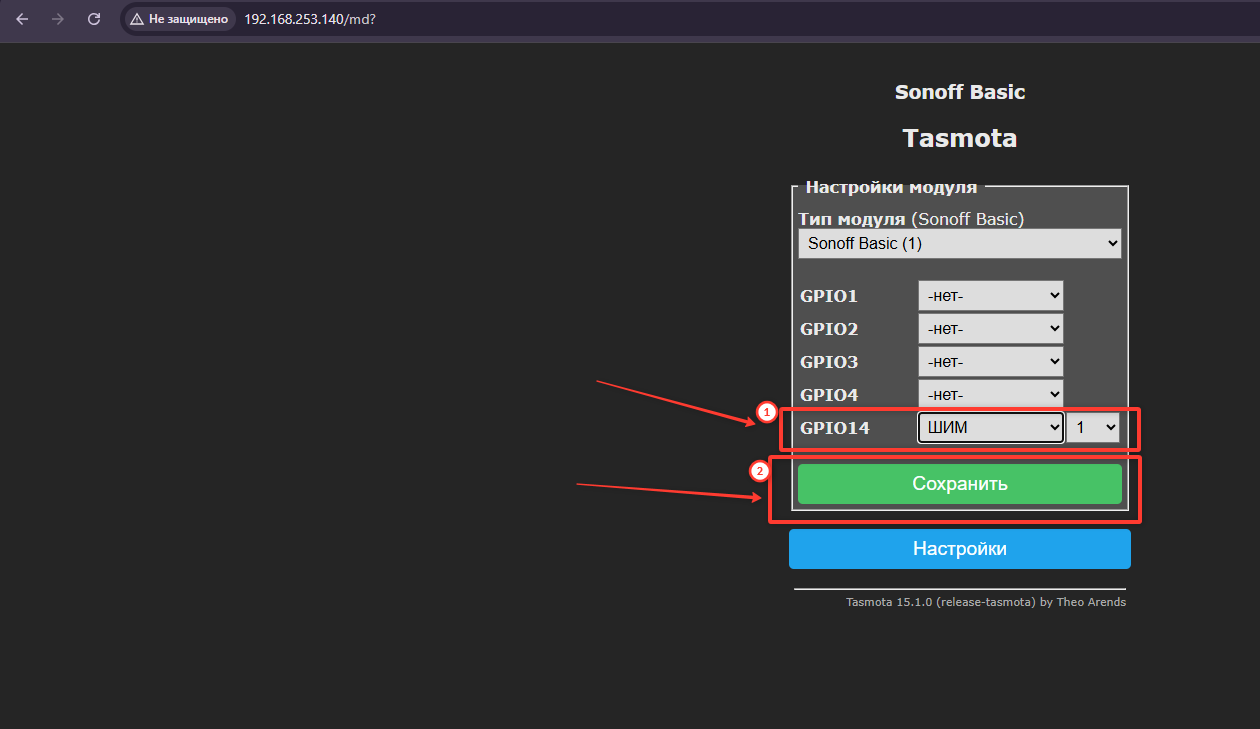
И в строчке GPIO14, указываем ШИМ и нажимаем Сохранить
После сохранения, необходимо подождать пару минут пока реле перезагрузится. После этого вас автоматически вернет на главную страницу.
Теперь необходимо перетащить ползунок в крайнее правое положение и после того как правая надпись OFF поменяется на ON нажимаем Переключить 2, здесь у вас всё должно быть 1 в 1 как на скриншоте
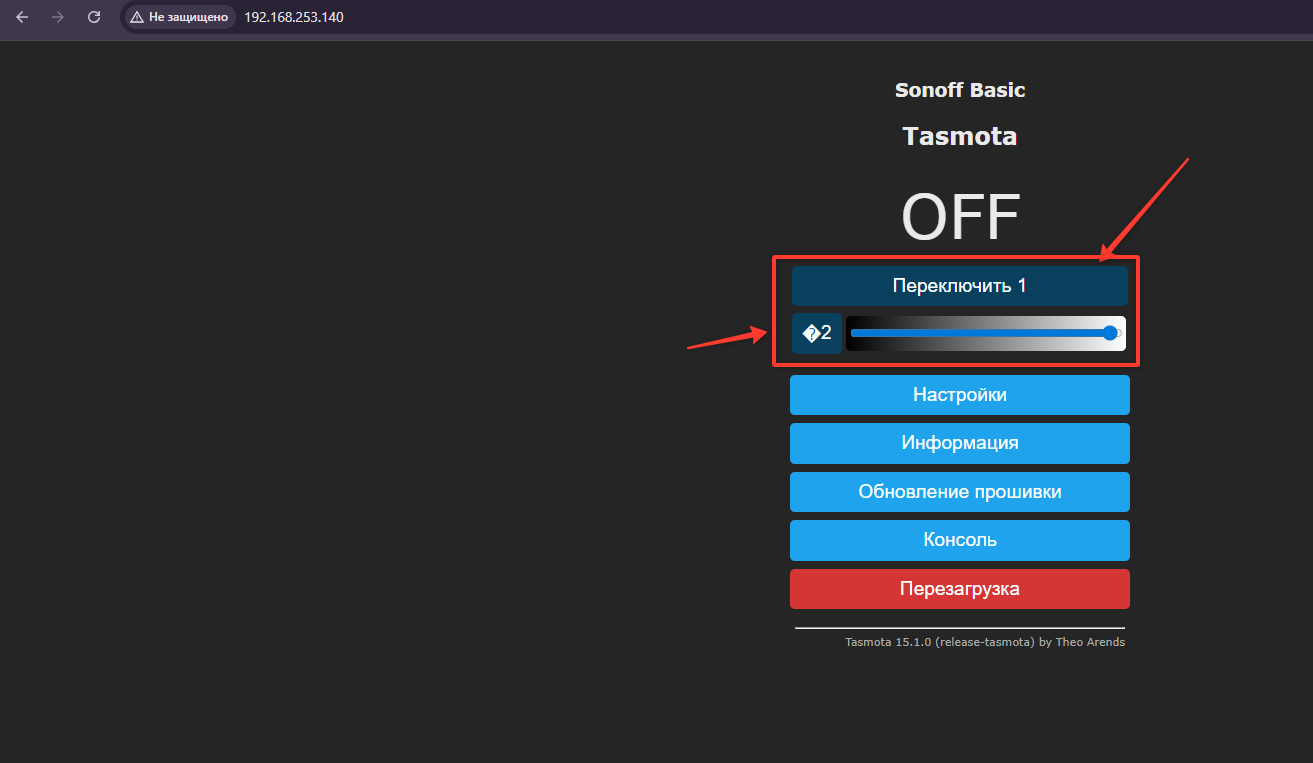
Теперь необходимо добавить ТВ на домен. Открываем домен и переходим на страницу Общие настройки далее Привязка ПК по типам
Нажимаем Добавить TV
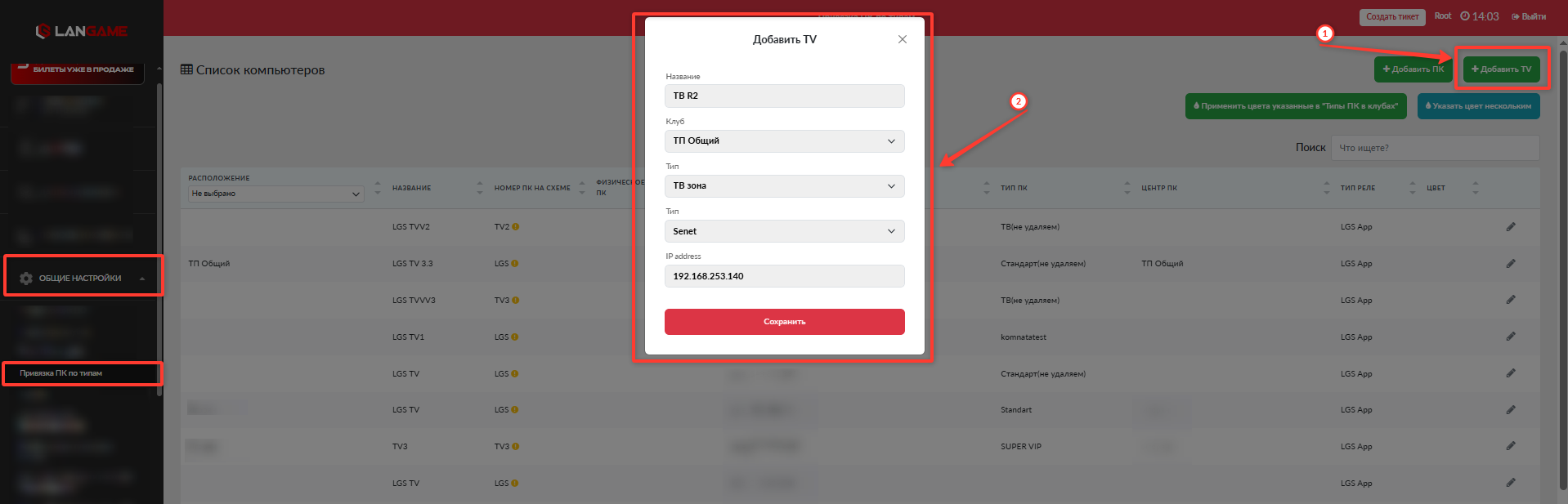
В открывшемся меню указываем следующие данные:
- Название - название ТВ
- Клуб - в каком клубе будет использоваться
- Тип1 - указывается Зона для ТВ
- Тип2 - указываем Senet
- IP address - указываете IP вашего реле
Нажимаем Сохранить. Готово, ТВ добавлено на домен