
Генератор карт
Генератор карт используется для создания схемы клуба, которая отображается гостям при бронировании ПК. На карте можно разместить рабочие места, комнаты, стойку администратора, текстовые подписи и дополнительные блоки. Готовая схема помогает гостю заранее выбрать удобное место в клубе и понять расположение ПК при бронировании.
Статья предназначена для управляющих, технических специалистов и сотрудников, которые отвечают за настройку домена и отображение рабочих мест для гостей.
Где находится раздел
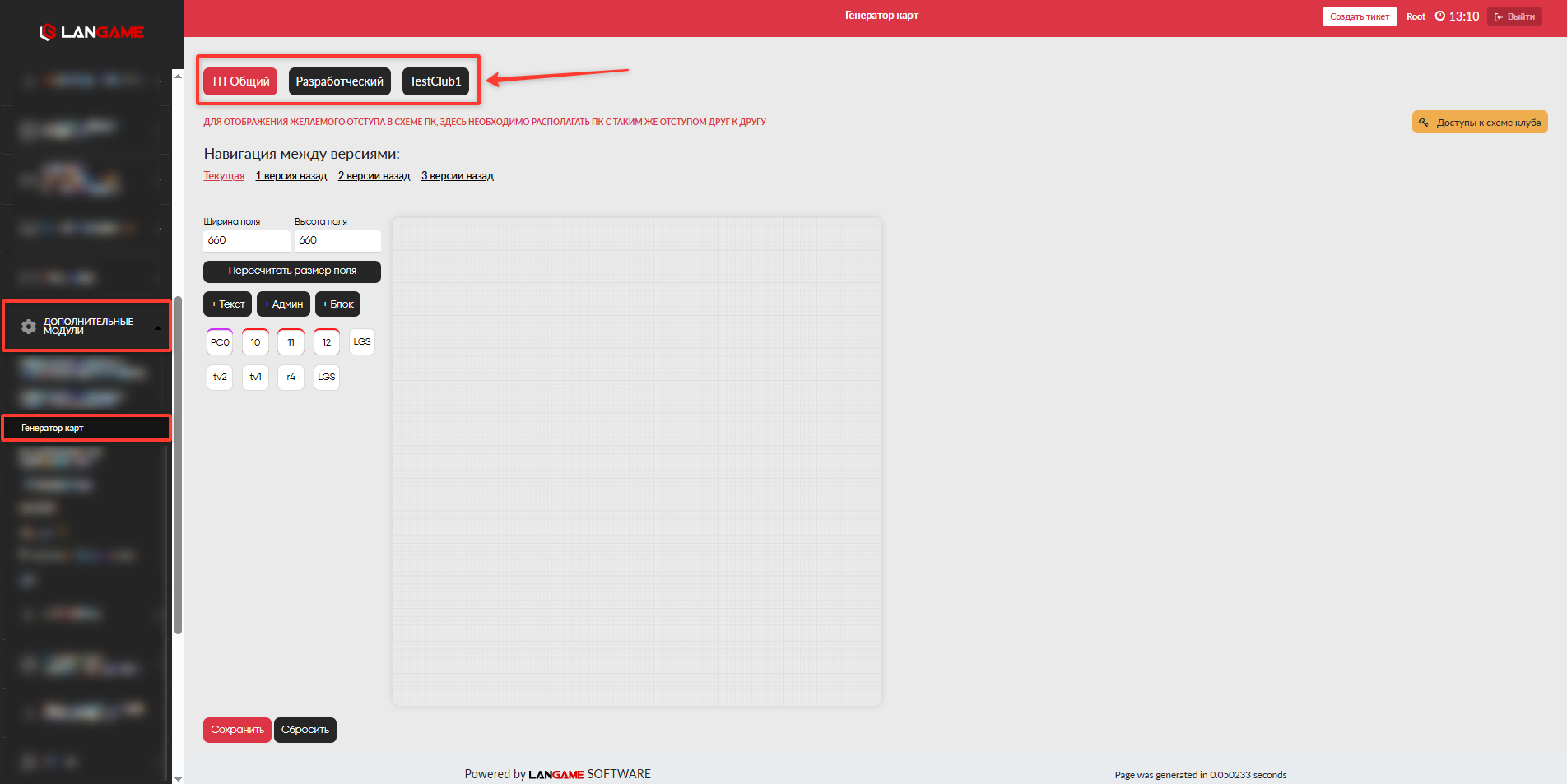
Откройте раздел Дополнительные модули и перейдите на страницу Генератор карт.
Перед началом настройки выберите клуб, для которого нужно создать или изменить карту. Если у вас несколько клубов, проверьте выбранный клуб до редактирования схемы, чтобы не внести изменения в карту другого филиала.
Для чего нужна карта клуба
Карта используется в сценариях, где гость выбирает конкретный ПК или комнату. После настройки схема отображается при бронировании и помогает гостю ориентироваться в расположении рабочих мест.
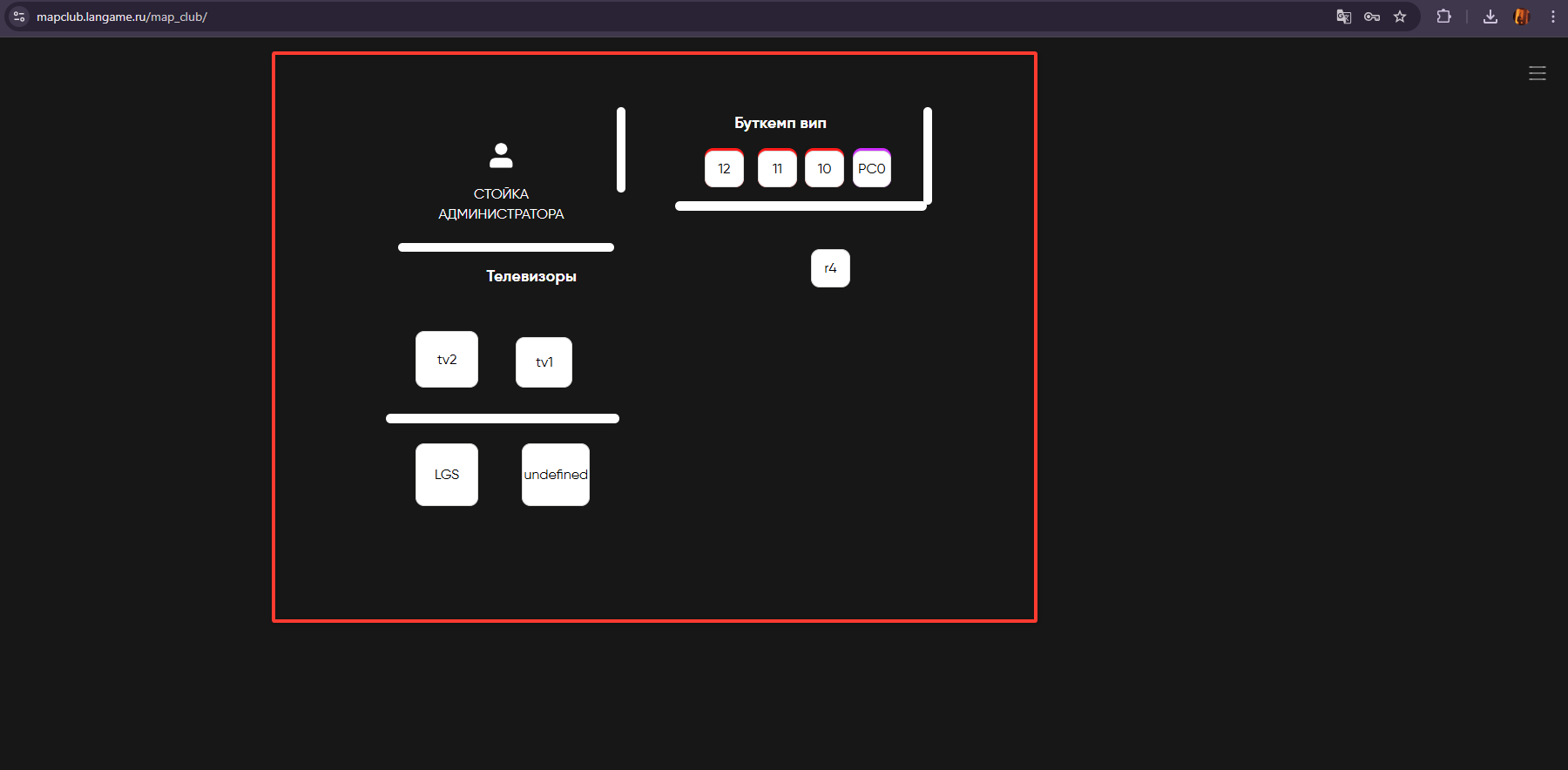
Карта также может быть выведена на отдельное устройство через сервис MapClub. Это удобно, если клуб хочет показывать схему зала на экране, планшете или другом устройстве, доступном сотрудникам или гостям.
Что отображается на странице
После выбора клуба открывается рабочая область генератора. В центре страницы отображается схема клуба, слева расположена панель управления картой, а внизу отображаются устройства, которые можно разместить на схеме.
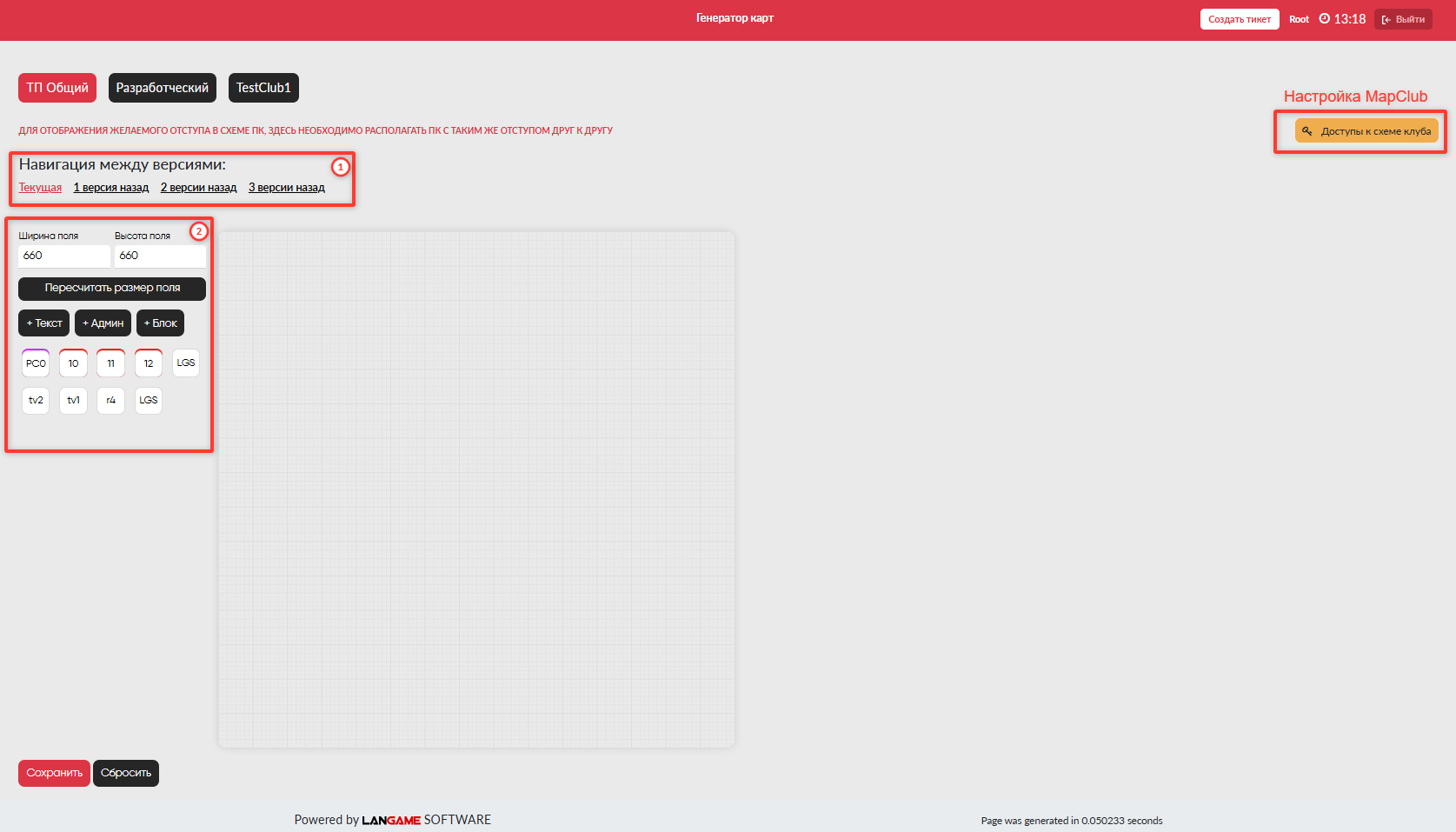
На странице доступны:
- версии карты;
- настройки размера поля;
- кнопки добавления элементов;
- список устройств для размещения;
- настройки выбранного элемента;
- сохранение изменений;
- настройки доступа к карте через MapClub.
Версии карты
В верхней части панели отображаются версии карты. Версии зависят от сохранений схемы. Через этот блок можно вернуться к предыдущему варианту карты или восстановить более позднюю версию, если изменения были внесены ошибочно.
Перед крупным редактированием карты рекомендуется убедиться, что текущая версия сохранена. Это поможет восстановить схему, если после изменений расположение элементов окажется некорректным.
Настройка размера поля
Перед размещением ПК и других элементов задайте размер рабочей области карты.
В полях Ширина поля и Высота поля укажите нужные значения. Например, в исходном варианте используется размер 660 × 660.
После изменения размера нажмите Пересчитать размер поля. Без пересчёта новое значение не применится к рабочей области.
Если карта уже заполнена, изменение размера поля может повлиять на расположение элементов. После пересчёта проверьте, что ПК, комнаты, текстовые подписи и блоки остались на нужных местах.
Добавление элементов на карту
После настройки размера поля можно размещать элементы схемы. Элементы добавляются через кнопки в левой панели и через список устройств в нижней части страницы.
Текст
Кнопка +Текст добавляет на карту текстовую подпись. Её можно использовать для обозначения зон, проходов, названий комнат или других пояснений, которые помогут гостю ориентироваться на схеме.
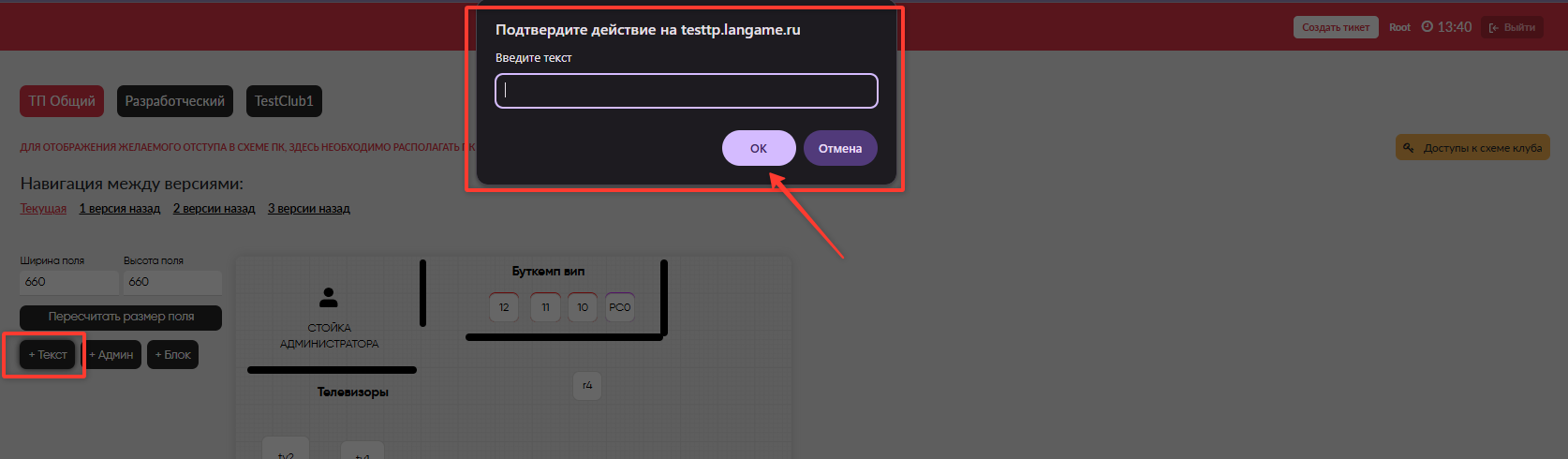
После добавления подпись можно переместить в нужное место. Если текст используется для обозначения зоны, размещайте его так, чтобы он не перекрывал ПК и другие важные элементы.
Администратор
Кнопка +Админ добавляет на карту стойку администратора. Этот элемент помогает показать гостю, где находится администратор или зона обслуживания.
Блок
Кнопка +Блок добавляет обычный блок. Блок можно использовать для отображения стен, перегородок, проходов, технических зон или других объектов, которые не являются ПК или комнатой.
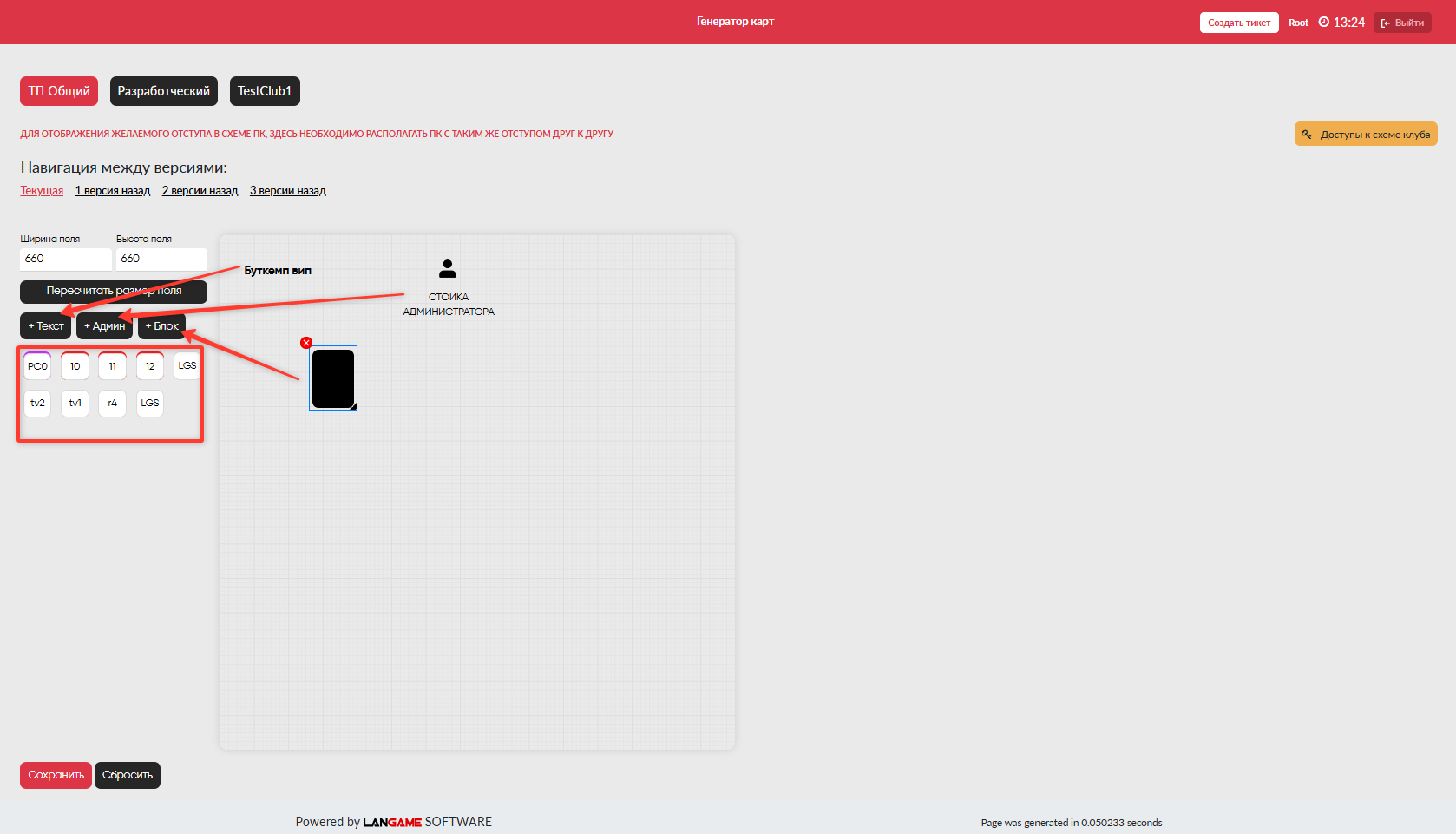
Размер блока можно изменить. Для этого выберите блок и потяните за маркер изменения размера в правом нижнем углу.
Размещение ПК на карте
В нижней части страницы отображаются устройства клуба. Чтобы добавить ПК на схему, перетащите устройство из списка на рабочую область карты.
Разместите все ПК так, чтобы схема соответствовала фактическому расположению рабочих мест в клубе. Если в зале есть несколько зон, сначала удобно расположить основные блоки и подписи, затем перенести на карту ПК.
После выбора ПК справа отображается краткая информация об устройстве:
- UUID ПК;
- наименование ПК из раздела Привязка ПК по типам;
- название ПК, которое будет отображаться гостям.
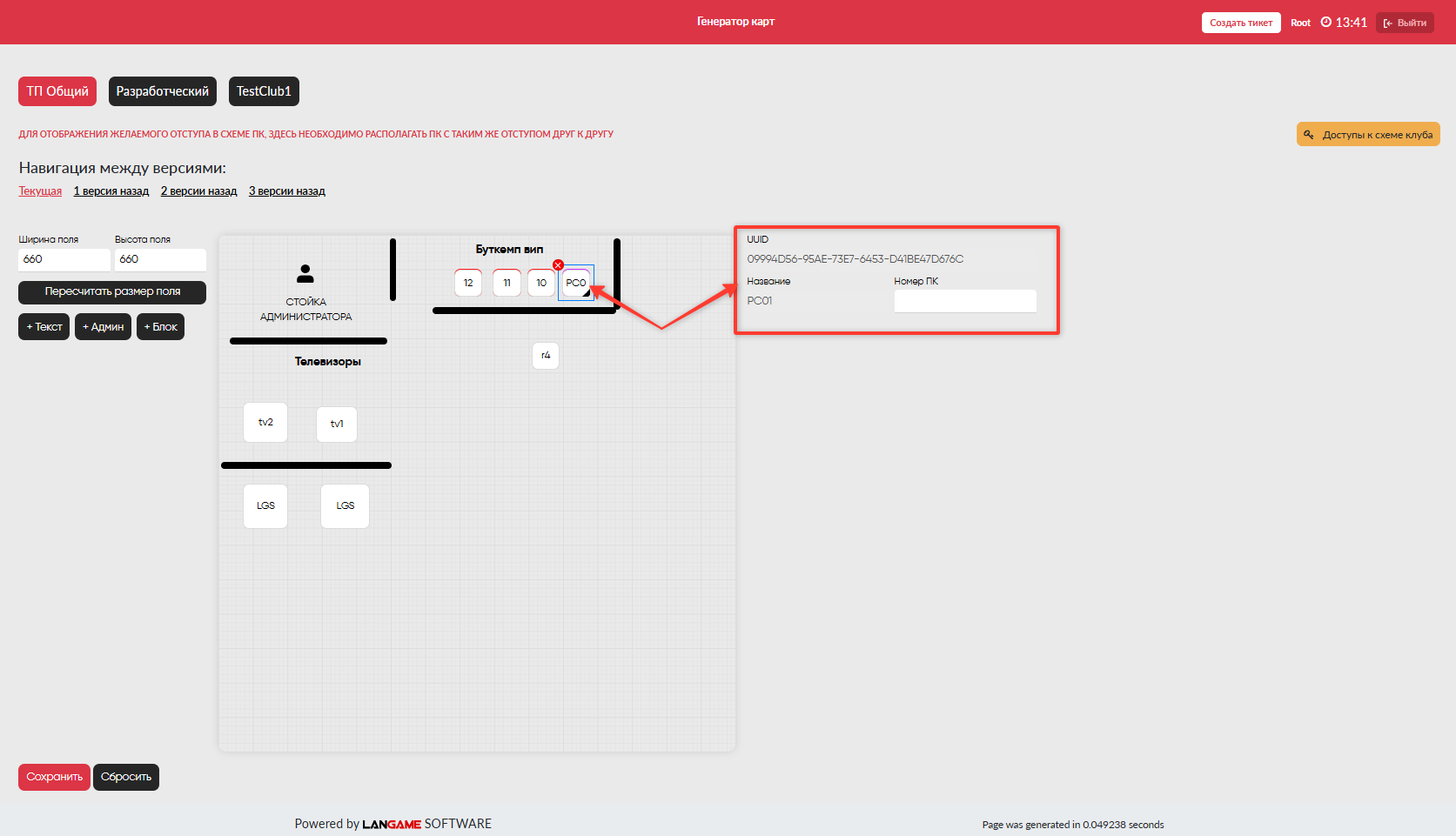
В поле Номер ПК можно указать отдельное название для отображения на карте. Если оставить поле пустым, на карте будет использоваться название из раздела Привязка ПК по типам.
Используйте понятные названия, которые совпадают с навигацией в клубе. Например, если на рабочих местах физически указаны номера, в карте лучше использовать те же номера.
Изменение размера элементов
Устройства и блоки можно изменять по размеру. Для этого выберите элемент и потяните за маркер в правом нижнем углу.
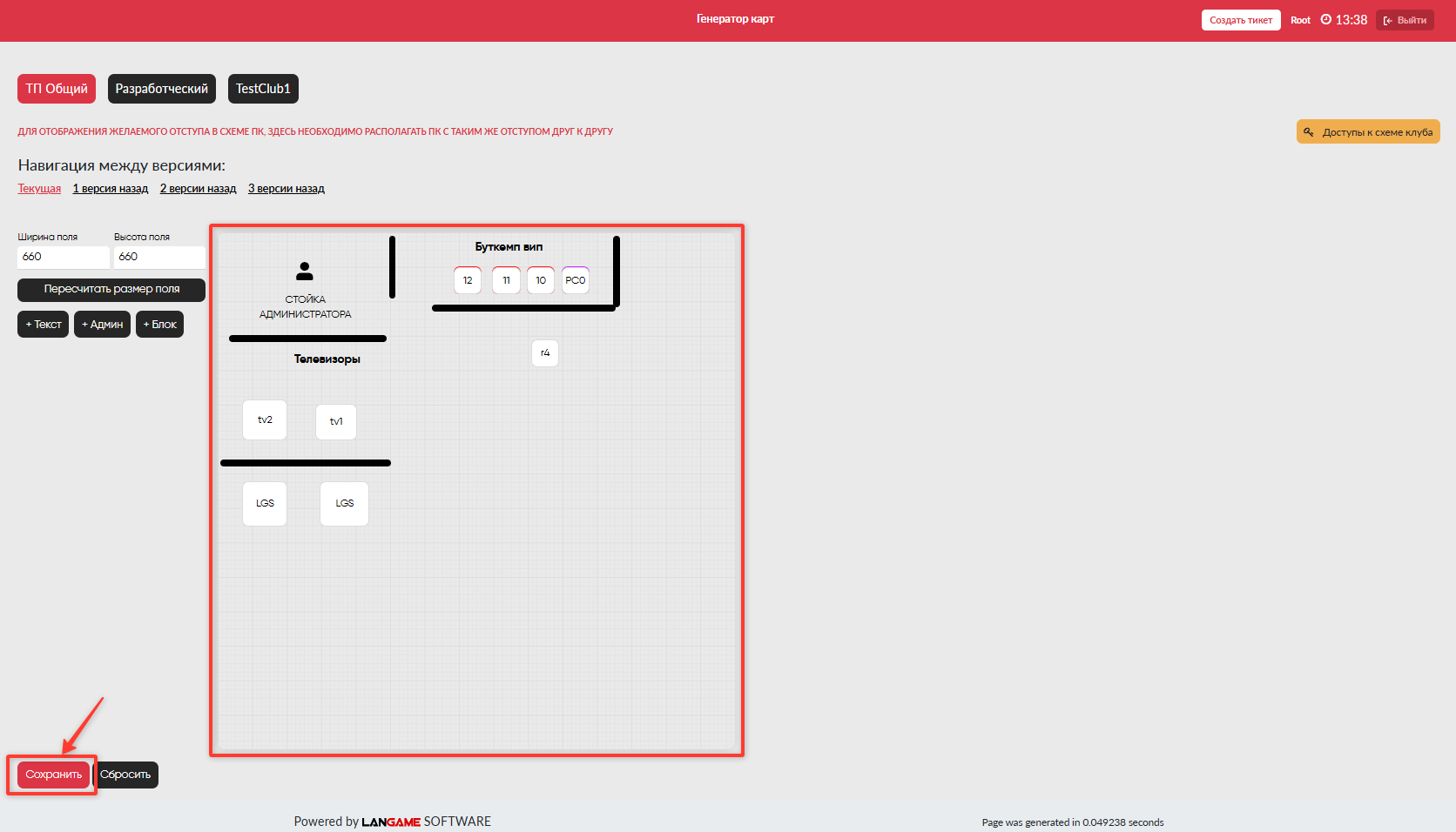
После изменения размера проверьте, что элемент не перекрывает другие объекты и остаётся читаемым на карте.
Добавление комнаты на карту
Комната добавляется на карту так же, как и ПК: её нужно выбрать в списке элементов и перенести на рабочую область.
Подробная настройка комнаты описана в отдельной статье: Создание и добавление комнаты на карту.
Если комната используется для бронирования, проверьте, что она корректно отображается на схеме и не пересекается с ПК или дополнительными элементами.
Сохранение карты
После размещения ПК, комнат и дополнительных элементов нажмите Сохранить.
Сохранение обязательно. Если закрыть страницу или перейти в другой раздел без сохранения, внесённые изменения могут не примениться.
После сохранения откройте сценарий бронирования и проверьте, что карта отображается корректно для гостя.
Настройка MapClub
MapClub используется для вывода карты клуба на отдельное устройство. Карта открывается через сервис https://mapclub.langame.ru.
Этот сценарий подходит, если нужно показать схему клуба на экране, планшете или другом устройстве без входа в основной интерфейс домена.
Чтобы подготовить доступ к MapClub, нажмите Доступы к схеме клуба.
В открывшемся окне доступны настройки:
- Тема карты: светлая или тёмная тема отображения;
- Адрес: ссылка, по которой открывается настроенная карта;
- Ваш ключ: ключ доступа для входа в MapClub.
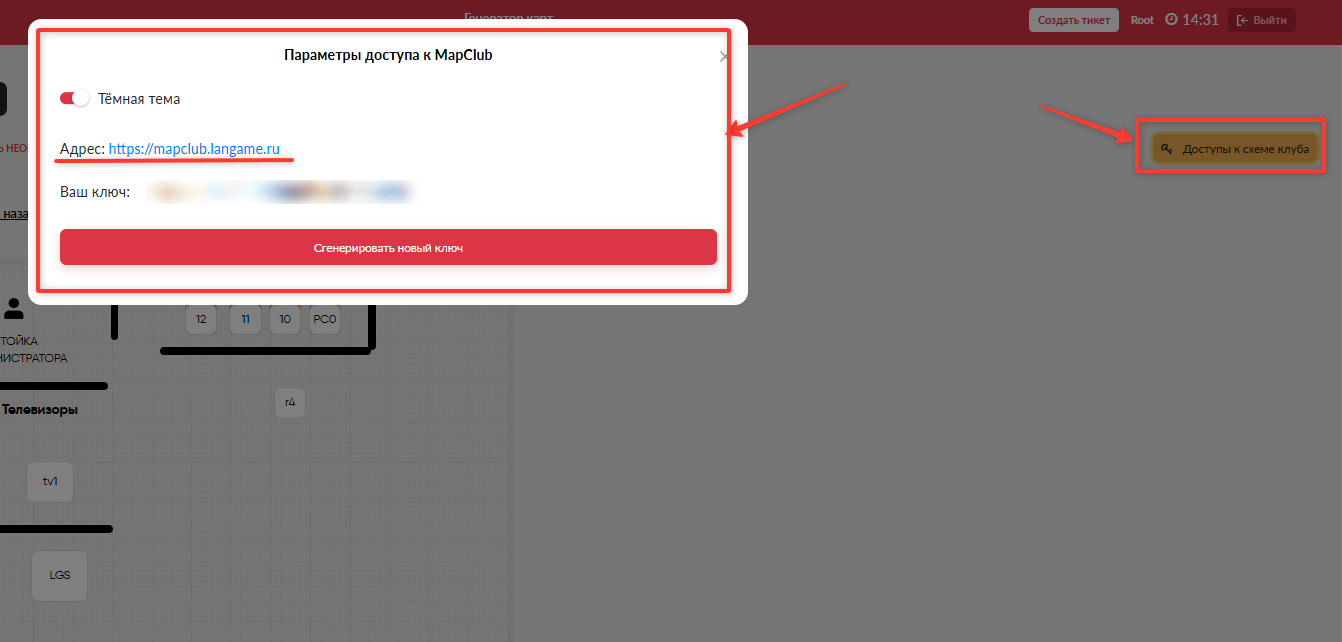
Ключ доступа нужен для подключения устройства к карте конкретного клуба. Не передавайте ключ посторонним пользователям, так как по нему открывается доступ к отображению схемы.
Как открыть карту через MapClub
Перейдите на сайт https://mapclub.langame.ru.
На странице входа укажите:
- Домен вашего клуба.
- Ключ доступа, полученный в настройках схемы клуба.
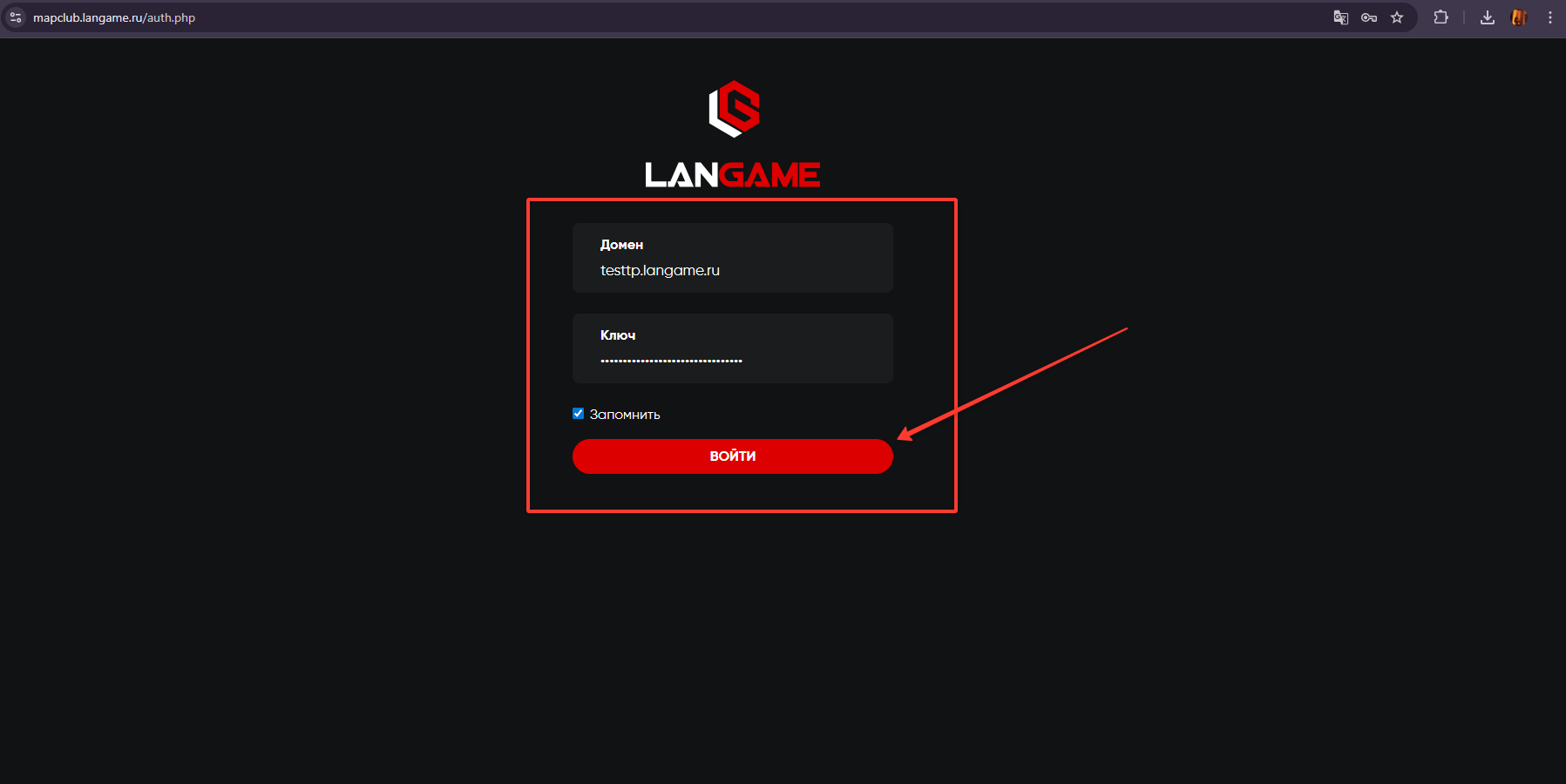
После ввода данных карта откроется на устройстве, с которого выполнен вход.
Как проверить результат
После настройки карты проверьте три сценария.
Сначала откройте карту в генераторе и убедитесь, что все элементы находятся на своих местах. Затем проверьте отображение карты в бронировании, чтобы убедиться, что гость видит корректную схему и понятные номера ПК. После этого откройте MapClub, если карта должна использоваться на отдельном устройстве.
Если после сохранения карта отображается некорректно, проверьте выбранный клуб, последнюю сохранённую версию и расположение элементов на рабочем поле.