Генератор карт
На данной вкладке вы можете настроить карту вашего клуба которая будет отображаться у гостей при бронировании ПК. Для начала выберите клуб в котором необходимо настроить карту. Также ниже описано как добавить Комнату и настроить MapClub
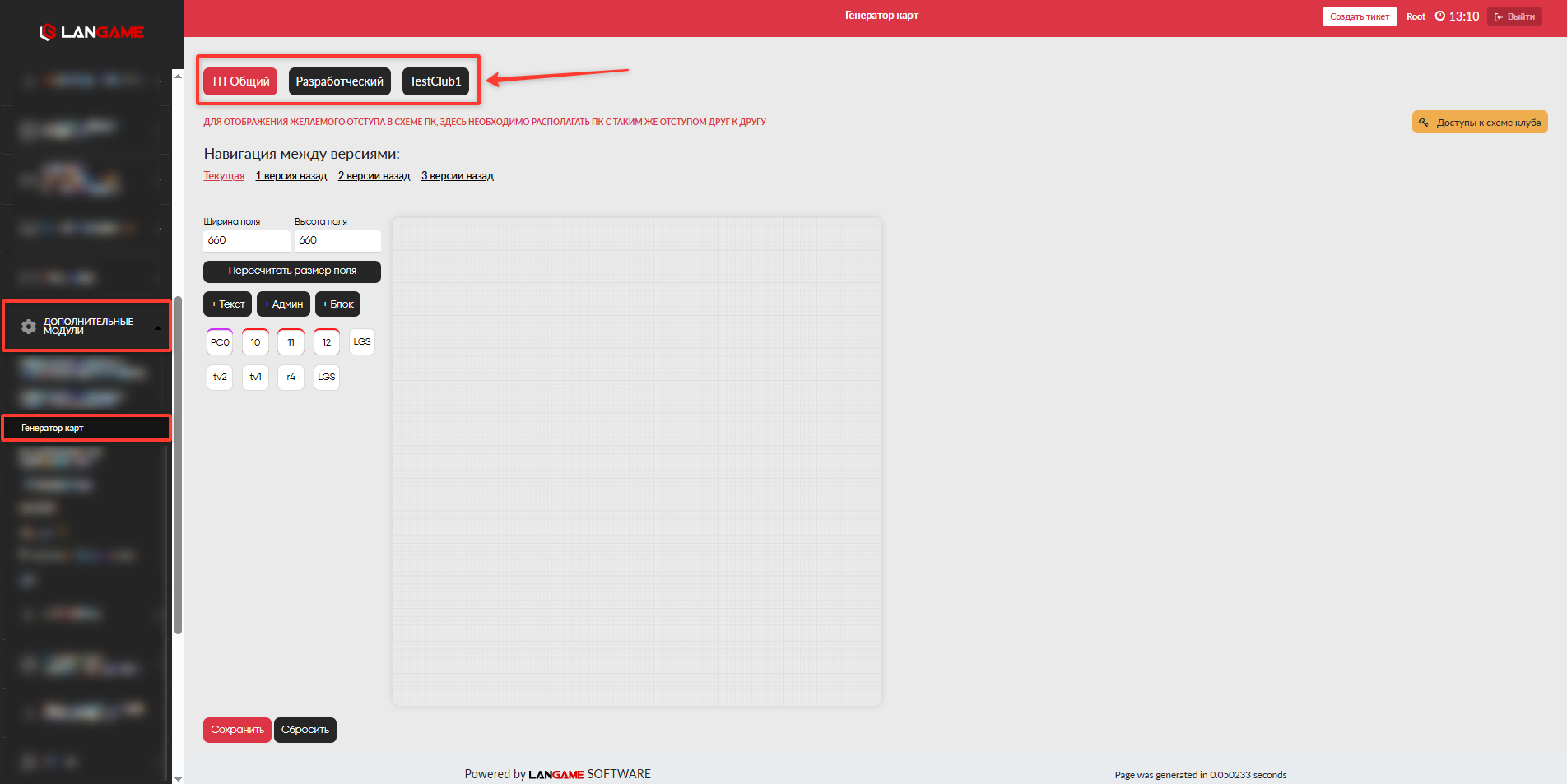
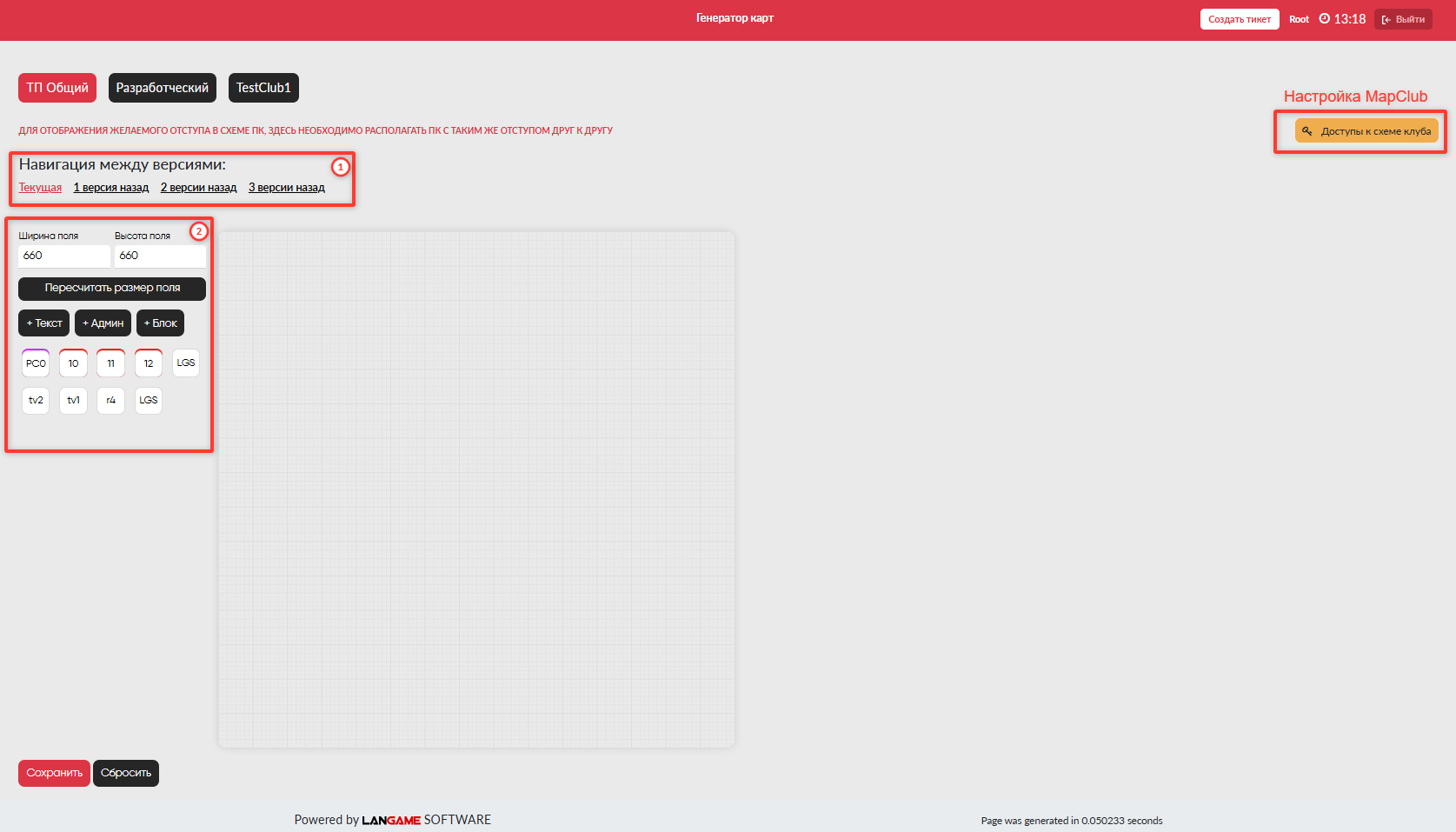
Переходим к настройке. Видим карту выбранного сверху клуба и меню слева, а также настройку MapClub для вывода карты клуба на любое устройство, о ее настройке рассказали ниже
1 - также нам доступны к просмотру несколько версий карты, в зависимости от ее сохранения, версию можно откатить или вернуть то что было
2 - Под версиями карты, расположено меню для настройки. Изначально необходимо задать Ширину поля и Высоту поля. В нашем случае 660 на 660. После выставления значений, необходимо нажать Пересчитать размер поля, чтобы изменение применилось
Выставляем ПК, комнаты и дополнительные элементы
После настройки ширины поля, переходим к кнопкам ниже:
+Текст - добавляет поле для текста на карту
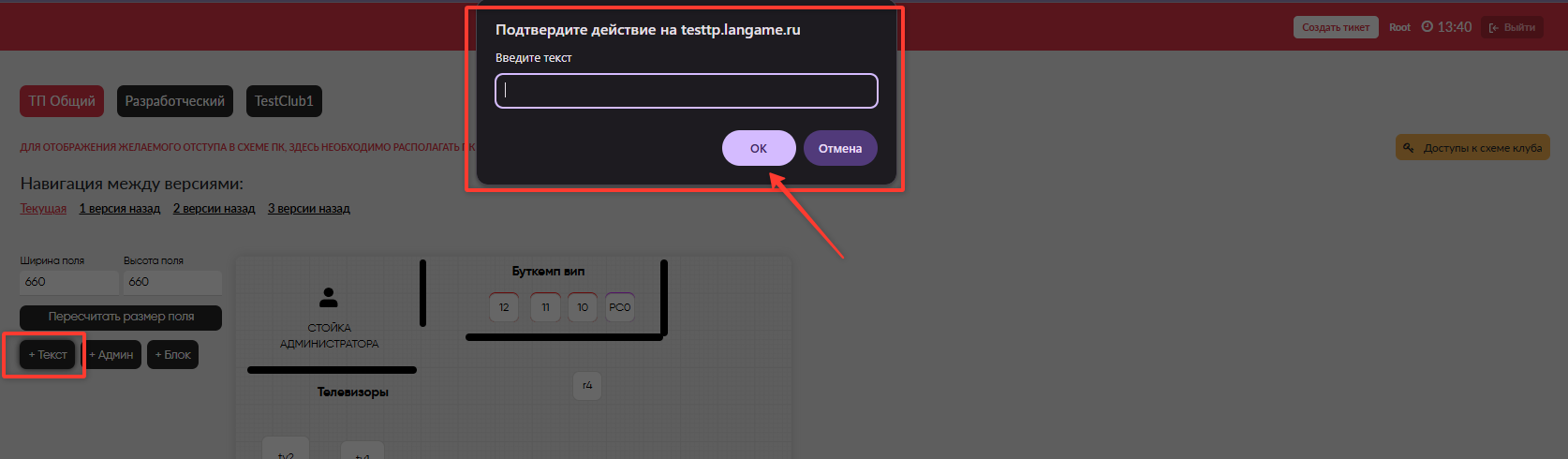
+Админ - добавляет стойку Администратора на карту
+Блок - добавляет обычный блок который можно растянуть на стенки при необходимости
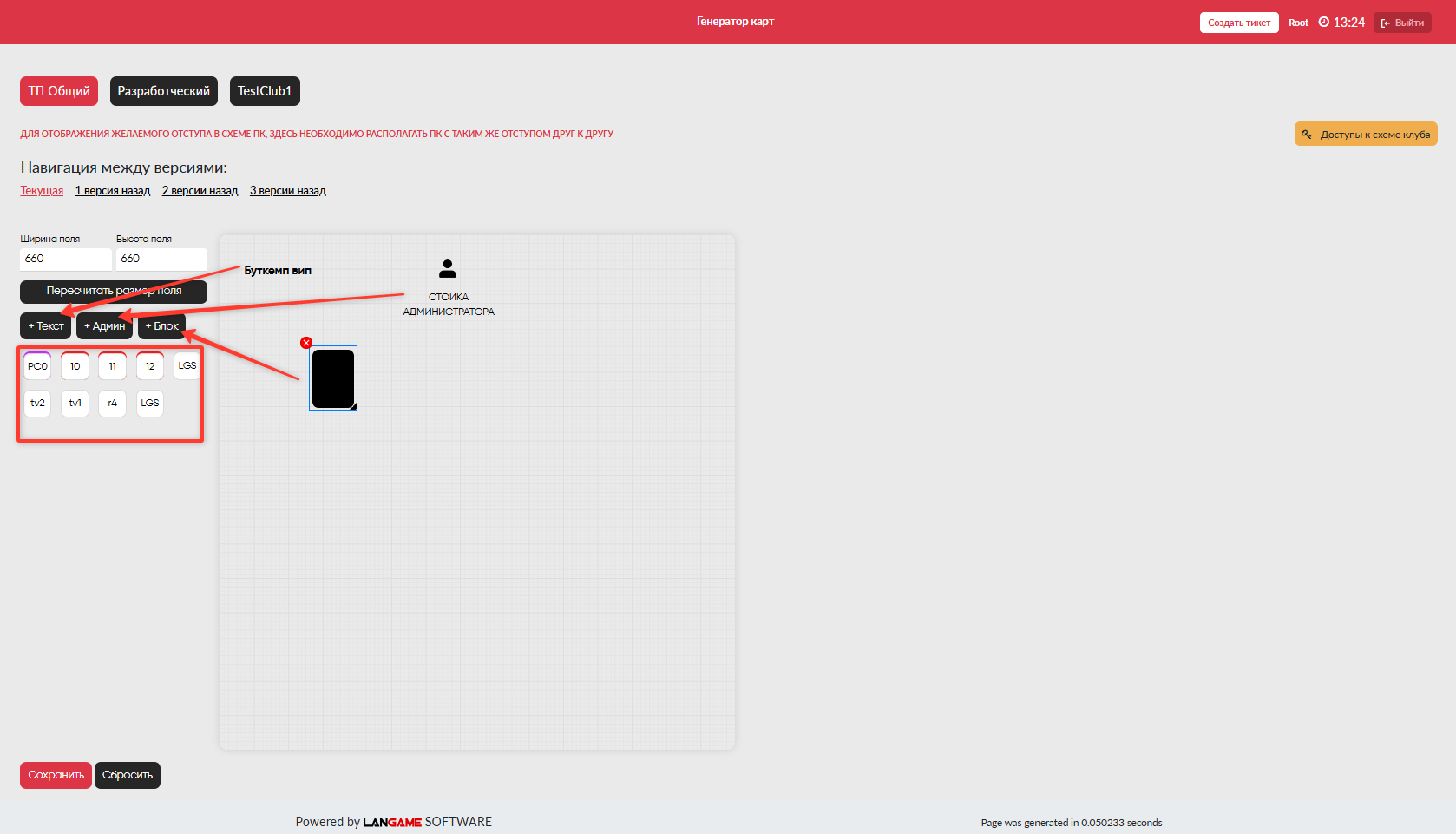
В самом низу расположены устройства которые необходимо выставить на карту. Перетаскиванием необходимо выставить все устройства как вам удобно. Комната выставляется на карту также, как и ПК, описали все про настройку комнаты тут: Создание и добавление комнаты на карту
- При выборе ПК, справа пишется его краткая информация: UUID ПК, наименование ПК с Привязка ПК по типам и то название которое мы впишем. Если оставить поле пустым, то название будет то же, что и в Привязка ПК по типам.
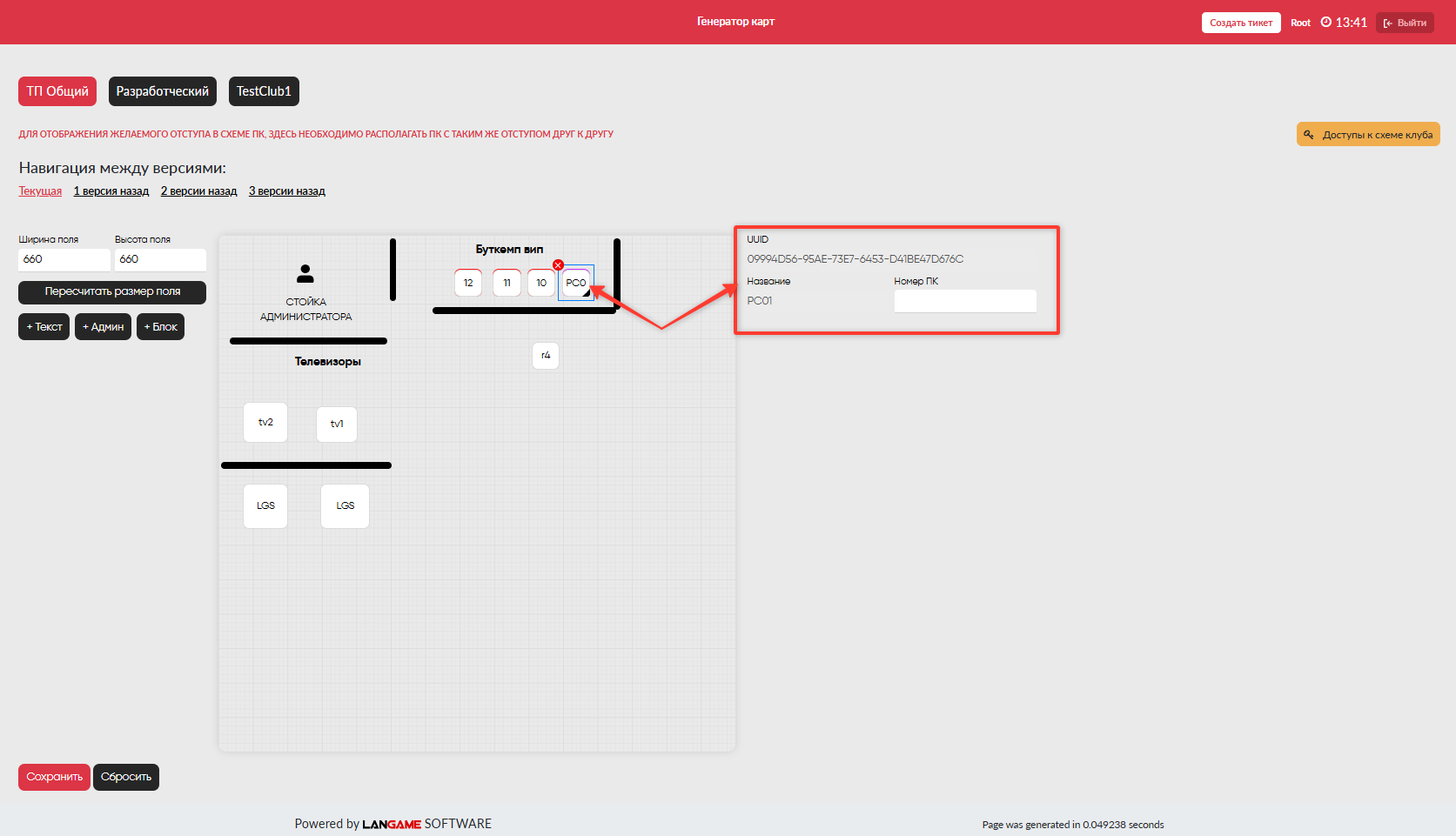
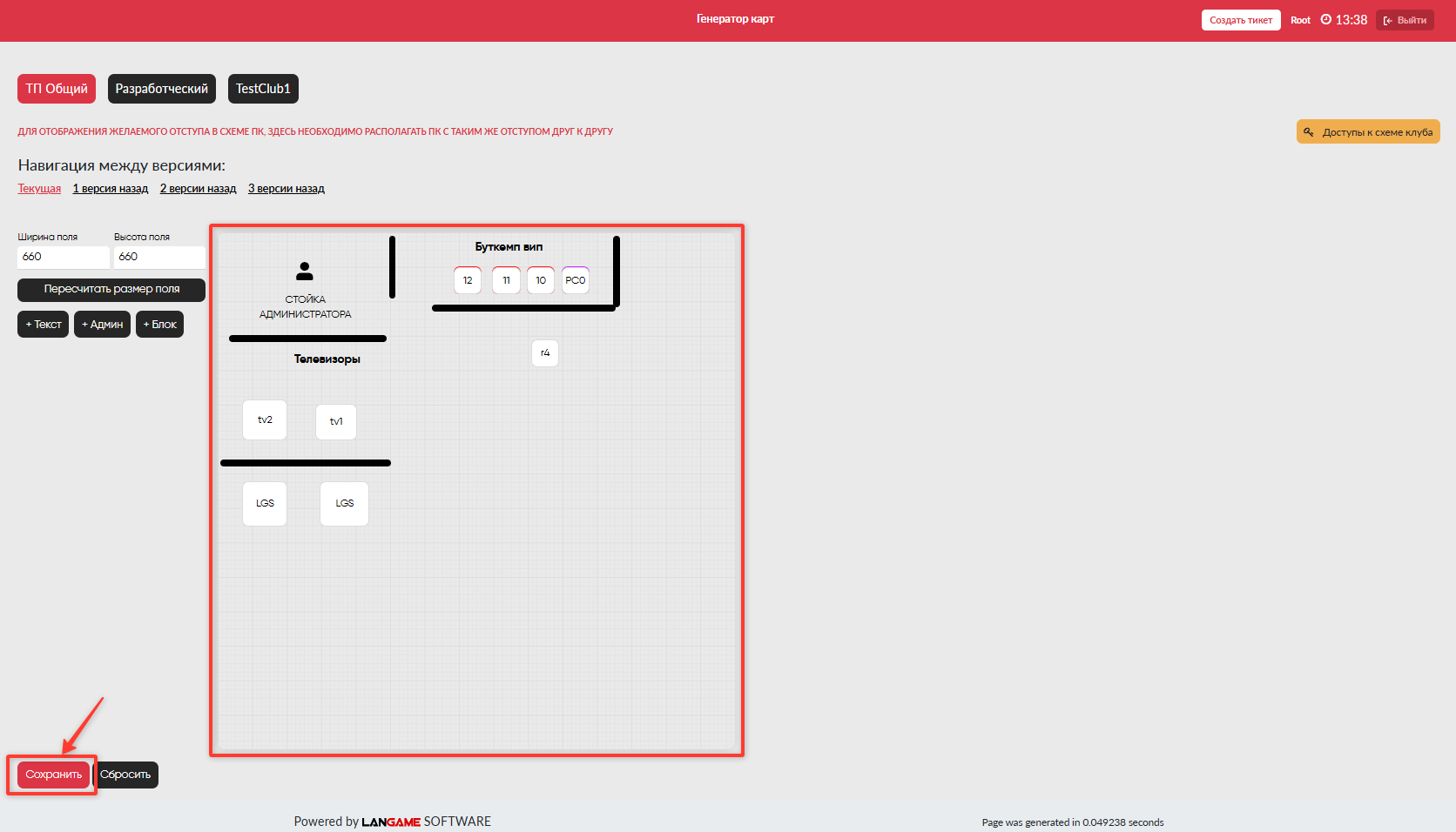
У устройств можно изменять размеры, по черной стрелочки справа снизу как у блока. После настройки обязательно нажимаем Сохранить
Настройка MapClub - отображение карты на устройствах
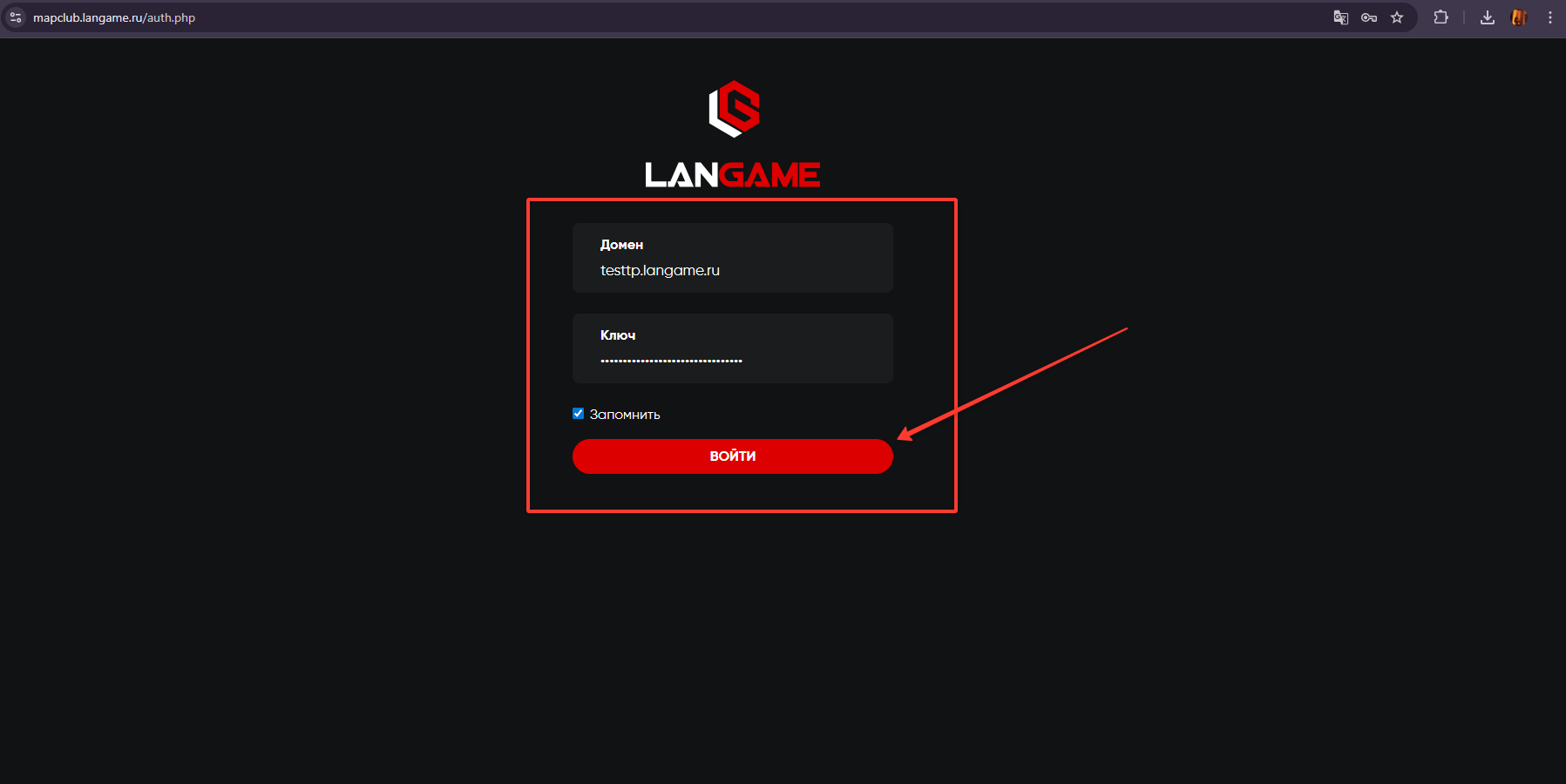
После создания карты, вы можете вывести карту клуба на любое удобное вам устройство. Отображение доступно по ссылке https://mapclub.langame.ru
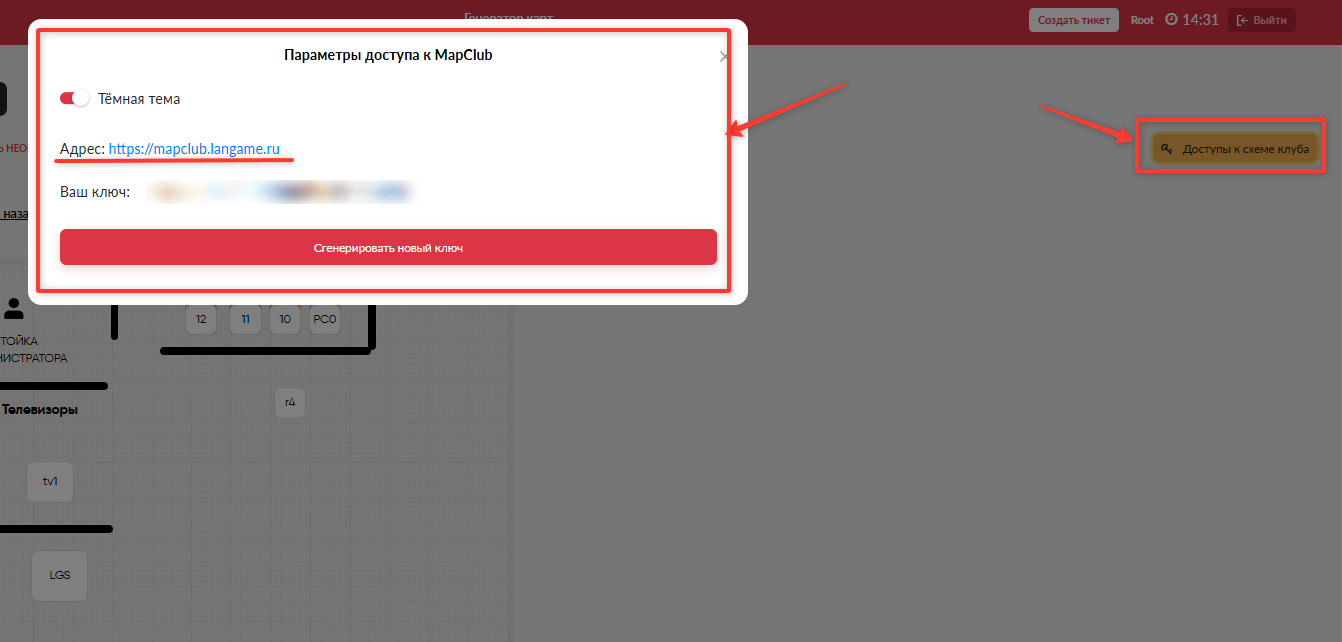
При нажатии доступы к схеме клуба, открывается окно в котором вы можете выбрать тему карты (светлая/темная)
Адрес - ссылка при переходе на которую настраивается карта
Ваш ключ - ключ доступа для входа по ссылке выше
При входе на сайт указываем ваш домен и ключ доступа
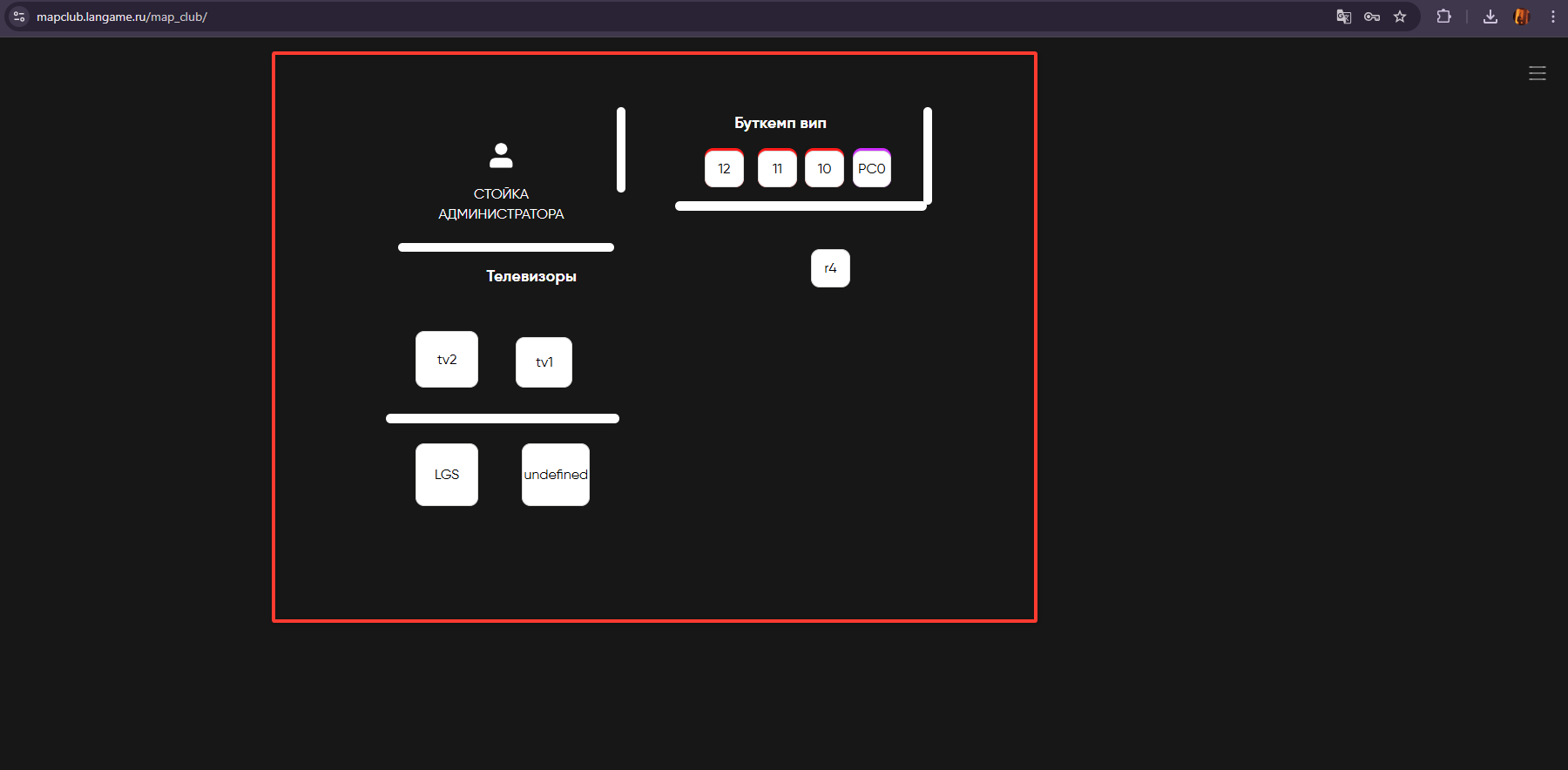
Готово, карта отображается на том устройстве с которого вы зашли