
Фискальные операции
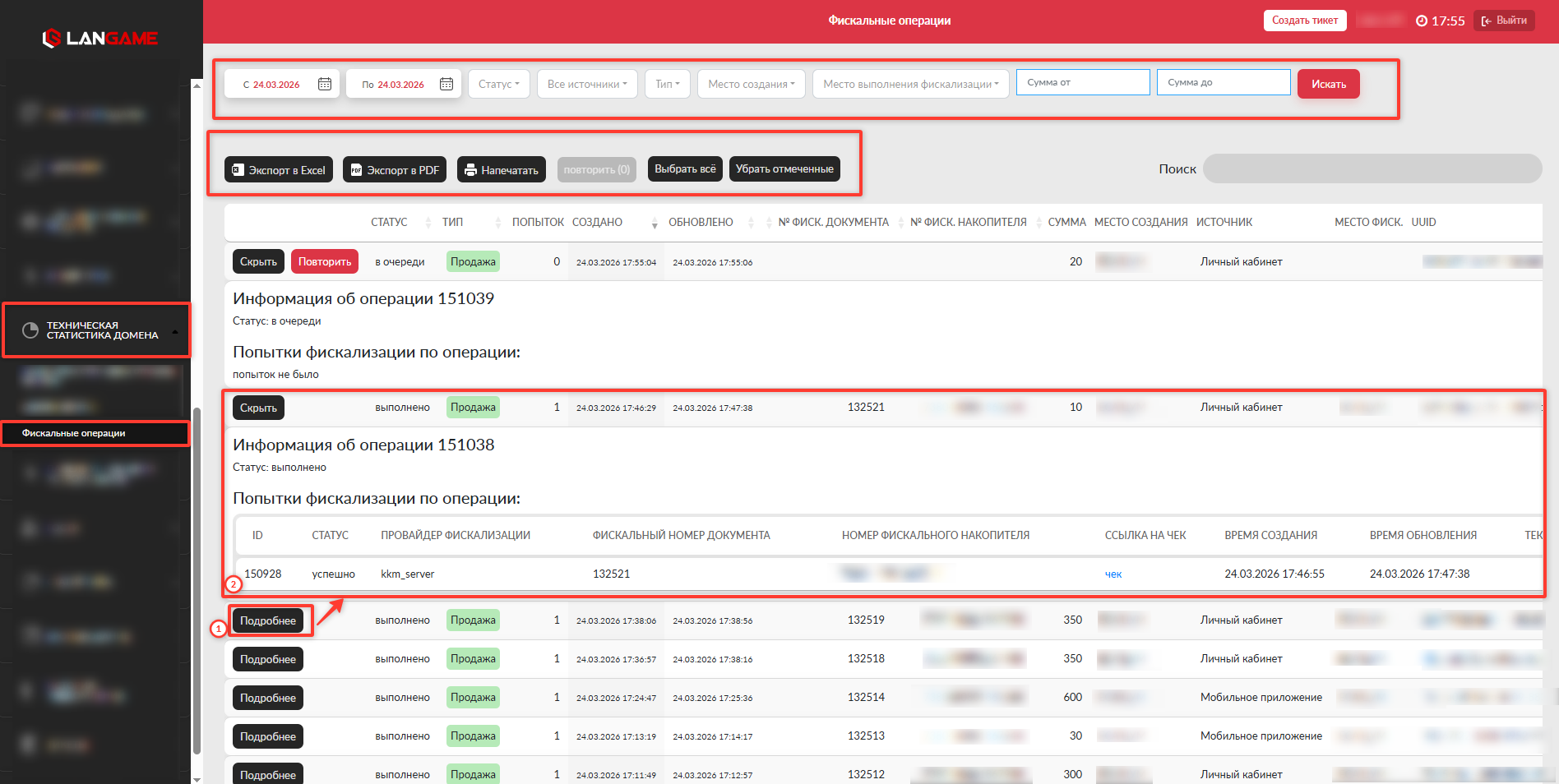
Раздел Фискальные операции используется для проверки операций, которые должны быть переданы на фискализацию. На странице можно увидеть успешные операции, операции с ошибками, причину сбоя, данные пой чеку и повклторно отпрадкевить вы можете пбросматривать какинные операции былина фискализацию.
Раздел полезен управляющему, бухгалтеру, техническому специалисту и сотруднику, который отвечает за корректную работу онлайн-кассы. Его используют, когда нужно проверить, был ли сформирован чек, ныайти операцию с ошибкой, повторить фискализацию или выгрузить данные для сверки.
Когда использовать раздел
Раздел помогает проверить фискализацию в следующих случаях:
- оплата прошла, но нужно убедиться, что чек сформирован;
- по операции появилась ошибка фискализации;
- нужно повторно отправить одну или несколько операций на фискализацию;
- требуется найти чек по продаже или возврату;
- нужно выгрузить список операций для проверки или отчётности;
- необходимо понять, в каком клубе операция создана и где выполнена фискализация.
Если операция не прошла фискализацию, сначала проверьте статус операции и причину ошибки в таблице. После этого можно повторить отправку операции на фискализацию.
Что отображается на странице
На странице отображается список фискальных операций за выбранный период. Каждая строка относится к отдельной операции, по которой система фиксирует данные о продаже, возврате, статусе фискализации и связанном чеке.
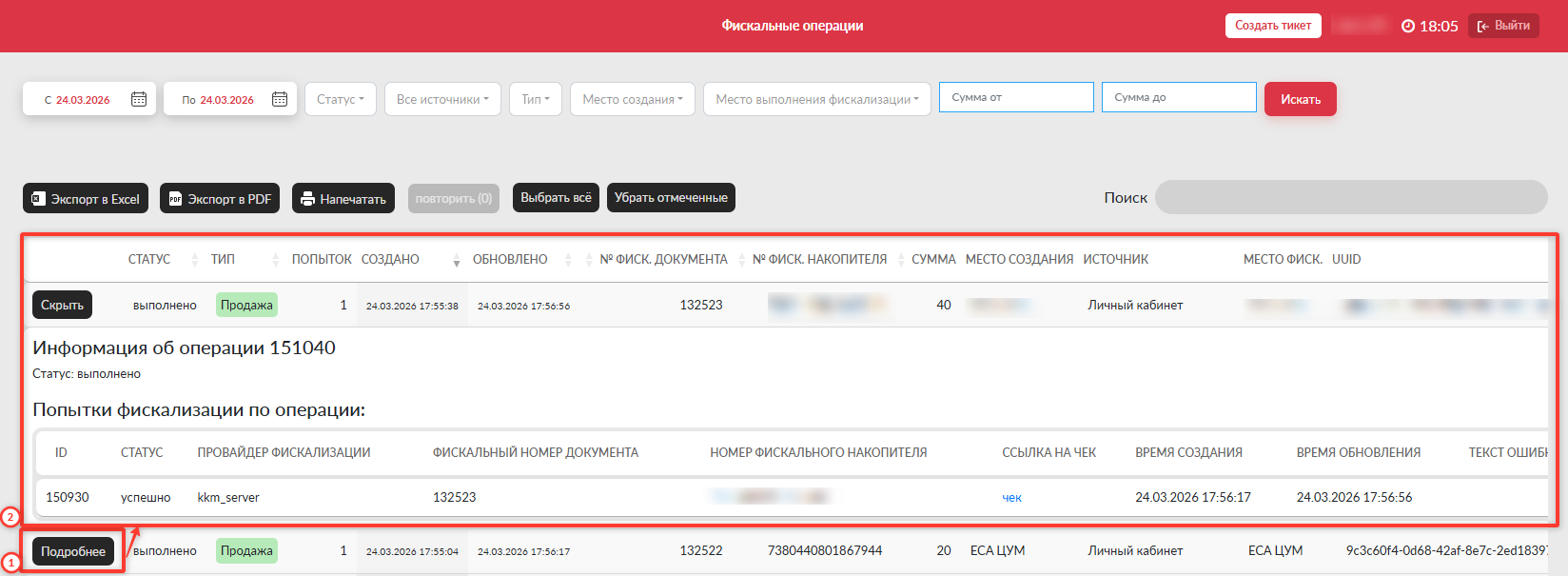
В таблице можно посмотреть детальную информацию по операции и открыть чек через действие Подробнее.
Фильтры
В верхней части страницы расположены фильтры. Они помогают быстро найти нужную операцию и ограничить список данных.
Дата от и до
Фильтр задаёт период, за который нужно показать операции. Даты учитываются включительно.
Используйте этот фильтр, если нужно найти операцию за конкретный день, смену или отчётный период.
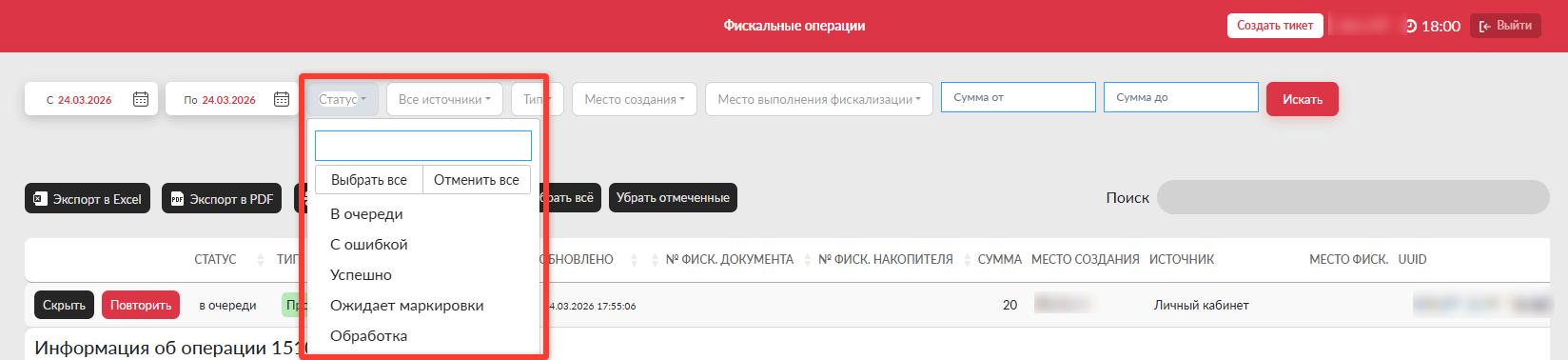
Статус
Фильтр показывает операции по текущему статусу фискализации. С его помощью можно отдельно посмотреть успешные операции и операции, которые не прошли фискализацию.
Фильтр по какой причине, а также повторно отправить их на фискализацию
Вверху присутствует сортировка:
Дата ОТ и ДО (включительно)Статус- текущийстатусу особенно важен при разборе ошибок, потому что позволяет не искать проблемные операции
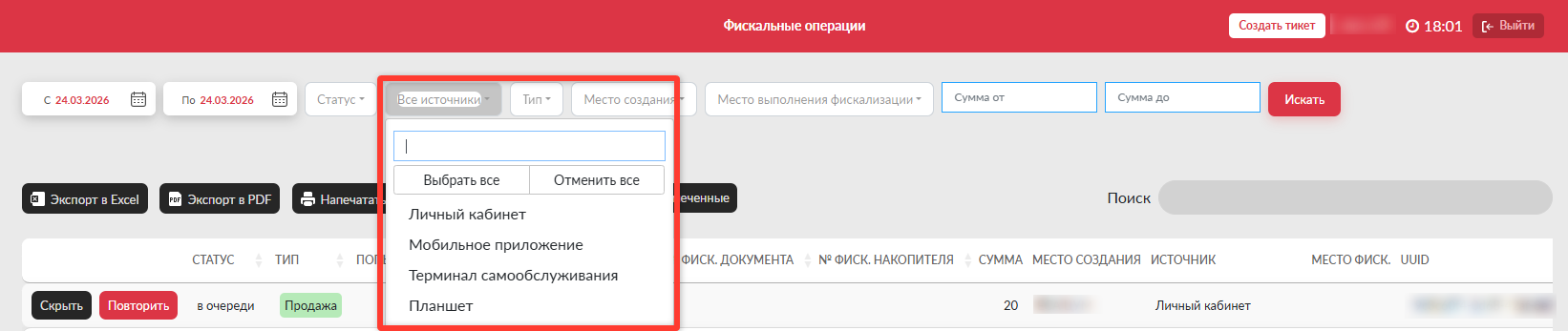
Все источники
-Фильтр позволяет выбрать источник
иоперации. Источник помогает понять, откуда была создана операция: из кассы, онлайн-оплаты, терминала, планшета или другого места, если такой источник используется в домене.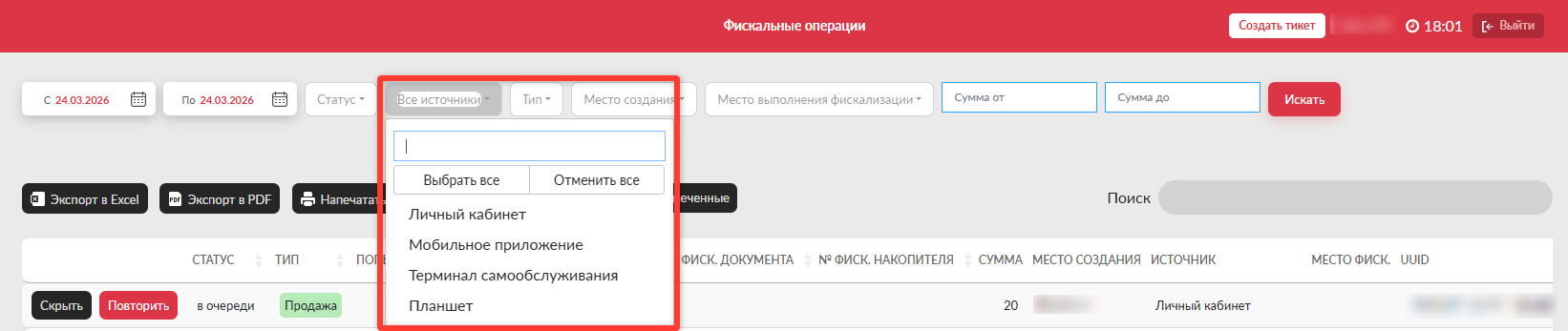
Тип
Фильтр разделяет операции по типу:
- продажа;
- возврат.
Используйте- его,
Тесли нужно проверить-только операции продажаи или только операции возврат а.
Место создания
-Фильтр показывает клуб, в котором была создана операция
. - Он полезен для сетевых доменов, где операции могут создаваться в разных клубах.
Место выполнения фискализации
-Фильтр показывает клуб, в котором была выполнена фискализация. Это важно для проверки операций в сетях и для случаев, когда создание операции и фискализация относятся к разным клубам.
Действия на странице
На странице доступны действия для работы с выбранными операциями.
Повторить
Кнопка Повторить повторно отправляет выбранные операции на фискализацию. Обычно действие используют для операций со статусом ошибки.
Перед повторной отправкой убедитесь, что выбраны именно те операции, которые нужно обработать повторно. Если ошибка связана с настройками кассы, интернет-соединением или доступностью фискального сервиса, повторная отправка может снова завершиться ошибкой.
Выбрать все
Кнопка Выбрать все отмечает все операции, которые отображаются на текущей странице. Это удобно, если нужно повторить фискализацию сразу для нескольких операций с ошибкой.
Убрать отмеченные
Кнопка Убрать отмеченные снимает выбор с ранее отмеченных операций.
Экспорт и печать
Для сверки и передачи данных ответственным сотрудникам список операций можно выгрузить или распечатать.
Доступны следующие действия:
- экспорт в Excel;
- экспорт в PDF;
- печать списка операций.
Перед экспортом настройте нужные фильтры. В выгрузку попадут данные с учётом выбранного периода, статуса, источника, типа операции и других применённых условий.
Как проверить операцию
Чтобы проверить фискальную операцию:
- Откройте раздел Фискальные операции.
- Укажите период в фильтрах Дата от и Дата до.
- При необходимости выберите статус, источник, тип операции, место создания или место выполнения фискализации.
- Найдите нужную строку в таблице.
- Нажмите Подробнее, чтобы открыть данные операции и информацию по чеку.
- Если операция не прошла фискализацию
Для более удобного, проверьте причину ошибки.
Кнопки:
- Повторить
- при выборе нескольких платежей с ошибкой, производит повторную фискализацию. Выбрать все- выбирает все платежи на страницеУбрать отмеченные- убирает отмеченные платежи
В самой таблице ниже, приведена детальная информация по прошедшим платежам. С возможностью просмотра чека и необходимой информацией по нему при нажатии на Подробнее