
Email для уведомлений
Данная вкладка преднРазначденал для настройки почтыEmail для уведомлений используется для подключения почтового ящика, с которого система будет отправлять служебные уведомления сотрудникам клуба.
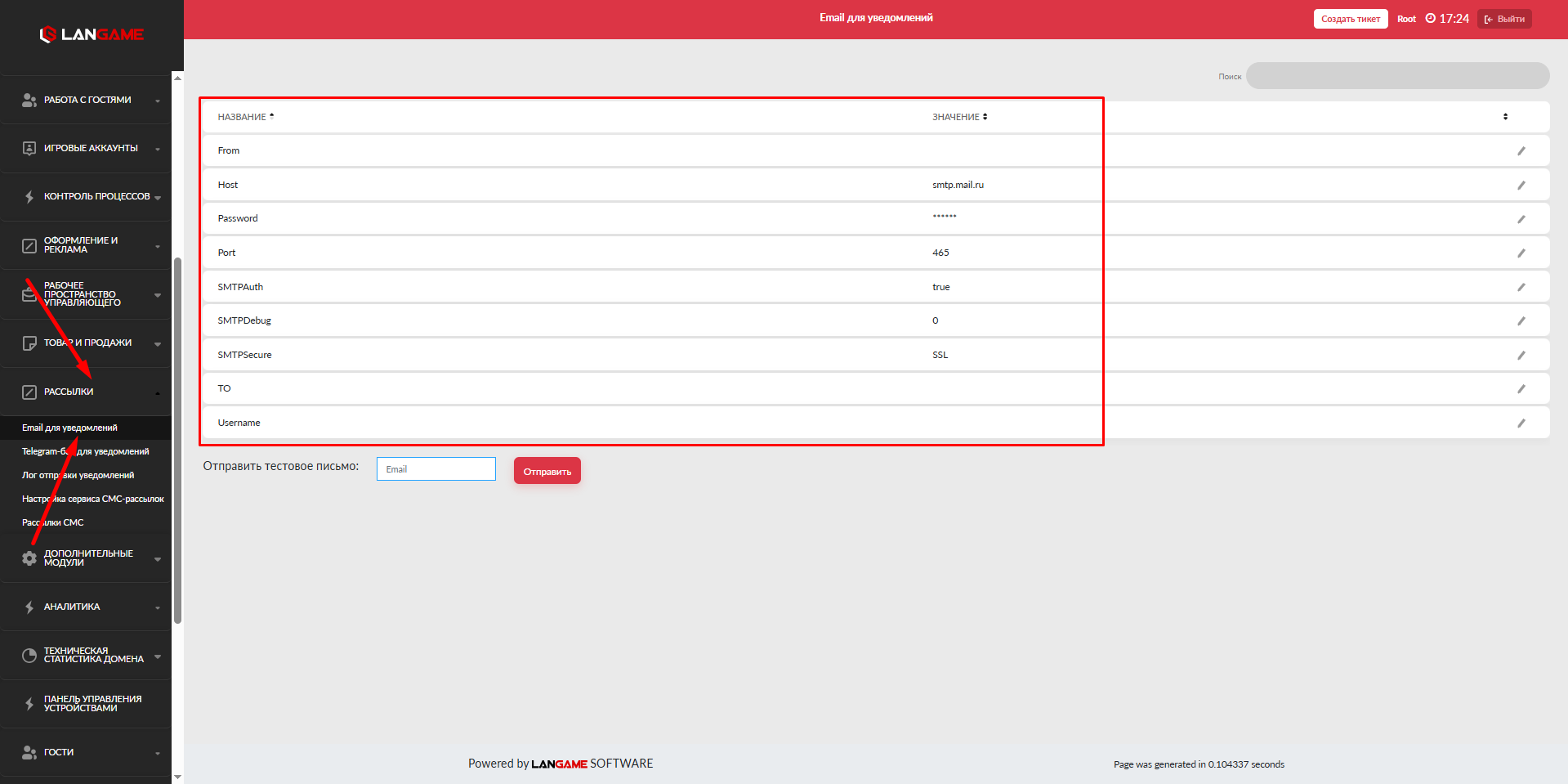
Днастройка нужна, если клуб использует email-оповещения для рабочих событий: отчетов, системных сообщений, уведомлений по операциям или других событий, которые должны получать управляющий, администраторы или ответственные сотрудники.
Когда используется настройка
Email для уведомлений настраивается, когда клубу нужно отправлять системные сообщения на почту сотрудников. После подключения почтового ящика система сможет использовать его как отправителя уведомлений.
Настройка особенно важна для клубов, где часть рабочих процессов контролируется через почту. Например, управляющий может получать отчеты, технический специалист может получать сообщения о проблемах, а администраторы могут получать служебные уведомления по рабочим операциям.
Что неужнобх подготовимть перед настройкой
Перед заполненитьем всеформы поля
From - указыдготоваеьте своюданные почтуHost - необходимо настроить по рекомендации с даннвого ящика, который будет использовайта https://snipp.ru/php/smtp-phpmailerPassword - вводиться для отправки уведомлений:
- Адре
мс электронной почты. - SMTP-сервер почтового провайдера.
- SMTP-порт.
- Тип шифрования.
- Пароль для внешнего приложения.
Обычный пароль
ВАЖНО!от Впочты использовать не нужно. Для подключения создается отдельне своый пароль, а временный, созданный в настройках почтового ящика.
Важно. В поле пароля указываетсамя не основной пароль от почты, а пароль для внешнего приложения. ВТакой пароль создается в настройках -почтового сервиса, обычно в разделе безопасности или в разделе «Пароли для внешних приложений».
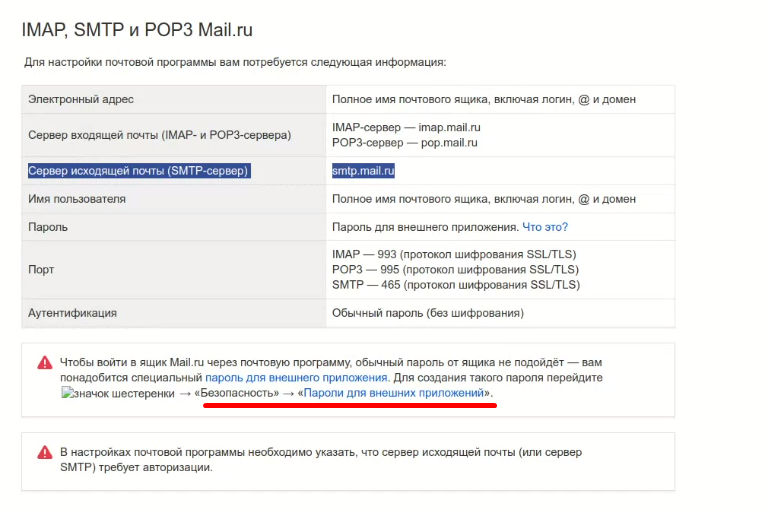
Port -Если у почтового сервиса нет паролей для внешних приложений, проверьте, включен ли доступ по SMTP и разырешена ли авторизация сторонних приложений. Названия настроек могут отличаться в зависимости от почтового провайдера.
Описание полей
From
В поле From указыSMTPAuthвается -адрес почты, с которой будут остправляться уведомления.
Обычно здесь указывают служебный адрес клуба, например почту управляющего или отдельный ящик для системных уведомлений.
Host
В поле Host указывается SMTP-сервер почтового провайдера.
SMTP-сервер зависит от почты, которую вы подключаете. Например, для разных почтовых сервисов значения Host, Port и SMTPSecure могут отличаться. Если вы не знаете нужные параметры, проверьте инструмолчанкцию trueSMTPDebug - вашегоставляете почтового умпролчваниюйдера 0SMTPSecure -по настройке SMTP.
Password
В поле Password вводится пароль для внешнего приложения.
Не используйте основной пароль от почтового ящика. Если ввести основной пароль, отправка уведомлений может не работать, а доступ к почте может быть заблокирован настройками безопасности почтового сервиса.
Port
В поле Port указывается SMTP-порт.
Порт зависит от настроек почтового провайдера и выбранного типа шифрования. Чаще всего для SMTP используются порты 465 или 587, но точное значение нужно брать из инструкции вашего почтового сервиса.
SMTPAuth
Поле SMTPAuth отвечает за SMTP-авторизацию.
Оставьте значение true, если почтовый сервис требует авторизацию по логину и паролю. В большинстве случаев это значение менять не нужно.
SMTPDebug
Поле SMTPDebug отвечает за режим отладки отправки.
Оставьте значение 0, если техническая поддержка не просила указать другое значение. Для обычной настройки уведомлений режим отладки не требуется.
SMTPSecure
В поле SMTPSecure указывается тип шифрования SMTP-подключения.
Выберите знакчение по фтребованиям почтового провайдера. Обычно используется SSL или TLS. Значение должно соответствовать вышуказанному порту.
TO
В поле SSL/TLS
TO - указывается адрес, на который будет отправлено тестовое письмо при проверке настройки.
Можно указать тот же адрес, который используется в настройке, или другую почту
сотрудника, которому удобно проверить получение письма.
Username
В поле Username - указывается логин для авторизации на SMTP-сервере.
Обычно логином является полный адрес электронной почты.
Как настроить email для уведомлений
- Откройте
сраздел Email для уведоюмлений. - В поле From укажите почту, с которой будут отправляться уведомления.
- В поле Host укажите SMTP-сервер почтового провайдера.
- В поле Password введите пароль для внешнего приложения.
- В поле Port укажите SMTP-порт.
- В поле SMTPAuth оставьте значение true.
- В поле SMTPDebug оставьте значение 0.
- В поле SMTPSecure укажите тип шифрования, который соответствует настройкам почты.
- В поле TO укажите почту для тестовой отправки.
- В поле Username укажите почту, которая используется для авторизации.
- Сохраните или примените настройки, если на странице есть отдельная кнопка сохранения.
Как проверить отправку уведомлений
После ввзаподалнения всполех данных,й проверяьте, что система может отпрабовлятоь письма через указанную пособчту.
В ность. Нижне вм поле укажите email для проверки и нажмите Отправить.
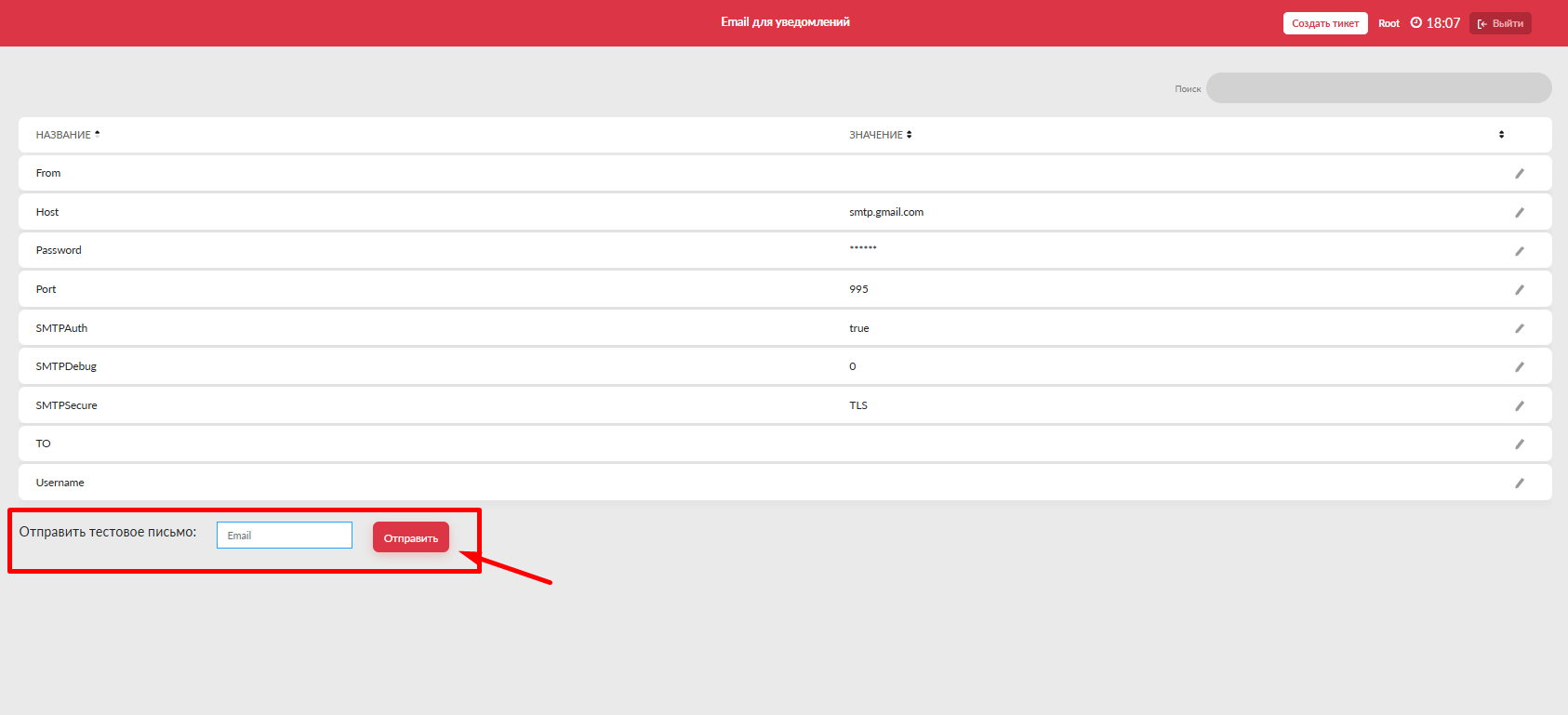
Если настройки завполянемны корректно, на указанную почту (придет тестовое письмо. После этого email можно ту же что использовать для системных уведомлений клуба.
Если письмо не пришло
Если тестовое письмо не пришло, проверьте следующие настройки:
- Правильно ли указан адре
)с в поле TO. - Не попало ли письмо в папку «Спам».
- Совпадают ли Host, Port и SMTPSecure с настройками почтового провайдера.
- Указан ли в поле Password пароль для внешнего приложени
мя, а не основной пароль от почты. - Совпадают ли значения From и Username с почтовым
Оящиком, через который выполняется отправка. - Разрешена ли отправка через SMTP в настройках почтового сервиса.
Если после проверки письмо все равно не отправляется, обратитесь в техническую поддержку и передайте скриншот заполненных настроек без пароля, название почтового сервиса, порт, тип шифрования и текст ошибки, если он отображается на странице.